激安通販サイトのイーサプライ本店
 |

|
|
激安通販サイトのイーサプライ本店
|
|
|







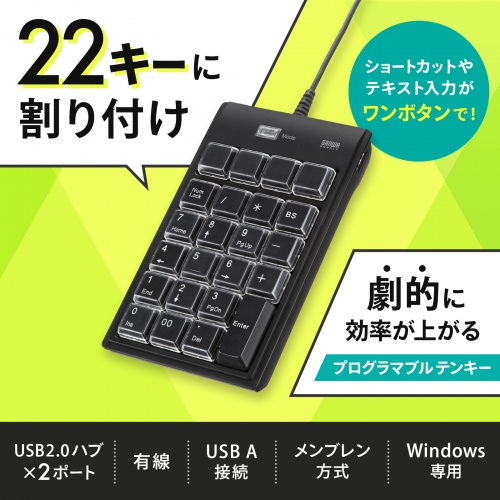







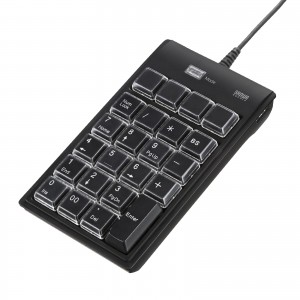
NT-19UH2BKN2 ¥8,778(税込)
|
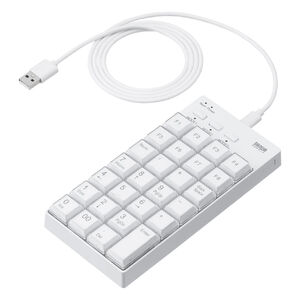
EZ4-NT009 ¥5,980(税込)
|
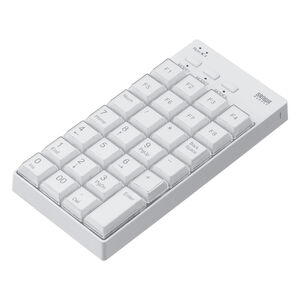
EZ4-NT010 ¥6,980(税込)
|
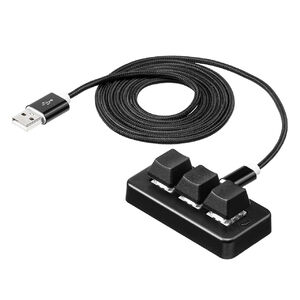
EZ4-SKB075 ¥3,480(税込)
|
|
| 割り当てキー数 | 22キー | 27キー | 27キー | 3 |
| 接続方式 | 有線・USB A | 有線・USB A | Bluetooth / 有線・USB A | 有線・USB A |
| キースイッチ | メンブレン | メンブレン | メンブレン | メカニカルキースイッチ |
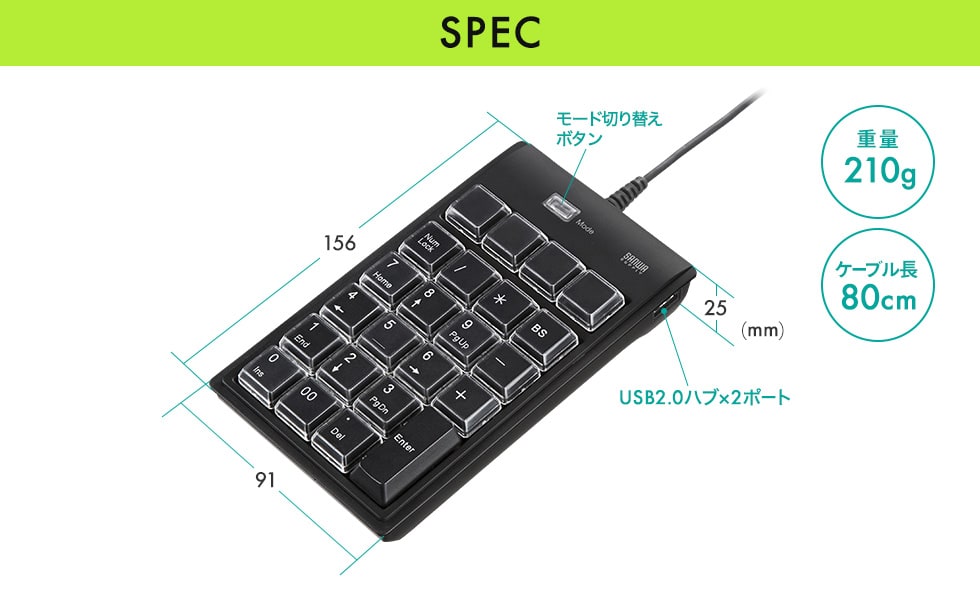
| サイズ | W91×D156×H25mm | 約W8.2×D2.6×H16.6cm | 約W8.2×D2.6×H16.6cm | 約W7.5×D3.4×H2.6cm |
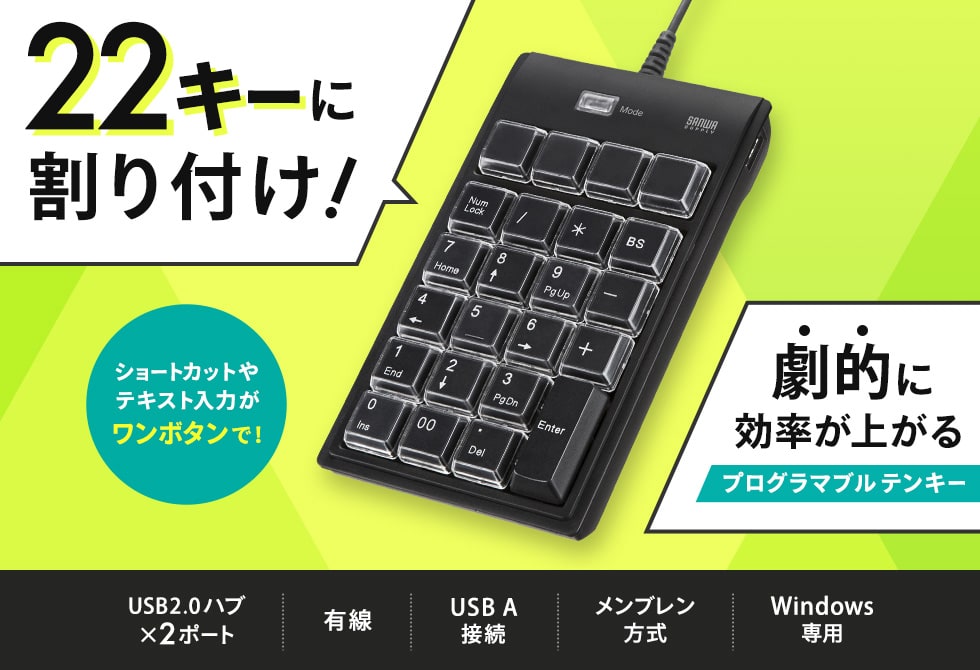
| 特徴 | スタンダードでシンプルなタイプ | 3つのモードに切り替えで最大62キーに割り当て | Bluetoothと有線の2種類の接続方法に対応 | シンプルでコンパクトなプログラマブルキー |














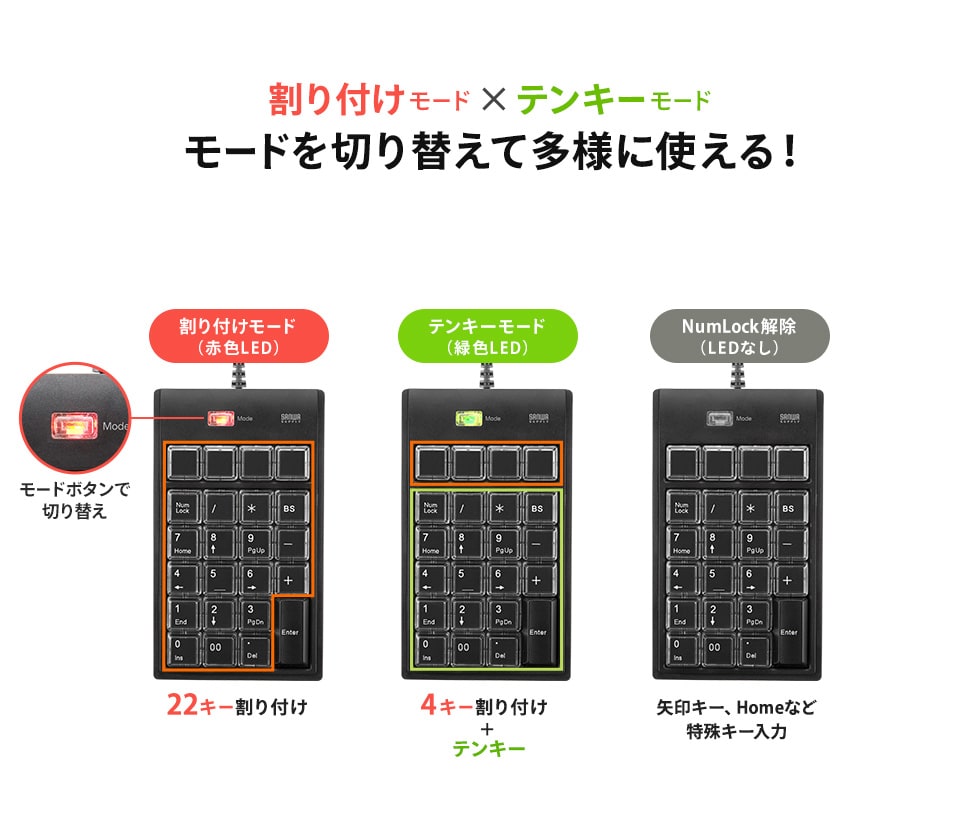
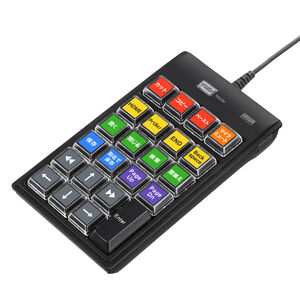
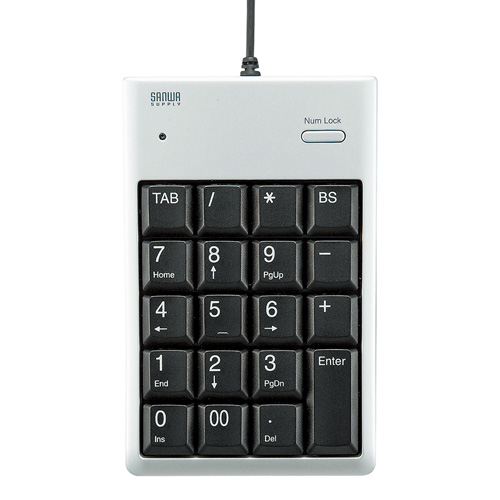
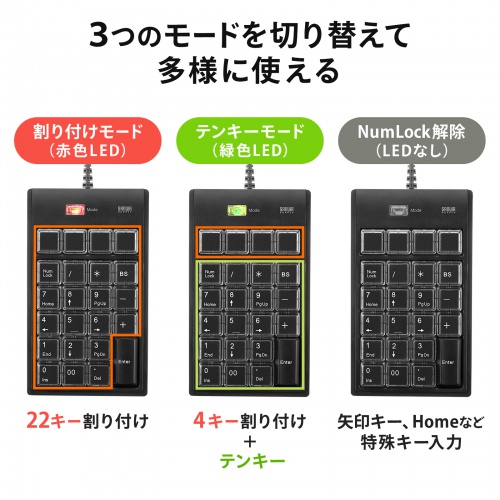
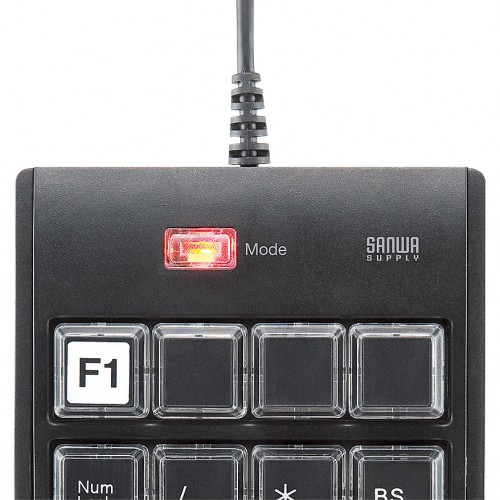
モードボタンを押すと、22キーに割り付けできる「割り付けモード」と、
数字入力+4キーに割り付けできる「テンキーモード」を切り替えられます。
テンキーモード時にNumLockキーを押すと、NumLock解除モードになります。
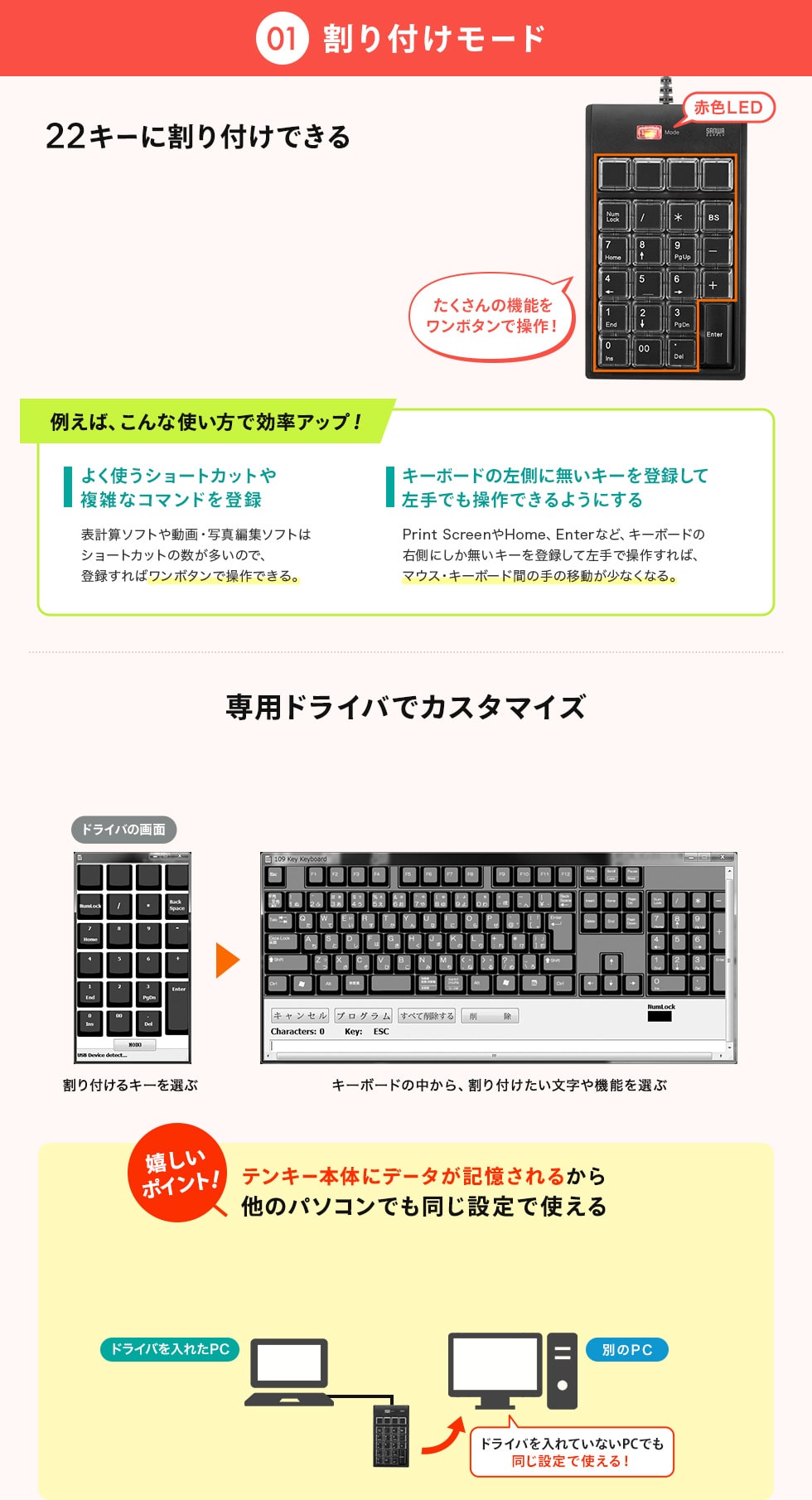
スタンダード日本語109キーボードの機能を割り付けられます。
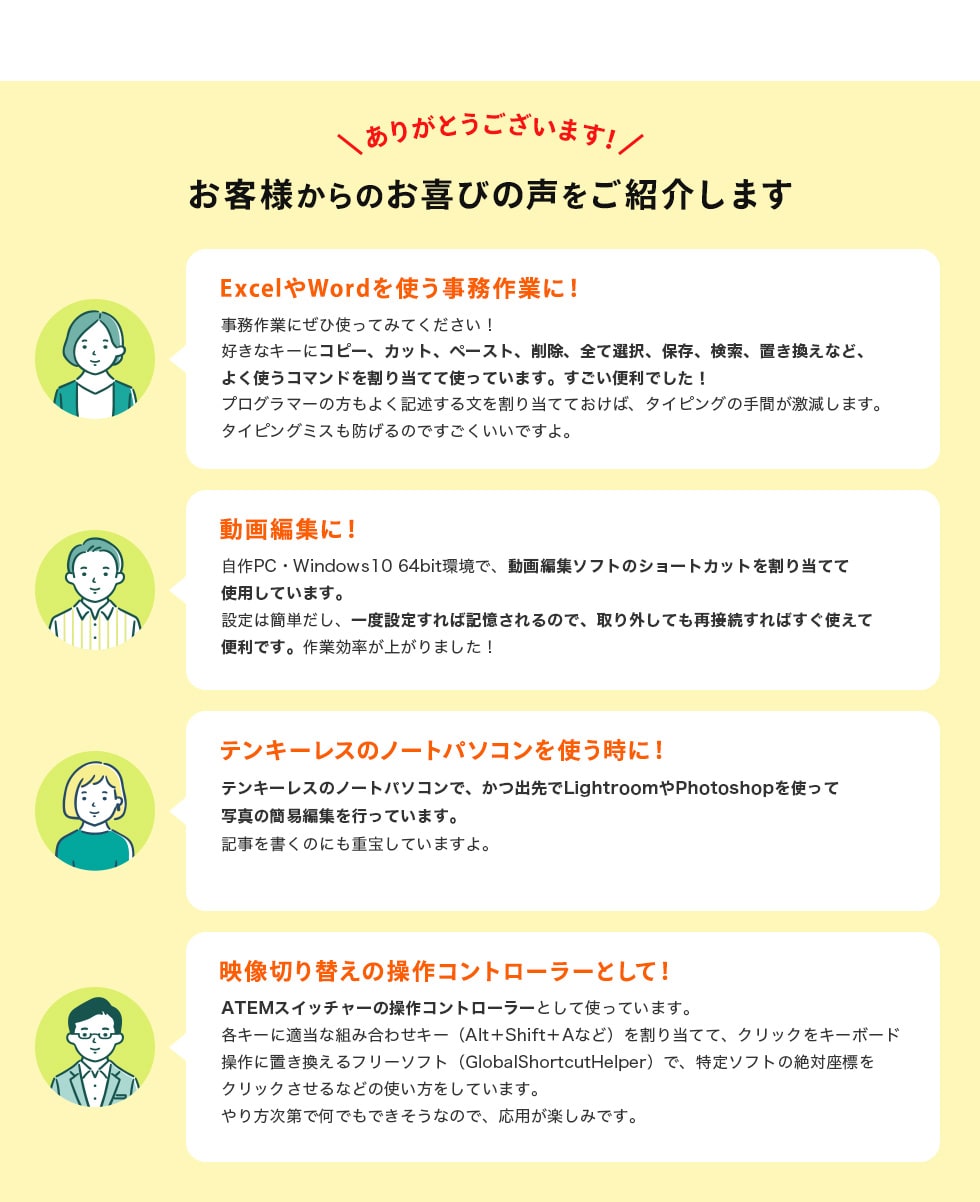
Enterキー以外の22個のキーに割り付けできるので、たくさんのテキストやコマンドの登録が可能です。
付属のドライバCD-ROMまたは、本ページのダウンロードボタンより
専用ドライバをパソコンにインストールすれば、割り付けの設定ができます。
割り付けた機能はテンキーのメモリーに記憶されているので、
一度設定すればドライバの入っていない別のパソコンでも同じ機能が使えます。
会社・自宅のパソコンで使ったり、共有パソコンで自分の設定で作業ができます。
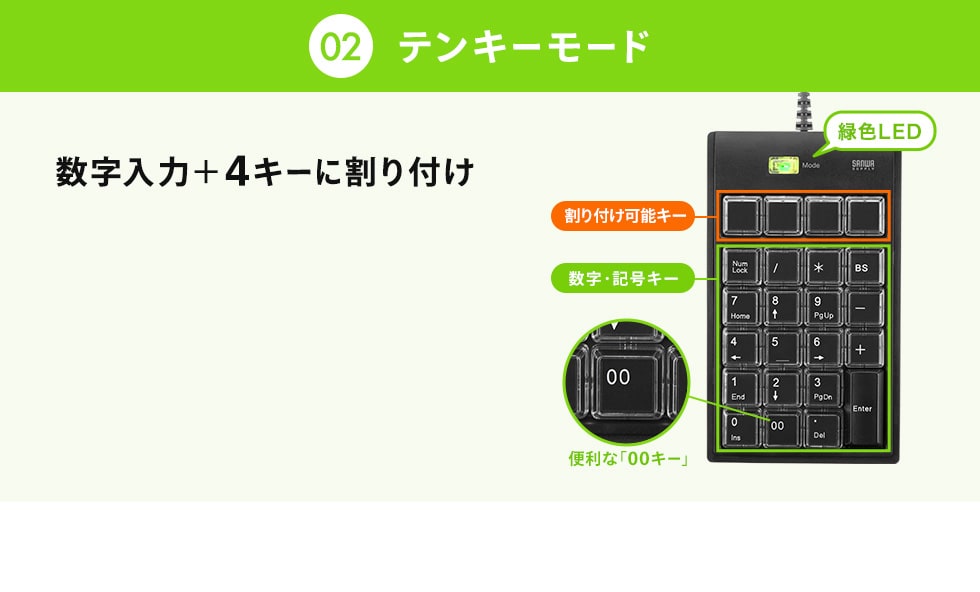
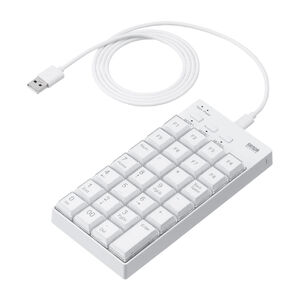
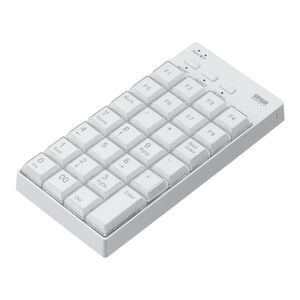
通常のテンキーとしても使用できます。
「00」キーが付いているのでExcelなどの数字入力に便利です。
テンキーモードでは、上部の4キーが割り付けキーとして使用できます。
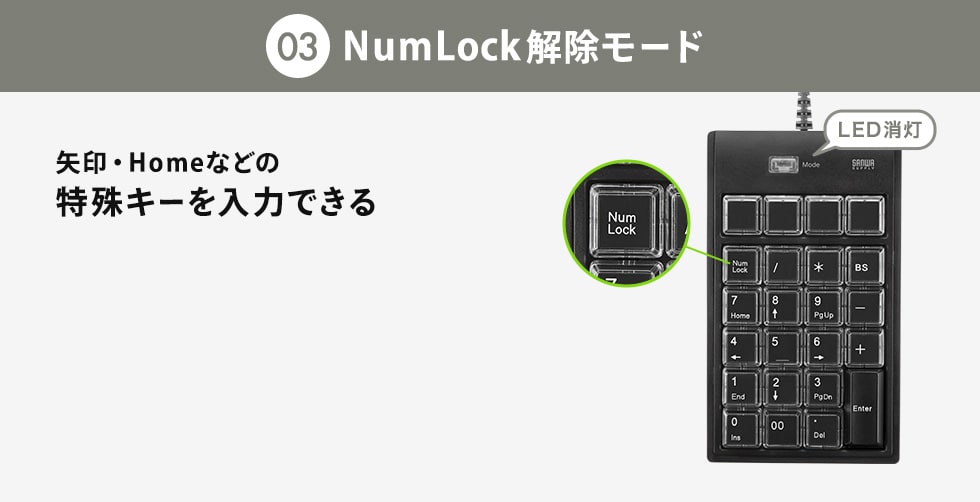
テンキーモード時にNumLockキーを押すと、
NumLock解除モードになります。
矢印キーやHome、ページup/downなどの特殊キーが入力できます。
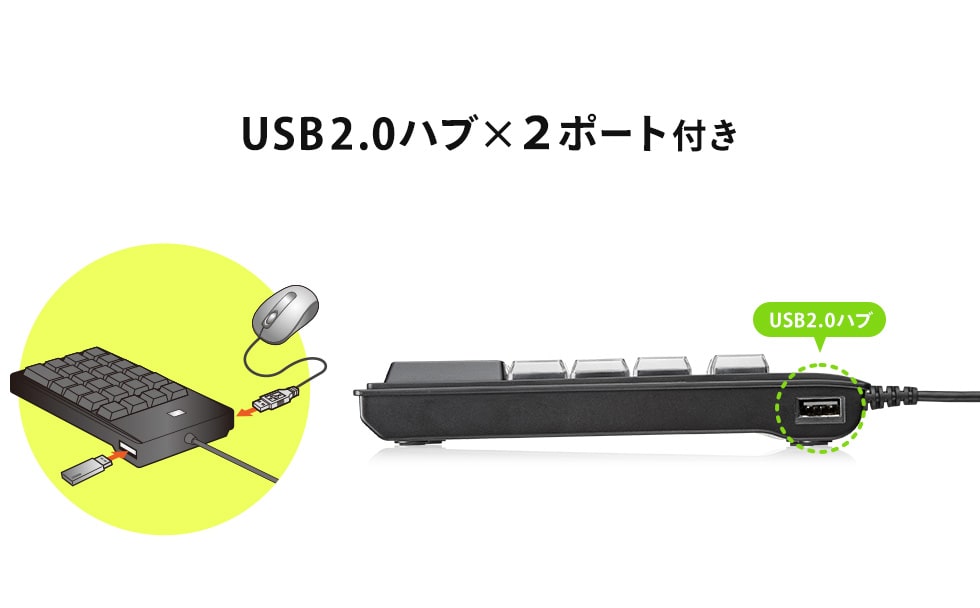
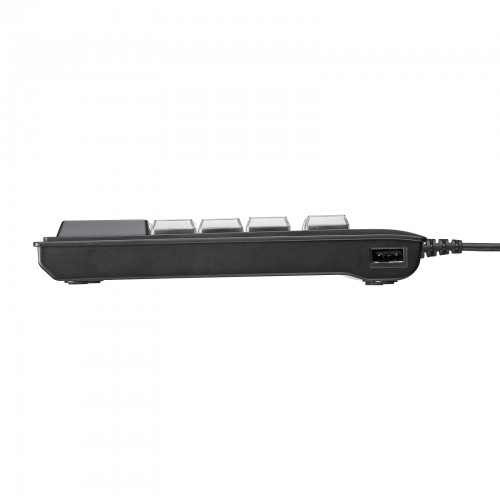
両側面にUSB2.0ハブを2ポート内蔵しています。
マウスやUSBメモリなどの機器を2台まで接続できます。
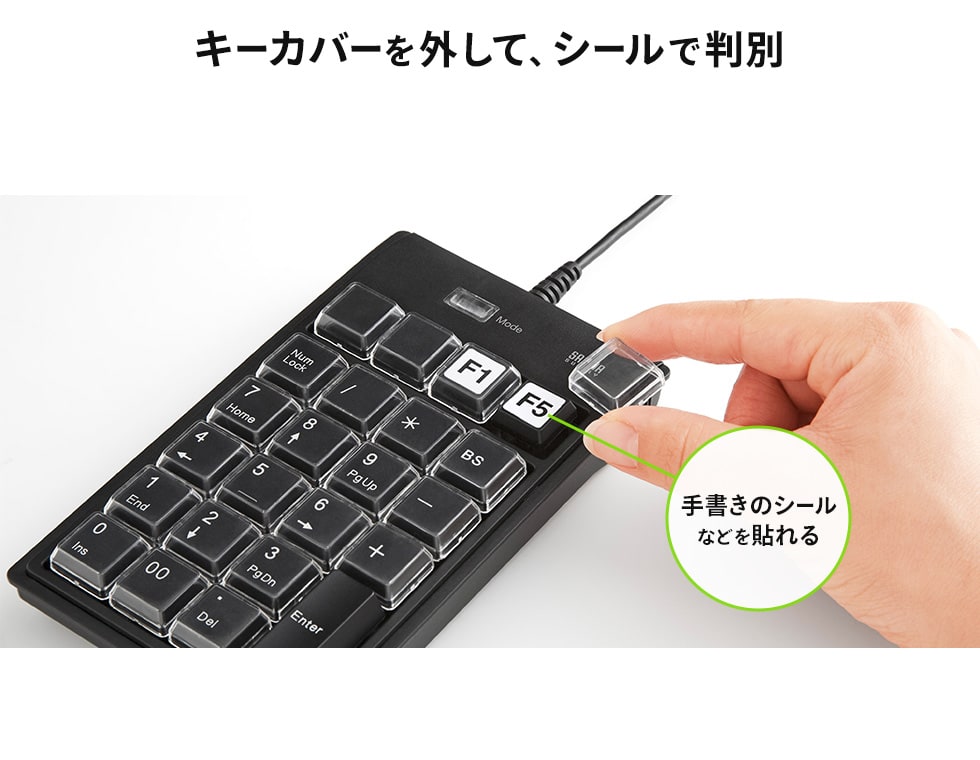
付属の工具でキーカバーを外せるので、割り付けた文字のシールなどをキーに貼りつけられます。 カバーを被せることで摩擦による文字消えの心配もありません。
※シールは同梱していません。
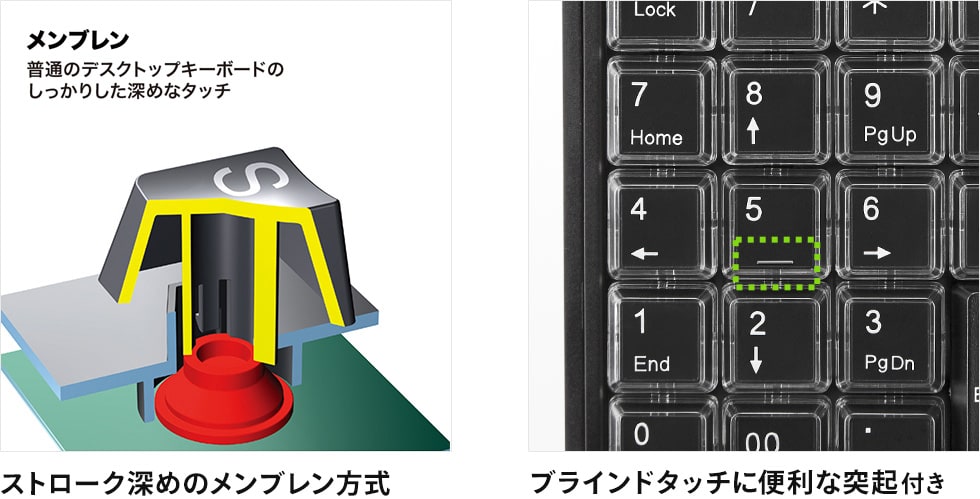
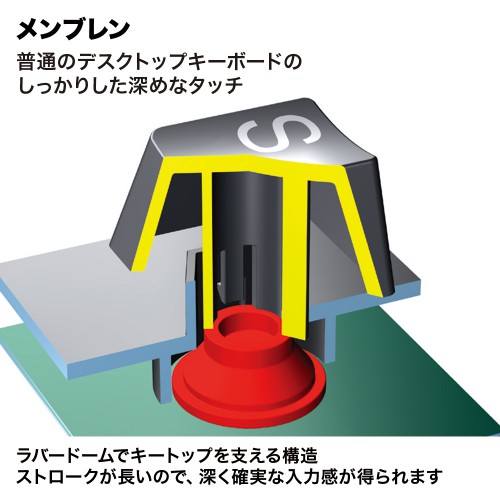
しっかりした深い押し心地のメンブレンキー方式です。 デスクトップキーボードと同じ19mmキーピッチを採用しています。
5キーには、ブラインドタッチのキー確認として便利な突起が付いています。
特長
仕様
対応
まだユーザーレビューはありません
感想を投稿してポイントもゲットしよう
よくある質問(Q&A)
ご購入の際に気になることはございますか?
実際にお問合せの多かった質問や疑問をご案内します。
Q Excelで「/」キーを押すとメニュー画面が表示されます。
Aエクセルの仕様上、最初の一文字目に「/ 」と入力すると、メニューkey設定になり、メニュー画面が出ます。
エクセルのツール>オプション>「移行」の中の「設定」にある、「代替キー指定」の「/ 」を削除して頂くと、文字列として認識します。
ご覧の商品のアウトレット
¥4,980 (税込) アウトレット商品について
などを状態に応じて、ご納得頂けるような価格でご提示させて頂いています。
アウトレットの性質上在庫数に変動があり、在庫ありの表示であっても売り切れの場合がございます。
その際には、ご注文のキャンセルをお願いする場合がありますので予めご了承ください。
関連カテゴリを見る
カテゴリ一覧
シーンから選ぶ
オフィス家具・ホーム家具
日用品(オフィス・ホーム)
インク・用紙
パソコン関連アイテム
入力機器・周辺機器
音声関連機器
スマホ・タブレット関連
メモリー・メディア

トップページ | 特定商取引法に基づく表記 | プライバシーポリシー | ご利用規約
Copyrights(C) esupply All Rights Reserved.

オフィス全般

オフィス作業・デスク周り

会議室

サーバールーム

テレワーク

机・デスク

椅子・チェア

パソコンラック・スタンド

サーバーラック

テレビスタンド

壁掛け・天吊り 金具

モニターアーム

机上ラック・モニター台

パンチングボード

デスクエクステンダー

ワークブース

傾斜台・ライティングボード

デスク下収納

機器収納ボックス

シェルフ

ホワイトボード

パーテーション

プロジェクタースタンド・台

プリンター台・プリンターラック

CPUスタンド

ノートPCスタンド

回転台

テレフォンスタンド

ラックワゴン・ファイルワゴン

デスクワゴン

ヘッドホンスタンド・ホルダー

ブックスタンド

プロジェクタースクリーン

収納・整理

各種ラック

保管庫・収納庫

掃除機スタンド

消毒液台・スタンド

サイドテーブル・コンパクトデスク

新型iPad Pro(M4) / Air(M2)

ケース一体型キーボード

iPad・タブレットPC液晶フィルム

iPad pro 12.9インチ(第6世代)

iPad Pro 11インチ(第4世代)

iPad(第10世代)

タブレット壁掛け

タブレットホルダー

タブレットスタンド

タッチペン

iPad

iPad mini

iPad・タブレットPCケース

クリーナー

収納ケース

iPhone・スマートフォン保護フィルム

iPhone 17 対応アクセサリ

iPhone 15 対応アクセサリー

iPhone 14 対応アクセサリ

スマホスタンド

スマホクーラー

タッチペン

スマホホルダー・スマホポーチ

自撮り棒

スマホケース

その他

iPhone 11 対応アクセサリ

iPhone 12 対応アクセサリ

iPhone 13 対応アクセサリ

コネクタキャップ
iPhone 16 対応アクセサリー

SDカード

microSDカード

コンパクトフラッシュ(CF)

USBメモリ

ハードディスク(HDD)

SSD

増設メモリ

Mac用メモリ

CD/DVDドライブ