激安通販サイトのイーサプライ本店
 |

|
|
|
カテゴリ
条件指定 カラー レーザーカラー よく比較・検討される商品 |
マウス
パソコンの操作や作業効率を大きく左右する「マウス」。 売れ筋ランキング【マウス】ランキング

¥ 1,980(税込) 
¥ 1,980(税込) 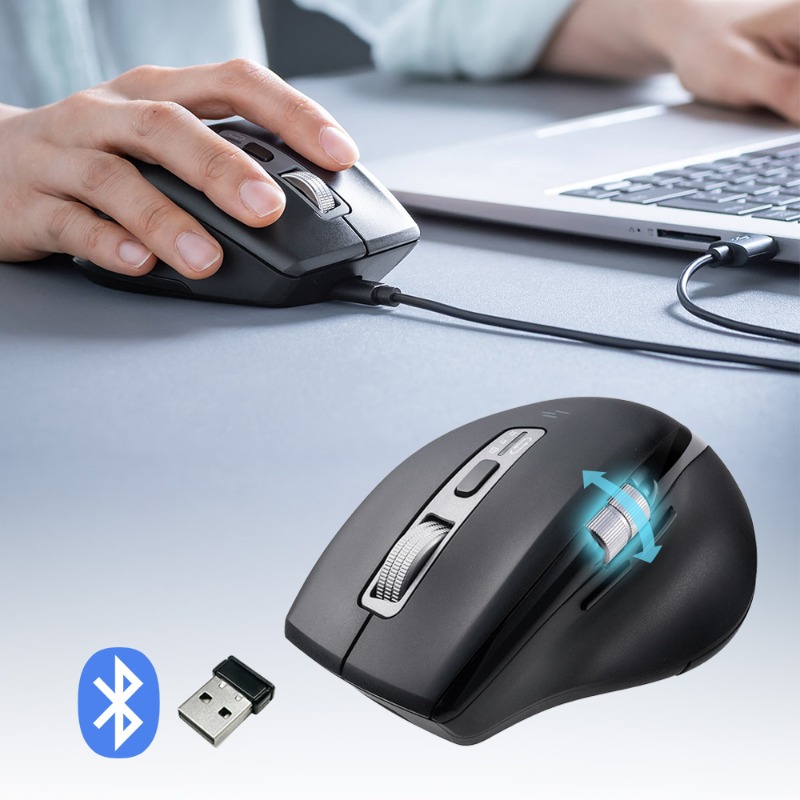
¥ 4,980(税込) 
¥ 1,980(税込) 
¥ 5,980(税込) 
¥ 1,480(税込) 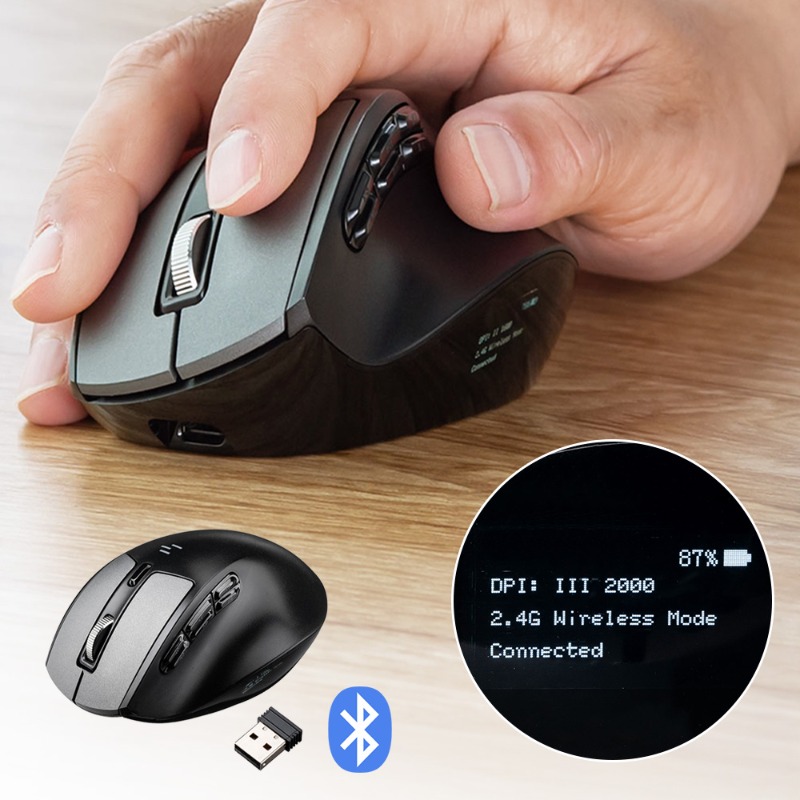
¥ 4,480(税込) 
¥ 7,980(税込) 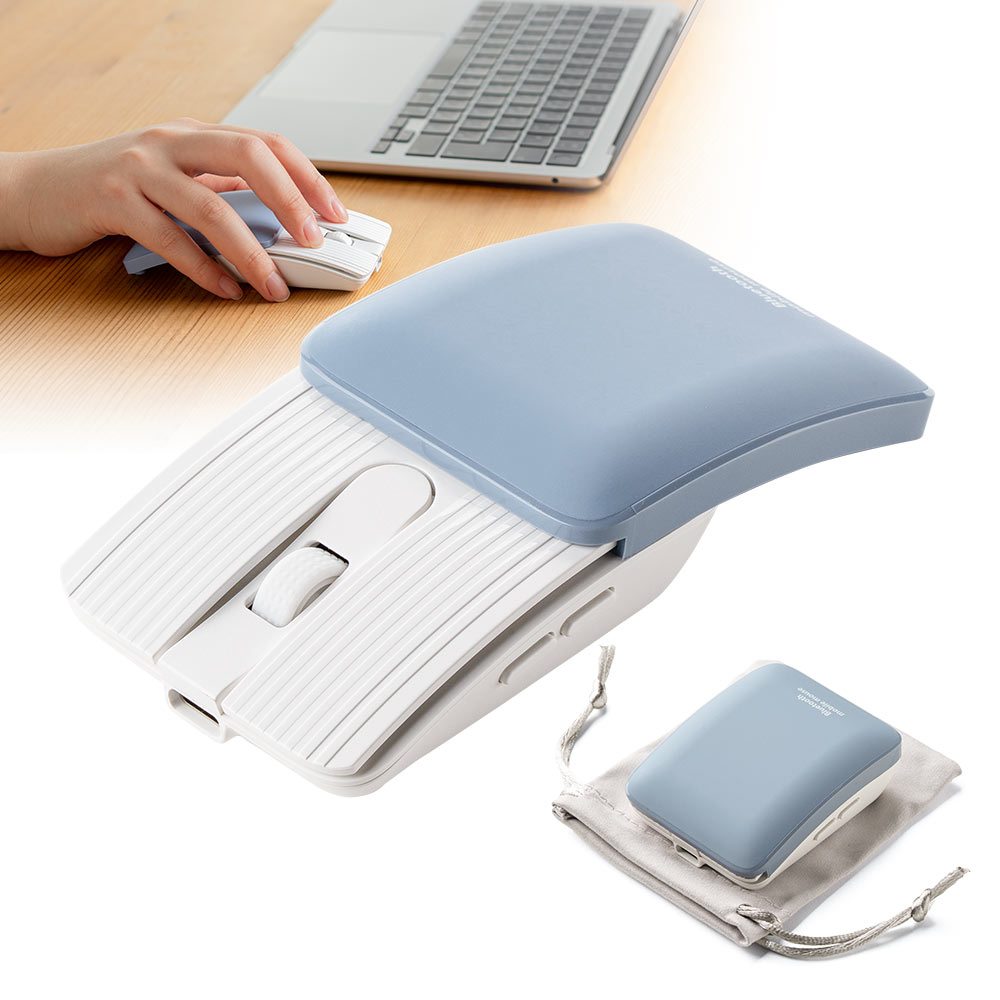
¥ 3,880(税込) 条件から絞り込む
関連カテゴリよくある質問(Q&A)
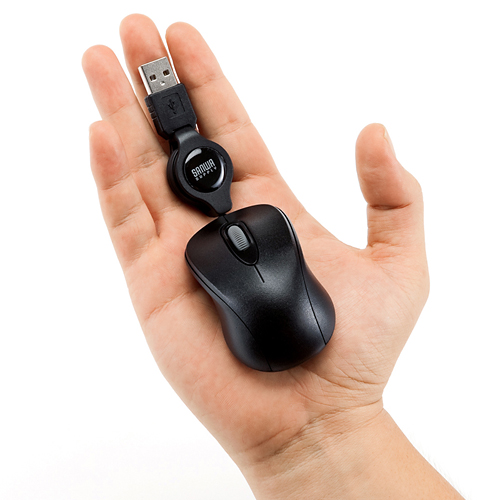
マウスとは?パソコン(PC)を操作する上で、キーボードと並んで欠かせない入力機器が「マウス」です。日常的なWebブラウジングから、ビジネスでの資料作成、クリエイティブなデザイン作業、そしてPCゲームに至るまで、マウスの使い勝手は作業効率や手首の疲労度に直結します。 1. 接続方式で選ぶ:有線かワイヤレスかマウスをパソコンに繋ぐ方法は、大きく分けて3種類あります。使用環境に合わせて選びましょう。
2. 読み取り方式(センサー)で選ぶマウスの裏面にあるセンサーが接地面を読み取る仕組みです。使う机の材質に合わせて選ぶことで、カーソル飛びなどのストレスを軽減できます。
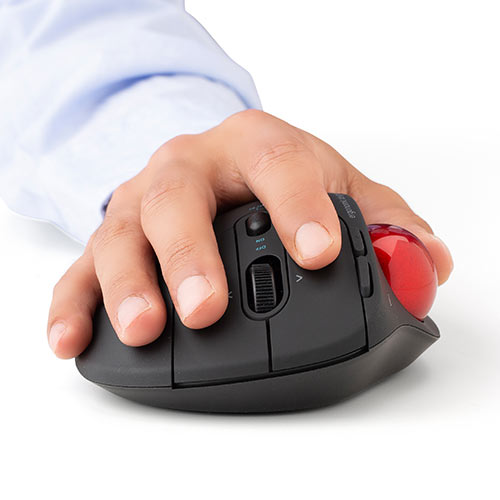
3. 形状と操作方法で選ぶマウスの形状は、手の疲れや操作感に直接関わります。
4. あると便利な付加機能用途に合わせて便利な機能を搭載したモデルを選ぶと、さらに作業が快適になります。
5. まとめ:あなたに最適なマウスを見つけようマウス選びは「どのような場所で、何のために使うのか」を明確にすることが大切です。 外出先への持ち運びを重視するなら「Bluetooth接続の小型モデル」、長時間のデスクワークで手首の痛みを防ぎたいなら「エルゴノミクス形状やトラックボール」、場所を選ばず快適に操作したいなら「BlueLED方式」といったように、ご自身のライフスタイルと用途に合わせて選んでみてください。 自分にぴったりのマウスを見つけて、より快適で効率的なパソコン環境を手に入れましょう。 お問い合わせご希望の商品・数量・納期など、お気軽にご相談ください! 商品一覧マウスのカテゴリ商品一覧
並べ替え:
|
カテゴリ一覧
シーンから選ぶ
オフィス家具・ホーム家具
日用品(オフィス・ホーム)
インク・用紙
パソコン関連アイテム
入力機器・周辺機器
音声関連機器
スマホ・タブレット関連
メモリー・メディア

トップページ | 特定商取引法に基づく表記 | プライバシーポリシー | ご利用規約
Copyrights(C) esupply All Rights Reserved.

オフィス全般

オフィス作業・デスク周り

会議室

サーバールーム

テレワーク

机・デスク

椅子・チェア

パソコンラック・スタンド

サーバーラック

テレビスタンド

壁掛け・天吊り 金具

モニターアーム

デスクエクステンダー

ワークブース

パンチングボード

机上ラック・モニター台

傾斜台・ライティングボード

デスク下収納

機器収納ボックス

シェルフ

ホワイトボード

パーテーション

プロジェクタースタンド・台

プリンター台・プリンターラック

CPUスタンド

ノートPCスタンド

回転台

テレフォンスタンド

ラックワゴン・ファイルワゴン

デスクワゴン

ヘッドホンスタンド・ホルダー

ブックスタンド

プロジェクタースクリーン

収納・整理

各種ラック

保管庫・収納庫

掃除機スタンド

消毒液台・スタンド

サイドテーブル・コンパクトデスク

新型iPad Pro(M4) / Air(M2)

ケース一体型キーボード

iPad・タブレットPC液晶フィルム

iPad pro 12.9インチ(第6世代)

iPad Pro 11インチ(第4世代)

iPad(第10世代)

タブレット壁掛け

タブレットホルダー

タブレットスタンド

タッチペン

iPad

iPad mini

iPad・タブレットPCケース

クリーナー

収納ケース

iPhone 17 対応アクセサリ

iPhone・スマートフォン保護フィルム

iPhone 15 対応アクセサリー

iPhone 14 対応アクセサリ

スマホスタンド

スマホクーラー

タッチペン

スマホホルダー・スマホポーチ

自撮り棒

スマホケース

その他

iPhone 11 対応アクセサリ

iPhone 12 対応アクセサリ

iPhone 13 対応アクセサリ

コネクタキャップ
iPhone 16 対応アクセサリー

SDカード

microSDカード

コンパクトフラッシュ(CF)

USBメモリ

ハードディスク(HDD)

SSD

増設メモリ

Mac用メモリ

CD/DVDドライブ