激安通販サイトのイーサプライ本店
 |

|
|
激安通販サイトのイーサプライ本店
|
|
|






動画リスト

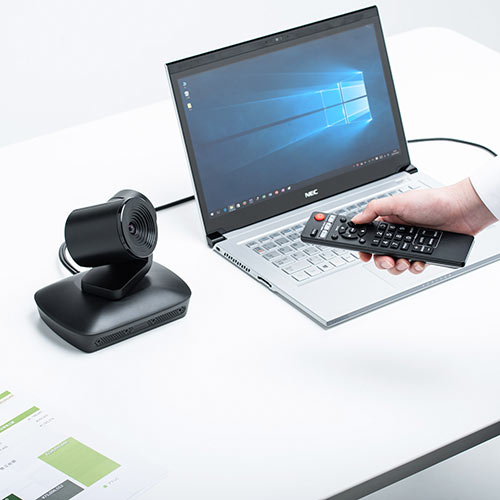
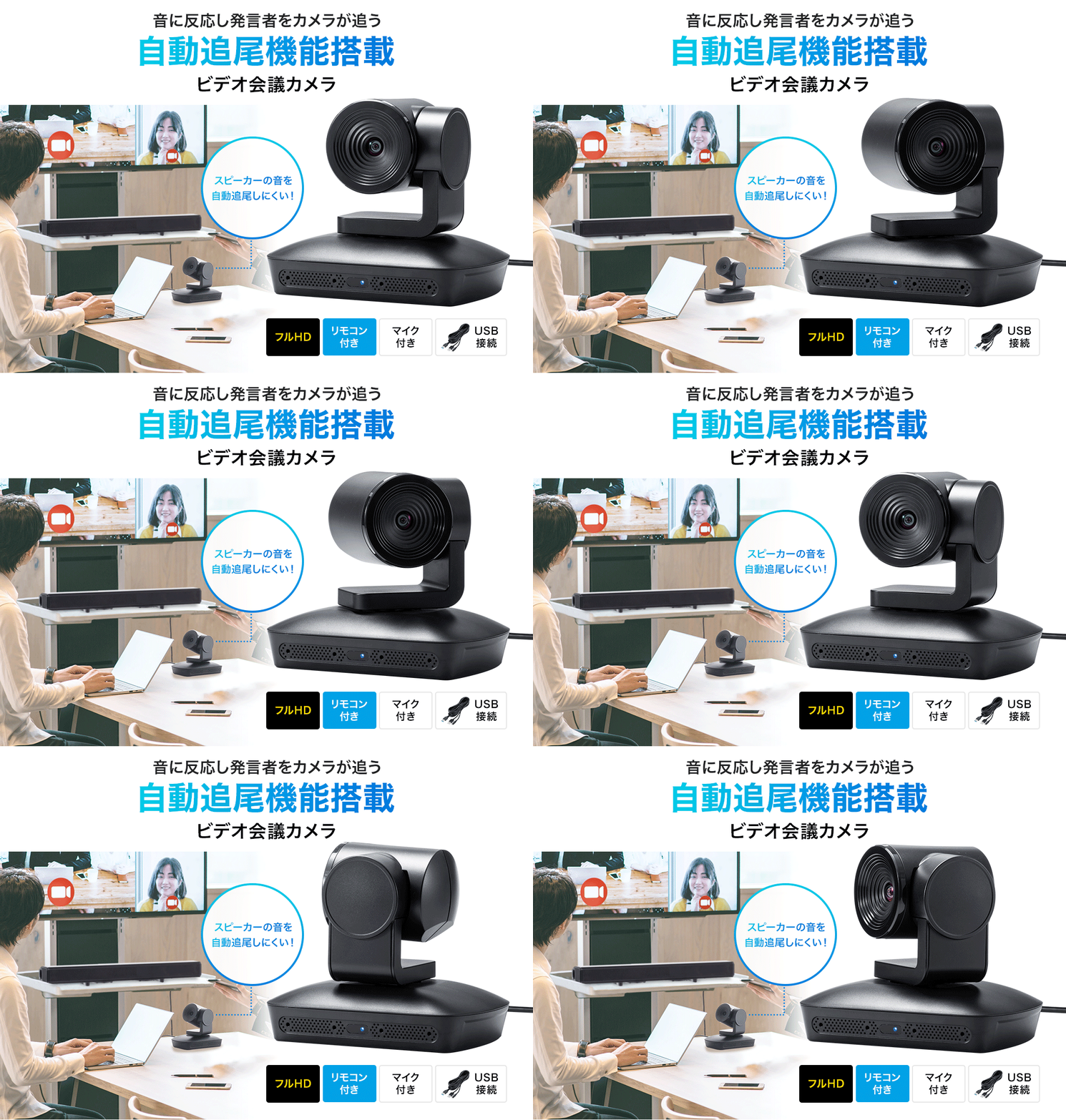
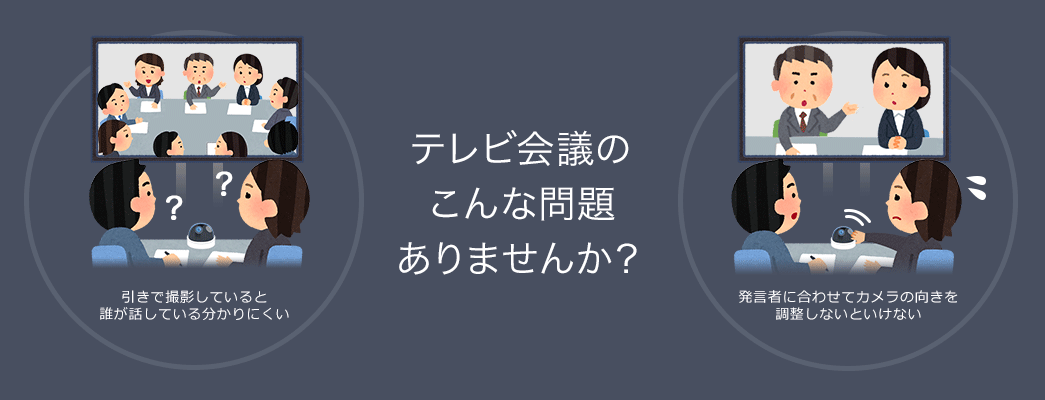
音を感知した方向をとらえる自動追尾機能内蔵で、WEB会議などの時に最適なマイク機能もついているWEBカメラ。全指向性でリモコン付属、フルHD画質対応。Skype・ZOOMでの対応確認済です。














CMS-V69BK ¥27,820(税込)
|
CMS-V47BK ¥49,800(税込)
|
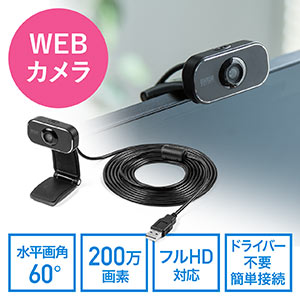
EZ4-CAM086 ¥4,980(税込)
|
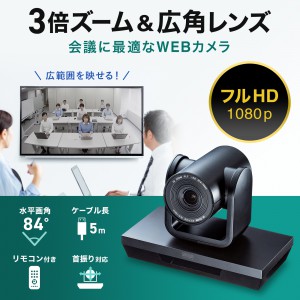
CMS-V50BK ¥44,210(税込)
|
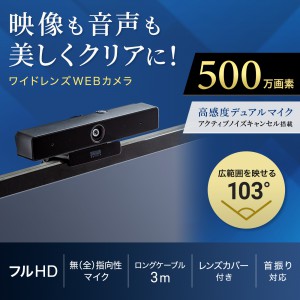
CMS-V51BK ¥10,960(税込)
|
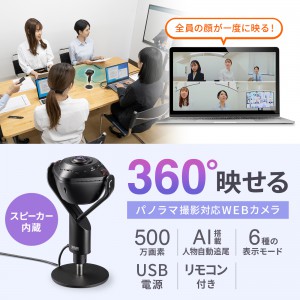
CMS-V71BK ¥35,810(税込)
|
|
| 画素数 | 200万画素 | 200万画素 | 200万画素 | 210万画素 | 500万画素 | 500万画素 |
| 解像度 | フルHD | フルHD | フルHD | フルHD | 最大2592x1944 | 正面90度モード/フルHD |
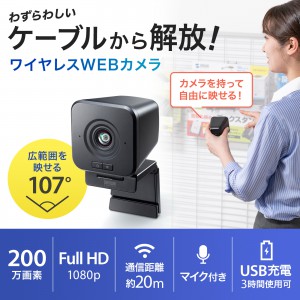
| 画角 | 水平107° 対角116° |
水平105° 対角120° |
水平60° | 84° | 水平103° 対角118° |
水平360° |
| マイク | × | 〇 | × | × | 〇 | 〇 |
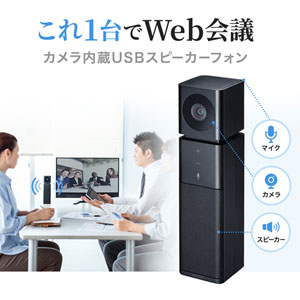
| スピーカー有無 | × | 〇 | × | × | × | 〇 |
| サイズ | W62×D71×H77mm | W62×D62×H235mm | W55×D80×H27mm | W180×D112×H129mm | W150×D30×H22mm | W93.5×D61.8×H179mm |
| 特長 | ケーブル無しで快適なWEBカメラ | 一台3役のスピーカフォン | カメラ機能だけに絞ったシンプルなWEBカメラ | ズームが出来るリモコン付き | アクティブノイズキャンセル機能のマイクを内蔵 | カメラ1つで360度見渡すことができる |















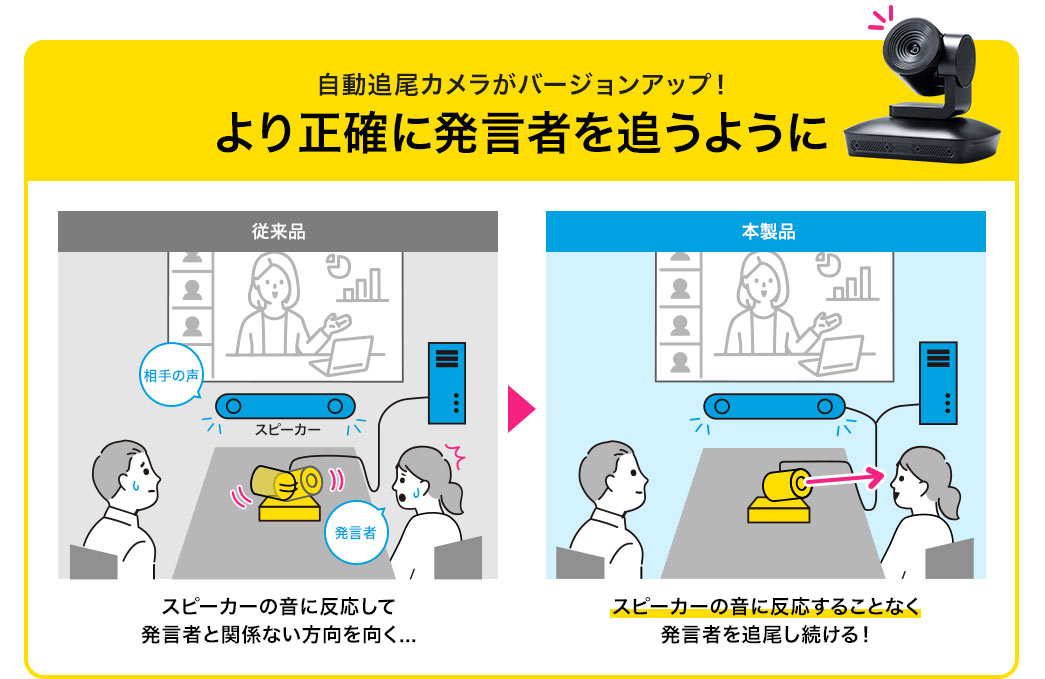


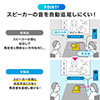
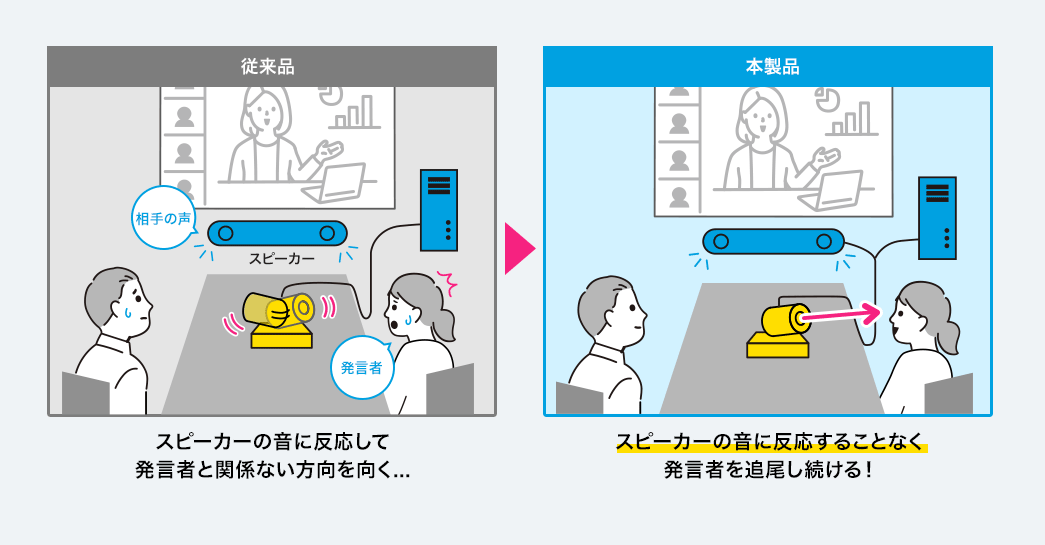
付属のUSBケーブルでスピーカーを接続すると、カメラ内部で接続スピーカーから出る音を解析し、
自動追尾しにくくなる技術を使用しています。
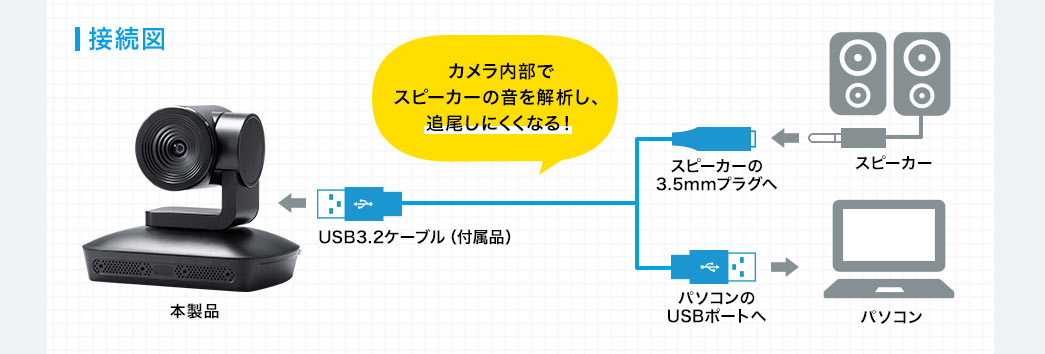
※本機能を有効にするためには、スピーカーを接続する必要があります。


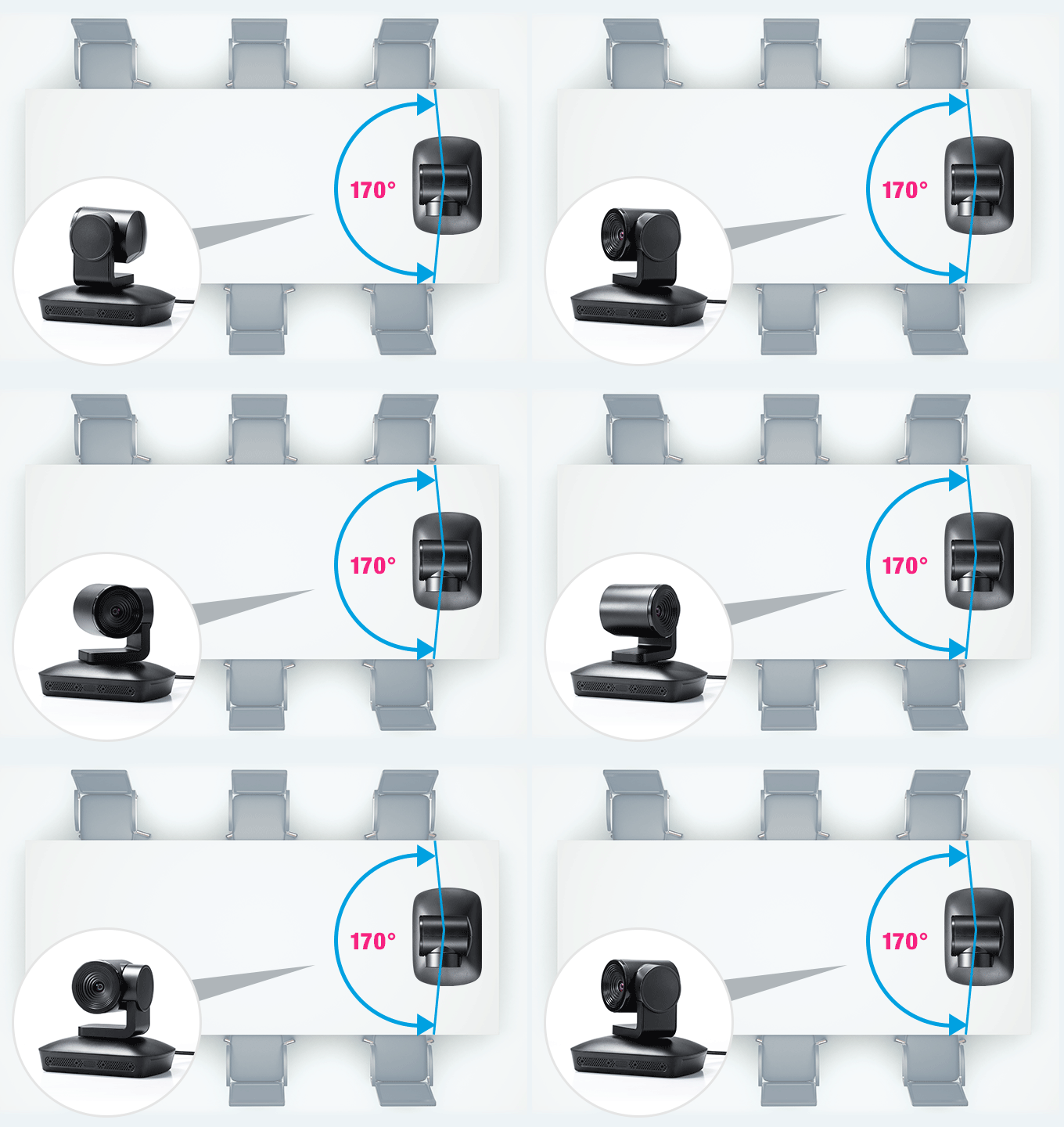

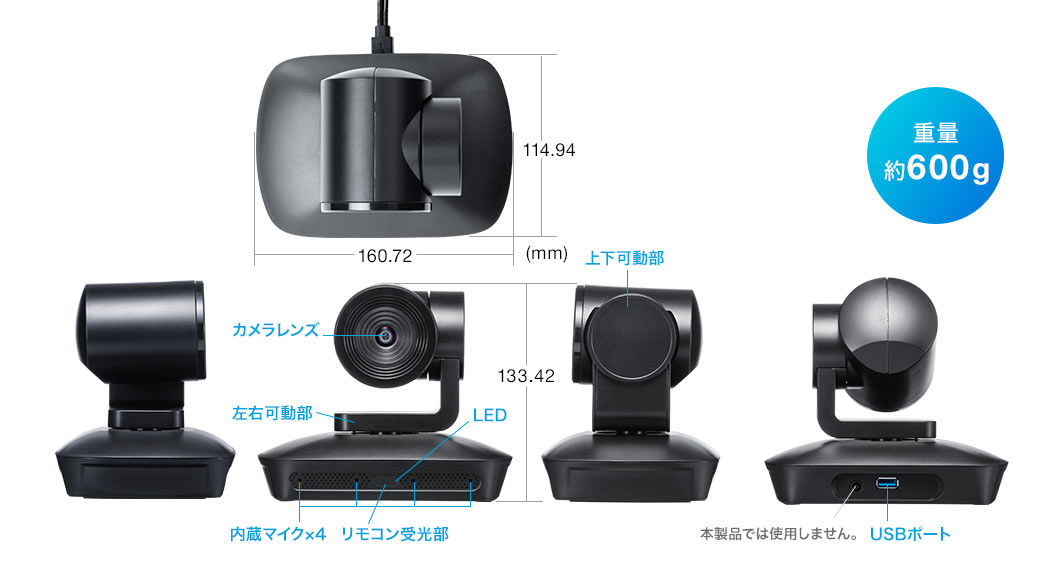
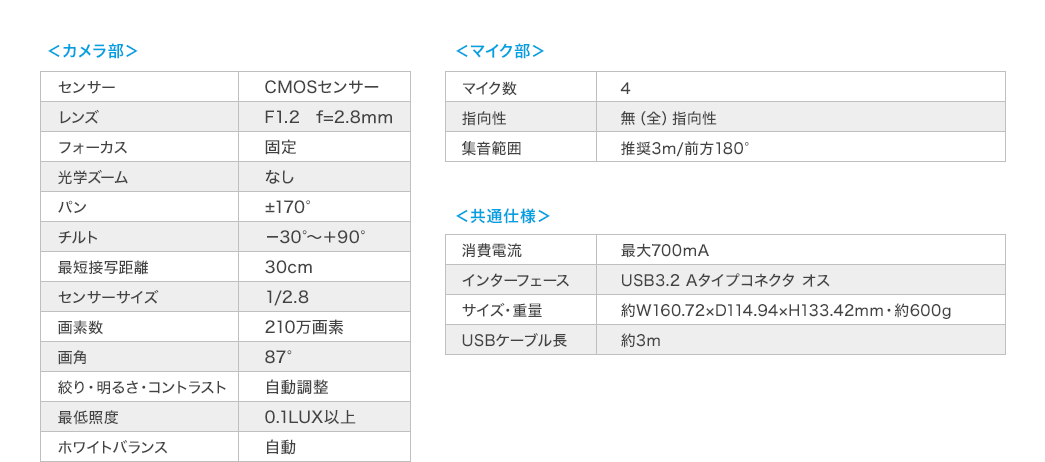
音を感知した方向を自動で捉える、自動追尾機能内蔵のカメラです。約170°の広範囲をカバーします。※水平方向のみ。
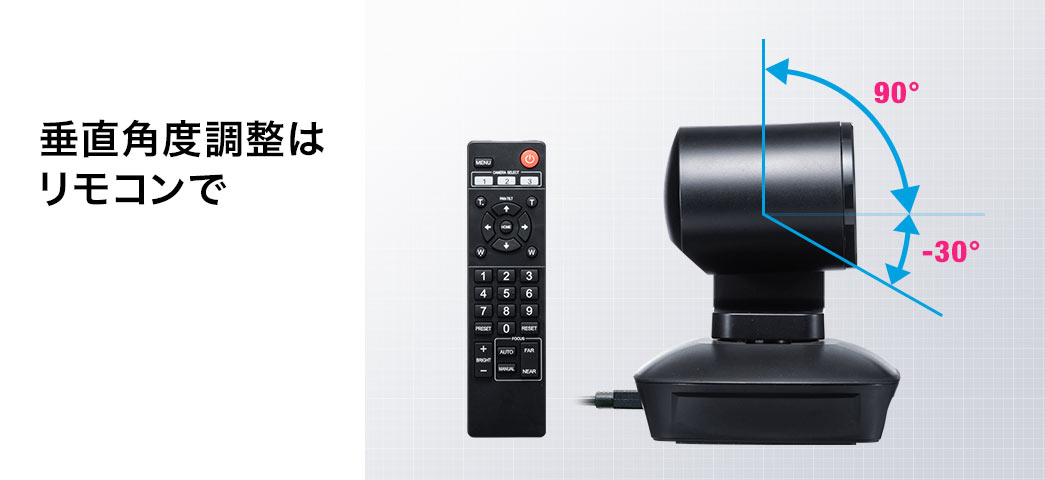
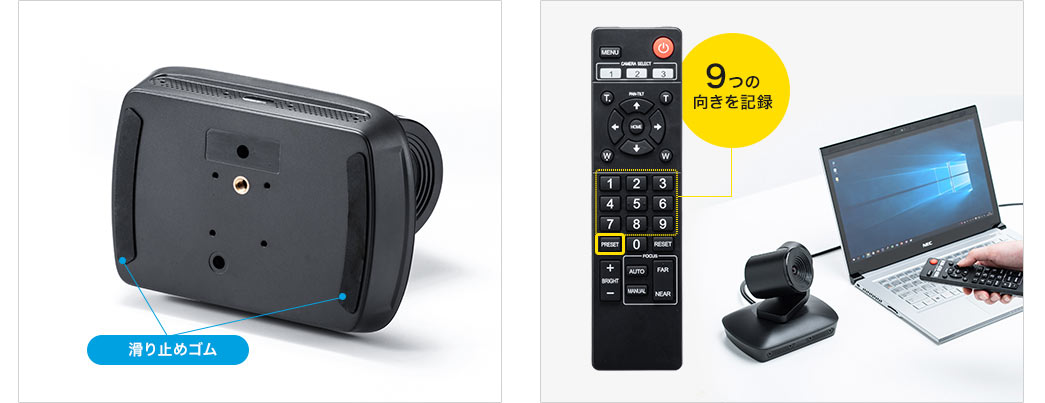
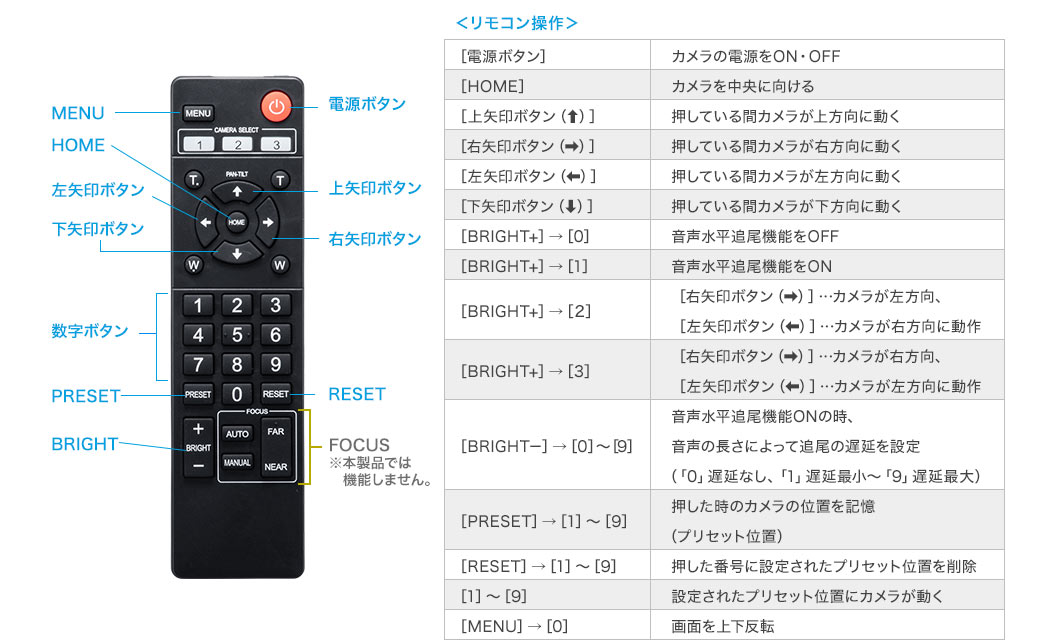
付属のリモコンでカメラの上下方向を設定できます。
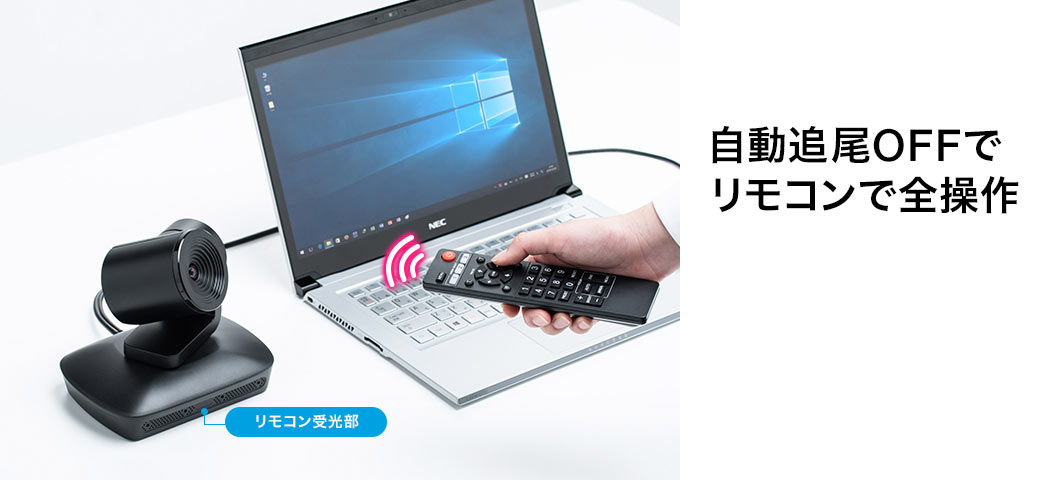
音声追尾を停止し、リモコンによるパン・チルト操作も可能です。
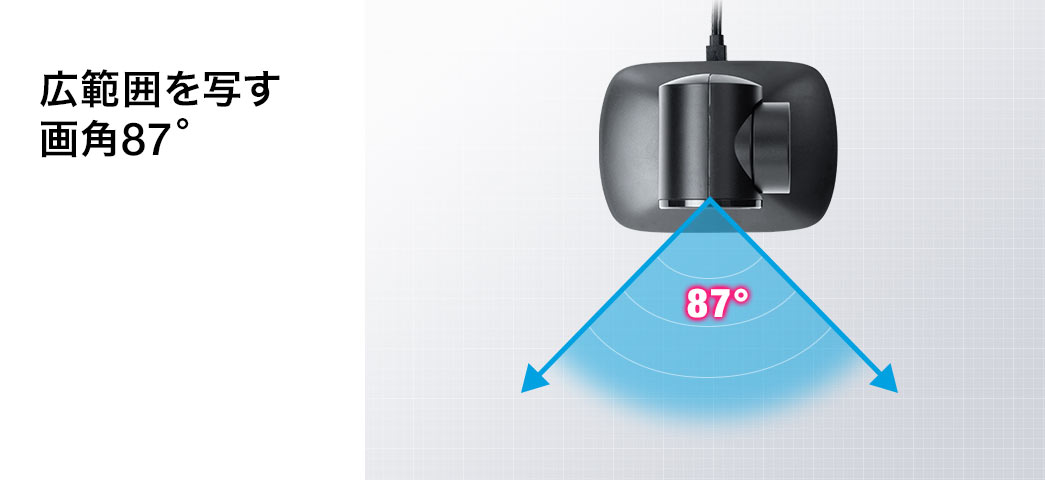
広角87°のワイドレンズを搭載しています。
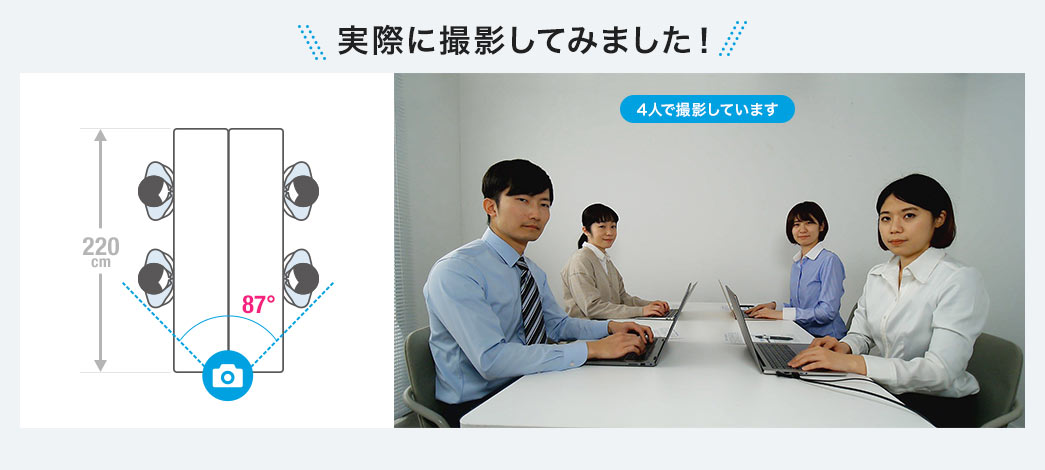
※使用するパソコンのOSやソフトによって見え方は異なります。
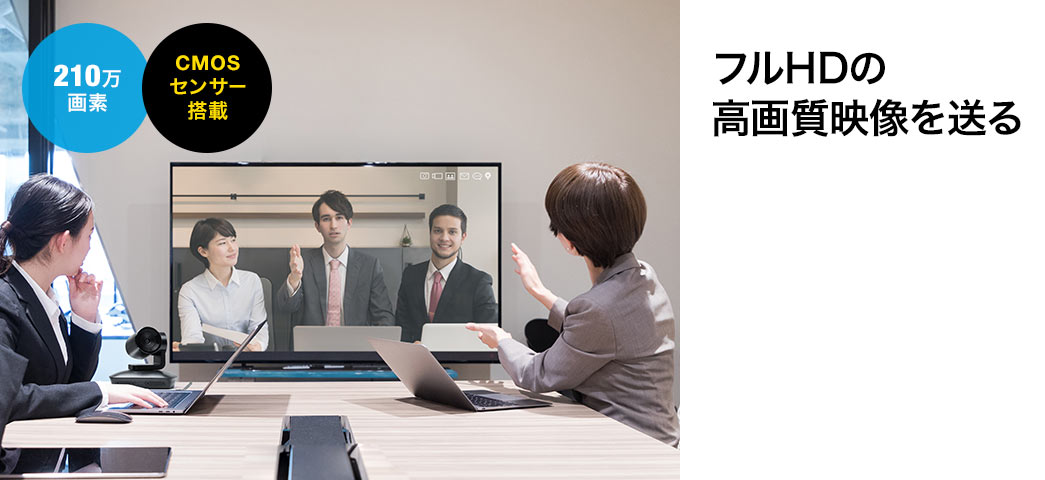
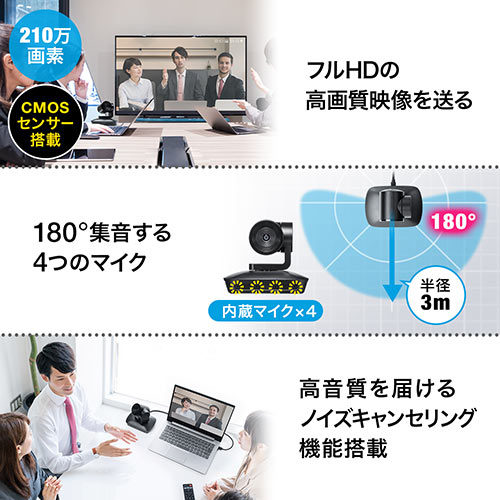
210万画素、1/2.8インチHD CMOSセンサー、1920×1080HD画像を実現しました。
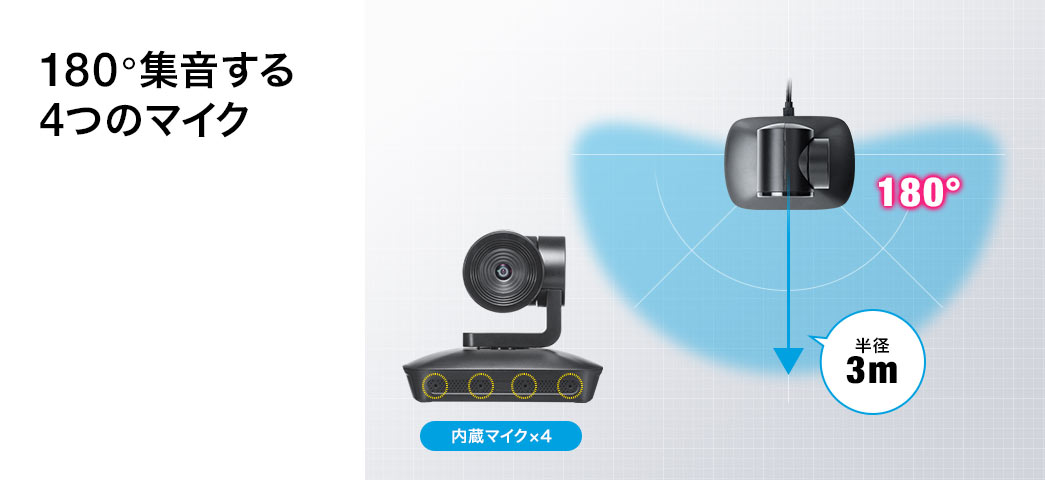
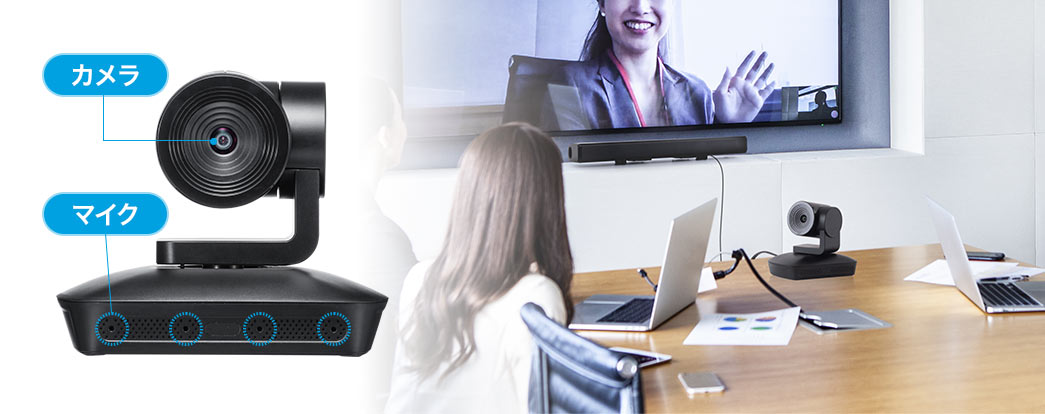
全指向性です。集音範囲は推奨3mで推奨前方180°です。
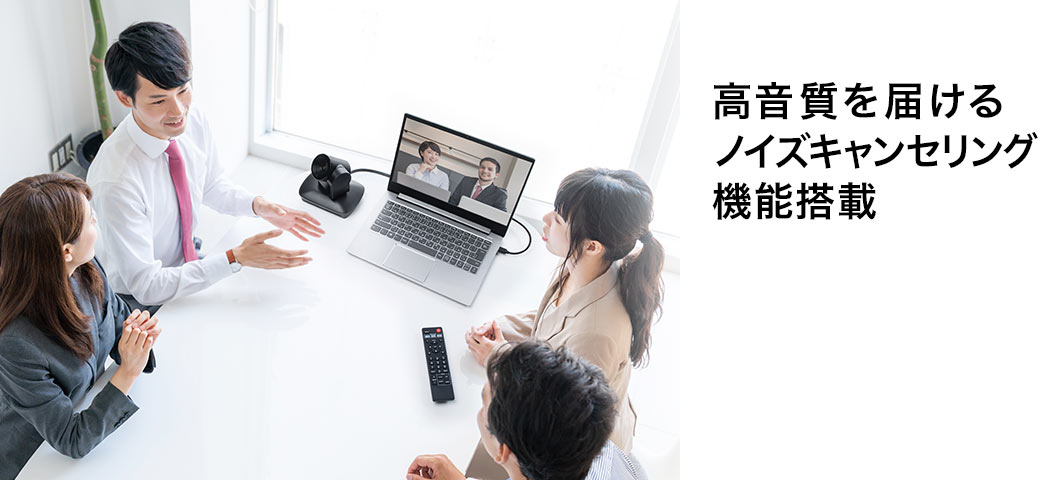
高音質を実現するアクティブノイズキャンセリングシステムと自動エコーキャンセリング機能付きです。
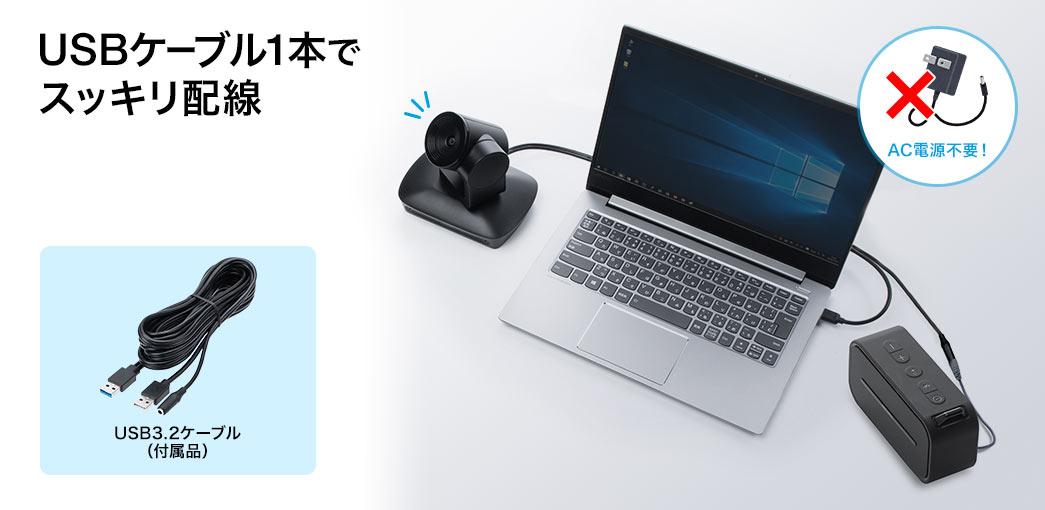
1本でパソコンとスピーカーに接続できます。カメラの電源は、カメラとパソコンのUSBポートを接続するだけで、ONになります。
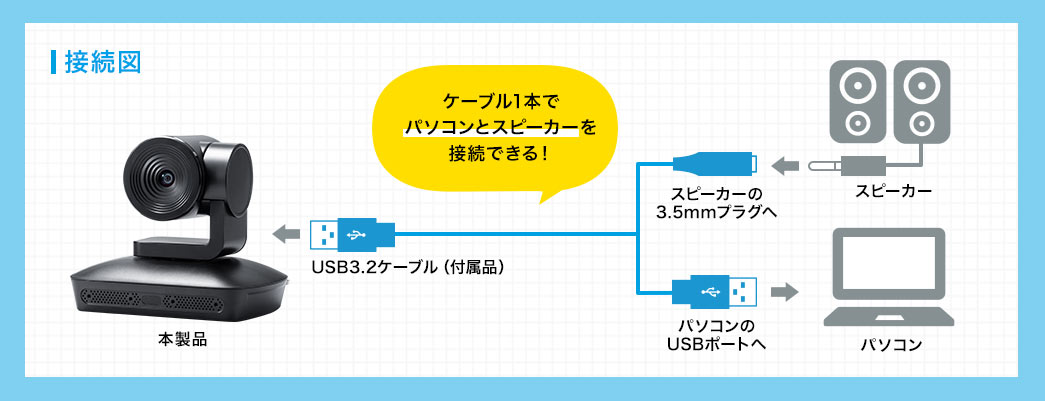
※電源が必要なスピーカーの場合は、別途電源ケーブルを接続してください。
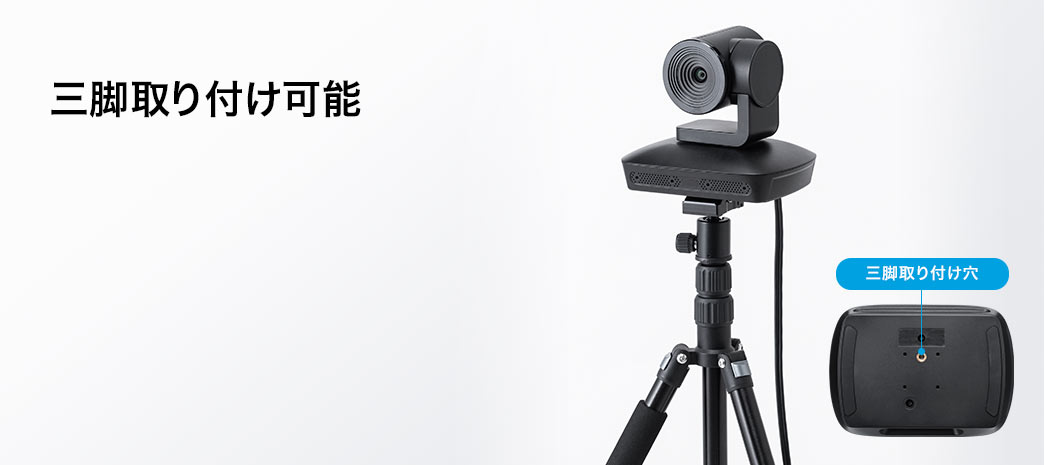
カメラ用三脚ネジ(UNC1/4インチネジ)付きなので、市販のカメラ用三脚に取り付けることができます。
※写真で使用している三脚は、EZ2-DGCAM011です。
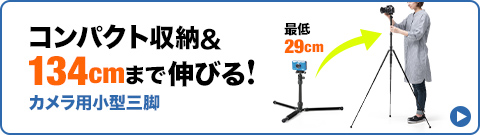
EZ2-DGCAM011

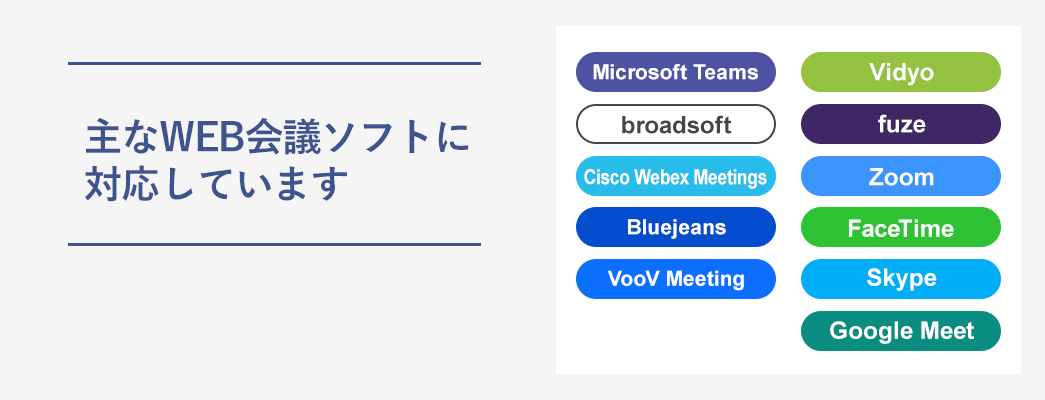
Microsoft Teams、Vidyo、broadsoft、fuze、Cisco Webex Meetings、Zoom、Bluejeans、FaceTime、VooV Meeting、Skype、Google Meetといったソフトで使えます。


特長
仕様
対応
注意事項
まだユーザーレビューはありません
感想を投稿してポイントもゲットしよう
よくある質問(Q&A)
ご購入の際に気になることはございますか?
実際にお問合せの多かった質問や疑問をご案内します。
QZOOMで遠隔カメラ操作(上下左右ズーム)ができますか?
AZOOMで遠隔カメラ操作(上下左右ズーム)ができません。
リモート操作要求はできますが、コントロールボタンが出ないので操作できません。
Qカメラを使用中、画面上に縞模様が表示されます。
Aカメラの位置や照明の種類によってはカメラの画面上に縞模様(フリッカー)が表示される場合があります。
以下方法で改善する場合がありますのでお試しください。
1、カメラの設置位置を変更する。
2、カメラの画面上に屋内照明が映り込まないように位置を変更する。
3、ご使用のビデオチャットソフトウェア上で周波数や露出の変更を行うことで症状が改善する場合があります。
ご使用のソフトウェアに設定の項目が無い場合、フリーソフト「WebCamSetting」等のカメラ設定ソフトで設定の変更ができます。
QZoomで画面が横に圧縮されたように表示されます。改善策はありますか?
AZoomの設定ビデオにある「HD」にチェックを入れ有効にすれば、改善する場合がございます。
Q自動追尾する場合、上下方向にも追尾してくれますか?
A自動追尾の場合、カメラの向きは水平方向の動きのみで上下には動きません。
(リモコン操作なら上下左右に動かすことができます。)
QUSBケーブルを延長することはできますか?
A専用ケーブルとなりますので、USBケーブルを延長することはできません。
映像が乱れるなど、正常に映らない可能性があります。
Qリモコンを使わなくても操作できますか?
A本品はリモコンを使って操作します。
パソコンのUSBポートを接続すればカメラの電源自体はONになりますが、
カメラの電源オンオフ等、カメラ操作については、リモコンでの操作が必須になります。
Qリモコンが動かない時の対処方法
Aリモコンの「1」「2」「3」を押し、それぞれカメラが動作するかの確認をしてください。
もしくは、リモコンの「リセット」ボタンを押して再起動後、「1」を押して動作確認してください。
Q本体のマイクではなく、別のマイクを使用した場合でも自動追尾機能は働きますか?
Aパソコンに本製品と、別の外付けUSBマイクを接続し、
本製品のマイクを使用しない場合でも、
別のマイクで拾う音声に反応して自動追尾機能は働きます。
Q自動追尾の反応具合を変更することができますか?
A付属のリモコン設定で、「遅延の設定」をご確認いただき、
カメラの反応の遅延を変更することで、音に対する感度を変えることも可能です。
Q複数のキーを押す場合はボタンをどのように押したらいいですか?
A同時押しではなく、順に押してください。
Q付属のUSBケーブルの3.5mmのコネクターにスピーカーを接続しないと音声追尾は動作しないですか?
A付属のUSBケーブル経由ではなく、PCに直接スピーカーを
接続いただいても、自動追尾機能は働きます。
ただ、スピーカーから出る音を自動追尾しにくくなる機能が
働かなくなってしまいますので、スピーカーから出力される音にも
反応してカメラが動いてしまう場合がございます。
Q天吊りに対応していますか?
A天吊りには対応していません。
Q使用中に画面がちらついて接続が切れてしまう。
A下記の設定をお試しいただき、改善するかご確認ください。
1,
デバイスマネージャー→ユニバーサルシリアルバスコントローラーの配下の
「USBルートハブ」「汎用 SuperSpeed USB ハブ」「汎用USBハブ」等、
全部ダブルクリックしてプロパティ画面を開き、
「電力の節約のために、コンピュータでこのデバイスの電源をオフにできるようにする」のチェックを外し、
「OK」ボタンをクリックしていただく。
2,
スタートボタンのところで右クリックして、メニューを開き、
メニューの中から「電源オプション」を選んでクリックし、
「プラン設定の変更」をクリックし、「詳細な電源設定の変更」の「+」をクリックし、
「USB設定」を選び、その中の「USBのセレクティブサスペンドの設定」の
バッテリ駆動 と 電源に接続 それぞれに対し、「有効」から「無効」変更していただく。
3,
上記設定の後、PCを再起動していただく。
Qマイクの集音範囲を教えてください。
Aマイクの集音範囲は推奨3mで推奨前方180°です。
※ご使用環境によっては、集音範囲が狭くなったり音質が悪くなることがあります。
Q400-CAM072のマイクではなく、別のマイクを使用した場合でも自動追尾機能は働きますか。
Aパソコンに400-CAM072と、別の外付けUSBマイクを接続し、
設定で カメラ:400-CAM072、マイク:別のマイク として
400-CAM072のマイクを使用しない場合でも、
別のマイクで拾う音声に反応して自動追尾機能は働きます。
Qドライバソフトのインストールは必要ですか?
AUSBポートに差し込むだけの簡単接続です。
サウンドカードやドライバーは不要です。
Q自動追尾機能をオンにできますか?
Aリモコンの「BRIGHT」を押した後に「1」を押すことで自動追尾機能がオンになります。
※同時押しではなく、順に押してください。
Q映し出した画像が波打つ。
Aソフトウェアやカメラの設定で、周波数帯は変更すると改善されることがございます。
※ソフトウェアやOSによって該当箇所は異なります。
Q自動追尾機能が働かない。
A下記の操作を4回程度、連続で行っていただきますようお願いいたします。
※設定中のLEDは赤色ではなく、青色に点滅します。
1,400-CAM072Nの電源をOFFにして、電源をONにする。
2,自動追尾機能OFFの設定を一旦行う。
(方法:BRIGHT+のボタンを押して、400-CAM072Nの正面のLEDランプが青色点滅したら、
数字の0のボタンを押す)
3,400-CAM072Nの電源をOFFにして、電源をONにする。
4,自動追尾機能をONにする。
(方法:BRIGHT+のボタンを押して400-CAM072Nの正面のLEDランプが青色点滅したら、
数字の1のボタンを押す)
Qスピーカーから音が出ない。
A取扱説明書の『5.接続方法』にて、接続図の通り接続されているかご確認ください。
付属の専用ケーブルで、二股に分かれている一方の「3.5mmケーブル」を「スピーカー」へ接続。
もう一方の二股に分かれている「USBケーブル」を「パソコン」に接続してください。
二股に分かれていない長い方のUSBケーブルを本製品に接続します。
Q自動追尾機能はオフに切り替えできますか?
Aリモコン操作で自動追尾機能はオフに切り替えできます。
リモコンのbright+→0を押して自動追尾をオフ。
リモコンのbright+→1を押して自動追尾がオンになります。
Q光学ズームはできますか?
A光学ズームはできません。
光学ズーム対応の商品は
下記の製品(品番:400-CAM089)となります。
商品品番:400-CAM089
https://direct.sanwa.co.jp/ItemPage/400-CAM089
Q画面が上下逆に映し出される場合の解決方法はありますか?
A400-CAM072N付属のリモコンで「MENU」ボタンを押した後、数字の「0」を押すと、画面を上下反転できますのでお試しください。
Q壁に取り付けできますか?
A壁面取付金具は付属しておりません。
また、オプションとしての販売もありません。
壁面取り付け金具が付属したカメラは下記の製品になります。
商品品番:400-CAM071
https://direct.sanwa.co.jp/ItemPage/400-CAM071
Q本製品に付属のケーブルで接続したスピーカーはパソコン側にどのように認識されますか?
A本製品に付属のケーブルで接続したスピーカーはパソコン側に『SANWA CAMERA MIC SP』と認識されます。
Q本製品に付属のケーブルにスピーカーも接続している際、本製品を使用しないときもスピーカーは使用可能ですか?
A本製品に付属のケーブルにスピーカーも接続している際、本製品を使用しないときもスピーカーは使用可能です。
カテゴリ一覧
シーンから選ぶ
オフィス家具・ホーム家具
日用品(オフィス・ホーム)
インク・用紙
パソコン関連アイテム
入力機器・周辺機器
音声関連機器
スマホ・タブレット関連
メモリー・メディア

トップページ | 特定商取引法に基づく表記 | プライバシーポリシー | ご利用規約
Copyrights(C) esupply All Rights Reserved.

オフィス全般

オフィス作業・デスク周り

会議室

サーバールーム

テレワーク

机・デスク

椅子・チェア

パソコンラック・スタンド

サーバーラック

テレビスタンド

壁掛け・天吊り 金具

モニターアーム

デスクエクステンダー

パンチングボード

デスク下収納

ワークブース

傾斜台・ライティングボード

机上ラック・モニター台

機器収納ボックス

シェルフ

ホワイトボード

パーテーション

プロジェクタースタンド・台

プリンター台・プリンターラック

CPUスタンド

ノートPCスタンド

回転台

テレフォンスタンド

ラックワゴン・ファイルワゴン

デスクワゴン

ヘッドホンスタンド・ホルダー

ブックスタンド

プロジェクタースクリーン

収納・整理

各種ラック

保管庫・収納庫

掃除機スタンド

消毒液台・スタンド

サイドテーブル・コンパクトデスク

ケース一体型キーボード

新型iPad Pro(M4) / Air(M2)

iPad・タブレットPC液晶フィルム

iPad pro 12.9インチ(第6世代)

iPad Pro 11インチ(第4世代)

iPad(第10世代)

タブレット壁掛け

タブレットホルダー

タブレットスタンド

タッチペン

iPad

iPad mini

iPad・タブレットPCケース

クリーナー

収納ケース

iPhone・スマートフォン保護フィルム

iPhone 17 対応アクセサリ

iPhone 15 対応アクセサリー

iPhone 14 対応アクセサリ

スマホスタンド

スマホクーラー

タッチペン

スマホホルダー・スマホポーチ

自撮り棒

スマホケース

その他

iPhone 11 対応アクセサリ

iPhone 12 対応アクセサリ

iPhone 13 対応アクセサリ

コネクタキャップ
iPhone 16 対応アクセサリー

SDカード

microSDカード

コンパクトフラッシュ(CF)

USBメモリ

ハードディスク(HDD)

SSD

増設メモリ

Mac用メモリ

CD/DVDドライブ