激安通販サイトのイーサプライ本店
 |

|
|
激安通販サイトのイーサプライ本店
|
|
|






 microSDHC(microSDHCカード・Transcend・大容量・変換アダプタ付き・Class10・UHS-I) TS16GUSD300S-A | 激安通販のイーサプライ
TS16GUSD300S-A
¥3,580(税込)
microSDHC(microSDHCカード・Transcend・大容量・変換アダプタ付き・Class10・UHS-I) TS16GUSD300S-A | 激安通販のイーサプライ
TS16GUSD300S-A
¥3,580(税込)
 Transcend microSDHCカード 32GB Class10 UHS-I TS32GUSD300S
TS32GUSD300S
¥3,680(税込)
Transcend microSDHCカード 32GB Class10 UHS-I TS32GUSD300S
TS32GUSD300S
¥3,680(税込)
 microSDカード 64GB Class10 大容量 転送速度 microsdxc アダプター付き 長期保証
TS64GUSDU1
¥12,800(税込)
microSDカード 64GB Class10 大容量 転送速度 microsdxc アダプター付き 長期保証
TS64GUSDU1
¥12,800(税込)
 microSDXCカード 256GB Class10 UHS-I U3 UHS-I U1 V30 A1 SD変換アダプタ付き Transcend TS256GUSD300S-A
TS256GUSD300S-A
¥24,800(税込)
microSDXCカード 256GB Class10 UHS-I U3 UHS-I U1 V30 A1 SD変換アダプタ付き Transcend TS256GUSD300S-A
TS256GUSD300S-A
¥24,800(税込)
















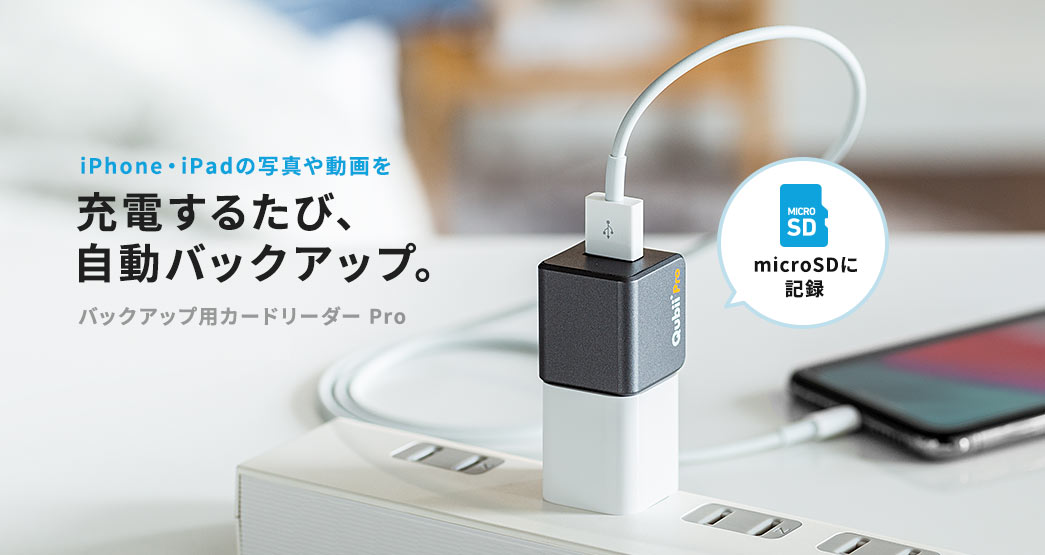
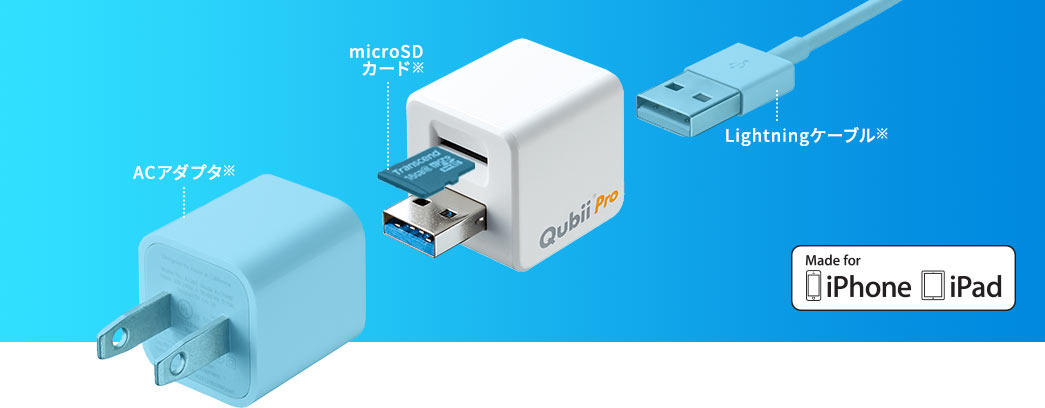
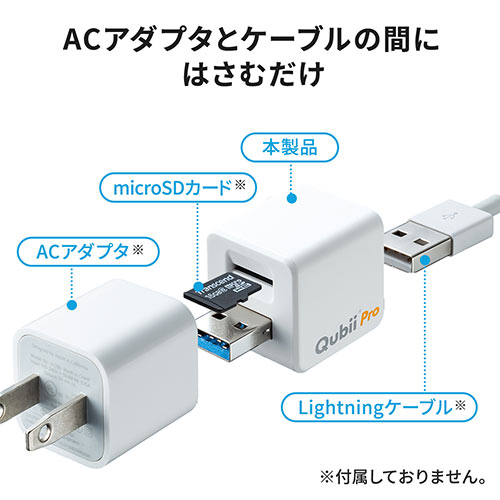
※ACアダプタ、microSDカード、ケーブルは付属しておりません。
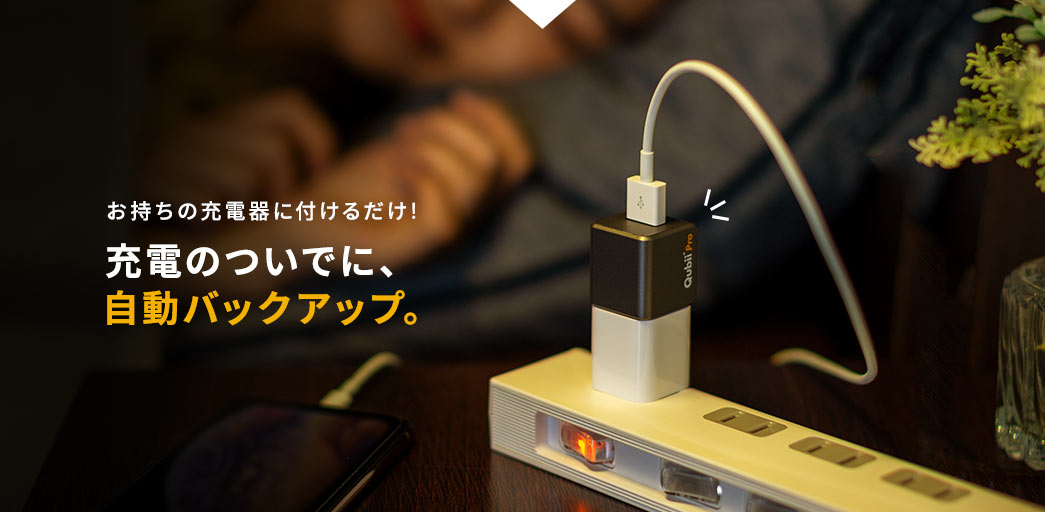
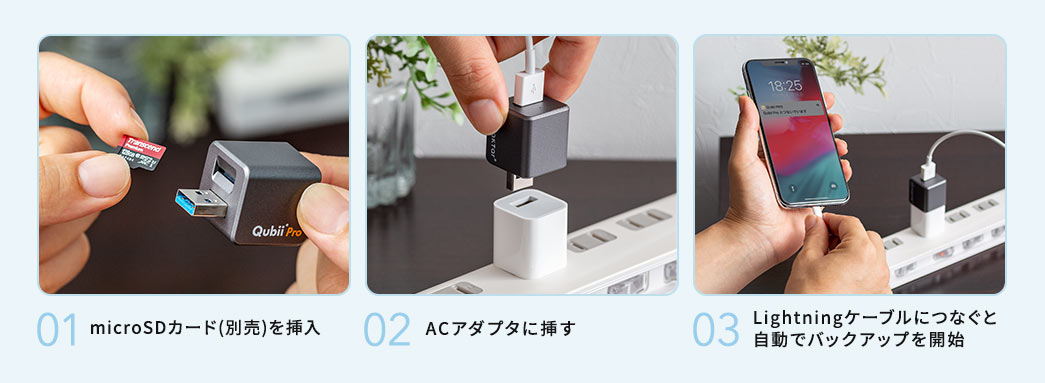

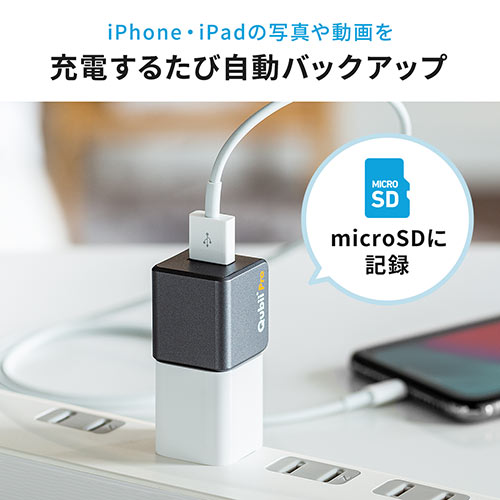
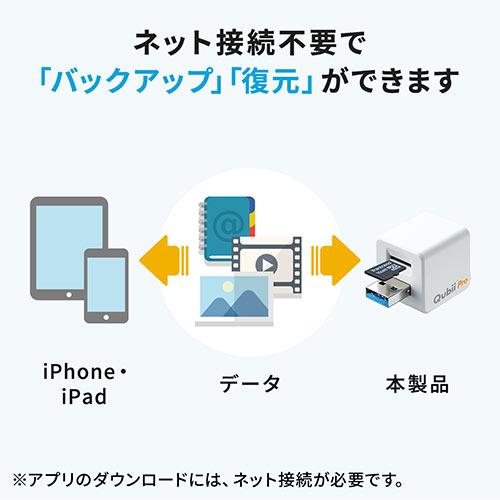
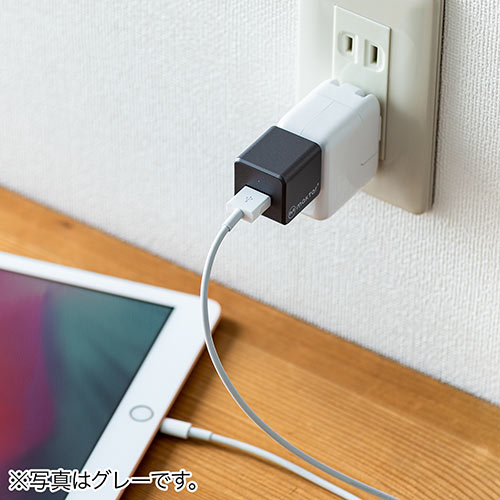
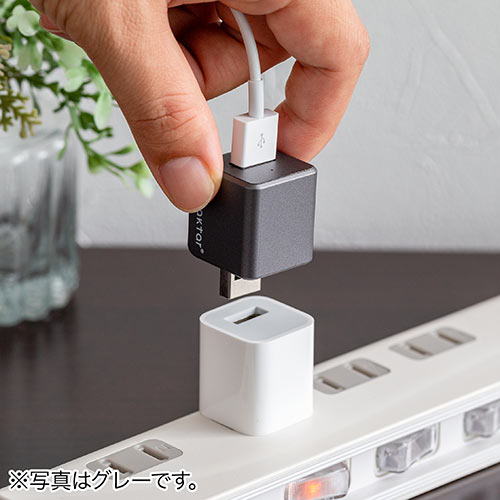
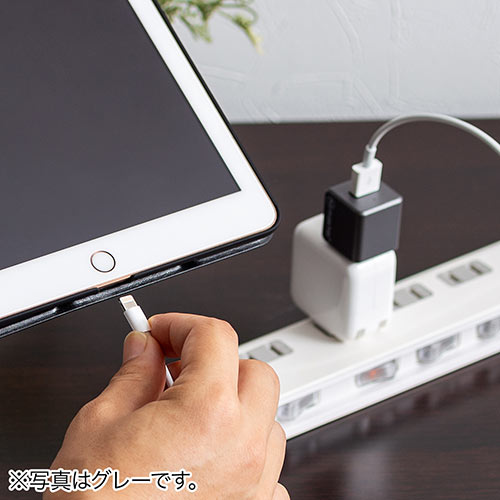
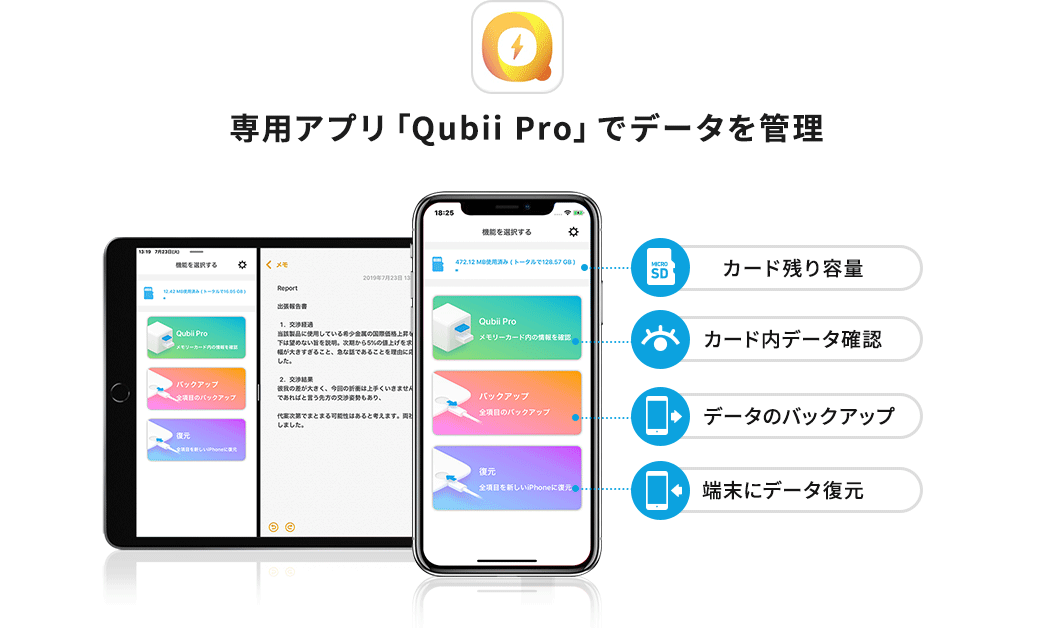
Lightningケーブルで接続するだけなので、
ネットワークやパソコンやiCloudがなくても、バックアップできます。
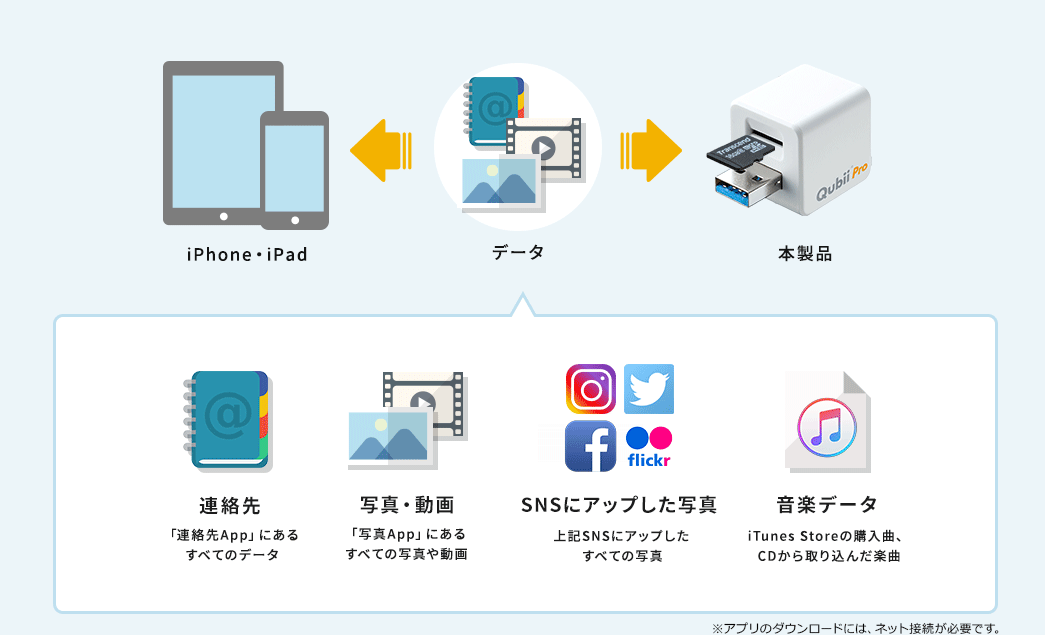
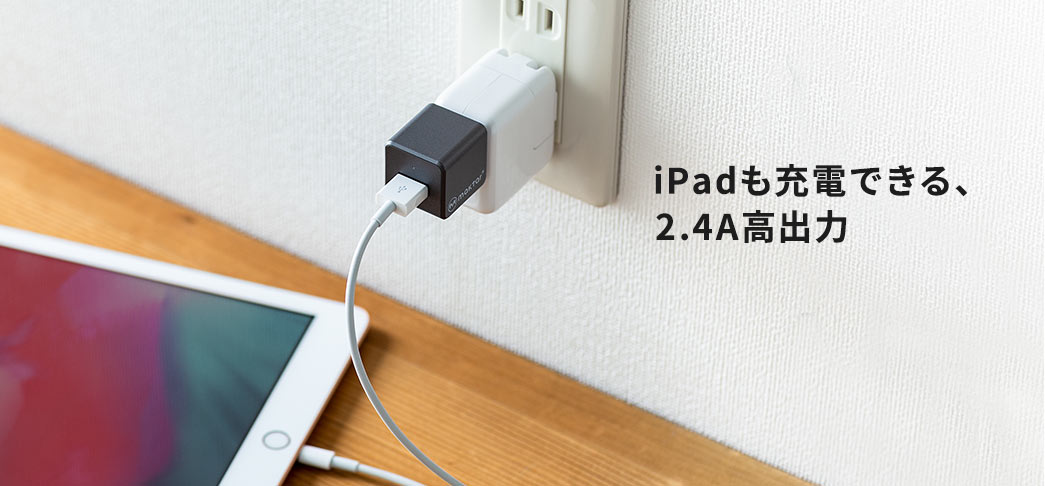
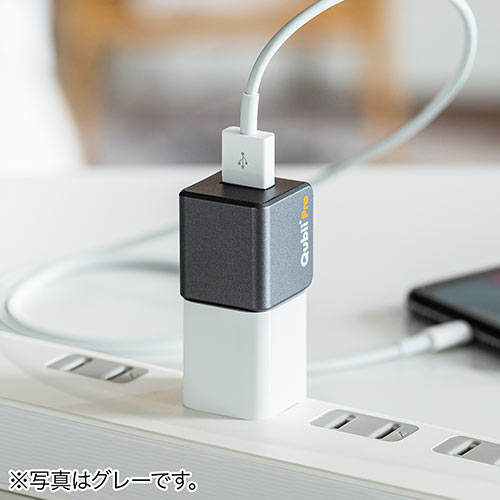
従来品は1A出力でiPadの充電には不向きでしたが、本製品は5V/2.4A出力にパワーアップ!iPhone・iPadをすばやく充電できます。
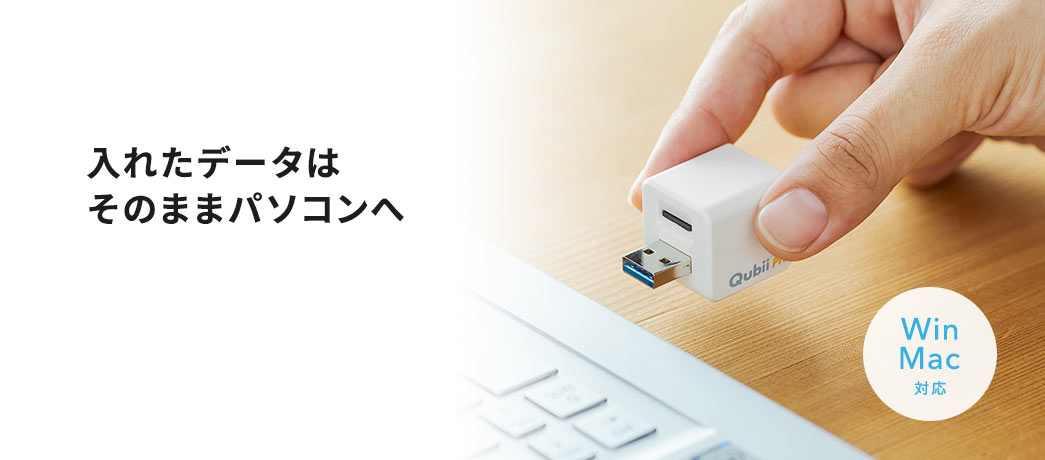
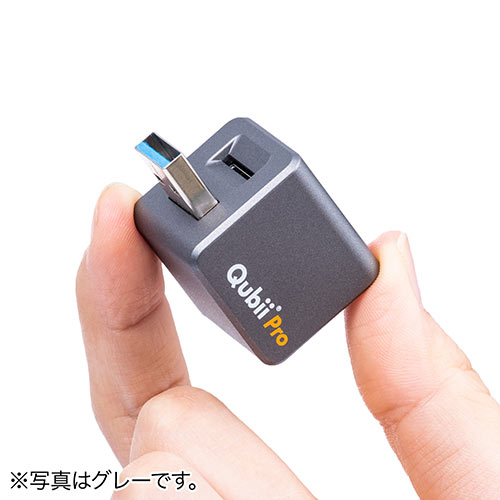
パソコンに挿すことで、通常のmicroSDカードリーダーとしても使えます。iPhoneのデータを素早くパソコンに転送できます。
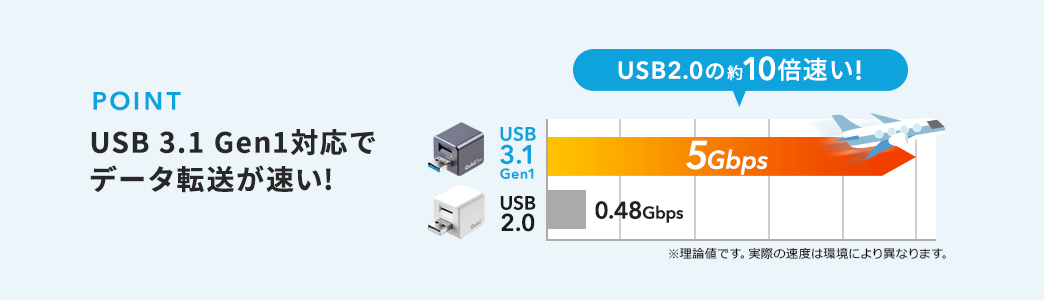

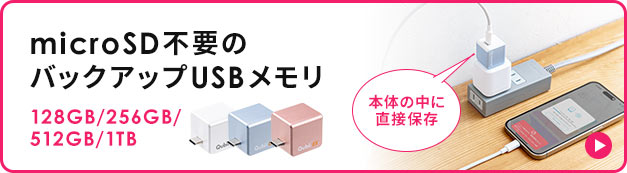
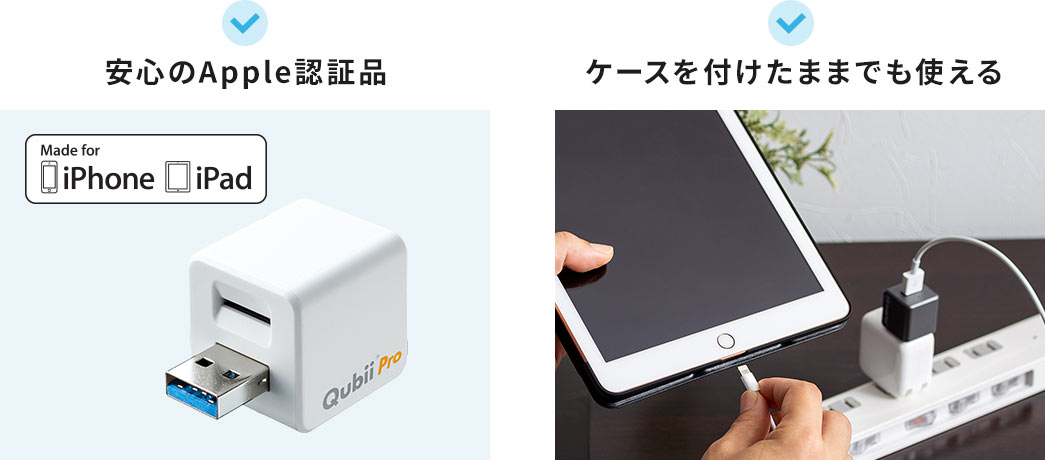
MFi認証品なのでOSアップデート時も継続して使用できます。
直挿しタイプのカードリーダーと違い、Lightningケーブルで接続するのでケースをつけていても使用できます。
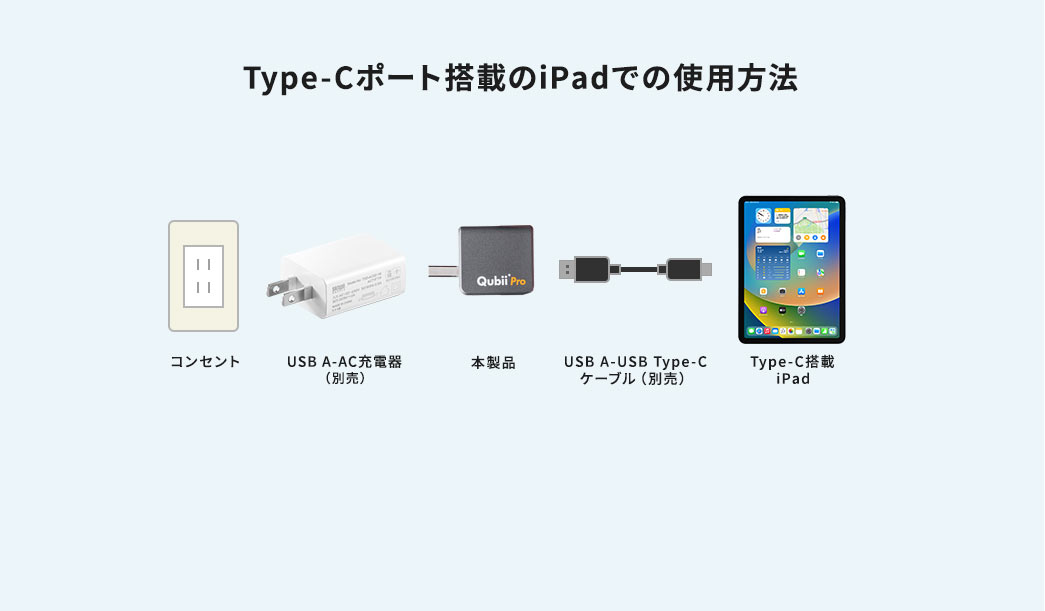
Type-Cポート搭載のiPadは本製品とコネクタが合いませんが、
別売のケーブル・USB充電器があればお使いいただけます。

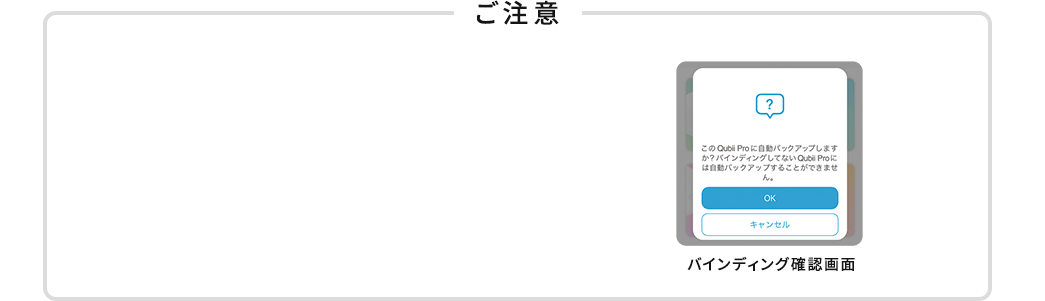
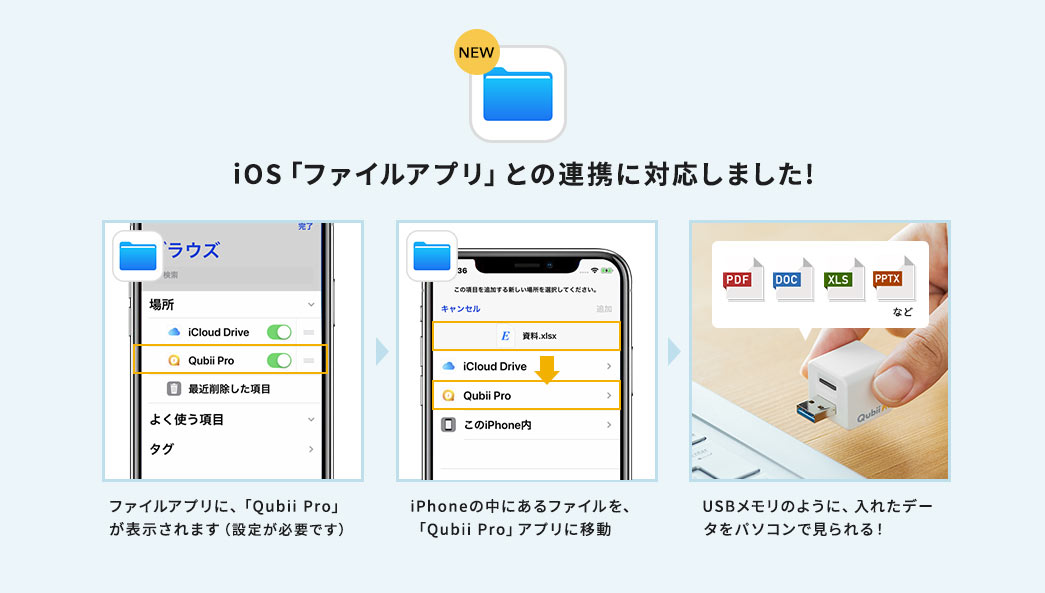
●自動バックアップを行うために、初回接続時にアプリの指示に従ってバインディング(本製品とiPhone/iPadの関連付け)を行ってください。また、その際microSDカードのフォーマットが必要になる場合がありますのでご注意ください。
●USB充電器は、Apple純正ACアダプタを推奨しています。
●microSDカードは付属しておりません。
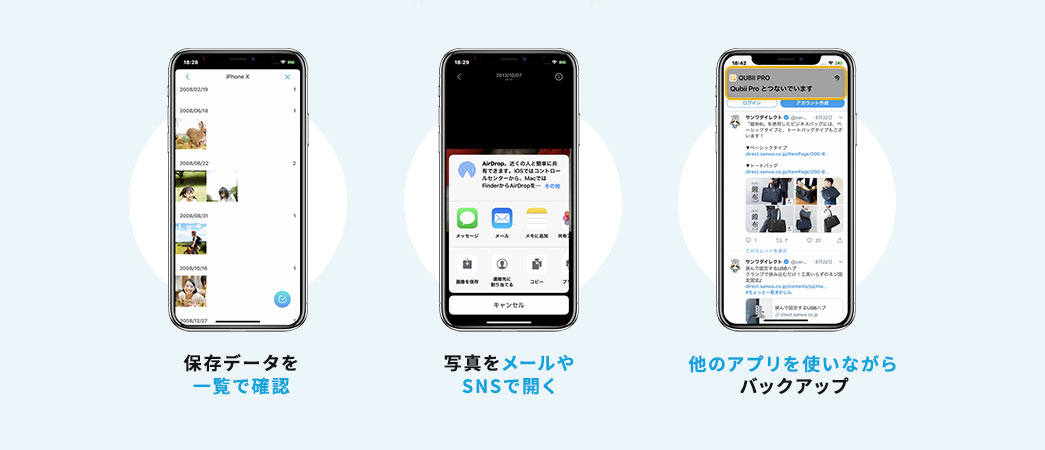
●microSDカードの中身を確認するには、本製品とiPhoneをLightningケーブルで接続する必要があります。
※iPad Pro2018を使用の場合は、USB A-USB Type-Cケーブルで接続する必要がございます。

特長
仕様
対応
注意事項
まだユーザーレビューはありません
感想を投稿してポイントもゲットしよう
よくある質問(Q&A)
ご購入の際に気になることはございますか?
実際にお問合せの多かった質問や疑問をご案内します。
Q充電中にUSBケーブルを抜いて充電を中止しても問題ありませんか?(バックアップを途中でストップしてもよいですか?)
Aバックアップ中に、USBケーブルを抜いて充電を止めることはできません。
microSDカード側がクラッシュしてデータが破損する可能性があります。
バックアップを途中で止めたいときは次の手順で終了してください。
-----
(1)アプリ上で、「キャンセル」ボタンをタップして、microSDカードへの書き込みを中断します。
(2)「キャンセルしました(閉じる)」 というメッセージが表示されてから、USBケーブルを抜き、充電を中止します。
-----
QiOS 17に対応していますか?
AiOS 17に対応しています。
QiPhoneの中身のデータより、多くバックアップされている。
AiPhoneの中身より多くバックアップされている原因は、
LIVE photeデータがJPGファイル(静止画)とMOVファイル(約3秒の動画)で保存される為、
バックアップされる枚数が多くなっている可能性があります。
Q機種変更後に、古いiPhoneのデータの復元をする前に、新しいiPhoneで写真や動画を撮り、その状態で、古いiPhoneのデータの復元をするとデータはどうなりますか?
A機種変更後に、古いiPhoneのデータの復元をする前に、
新しいiPhoneで写真や動画を撮った場合、
その状態で、古いiPhoneのデータの復元をすると、
新しいiPhoneで撮影した写真・動画も残りつつ、古いiPhoneのバックアップが復元されます。
Q「Qubiiとつなぐ」の画面から進めない場合の対処方法を教えてください。
A障害切り分けのため、以下6点お試しいただき、
改善が見られるかご確認をお願いいたします。
1.アプリのアンインストール/再インストール
2.iPhoneの再起動
3.ACアダプタ/ケーブルの変更
4.他のmicroSDカードを挿入
5.PCに接続し、カードリーダーとして認識されるか確認
6.SDカードのフォーマット
※Type-Cケーブルをご使用の場合、
充電・通信対応のケーブルであるかご確認ください。
充電専用ケーブルの場合は認識されません。
QバックアップしたデータをiPhoneから一括削除する方法はありますか?
AQubiiシリーズへバックアップした写真をアプリ上の操作で、
iPhoneから一括削除する機能があります。
下記をお試しください。
■操作方法
Qubiiアプリ →右上の「設定」をタップ >→「バックアップ情報」をタップ → "バックアップされたアイテム’’をiPhoneから削除 "を選択。
※枚数が多い場合には処理に数日かかる場合があります。しばらく時間をあけてからご確認をお願いします。
Q写真/動画をバックアップする際、日付はどのように保存されますか?(撮影日順になりますか?)
A写真/動画をバックアップする際、
日付はバックアップをした日付ではなく、撮影日で保存されます。
Q1つのiPhoneのデータを予備用として2枚目のmicroSDカードにバックアップしたい場合はどうしたらいいですか?
A2枚目のmicroSDカードに1枚目と同じように最初からデータを入れたい場合、
下記の方法をお試しください。
Qubii Proアプリを開き、画面右上の、
設定→バックアップ情報→バックアップ履歴をリセットをタップの後、
最初の画面に戻り、2枚目のmicroSDカードをQubii Proにセットして
バックアップを行ってください。
Q熱を持っていますが、このまま使用して問題ないですか?
A通電するので多少の熱を持つのは正常な状態です。
しかし、触れないほど発熱するのであれば正常な状態ではない可能性がございます。
他のケーブル、充電器(USB-ACアダプター)に交換する、電源タップではなく壁コンセントに接続し、お試しください。
QQubiiに繋いでいなくても専用アプリ「QubiiPro」からバックアップデータは確認できますか?
AQubiiに繋いでいない状態ではバックアップデータを確認できません。
バックアップデータを確認するにはQubiiと接続する必要があります。
QAndroidスマートフォンでも使用できますか?
A本製品はiOS(iPadOS)専用のため、Androidスマートフォンでは使用できません。
Android OSに対応している「Qubii Duo」品番:400-ADRIP013Wをご利用ください。
QiCloud内のデータはバックアップできますか?
AiCloudに入っているデータは直接バックアップできません。
iCloudに入っているデータをバックアップしたい場合、 下記の手順でデータをiPhone本体の空き容量に移動させる必要があります。
■iPhone>設定>iCloud>「写真」の部分を「オン」にする。
iCloud内のデータが、iPhone本体の空き容量より少なくないと iPhone本体へのデータ移動はできません。 iCloudのデータが多い場合は、少しずつカメラロール(iPhone本体)に移動させて、バックアップをとる必要があります。
QGoogleフォトアプリに入っている写真はバックアップできますか?
Aバックアップの対象はiPhone内の「写真」アプリとなるので、Googleフォト内のデータはバックアップできません。
バックアップしたいデータを写真アプリに移してバックアップを行ってください。
QiPhoneSE第3世代(2022年発売)に対応していますか?
AiPhoneSE(第3世代)に対応しています。
Q複数台のiPhoneで本製品を共有できますか?
A複数台のiPhone/iPadで本製品を使用できます。各iPhoneに専用アプリ「Qubii」をインストールしてご利用ください。
QApple純正品のACアダプタ、純正ケーブル以外のものを使用できますか?
AApple純正品のACアダプタ、Lightningケーブルで動作確認しております。
純正品以外のACアダプタ、ケーブルを使用する事も可能ですが、動作保証外のため、純正品の使用を推奨しています。
QiTunesの音楽データをバックアップできますか?
AiTunesの音楽データをバックアップ可能です。 (購入した曲も可)
Q「このアクセサリーはこのデバイスには対応しておりません」というエラーメッセージが出てバックアップ・データ確認ができなくなった。
A「このアクセサリーはこのデバイスには対応しておりません」というエラーメッセージが出た場合、以下の手順をお試しください。
1:iPhone、Qubii、充電ケーブル、充電器の接続を全て外します。
(※充電器は電源から抜いてください。)
2:iPhoneを再起動します。
3:iPhone、Qubii、充電ケーブル、充電器を接続して動作をご確認ください。
上記手順で改善しない場合、可能であれば充電ケーブル・充電器の交換をお試しください。
QiPhoneSE第2世代(2020年発売)に対応していますか?
AiPhoneSE(第2世代)に対応しています。
※iOS 12~15の動作するiPhoneに対応しています。
QmicroSDカードを入れ、純正ケーブルでiPhoneに接続しても、アプリがQubiiを認識しません。
AパソコンのUSBポートなど、出力が低いUSBポートに接続すると正常動作しない場合があります。USB充電器に接続してください。
QLINEの連絡先をバックアップできますか?
ALINEの連絡先をバックアップすることはできません。
アプリ上で、設定>バックアップする項目 にあるSNSの各項目しかバックアップすることはできません。
QiPhoneのストレージ容量よりも大容量のmicroSDカードを使用しても良いですか?
A本製品が対応している容量以内であれば、iPhoneのストレージ容量よりも大きいmicroSDカードを使用できます。
Q音声データをバックアップできますか?
AiPhoneで会話などを録音した音声データ(MPEG4)は、バックアップできません。
QType-C接続でバックアップできる別商品はありますか?
AiPhone・iPad用でご用意があります。品番400-ADRIP012Wです。
(※AC一体型のため、パソコンにて本品を経由したバックアップデータの確認はできません。)
Q使用するmicroSDカードに、メーカーや種類の条件・指定はありますか?
A全てのカードでの動作を保証するものではありませんが、
製造メーカーや、スピードクラス、カード規格について特に条件はありません。
お持ちのiPhone・iPadに合う容量のものをご用意ください。
QiPhone 13シリーズで使用できますか?
AiPhone13シリーズで使用できます。
ただし、iPhone13シリーズに付属のケーブルはLightning-USB-Cケーブルのため、コネクタ形状が合わず使用できません。
別途、Lightning-USB-Aのケーブルをご用意ください。
Q選択した画像のみ端末移動できますか?
A選択した画像のみ端末移動をすることができます。
下記の手順をお試しください。
1.アプリの「Qubii(メモリーカード内の情報を確認)」をタップしてください。
2.フルバックアップアルバムをタップしてください。(その他、フォルダがあればそれも選択できます。)
3.一覧が出てくるので、選択したい画像を右下の水色のチェックマークを押して選択します。
4.選択後、一番下に出てくる選択アイコンの↓向き矢印を押すと、
「選択したQubiiの写真をiPhoneに戻します。」とポップアップが出るので、
移動開始を押して完了します。
5.選択した画像がiPhone本体の写真フォルダへ保存されているか確認をしてください。
Qアプリを再インストールした場合、バックアップは最初からになりますか?
Aアプリを再インストールした場合、バックアップは最初からになります。
Qバックアップした画像や動画データがパソコンで表示できない。
AiPhoneのカメラ設定にて「高効率」で撮影している写真は、HEICという形式で保存されています。
そのため、HEICに非対応のパソコン上では表示できません。
HEICに対応している画像ソフトを利用するか、JPEG形式に変換してください。
QUSBハブに接続して使用できますか?
AUSBハブに接続すると電力不足で認識しない可能性があります。
USB-ACアダプタに接続してご利用ください。
QGoogleフォト内の写真をバックアップできますか?
AGoogleフォト内の写真のバックアップはできません。
一度、iPhoneのカメラロールに保存する必要があります。
Q画像はどのような形式で保存されますか?
AiPhoneに保存されている画像の形式のまま保存されます。
カメラで撮影した画像はJPG、
スクリーンショットの画像はPNGで保存されます。
Qインスタグラム(Instagram)のアカウントを複数持っている場合、すべてバックアップされますか?
A複数のアカウントをお持ちの場合、一度に複数のバックアップを取ることはできません。
1つのアカウントのバックアップを行った後にサインアウトして、別のアカウントでサインインして再度バックアップする必要があります。
Qシネマティックモードで撮影した動画データの復元について。本品でmicroSDカードにバックアップした後、iPhoneに復元した際、そのデータはシネマティックモードのままですか?(何らかの形式に変換されてしまいますか?)
Aデータは「シネマティックモード」のままバックアップ・復元されます。
違うファイル形式の動画データにはなりません。
「シネマティックモード」に対応したiPhone間であれば違う機種にも復元可能です。
QQubiiのアプリで動画を再生すると、画質が劣化する。改善策はありますか?
AiPhone12以降に「HDRビデオ」というApple社独自の機能が搭載されています。
HDRビデオ をQubiiのアプリ上で再生すると、
HDRビデオ をオリジナルの画質で再生する機能が備わっていない為、
オリジナルの動画より劣化した解像度/または色褪せた状態で再生されます。
Q一度バックアップをとった後、新しいSDカードで再度バックアップする場合、保存されるデータはどうなりますか?
A一度バックアップしたデータは保存されません。新しいデータのみ保存されます。
再度バックアップを1から取りなおす場合は、アプリの「設定」→「バックアップ情報」→「バックアップ履歴をリセット」を選択してください。
※本製品は、「〇〇番の写真までバックアップを取った」と記憶していて、
次に接続する際はそれ以降の写真をバックアップするので、
一度バックアップを取ったものを再度バックアップしない仕様になっています。
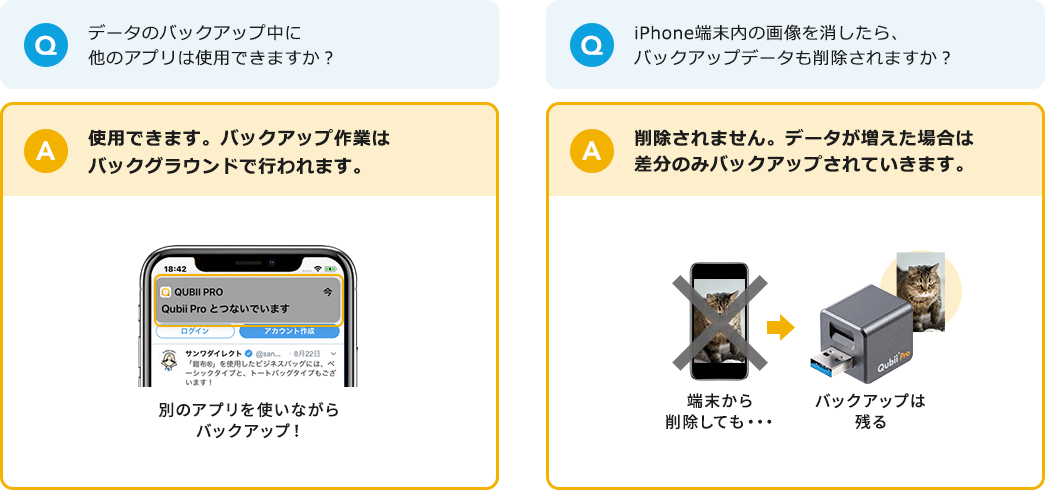
QiPhoneの端末内の画像などを消した場合、バックアップデータも消えますか?
AiPhoneの端末内の画像が消えても、バックアップデータ内の画像は削除されません。
iPhone内の画像などが増えた場合、その差分のみがバックアップされていきます。
Qパソコンでバックアップを取ったデータが見えない。
A見えないデータがHEICファイルでバックアップされている場合、
パソコンで確認することができません。
フリーソフトなどを使用頂き、JPGファイルに拡張子を変更してください。
iPhoneのカメラ設定から、フォーマットを選択します。
互換性優先を選択し、撮影した画像は、JPGファイルでバックアップされます。
QLIVE photeの画像もバックアップできますか?
ALIVE photeの画像もバックアップすることができます。
LIVE photeのバックアップデータは、
静止画(JPGファイル)と動画(約3秒のMOVファイル)の2つが
バックアップされます。
QiPhoneの「Live Photos(ライブフォト)」のデータはどのように保存されますか
AiPhoneの「Live Photos(ライブフォト)」のデータは短い動画と静止画の2つのデータで保存されます。
QiPhone12シリーズでもバックアップを行うことができますか?
AiPhone12シリーズでもバックアップを行うことができます。
ただし、iPhone12シリーズに付属している充電ケーブルは本品に使えません。
(付属ケーブルが、USB Type-C端子を持つlightningケーブルである為です。)
別途、【USB Type-A端子を持つlightningケーブルとUSB充電器】をご用意ください。
QQubiiアプリを使用時にポップアップで、「Qubiiを登録して保証期間を10年にしませんか?」という表示を消すことができますか?
Aこちらの表示は消すことができません。
Q連絡先をバックアップしたが、1件しかファイルがない。
A連絡先をバックした際は、
「.vcf」という1つのファイルにまとまって保存がされます。
Qバックアップ中に途中で止まった際はどうしたらよいですか?
AiPhone/iPadのカメラロール内にLINEやインタ-ネットなど、
iPhone/iPadの撮影以外からダウンロードした写真・動画がある場合、
そのデータが壊れていたりiPhone/iPadに対応していないと、
途中で止まる原因となります。
原因となりそうなデータを削除してから、再度バックアップをお試しください。
Qバックアップした際にiPhoneのアルバムのフォルダ分けの内容は
そのままフォルダが分かれてバックアップされますか?
Aフォルダごとにバックアップはされません。
日付の古い順にバックアップされます。
Qアプリが途中で落ちてしまう。
Aバックアップ中にアプリが落ちる場合、
USBケーブルを抜き差しを行い、改善するかどうかお試しください。
ケーブルの抜き差しで改善しない場合は、アプリをアンインストールし、
再度アプリをインストールしてみてください。
Q特定の画像だけを選択してバックアップする事はできますか?
A特定の画像だけをバックアップする事は出来ません。全てバックアップされます。
バックアップしたデータで、不要な画像はパソコン・またはアプリから削除してください。
QLINEのバックアップはできますか?
ALINEのバックアップはできません。
Qバックアップフォルダの中に別のフォルダを作った場合、アプリで見る事はできますか?
Aアプリで見る事は出来ます。
バックアップ用のフォルダの中にAというフォルダを作りAフォルダの中に画像を入れた場合、アプリ上でバックアップ用フォルダの中からAフォルダ・写真を見る事ができます。
Qバックアップ中は他のアプリの使用はできますか?
Aデータバックアップ中は、バックグラウンド(見えてないところで動いているアプリ)で行われているため他のアプリの使用やインターネットなどの使用は可能です。
Qバックアップした連絡先をOutlookで開く事はできますか?
Aバックアップしたデータは、iPhoneへ復元する為の一時的なデータの為、Outlookで開ける形式では保存されません。
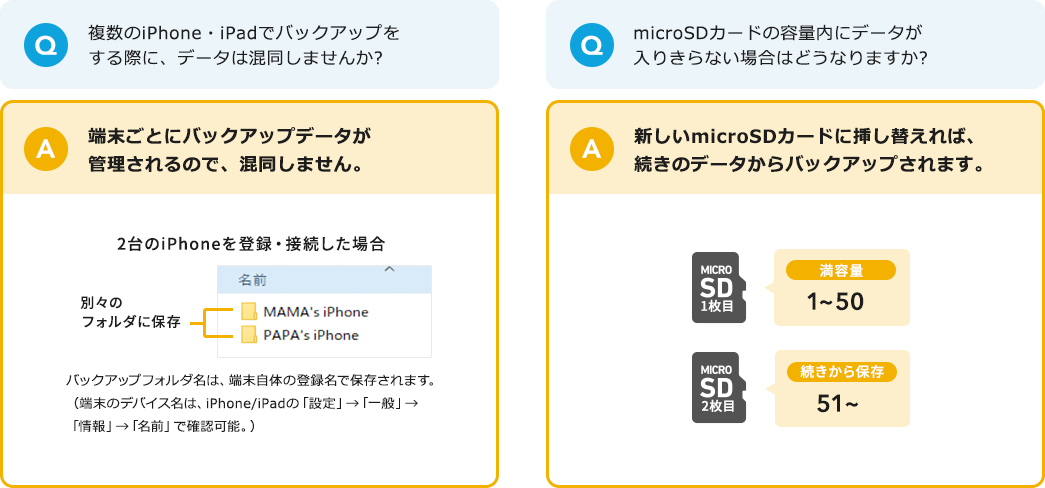
Q複数のiPhoneでバックアップを取るときにデータは混同しませんか?
Aバックアップアップデータは、端末ごとでバックアップ・管理され混ざることはありません。
またバックアップフォルダ名は、端末自体の登録名で保存されます。
(端末のデバイス名は、iPhone/iPadの「設定」→「一般」→「情報」→「名前」で確認可能。)
--------------
■例■
【MAMA's iPhone】と【PAPA's iPhone】のデバイスの2端末を本製品に登録・接続した場合。
→接続したmicroSDの中には【MAMA's iPhone】と【PAPA's iPhone】という
2種類のバックアップファルダが出来ます。
--------------
Qバックアップ後の画像データの状態は圧縮・劣化してしまいますか?
AiPhoneに入っていた時と同じクオリティで保存されます。圧縮・画像が劣化されて保存されるような事はございません。
QmicroSDの中の連絡先のみ消してしまったので再度バックアップしたい
A1度バックアップ済みと判断されて再度バックアップができない場合。
→ アプリ右上の設定マークの中のバックアップ項目の「連絡先のみバックアップ」をON
(もしWi-Fi環境がなければWi-Fi使用時のみダウンロードをOFF)
バックアップ情報の中にある「バックアップ履歴を削除」を押して履歴削除後再度バックアップをしてください。
Qバックアップ後にメモリ内の写真を消した場合
Aバックアップを取った写真をパソコンで削除した場合、再度、本製品にiPhoneを接続しても、その写真はメモリに保存されません。
※再度バックアップを1から取りなおす場合は、アプリの「設定」→「バックアップ情報」→「バックアップ履歴をリセット」を選択してください。
本製品は、「〇〇番の写真までバックアップを取った」と記憶していて、次に接続する際はそれ以降の写真をバックアップするので、一度バックアップを取ったものを再度バックアップしない仕様になっています。
Qメモリの容量内にバックアップデータが入りきらない場合
AmicroSDカードの容量がバックアップ途中で一杯になった場合、
別のmicroSDに変更すれば保存できなかった、次のデータからバックアップされます。
--------------
■例■
100個のデータをバックアップする場合
1枚目→1~50
2枚目→51~100 というようになる
--------------
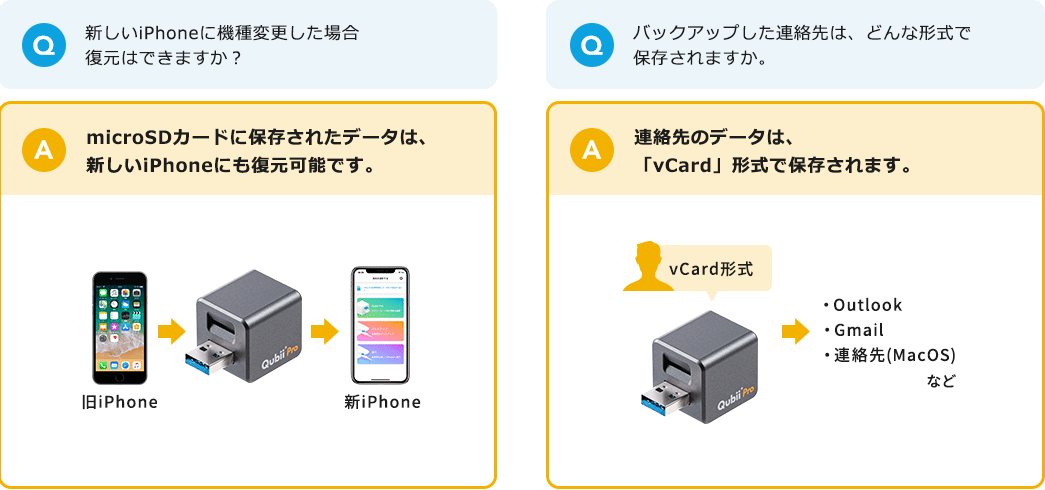
Q新しいiPhoneに機種変更した場合、復元はできますか?
AmicroSDカードに保存されたデータは、新しいiPhoneにも復元可能です。
Qバックアップした連絡先は、どんな形式で保存されますか?
A連絡先のデータは、「vCard」形式で保存されます。
関連カテゴリを見る
カテゴリ一覧
シーンから選ぶ
オフィス家具・ホーム家具
日用品(オフィス・ホーム)
インク・用紙
パソコン関連アイテム
入力機器・周辺機器
音声関連機器
スマホ・タブレット関連
メモリー・メディア

トップページ | 特定商取引法に基づく表記 | プライバシーポリシー | ご利用規約
Copyrights(C) esupply All Rights Reserved.

オフィス全般

オフィス作業・デスク周り

会議室

サーバールーム

テレワーク

机・デスク

椅子・チェア

パソコンラック・スタンド

サーバーラック

テレビスタンド

壁掛け・天吊り 金具

モニターアーム

机上ラック・モニター台

パンチングボード

ワークブース

デスク下収納

デスクエクステンダー

傾斜台・ライティングボード

機器収納ボックス

シェルフ

ホワイトボード

パーテーション

プロジェクタースタンド・台

プリンター台・プリンターラック

CPUスタンド

ノートPCスタンド

回転台

テレフォンスタンド

ラックワゴン・ファイルワゴン

デスクワゴン

ヘッドホンスタンド・ホルダー

ブックスタンド

プロジェクタースクリーン

収納・整理

各種ラック

保管庫・収納庫

掃除機スタンド

消毒液台・スタンド

サイドテーブル・コンパクトデスク

ケース一体型キーボード

新型iPad Pro(M4) / Air(M2)

iPad・タブレットPC液晶フィルム

iPad pro 12.9インチ(第6世代)

iPad Pro 11インチ(第4世代)

iPad(第10世代)

タブレット壁掛け

タブレットホルダー

タブレットスタンド

タッチペン

iPad

iPad mini

iPad・タブレットPCケース

クリーナー

収納ケース

iPhone・スマートフォン保護フィルム

iPhone 17 対応アクセサリ

iPhone 15 対応アクセサリー

iPhone 14 対応アクセサリ

スマホスタンド

スマホクーラー

タッチペン

スマホホルダー・スマホポーチ

自撮り棒

スマホケース

その他

iPhone 11 対応アクセサリ

iPhone 12 対応アクセサリ

iPhone 13 対応アクセサリ

コネクタキャップ
iPhone 16 対応アクセサリー

SDカード

microSDカード

コンパクトフラッシュ(CF)

USBメモリ

ハードディスク(HDD)

SSD

増設メモリ

Mac用メモリ

CD/DVDドライブ