激安通販サイトのイーサプライ本店
 |

|
|
激安通販サイトのイーサプライ本店
|
|
|








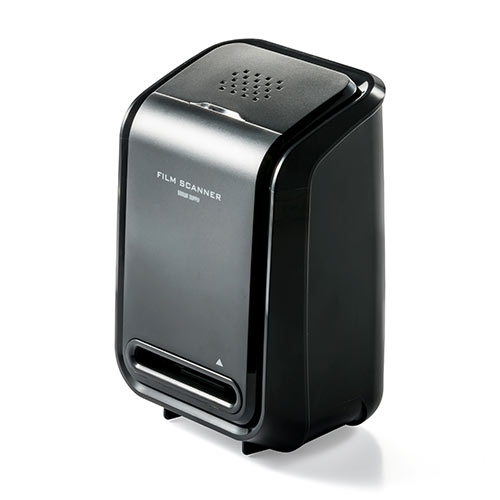

















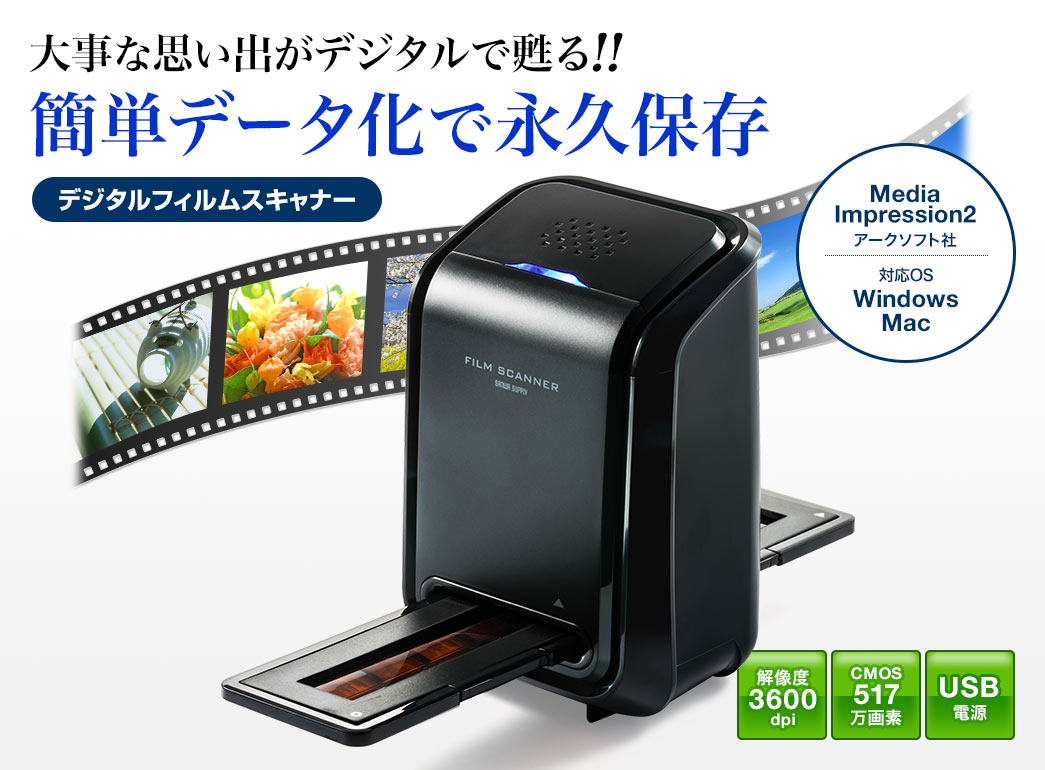

昔現像したまま押し入れで眠っているネガやポジ、あなたの家にもありませんか?
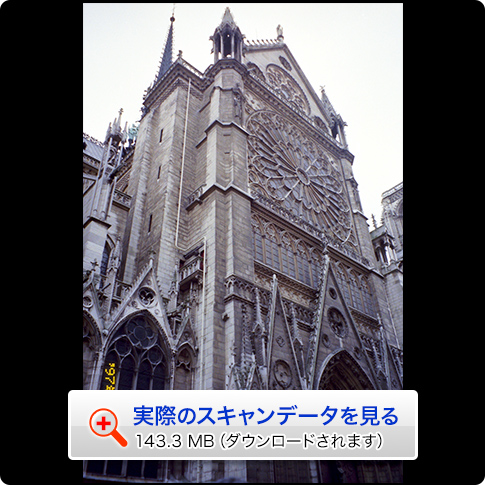
そんなネガ・ポジフィルムをスキャンして、簡単にデータ化することができるデジタルフィルムスキャナーです。
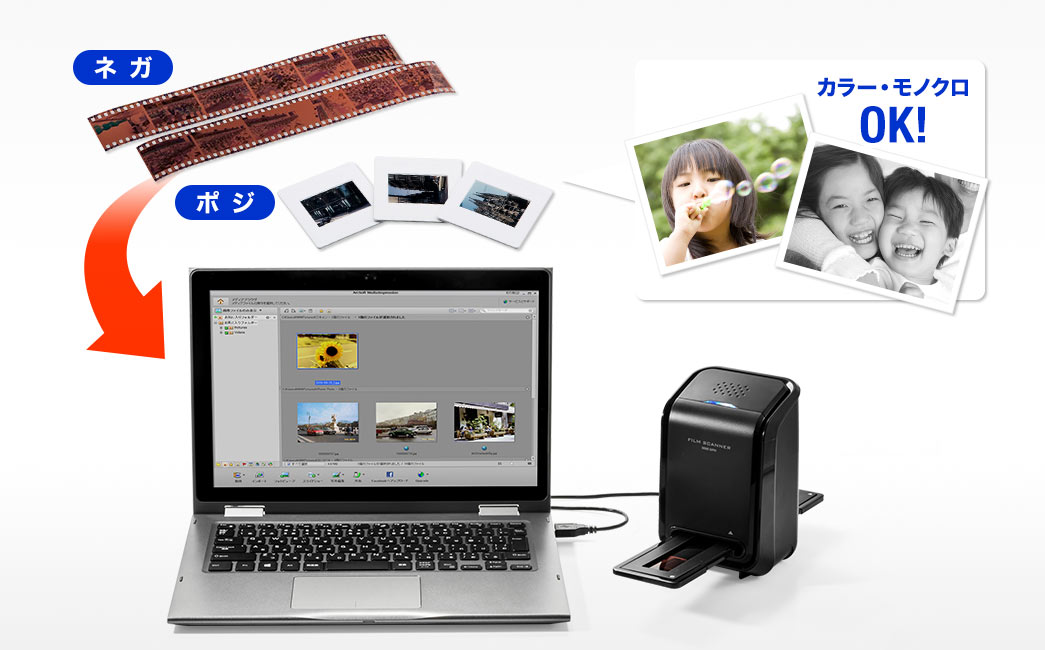

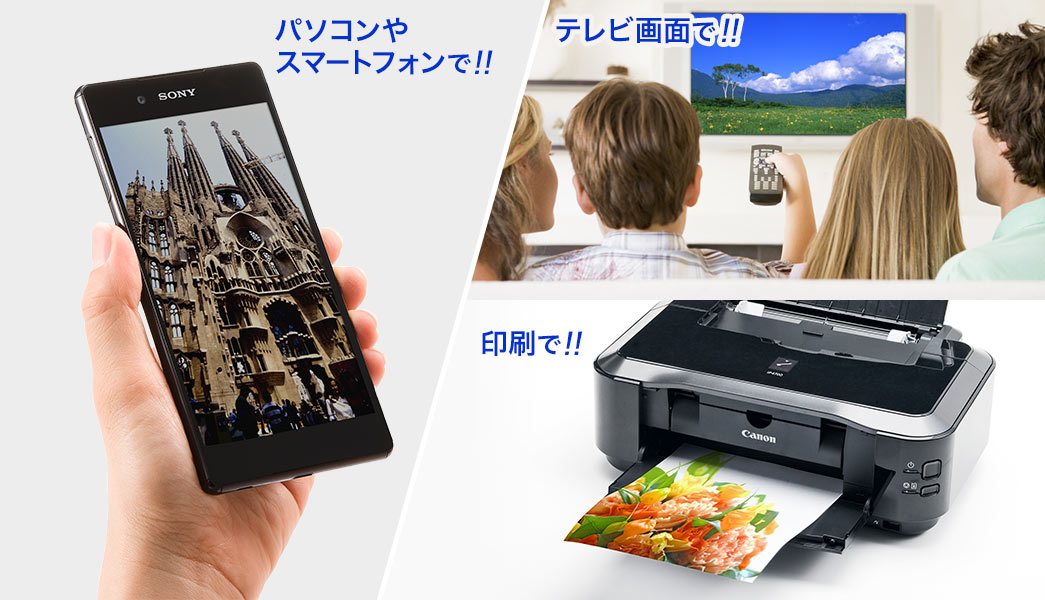
データ化した写真データは、パソコンやスマートフォン、テレビなどで見ることができます。
さらにパソコンでデータをスマートに管理したり、自宅のプリンターで印刷することも可能です。

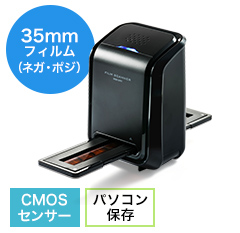
517万画素のCMOSセンサーを搭載し、最高3600dpiの高解像度でスキャンします。
経年劣化してしまうフィルムの写真を、半永久的に残せるデジタルデータとしてきれいに保存できます。
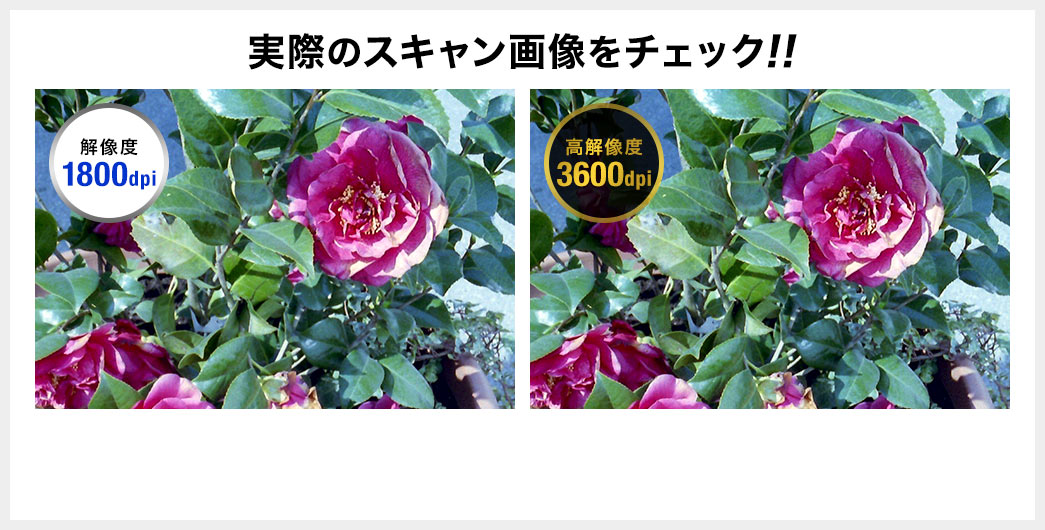
※3600dpi設定時は、フィルム読み込みの際に画像補正されます。

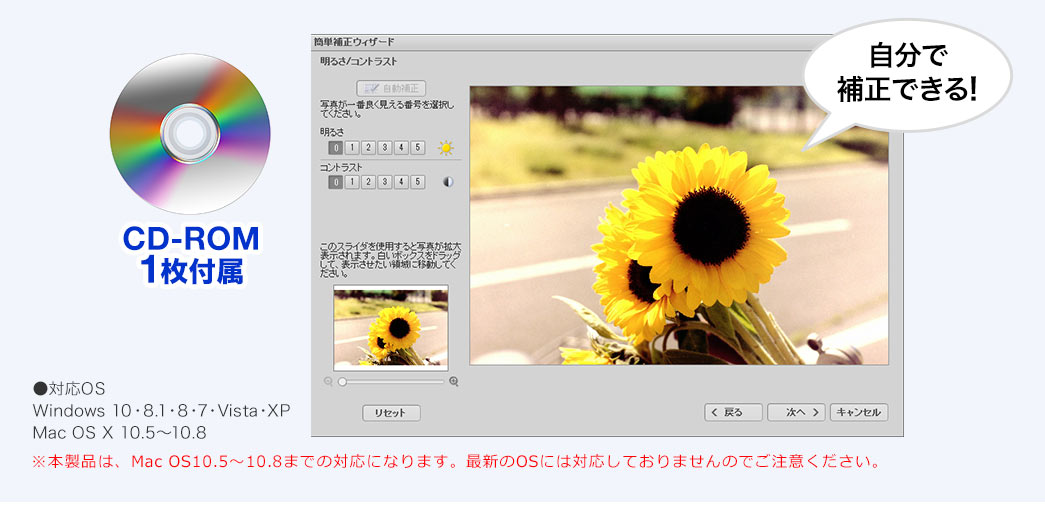
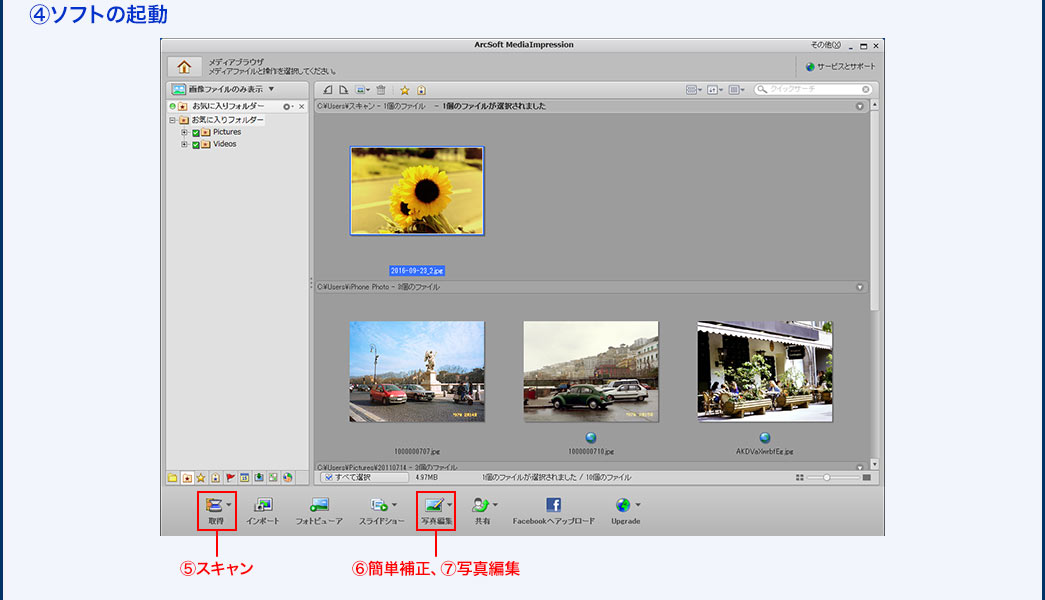
WindowsとMac OS X(10.5〜10.9.0)対応のアークソフト社「Media Impression2」で画像を取り込みデータ化します。
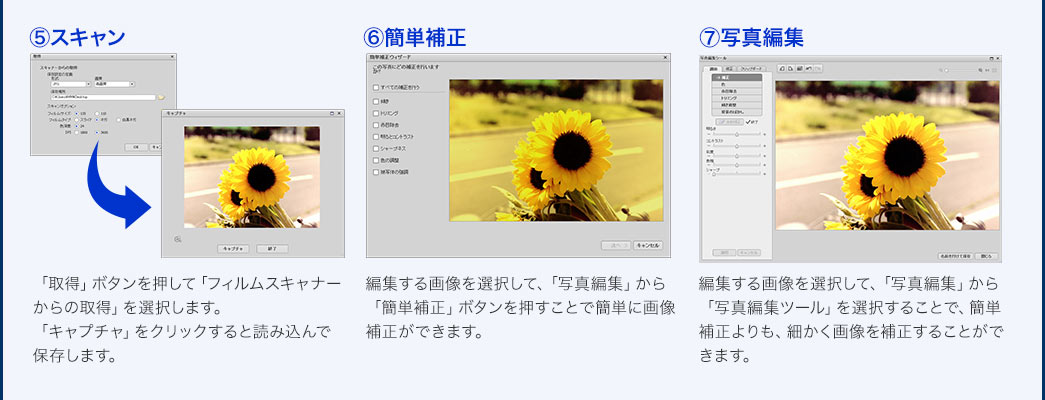
赤目補正や傾き、トリミングなど簡単な補正を自分ですることができます。


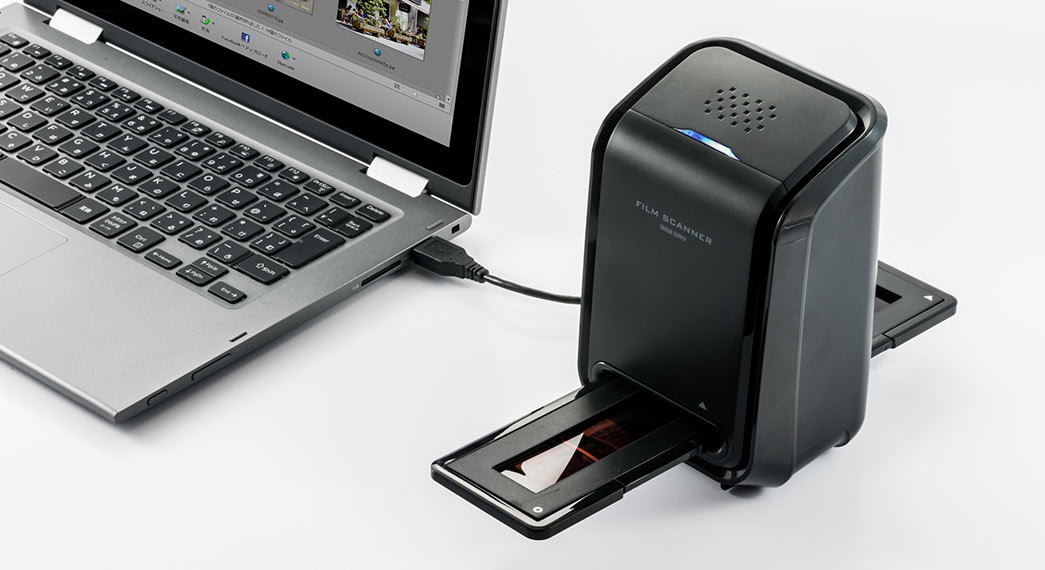
パソコンなどのUSBから電気を供給します。
コンセントが不要なので手軽に使うことができます。

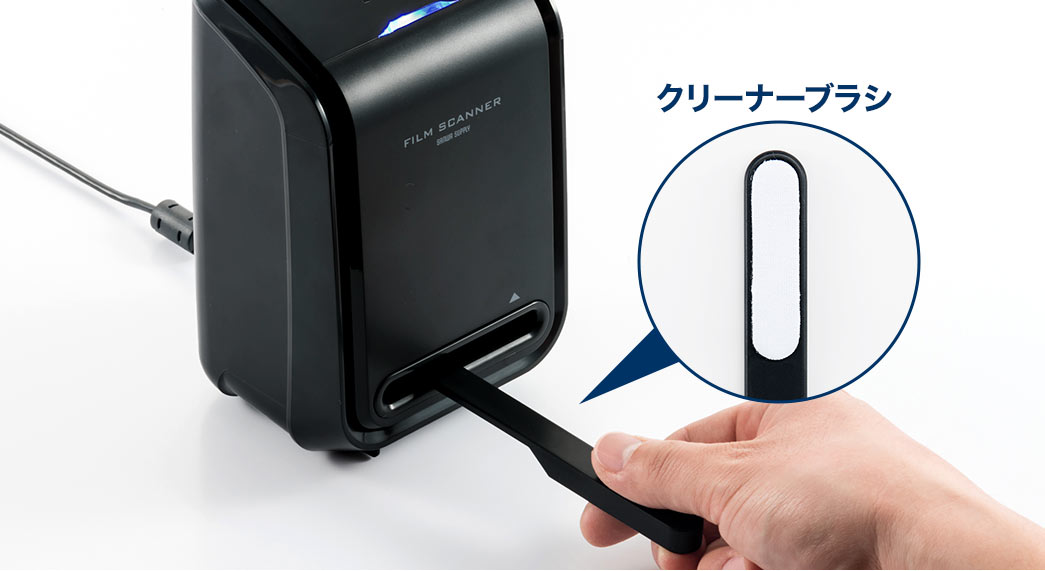
写真をスキャンするときに注意するのはホコリなどの汚れ。
このスキャナーは、自分で簡単にクリーニングができるので、いつもキレイにスキャンすることができます。

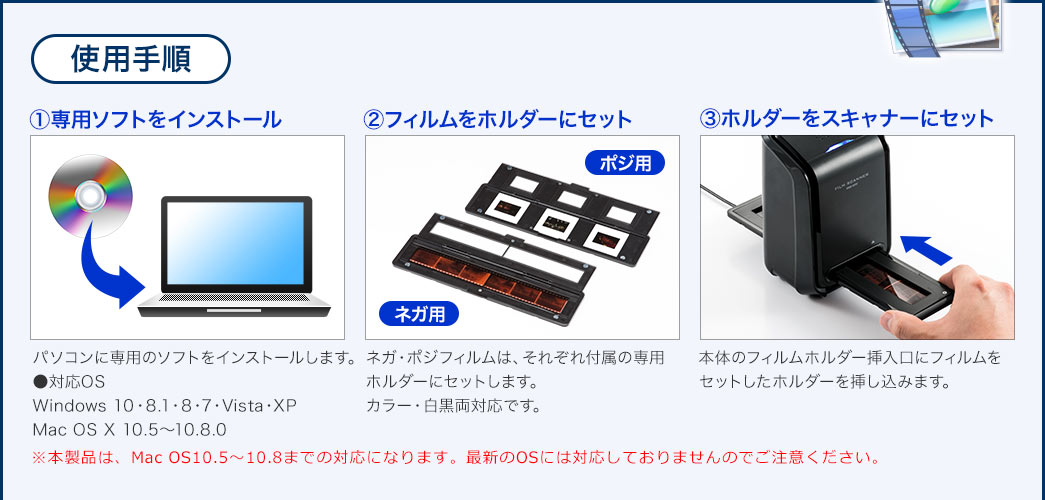


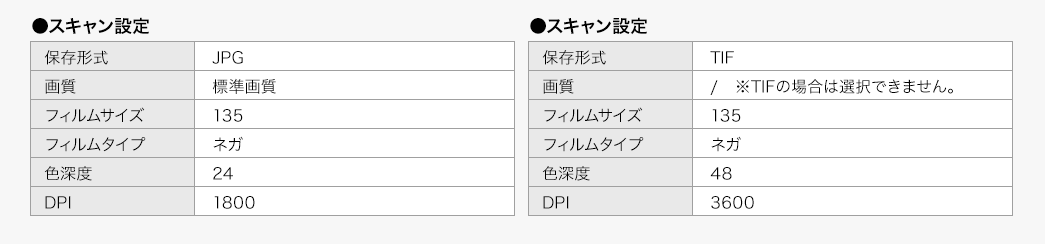

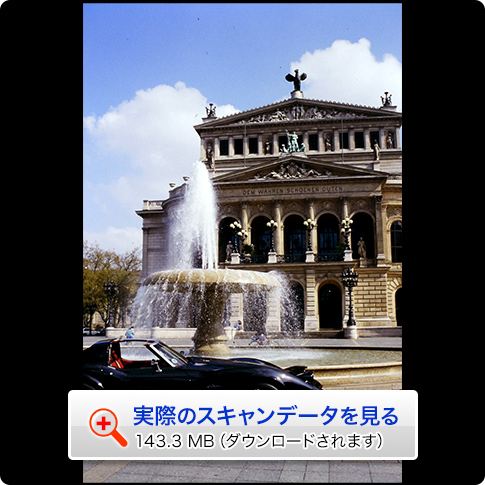
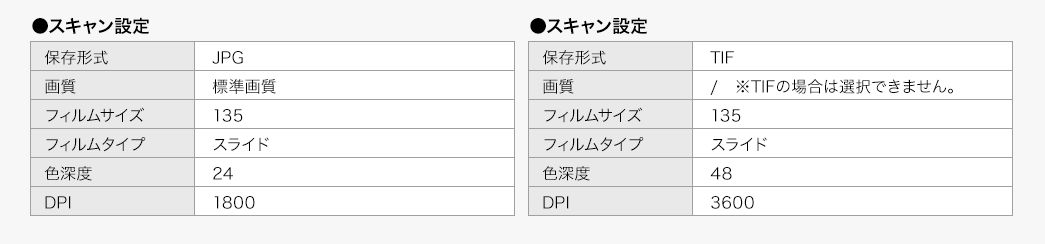

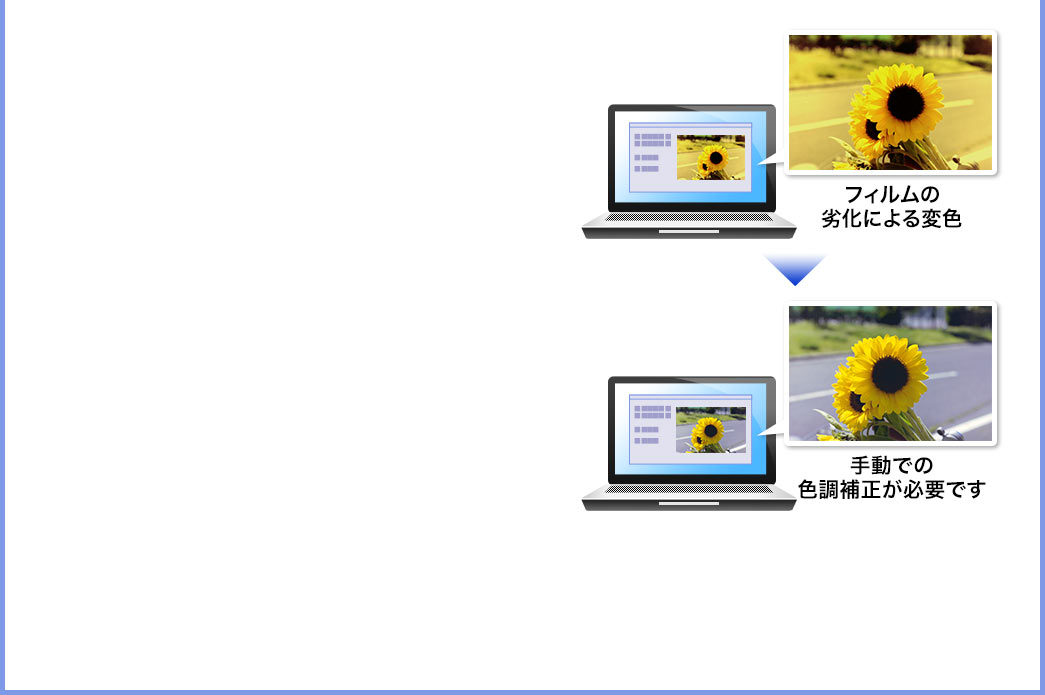
本製品は、スキャン時に自動で色調補正する機能は搭載しておりません。
フィルムの保存状態や状況により、スキャン結果に変色(黄み・赤み)が生じる場合がございます。
手動で色調補正をする場合は、付属ソフト「MediaImpression2」をご使用ください。
また、本製品と色調自動補正機能があるスキャナーを比較した場合、スキャン結果に差が生じる場合がございます。あらかじめご了承ください。


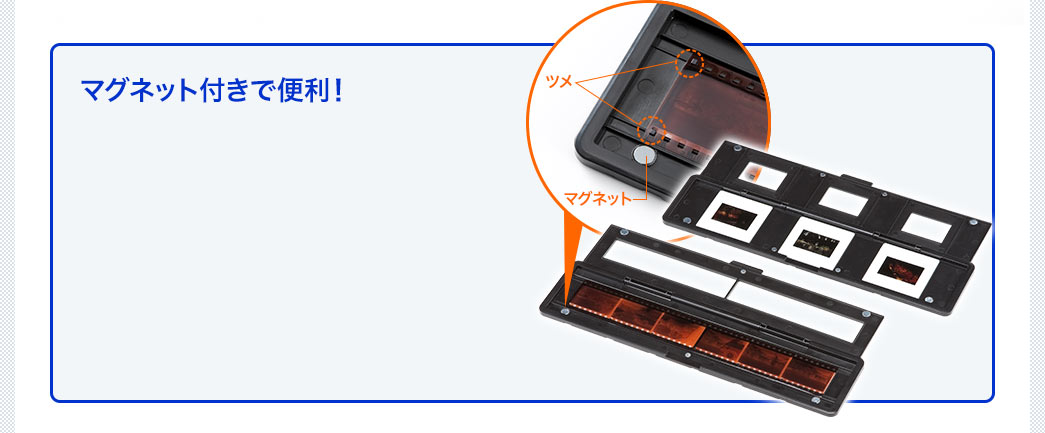
●フィルムを確実にホールド
ツメ+マグネットでフィルムが中で動いてしまうのを防ぎます。
●ホルダーの開閉が簡単
ワンタッチでピタッと確実に閉まり、フィルムのセットがスムーズにできます。
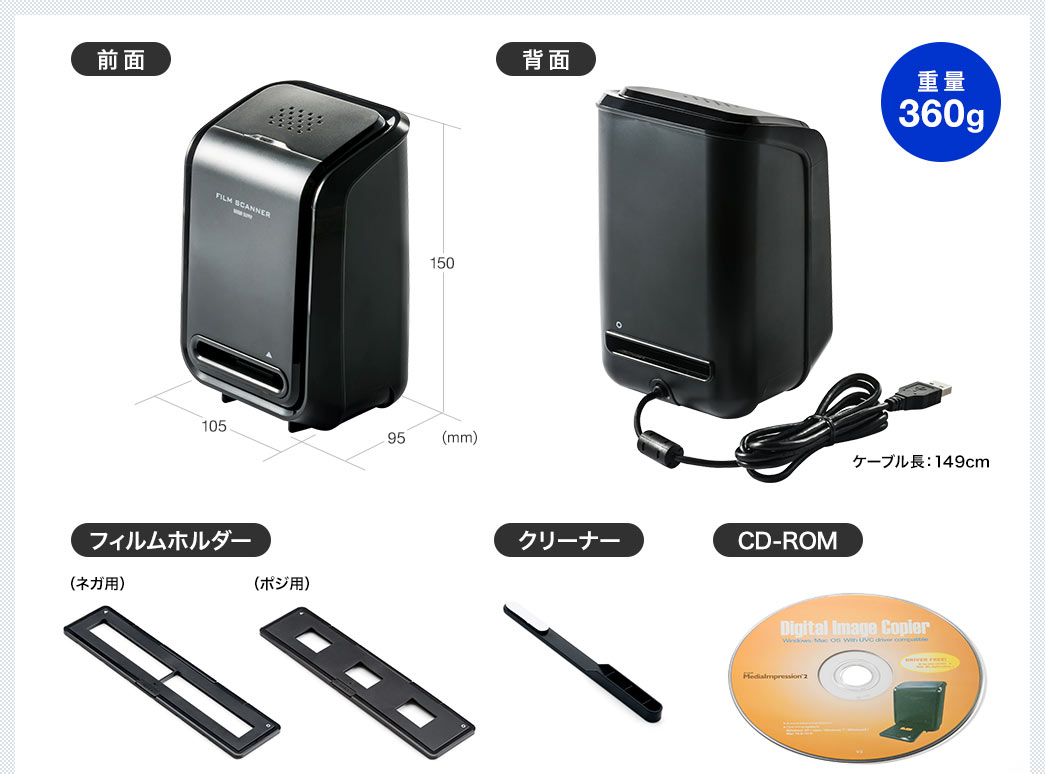
※ネガ用ホルダーのコマの仕切りが6コマから3コマずつに変更になりました。
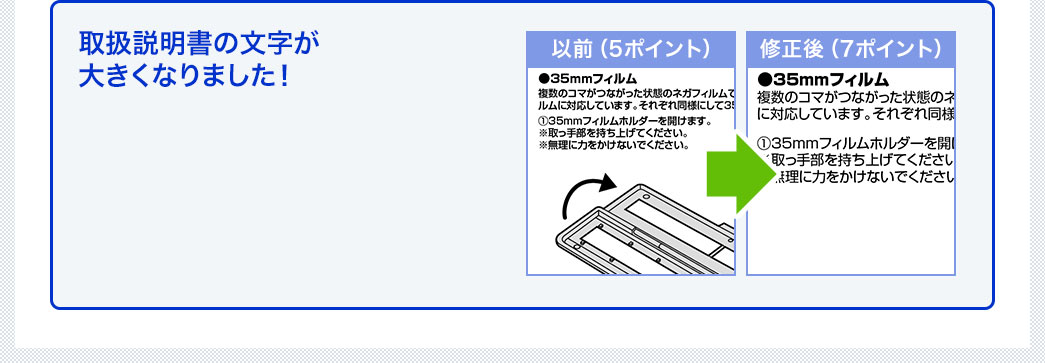
取扱説明書の文字を以前より、大きくしたので、読みやすさがぐっとアップしました。


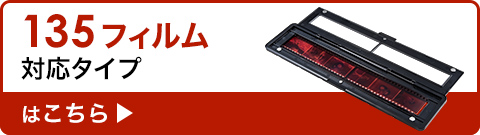
●EZ4-SCNHLD3
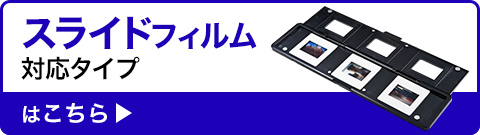
●EZ4-SCNHLD4
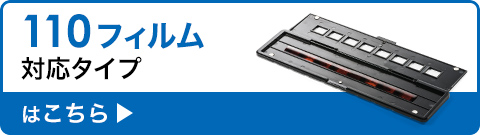
●EZ4-SCNHLD1
特長
仕様
対応
| 対応OS | Windows 10・8.1・8・7(64bit・32bit)・Vista(64bit・32bit)・XP(SP2以降) Mac OS X(10.5~10.8.0) |
|---|---|
| システム要件 | 【Windows】 PentiumⅣ 1.6GHz以上のCPU 512MB以上のメモリ 500MB以上のハードディスク空き容量 USB2.0ポートにひとつの空き CD-ROMドライブ XGA(1024×768)以上のディスプレイ 【Mac OS】 PowerPC G5以上またはIntelCoreDuo以上のCPU 768MB以上のメモリ 500MB以上のハードディスク空き容量 USB2.0ポートにひとつの空き CD-ROMドライブ XGA(1024×768)以上のディスプレイ |
注意事項

満足度: 4 ★★★★☆ 綺麗にデーター化出来...
Beagle散歩さん(投稿日:2018-07-13)
綺麗にデーター化出来ました。 最初はネガホルダーと本体とが擦れゴミが出てなじむまで大変でしたが当りが付いた後は
問題なくなりました。大変便利です。
満足度: 4 ★★★★☆ 他の方のレビューを参...
NOBORUさん(投稿日:2017-02-15)
他の方のレビューを参考に購入を決めました!まだ使用してないのでなんとも言えませんが!
よくある質問(Q&A)
ご購入の際に気になることはございますか?
実際にお問合せの多かった質問や疑問をご案内します。
Qシリアル番号を入力しても次に進めない。
Aシリアル番号の入力の際は半角英数でのご入力をお願いします。
Bと8 や VとU MとN 等 間違って入力していないかどうかご確認下さい。
カテゴリ一覧
シーンから選ぶ
オフィス家具・ホーム家具
日用品(オフィス・ホーム)
インク・用紙
パソコン関連アイテム
入力機器・周辺機器
音声関連機器
スマホ・タブレット関連
メモリー・メディア

トップページ | 特定商取引法に基づく表記 | プライバシーポリシー | ご利用規約
Copyrights(C) esupply All Rights Reserved.

オフィス全般

オフィス作業・デスク周り

会議室

サーバールーム

テレワーク

机・デスク

椅子・チェア

パソコンラック・スタンド

サーバーラック

テレビスタンド

壁掛け・天吊り 金具

モニターアーム

パンチングボード

ワークブース

机上ラック・モニター台

デスク下収納

傾斜台・ライティングボード

デスクエクステンダー

機器収納ボックス

シェルフ

ホワイトボード

パーテーション

プロジェクタースタンド・台

プリンター台・プリンターラック

CPUスタンド

ノートPCスタンド

回転台

テレフォンスタンド

ラックワゴン・ファイルワゴン

デスクワゴン

ヘッドホンスタンド・ホルダー

ブックスタンド

プロジェクタースクリーン

収納・整理

各種ラック

保管庫・収納庫

掃除機スタンド

消毒液台・スタンド

サイドテーブル・コンパクトデスク

ケース一体型キーボード

新型iPad Pro(M4) / Air(M2)

iPad・タブレットPC液晶フィルム

iPad pro 12.9インチ(第6世代)

iPad Pro 11インチ(第4世代)

iPad(第10世代)

タブレット壁掛け

タブレットホルダー

タブレットスタンド

タッチペン

iPad

iPad mini

iPad・タブレットPCケース

クリーナー

収納ケース

iPhone・スマートフォン保護フィルム

iPhone 17 対応アクセサリ

iPhone 15 対応アクセサリー

iPhone 14 対応アクセサリ

スマホスタンド

スマホクーラー

タッチペン

スマホホルダー・スマホポーチ

自撮り棒

スマホケース

その他

iPhone 11 対応アクセサリ

iPhone 12 対応アクセサリ

iPhone 13 対応アクセサリ

コネクタキャップ
iPhone 16 対応アクセサリー

SDカード

microSDカード

コンパクトフラッシュ(CF)

USBメモリ

ハードディスク(HDD)

SSD

増設メモリ

Mac用メモリ

CD/DVDドライブ