激安通販サイトのイーサプライ本店
 |

|
|
激安通販サイトのイーサプライ本店
|
|
|
























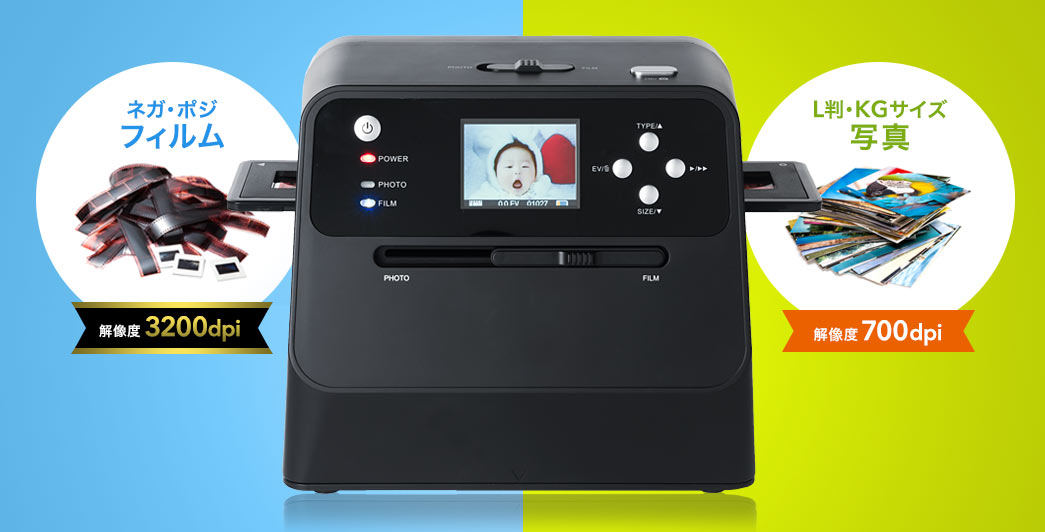

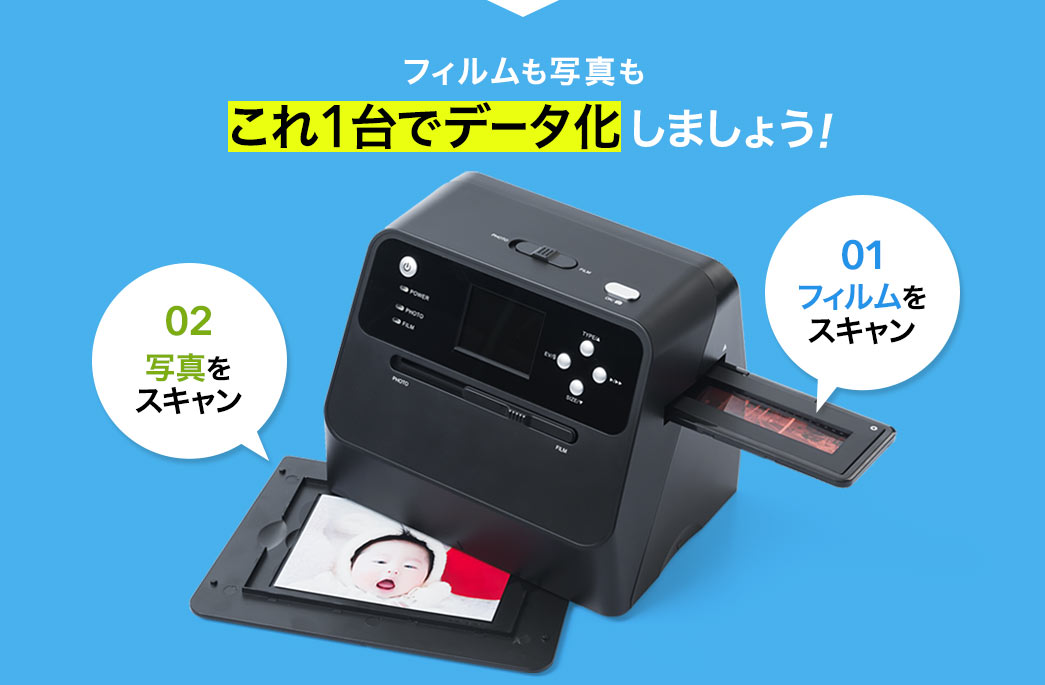

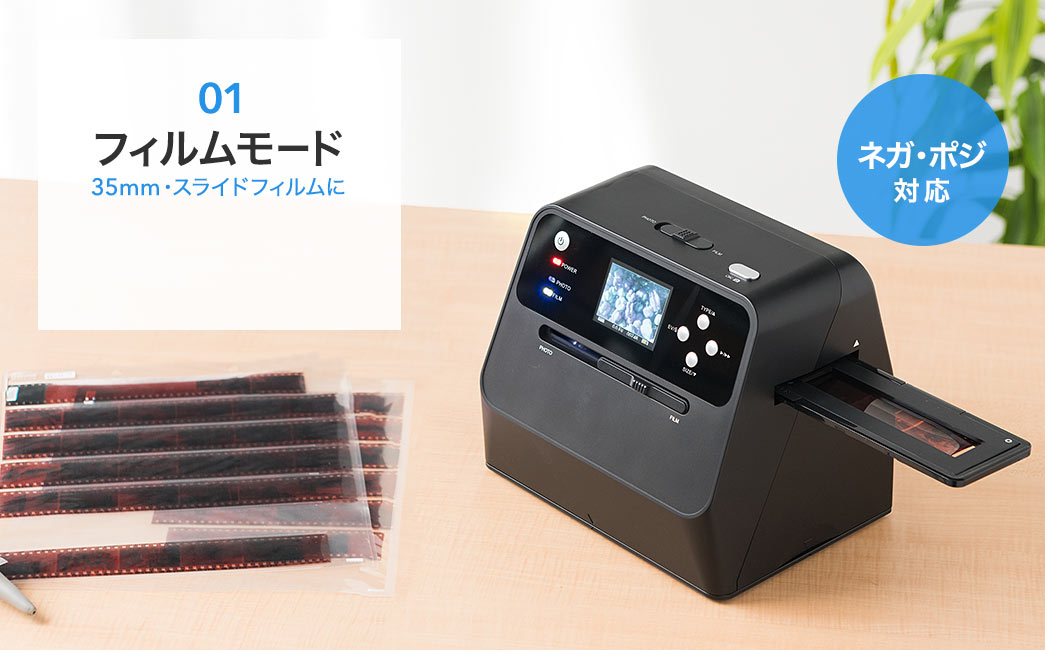
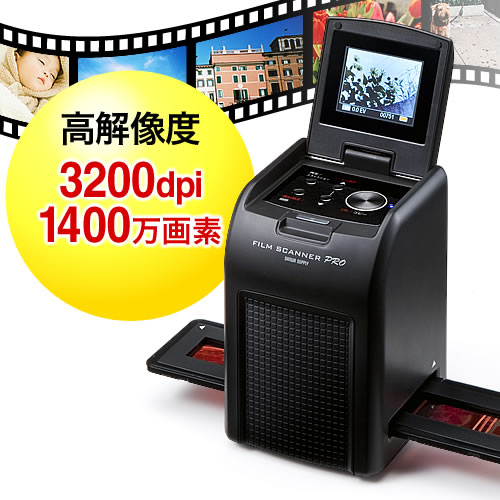
ネガ・ポジどちらもスキャン可能!かんたん操作で、眠っていた大量のフィルムがよみがえります。
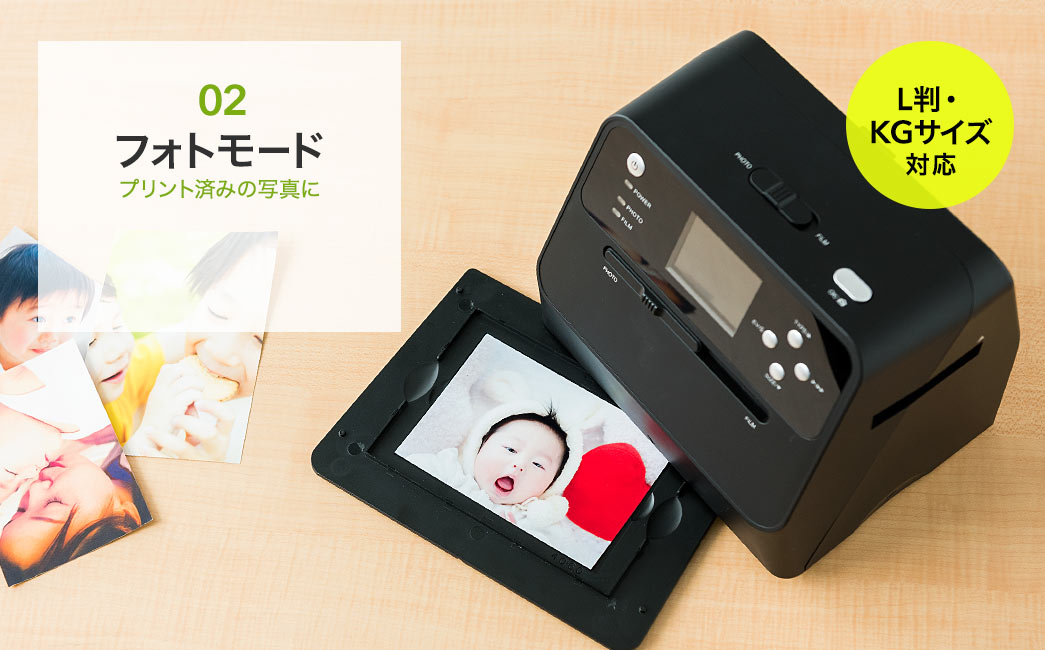
プリント済みの写真にも対応!底面のホルダーを取り外して写真をセットすれば、ボタンひとつでスキャンできます。
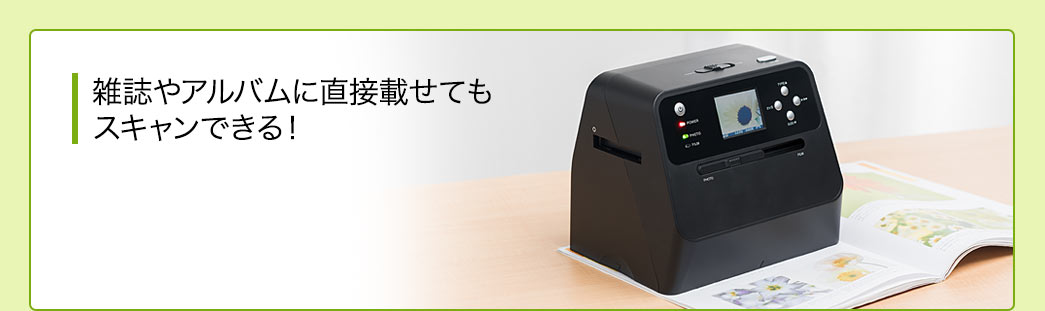
わざわざ本を切り取ったり、アルバムから写真を取り出したりする必要がありません。

ディスプレイで写っているコマを確認できるので、失敗なくスキャンできます。
SDカードに入っている画像をディスプレイ上で確認することもできます。
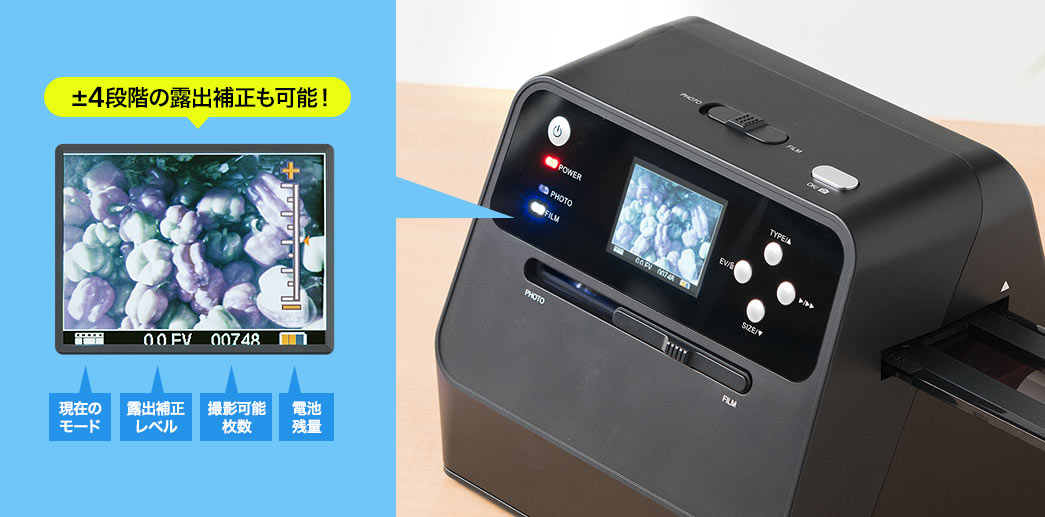
※本製品で再生できるSDカード内の画像データは、SDカード内「DCIM」フォルダの中の「100MEDIA」フォルダ内のデータのみです。
他の場所に保存された画像は再生できません。なお、本製品でスキャンされた画像は、自動的に「100MEDIA」フォルダに保存されます。

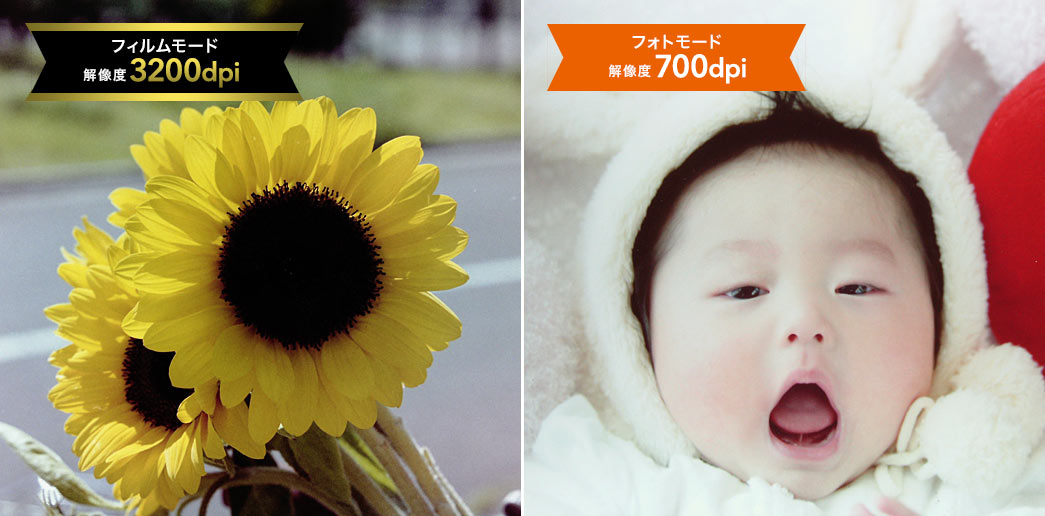
高解像度でデータ化が行えるので、作品づくりや印刷目的にも使用できます。



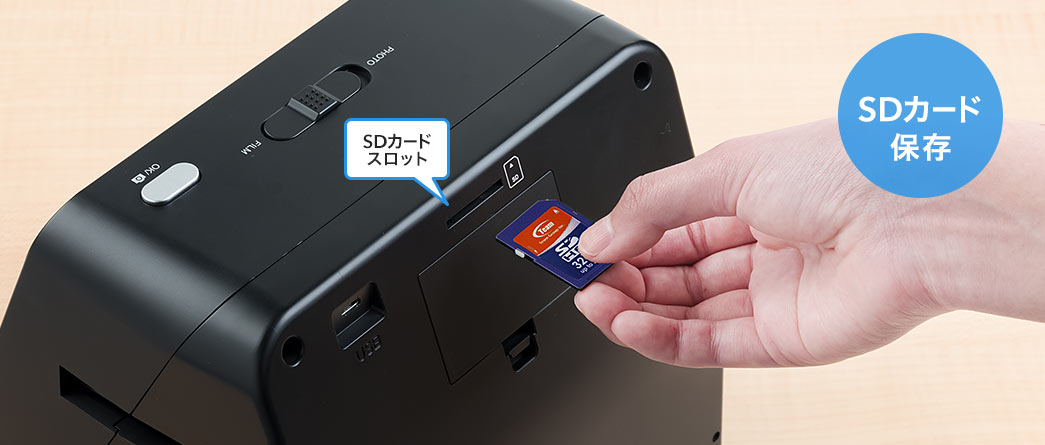
スキャン画像はSDカードに自動保存されるので、パソコン不要で使用できます。
※SDカードが挿入されていないと使用できません。
※SDカードは付属していません。別途ご用意ください。

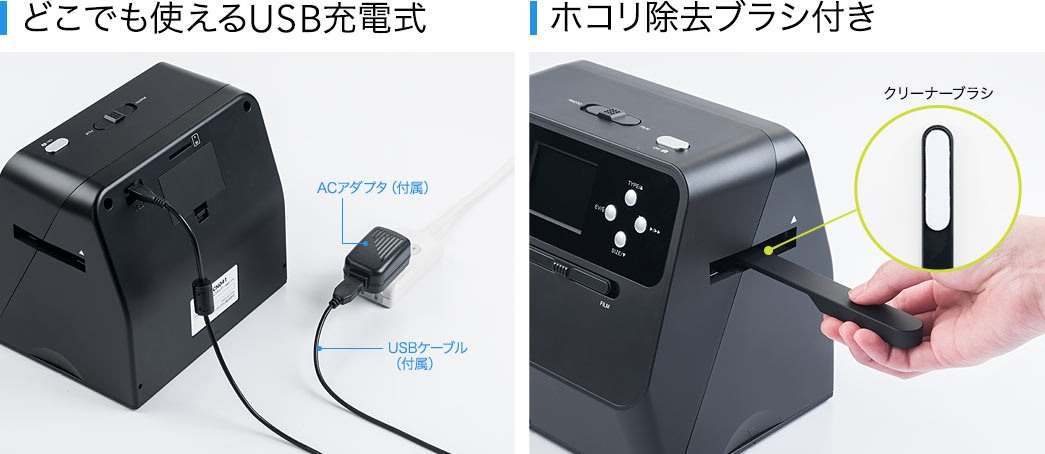
どこでも使えるバッテリー内蔵式です。コンセントから電源を取れない場所でもスキャンできます。
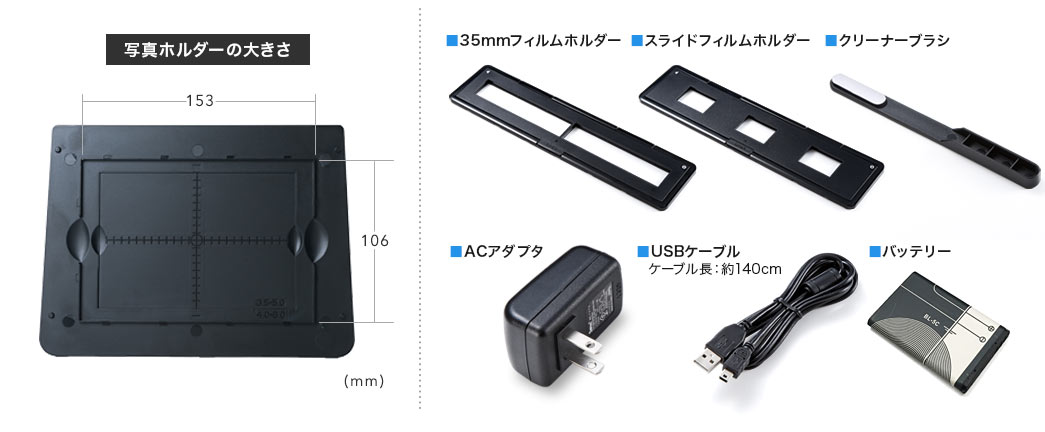
フィルムのスキャン時に一番気になる、ホコリなどの汚れを掃除するブラシが付属しています。
特長
仕様
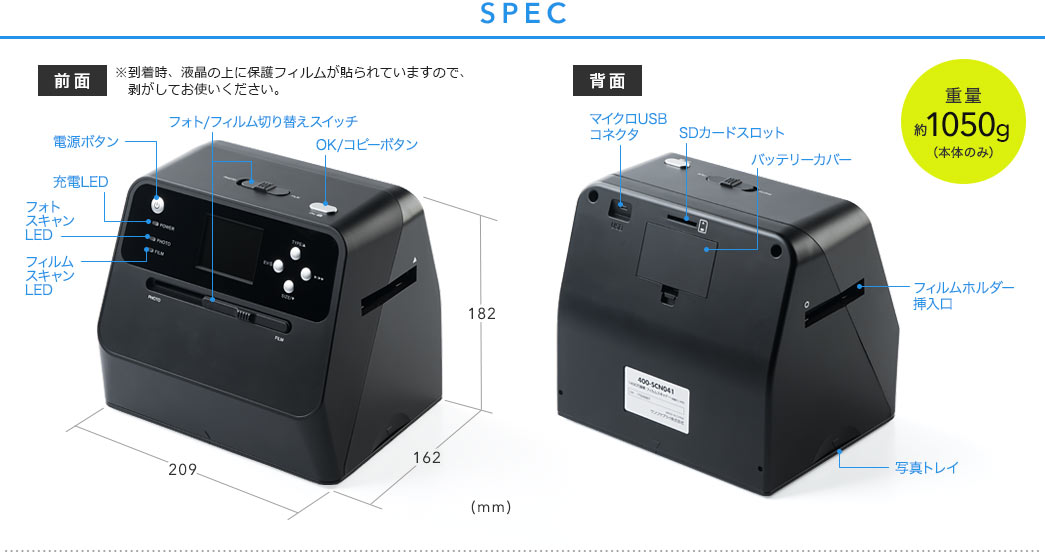
| サイズ | W209×D162×H182mm |
|---|---|
| 重量 | 約1050g |
| インターフェース | USB仕様 Ver.2.0準拠(USB仕様 Ver.1.1上位互換) |
| コネクタ | マイクロUSB Bコネクタ メス×1 |
| スロット | SDメモリーカード専用スロット |
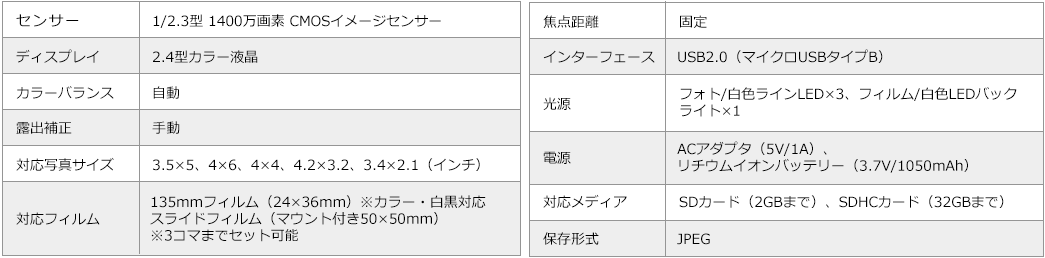
| ディスプレイ | 2.4型カラー液晶 |
| 対応フィルム | 35mmフィルム(24×36mm)※カラー・白黒対応 スライドフィルム(マウント付き50×50mm)※3コマまでセット可能 |
| 対応写真サイズ | 3.5×5、4×6、4×4、4.2×3.2、3.4×2.1(インチ) |
| センサー | 1/2.3型 1400万画素 CMOSイメージセンサー |
| 光源 | フィルム/白色LEDバックライト×1 フォト/白色ラインLED×3 |
| 解像度 | フィルム/3200dpi フォト/700dpi |
| カラーバランス | 自動 |
| 露出補正 | 手動 |
| 焦点距離 | 固定 |
| 電源 | ACアダプタ(5V/1A)、リチウムイオンバッテリー(3.7V/1050mAh) |
| バッテリー駆動時間 | フィルムスキャン/約180分 フォトスキャン/約80分 |
| 付属品 | 35mmフィルムホルダー ×1、スライドフィルムホルダー ×1、クリーナーブラシ、 ACアダプタ、USBケーブル(ケーブル長約140cm)、リチウムイオンバッテリー |
| 生産国 | 中国 |
| 保証期間 | ご購入日より6ヶ月 |
| 取扱説明書 | あり |
対応
| 対応機種 | Windows搭載(DOS/V)パソコン、Apple Macシリーズ |
|---|---|
| 対応OS | Windows 10(64・32bit)・8.1(64・32bit)・8(64・32bit)・7(64・32bit)・Vista(64・32bit) Mac OS X 10.5~10.11・Mac OS 10.12 |
| 対応メディア | 32GBまでのSDHCカード 2GBまでのSDカード |
注意事項
まだユーザーレビューはありません
感想を投稿してポイントもゲットしよう
よくある質問(Q&A)
ご購入の際に気になることはございますか?
実際にお問合せの多かった質問や疑問をご案内します。
Q電源は入るが動作しない。
A本製品はSDカードを入れていないと動作しません。
SDカードを入れているかご確認ください。
カテゴリ一覧
シーンから選ぶ
オフィス家具・ホーム家具
日用品(オフィス・ホーム)
インク・用紙
パソコン関連アイテム
入力機器・周辺機器
音声関連機器
スマホ・タブレット関連
メモリー・メディア

トップページ | 特定商取引法に基づく表記 | プライバシーポリシー | ご利用規約
Copyrights(C) esupply All Rights Reserved.

オフィス全般

オフィス作業・デスク周り

会議室

サーバールーム

テレワーク

机・デスク

椅子・チェア

パソコンラック・スタンド

サーバーラック

テレビスタンド

壁掛け・天吊り 金具

モニターアーム

パンチングボード

ワークブース

机上ラック・モニター台

デスク下収納

傾斜台・ライティングボード

デスクエクステンダー

機器収納ボックス

シェルフ

ホワイトボード

パーテーション

プロジェクタースタンド・台

プリンター台・プリンターラック

CPUスタンド

ノートPCスタンド

回転台

テレフォンスタンド

ラックワゴン・ファイルワゴン

デスクワゴン

ヘッドホンスタンド・ホルダー

ブックスタンド

プロジェクタースクリーン

収納・整理

各種ラック

保管庫・収納庫

掃除機スタンド

消毒液台・スタンド

サイドテーブル・コンパクトデスク

ケース一体型キーボード

新型iPad Pro(M4) / Air(M2)

iPad・タブレットPC液晶フィルム

iPad pro 12.9インチ(第6世代)

iPad Pro 11インチ(第4世代)

iPad(第10世代)

タブレット壁掛け

タブレットホルダー

タブレットスタンド

タッチペン

iPad

iPad mini

iPad・タブレットPCケース

クリーナー

収納ケース

iPhone・スマートフォン保護フィルム

iPhone 17 対応アクセサリ

iPhone 15 対応アクセサリー

iPhone 14 対応アクセサリ

スマホスタンド

スマホクーラー

タッチペン

スマホホルダー・スマホポーチ

自撮り棒

スマホケース

その他

iPhone 11 対応アクセサリ

iPhone 12 対応アクセサリ

iPhone 13 対応アクセサリ

コネクタキャップ
iPhone 16 対応アクセサリー

SDカード

microSDカード

コンパクトフラッシュ(CF)

USBメモリ

ハードディスク(HDD)

SSD

増設メモリ

Mac用メモリ

CD/DVDドライブ