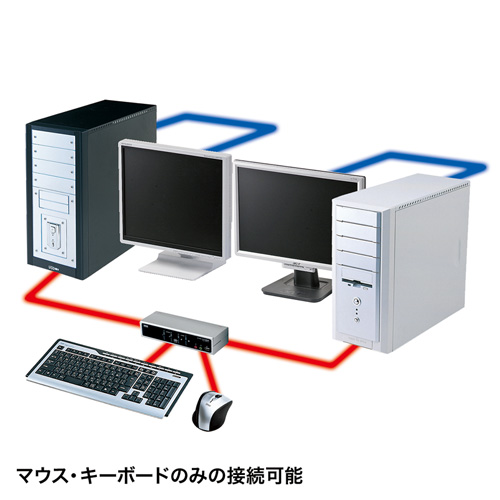
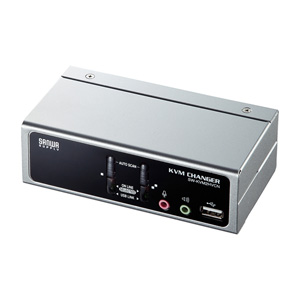
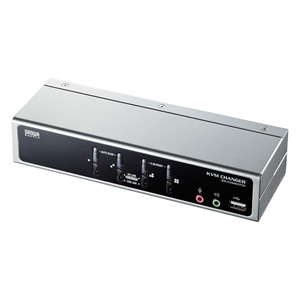
特長
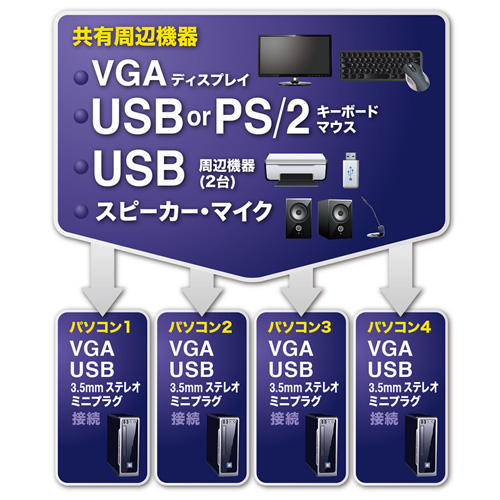
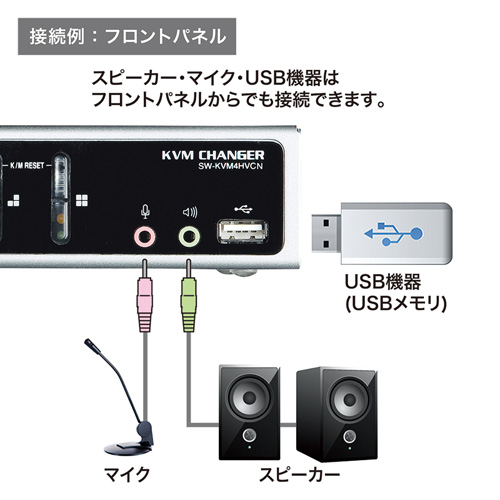
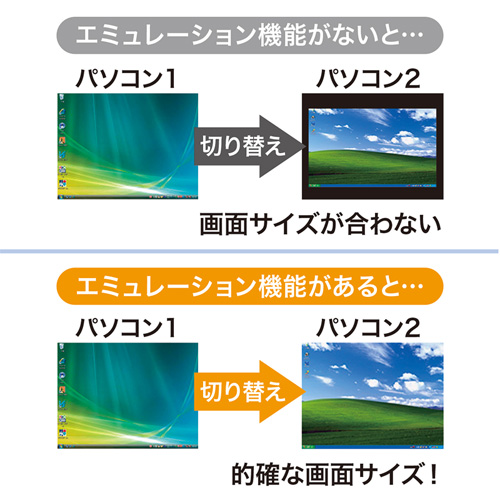
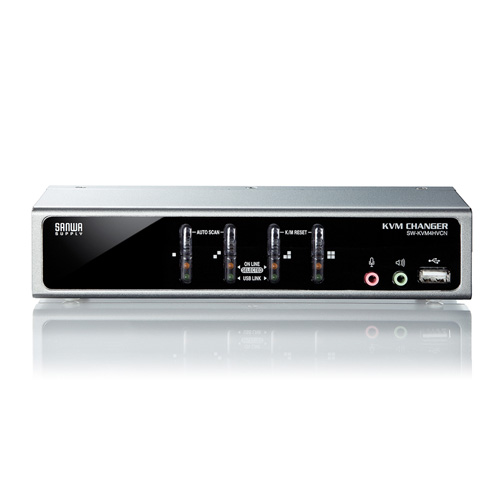
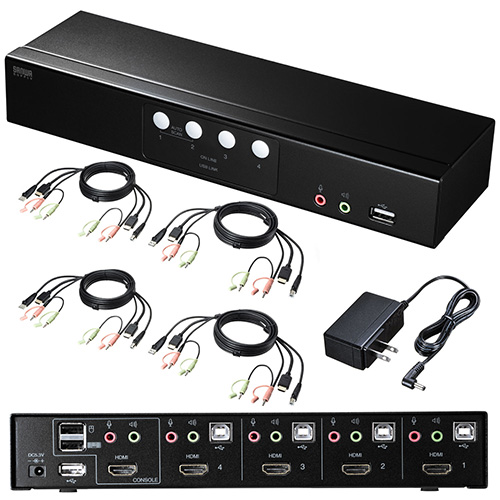
本製品は、システム開発・デバッグ環境やテレワーク等で、最大4台のパソコンを1組のコンソールで集約操作するのに適した、エミュレーション機能搭載のKVMスイッチです。 ● QXGA(2048×1536)の高解像度出力を備えており、精細な映像を維持したままPCを切り替えられるため、動画編集 複数PC 共有時も画質を損なわず作業に没頭できます。 ● 独立切り替えが可能なUSB 2.0ハブを2ポート搭載しており、プリンター等の周辺機器を特定のPCに固定したままコンソールのみを切り替えられるため、デスク上のデバイスを集約し、公私切り替え時の作業スペースを広く確保できます。 ● ボタン切替、ホットキー切替、OSD切替の3通りを採用し、設置場所や作業スタイルに合わせて最適な操作方法を選択できるため、サーバーラックのメンテナンスなど、手元操作が制限される環境でも確実にパソコン自動切替器として活用可能です。 ● EDID読み出し回路と各ポートへのエミュレーション機能を搭載し、裏起動時や再起動時の解像度崩れや接続エラーを防止するため、PC起動のたびに設定を直す手間がなく、安定したシステム運用を継続できます。 ● PS/2とUSBの両インターフェースに対応したオールインワンコネクタ構造により、既存のキーボードやマウスの規格を問わず1本のケーブルで接続できるため、複雑な配線を整理し、システム開発・デバッグ環境の視認性と清掃性を向上させます。 ● スピーカー、マイクの共有および独立切り替え機能を装備し、音声入出力とPC操作を個別に制御できるため、別のPCで音楽を再生しながら作業をしたり、フロントパネルのポートでIP電話を素早く利用したりと柔軟なワークスタイルを実現します。 ● 全てのパソコンをモニタリング可能なオートスキャン機能を搭載し、ソフトウェア不要で接続するだけで全機能を使用できるため、導入時のセットアップ時間を削減し、迅速な業務環境の構築を支援します。
仕様
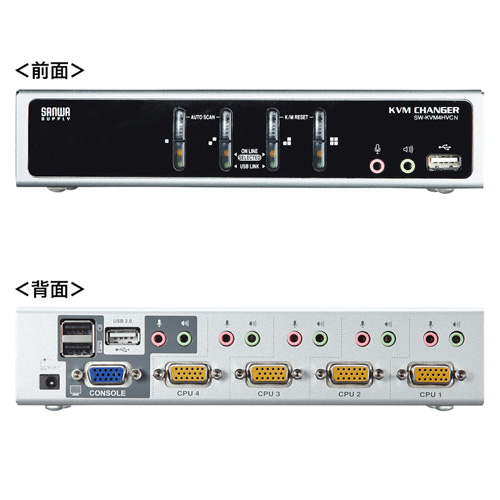
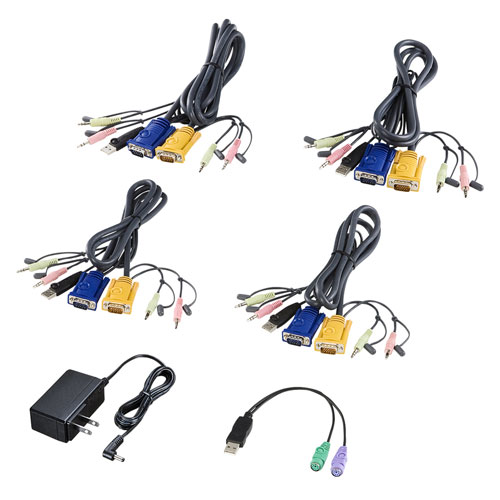
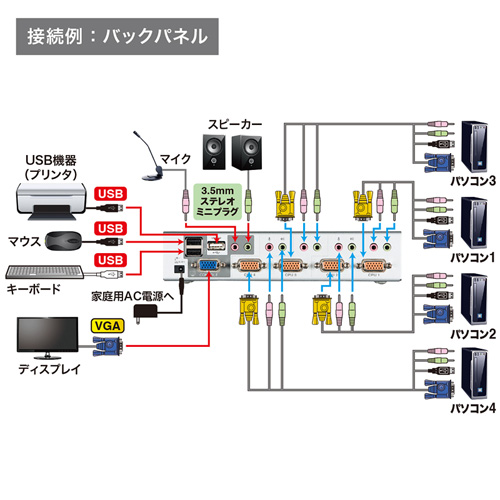
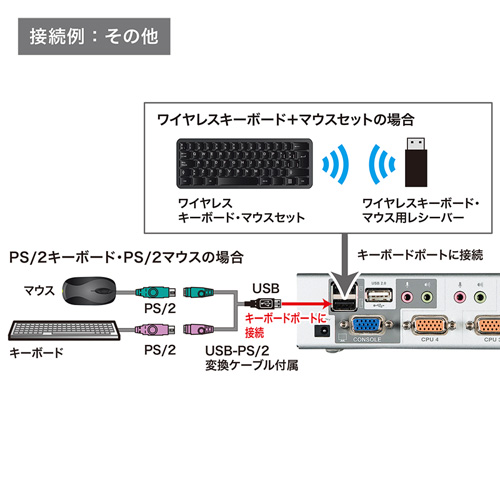
■対応解像度:解像度2048×1536ドットまで表示可能(DDC2B対応) ■インターフェース: 【パソコン用】 オールインワンコネクタ/SPHD 15pin(メス)×4 ※VGA/USB信号ラインを一体化 スピーカー/3.5mmステレオミニジャック×4 マイク/3.5mmステレオミニジャック×4 【コンソール用】 ディスプレイ/ミニD-Sub(HD)15pinメス×1 キーボード/USB Aコネクタメス×1 マウス/USB Aコネクタメス×1 スピーカー/3.5mmステレオミニジャック×2 マイク/3.5mmステレオミニジャック×2 USB2.0ハブ/USB Aコネクタメス×2 ■電源:ACアダプタ(DC5.3V 2.4A) ■消費電流:1.72A(最大) ■切替方式:本体ボタン切り替え、ホットキー切り替え、OSD切り替え、オートスキャン切り替え ■切替音:ビープ音ON・OFF設定可能 ■動作時温度・湿度:温度/0~50℃ 湿度/80%以下(結露なきこと) ■保管時温度・湿度:温度/-20~60℃ 湿度/80%以下(結露なきこと) ■サイズ:W200×D42×H70mm ■重量:618g ■付属品:パソコン接続用ケーブル(1.2m×2、1.8m×2)、ACアダプタ(DC5.3V 2.4A)×1、USB-PS/2変換ケーブル×1、簡易ホットキー対応表シール、取扱説明書、保証書
対応
■対応パソコン:Windows搭載(DOS/V)デスクトップパソコンまたはノートパソコン Apple Macシリーズ ※USB Aコネクタ、ミニD-Sub(HD)15pinディスプレイコネクタを持つ機種。 ■対応キーボード:PS/2キーボード、USBキーボード ※キーボードに搭載されているUSBハブポートは本製品経由では使用することはできません。キーボードに搭載されている特殊ボタンなどドライバを要する機能についても本製品経由では使用することができません。 ※指紋認証機能付きキーボード、トラックパッド付きキーボードなどでは動作しないことがあります。 ※Bluetoothキーボードには非対応です。 ■対応マウス:PS/2マウス、USBマウス ※マウス切り替え機能を使用するにはマウスエミュレーション機能をON(有効)にしておく必要があります。 ※Bluetoothマウスには非対応です。 ■対応ディスプレイ:ミニD-sub(HD)15pinコネクタを持つマルチスキャンディスプレイ ■対応スピーカー・マイク:3.5mmステレオミニプラグ対応スピーカー・マイク ■対応OS: Windows 10・8.1・8・7・Vista・XP(32/64bit、各Edition対応) Windows Server 2003/2003(R2)、Windows Server 2008/2008(R2)、Windows Server 2012/2012(R2)、Windows Server 2016 macOS 10.12~10.13、Mac OS X 10.2~10.11、Mac OS 9.0~ Linux(CentOS、uBuntu、OpenSUSE) ■保証:1年
注意事項
※本製品はACアダプタの接続が必須です。未接続状態では動作しません。 ※すべてのパソコン・キーボード・マウスの動作を保証するものではありません。 ※キーボード、マウスにおいてドライバのインストールを要する特殊なボタン、ファンクションキーについては本切替器経由では動作しないことがあります。 ※ワンタッチボタンによるレジューム・サスペンド機能は対応しておりません。
星5つ★★★★★ (0)
星4つ★★★★☆ (0)
星3つ★★★☆☆ (0)
星2つ★★☆☆☆ (0)
星1つ★☆☆☆☆ (0)
まだユーザーレビューはありません感想を投稿してポイントもゲットしよう
よくある質問(Q&A)
ご購入の際に気になることはございますか? 実際にお問合せの多かった質問や疑問をご案内します。
Q SW-KLU180Nは本製品に接続して使用できますか。
A SW-KLU180Nは、切替器とパソコン間のケーブルとして使用できます。 ケーブルのコネクタは緑色、切替器側は黄色ですが、問題なく接続できます。 なお、本製品にはスピーカー・マイク用のケーブルはありません。そのため、スピーカー・マイク機能には対応していません。
Q 同梱ケーブルの単品販売はありますか。
A 同梱ケーブルの単品販売はありません。 映像・USBキーボード・USBマウスのみの接続用であればSW-KLU180N 、SW-KLU300N が対応します。
Q キーボードが動作しなくなりました。
A USBセレクティブサスペンドを無効にして改善されるかご確認をお願いいたします。 こちらのURLで対処方法をご紹介しています。 「USBのセレクティブサスペンドの設定を無効化」をお試しの上で問題が改善されるかご確認ください。https://www.sanwa.co.jp/seihin_joho/windows10_usb/index.html
Q モニタを接続しなくても使用できますか?
A モニタを接続しない状態でもご使用いただけます。
Q Apple製Magic Keyboardの有線接続に対応しますか?
A 非対応です。
Q NumLock、ScrLock、CapsLockを維持した状態で切替できますか。
A NumLock、ScrLock、CapsLockを維持した状態で切替できます。
Q ロジクール製Unifyingレシーバーには対応しません。
A ロジクール製UnifyingレシーバーはBluetooth規格に似たロジクール社独自の通信方法となり、KVM経由で動作致しません。
Q カスケード接続に対応していますか?
A カスケード接続には対応していません。 カスケード接続に対応した機種はSW-KVM8UPになります。
Q 付属ACアダプタのケーブル長はどれくらいですか。
A 約1.5mです。
Q モニターの解像度が低く出力され、一度変更しても切り替える度に元に戻る。
A グラフィックボードがパソコン切替器経由でディスプレイを認識できず、どんなディスプレイなのか分からない為、デフォルト解像度(低い解像度)で出力している状況です。 グラフィックボードの仕様になり、切替器の不具合ではございません。 問題を解決できるパソコン切替器は、SW-KVM2HDC/4HDC、SW-KVM2HVC/4HVC、SW-KVM2HDC/4HDC、SW-KVM42DU、SW-KVM2DXになります。 これらの機種はディスプレイエミュレーション機能(EDID読み出し回路)を搭載しております。 (ディスプレイのEDIDを読み込みKVMに保存、DDC通信時に各ポートへ応答することで裏起動時に画面解像度が変わる、画面サイズが変わるという問題が発生しません。) こちらの機能で回避することができます。
Q USB→PS/2に変換して使うマウスやキーボードも使えますか?
A マウス(またはキーボード)に付属している変換アダプタを使用し、本体に直接挿して動作出来るものであれば使用可能です。
Q 切替時にマウス・キーボードを再認識しない切替器はありますか
A キーボードエミュレーション機能(パソコンの裏起動時、キーボード未接続時で起動した際のブートエラーを回避します)とマウスエミュレーション機能(多機能ボタン・マルチファンクション機能を搭載したマウスに幅広く対応しています)を両方持ち合わせているのはSW-KVM2HVC SW-KVM4HVC SW-KVM2HDC SW-KVM4HDC です。 SW-KVM2AUUなどはキーボードエミュレーション機能のみです。
Q キーボード入力時、遅延が起こります。
A お手持ちのキーボードに、アプリケーションボタン等の機能がついていないかご確認下さい。 切替器としては、マウス&キーボードの信号エミュレートしているため、複合認識になるキーボードを切替器に繋ぐと、 正しく信号が伝わらず、入力遅延のような症状がでる場合がございます。 特殊な機能のついていないキーボードでの動作確認をお願いいたします。
Q CPU自動切替器にディスプレイを接続せず、マウスとキーボードのみ接続して使用することは可能ですか?
A マウスとキーボードを正しく切替器に接続していれば可能です。
Q PCの電源が入った状態で切り替えできますか?
A 可能です。
よくある質問を全て見る