激安通販サイトのイーサプライ本店
 |

|
|
激安通販サイトのイーサプライ本店
|
|
|







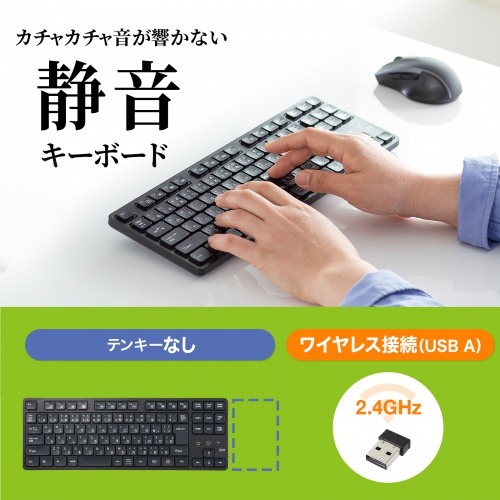
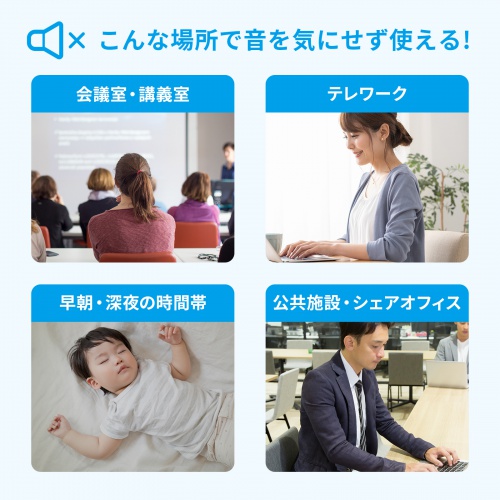
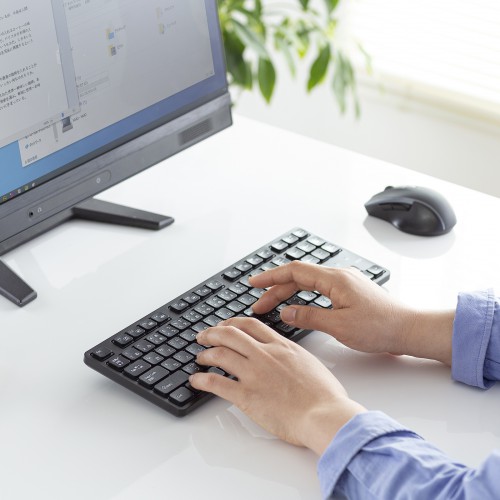
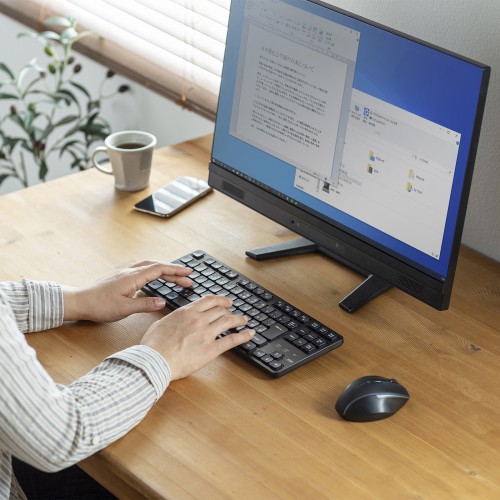

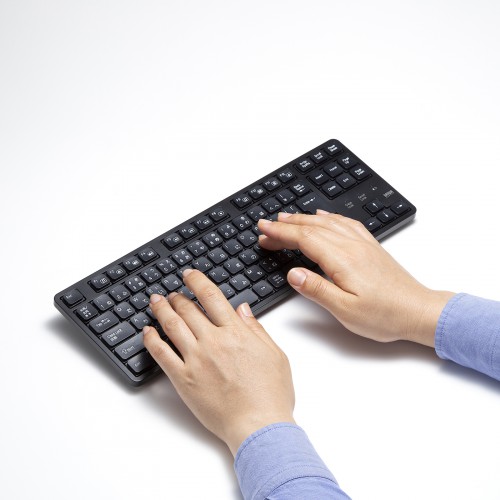
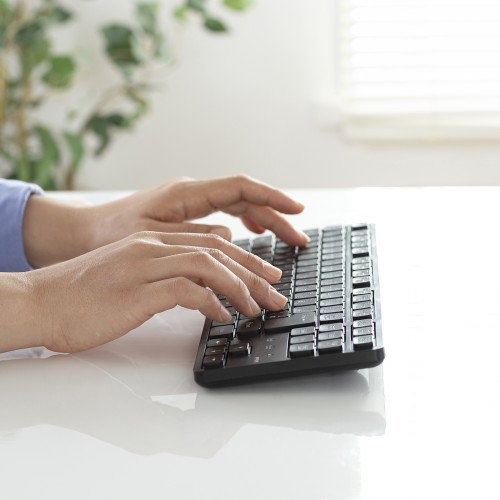
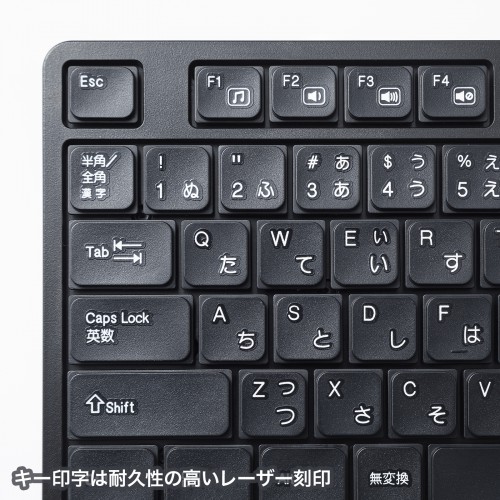
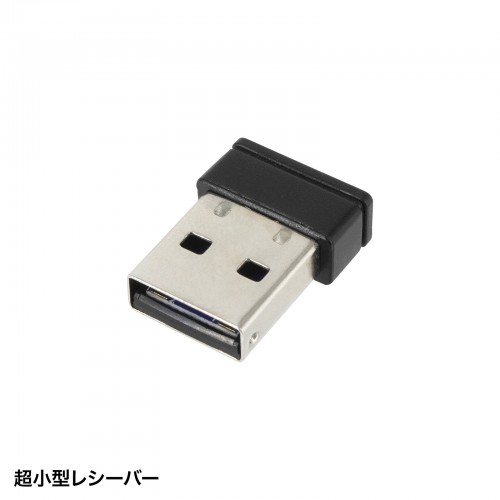
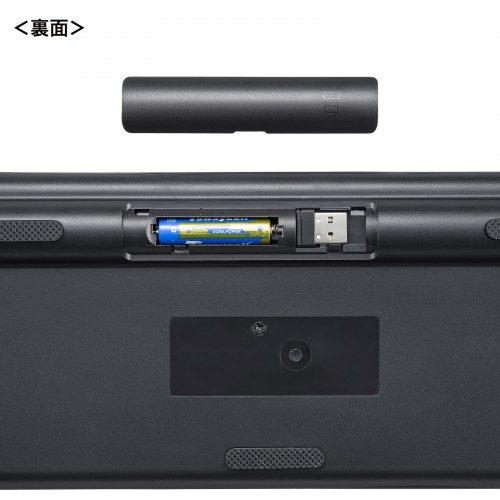

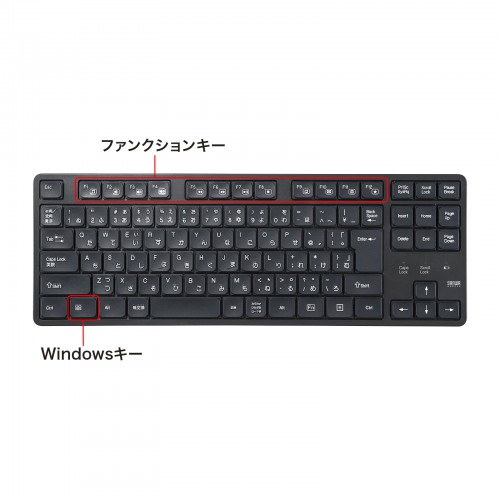
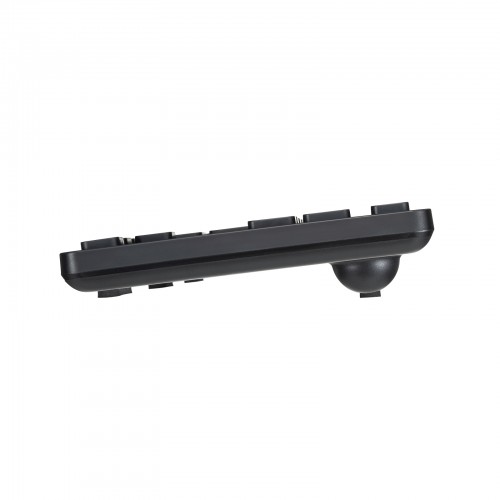
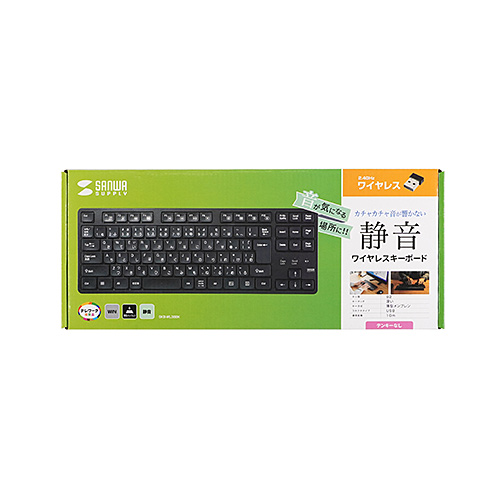


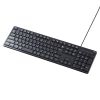
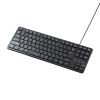
EZ4-SKB064 ¥4,480(税込)
|

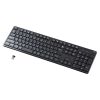
SKB-WL25SETW ¥5,400(税込)
|

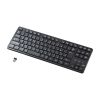
SKB-WL33BK ¥5,100(税込)
|
|
| サイズ | 約W365×D127.4×H14.42mm | 約W390×D122×H21mm | 約W436.3×D124.6×H20mm |
| 重量 | 338g | 380g | 453g |
| キースイッチ | パンタグラフ方式 | メンブレン方式 | パンタグラフ方式 |
| キー数 | 103キー | 105キー | 112キー |
| キー表示 | 日本語109A配列 | 日本語109A配列 | 日本語109A配列 |
| キーピッチ | 18mm(文字キー以外は除く) | 19mm | 19mm |
| キーストローク | 1.9±0.2mm | 3.5mm±0.3mm | 2.3±0.3mm |
| 特長 | 薄型ワイヤレスマウス付属 | 静音マウス付属 | 2.4GHz ワイヤレス |















特長
仕様
対応
まだユーザーレビューはありません
感想を投稿してポイントもゲットしよう
よくある質問(Q&A)
ご購入の際に気になることはございますか?
実際にお問合せの多かった質問や疑問をご案内します。
Q6点入力に対応しているUSBキーボードはありますか。
A現在対応確認が取れている品番は以下になります。
SKB-BT31BK
SKB-BT32BK
SKB-ERG3BK
SKB-ERG5BK
SKB-KG2BKN2
SKB-KG2WN2
SKB-SL16BK
SKB-SL16W
SKB-SL17BKN
SKB-SL17WN
SKB-SL31BK
SKB-SL31CBK
SKB-SL32BK
SKB-SL32CBK
SKB-SL33BK
SKB-WL31BK
SKB-WL32BK
※弊社ではキーボードの「F」「D」「S」「J」「K」「L」をメモ帳などのソフトを起動した後、同時に押し一度で6キーすべてが入力されるキーボードを掲載しております。 「F」「D」「S」「J」「K」「L」以外のキーの6個同時入力は入力できない場合があります。
関連カテゴリを見る
カテゴリ一覧
シーンから選ぶ
オフィス家具・ホーム家具
日用品(オフィス・ホーム)
インク・用紙
パソコン関連アイテム
入力機器・周辺機器
音声関連機器
スマホ・タブレット関連
メモリー・メディア

トップページ | 特定商取引法に基づく表記 | プライバシーポリシー | ご利用規約
Copyrights(C) esupply All Rights Reserved.

オフィス全般

オフィス作業・デスク周り

会議室

サーバールーム

テレワーク

机・デスク

椅子・チェア

パソコンラック・スタンド

サーバーラック

テレビスタンド

壁掛け・天吊り 金具

モニターアーム

デスクエクステンダー

デスク下収納

机上ラック・モニター台

傾斜台・ライティングボード

パンチングボード

ワークブース

機器収納ボックス

シェルフ

ホワイトボード

パーテーション

プロジェクタースタンド・台

プリンター台・プリンターラック

CPUスタンド

ノートPCスタンド

回転台

テレフォンスタンド

ラックワゴン・ファイルワゴン

デスクワゴン

ヘッドホンスタンド・ホルダー

ブックスタンド

プロジェクタースクリーン

収納・整理

各種ラック

保管庫・収納庫

掃除機スタンド

消毒液台・スタンド

サイドテーブル・コンパクトデスク

新型iPad Pro(M4) / Air(M2)

ケース一体型キーボード

iPad・タブレットPC液晶フィルム

iPad pro 12.9インチ(第6世代)

iPad Pro 11インチ(第4世代)

iPad(第10世代)

タブレット壁掛け

タブレットホルダー

タブレットスタンド

タッチペン

iPad

iPad mini

iPad・タブレットPCケース

クリーナー

収納ケース

iPhone 17 対応アクセサリ

iPhone・スマートフォン保護フィルム

iPhone 15 対応アクセサリー

iPhone 14 対応アクセサリ

スマホスタンド

スマホクーラー

タッチペン

スマホホルダー・スマホポーチ

自撮り棒

スマホケース

その他

iPhone 11 対応アクセサリ

iPhone 12 対応アクセサリ

iPhone 13 対応アクセサリ

コネクタキャップ
iPhone 16 対応アクセサリー

SDカード

microSDカード

コンパクトフラッシュ(CF)

USBメモリ

ハードディスク(HDD)

SSD

増設メモリ

Mac用メモリ

CD/DVDドライブ