激安通販サイトのイーサプライ本店
 |

|
|
激安通販サイトのイーサプライ本店
|
|
|






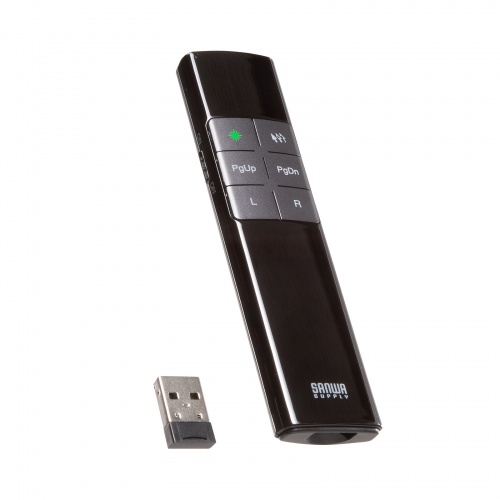
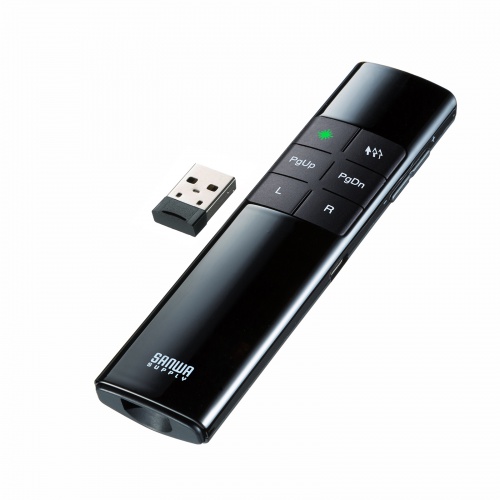
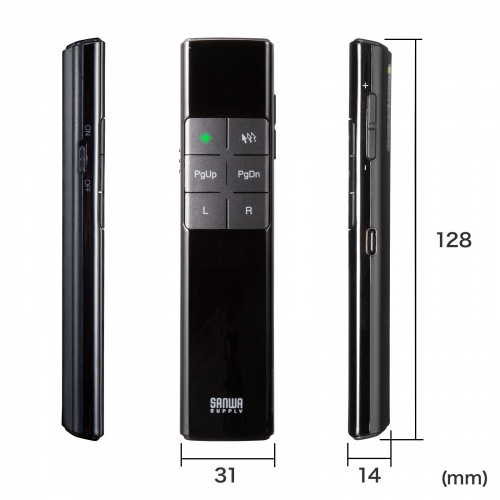
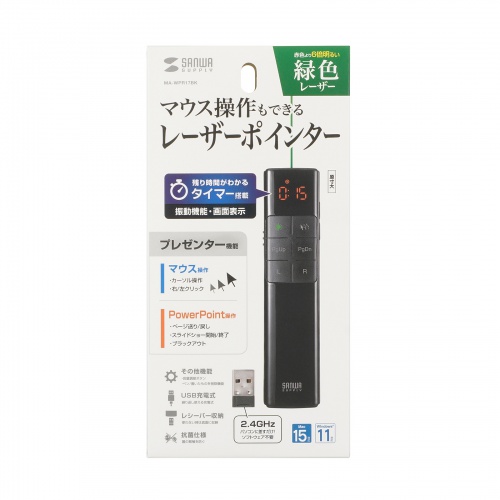
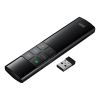


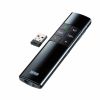
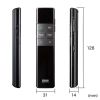
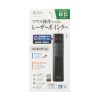
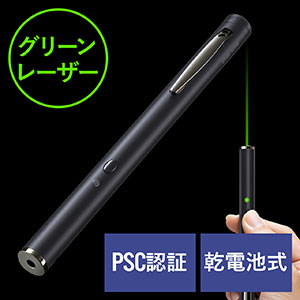
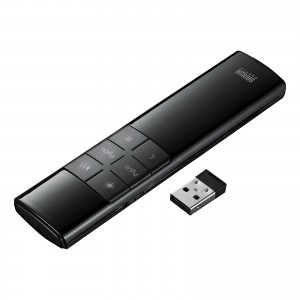
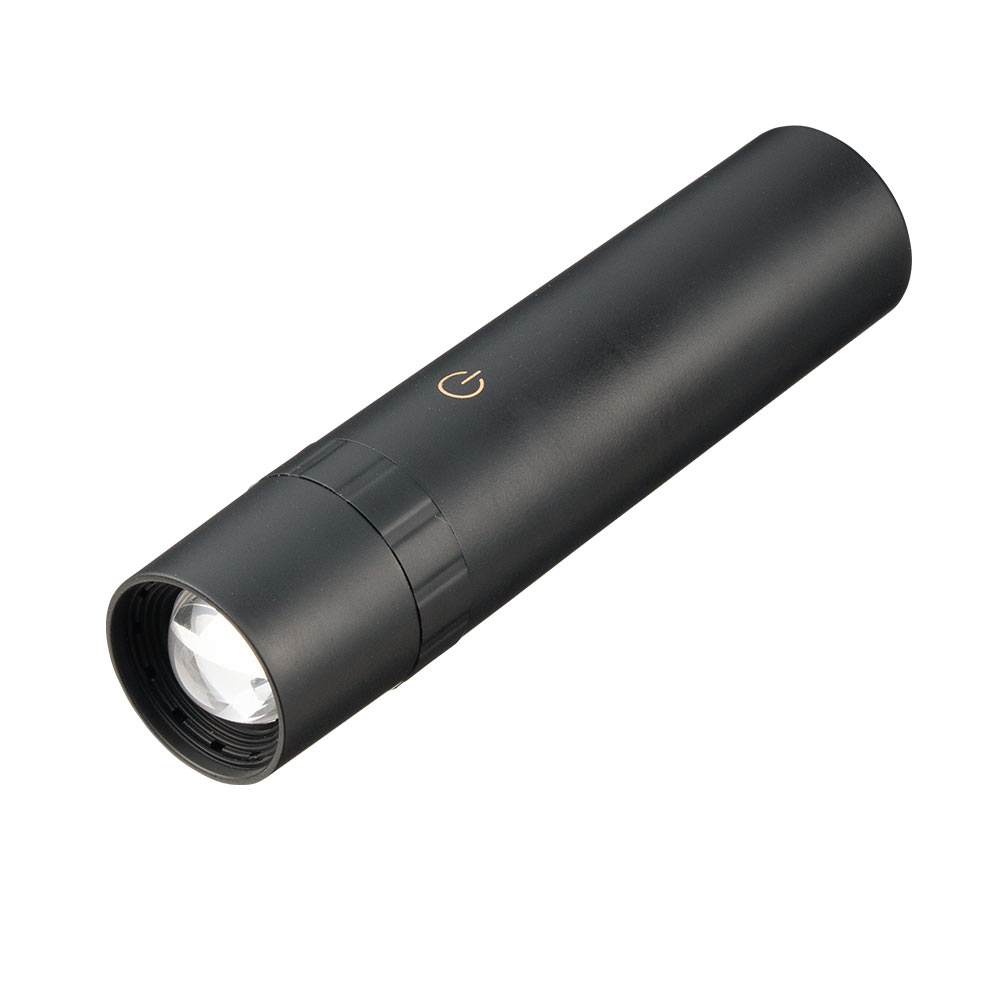
EZ2-LPP042 ¥6,480(税込)
|
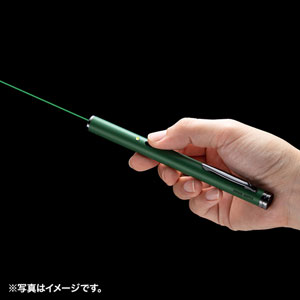
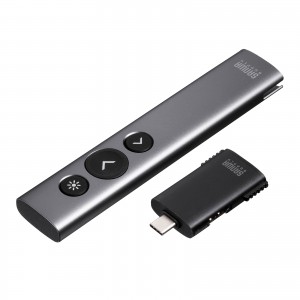
LP-GL1017G ¥7,080(税込)
|
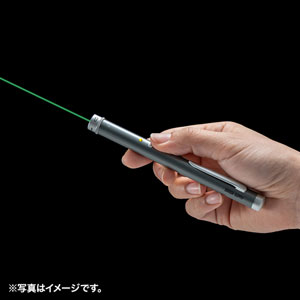
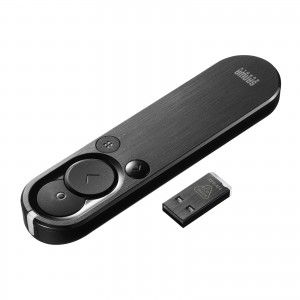
LP-GL1018GY ¥16,300(税込)
|
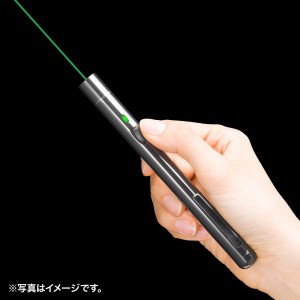
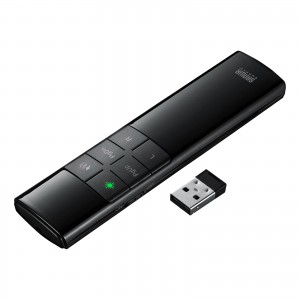
LP-GL1019BK ¥17,160(税込)
|
|
| サイズ | 約W13×D156.4×H13mm | 直径13×156.4mm | W13.2×D151.5mm | W13×D151×H13mm |
| 連続稼働時間 | 約3時間 | 約3時間 | 約3時間 | 約50時間 |
| 電池タイプ | 単四アルカリ乾電池×2本 | 単四アルカリ乾電池×2 | 単四アルカリ乾電池×2本 | 単四乾電池 ×2本 |
| レーザー到達距離 | 約200m | 約200m | 約200m | 約200m |
| レーザー種類 | 半導体レーザー | 半導体励起固体レーザー | 半導体励起個体レーザー | 可視光半導体レーザー |














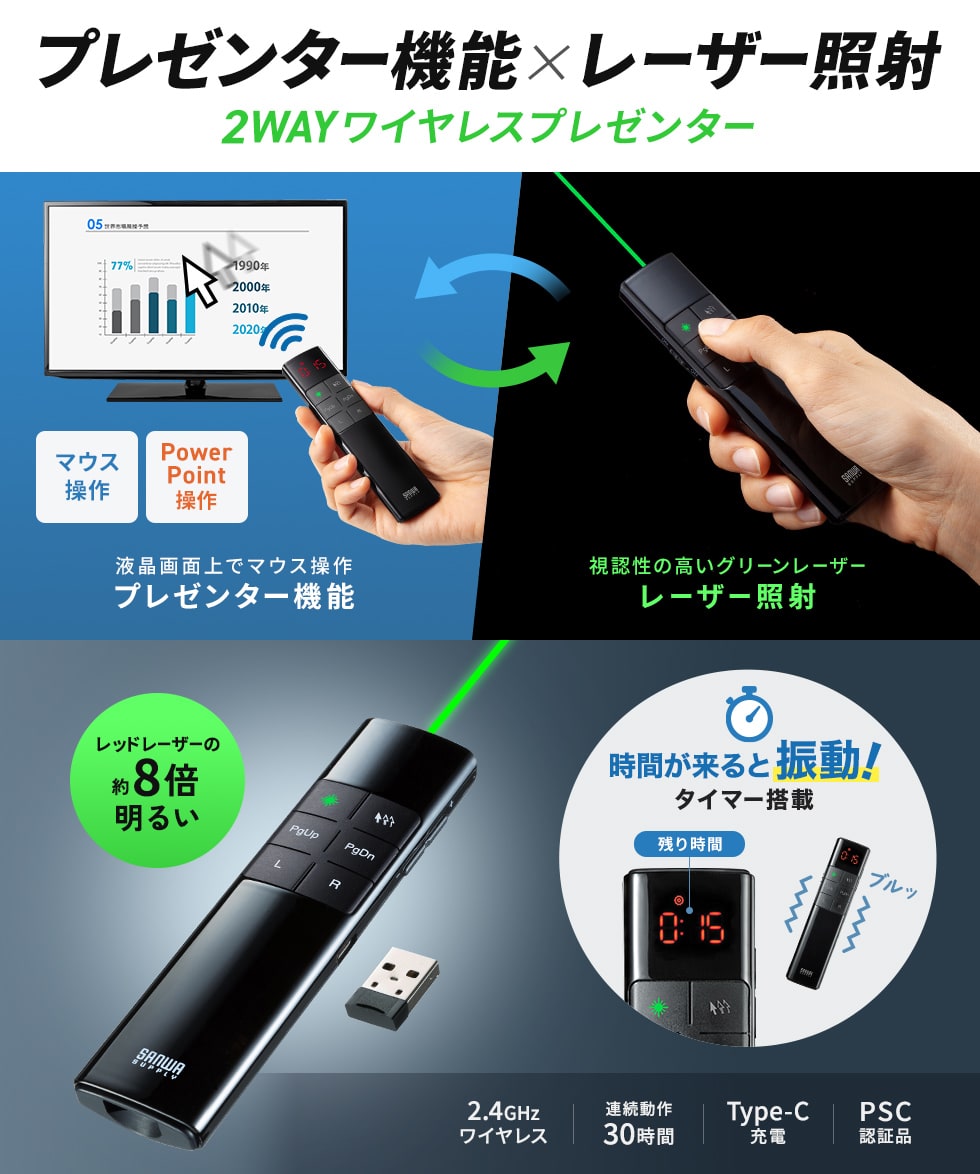


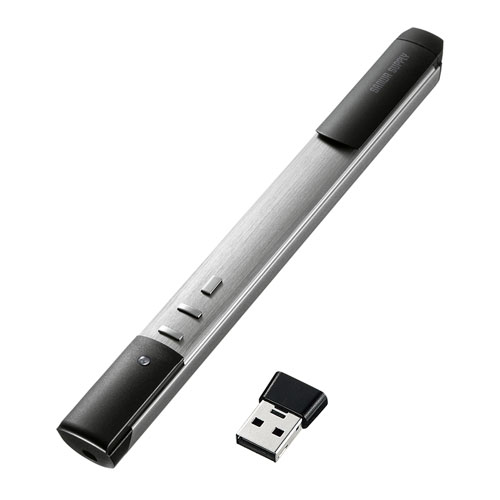
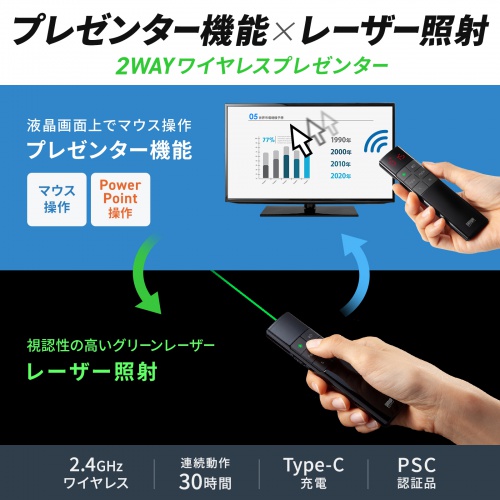
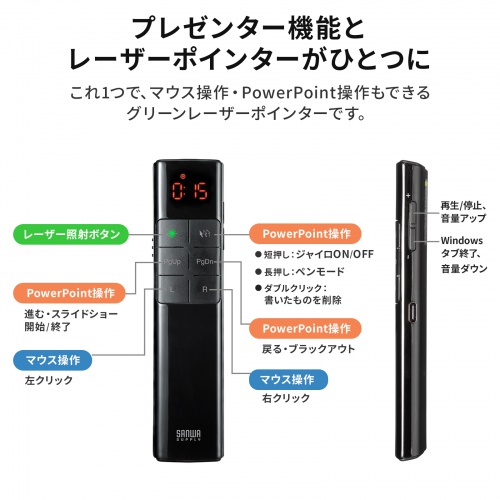
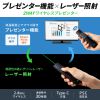
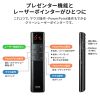
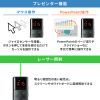
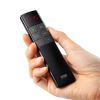
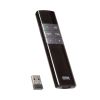
プレゼンター機能とレーザーポインターがひとつに
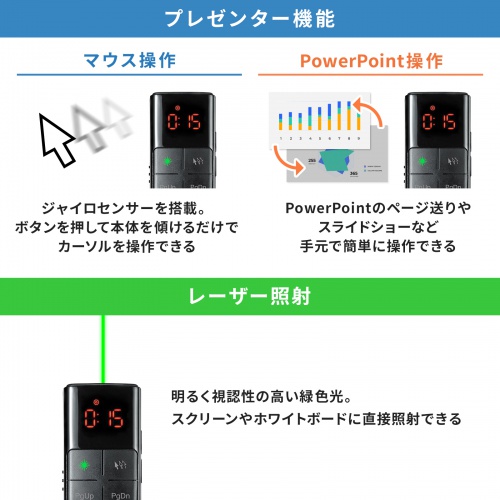
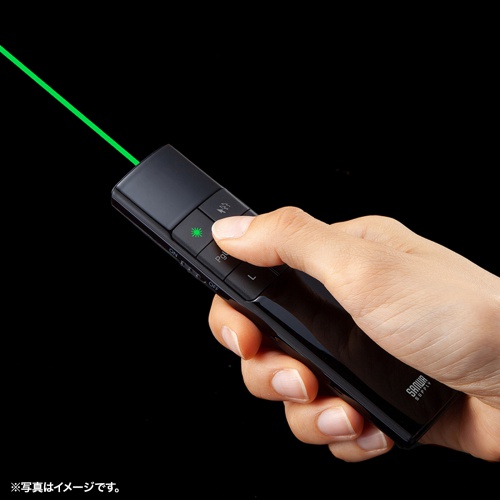
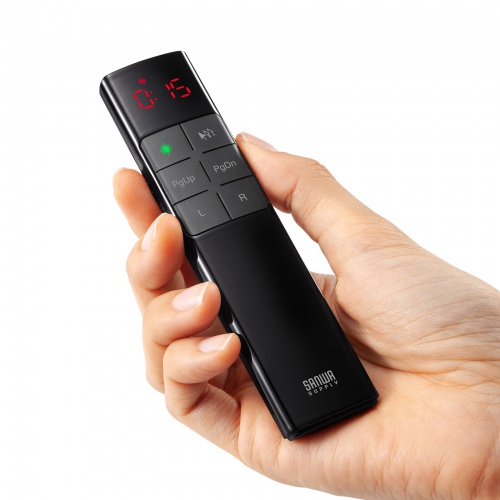
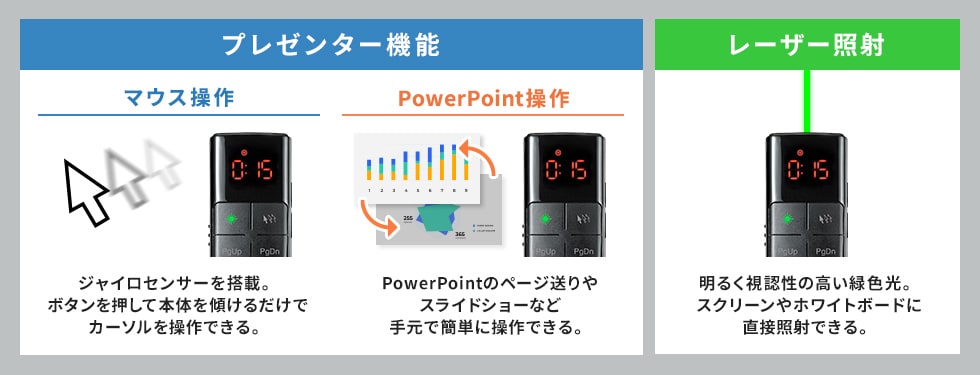
これ1つで、マウス操作・PowerPoint操作もできるグリーンレーザーポインターです。
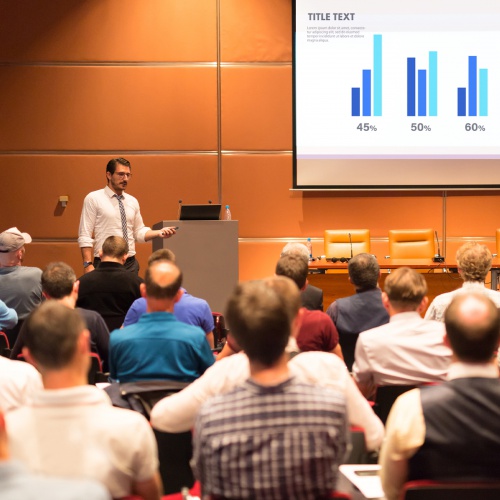
対面で行う会議・講演でも、オンラインで画面共有する際にも、伝えたい箇所を明確に示すことができます。


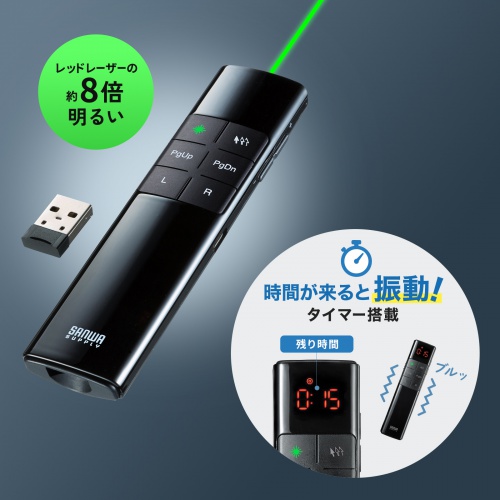
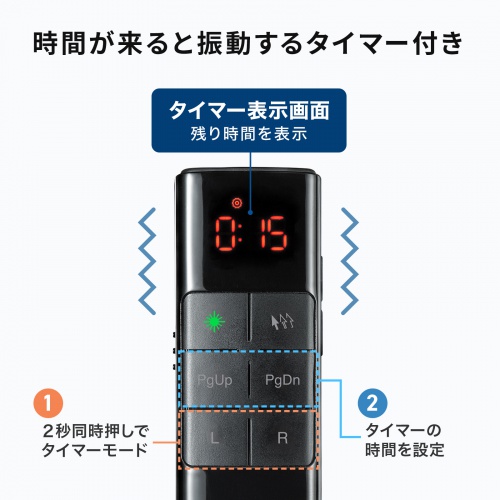
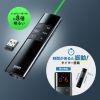
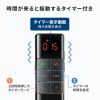
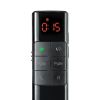
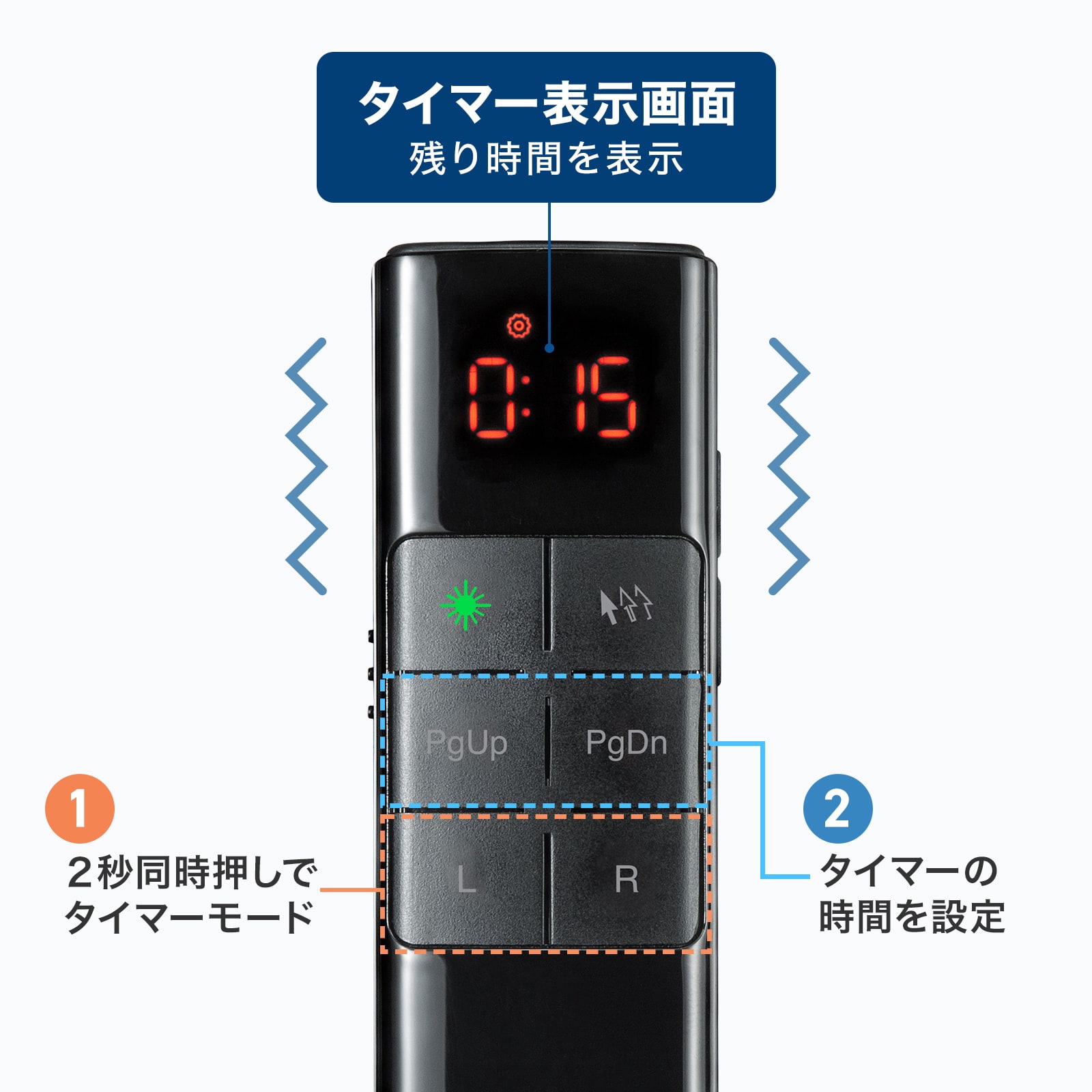
本体が振動するタイマー付き
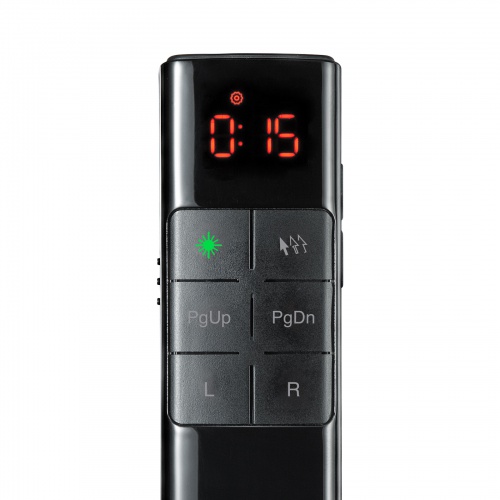
プレゼンや講義で便利なタイマー機能を搭載しています。
時間が来ると本体が振動するので、時計を見ずに残り時間をスマートに確認できます。
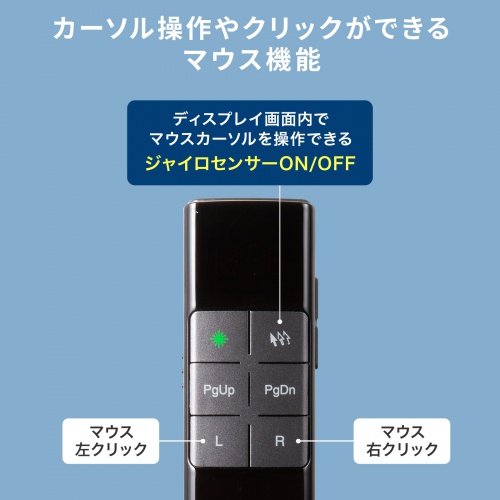
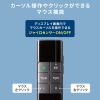
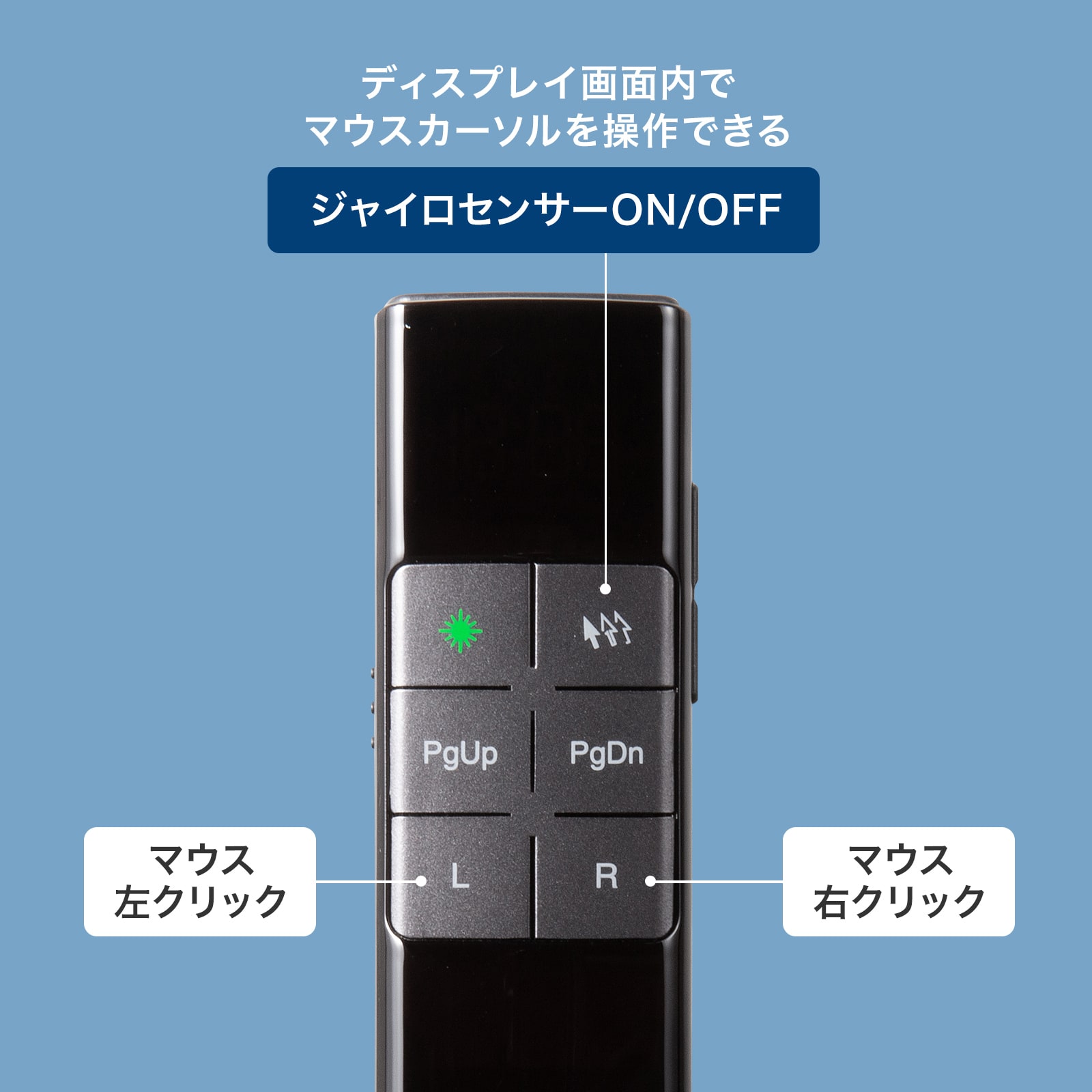
カーソル操作やクリックができるマウス機能
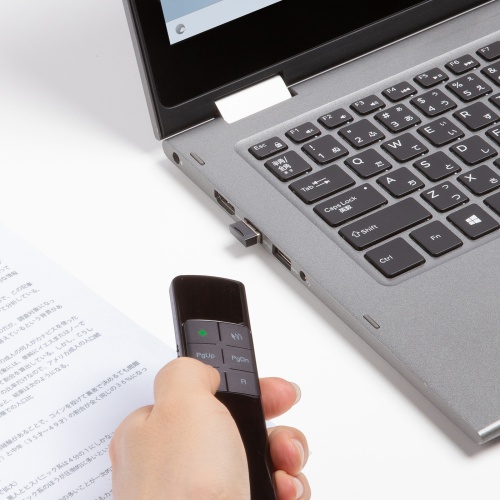
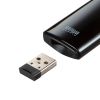
付属のレシーバーをパソコンに接続すると、マウス操作が可能になります。
カーソルを画面上に表示・操作でき、クリック操作も可能です。
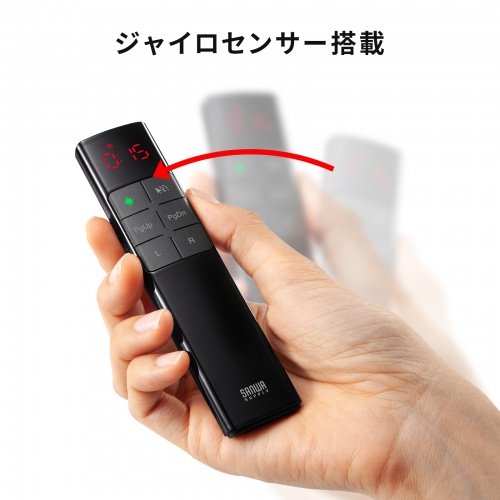
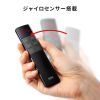
ジャイロセンサー搭載
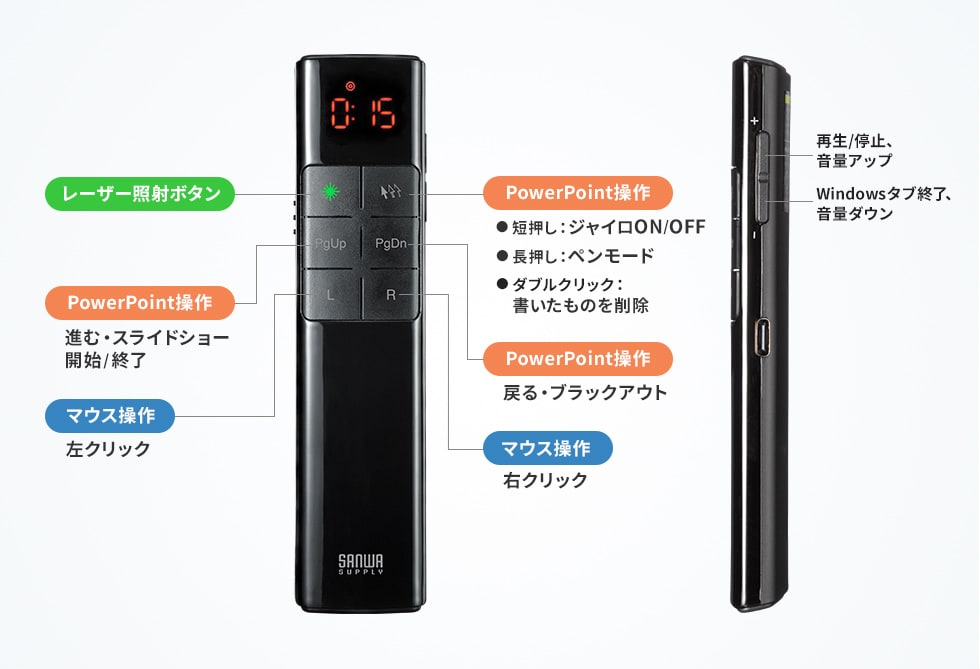
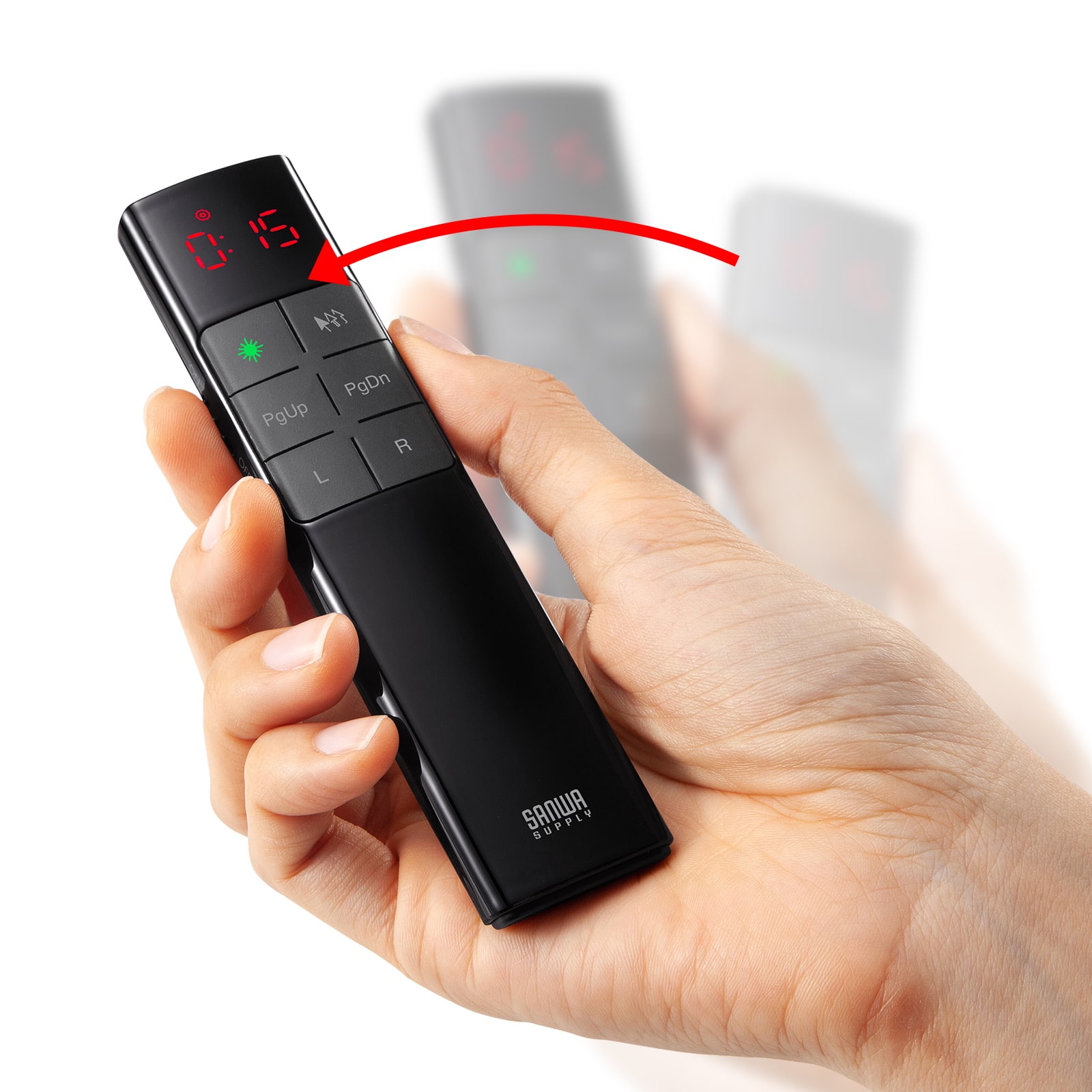 手の動きで操作できるジャイロセンサーを搭載。ボタンを押しながら本体を傾けるだけでカーソルを操作できます。
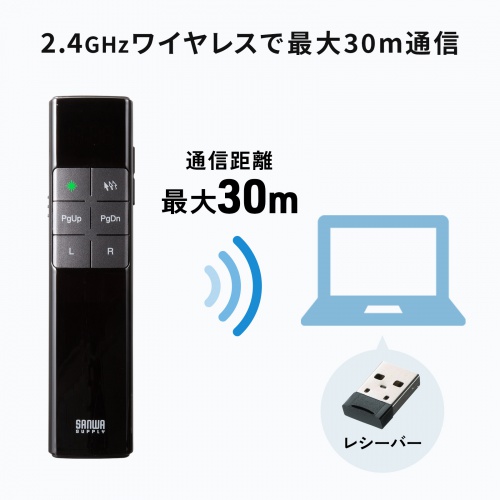
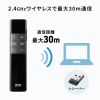
2.4GHzワイヤレスで最大30m通信
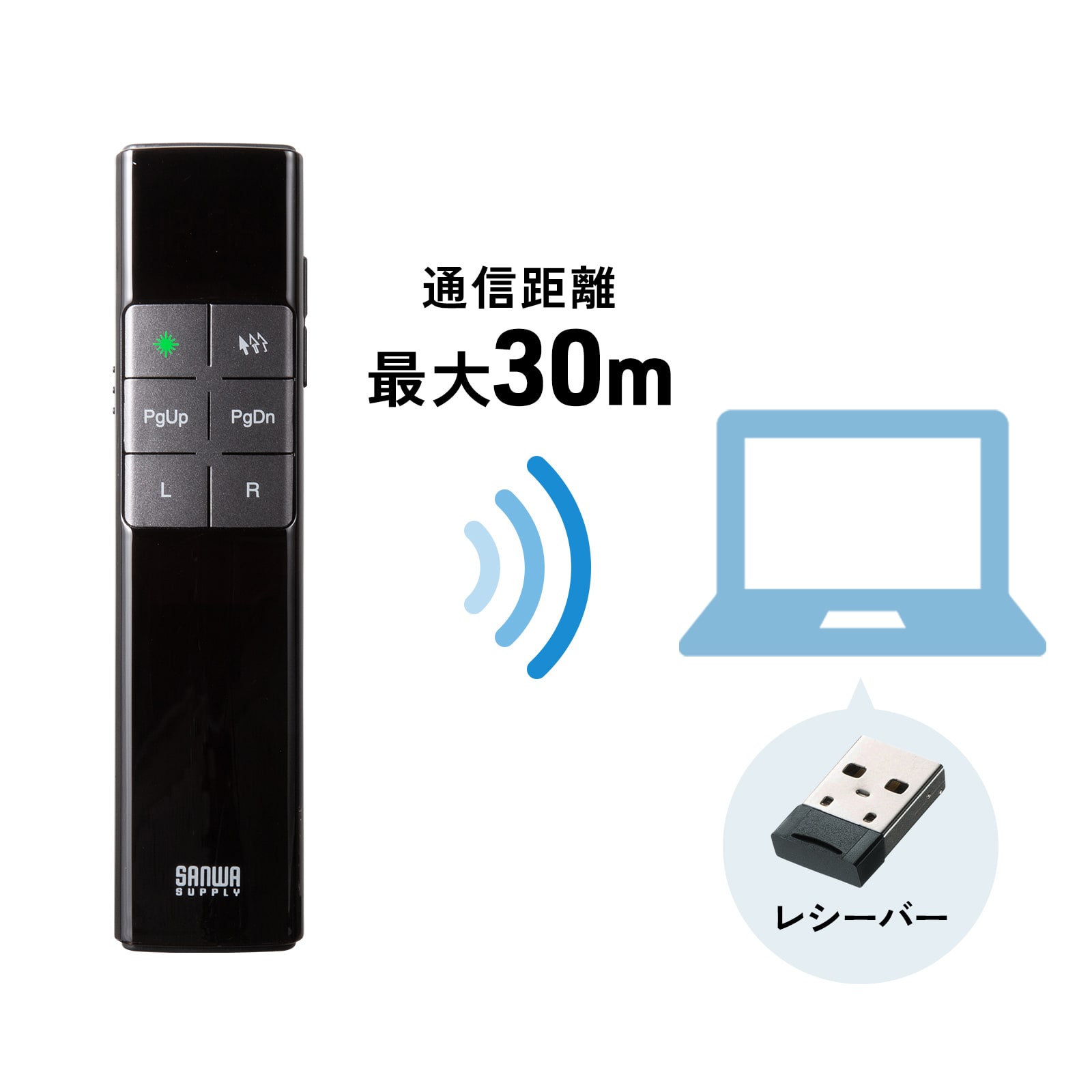 電波障害に強い2.4GHzワイヤレスを使用しているので、歩きながらのプレゼンにも対応できます。
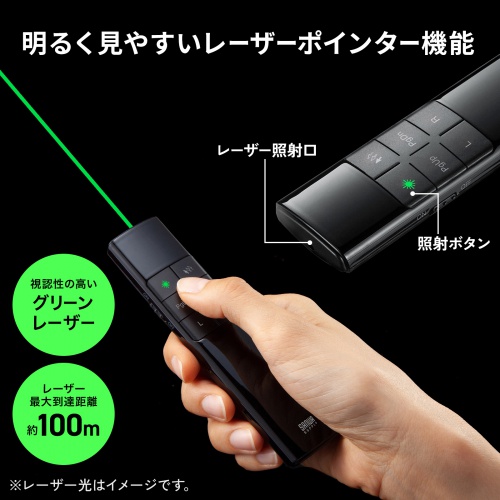
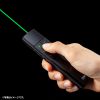
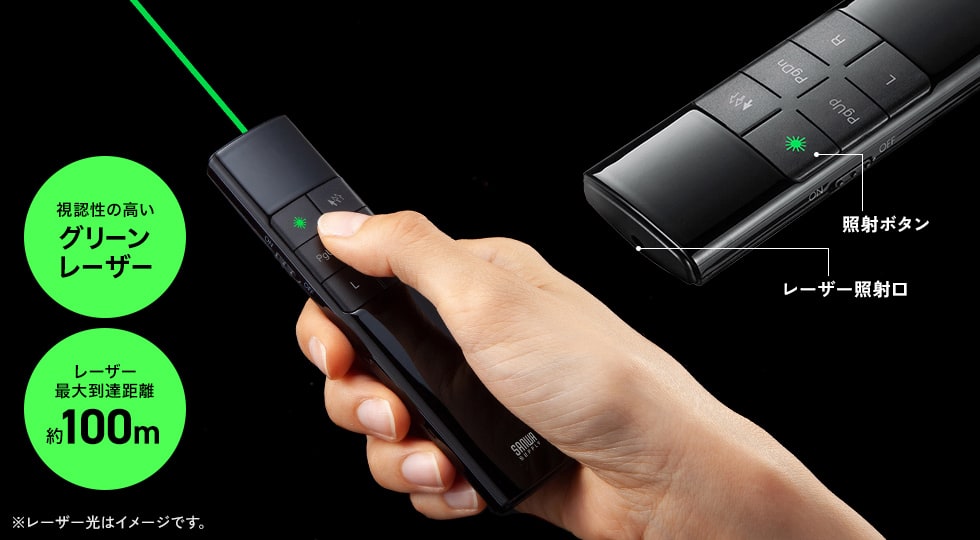
明るく見やすいレーザーポインター機能
レッドレーザーの約8倍明るいグリーンレーザーを採用しており、広い会議室や講義室でも活用できます。

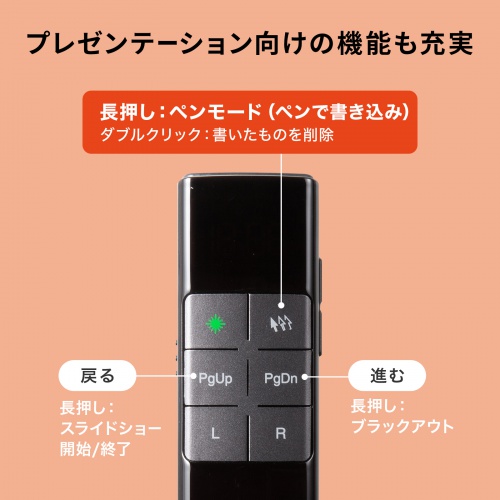
プレゼンテーション向けの機能も充実
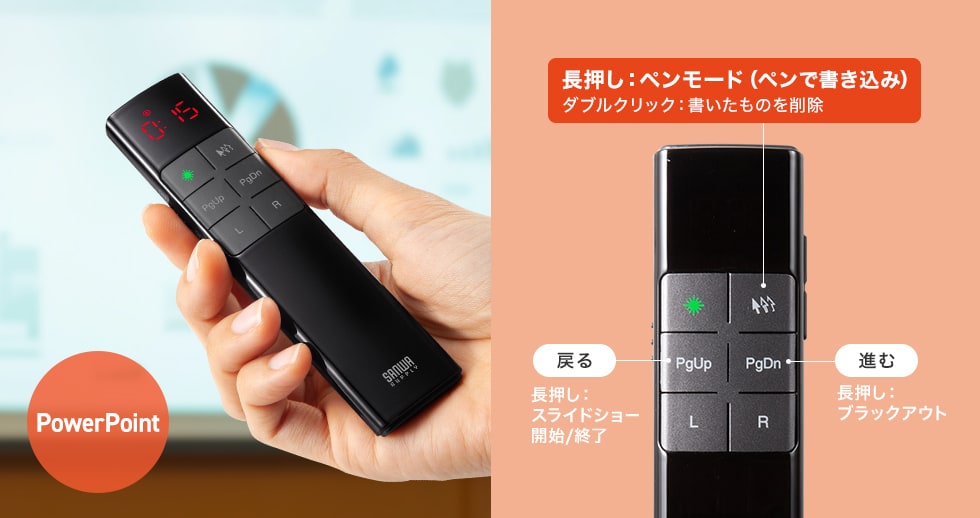
PowerPointのスライド進行(進む/戻る)、スライドショー開始/終了に対応します。
さらに「ペンモード」を搭載し、スライド上への書き込みも可能で、重要な箇所をその場で強調できます。

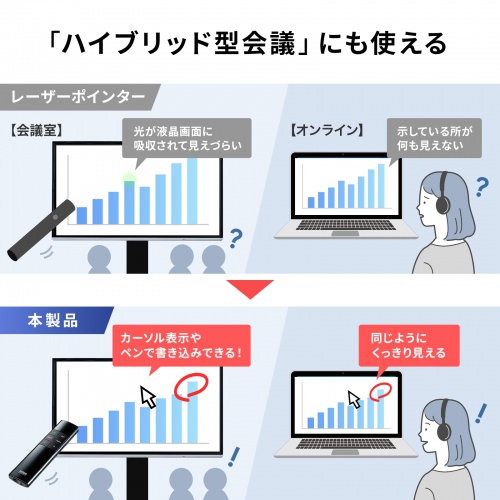
「ハイブリッド型会議」にも使える
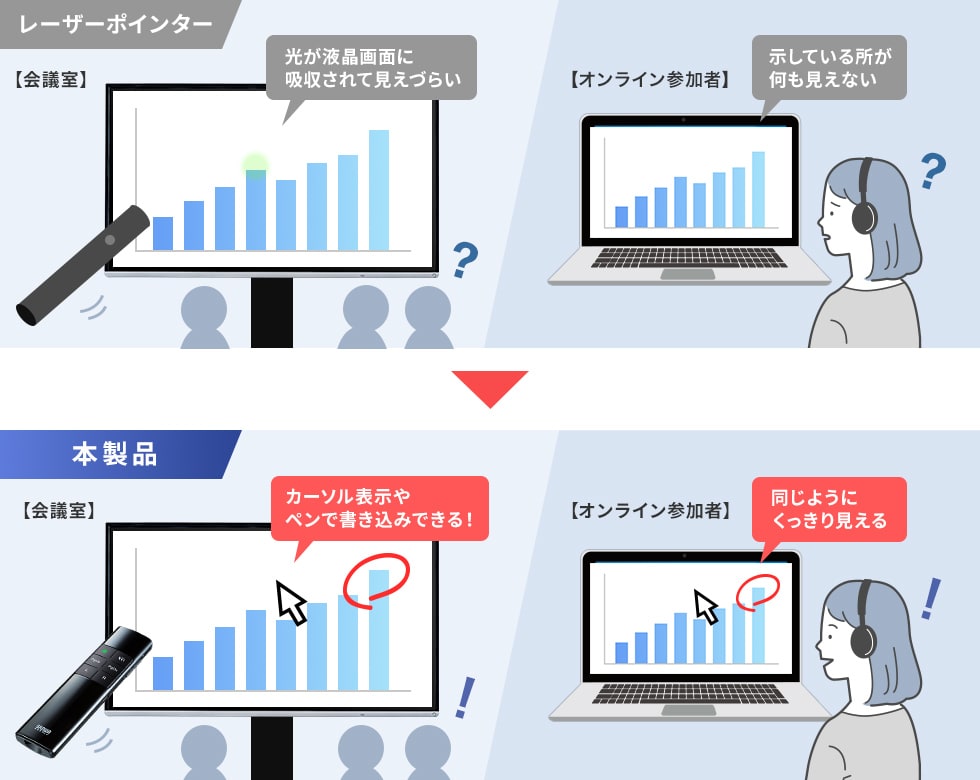
オンラインと対面で同時に行う「ハイブリッド型会議」にも使用できます。
大画面ディスプレイでもオンライン参加者の画面でもカーソルやペン書き込みが表示され、明確に伝わります。

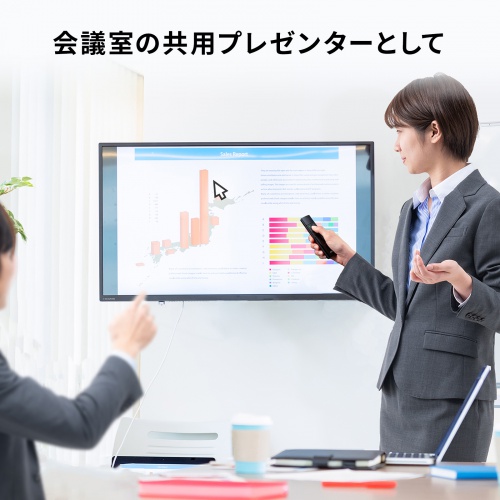
会議室の共用プレゼンターとして
 ソフトウェア不要で、レシーバーと本体が自動でペアリングされるので接続してすぐに使えます。会議室などの共用プレゼンターとして活用できます。
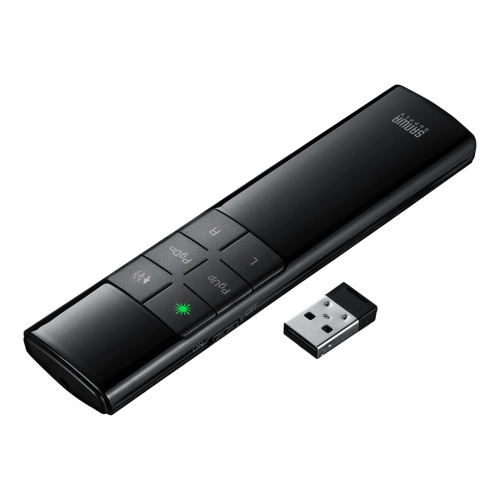
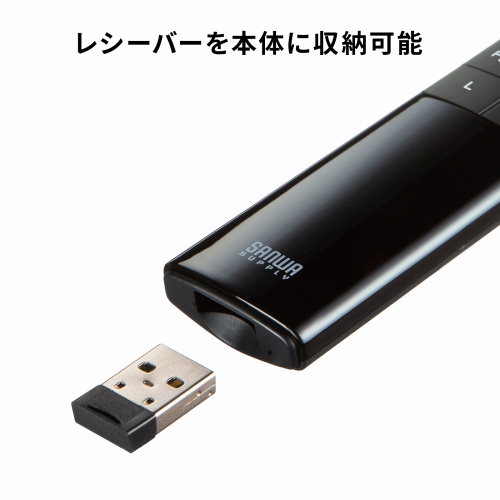
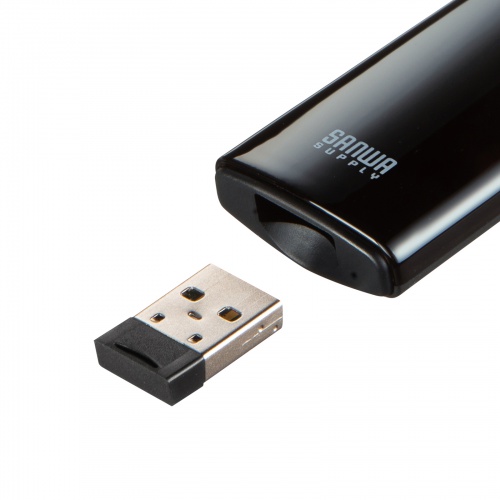
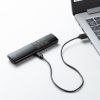
レシーバーを本体に収納可能
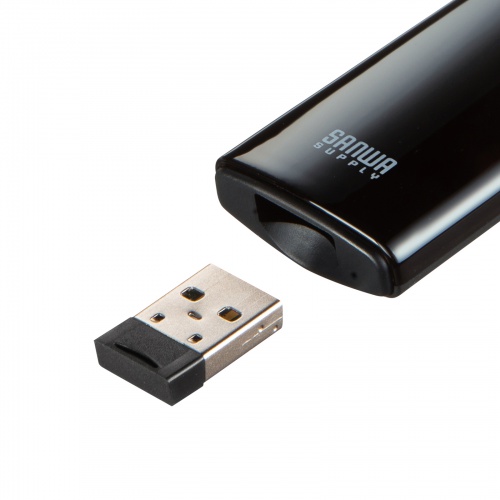 使わない時は底面にレシーバーを収納できます。
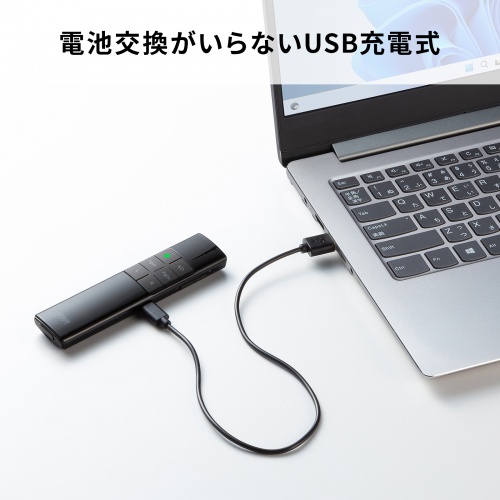
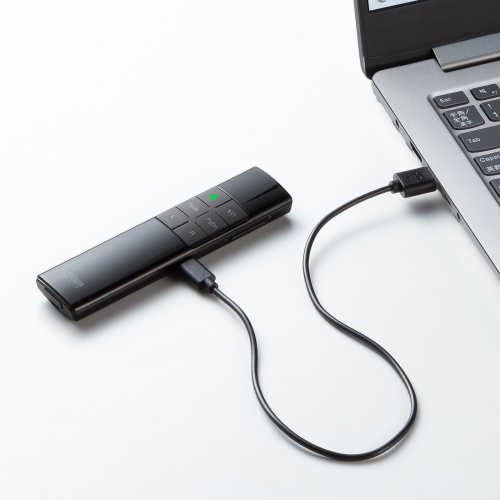
電池交換がいらないUSB充電式
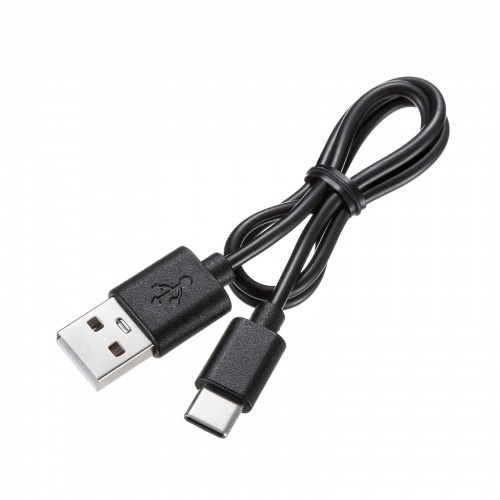
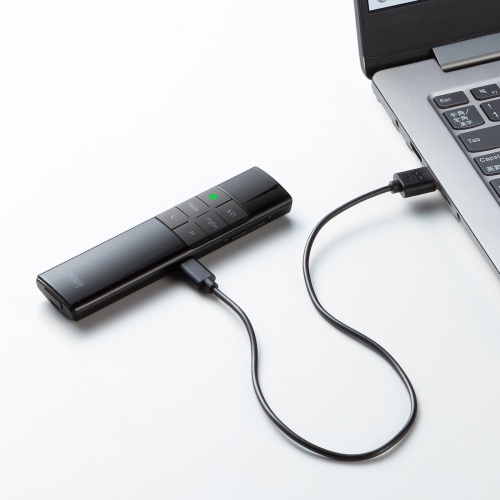 付属のUSBケーブルで繰り返し充電でき、電池交換は不要です。約1.5時間で充電できます。
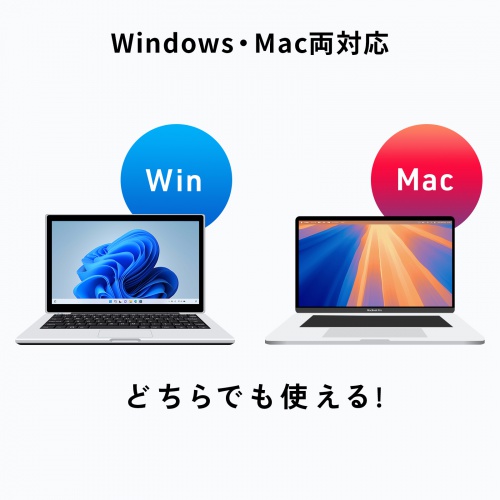
Windows・Mac両対応
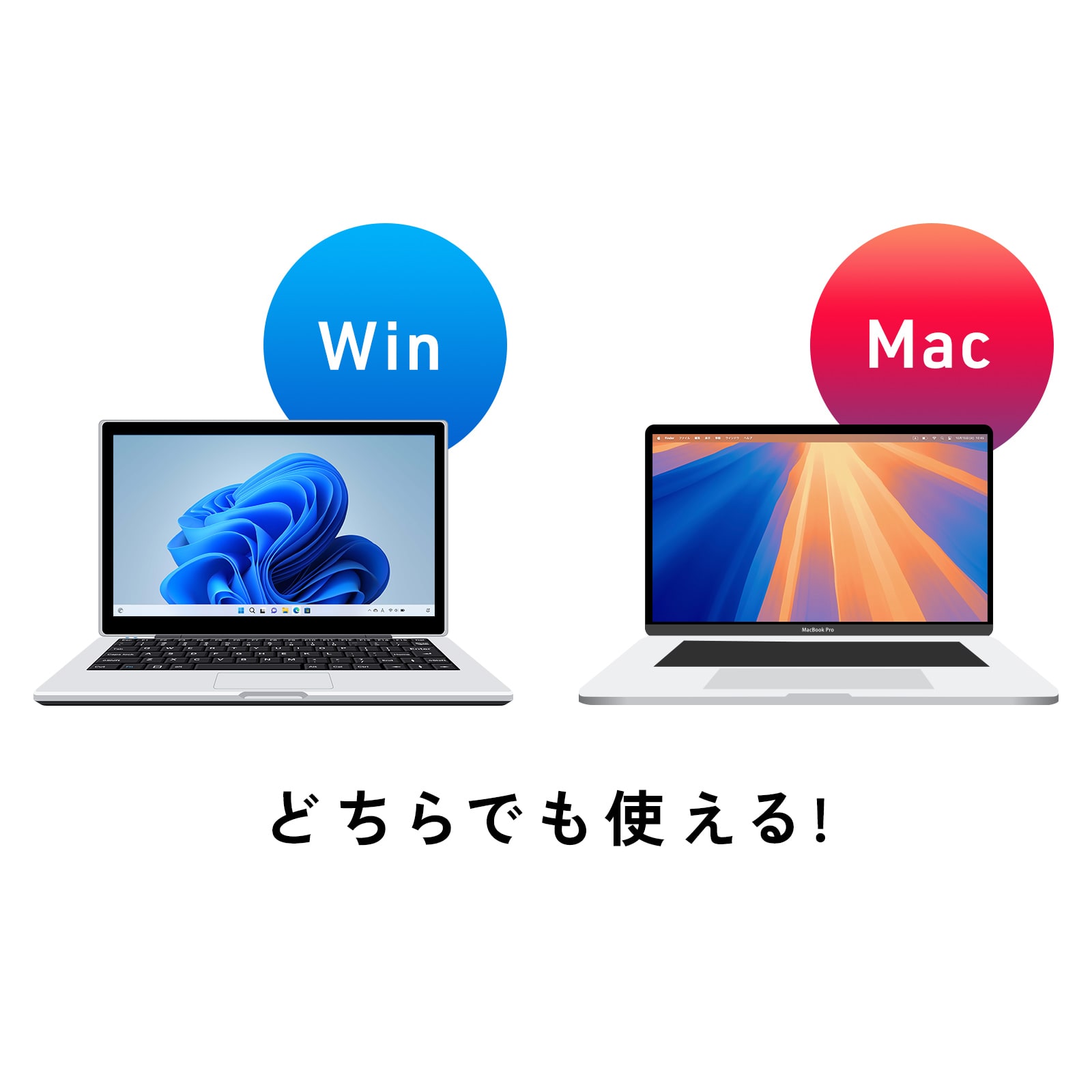 Windows・Mac両方のパソコンに対応しています。
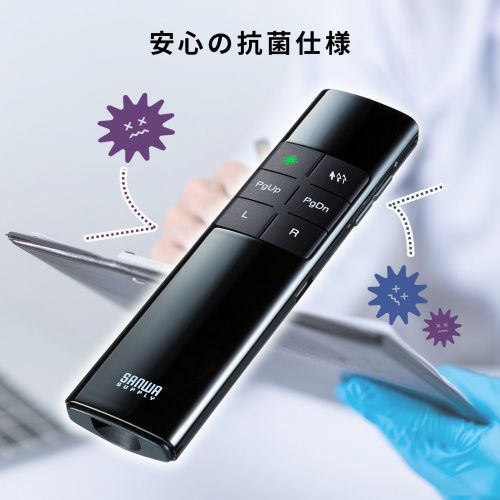
安心の抗菌仕様
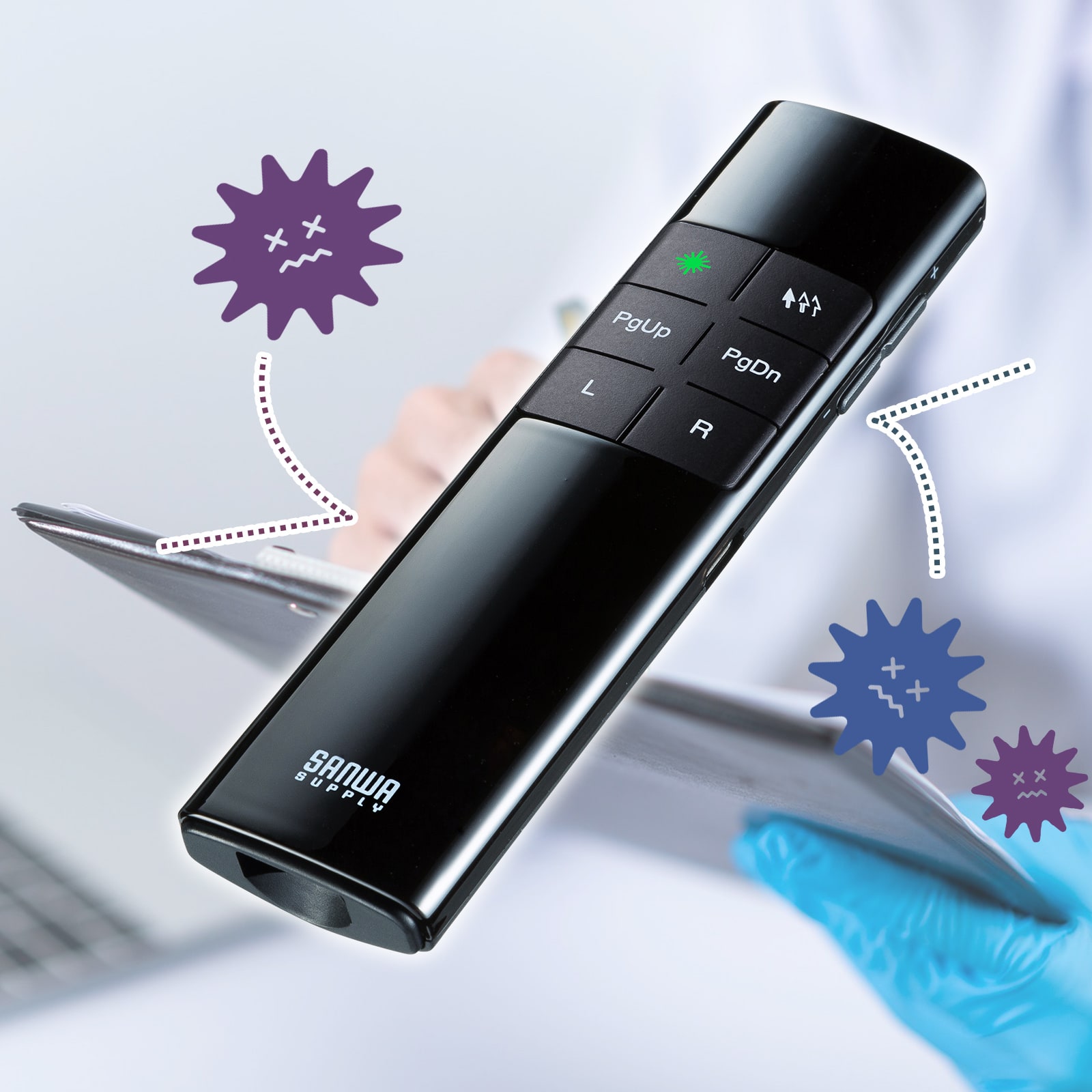 会社での会議など、多人数の使用でも安心の抗菌仕様です。
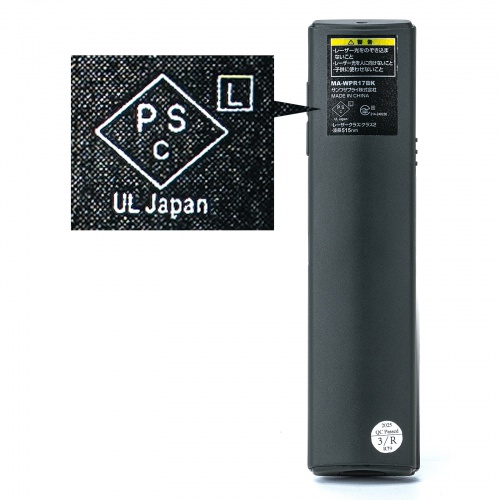
消費生活用製品安全法(PSC)適合

特長
仕様
対応
注意事項
まだユーザーレビューはありません
感想を投稿してポイントもゲットしよう
よくある質問(Q&A)
ご購入の際に気になることはございますか?
実際にお問合せの多かった質問や疑問をご案内します。
Q全ての操作ができません。
A下記をご確認ください。
・レーザーポインターが充電されていますか?
・電源はONになっていますか?
関連カテゴリを見る
カテゴリ一覧
シーンから選ぶ
オフィス家具・ホーム家具
日用品(オフィス・ホーム)
インク・用紙
パソコン関連アイテム
入力機器・周辺機器
音声関連機器
スマホ・タブレット関連
メモリー・メディア

トップページ | 特定商取引法に基づく表記 | プライバシーポリシー | ご利用規約
Copyrights(C) esupply All Rights Reserved.

オフィス全般

オフィス作業・デスク周り

会議室

サーバールーム

テレワーク

机・デスク

椅子・チェア

パソコンラック・スタンド

サーバーラック

テレビスタンド

壁掛け・天吊り 金具

モニターアーム

デスクエクステンダー

デスク下収納

ワークブース

パンチングボード

傾斜台・ライティングボード

机上ラック・モニター台

機器収納ボックス

シェルフ

ホワイトボード

パーテーション

プロジェクタースタンド・台

プリンター台・プリンターラック

CPUスタンド

ノートPCスタンド

回転台

テレフォンスタンド

ラックワゴン・ファイルワゴン

デスクワゴン

ヘッドホンスタンド・ホルダー

ブックスタンド

プロジェクタースクリーン

収納・整理

各種ラック

保管庫・収納庫

掃除機スタンド

消毒液台・スタンド

サイドテーブル・コンパクトデスク

新型iPad Pro(M4) / Air(M2)

ケース一体型キーボード

iPad・タブレットPC液晶フィルム

iPad pro 12.9インチ(第6世代)

iPad Pro 11インチ(第4世代)

iPad(第10世代)

タブレット壁掛け

タブレットホルダー

タブレットスタンド

タッチペン

iPad

iPad mini

iPad・タブレットPCケース

クリーナー

収納ケース

iPhone・スマートフォン保護フィルム

iPhone 17 対応アクセサリ

iPhone 15 対応アクセサリー

iPhone 14 対応アクセサリ

スマホスタンド

スマホクーラー

タッチペン

スマホホルダー・スマホポーチ

自撮り棒

スマホケース

その他

iPhone 11 対応アクセサリ

iPhone 12 対応アクセサリ

iPhone 13 対応アクセサリ

コネクタキャップ
iPhone 16 対応アクセサリー

SDカード

microSDカード

コンパクトフラッシュ(CF)

USBメモリ

ハードディスク(HDD)

SSD

増設メモリ

Mac用メモリ

CD/DVDドライブ