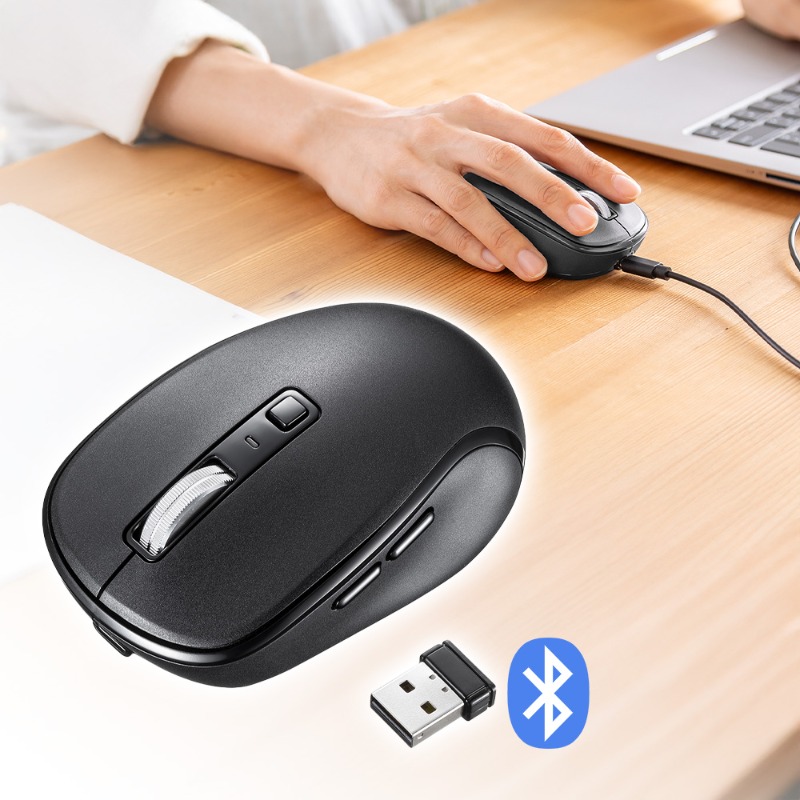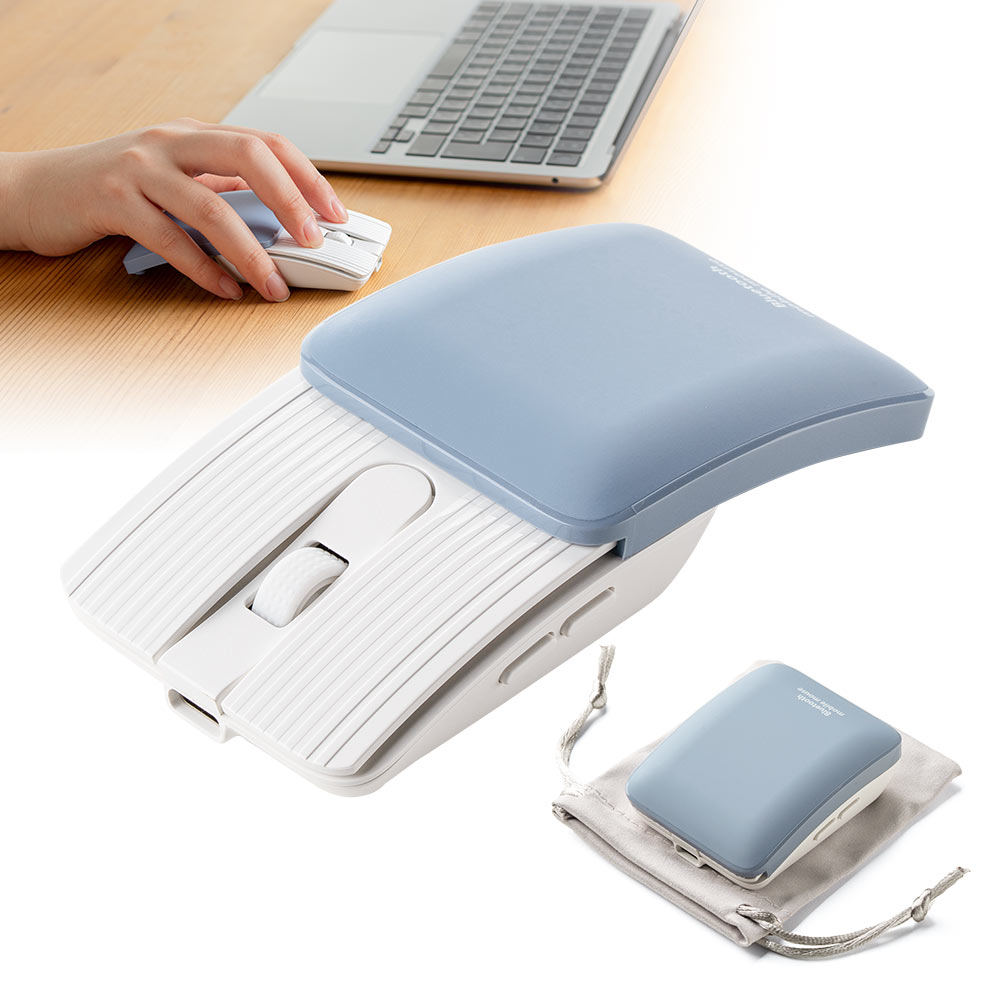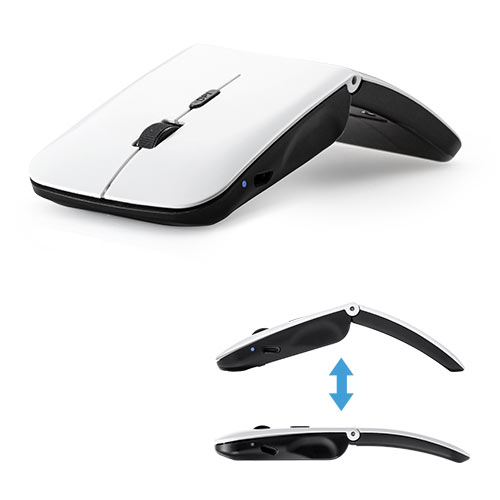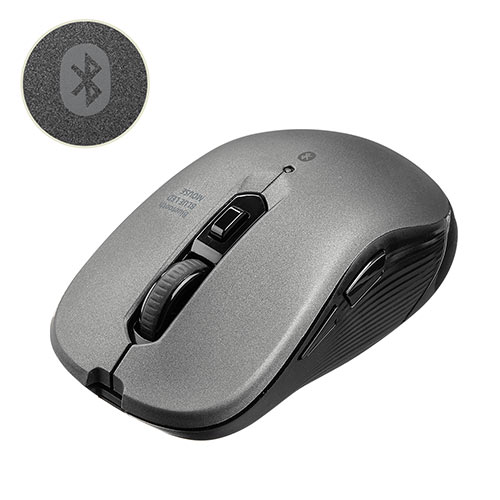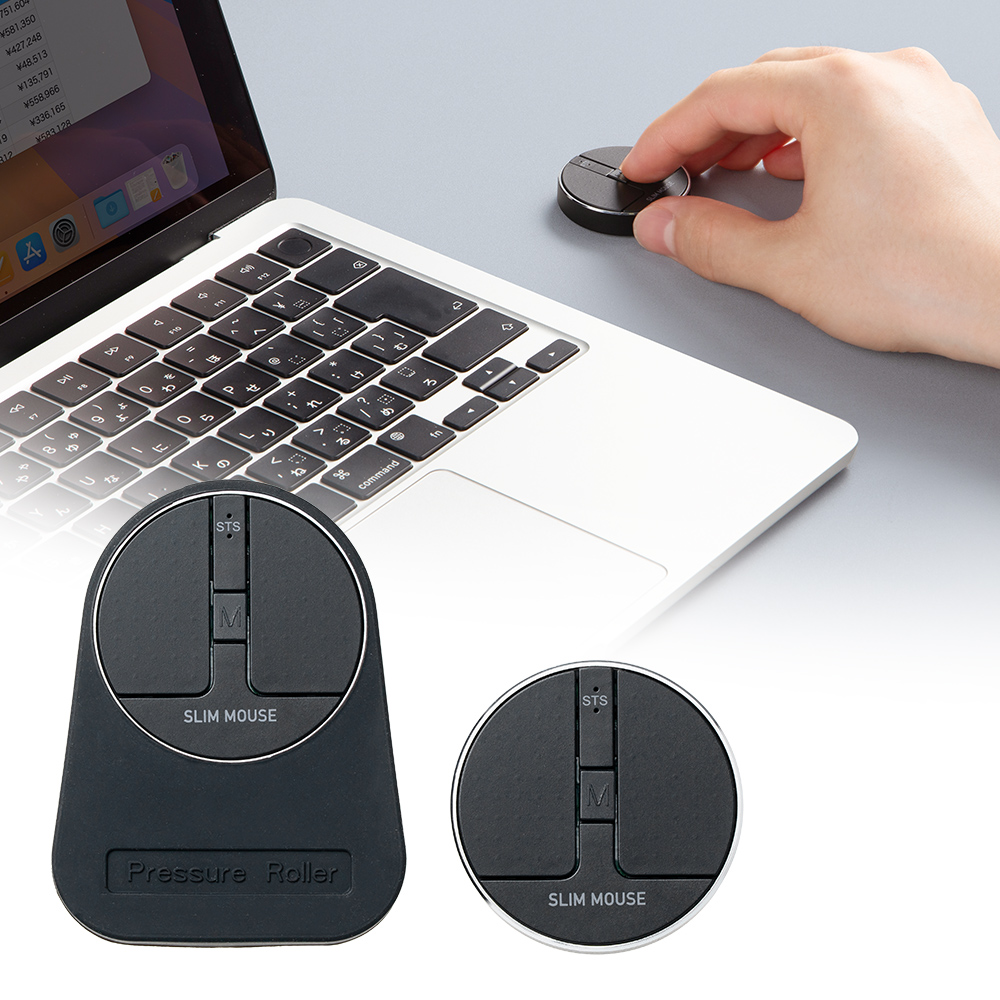

電池交換の必要がない充電式
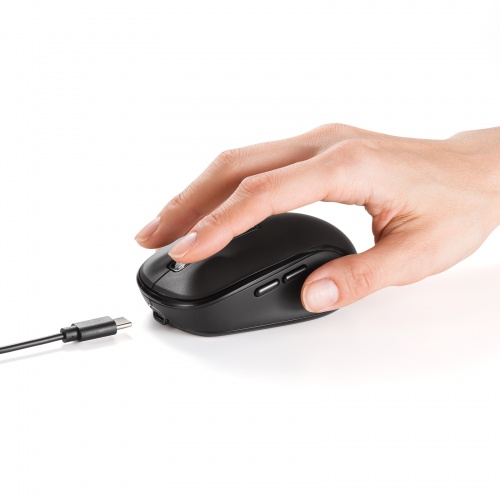
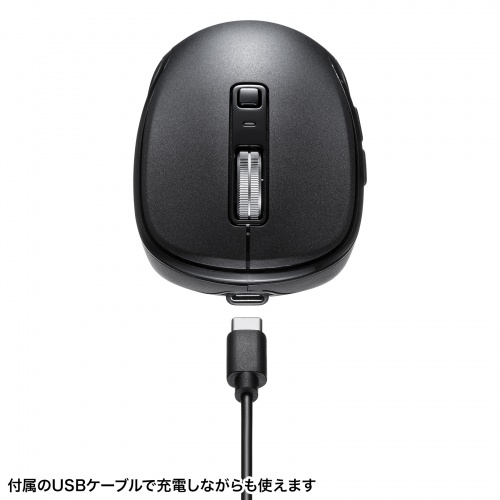
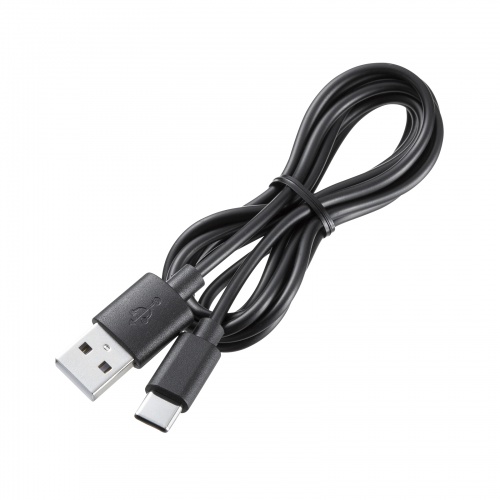
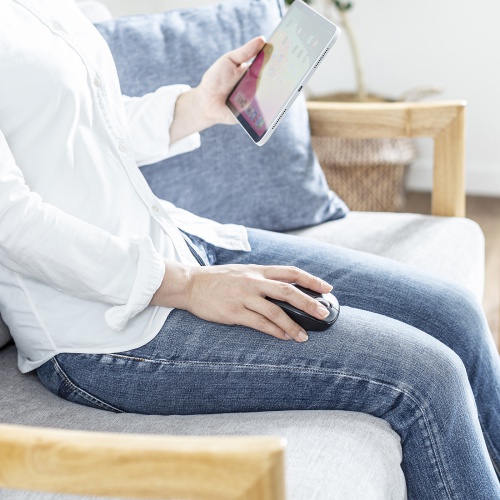
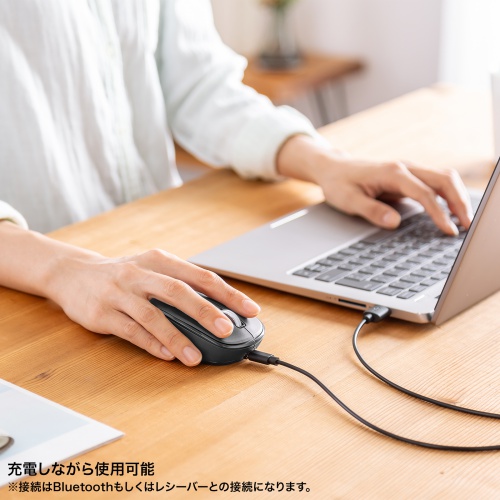
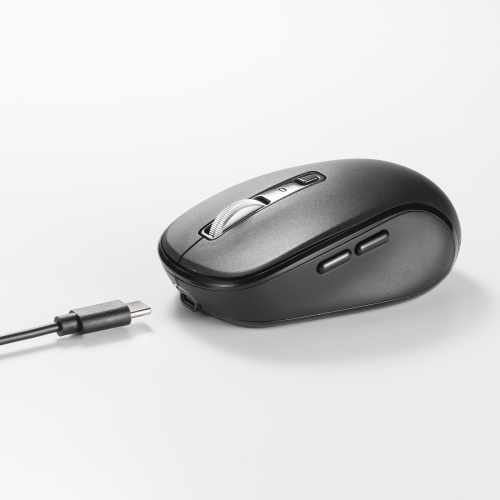
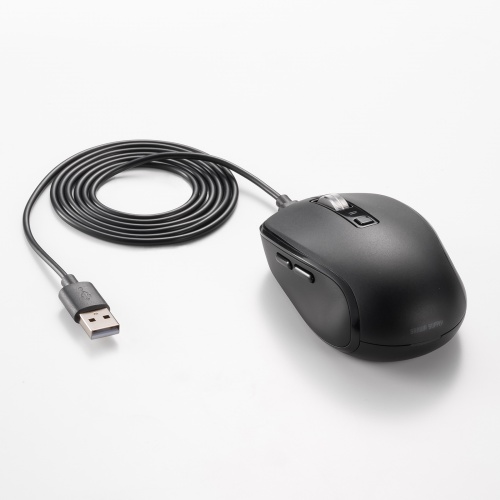
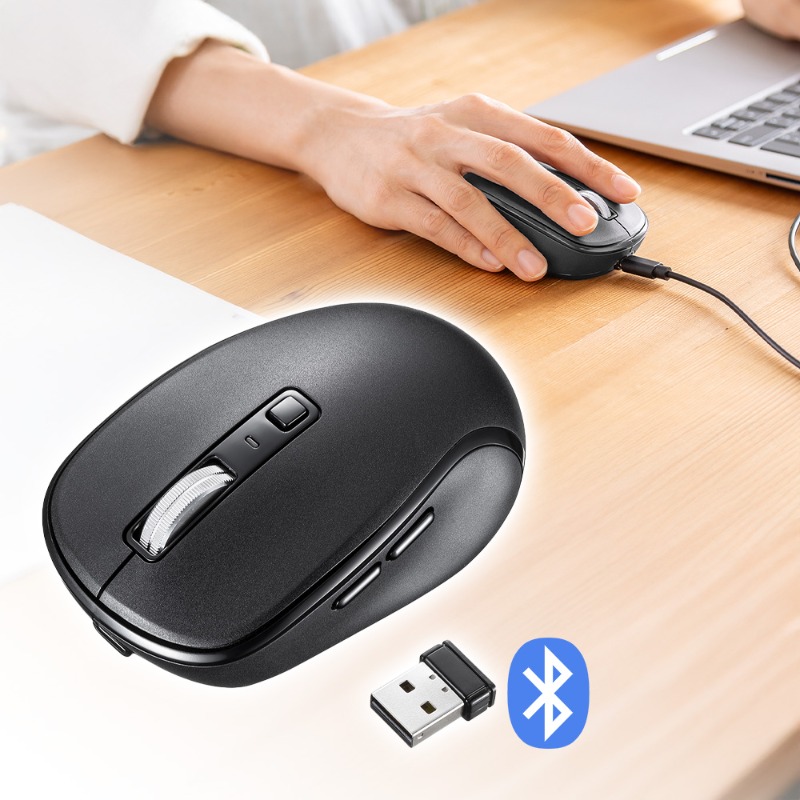
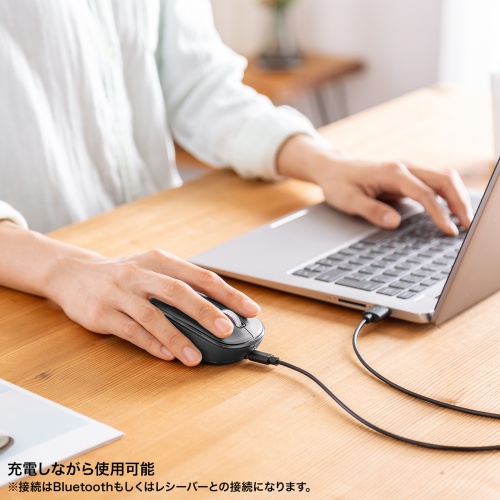
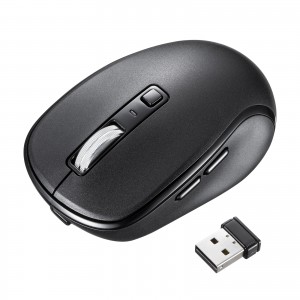
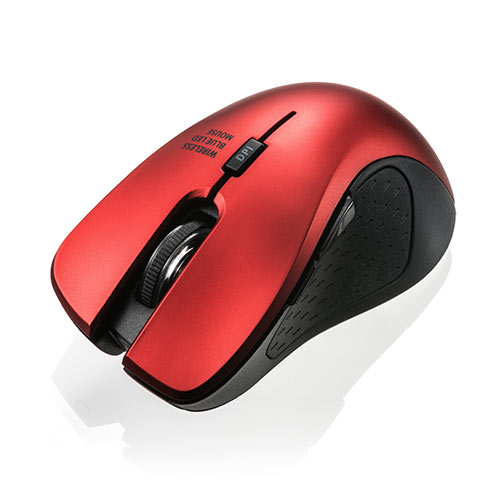
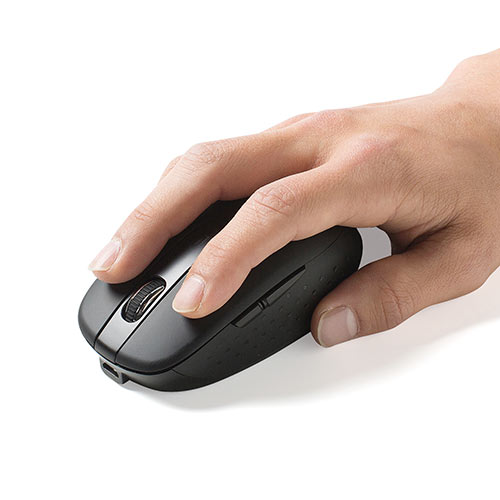
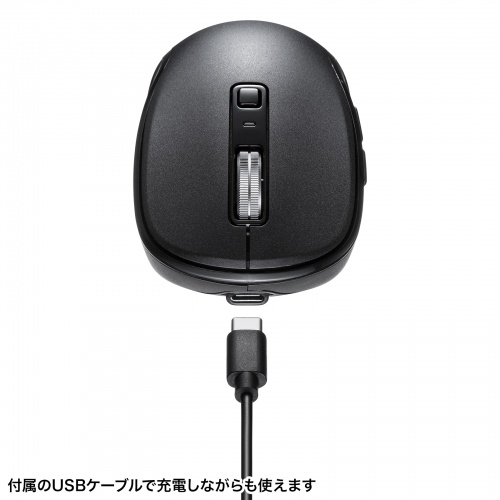
付属のUSB Type-Cケーブルで充電し、繰り返し使えるワイヤレスマウスです。乾電池の重みがない分軽量で、長時間のマウス操作でも手が疲れにくく、快適に操作できます。また、充電ケーブルを挿したままでも使用できるので、急な電池切れにもすぐに対応することができます。
5ボタンすべて、カチカチ鳴らない静音仕様
シェアオフィスや寝室などの静かな場所や会議中でも、音を気にせずに使用できます。

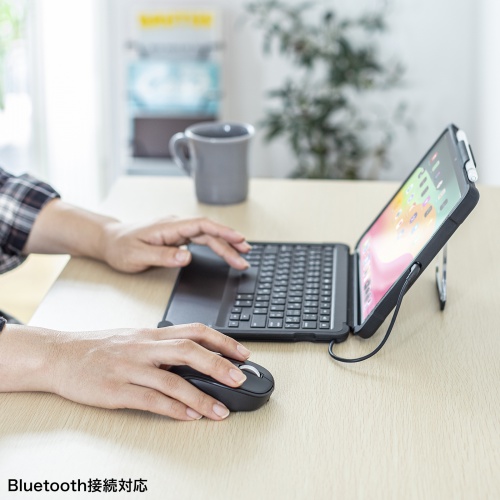
Bluetooth・2.4GHzワイヤレス接続両対応、
MA-WBBS519シリーズ
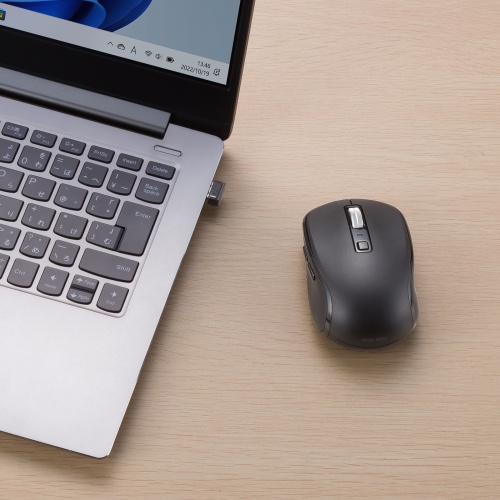
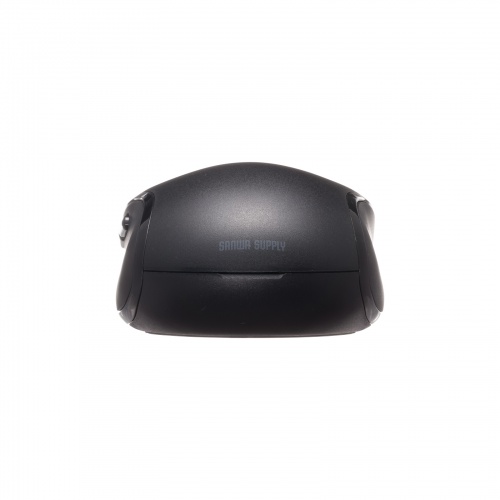
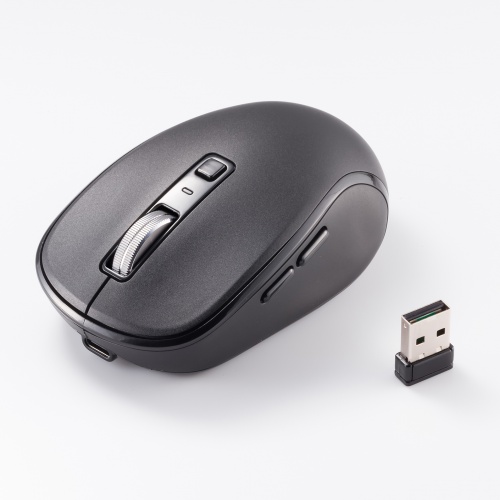
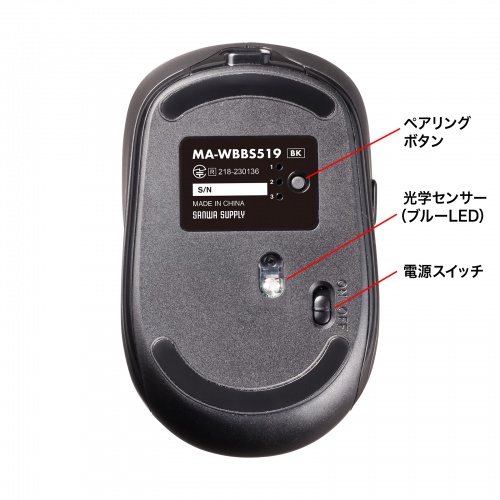
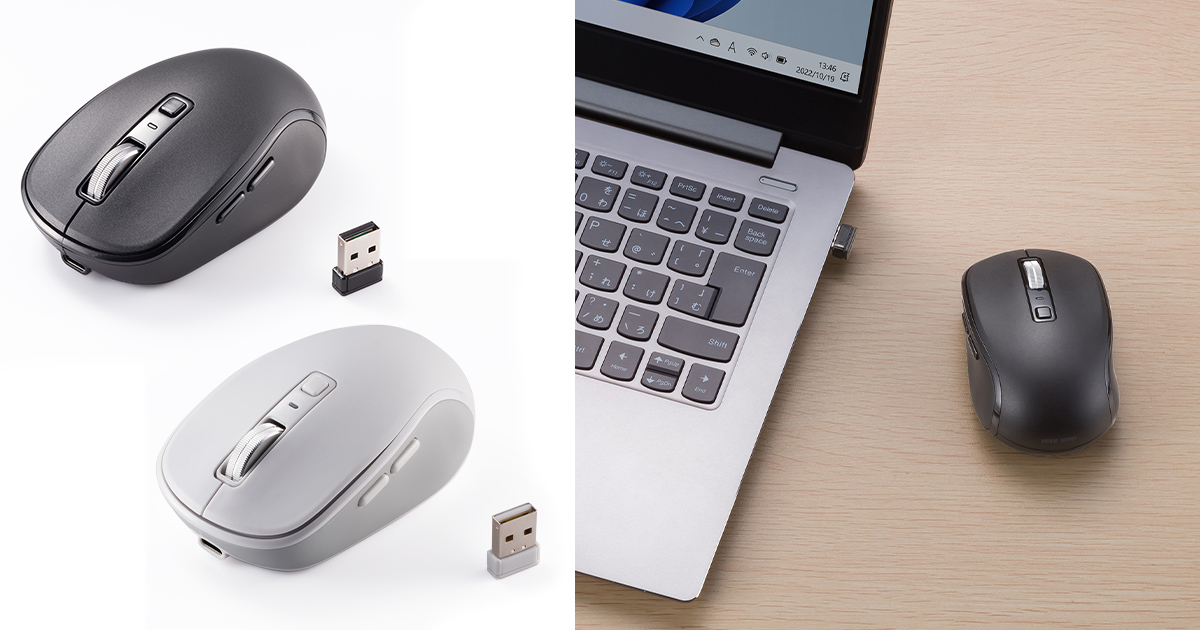
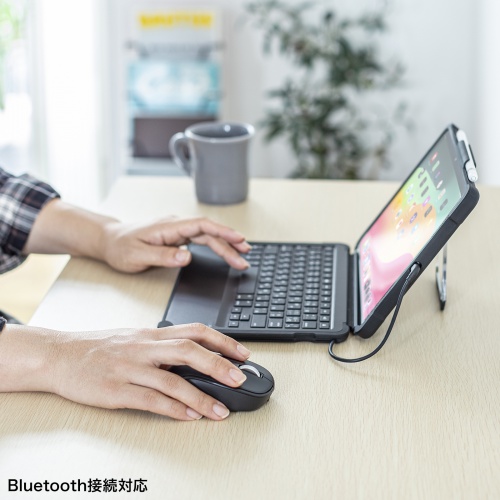
Bluetooth接続×2台、2.4GHzワイヤレス(USB Aレシーバー)×1台の最大3台の機器を切替えて使用できます。複数のデバイスを併用している方におすすめです。製品裏面に、どの機器に接続しているのか一目で分かるLED表示付きです。
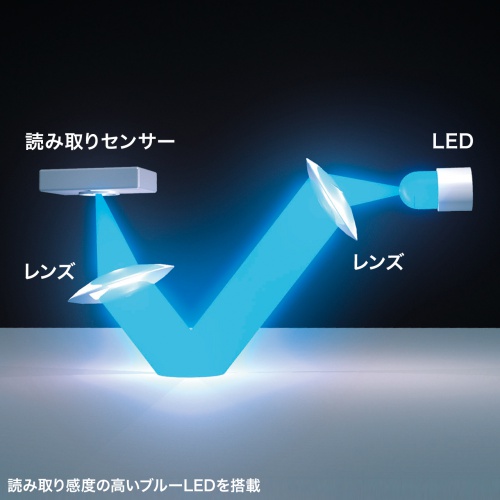
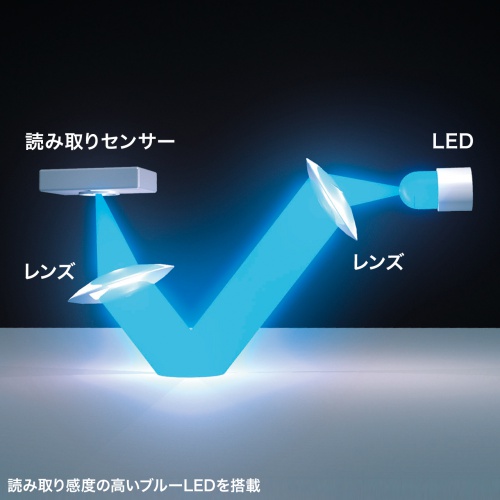
読み取り感度の高いブルーLEDを搭載
センサーが動きを読み取り、正確で自然な動きを実現します。
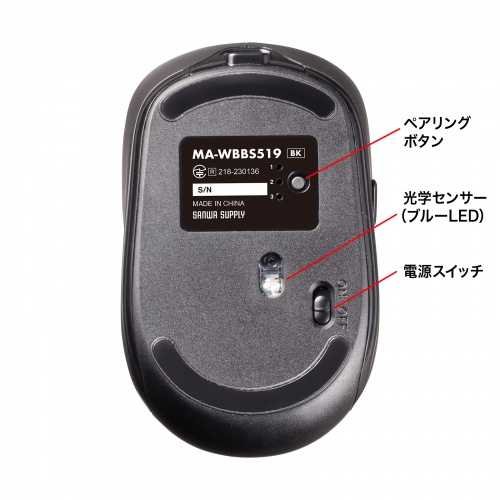
電源スイッチで電力節約
不使用時の電力消耗を防止する電源ON・OFFスイッチ付きです。
戻る・進むボタン、カーソル速度切替機能を搭載
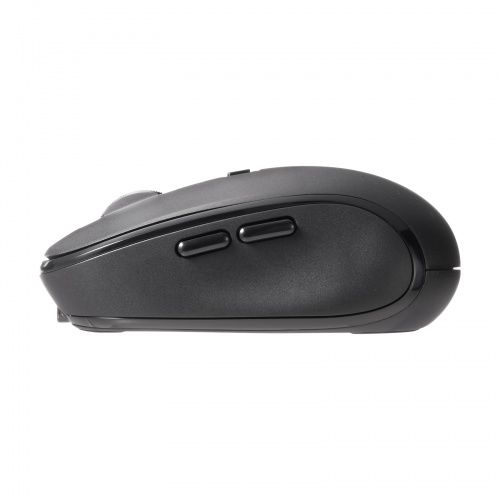
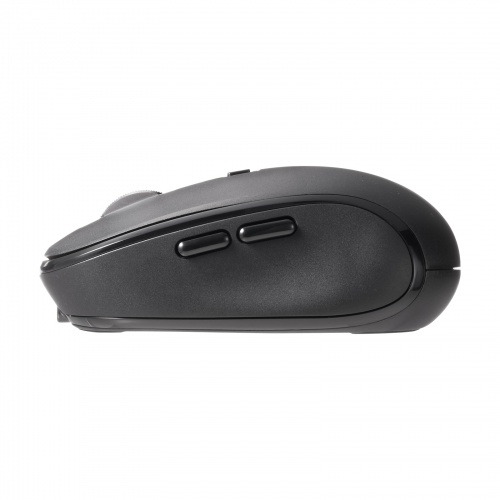
サイドに戻る・進むボタンを搭載しており、Webブラウザの操作がスピーディに行えます。また、カーソルスピードは切り替えが可能で1000・1600・2400の3段階に切り替えて操作が可能です。
※サイドボタンの「戻る・進む」機能はWindowsのみの対応です。
特長
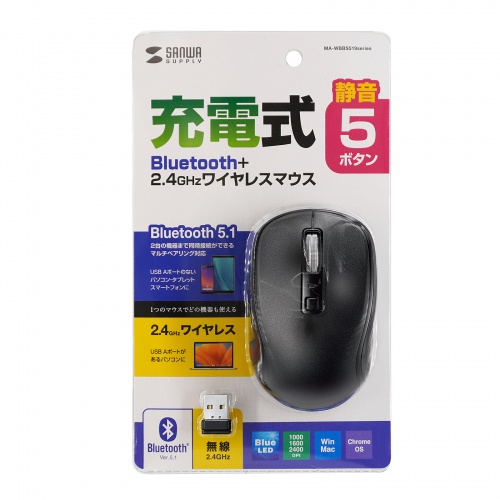
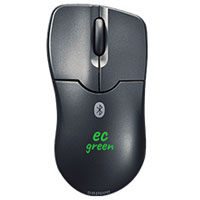
本製品は、Bluetoothと2.4GHzワイヤレスの2種類から接続方法を選択でき、静かな場所でもクリック音を気にせず使用できる充電式の5ボタンマウスです。
● 3台の機器を切り替えて操作できるマルチペアリング
2台のBluetooth接続デバイスに加え、USB Aレシーバーによる2.4GHz接続を合わせることで、PCやタブレットなど3台の機器を切り替えて使用可能です。
● 全てのボタンに静音スイッチを採用
左右クリック、サイドボタン、ホイールボタン、カウント切替えボタンの全てに静音スイッチを搭載しており、会議中や公共の場でも周囲に配慮して操作できます。
● 電池交換が不要なUSB充電式
付属のケーブルで繰り返し充電して使用できるため、乾電池を交換する手間がかからず、充電しながらの操作も可能です。
● 光沢面でもスムーズに動くブルーLEDセンサー
光学センサーにブルーLEDを搭載したことで、従来の光学式では反応しにくかった場所でも安定したカーソル操作を実現します。
● Web閲覧を効率化する5ボタン仕様
側面の「戻る・進む」ボタン(Windowsのみ対応)を含む5ボタンを搭載しており、ブラウザの操作やビジネスワークの効率を高めます。
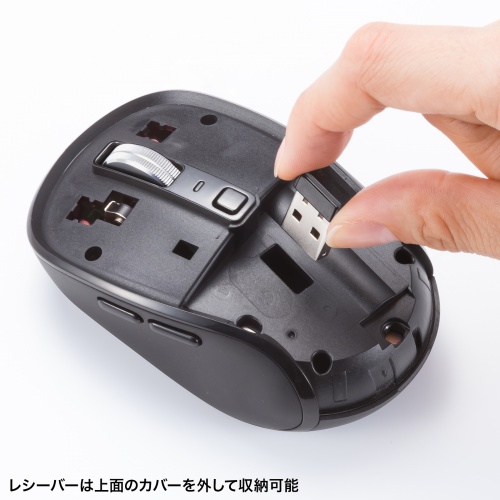
● 持ち運びに適したレシーバー収納構造
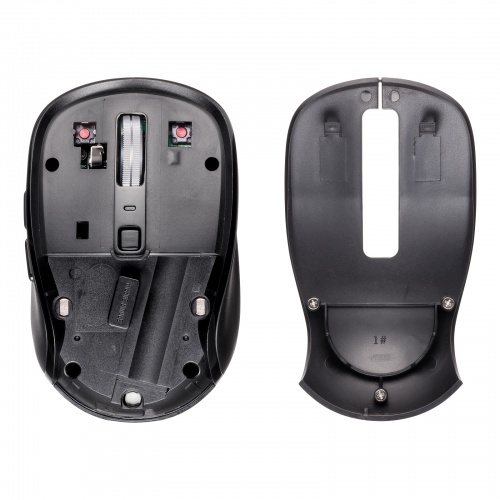
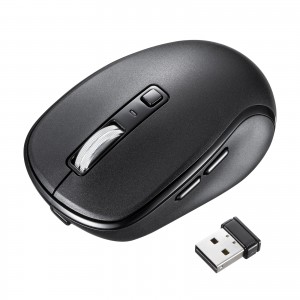
マウス本体の中にUSBレシーバーを収納できる設計のため、外出先や出張先への移動時にも紛失を防ぎ、コンパクトに持ち運べます。
仕様
<Bluetooth仕様>
■適合規格:Bluetooth Ver.5.1(BLE) Class2
※本製品のBluetoothバージョン、プロファイルに対応したパソコン・スマートフォン・タブレットである必要があります。
■プロファイル:HOGP (HID over GATT Profile)
<2.4GHzワイヤレス仕様>
■コネクタ:USB Aコネクタ
※USB 10Gbps/5Gbps/2.0でも動作します。
■ワイヤレス方式:2.4GHz RF電波方式
※マウス・レシーバー間のIDは固定です。
■電波周波数:2.402~2.480GHz
<仕様>
■接続方式:Bluetooth、2.4GHzワイヤレス
■通信範囲:木製机(非磁性体)/半径約10m、スチール机(磁性体)/半径約2m
※電波の通信範囲は使用環境によって異なります。
■読み取り方式:光学センサー方式(ブルーLED)
■分解能:1000・1600・2400count/inch
■ボタン数:5ボタン
※macOS、Mac OSで標準インストールされているSafari、Mail、Text Edit及びFinderなど、OSドライバーでスクロール可能なアプリケーションでのみスクロール可能です。またホイールボタン押し下げによる動作はサポートしません。
■静音:左右ボタン、サイドボタン、ホイールボタン、カウント切替えボタン
※サイドボタンの「戻る・進む」機能はWindowsのみの対応です。
■電池性能:
連続作動時間/約100時間、連続待機時間/約12500時間、
使用可能日数/約70日
※一日8時間のパソコン作業で、マウス操作を5%行った場合。(充電池は満充電時)
※時間については、環境(温度・電池性能)によって異なります。(乾電池はアルカリ乾電池使用時)また自然放電などを考慮しないメーカー(サンワサプライ)社計算値であり保証値ではありません。
■カラー:ブラック
■サイズ:
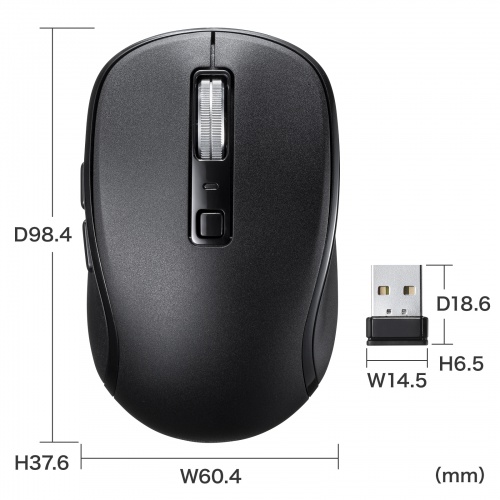
マウス/W60.4×D98.4×H37.6mm
レシーバー/W14.5×D18.6×H6.5mm
■重量:
マウス/約84g(電池含まず)
レシーバー/約2g
■ケーブル長:1.2m
■セット内容:マウス、レシーバー、充電用ケーブル×1、取扱説明書
■保証期間:ご購入日より6ヶ月
対応
■対応機種:Windows搭載(DOS/V)パソコン・タブレット、Apple Macシリーズ・iPad・iPhone、
Chrome OS搭載パソコン、Androidタブレット・スマートフォン
※標準でUSBポート(Aコネクタ)を持つ機種。
※パソコン本体にType-Cポートを持つ機種に変換アダプタを使用して接続すると動作しない場合があります。
※Bluetoothモジュールが内蔵されBluetoothマウスに対応している機種。
■対応OS:Windows 11・10・8.1・8
macOS 14・13・12・11
iPadOS 13~17、iOS 13~17、Chrome OS、Android 11・13
※機種により対応できないものもあります。
- 星5つ★★★★★(0)
- 星4つ★★★★☆(0)
- 星3つ★★★☆☆(0)
- 星2つ★★☆☆☆(0)
- 星1つ★☆☆☆☆(0)
まだユーザーレビューはありません
感想を投稿してポイントもゲットしよう
よくある質問(Q&A)
ご購入の際に気になることはございますか?
実際にお問合せの多かった質問や疑問をご案内します。
-
Q<Bluetooth接続の場合>マウス(マウスカーソル)が動きません。
A下記内容をお試しください。
1. ペアリング(接続)が切れていないか確認してください。
2. 電源ON・OFFスイッチがONになっているか確認してください。
3. 電池の残量が空になっているかもしれませんので、電池を交換(または充電)してみてください。
-
Q<2.4GHz ワイヤレス接続の場合>マウスカーソルやスクロールの動きがスムーズではありません。
A1.光を反射する素材、ガラスなどの透明な素材の上や、規則正しいパターンの上でご使用の際は、トラッキング性能が低下する場合があります。
2.金属面の上では、ワイヤレス信号が乱反射し、スムーズに動かない場合がありますので、厚みのある雑誌やマウスパッド等の上でご使用になってみてください。
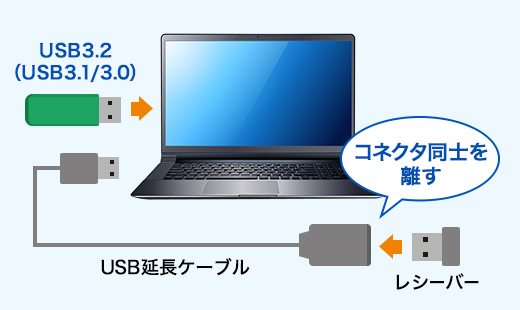
3.レシーバーをパソコンの背面など見えにくい位置に接続している場合は、別売りの延長ケーブルを使って、レシーバーを見える位置に出してください。
-
Q<Bluetooth接続・2.4GHz ワイヤレス接続 共通>マウスをしばらく操作しないと、マウスカーソルが動かなくなります。
A本製品は、電池の消耗を抑えるため、しばらくマウス操作を行わないとスリープモードに入ります。
マウスを動かしたりマウスボタンを押すことでスリープモードから復帰しますが、復帰まで数秒かかります。
-
Q<Bluetooth接続の場合>マウスは認識、接続できていますが動作しません。
Aご使用のパソコンのBluetoothデバイスドライバーの更新がないか確認し、再度お試しください。
-
Q<Bluetooth接続の場合>接続できません/接続してもカーソルが動きません。
Aご使用のパソコン以外に、Bluetooth対応スマートフォンなど他の機器があればそちらでもお試しください。
-
Qパスコードを求められます。
A「何も入力しない」「0000」「1234」の入力をお試しください。
-
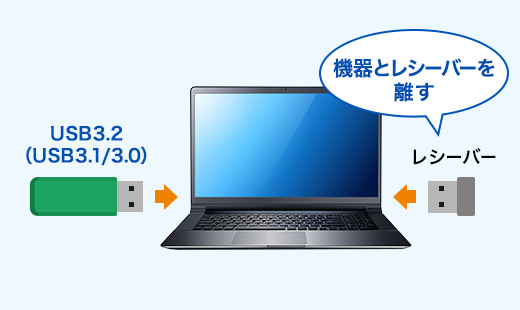
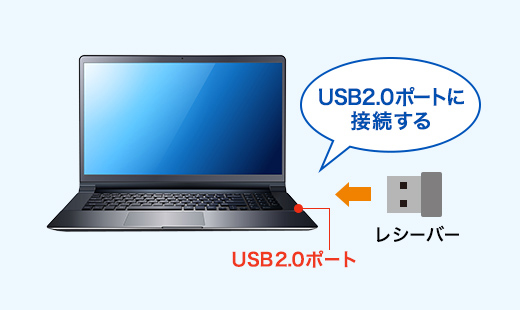
Q<2.4GHz ワイヤレス接続の場合>USB 10Gbps/5Gbpsの周辺機器と2.4GHzの周辺機器を同時に使用すると、適切に動作しません。
A2.4 GHzのワイヤレス周辺機器を、USB 10Gbps/5Gbpsの周辺機器が接続されたパソコンで使用すると、干渉によって動作が不安定になる場合があります。
特にUSBメモリやハードディスクドライブなどを接続する場合に発生しやすくなります。
以下が生じる場合があります。
・マウスやキーボードなどの入力反応が遅い。
・キーボードの文字入力ができなくなる。
・レシーバーと、ワイヤレスマウスやキーボードを離すと、すぐ接続が切れる。
・USB 10Gbps/5Gbpsとレシーバーを離してください。
・USB延長ケーブルを使い、USB 10Gbps/5GbpsとUSB 2.0コネクタを離してください。
USB延長ケーブルの製品はこちら >
・レシーバーはUSB 2.0ポートに接続してください。
-
Q<Bluetooth接続の場合>Bluetoothの設定メニューが見つかりません。
Aまず、ご使用のパソコンはBluetoothに対応しているかご確認ください。
ご使用のパソコンの取扱説明書、またはデバイスマネージャーからご確認ください。
-
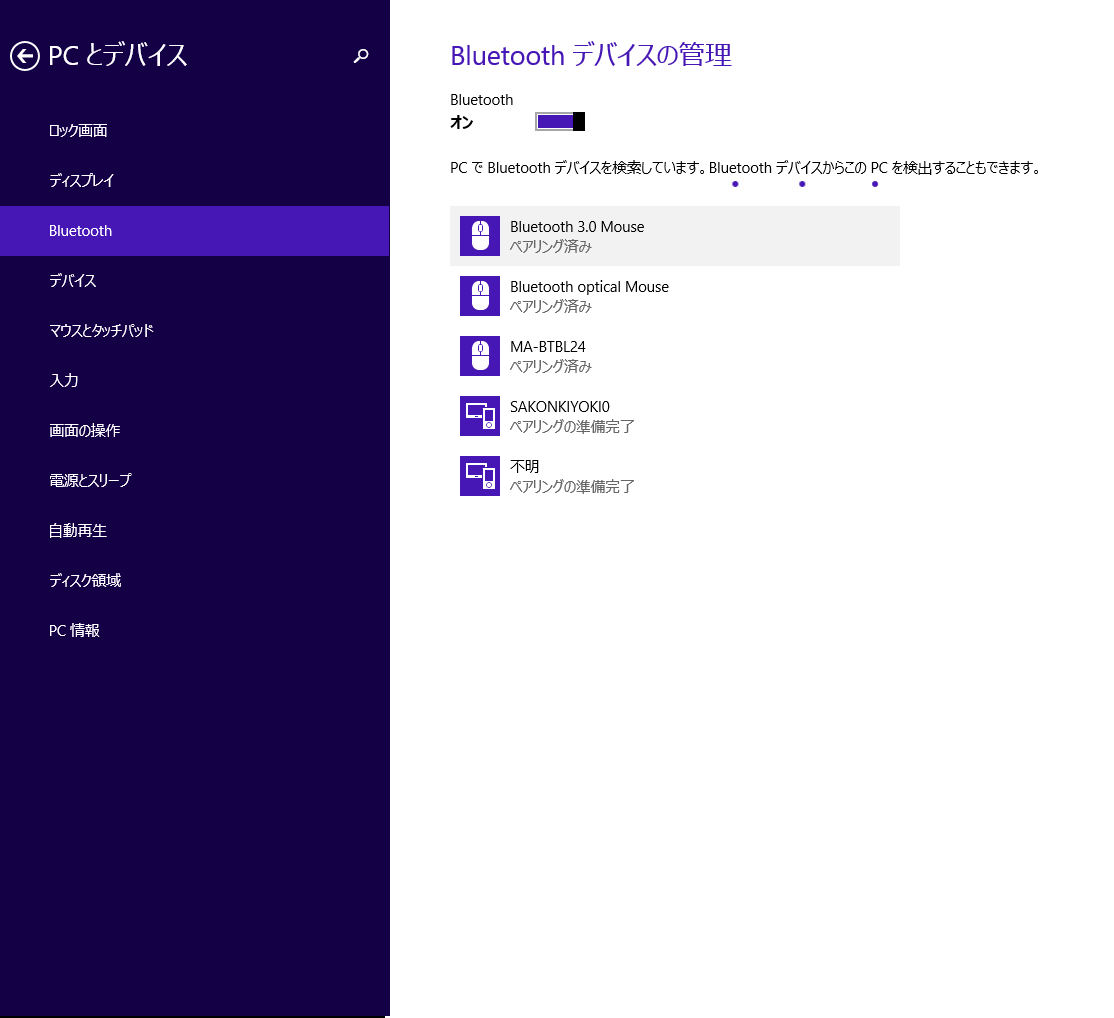
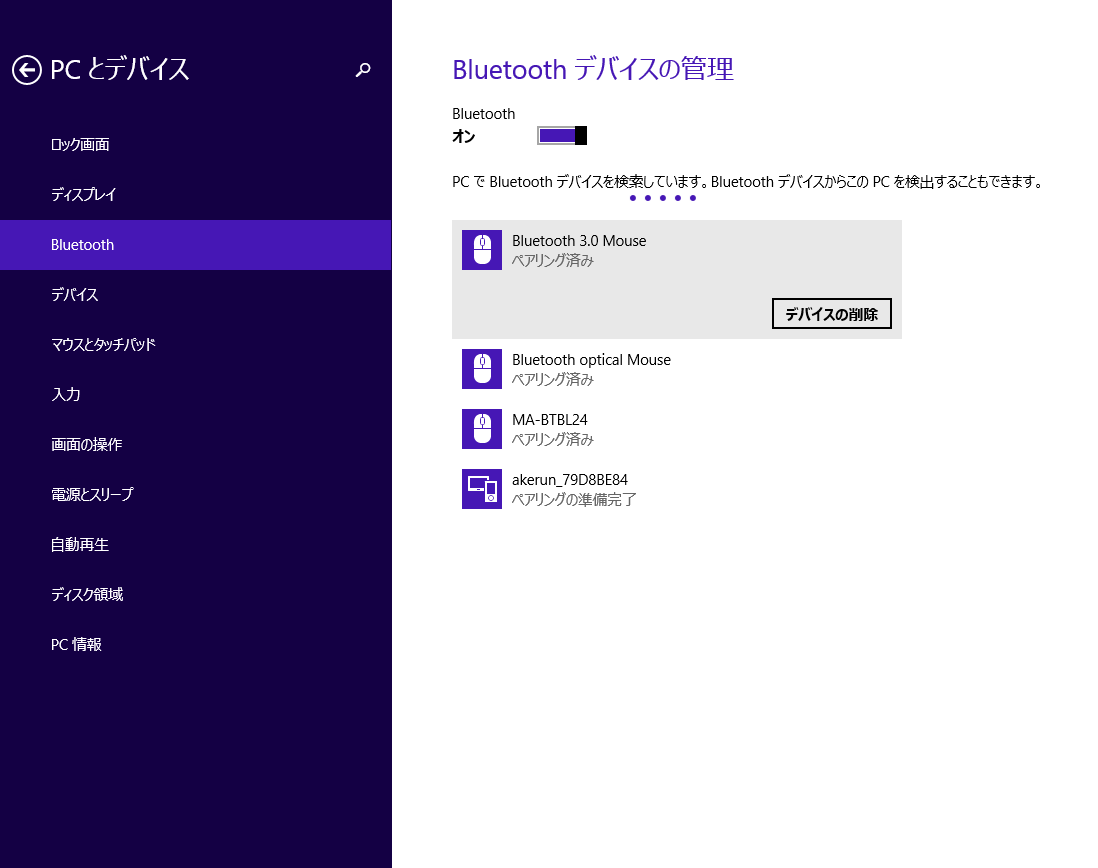
Q<Bluetooth接続の場合>ペアリングし直す際のBluetoothデバイスの削除の仕方を教えて下さい。
ABluetoothマウス ペアリングしなおし時のデバイスの削除方法は下記の様になっています。
*Windows8.1の場合
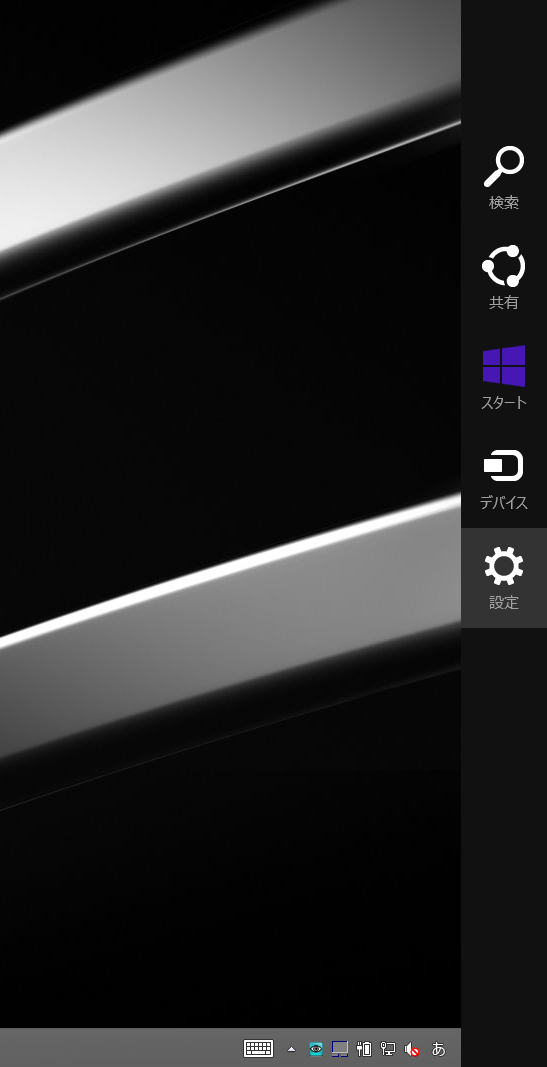
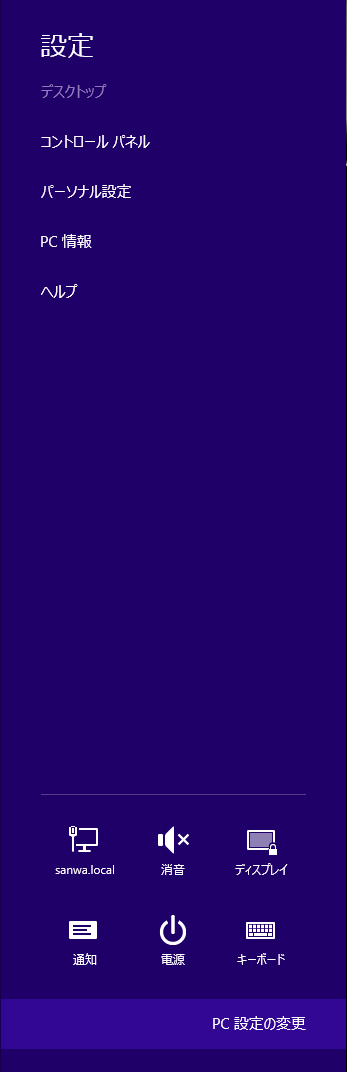
1.「チャーム」を開き、「設定」をクリックします。

2.「PCとデバイス」をクリックします。

3.「Bluetooth」をクリックすると、登録済みのデバイス、および周辺のデバイスの一覧が表示されます。

4.削除したいデバイスをクリックすると、「デバイスの削除」というメニューが出ますので、クリックして削除します。

以上で完了です。
-
Q東芝製ノートパソコンでスクロールがうまく動作しません。
A次の手順に従って設定してみてください。
1.まずマウスを外す。続いて「デバイスマネージャ」→「マウス」→「アキュポイント」のプロパティを開き、「ドライバの更新」をクリック。ハードウェアウィザードが起動するので、「すべてのドライバの一覧を作成…」を選択、製造元(標準マウス)・モデル(標準PS/2ポートマウス)を選択しドライバの更新を終了させる。
2.その後、「アプリケーションの追加と削除」から「マウスウェア」を削除する。
3.再起動後に、タスクバーにある常駐ソフトを終了できるものは全て終了させ、マウスを再インストールする。
-
Q マウスのホイール動作が上下逆になりました。
A他のマウスドライバあるいはタッチパッド用のユーティリティとの競合が考えられます。
アンインストールを行ってください。
-
Q付属のレシーバーを紛失してしまいました。レシーバーだけ購入することはできますか。
Aレシーバーと各機器はペアでID固定されています。購入時に同梱されていた付属のレシーバーでしか接続することができないため、販売は行っておりません。
-
QInternet Explorerでスクロールが遅い。
A(1)Internet Explorerを起動してください。
(2)「ツール」→「インターネットオプション」を開いてください。
(3)「詳細設定」タブをクリックし、「ブラウズ」の「スムーズスクロールを使用する」のチェックをはずしてください。
-
Qマウスカーソルが飛ぶ。思うように動かない。
Aマウスの移動量をセンサーが検知できていない、もしくは金属製障害物の影響を受けている場合があります。
下記の対応策をお試しください。
<光学式マウスの場合>
(1)マウスのセンサーはマウスを置いた面に光を照射し、移動量を読み取ります。
鏡など光を反射する素材や、ガラスなど透明な素材の上でご使用になると、
移動量が読み取れずカーソルがスムーズに動かない場合があります。
また、規則正しいパターンの上ではトラッキング能力が低下する場合があります。
マウスパッド、またはコピー用紙などの上でお試しください。
<ワイヤレスマウス・Bluetoothマウスの場合>
(2)電池残量が少なくなっている可能性があります。電池の交換をお試しください。
(3)マウスとレシーバーの距離が離れすぎている可能性があります。レシーバーのすぐ近くでお試しください。
(4)スチール製のデスクなど、金属に近い場所で使用した場合、誤動作することがあります。