特長
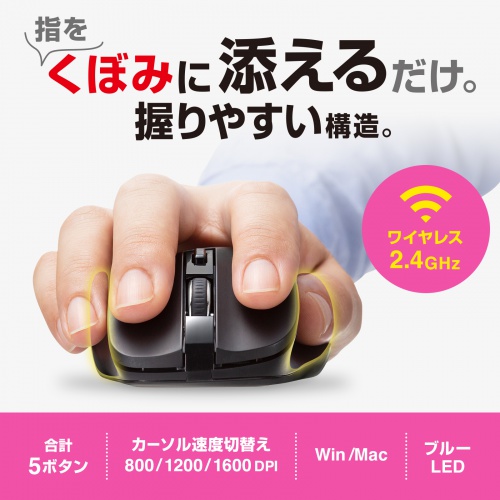
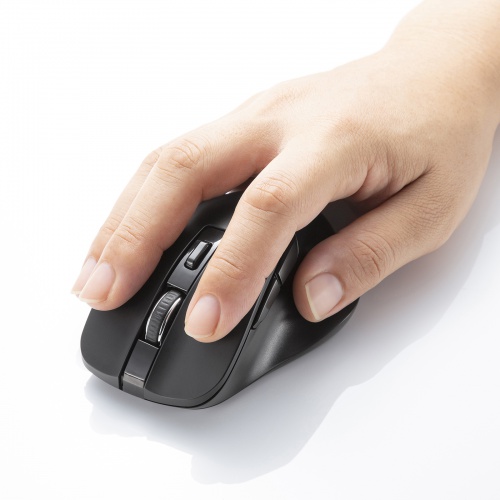
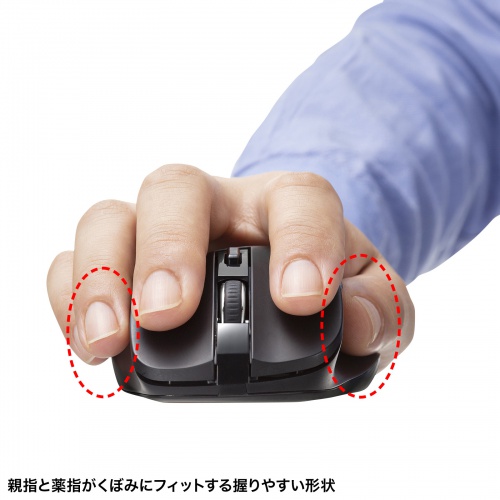
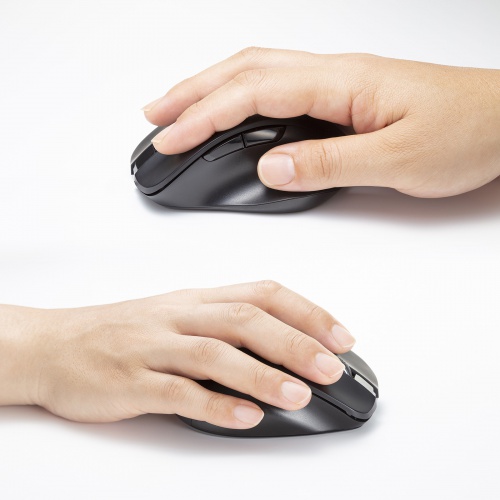
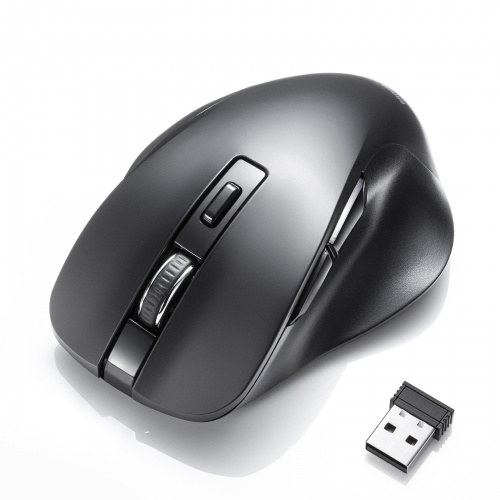
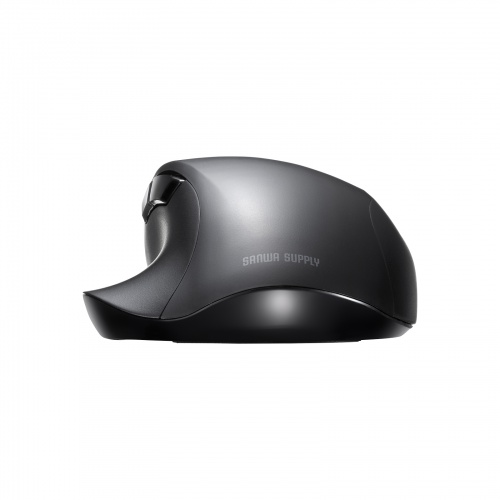
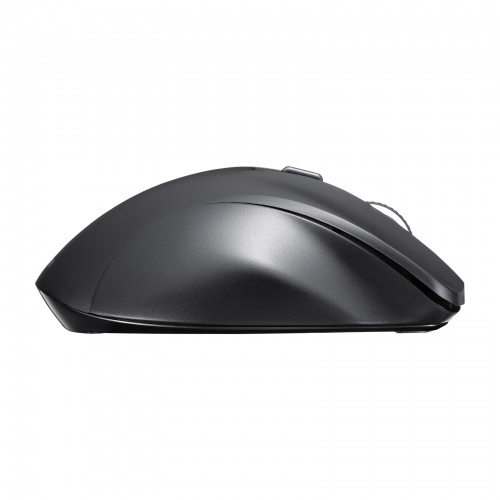
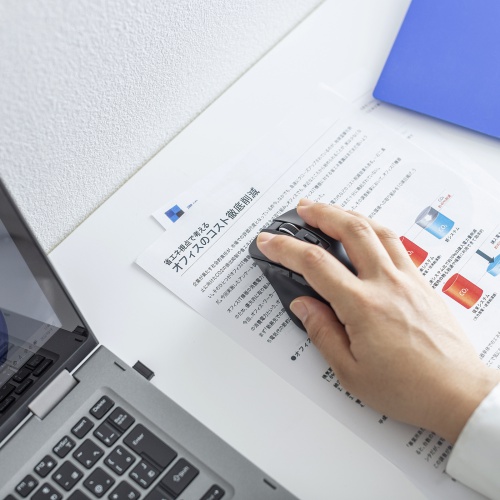
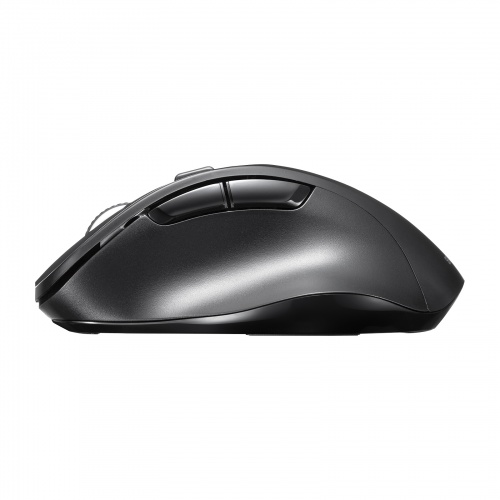
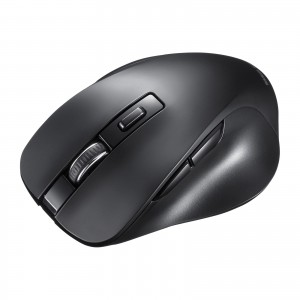
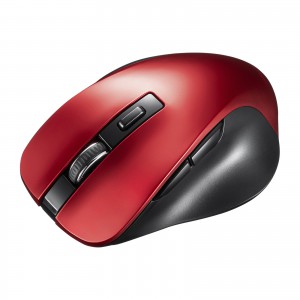
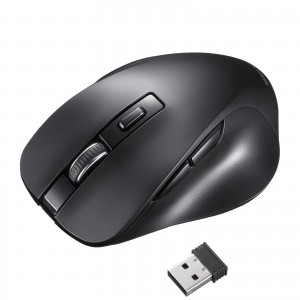
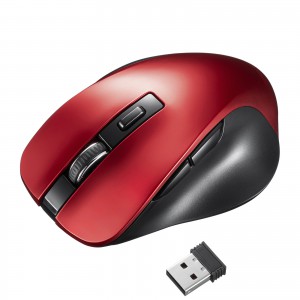
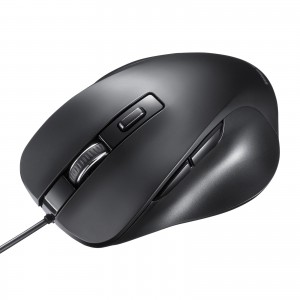
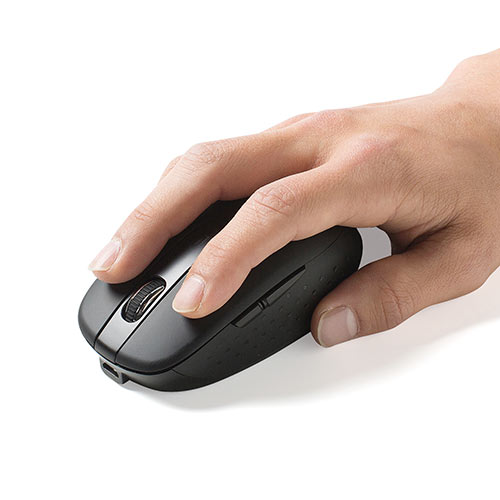
●握りやすい形状で中型サイズのワイヤレスマウスです。
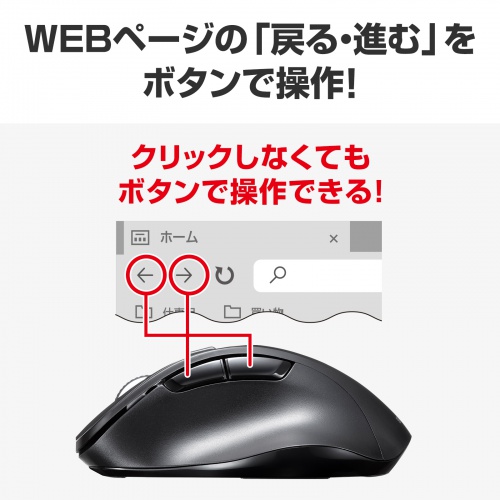
●マウスポインタを動かさず手元のサイドボタンで操作できる「戻る・進む」の2ボタンを搭載しており、Webブラウザで操作をスピーディに行えます。
※Apple Macシリーズでは使用できません。
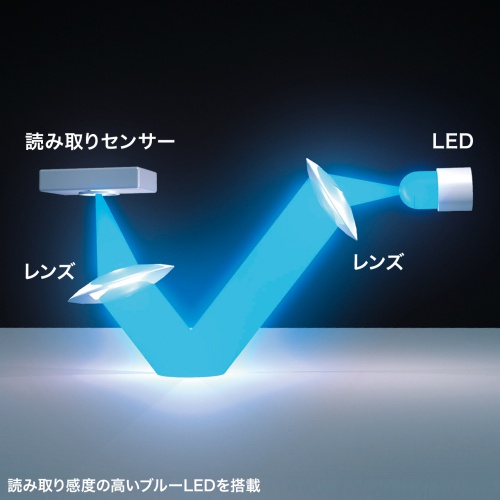
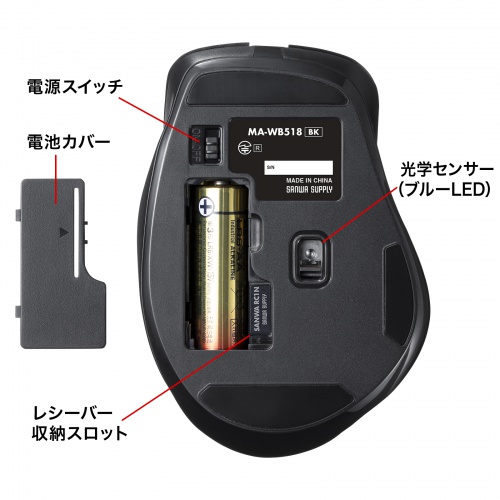
●ブルーLED光学センサーを搭載し、スムーズな操作が可能です。
※鏡など光を反射する素材や、ガラスなど透明な素材の上でご使用になると、カーソルがスムーズに動かない場合があります。また、規則正しいパターンの上ではトラッキング能力が低下する場合があります。
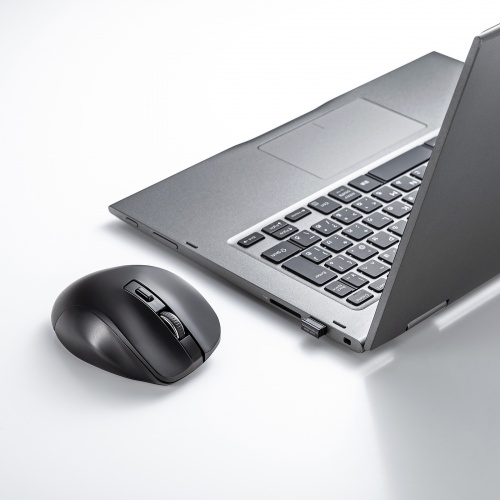
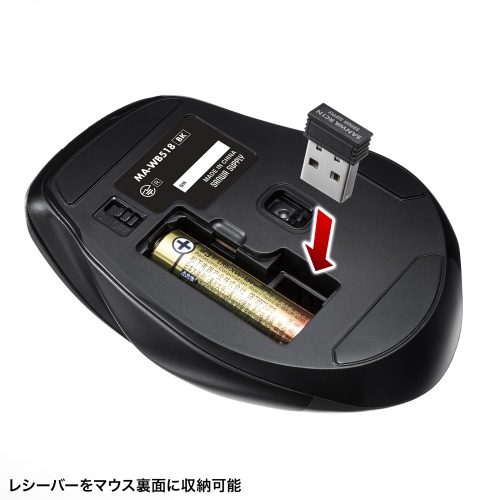
●ノートパソコンに差したままで、持ち運びや保管ができる小型レシーバーです。
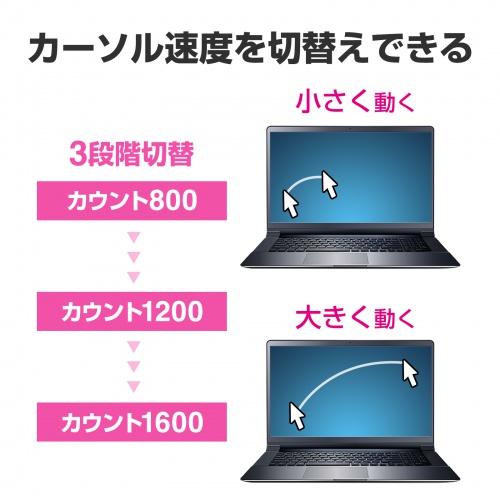
●用途に合わせてカーソルスピードを800・1200・1600カウントに切り替えることができます。カウント切り替えボタンを押すだけのスピード簡単切り替えです。
●ケーブルを気にせず使えるワイヤレスタイプです。
●電波障害に強い2.4GHzデジタル帯で、通信範囲が半径10mの広範囲で安定したデータ通信が可能です。
※電波干渉のない場合に限る。
※透明ガラスなどの一部の表面では動作しにくい場合があります。
●レシーバーはマウス本体裏面に差し込むだけの簡単収納です。
●不使用時の電池消耗を防止する電源ON・OFFスイッチ付きです。
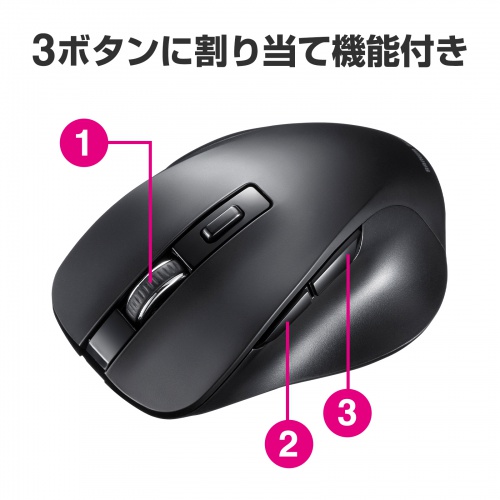
●メーカー(サンワサプライ)WEBサイトよりドライバをダウンロードすれば、ホイールボタン、サイドボタンに機能の割り当てができます。
※Apple Macシリーズでは使用できません。
仕様
■カラー:ブラック
■対応規格:USB HID Ver.1.1準拠
※USB 10Gbps/5Gbps/2.0でも動作します。
■接続方式:2.4GHzワイヤレス
※マウス・レシーバー間のIDは固定です。
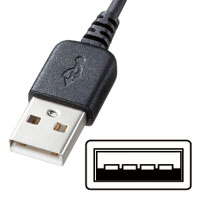
■コネクタ形状:USB Aコネクタ
■通信範囲:木製机(非磁性体)/半径約10m
スチール机(磁性体)/半径約2m
※電波の通信範囲は使用環境によって異なります。
■分解能:800、1200、1600カウント/インチ ※カウント切替えボタン付き
■ボタン数:5ボタン
■ボタン:左ボタン、右ボタン、ホイール(スクロール)ボタン、戻るボタン、進むボタン、カウント切替えボタン
■読み取り方式:光学センサー方式(ブルーLED)
■電池性能:連続動作時間/約91時間
連続待機時間/約10000時間
使用可能日数/約225日
※1日8時間パソコンを使用中に、マウス操作を5%程度行う場合。(新品の単三アルカリ電池使用時)
※自然放電等を考慮しない弊社計算値であり保証値ではありません。
※使用期間により、徐々に性能が低下します。予めご了承ください。
■レシーバー収納:あり
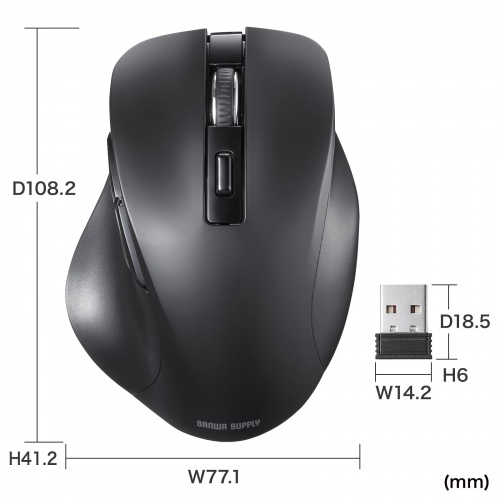
■サイズ:W77.1×D108.2×H41.2mm
■重量:約66g
■セット内容:本体、レシーバー、単三乾電池(テスト用)、取扱説明書・保証書(パッケージシールに印刷)
■保証期間:ご購入日より6ヶ月
対応
■対応機種:Windows搭載(DOS/V)パソコン
Apple Macシリーズ
Chrome OS搭載パソコン
※標準でUSBポート(Aコネクタ)を持つ機種。
※パソコン本体にType-Cポートを持つ機種に変換アダプタを使用して接続すると動作しない場合があります。
※機種により対応できないものもあります。
※記載されている名称・製品名は、各社の商標または登録商標です。
■対応OS:Windows 11・10・8.1・8
macOS(Ventura)13、macOS(Monterey)12、macOS(BigSur)11、macOS 10.13~15
ChromeOS
※macOSでは、標準インストールされているSafari、Mail、テキストエディット、及びFinderなど、OS標準ドライバでスクロール可能なアプリケーションでのみスクロール可能です。また、ホイールボタン押下げによる動作はサポートしません。
- 星5つ★★★★★(0)
- 星4つ★★★★☆(0)
- 星3つ★★★☆☆(0)
- 星2つ★★☆☆☆(0)
- 星1つ★☆☆☆☆(0)
まだユーザーレビューはありません
感想を投稿してポイントもゲットしよう
よくある質問(Q&A)
ご購入の際に気になることはございますか?
実際にお問合せの多かった質問や疑問をご案内します。
-
Q<2.4GHz ワイヤレス接続の場合>マウスカーソルやスクロールの動きがスムーズではありません。
A1.光を反射する素材、ガラスなどの透明な素材の上や、規則正しいパターンの上でご使用の際は、トラッキング性能が低下する場合があります。
2.金属面の上では、ワイヤレス信号が乱反射し、スムーズに動かない場合がありますので、厚みのある雑誌やマウスパッド等の上でご使用になってみてください。
3.レシーバーをパソコンの背面など見えにくい位置に接続している場合は、別売りの延長ケーブルを使って、レシーバーを見える位置に出してください。
-
Q<Bluetooth接続・2.4GHz ワイヤレス接続 共通>マウスをしばらく操作しないと、マウスカーソルが動かなくなります。
A本製品は、電池の消耗を抑えるため、しばらくマウス操作を行わないとスリープモードに入ります。
マウスを動かしたりマウスボタンを押すことでスリープモードから復帰しますが、復帰まで数秒かかります。
-
Q<2.4GHz ワイヤレス接続の場合>マウス(マウスカーソル)が動きません。
A下記内容をご確認ください。
1.マウスに電池が正しく挿入されているか確認してください。
2.レシーバーが正しくUSBポートに接続されているか確認してください。
3.付属の電池はテスト用です。電池が少なくなっているかもしれませんので、新しい電池に交換してください。
-
Q<2.4GHz ワイヤレス接続の場合>USB 10Gbps/5Gbpsの周辺機器と2.4GHzの周辺機器を同時に使用すると、適切に動作しません。
A2.4 GHzのワイヤレス周辺機器を、USB 10Gbps/5Gbpsの周辺機器が接続されたパソコンで使用すると、干渉によって動作が不安定になる場合があります。
特にUSBメモリやハードディスクドライブなどを接続する場合に発生しやすくなります。
以下が生じる場合があります。
・マウスやキーボードなどの入力反応が遅い。
・キーボードの文字入力ができなくなる。
・レシーバーと、ワイヤレスマウスやキーボードを離すと、すぐ接続が切れる。
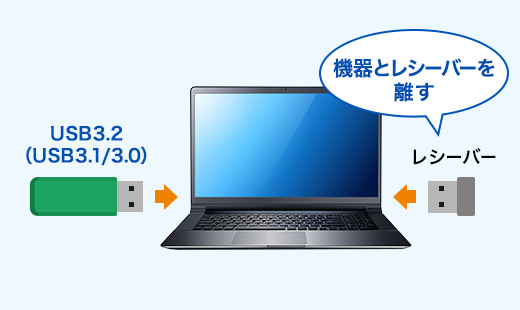
・USB 10Gbps/5Gbpsとレシーバーを離してください。
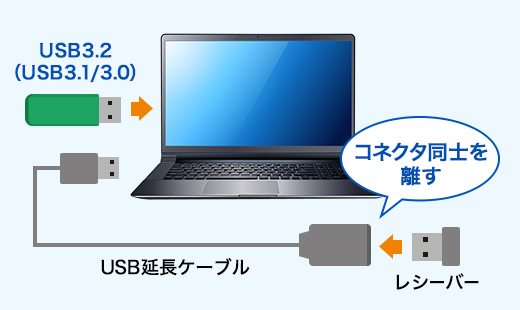
・USB延長ケーブルを使い、USB 10Gbps/5GbpsとUSB 2.0コネクタを離してください。
USB延長ケーブルの製品はこちら >
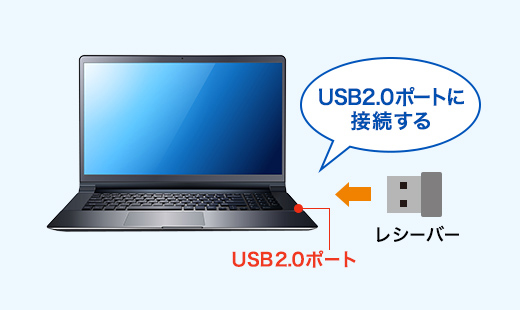
・レシーバーはUSB 2.0ポートに接続してください。
-
Q東芝製ノートパソコンでスクロールがうまく動作しません。
A次の手順に従って設定してみてください。
1.まずマウスを外す。続いて「デバイスマネージャ」→「マウス」→「アキュポイント」のプロパティを開き、「ドライバの更新」をクリック。ハードウェアウィザードが起動するので、「すべてのドライバの一覧を作成…」を選択、製造元(標準マウス)・モデル(標準PS/2ポートマウス)を選択しドライバの更新を終了させる。
2.その後、「アプリケーションの追加と削除」から「マウスウェア」を削除する。
3.再起動後に、タスクバーにある常駐ソフトを終了できるものは全て終了させ、マウスを再インストールする。
-
Q マウスのホイール動作が上下逆になりました。
A他のマウスドライバあるいはタッチパッド用のユーティリティとの競合が考えられます。
アンインストールを行ってください。
-
Q付属のレシーバーを紛失してしまいました。レシーバーだけ購入することはできますか。
Aレシーバーと各機器はペアでID固定されています。購入時に同梱されていた付属のレシーバーでしか接続することができないため、販売は行っておりません。
-
QInternet Explorerでスクロールが遅い。
A(1)Internet Explorerを起動してください。
(2)「ツール」→「インターネットオプション」を開いてください。
(3)「詳細設定」タブをクリックし、「ブラウズ」の「スムーズスクロールを使用する」のチェックをはずしてください。
-
Qマウスカーソルが飛ぶ。思うように動かない。
Aマウスの移動量をセンサーが検知できていない、もしくは金属製障害物の影響を受けている場合があります。
下記の対応策をお試しください。
<光学式マウスの場合>
(1)マウスのセンサーはマウスを置いた面に光を照射し、移動量を読み取ります。
鏡など光を反射する素材や、ガラスなど透明な素材の上でご使用になると、
移動量が読み取れずカーソルがスムーズに動かない場合があります。
また、規則正しいパターンの上ではトラッキング能力が低下する場合があります。
マウスパッド、またはコピー用紙などの上でお試しください。
<ワイヤレスマウス・Bluetoothマウスの場合>
(2)電池残量が少なくなっている可能性があります。電池の交換をお試しください。
(3)マウスとレシーバーの距離が離れすぎている可能性があります。レシーバーのすぐ近くでお試しください。
(4)スチール製のデスクなど、金属に近い場所で使用した場合、誤動作することがあります。