激安通販サイトのイーサプライ本店
 |

|
|
激安通販サイトのイーサプライ本店
|
|
|









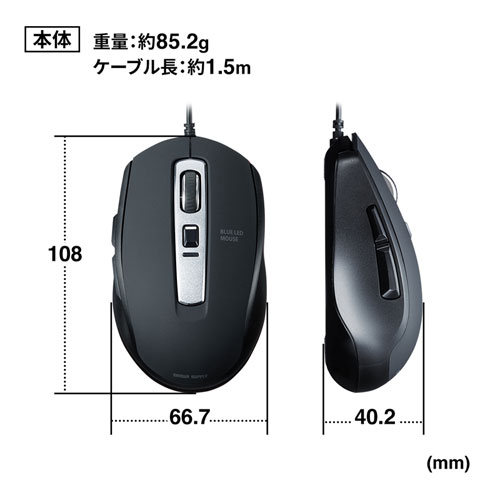


●他のタイプ

EZ4-MA050BK ¥980(税込) |

EZ4-MA083 ¥3,980(税込)
|

MA-BLC158BK ¥1,490(税込) |
|
| 製品サイズ | 約W56.5×D92×H38mm | 約W110×D50×H60mm | 約W59×D99×H37mm |
| 製品重量 | 約76g | 約90g | 約76g |
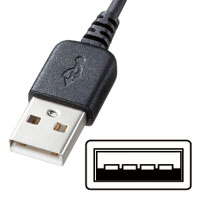
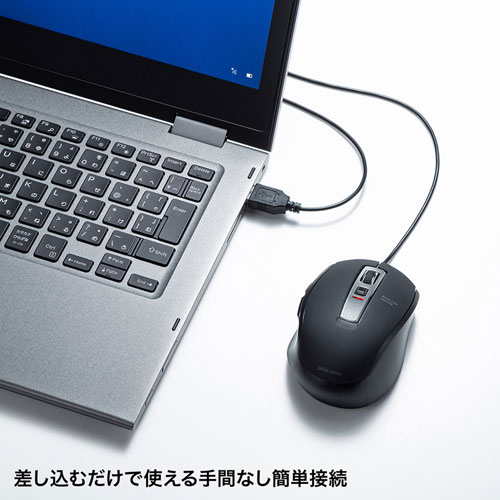
| コネクタ形状 | USBコネクタ(Aタイプ) | USBコネクタ(Aタイプ) | USB Type-Cコネクタ オス |
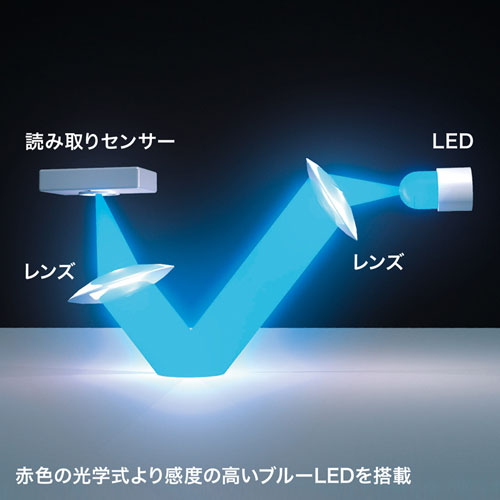
| 読取り方式 | ブルーLEDセンサー方式 | 光学センサー方式 | 光学センサー方式(ブルーLED) |
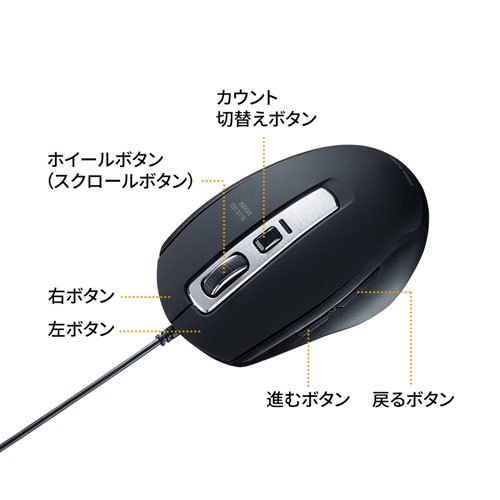
| ボタン | 2ボタン、ホイール(スクロール)ボタン | 2ボタン、中ボタン、ダブルクリックボタン、カウント切替えボタン、ホイール(スクロール)ボタン | 2ボタン、ホイール(スクロール)ボタン |
| ケーブル長 | 約1.55m | 約1.9m | 約1.5m |




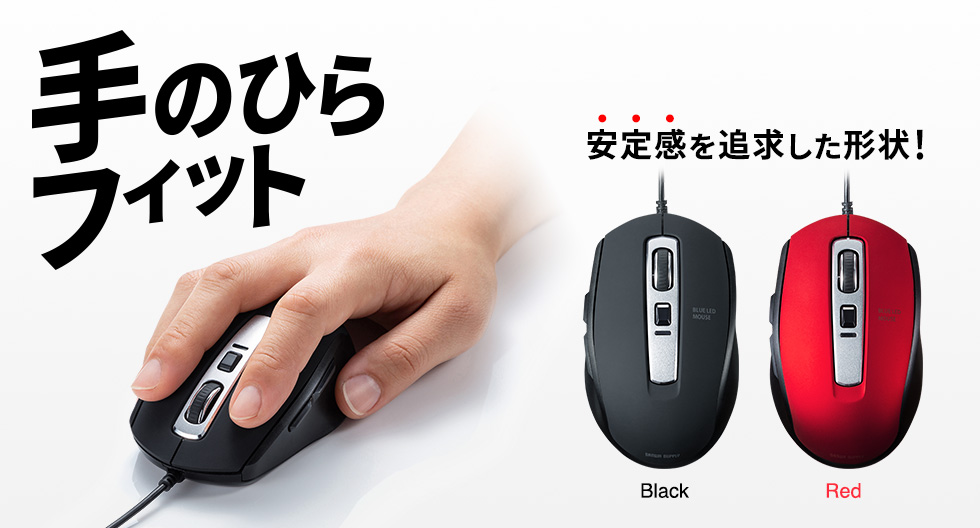

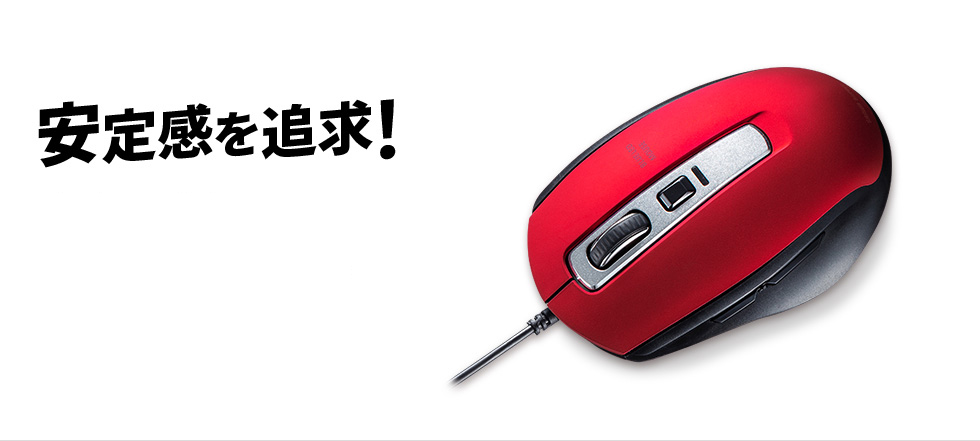
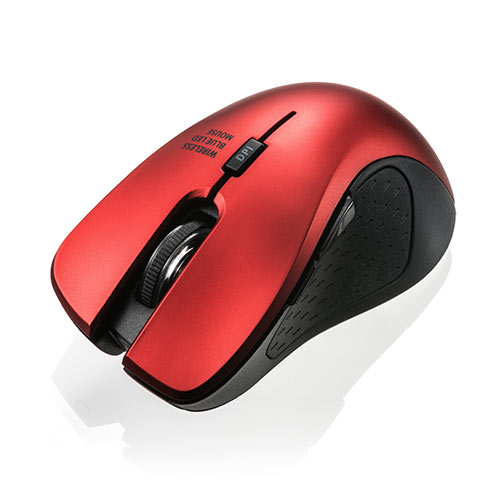
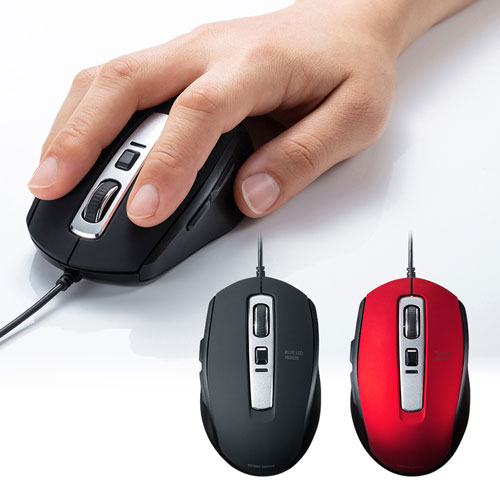
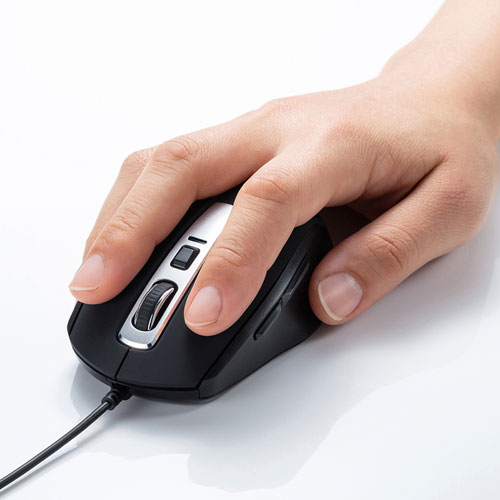
持ちやすいデザイン
小さな手でも大きな手でも、
しっかり安定感のある持ち心地を実現した
中型サイズマウスです。
快適なデスクワークをサポートします。
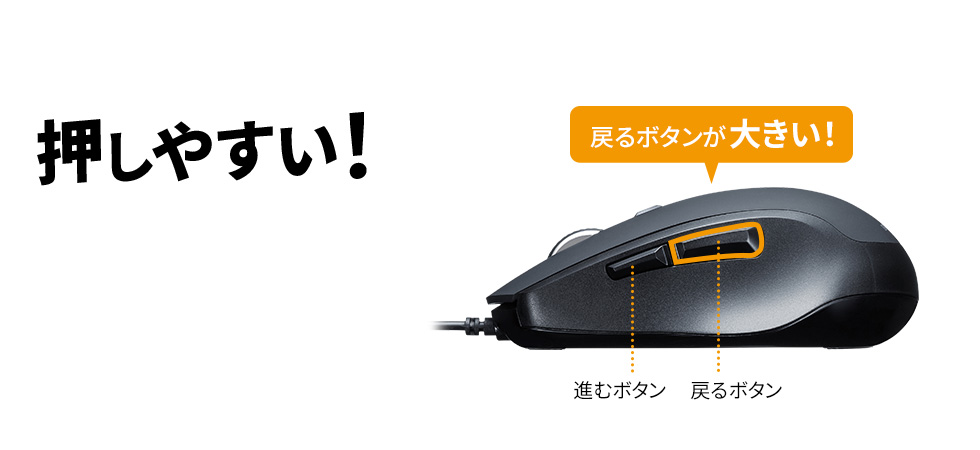
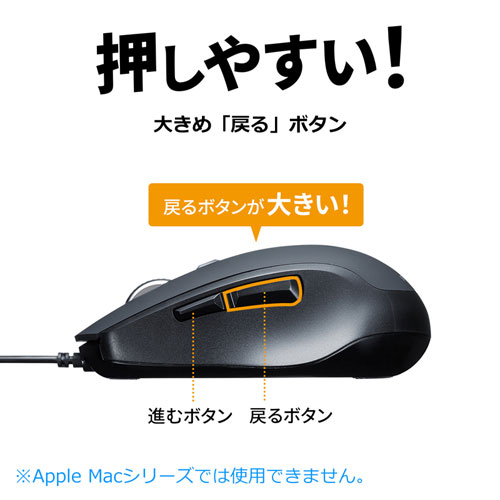
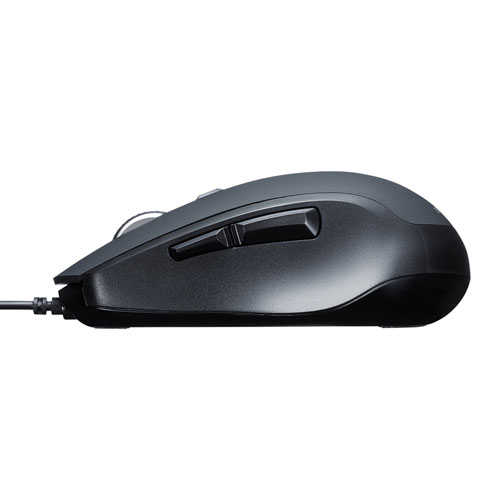
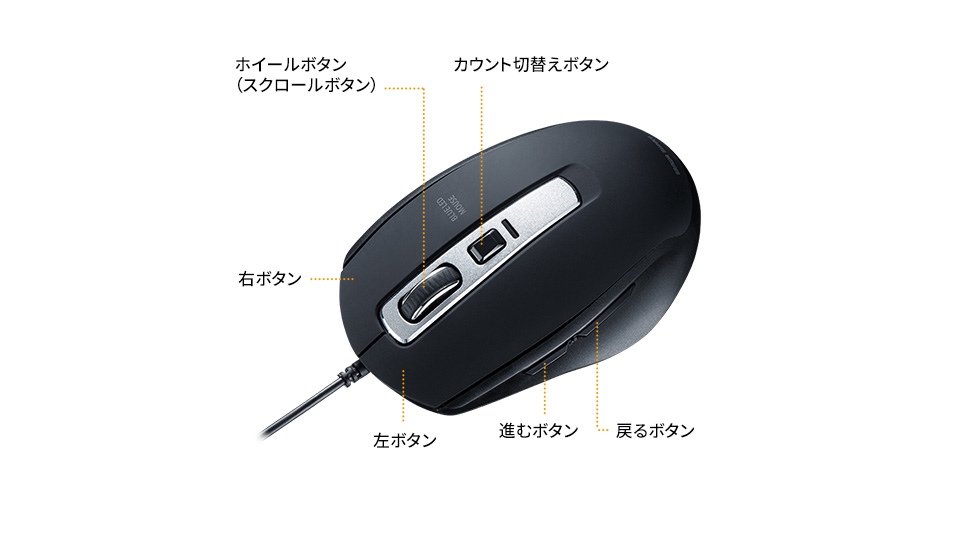
大きめ「戻る」ボタン
WEB閲覧に便利な「戻る・進む」ボタンを搭載。
より使用頻度の高い「戻るボタン」を、
大きく押しやすくしました。
※Apple Macシリーズでは使用できません。
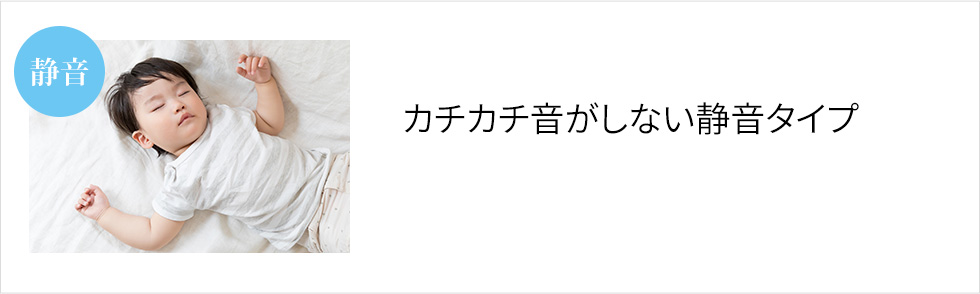
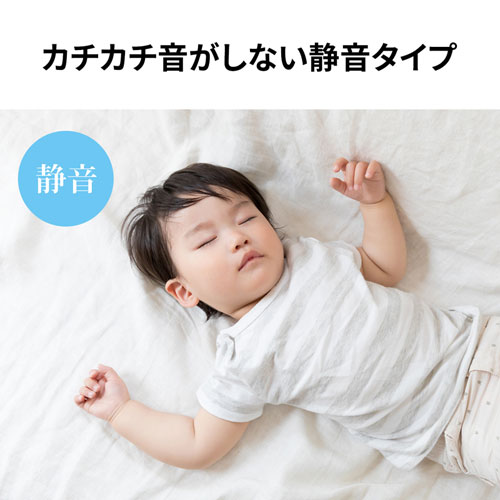
左右クリックボタン・サイドボタンは、クリック音が小さい
静音タイプです。静かな環境でも周りを気にせず使用できます。
仕 様
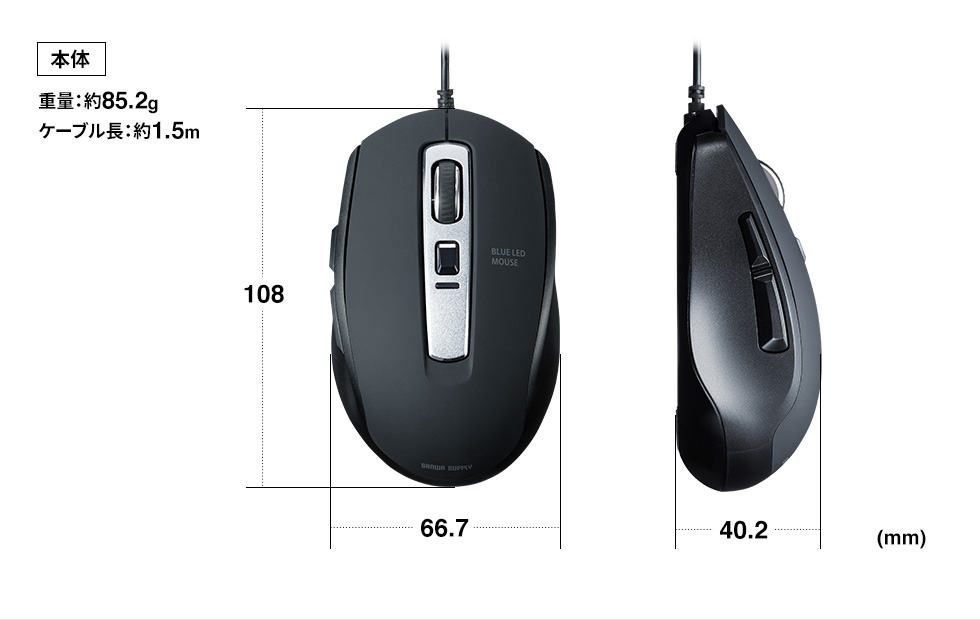
特長
仕様
対応
まだユーザーレビューはありません
感想を投稿してポイントもゲットしよう
よくある質問(Q&A)
ご購入の際に気になることはございますか?
実際にお問合せの多かった質問や疑問をご案内します。
Qマウスカーソルやスクロールの動きがスムーズではありません。
A1. 光を反射する素材、ガラスなどの透明な素材の上や、規則正しいパターンの上でご使用の際は、トラッキング性能が低下する場合があります。
2. 金属面の上では、ワイヤレス信号が乱反射し、スムーズに動かない場合がありますので、厚みのある雑誌やマウスパッド等の上でのご使用をお試しください。
カテゴリ一覧
シーンから選ぶ
オフィス家具・ホーム家具
日用品(オフィス・ホーム)
インク・用紙
パソコン関連アイテム
入力機器・周辺機器
音声関連機器
スマホ・タブレット関連
メモリー・メディア

トップページ | 特定商取引法に基づく表記 | プライバシーポリシー | ご利用規約
Copyrights(C) esupply All Rights Reserved.

オフィス全般

オフィス作業・デスク周り

会議室

サーバールーム

テレワーク
机・デスク
椅子・チェア
パソコンラック・スタンド
サーバーラック
テレビスタンド
壁掛け・天吊り 金具
モニターアーム
机上ラック・モニター台
ワークブース
パンチングボード
デスクエクステンダー
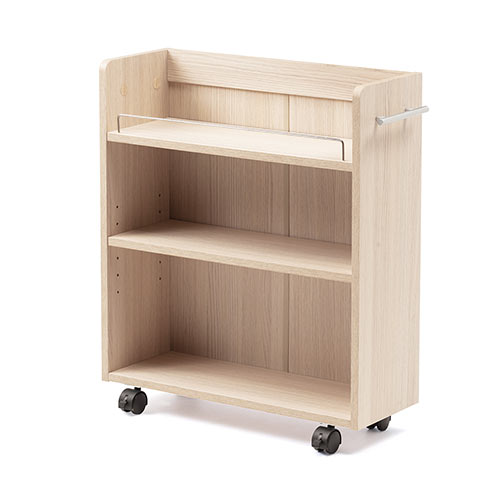
デスク下収納
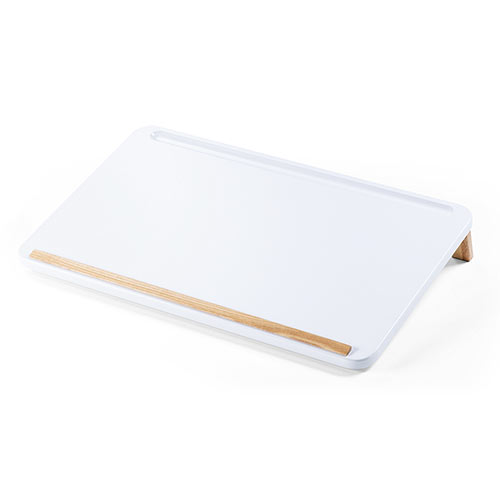
傾斜台・ライティングボード
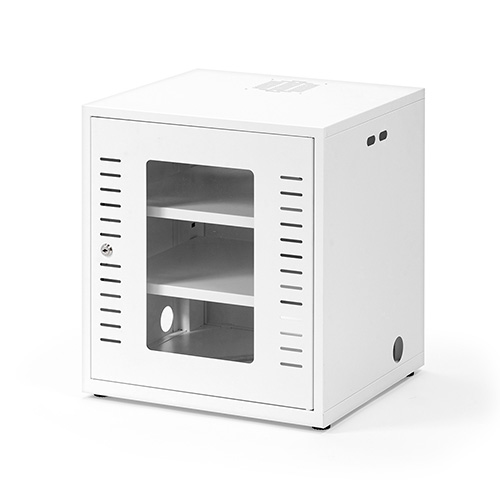
機器収納ボックス
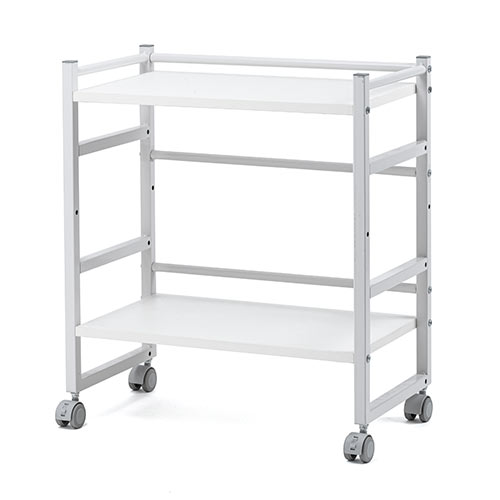
シェルフ
ホワイトボード
パーテーション
プロジェクタースタンド・台
プリンター台・プリンターラック
CPUスタンド
ノートPCスタンド
回転台
テレフォンスタンド
ラックワゴン・ファイルワゴン
デスクワゴン
ヘッドホンスタンド・ホルダー
ブックスタンド
プロジェクタースクリーン
収納・整理
各種ラック
保管庫・収納庫
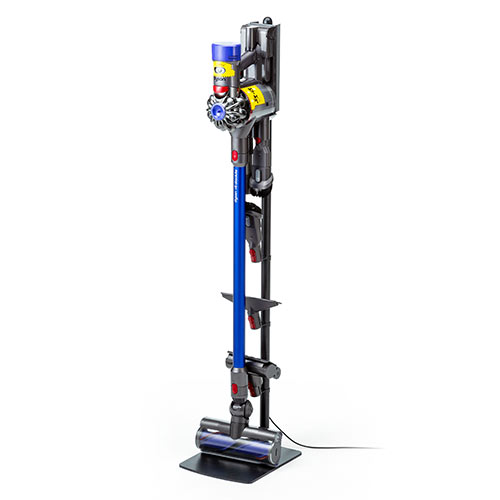
掃除機スタンド
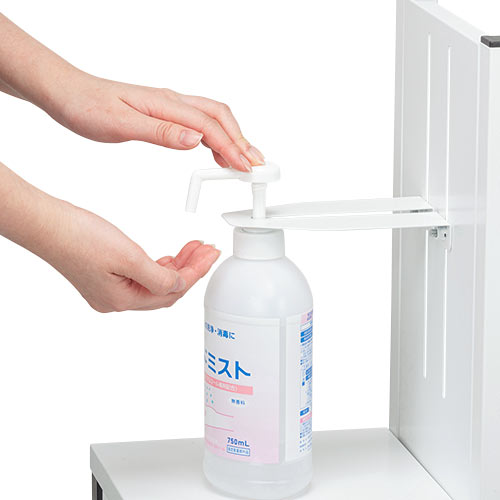
消毒液台・スタンド
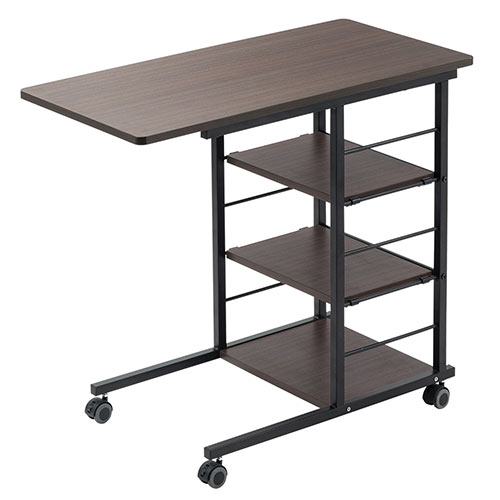
サイドテーブル・コンパクトデスク

新型iPad Pro(M4) / Air(M2)

ケース一体型キーボード
iPad・タブレットPC液晶フィルム

iPad pro 12.9インチ(第6世代)

iPad Pro 11インチ(第4世代)

iPad(第10世代)
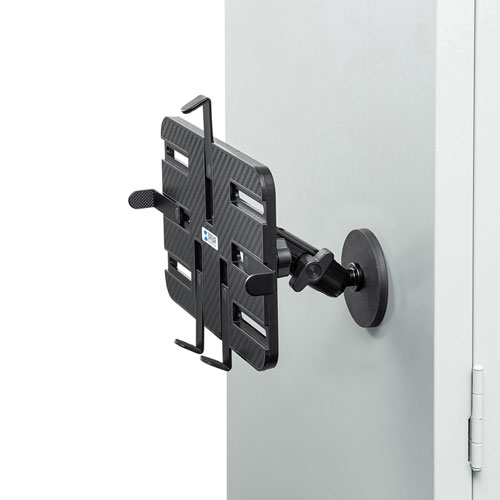
タブレット壁掛け
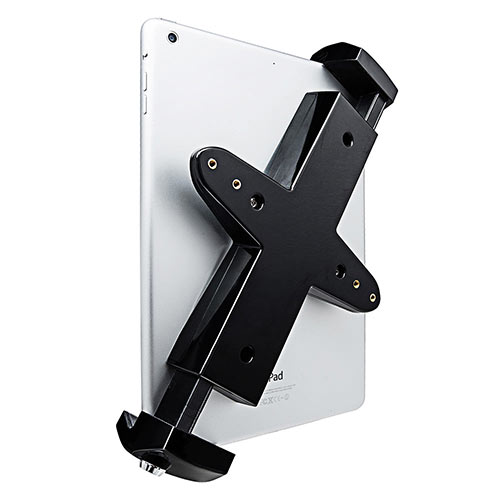
タブレットホルダー
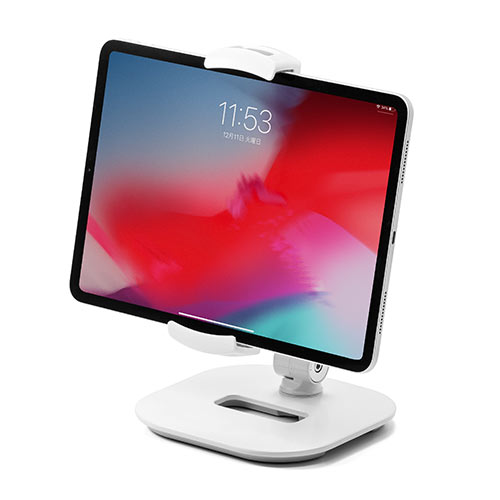
タブレットスタンド
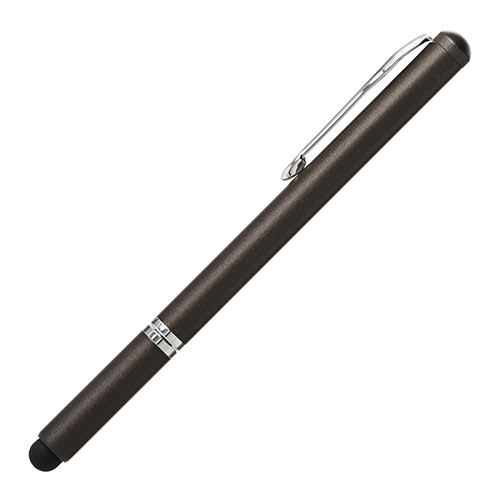
タッチペン
iPad
iPad mini
iPad・タブレットPCケース
クリーナー
収納ケース
iPhone 17 対応アクセサリ
iPhone・スマートフォン保護フィルム
iPhone 15 対応アクセサリー
iPhone 14 対応アクセサリ
スマホスタンド
スマホクーラー
タッチペン
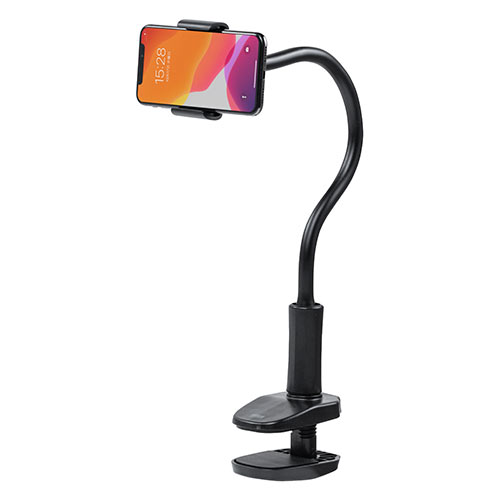
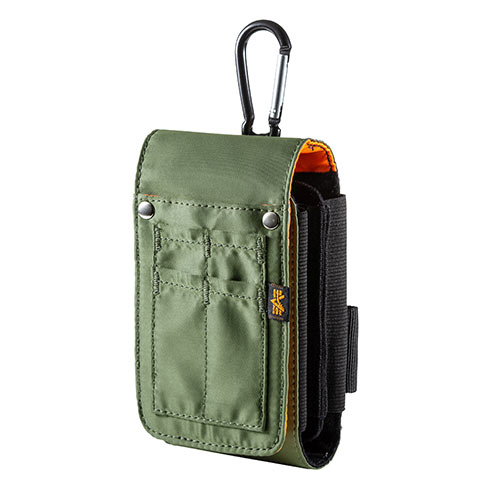
スマホホルダー・スマホポーチ
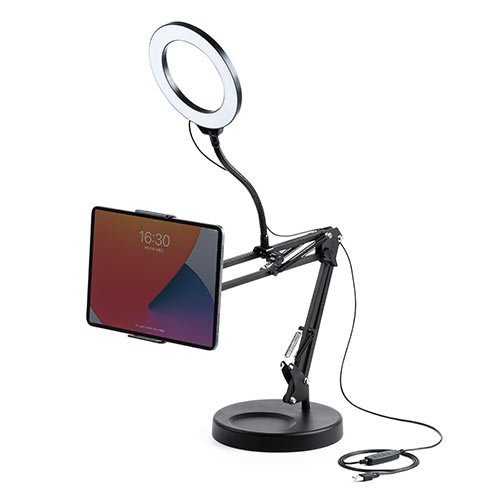
自撮り棒
スマホケース
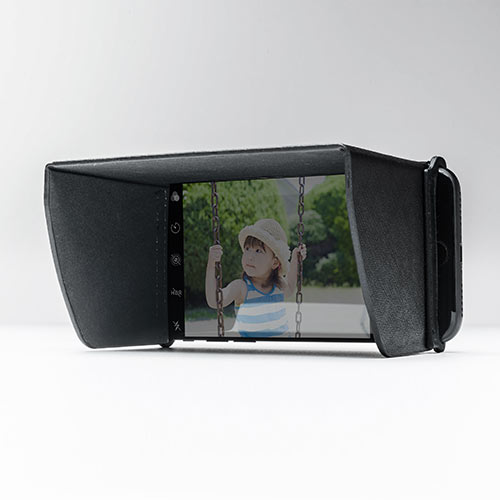
その他
iPhone 11 対応アクセサリ
iPhone 12 対応アクセサリ
iPhone 13 対応アクセサリ
コネクタキャップ
iPhone 16 対応アクセサリー
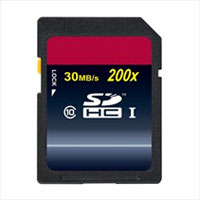
SDカード
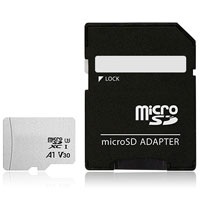
microSDカード
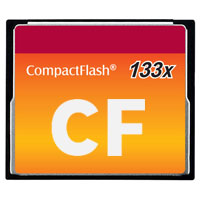
コンパクトフラッシュ(CF)
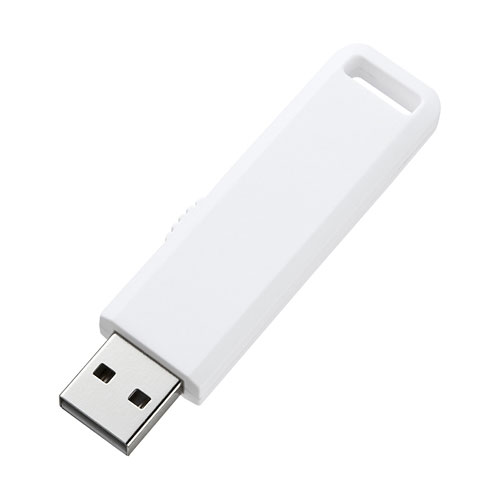
USBメモリ
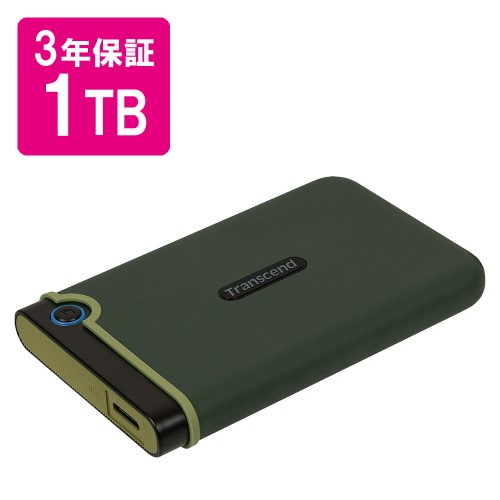
ハードディスク(HDD)
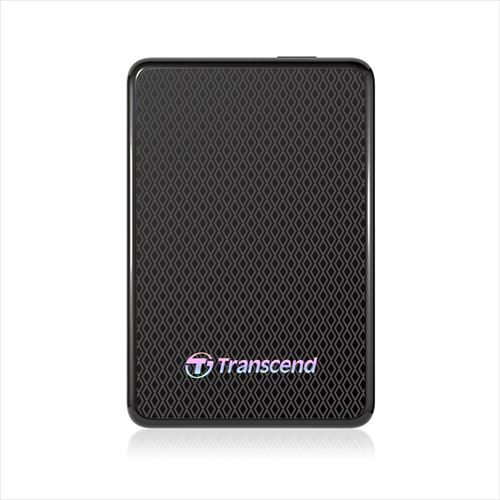
SSD
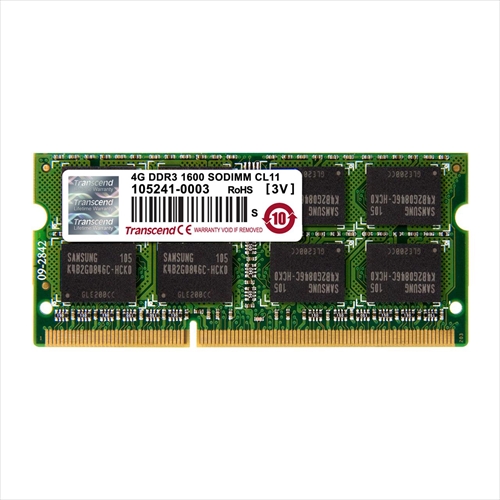
増設メモリ
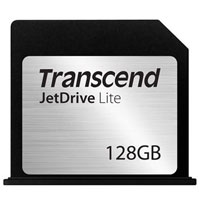
Mac用メモリ
CD/DVDドライブ