激安通販サイトのイーサプライ本店
 |

|
|
激安通販サイトのイーサプライ本店
|
|
|








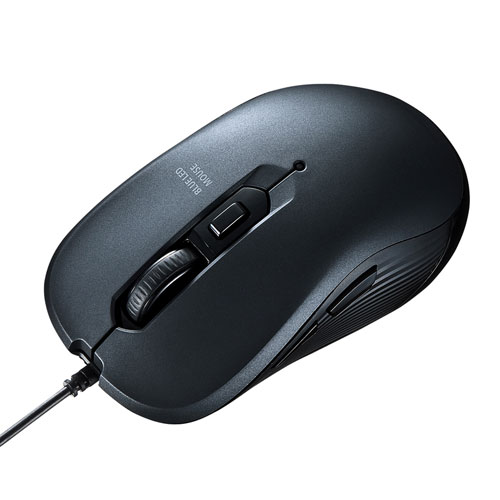
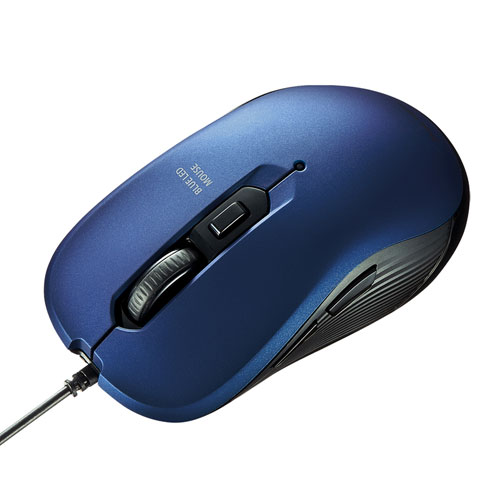
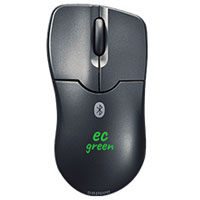
EZ4-MA050BK ¥980(税込) |

EZ4-MA083 ¥3,980(税込)
|

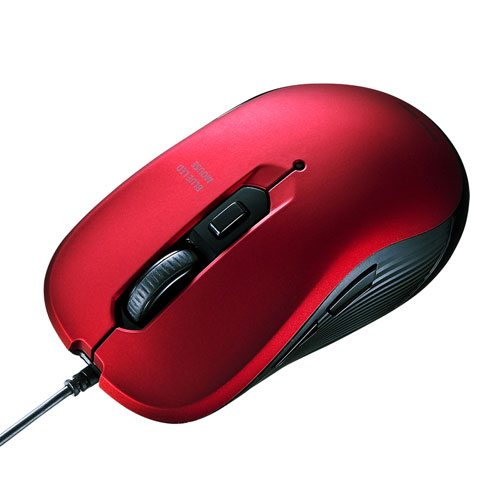
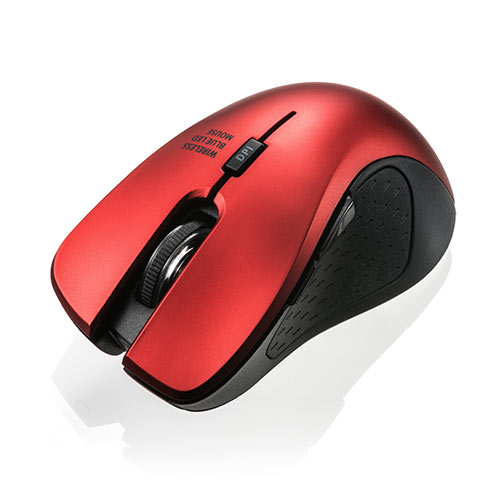
MA-BLC158BK ¥1,490(税込) |
|
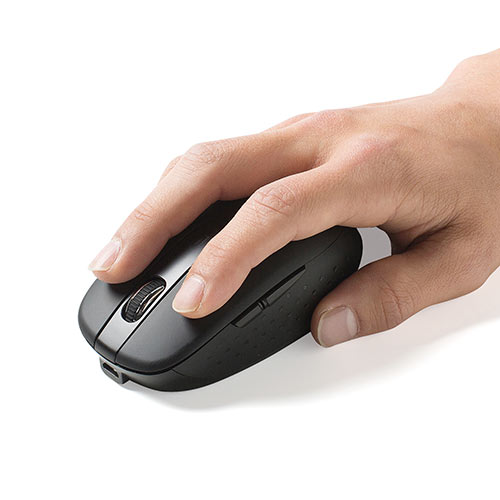
| 製品サイズ | 約W56.5×D92×H38mm | 約W110×D50×H60mm | 約W59×D99×H37mm |
| 製品重量 | 約76g | 約90g | 約76g |
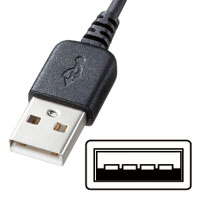
| コネクタ形状 | USBコネクタ(Aタイプ) | USBコネクタ(Aタイプ) | USB Type-Cコネクタ オス |
| 読取り方式 | ブルーLEDセンサー方式 | 光学センサー方式 | 光学センサー方式(ブルーLED) |
| ボタン | 2ボタン、ホイール(スクロール)ボタン | 2ボタン、中ボタン、ダブルクリックボタン、カウント切替えボタン、ホイール(スクロール)ボタン | 2ボタン、ホイール(スクロール)ボタン |
| ケーブル長 | 約1.55m | 約1.9m | 約1.5m |









特長
仕様
対応
まだユーザーレビューはありません
感想を投稿してポイントもゲットしよう
よくある質問(Q&A)
ご購入の際に気になることはございますか?
実際にお問合せの多かった質問や疑問をご案内します。
Q東芝製ノートパソコンでスクロールがうまく動作しません。
A次の手順に従って設定してみてください。
1.まずマウスを外す。続いて「デバイスマネージャ」→「マウス」→「アキュポイント」のプロパティを開き、「ドライバの更新」をクリック。ハードウェアウィザードが起動するので、「すべてのドライバの一覧を作成…」を選択、製造元(標準マウス)・モデル(標準PS/2ポートマウス)を選択しドライバの更新を終了させる。
2.その後、「アプリケーションの追加と削除」から「マウスウェア」を削除する。
3.再起動後に、タスクバーにある常駐ソフトを終了できるものは全て終了させ、マウスを再インストールする。
Q マウスのホイール動作が上下逆になりました。
A他のマウスドライバあるいはタッチパッド用のユーティリティとの競合が考えられます。
アンインストールを行ってください。
QInternet Explorerでスクロールが遅い。
A(1)Internet Explorerを起動してください。
(2)「ツール」→「インターネットオプション」を開いてください。
(3)「詳細設定」タブをクリックし、「ブラウズ」の「スムーズスクロールを使用する」のチェックをはずしてください。
Qマウスカーソルが飛ぶ。思うように動かない。
Aマウスの移動量をセンサーが検知できていない、もしくは金属製障害物の影響を受けている場合があります。
下記の対応策をお試しください。
<光学式マウスの場合>
(1)マウスのセンサーはマウスを置いた面に光を照射し、移動量を読み取ります。
鏡など光を反射する素材や、ガラスなど透明な素材の上でご使用になると、
移動量が読み取れずカーソルがスムーズに動かない場合があります。
また、規則正しいパターンの上ではトラッキング能力が低下する場合があります。
マウスパッド、またはコピー用紙などの上でお試しください。
<ワイヤレスマウス・Bluetoothマウスの場合>
(2)電池残量が少なくなっている可能性があります。電池の交換をお試しください。
(3)マウスとレシーバーの距離が離れすぎている可能性があります。レシーバーのすぐ近くでお試しください。
(4)スチール製のデスクなど、金属に近い場所で使用した場合、誤動作することがあります。
関連カテゴリを見る
カテゴリ一覧
シーンから選ぶ
オフィス家具・ホーム家具
日用品(オフィス・ホーム)
インク・用紙
パソコン関連アイテム
入力機器・周辺機器
音声関連機器
スマホ・タブレット関連
メモリー・メディア

トップページ | 特定商取引法に基づく表記 | プライバシーポリシー | ご利用規約
Copyrights(C) esupply All Rights Reserved.

オフィス全般

オフィス作業・デスク周り

会議室
サーバールーム

テレワーク
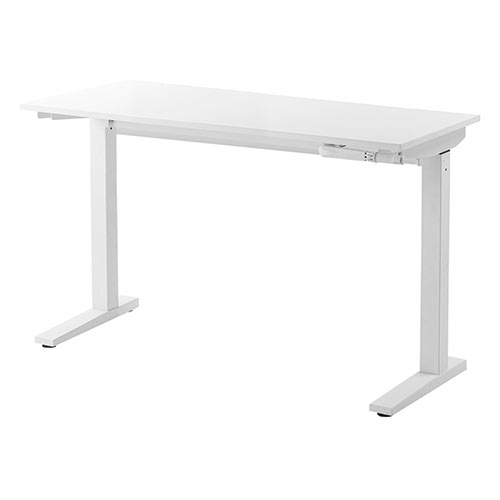
机・デスク
椅子・チェア
パソコンラック・スタンド
サーバーラック
テレビスタンド
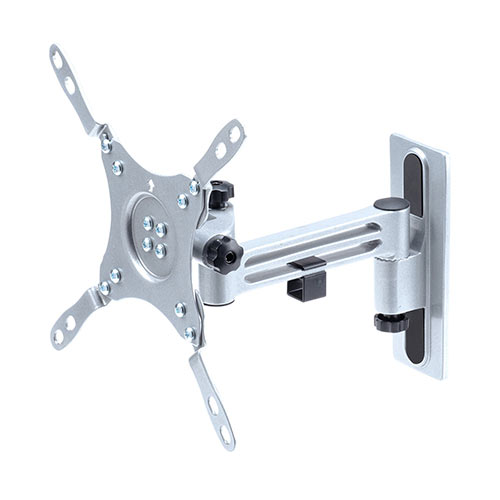
壁掛け・天吊り 金具
モニターアーム
パンチングボード
傾斜台・ライティングボード
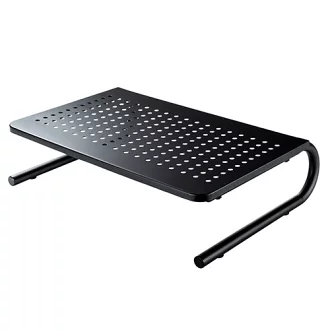
机上ラック・モニター台
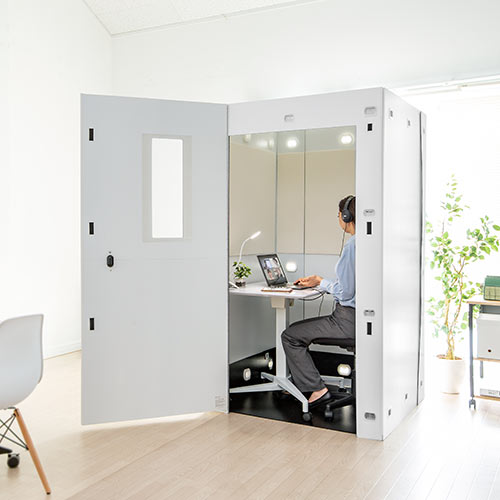
ワークブース
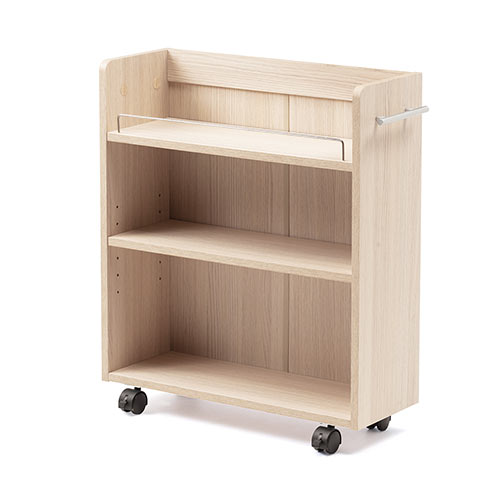
デスク下収納
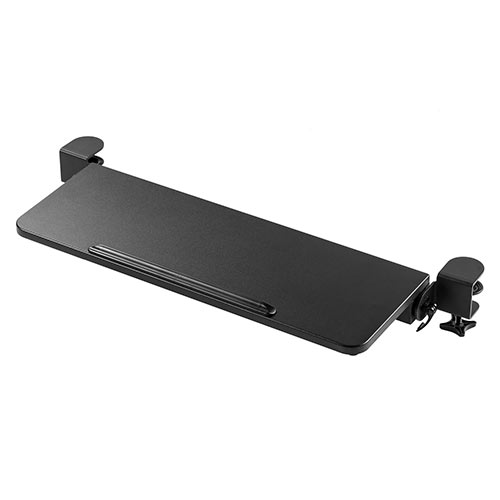
デスクエクステンダー
機器収納ボックス
シェルフ
ホワイトボード
パーテーション
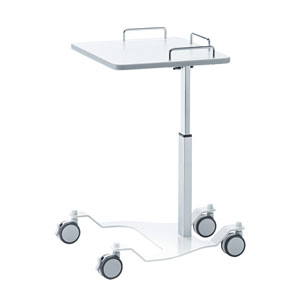
プロジェクタースタンド・台
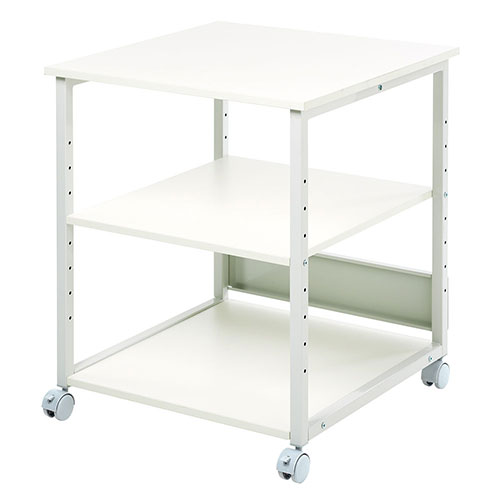
プリンター台・プリンターラック
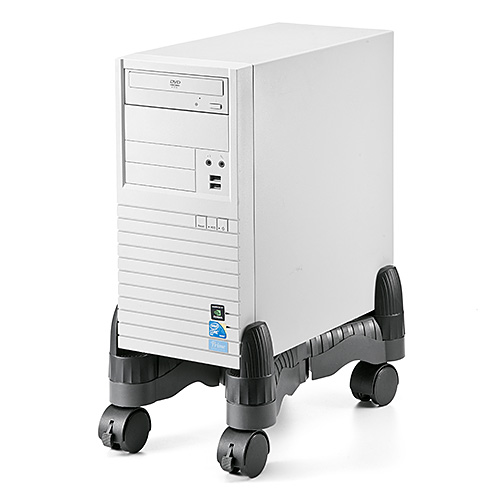
CPUスタンド
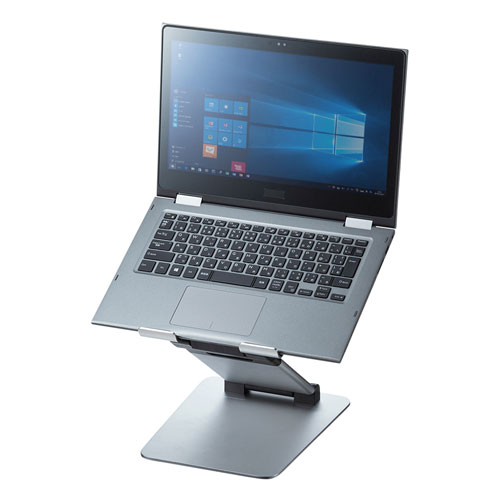
ノートPCスタンド
回転台
テレフォンスタンド
ラックワゴン・ファイルワゴン
デスクワゴン
ヘッドホンスタンド・ホルダー
ブックスタンド
プロジェクタースクリーン
収納・整理
各種ラック
保管庫・収納庫
掃除機スタンド
消毒液台・スタンド
サイドテーブル・コンパクトデスク

新型iPad Pro(M4) / Air(M2)

ケース一体型キーボード
iPad・タブレットPC液晶フィルム

iPad pro 12.9インチ(第6世代)

iPad Pro 11インチ(第4世代)

iPad(第10世代)
タブレット壁掛け
タブレットホルダー
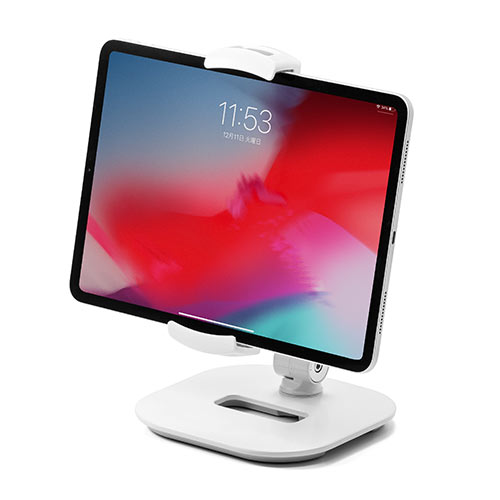
タブレットスタンド
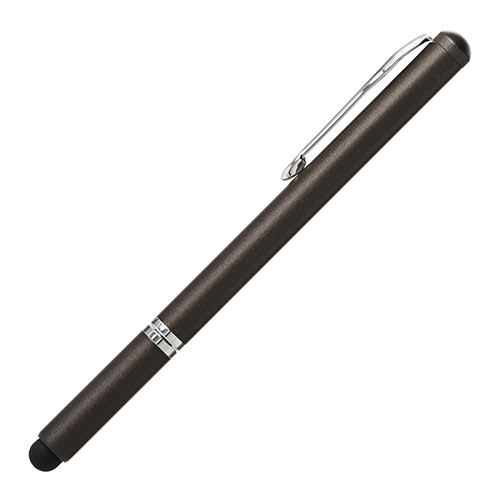
タッチペン
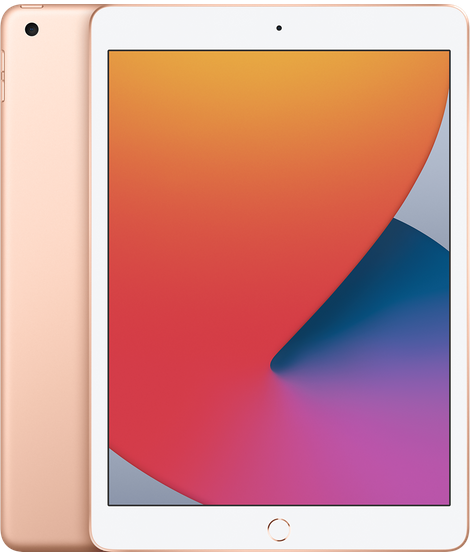
iPad
iPad mini
iPad・タブレットPCケース
クリーナー
収納ケース
iPhone・スマートフォン保護フィルム

iPhone 17 対応アクセサリ
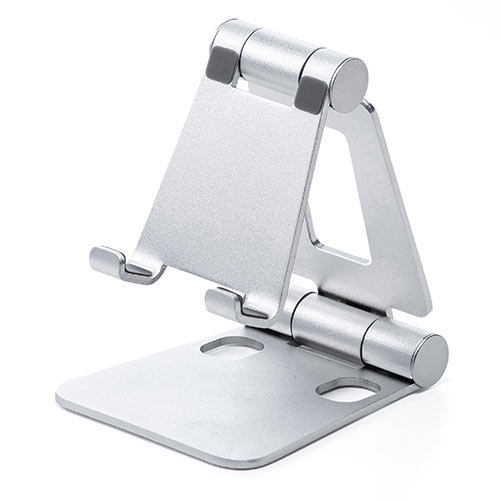
iPhone 15 対応アクセサリー
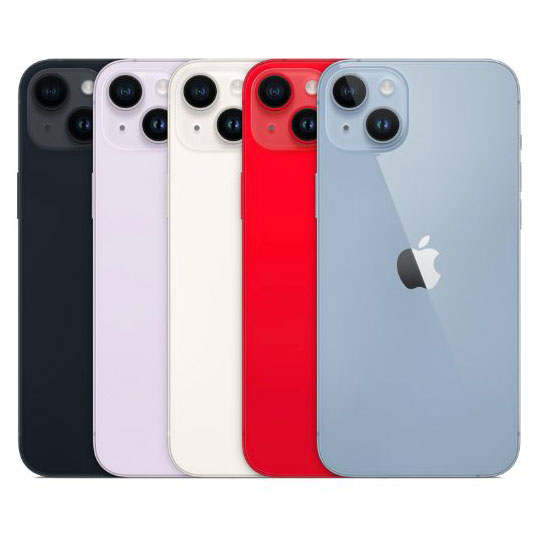
iPhone 14 対応アクセサリ
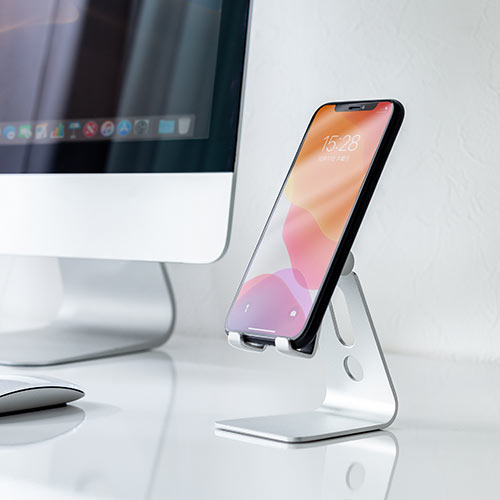
スマホスタンド
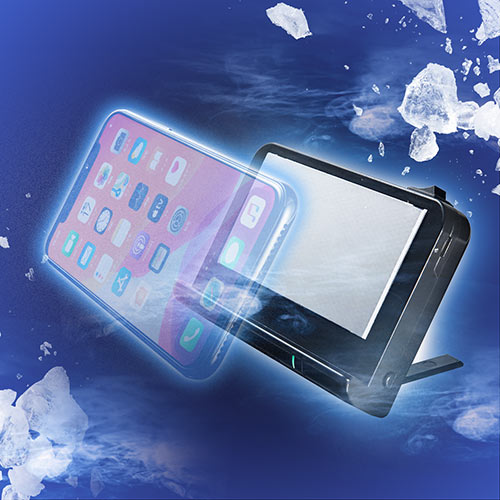
スマホクーラー
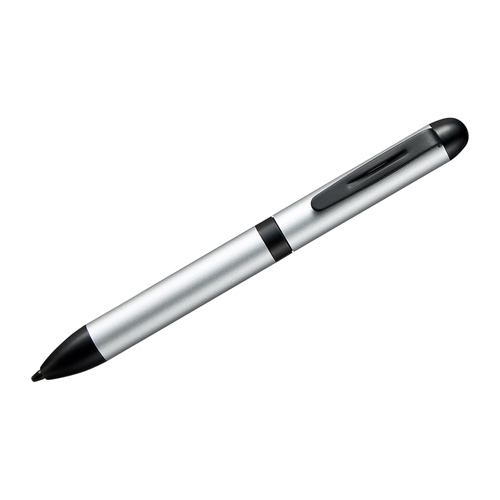
タッチペン
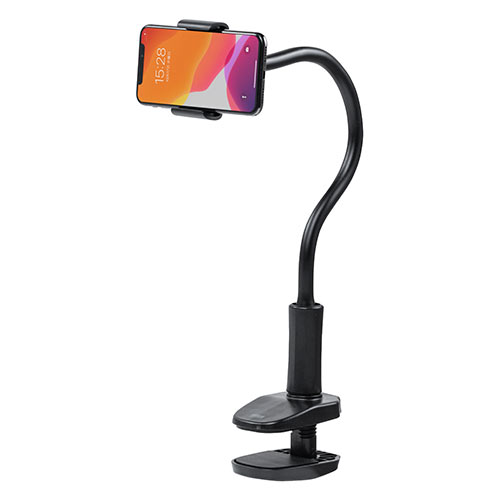
スマホホルダー・スマホポーチ
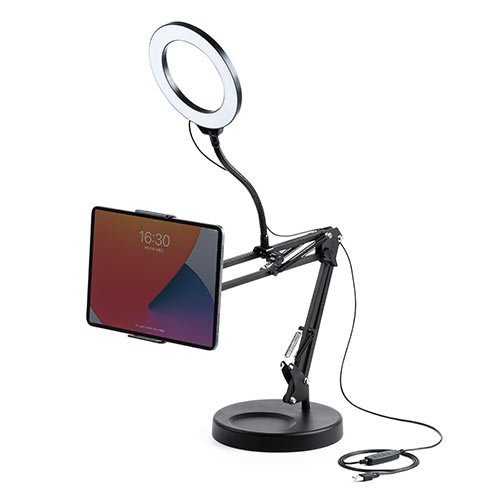
自撮り棒
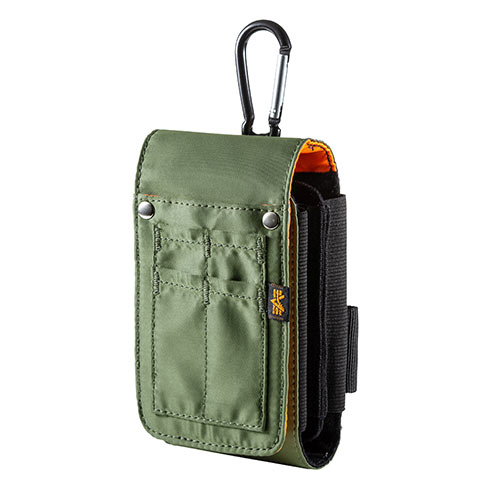
スマホケース
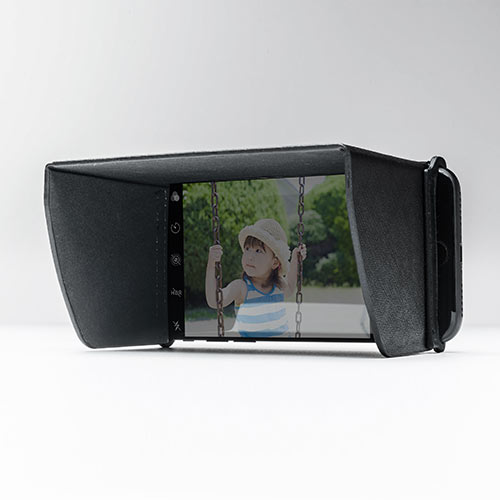
その他
iPhone 11 対応アクセサリ
iPhone 12 対応アクセサリ
iPhone 13 対応アクセサリ
コネクタキャップ
iPhone 16 対応アクセサリー
SDカード
microSDカード
コンパクトフラッシュ(CF)
USBメモリ
ハードディスク(HDD)
SSD
増設メモリ
Mac用メモリ
CD/DVDドライブ