激安通販サイトのイーサプライ本店
 |

|
|













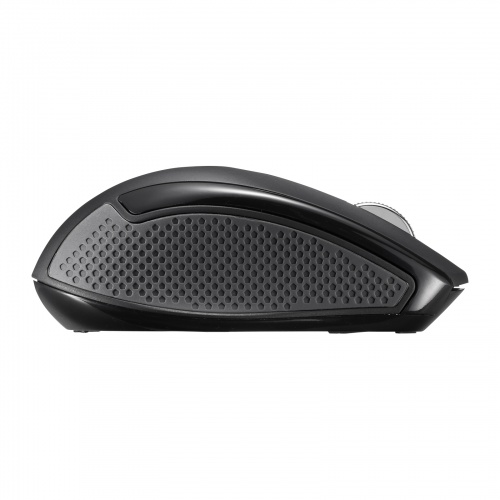

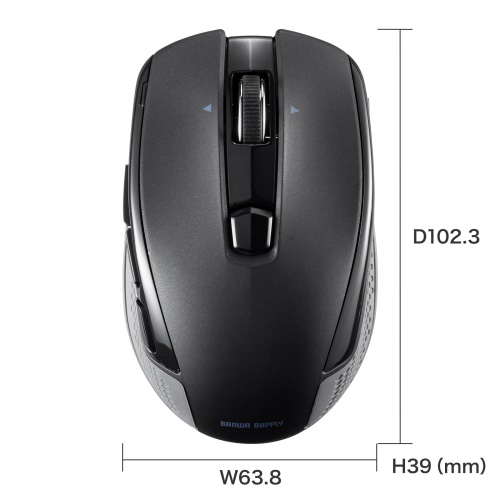
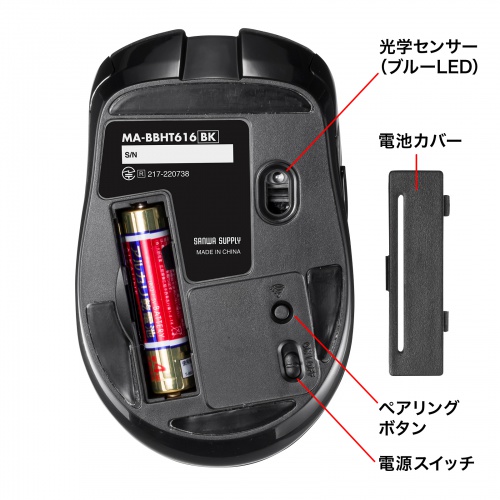


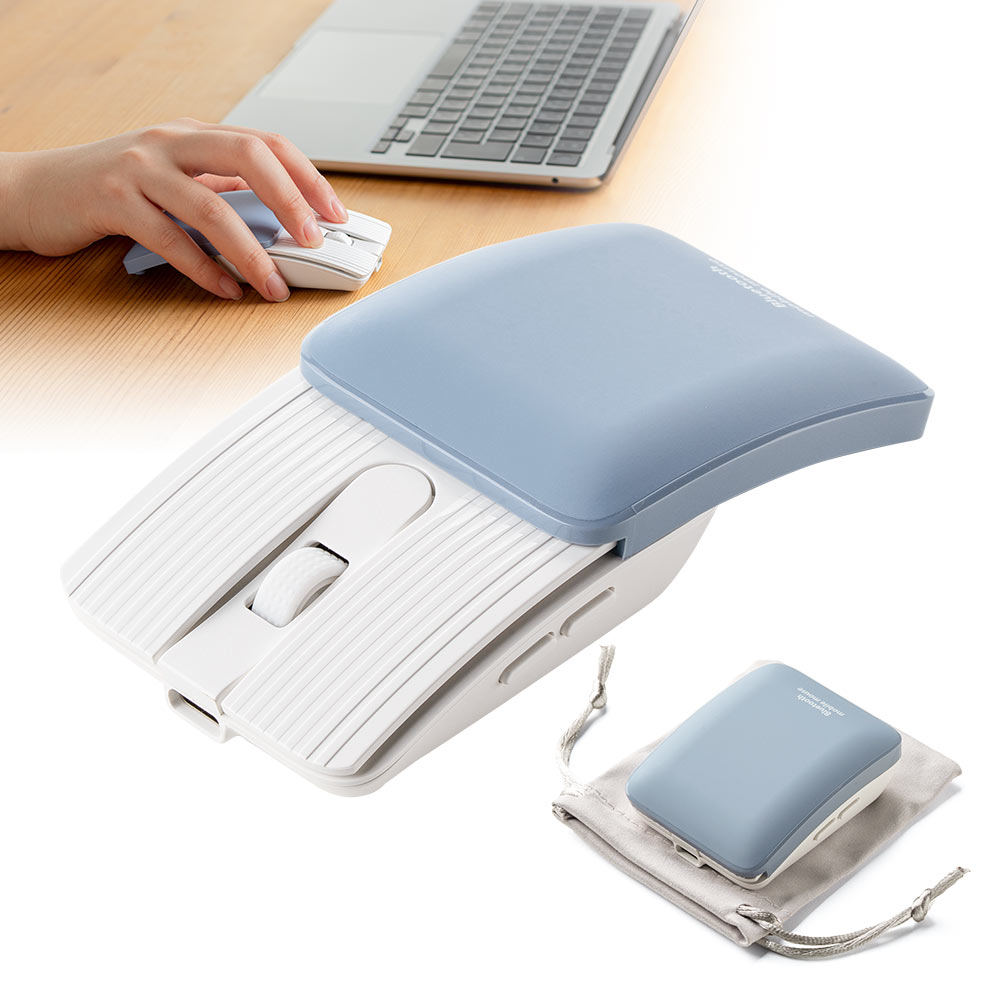
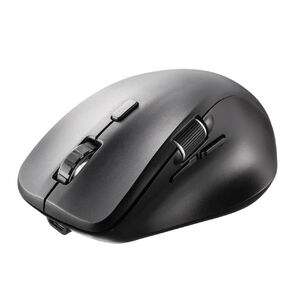
EEX-MABT03BL ¥3,000(税込)
|
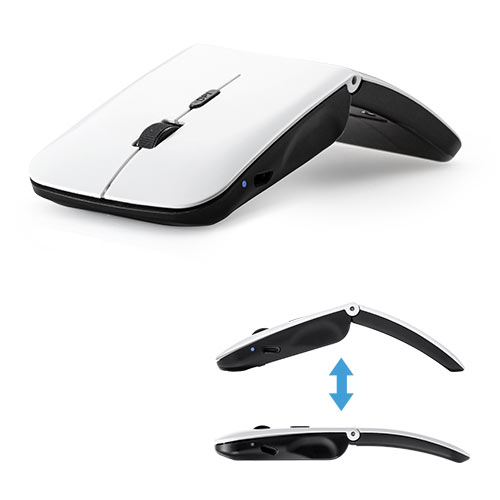
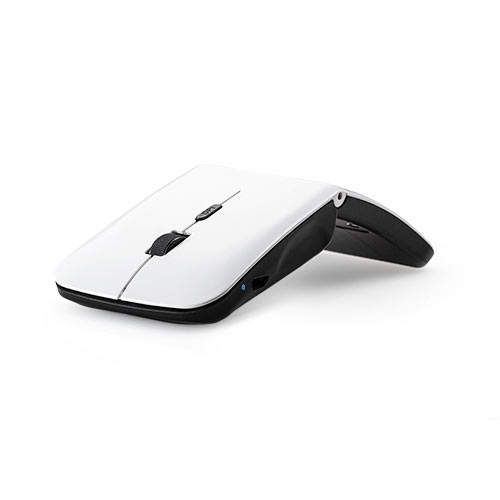
EEX-MABT01WH ¥2,480(税込) |
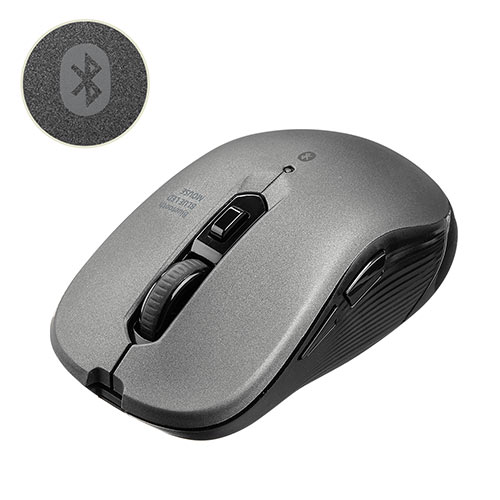
EEX-MABT158GM ¥1,780(税込) |

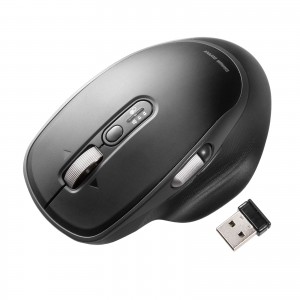
EZ4-MA125BK ¥1,980(税込) |
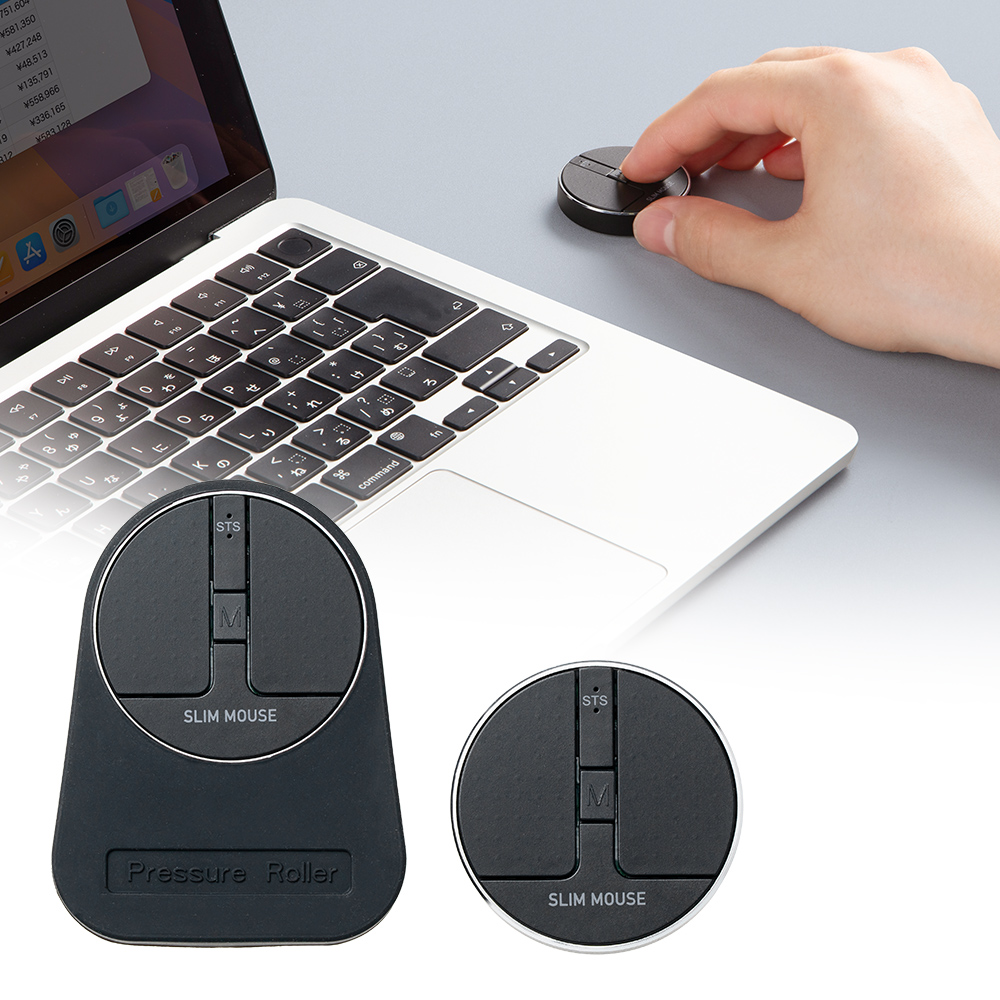
EEX-MABTW02BK ¥3,180(税込)
|
|
| 製品サイズ | (使用時):約W5.58×D11.1×H2.7cm | 約W5.7×D11.9×H18㎝(OFFの時) | 約W6.2×D10.9×H4cm | 約W6.7×D10.8×H4cm | 約W4.1×D4.1×H0.95cm |
| カラー | |
|
|
||
| 戻る・進む | 〇 | × | 〇 | 〇 | × |
| 連続動作時間 | 約50時間 | 約60時間 | 約71時間 | 約351時間 | 約28時間 |









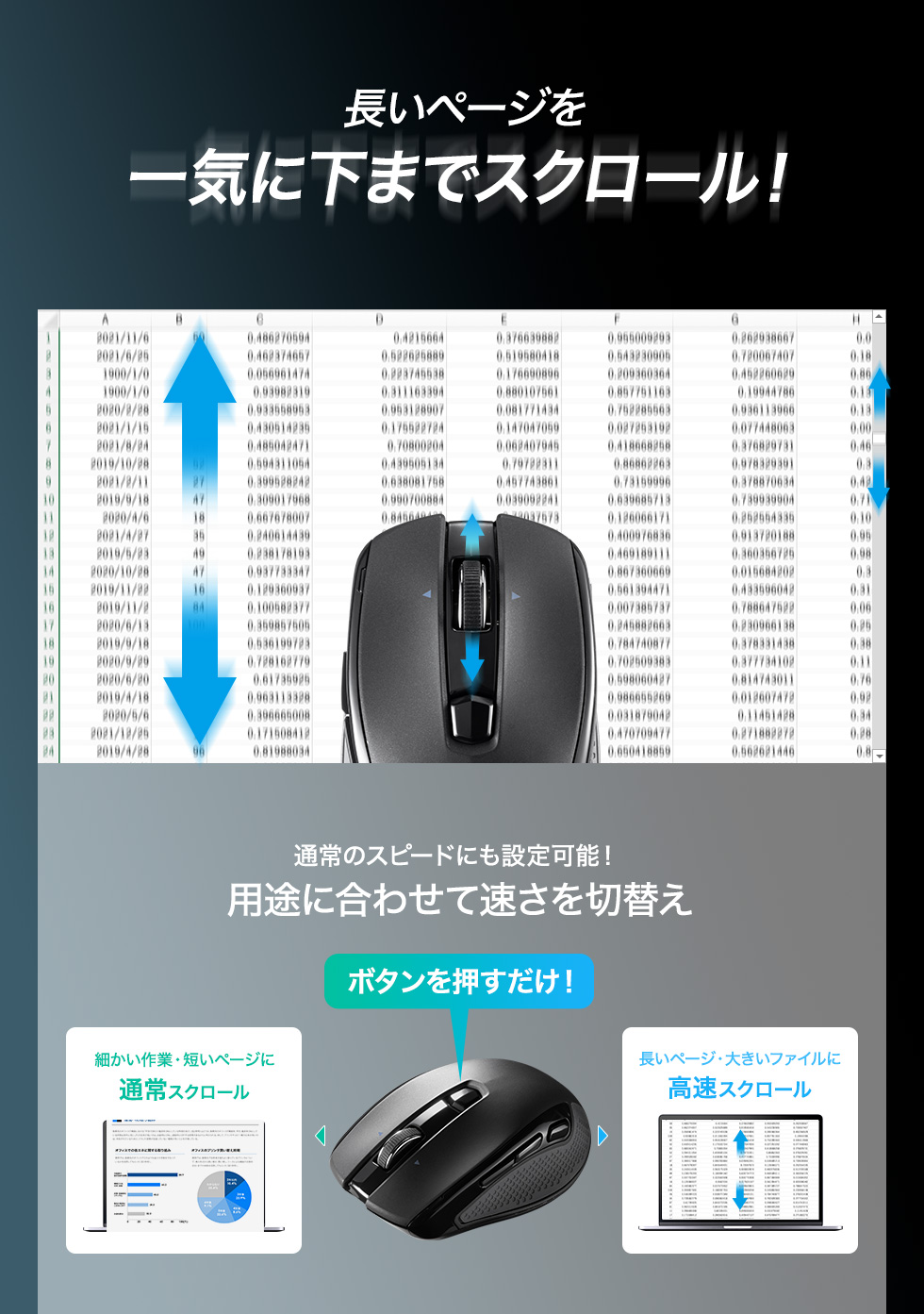
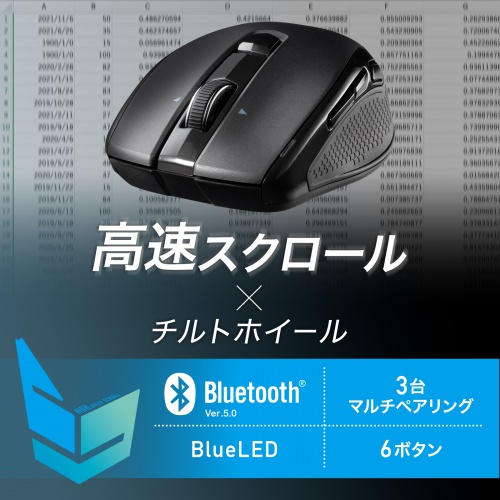
Excelなどの長いファイルを、一気に下までスクロールできる!
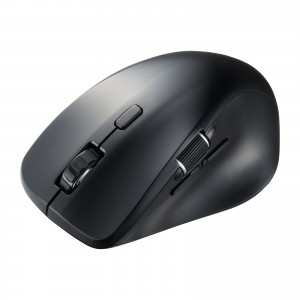
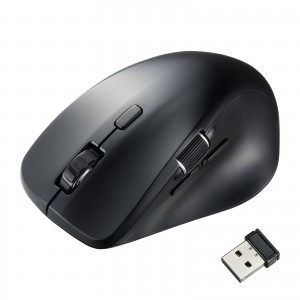
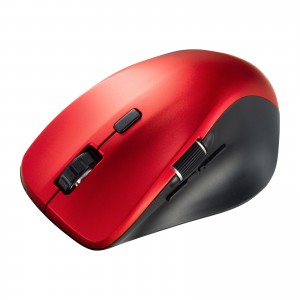
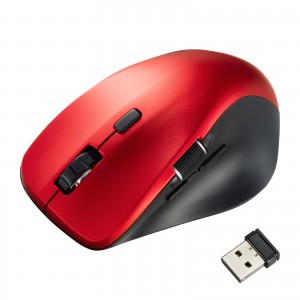
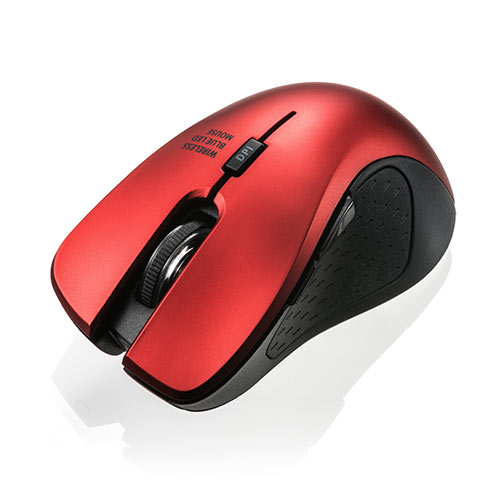
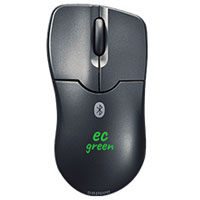
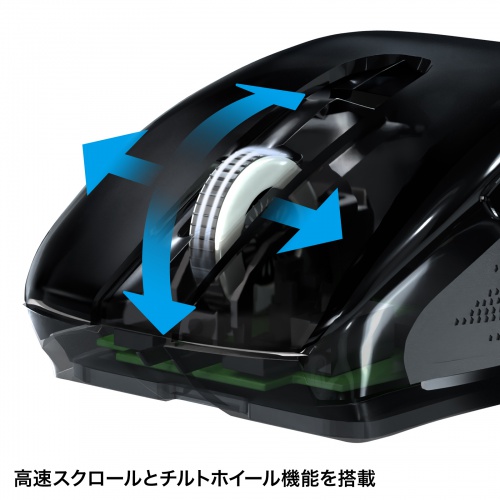
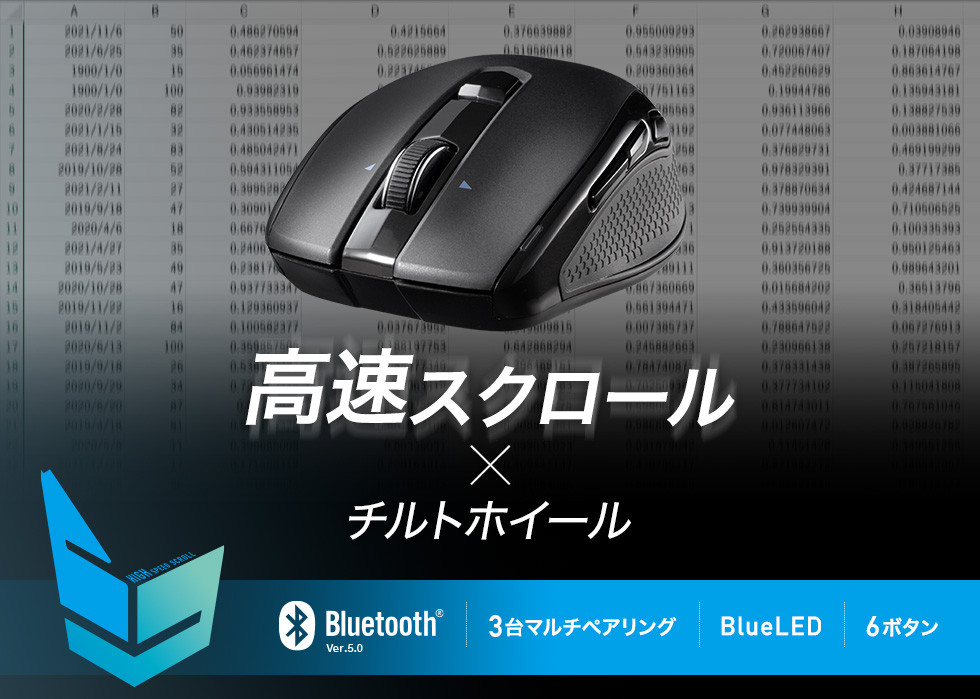
引っ掛かりのないホイール回転の高速スクロールを搭載したマウスです。
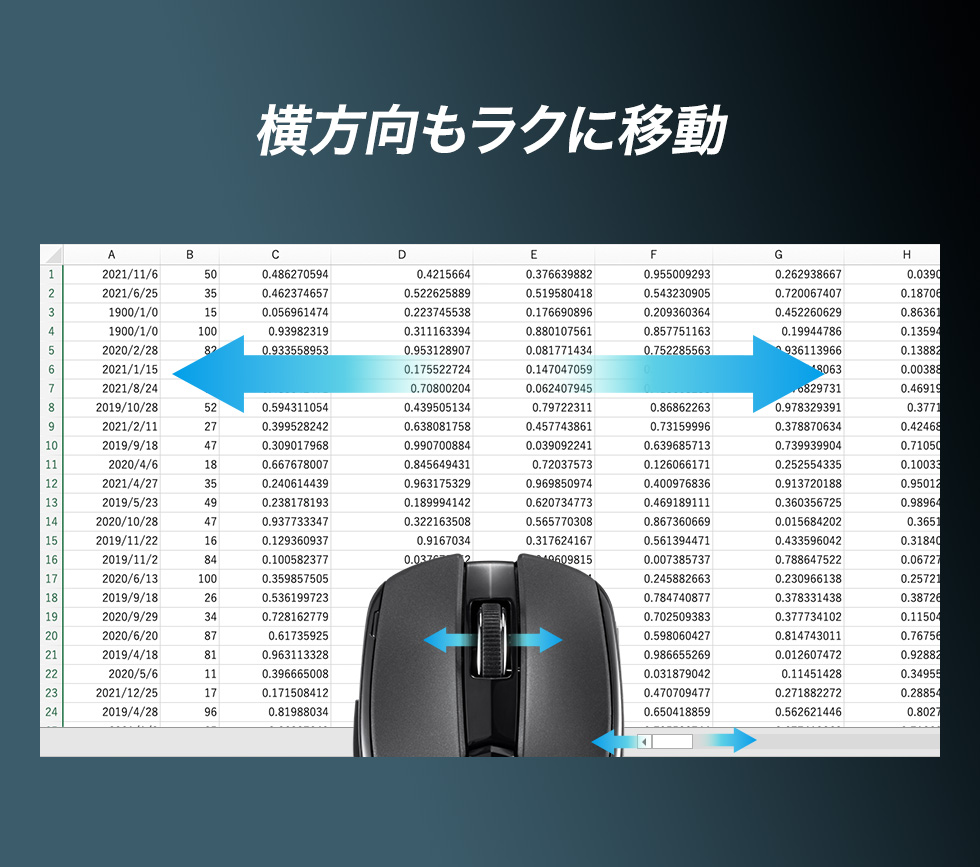
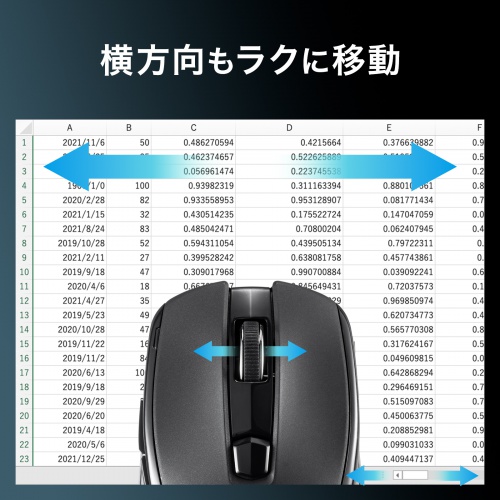
ホイール部分を傾けるだけで左右にスクロールできるチルトホイールを搭載しています。
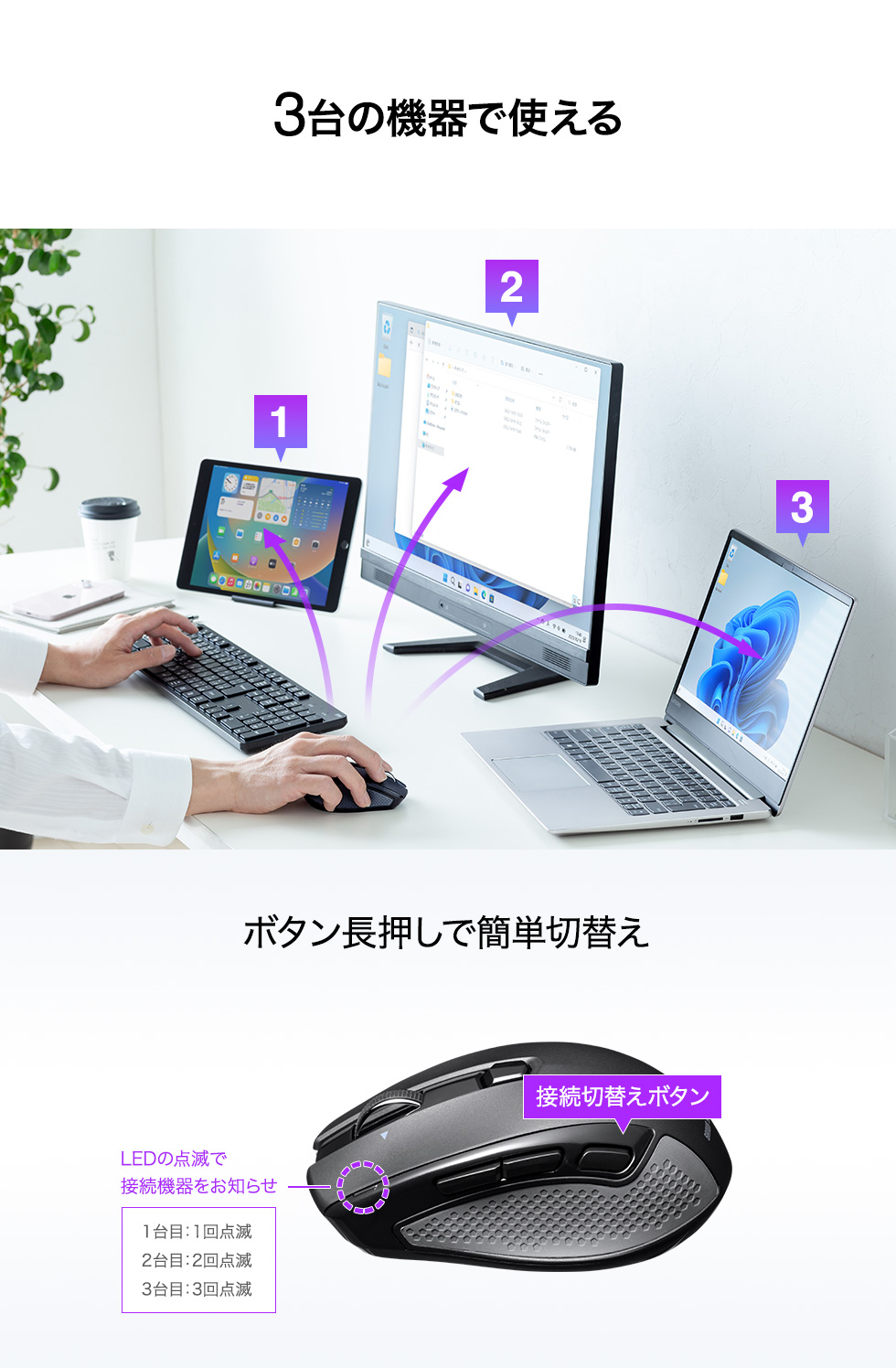
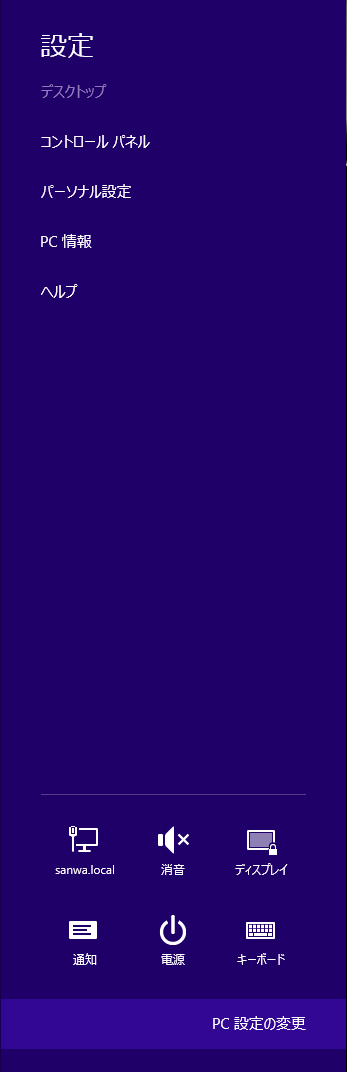
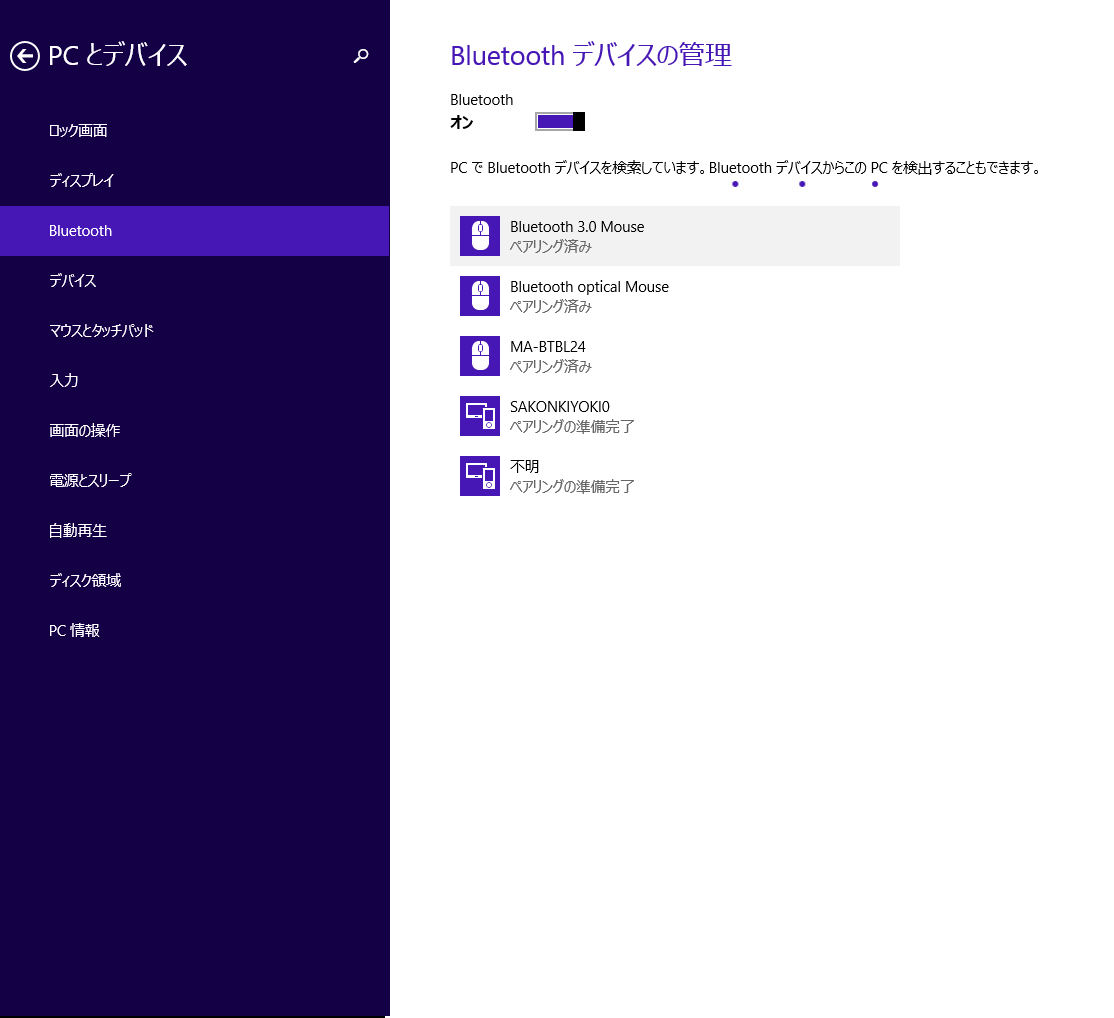
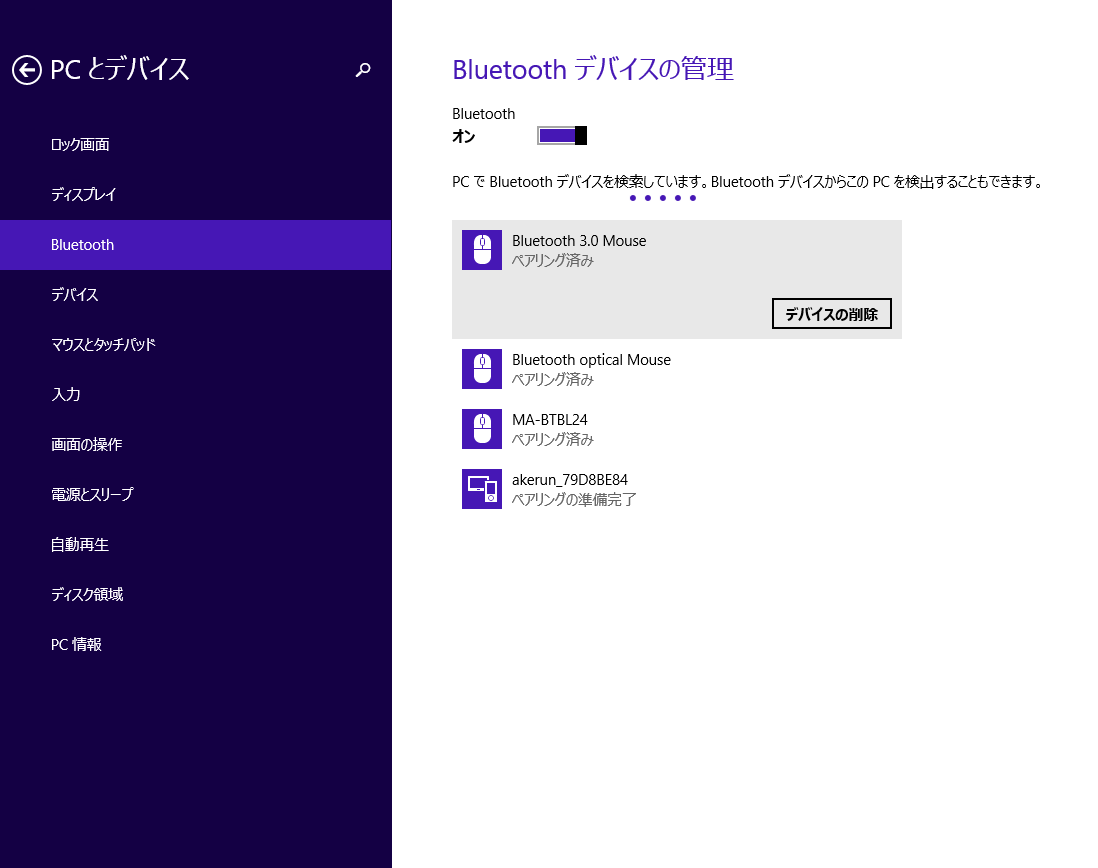
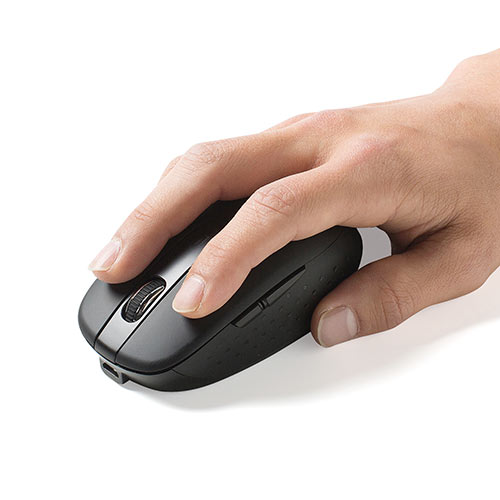
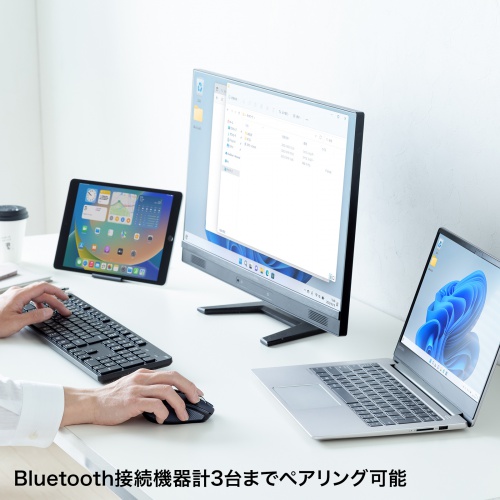
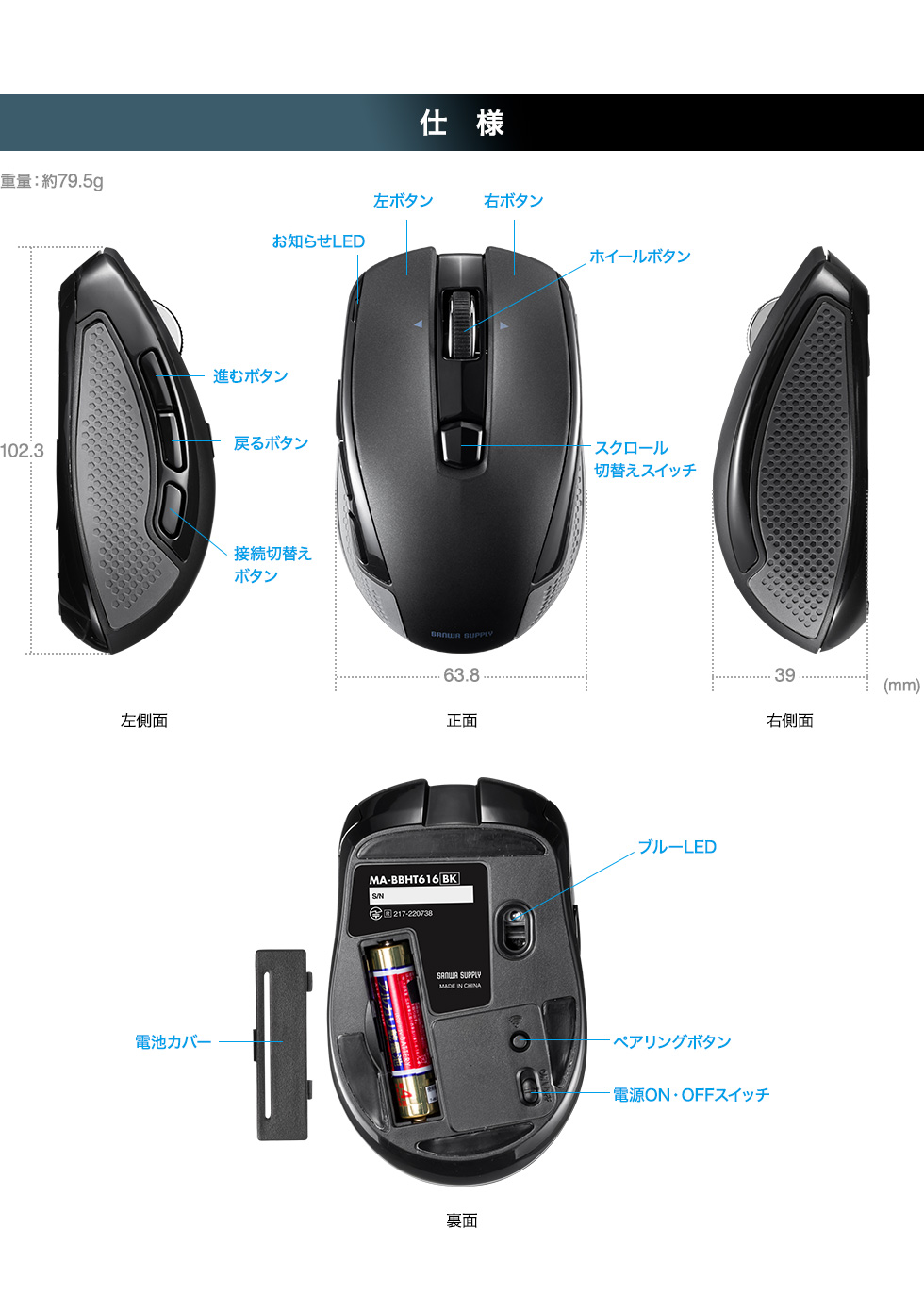
Bluetooth機器3台までの切替接続が可能です。
1つのマウスを複数台の機器(パソコンとiPhone・iPadなど)に接続でき、切り替えはボタンを押すだけです。
接続切替えボタンを約2秒長押しすると、ペアリングしたデバイスを切替えできます。
お知らせLEDの点滅回数で接続中のデバイスをお知らせします。
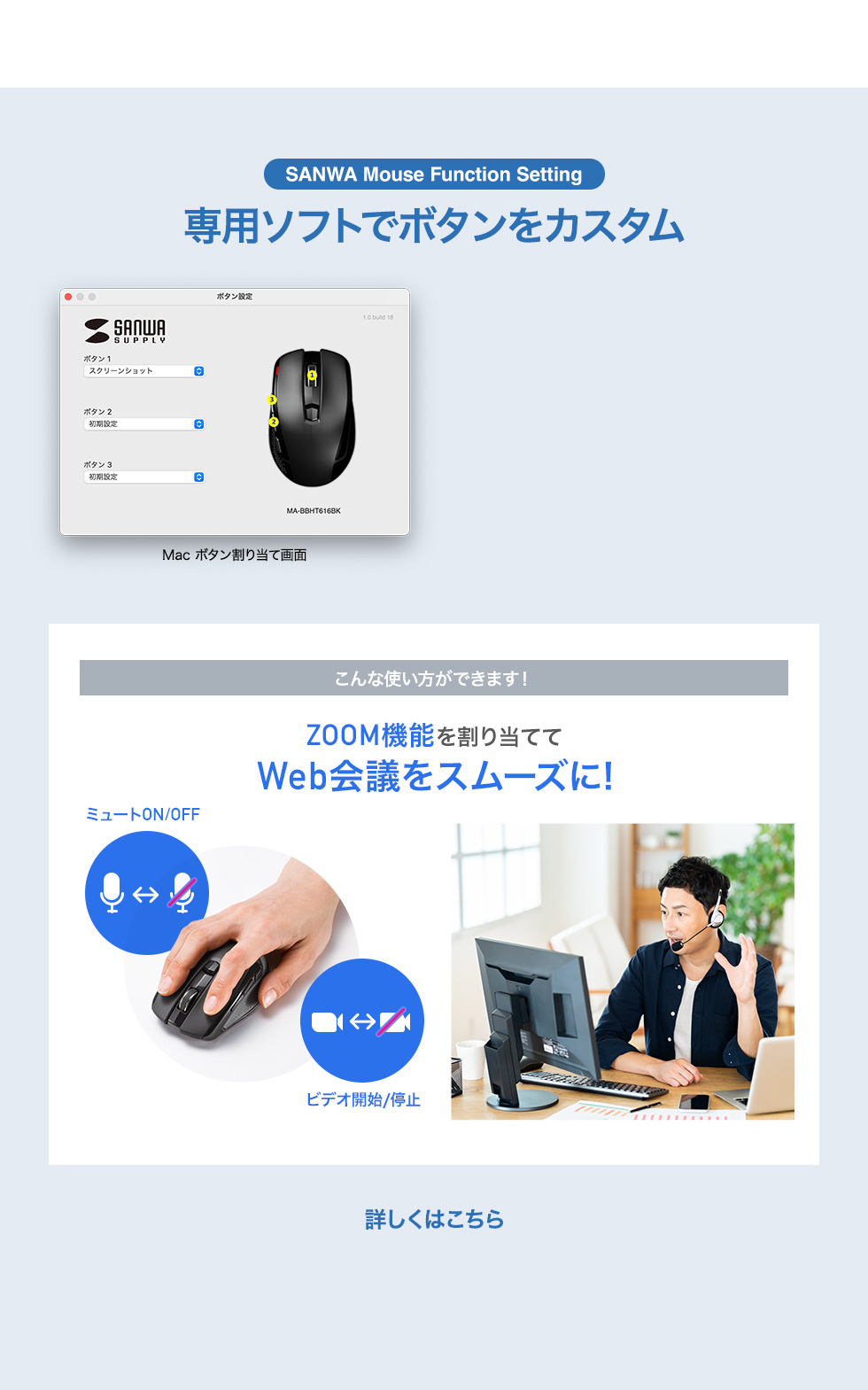
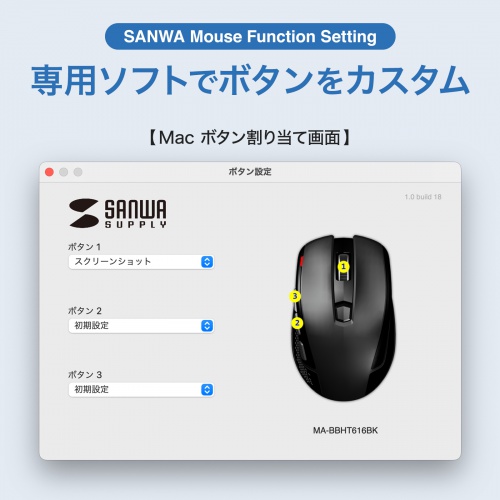
マウス割り当てソフト「SANWA Mouse Function Setting」を使用すると、ボタン割り当ての変更や左右の入れ替えができます。

関連キーワード
特長
仕様
対応

満足度: 4 ★★★★☆ Bluetooth接続は良い
demikoさん(投稿日:2026-06-18)
Bluetoothは便利。ノートパソコンとデスクトップパソコン、これ1つでOK
よくある質問(Q&A)
ご購入の際に気になることはございますか?
実際にお問合せの多かった質問や疑問をご案内します。
Qマウスカーソルやスクロールの動きがスムーズではありません。
A1. 光を反射する素材、ガラスなどの透明な素材の上や、規則正しいパターンの上でご使用の際は、トラッキング性能が低下する場合があります。
2. 金属面の上では、ワイヤレス信号が乱反射し、スムーズに動かない場合がありますので、厚みのある雑誌やマウスパッド等の上でのご使用をお試しください。
関連カテゴリを見る
カテゴリ一覧
シーンから選ぶ
オフィス家具・ホーム家具
日用品(オフィス・ホーム)
インク・用紙
パソコン関連アイテム
入力機器・周辺機器
音声関連機器
スマホ・タブレット関連
メモリー・メディア

トップページ | 特定商取引法に基づく表記 | プライバシーポリシー | ご利用規約
Copyrights(C) esupply All Rights Reserved.

オフィス全般

オフィス作業・デスク周り

会議室

サーバールーム

テレワーク
机・デスク
椅子・チェア
パソコンラック・スタンド
サーバーラック
テレビスタンド
壁掛け・天吊り 金具
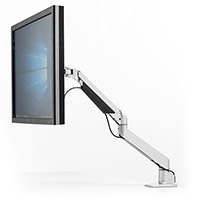
モニターアーム
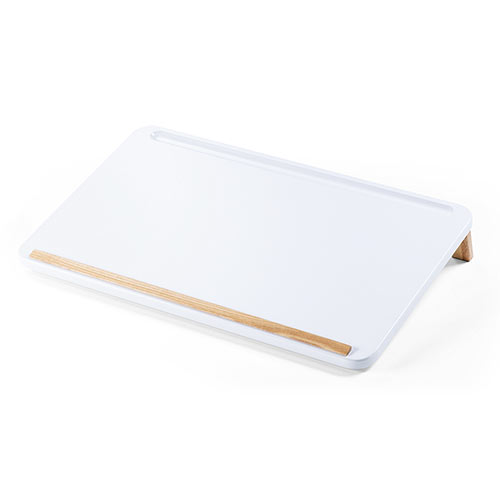
傾斜台・ライティングボード
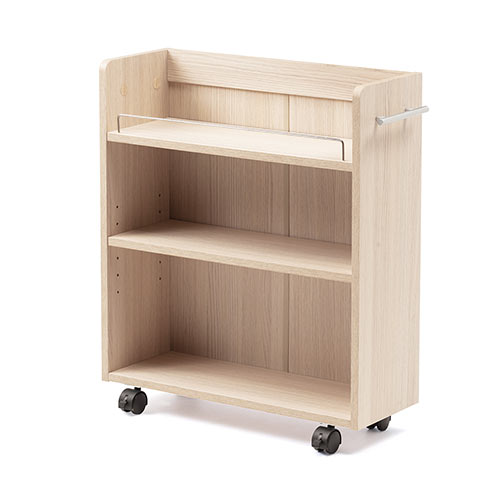
デスク下収納
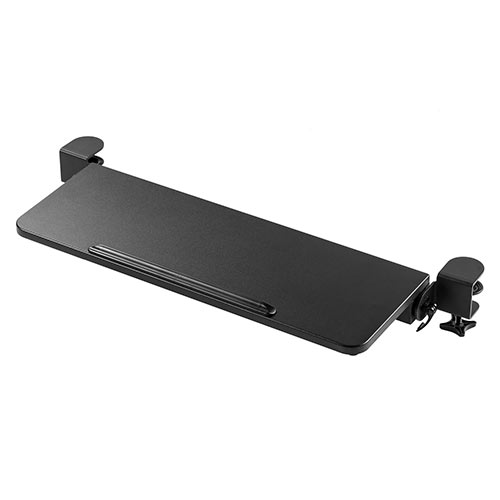
デスクエクステンダー
ワークブース
机上ラック・モニター台
パンチングボード
機器収納ボックス
シェルフ
ホワイトボード
パーテーション
プロジェクタースタンド・台
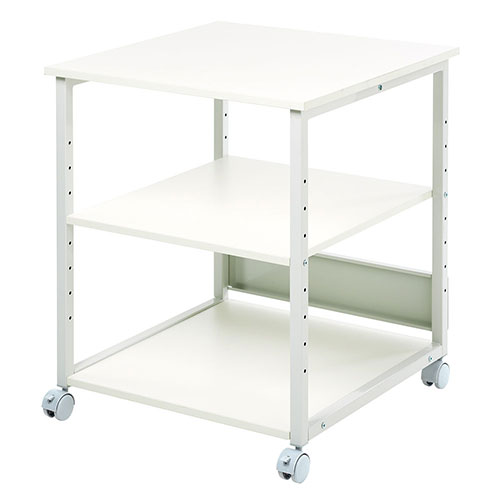
プリンター台・プリンターラック
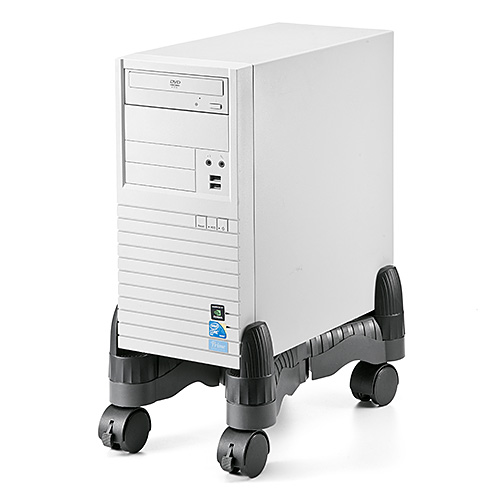
CPUスタンド
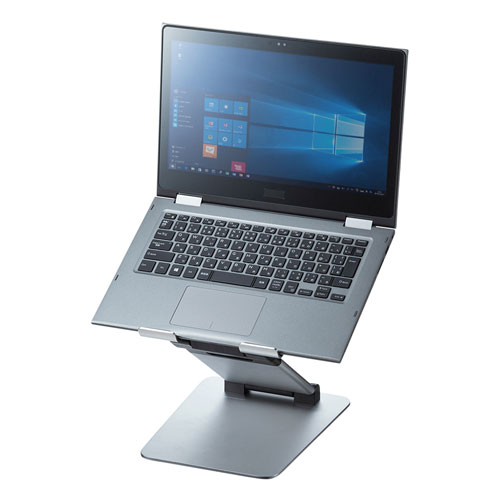
ノートPCスタンド
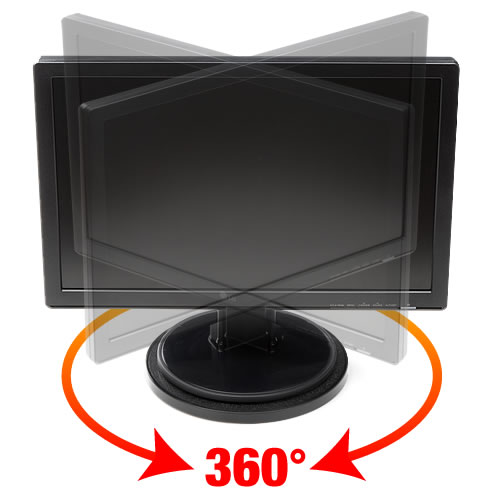
回転台
テレフォンスタンド
ラックワゴン・ファイルワゴン
デスクワゴン
ヘッドホンスタンド・ホルダー
ブックスタンド
プロジェクタースクリーン
収納・整理
各種ラック
保管庫・収納庫
掃除機スタンド
消毒液台・スタンド
サイドテーブル・コンパクトデスク

新型iPad Pro(M4) / Air(M2)

ケース一体型キーボード
iPad・タブレットPC液晶フィルム

iPad pro 12.9インチ(第6世代)

iPad Pro 11インチ(第4世代)

iPad(第10世代)
タブレット壁掛け
タブレットホルダー
タブレットスタンド
タッチペン
iPad
iPad mini
iPad・タブレットPCケース
クリーナー
収納ケース
iPhone・スマートフォン保護フィルム
iPhone 17 対応アクセサリ
iPhone 15 対応アクセサリー
iPhone 14 対応アクセサリ
スマホスタンド
スマホクーラー
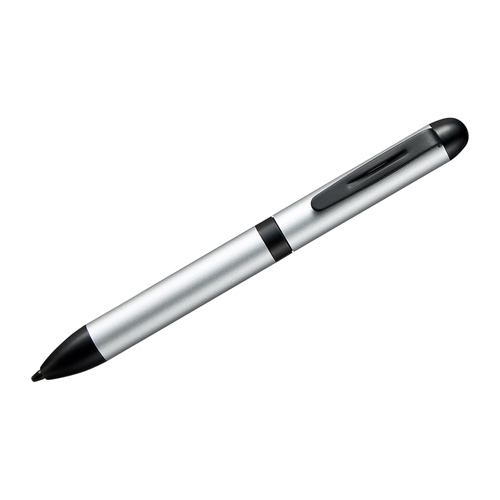
タッチペン
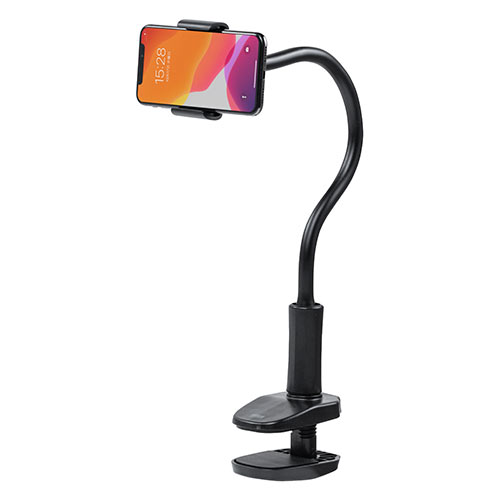
スマホホルダー・スマホポーチ
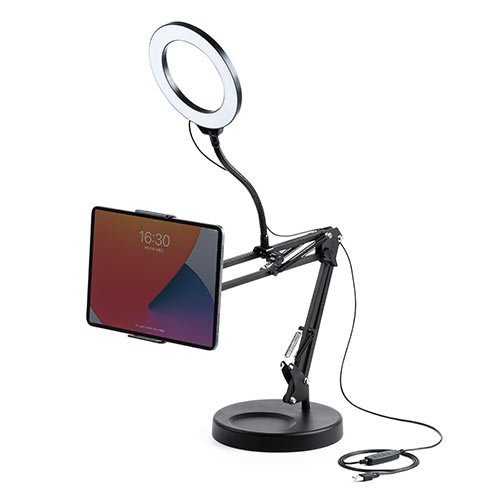
自撮り棒
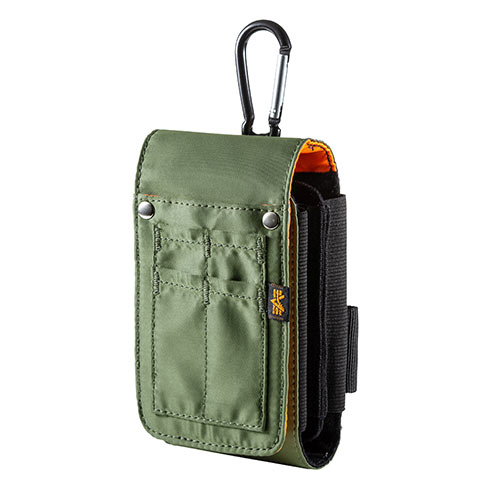
スマホケース
その他
iPhone 11 対応アクセサリ
iPhone 12 対応アクセサリ
iPhone 13 対応アクセサリ
コネクタキャップ
iPhone 16 対応アクセサリー
SDカード
microSDカード
コンパクトフラッシュ(CF)
USBメモリ
ハードディスク(HDD)
SSD
増設メモリ
Mac用メモリ
CD/DVDドライブ