激安通販サイトのイーサプライ本店

イーサプライ本店 - esupply.co.jp
※一部の製品や地域、状況により異なる場合がございます。

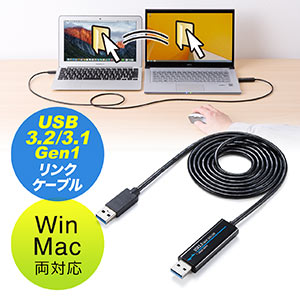
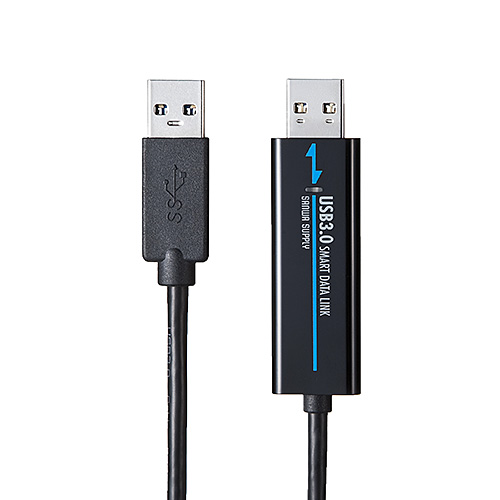
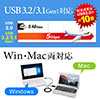
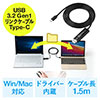
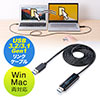
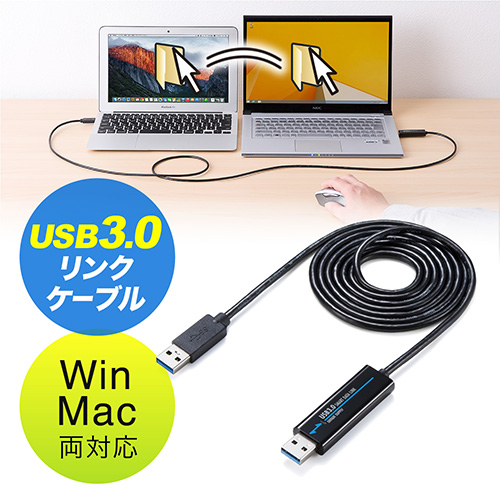
パソコン間のデータ移行が簡単に行えるUSBリンクケーブル。ドラッグ&ドロップするだけで転送可能。USB3.2/3.1対応。Windows/Mac両対応。

カラー違い・サイズ違い・その他の商品
他の リンクケーブル(データ転送) と比較する
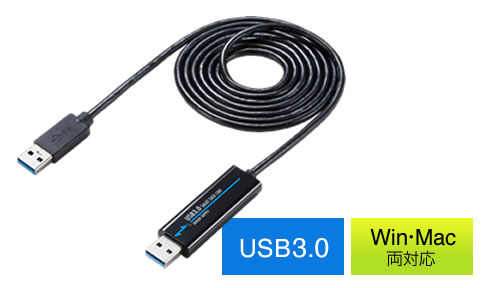
USB3.2/3.1 Gen1データリンクケーブル(Windows 10/Mac対応・パソコン/タブレット・データ移行・ドラッグ&ドロップ)

EZ5-USB033

¥4,980(税込)


USBリンクケーブル|PCデータ移行・コピー簡単・Windows/Mac対応

KB-USB-LINK4

¥5,640(税込)


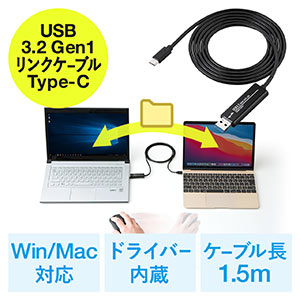
USBリンクケーブル Type-C|データ移行・コピー簡単・Win/Mac対応

KB-USB-LINK5

¥5,410(税込)


USBリンクケーブル USB3.2 Gen1 PC間 高速データ転送 データ移行 Windows/Mac両対応 Type-Cコネクタ

EZ5-USB070

¥4,980(税込)


コネクタ USB-A(オス)/USB-A(オス) USB-A(オス)/USB-A(オス) Type-C(オス)/USB-A(オス) Type-C(オス)/USB-A(オス)
ケーブル長 1.5m 1.5m 1.5m 1.5m
インターフェース規格 USB3.2/3.1 Gen1(USB3.0) 3.1 Gen 1(USB3.0) 3.1 Gen1(USB3.0) 3.2 Gen1(USB3.1 Gen1/USB3.0)
対応OS Windows:11/10/8.1/8
macOS:15/14/13/12/11/macOS 10.15
Windows:11/10/8.1/8
macOS:15/14/13/12/11/macOS 10.15
Windows:11/10/8.1/8
macOS:15/14/13/12/11/macOS 10.15
Windows:11/10/8.1/8
macOS:15/14/13/12/11/macOS 10.15
おすすめの特集
商品説明

USB3.0リンクケーブル(Windows 10対応・Mac対応・PC・タブレット・データ移行) EZ5-USB033

Mac OS 10.15にアップデートされた方へ

Mac OS 10.15にアップデートされた場合、
Mac内のアプリと本製品のファームウェアの更新が必要になります。
ファームウェアの更新にはWindowsパソコンが必要です。
詳しくは以下のバナーからご確認ください。


更新手順はこちら

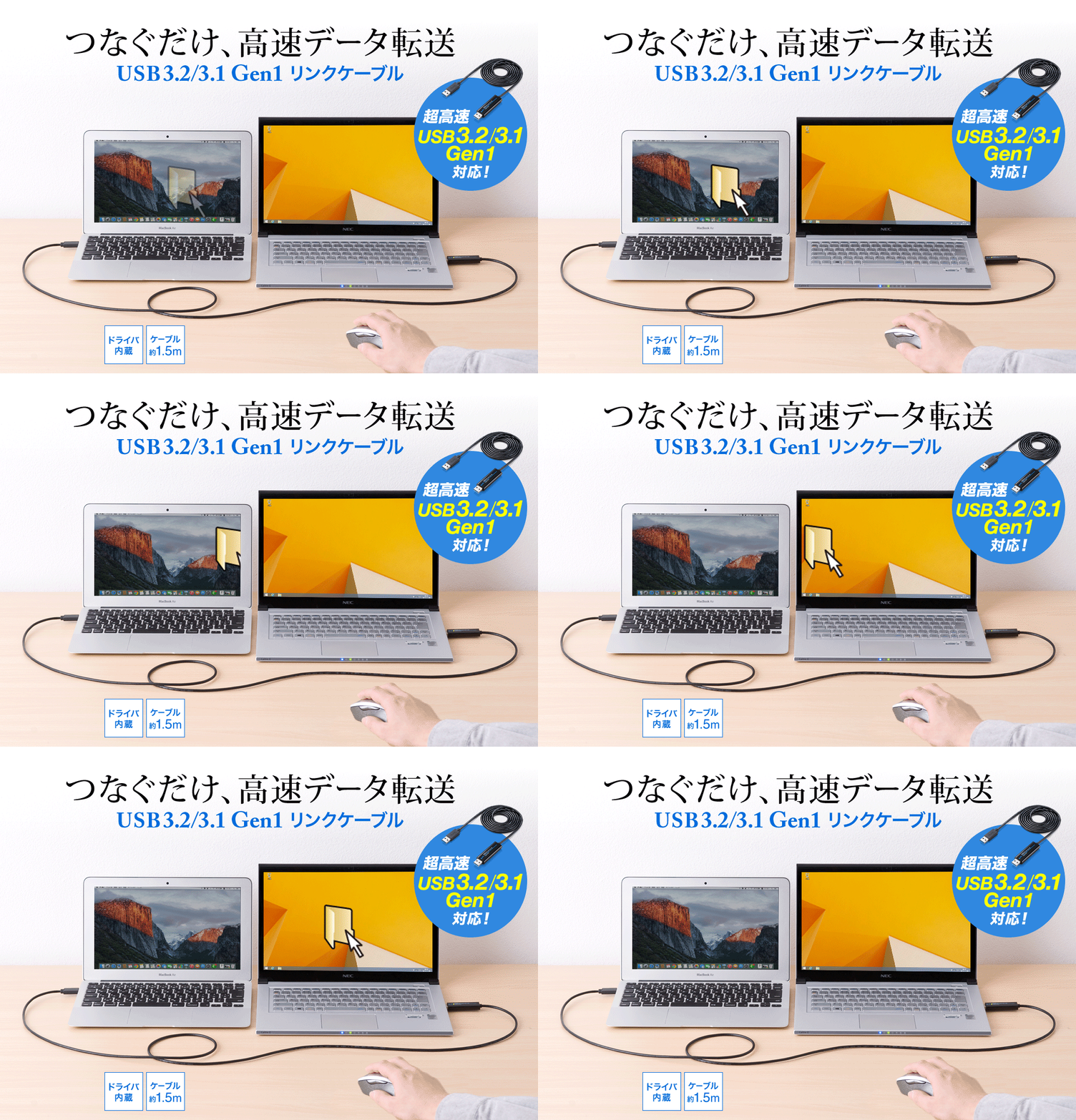
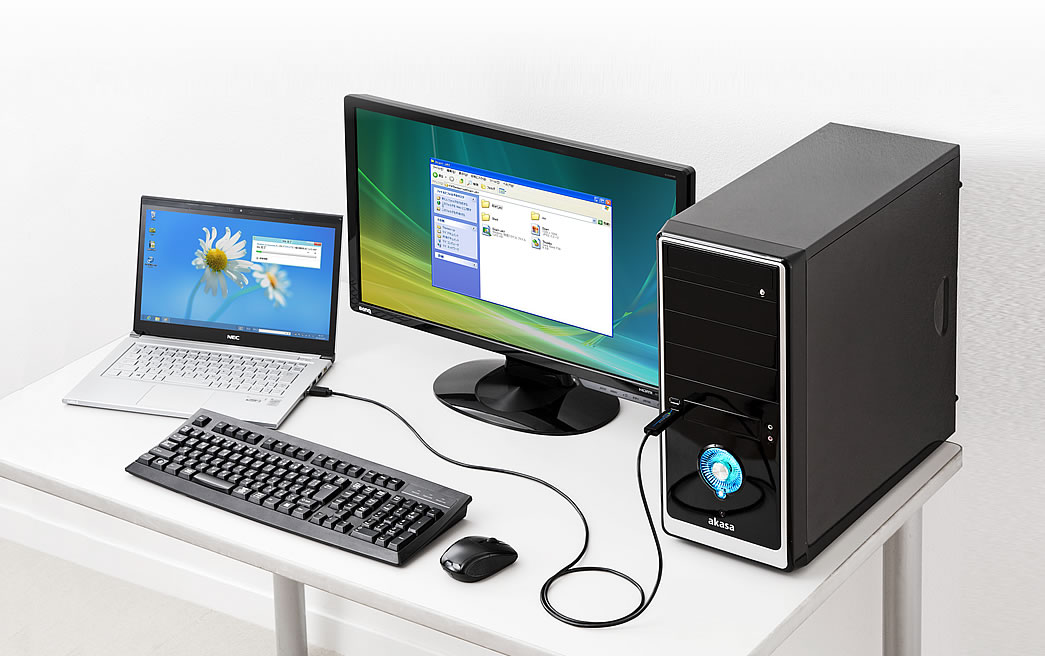
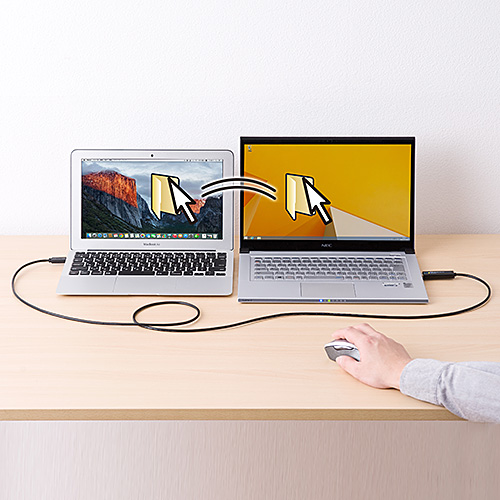
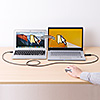
2台のパソコンを本製品で接続するだけで、マウスのカーソルが行き来できるようになり
データの転送がらくに行えます。

※自動インストールされない場合は、PC(Windows 7以前はコンピュータ)、 
Macの場合はディスクドライブから手動でインストールを行なってください。
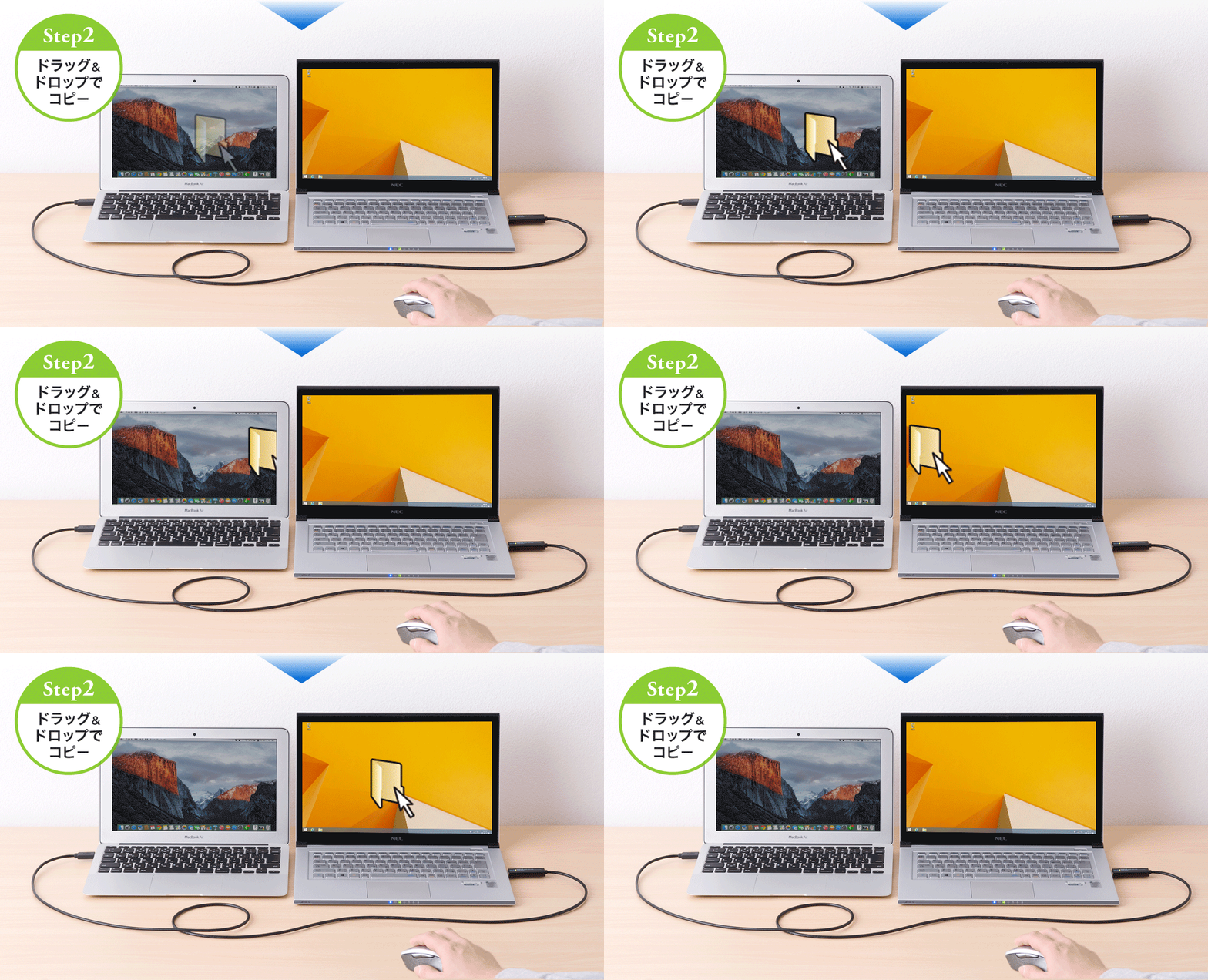
※カーソルが2台のパソコンのディスプレイを行き来する前にCaps LockまたはNum LockがON/OFFされる場合があります。
※マウス操作で2台のパソコン間でのカーソル移動ができなくなった場合は、一度両パソコンからケーブルを抜き、再接続してからお試しください。

500-USB033の画像

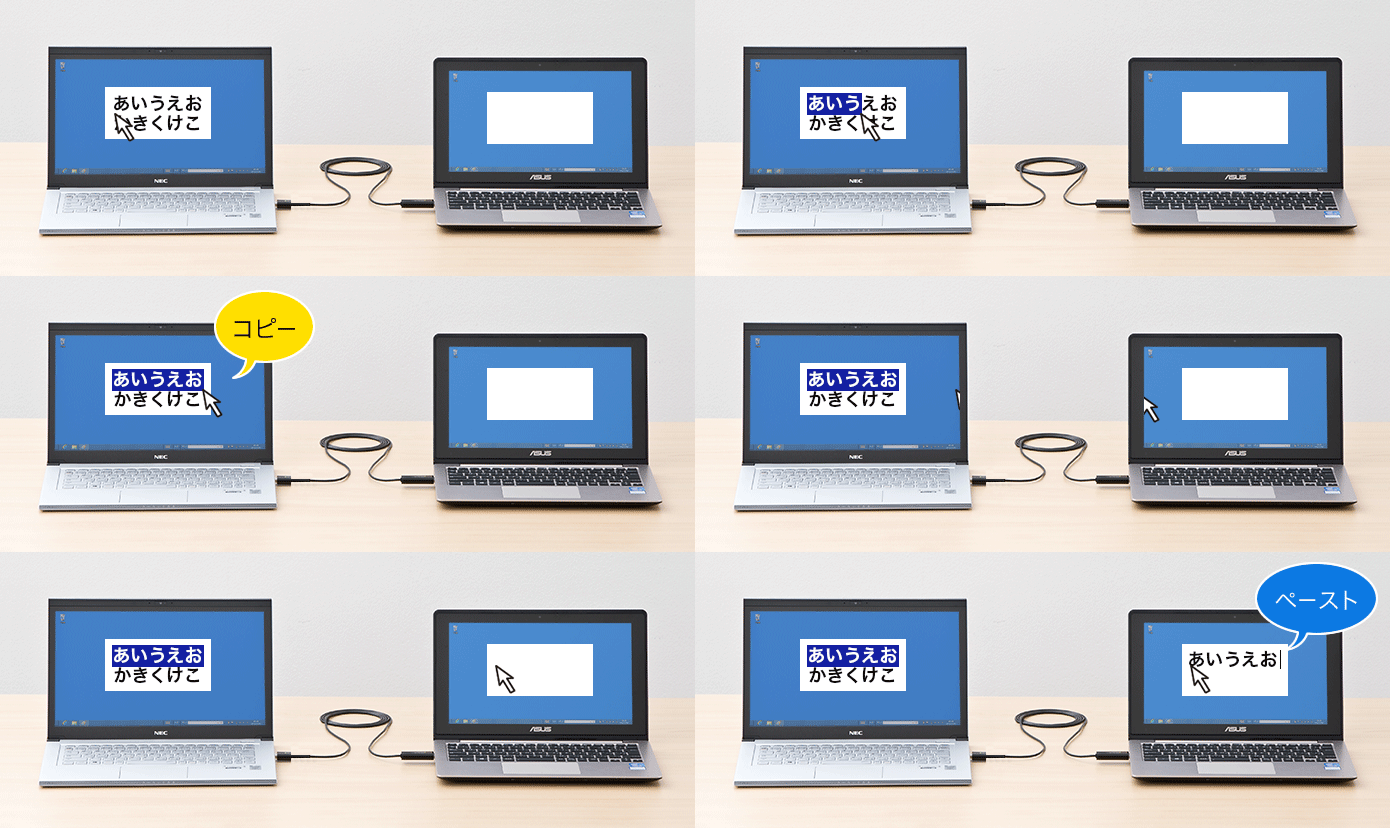
コピーしたテキストや画像を、もう一方のパソコンのワードファイルなどにペーストできます。
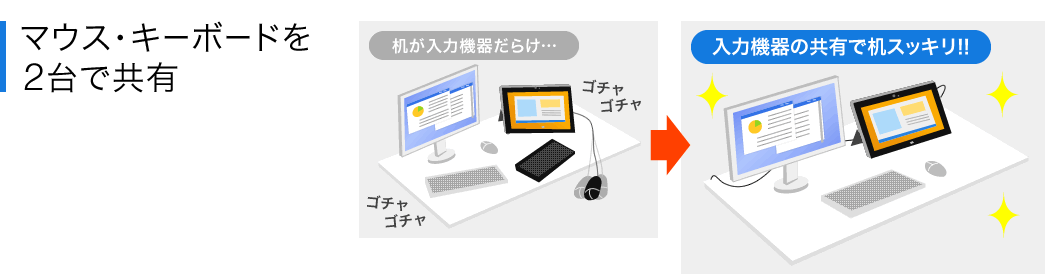
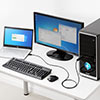
1つのキーボードやマウスで、2台のパソコンを操作できます。
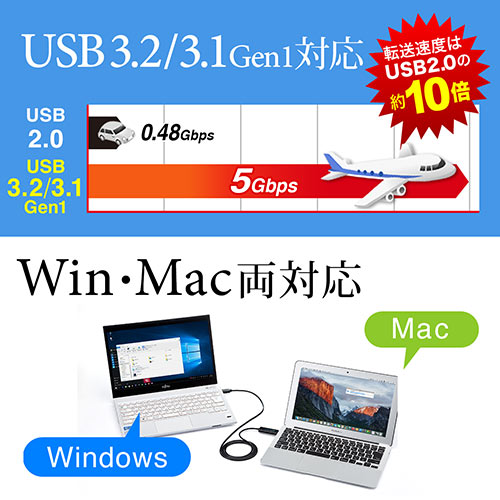
転送速

ハイスピードのUSB3.0に対応しているので、
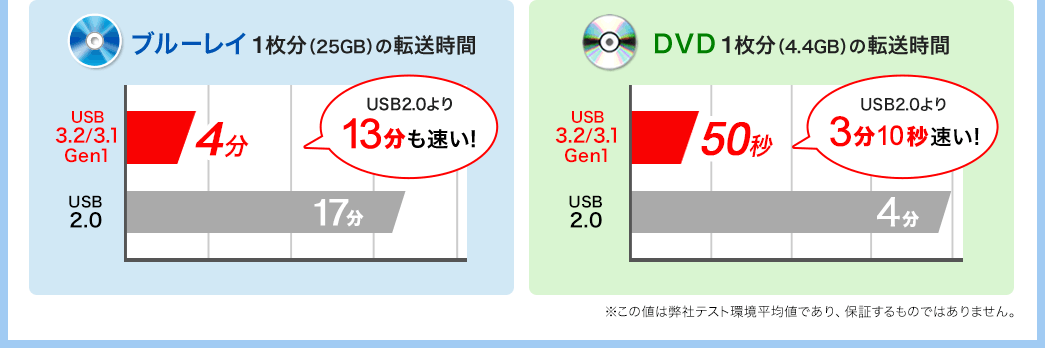
大量の動画や画像などのデータを短時間で転送できます。
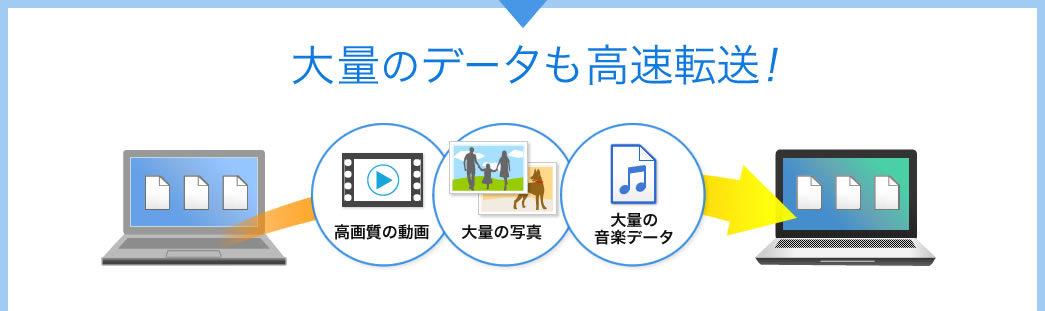
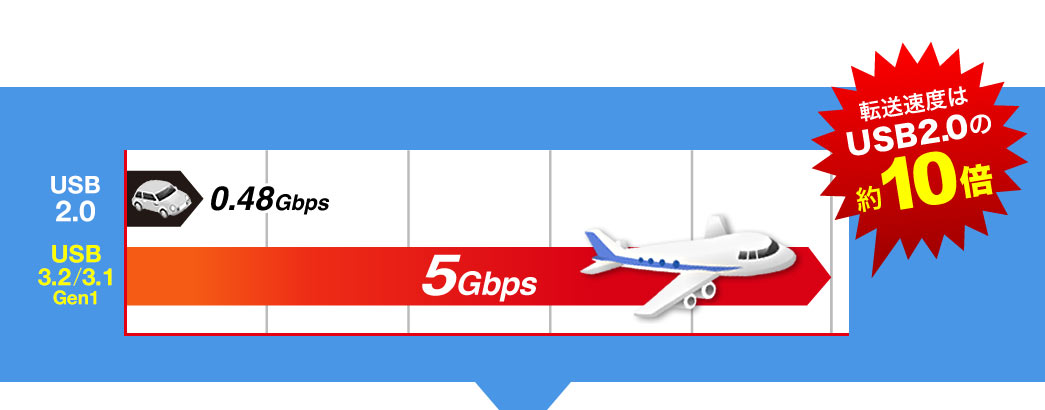
※転送速度5GbpsはUSB2.0の約10倍の転送速度(理論値)。転送速度は動作環境により異なります。

※接続する2台のパソコンともUSB3.2/3.1 Gen1に対応している必要があります。
 片方がUSB2.0ポートの場合、USB2.0準拠の転送スピードになります。

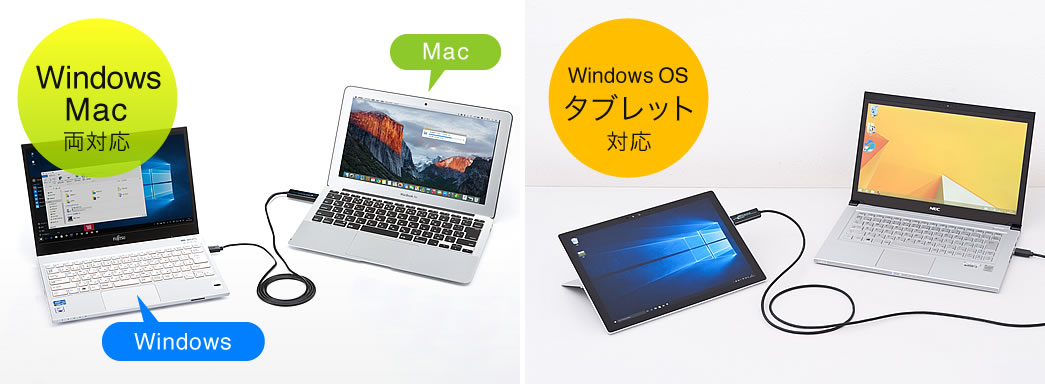
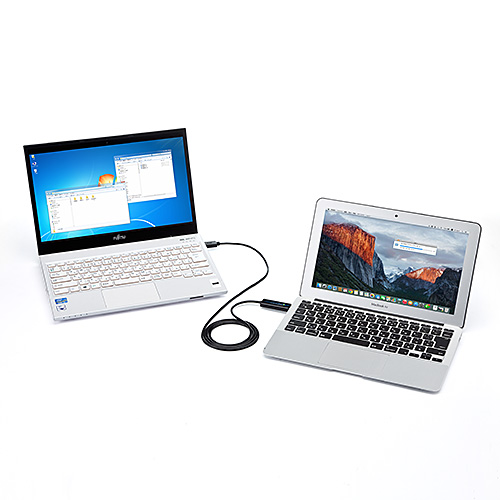
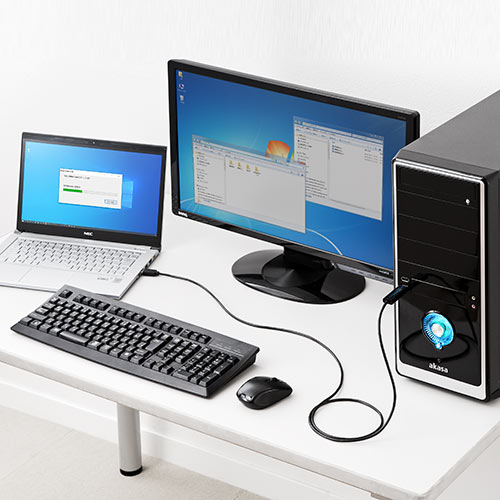
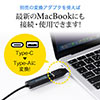
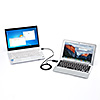
Mac同士、Windows同士はもちろん、MacとWindows間でのデータ移動も可能です。
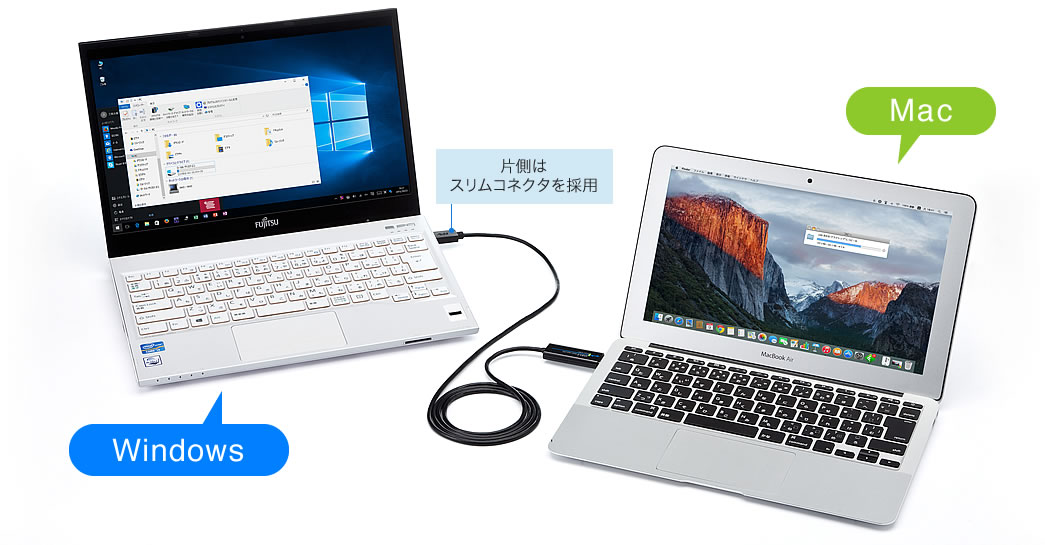
Windows Mac

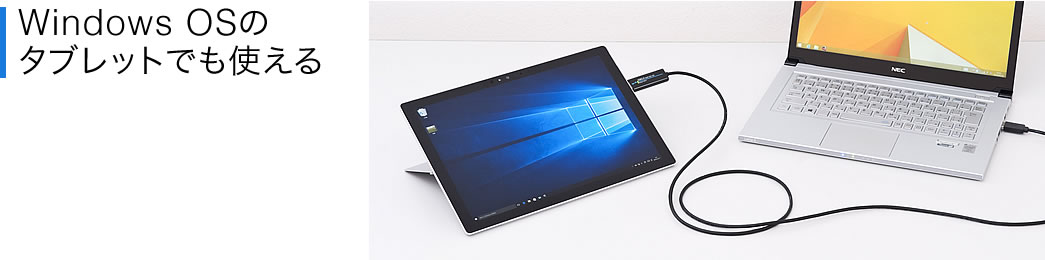
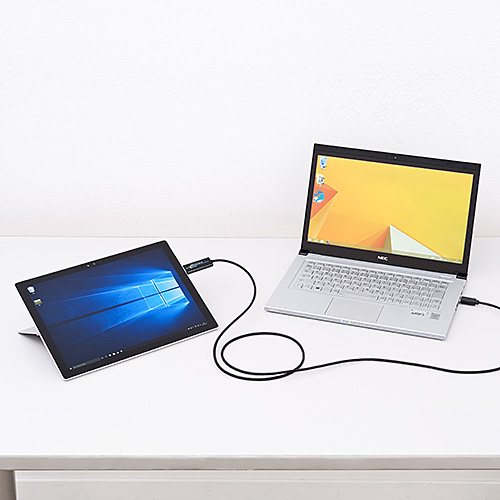
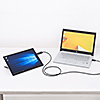
タブレットとパソコン間のデータ転送も可能です。パソコン側のキーボード・マウスでタブレットを操作することもできます。

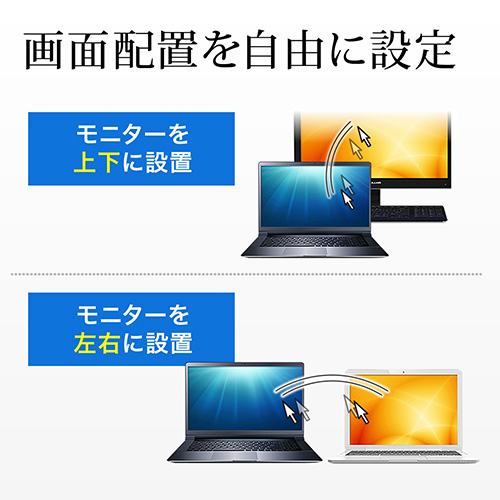
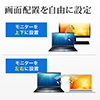
2台のパソコンの位置関係を上下左右に自由に設置できます。
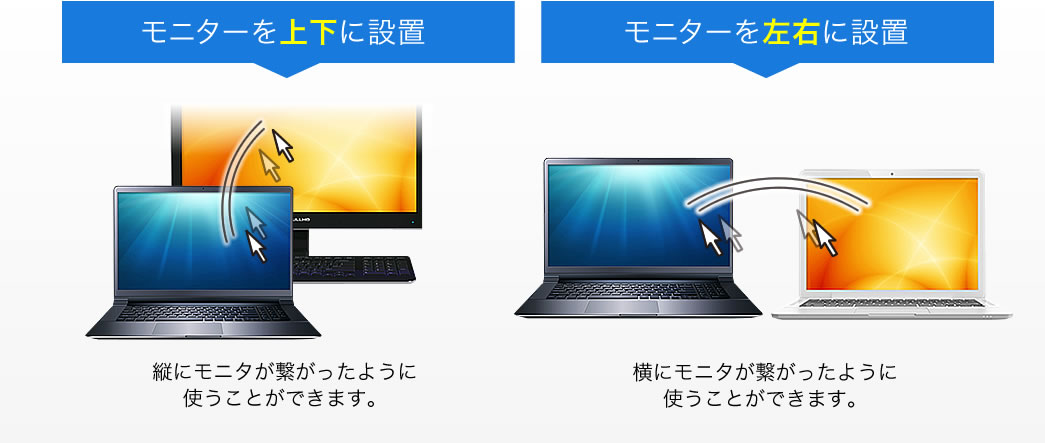
特長

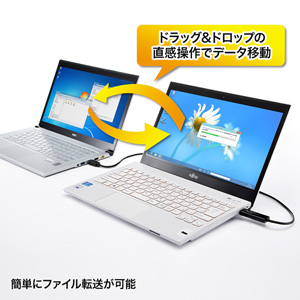
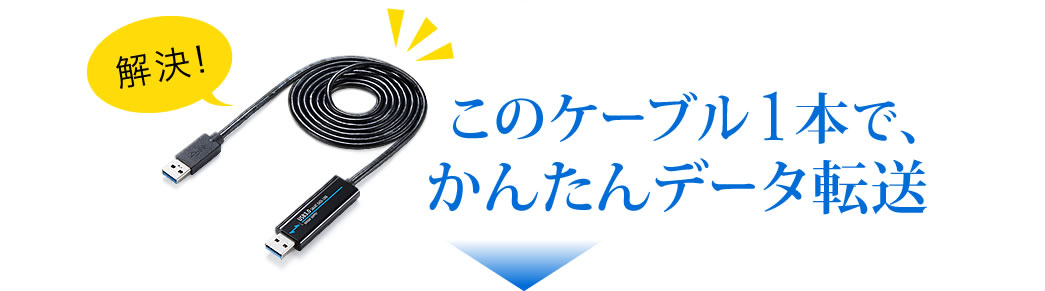
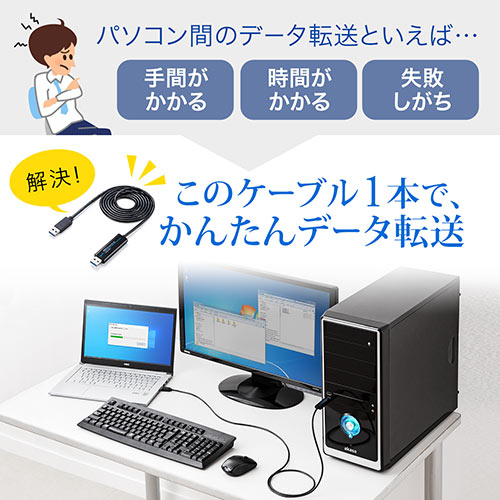
●パソコン同士を接続するだけで簡単にデータ移行ができるUSBリンクケーブルです。
●2台のパソコンのUSBポートに接続するだけで、1台のパソコンのように使用できます。
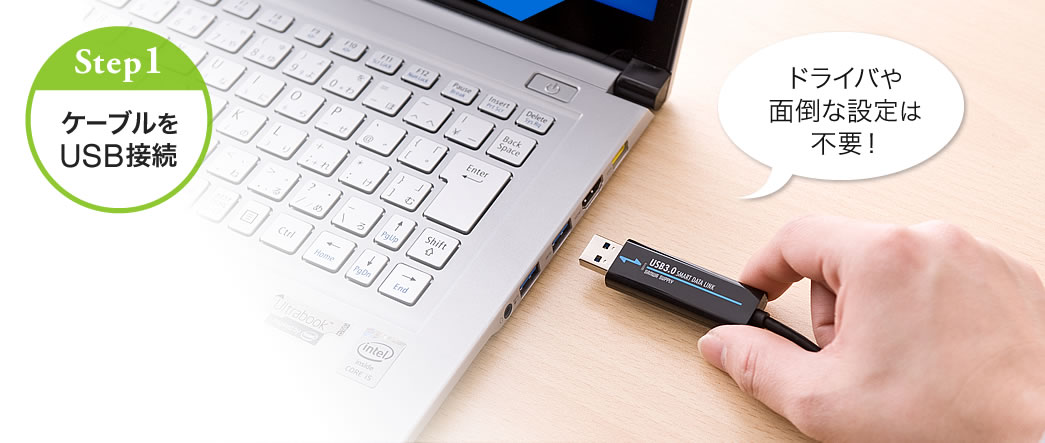
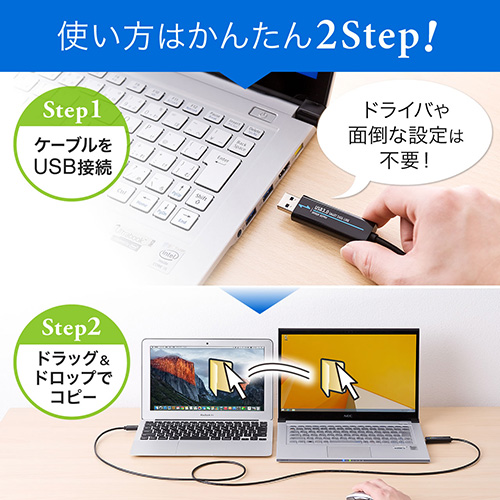
●ドライバ内蔵で、CDなどからの別途インストールは不要です。
※自動インストールされない場合は、PC(Windows 7以前はコンピュータ)、Macの場合はディスクドライブから手動でインストールを行なってください。
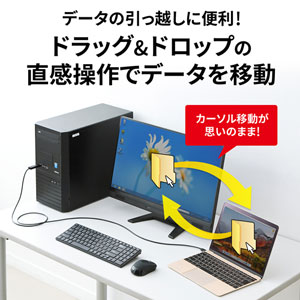
●パソコン間でファイルをドラッグ&ドロップするだけでデータを転送できます。
※カーソルが2台のパソコンのディスプレイを行き来する前にCaps LockまたはNum LockがON/OFFされる場合があります。
※マウス操作で2台のパソコン間でのカーソル移動ができなくなった場合は、一度両パソコンからケーブルを抜き、再接続してからお試しください。
●片方のパソコンでコピーしたテキストや画像をもう片方のパソコンに貼り付けできます。
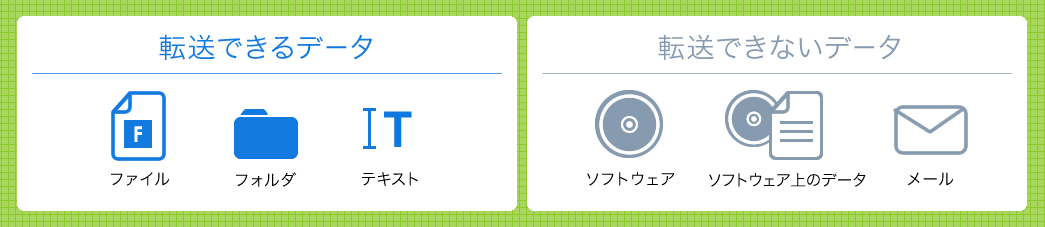
※転送およびコピー&ペーストが可能なデータは、ファイルとフォルダのみになります。ソフトウェア上のデータやメールは移動できませんので、一旦デスクトップ等にダウンロードの上、転送及びコピー&ペーストを行ってください。
※切り取りをして貼り付けた場合もコピー&ペーストとなり、データは切り取られず残ります。
●片方に接続しているマウスとキーボードで両方のパソコンが操作が可能です。
●マウスやキーボードを共有できるので、2台を楽に操作でき、机上もスッキリします。
●ハイスピードのUSB3.2/3.1 Gen1(USB3.0)に対応しているので、大量の動画や画像などのデータを短時間で転送できます。
※転送速度5GbpsはUSB2.0の約10倍の転送速度(理論値)。転送速度は動作環境により異なります。
※接続する2台のパソコンともUSB3.2/3.1 Gen1(USB3.0)に対応している必要があります。
 片方がUSB2.0ポートの場合、USB2.0準拠の転送スピードになります。
●Windows・Mac両対応で、Windows同士、Mac同士はもちろん、WindowsとMac間でのデータ移動も可能です。
●Windows OSを搭載したタブレットでもパソコンのマウス・キーボードで操作できます。
●2台のパソコンの位置関係を上下左右に自由に設置できます。
●マウスカーソルをもう片方のパソコンへ移動させれば、移動先のパソコンをメイン機のマウスやキーボードで操作でき、キーボード・マウス切替器としても使用することも可能です。

仕様

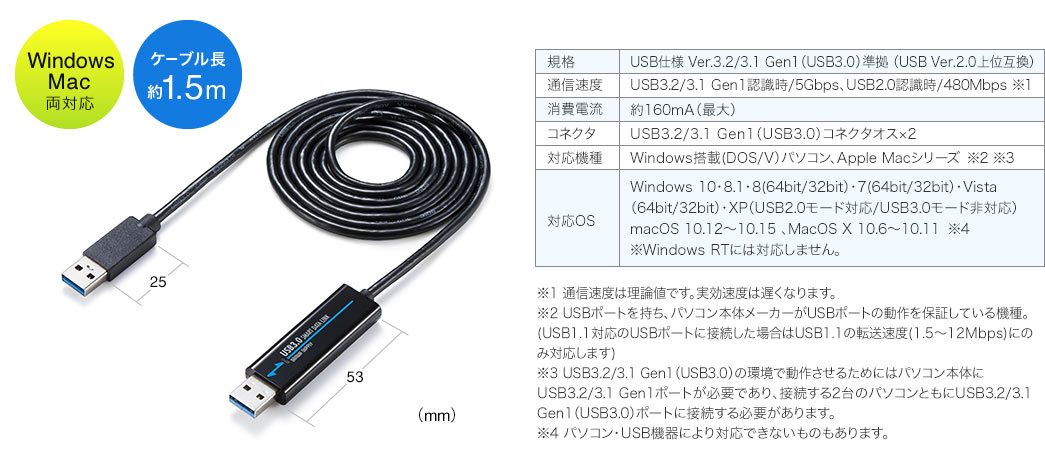
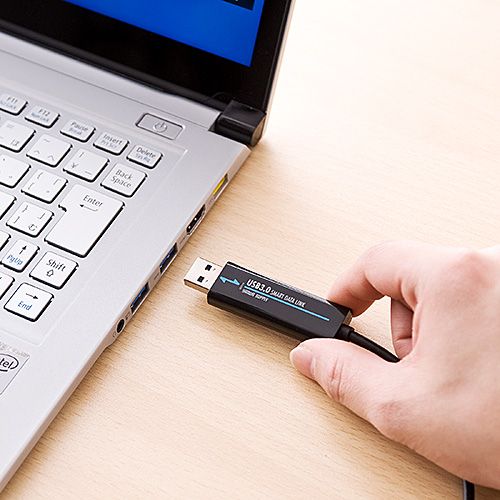
コネクタサイズLEDあり側/W19×D53×H9.4mm
LEDなし側/W14.1×D25×H7.4mm
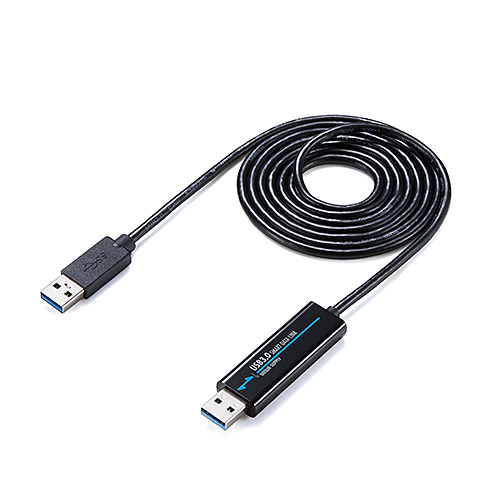
ケーブル長約1.5m
重量約54g
インターフェースUSB仕様 Ver.USB3.2/3.1 Gen1(USB3.0)準拠(USB仕様 Ver.2.0上位互換)
通信速度USBUSB3.2/3.1 Gen1(USB3.0)認識時/5Gbps
USB2.0認識時/480Mbps
※理論値です。実効速度は遅くなります。
コネクタUSB3.2/3.1 Aコネクタ オス ×2
消費電流約160mA(最大)
生産国台湾
保証期間ご購入日より6ヶ月
取扱説明書あり

対応

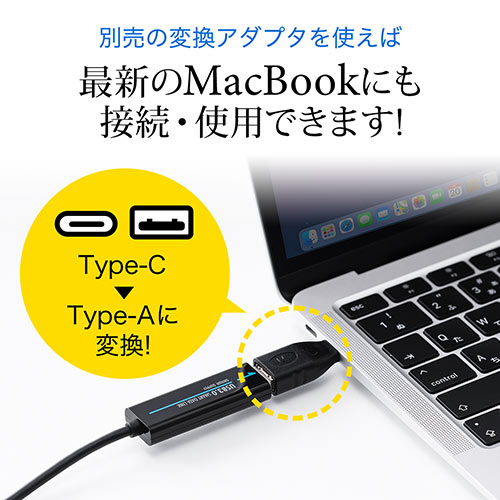
■対応機種:Windows搭載(DOS/V)パソコン、Apple Macシリーズ
※USBポートを装備し、パソコン本体メーカーがUSBポートの動作を保証している機種。
(USB1.1対応のUSBポートに接続した場合はUSB1.1(1.5~12Mbps)にのみ対応します。
※USB3.2/3.1 Gen1(USB3.0)の環境で動作させるためには、パソコン本体にUSB3.2/3.1 Gen1ポートが必要であり、接続する2台のパソコンともにUSB3.2/3.1 Gen1ポートに接続する必要があります。
※パソコンにより対応できないものもあります。
■対応OS:
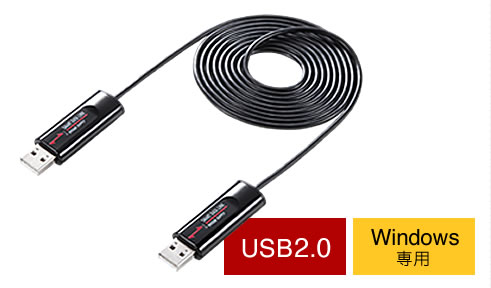
Windows 10/8.1(32bit・64bit)/8(32bit・64bit)/7(32bit・64bit)/Vista(32bit・64bit)/XP(USB2.0モード対応/USB3.0モード非対応)
macOS 10.12~10.15 、Mac OS X 10.6~10.14
※macOS 11(Big Sur)以降には対応しません。
※Windows RTには対応しません。

注意事項

■macOS 10.15対応ファームウェアアップデートドライバー(macOS 10.15にアップデートされていない方用)
ソフト(ドライバ)ダウンロード

(500-USB033_2 約1.06MB)
※ダウンロード後、実行しインストーラーを使用してバージョンアップを行って下さい。

■macOS 10.15対応ファームウェアアップデートドライバー(macOS 10.15にアップデートされた方用)
ソフト(ドライバ)ダウンロード
(link4fw_111398.107.exe 約22.5MB)
※WindowsPCにダウンロード後、実行しインストーラーを使用してバージョンアップを行って下さい。

■ファームウェアアップデートドライバー
ソフト(ドライバ)ダウンロード
(GSEUUTR-1129.17.exe 約3MB)
※ダウンロード後、実行しインストーラーを使用してバージョンアップを行って下さい。

お客様満足度

☆☆☆☆☆ 0.0 (0件) レビューを投稿して50ポイントゲット >
  • 星5つ★★★★★(0)
  • 星4つ★★★★☆(0)
  • 星3つ★★★☆☆(0)
  • 星2つ★★☆☆☆(0)
  • 星1つ★☆☆☆☆(0)

まだユーザーレビューはありません
感想を投稿してポイントもゲットしよう

よくある質問(Q&A)

ご購入の際に気になることはございますか?
実際にお問合せの多かった質問や疑問をご案内します。

  • Q「このアプリがデバイスに変更を加えることを許可しますか?の画面が出る。

    A「このアプリがデバイスに変更を加えることを許可しますか?」というメッセージは、Windowsのユーザーアカウント制御(UAC)による通知です。

    Windowsで重要な変更をする際に、実行前にユーザーに許可を求め、
    不正なプログラムから勝手にシステムが変更されることを防ぐためのものです。
    この画面を表示したくない場合は、ユーザーアカウント制御の変更を行えば、
    通知されなくなりますが、無効にすると悪意のあるプログラムによる
    変更に気づくことができなくなる為、推奨値のままにしておくことをお勧めします。

  • Qプログラム等の入ったファイルも転送できますか。

    A理論上はプログラム等の入ったファイルもデータ転送可能です。
    しかし、アプリケーションやシステムファイル等については、
    コピー元のパソコン固有のシリアル番号や、OS・仕様に紐づいている場合もあり、
    コピー先のパソコンでは動作しない場合があります。

  • Q異なるUSBの規格同士でも接続できますか?(USB3.2 Gen2・USB3.0のパソコン間で使用可能か?)

    A異なるUSBの規格同士でも接続できます。
    なお、下位にあたるUSB規格の通信速度が優先されます。

  • Q1台のモニターでデスクトップパソコン2台のデータ移動はできますか?

    A1台のモニターを2台のパソコンで共有してデータ移動することはできません。
    本製品を操作するには、2台のパソコンそれぞれにモニターが必要です。

  • Qパッチファイルを使って定期的に自動でファイル移動はできますか?

    Aパッチファイルを使って、PC1からPC2に
    定期的に自動でファイルを移動することはできません。

  • QUSB延長ケーブルを使えますか?

    A延長ケーブルの使用は動作保証外となります。直挿しでご使用下さい。

  • QUSB延長ケーブルを使えますか?

    AUSB延長ケーブルを使うことはできません。

  • Qショートカットエラーが出てしまいます。

    Aデスクトップのショートカットアイコンをコピーしていませんか?

    デスクトップのショートカットアイコンはコピーできません。
    コピーできるのはエクスプローラーでドキュメントフォルダを開いて、そこに実体のあるファイルのみです。

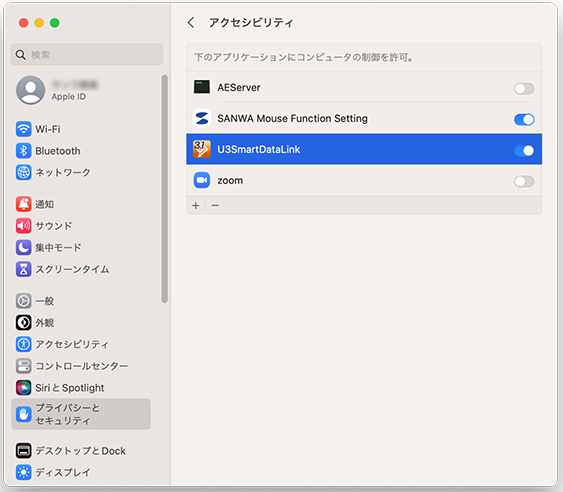
  • QmacOS13.2にアップデートしたら使用出来なくなった。

    Aリンクケーブルのアクセシビリティを削除→再起動→再度許可し直すことで症状が改善されます。


    1)【システム設定】→【プライバシーとセキュリティ】→【アクセシビリティ】を開きます。

    2)【U3SmartDataLink】を選択して下部の-(マイナス)ボタンを押します。

    3)システム変更のパスワードを要求されるので入力し、【U3SmartDataLink】を削除します。

    4)パソコンを再起動します。再度EZ5-USB033/070を接続し、通常手順のアクセシビリティの許可を実行します
    アクセシビリティの許可について詳しくはこちら

    アクセシビリティ

  • Q500-USB033とKB-USB-LINK4の違いは?

    AEZ5-USB033とKB-USB-LINK4の違いは、表面に印字されているロゴマークです。
    また、EZ5-USB033はイーサプライ限定販売品という点も違います。
    仕様は同じです。

  • QWindows 11で使用できますか?

    AWindows 11で使用できます。

  • Q液晶画面が壊れて映らなくなったPCのデータを新しいPCへ移動させることは可能ですか?

    A本製品は、接続した2台のPCの画面を見ながら操作する為、片方の画面が見られない状態では操作が行えません。新たに外部モニターを用意する必要があります。

  • QWEBブラウザのお気に入り登録(ブックマーク)を移行できますか?

    A本製品ではショートカットの類はコピーできないため、ネット上のお気に入りは移行できません。

  • Qネットワークフォルダから直接ファイルをコピーすることはできますか?

    Aネットワークフォルダから直接ファイルをコピーすることはできません。
    デスクトップ等にファイルをコピーして、もう一方のPCにコピーしてください。

  • Q5ボタンマウスの戻る・進むボタンやマウス固有のドライバを要する機能が使えません。

    AKB-USB-LINK3,4,5は3ボタンマウスの機能までしか対応していません。
    そのため5ボタンマウスの戻る・進む機能やマウスの特殊なドライバを必要とする機能について、もう一台のパソコンへマウスを移動させた際は使用できません。

  • Qネットワーク環境のあるPCとネットワーク環境のないPC接続して使用可能ですか?

    Aネットワーク環境のあるPCとネットワーク環境のないPC接続して使用可能です。

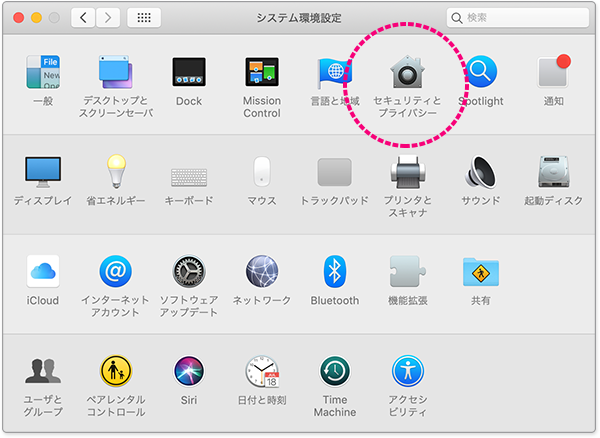
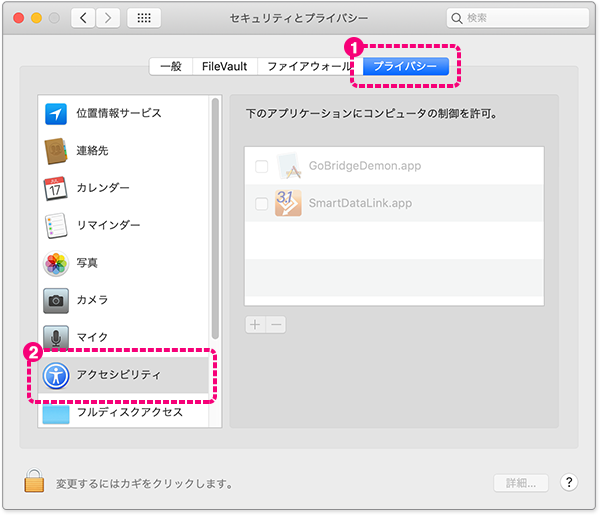
  • QmacOS 10.14でリンクできない

    AmacOS 10.14でリンクできないときは、以下の手順をお試しください。

    (1)「システム環境設定」から「セキュリティとプライバシー」をクリックしてくさい。

    システム環境設定からセキュリティとプライバシー


    (2)「プライバシー」タブを選択し、「アクセシビリティ」を選択してください

    プライバシータブを選択しアクセシビリティを選択


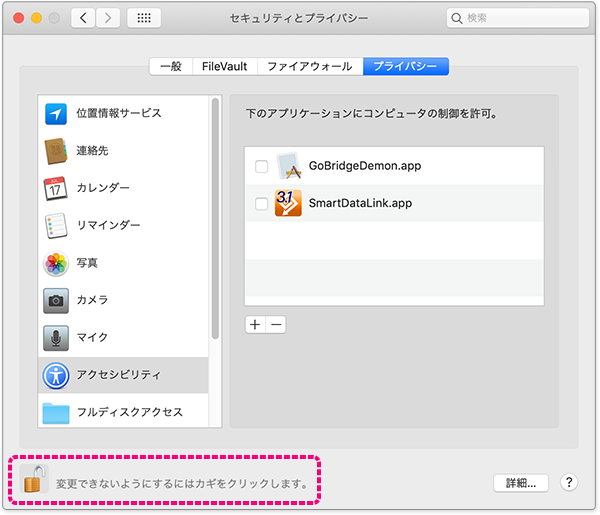
    (3)下部のカギマークをクリックし、ロックを解除してください。

    カギマークをクリックし、ロックを解除


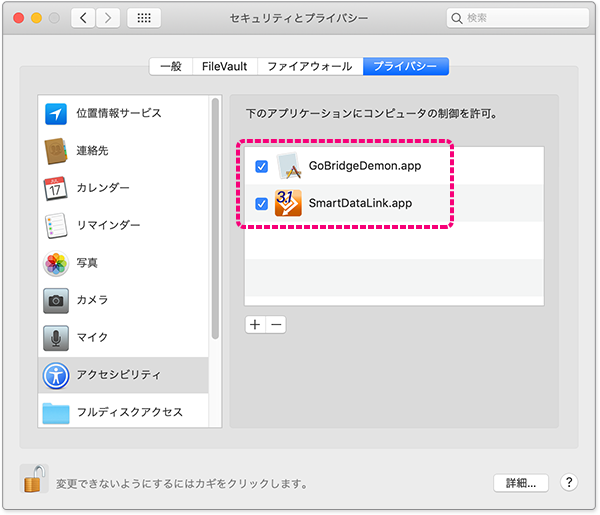
    (4)「アクセシビリティ」内の「GoBridgeDemon」と「SmartDataLink」を許可することで問題が解決する場合があります。

    GoBridgeDemonとSmartDataLinkを許可する


  • Qアイコンに×(バツ)印が出たり、接続してもリンクしない場合

    ASmartDataLinkの終了、再インストールで改善する場合がございます。
    以下ページの手順にてお試し下さい。
    https://www.sanwa.co.jp/support/faq/kaito?qa_id=5007&qa=KB-USB-LINK4

  • QWindows 10で使用できますか

    AWindows 10で使用できます。

  • QUSB2.0のパソコンでも使用できますか

    A使用できますが、通信速度はUSB2.0の速度になります。

  • Q手動インストールができません

    Aお手数をお掛けしますが、以下の手順をお試しください。

    【Windows10の場合】

    ※リンクケーブルはPCから外して作業をお願いします。

    1.
    マウスカーソルをスタートボタンに重ねます。

    2.
    右クリックして一覧が出るので「タスクマネージャー」を
    クリックします。

    3.
    タスクマネージャーが開いたら、
    画面の枠の左一番下ハシのところが
    「簡易表示」と出ていれば そのまま4.にいきます
    「詳細」とでていれば「詳細」をクリックします。 

    4.
    画面左上のプロセスタブをクリックします。
    バックグラウンドアクセス欄を確認します。

    一覧から
    martData.exe
    SmartDataLink.exe
    LEWD.exe
    LinkEngKM.exe
    を探し、見つかれば それぞれ右クリックして「プロセス終了」
    をクリックし、終了させます。

    5.
    タスクマネージャーの右上のバツをクリックして終了します。

    6.
    次に エクスプローラー か
    コンピューター を起動します。

    7.
    開いたら 画面 左上のある欄で 表示 というタブがあるので
    そこをクリックします。

    8.
    表示の段 の 一段さがった みぎはし にある、
    「隠しファイル」と「ファイル名拡張子」のところにチェックを入れます。

    9.
    左側 の列 の下の方に 「PC」とでている箇所があるので
    そこをクリックします。


    10.
    ハードディスクのCドライブをクリックします。
    その後、順番に
    ユ-ザ-→御自身のユ-ザ-フォルダ→AppData→Roaming→\SANWA→SmartDataLink1398

    の順にフォルダを開いていき、
    最後のSmartDataLink1398フォルダを右クリックして
    「削除」をクリックしてこのフォルダを削除します。

    11.
    パソコンを再起動します。


    12.
    PCが起動してきたら
    念の為、ご利用のセュキュリティソフトの機能をOFFにしておきます。

    リンクケーブルをWINDOWS PCに挿します。

    次に エクスプローラー かコンピューター を起動します。

    仮想CDとしてdatalinkのアイコンがでているので
    ここをダブルクリックして
    SmartDataLink.exeを実行します。


    上記手順にて正常にソフトが起動されるかどうかご確認下さい。

  • Q最初は使えていたが、使えなくなった

    A接続する2台のパソコンのUSBポートからEZ5-USB033を外した状態で、下記の手順を参考にドライバの再インストールを行ってください。

    1.プロセスの停止
    「Ctrl」、「Alt」、「Del」キーを同時に押し、タスクマネージャーを開いてください
    以下の4つのプロセスが存在する場合、これを終了してください。

    SmartData.exe
    SmartDataLink.exe
    LEWD.exe
    LinkEngKM.exe

    2.一時インストールファイルの削除
    エクスプローラーで隠しフォルダを表示する設定を行い、以下のフォルダを削除して下さい。
    C:\ユ-ザ-\ユ-ザ-フォルダ\AppData\Roaming\SANWA\SmartDataLink1398

    3.製品の再接続
    PCに製品を接続し、自動インストールが始まるか、ご確認下さい。
    自動インストールが始まらない場合、取扱説明書を参考に手動でインストールを行ってください。

    4.セキュリティソフトの除外設定
    再インストールをしても動作しない場合、セキュリティソフトで動作を妨害されている可能性があります。
    上記2で案内しましたフォルダを例外指定してください。
    C:\ユ-ザ-\ユ-ザ-フォルダ\AppData\Roaming\SANWA\SmartDataLink1398

    例外指定の方法がご不明の場合は、各セキュリティソフトメーカーにお問い合わせください。

在庫状況:在庫あり
USB3.2/3.1 Gen1データリンクケーブル(Windows 10/Mac対応・パソコン/タブレット・データ移行・ドラッグ&ドロップ)
商品型番:EZ5-USB033
¥4,980(税込)
ポイント:49ポイント
送料無料

カートに入れる

まとめ買い

ご覧の商品のアウトレット

¥3,480(税込) アウトレット商品について
  • 何かの理由でパッケージの潰れや汚れがある
  • 検品等の理由で開封を行った
  • 傷・汚れはあるが、性能や使用上に問題がない

などを状態に応じて、ご納得頂けるような価格でご提示させて頂いています。
アウトレットの性質上在庫数に変動があり、在庫ありの表示であっても売り切れの場合がございます。
その際には、ご注文のキャンセルをお願いする場合がありますので予めご了承ください。

アウトレットが安い訳

関連カテゴリを見る