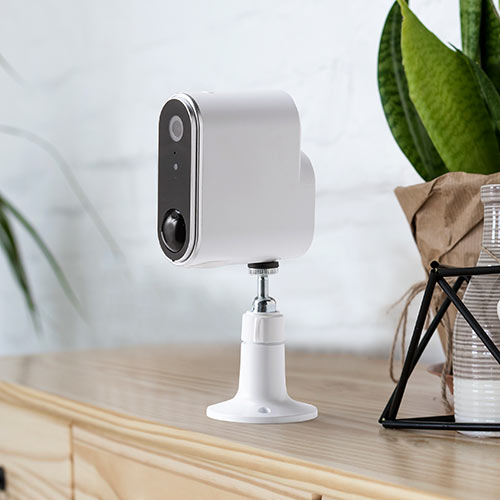
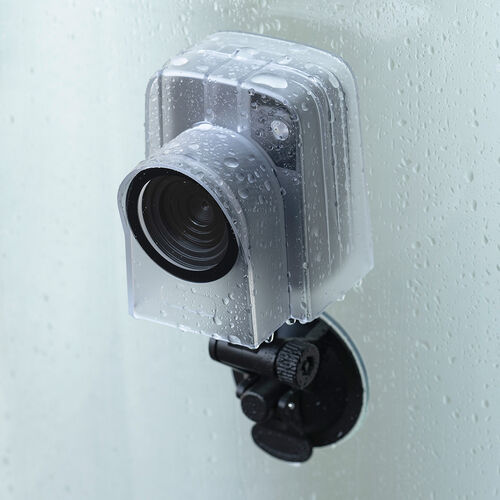
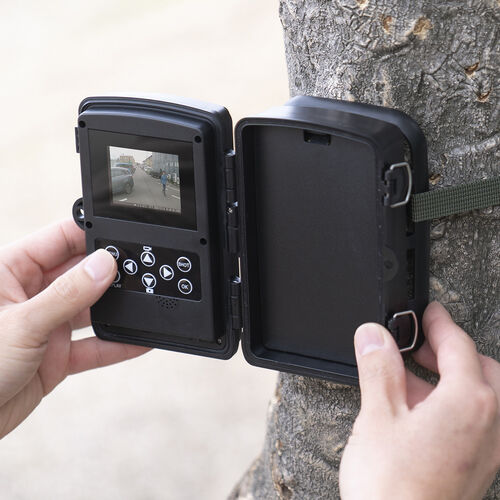
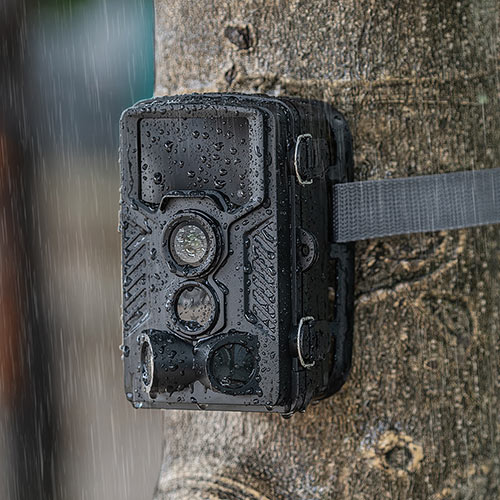
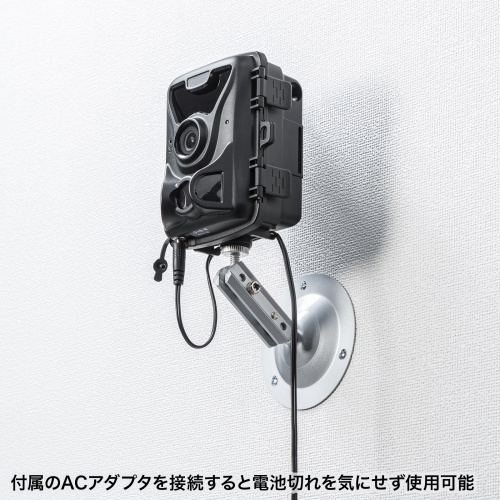
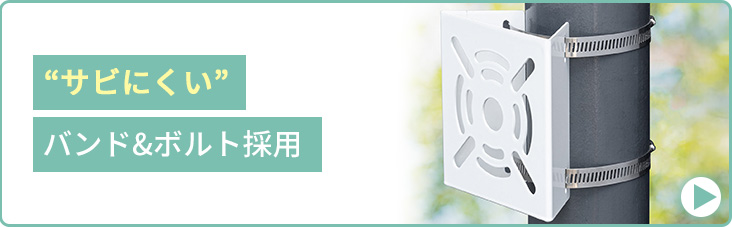
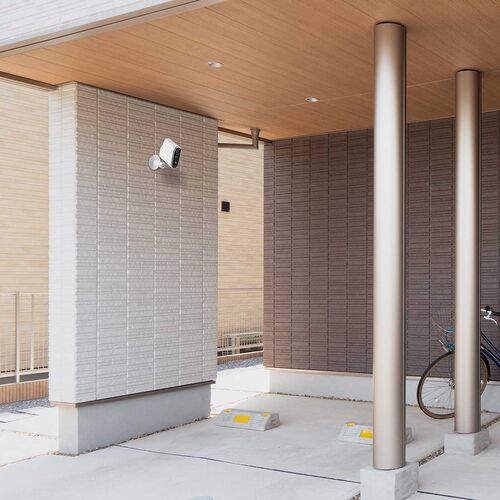
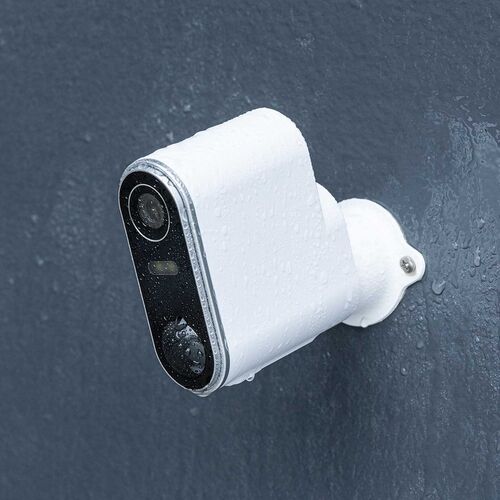
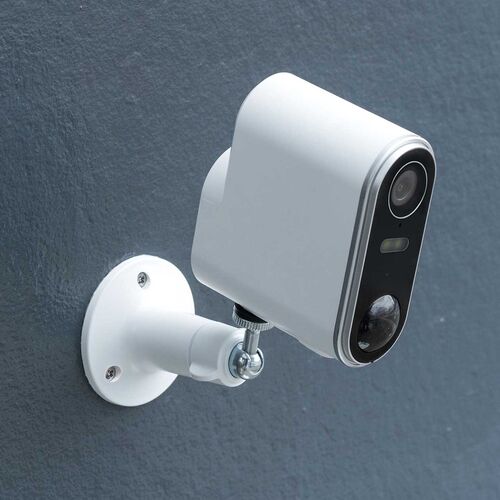
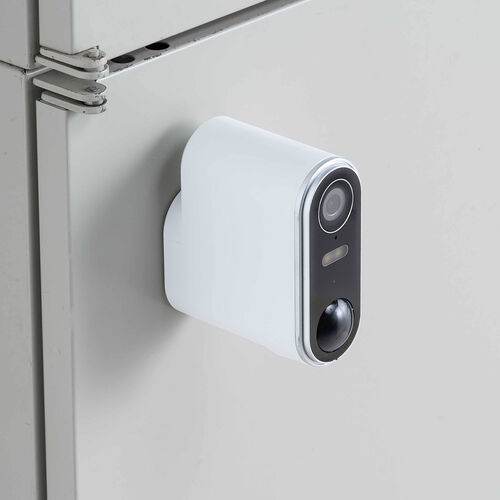
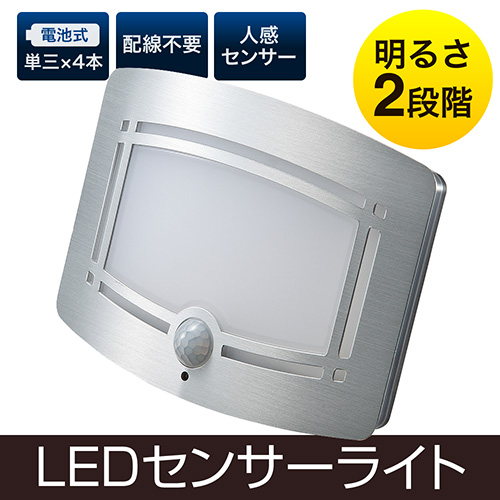
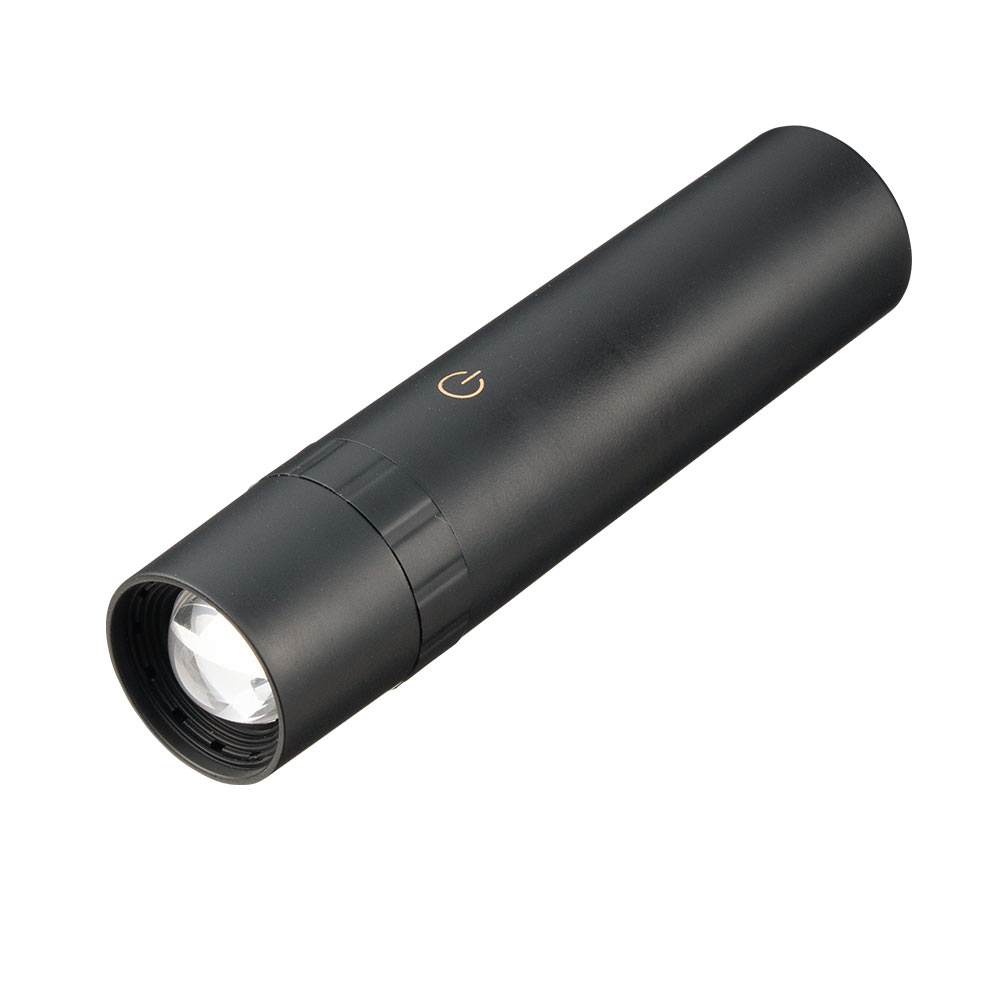
カメラ取付金具(防犯カメラ取付・センサーライト・ミラー・円柱・ポール用・ダミーカメラ・監視カメラ・接続金具・止め金具・連結金具・ドライバー付属)
EZ2-BKT001N
¥2,000(税込)
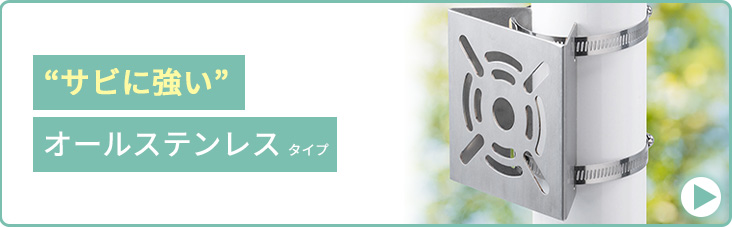
カメラ取付金具(防犯カメラ取付・ステンレス製・センサーライト・ミラー・円柱・ポール用・ダミーカメラ・監視カメラ・接続金具・止め金具・連結金具・ドライバー付属)
EZ2-BKT001S
¥3,980(税込)
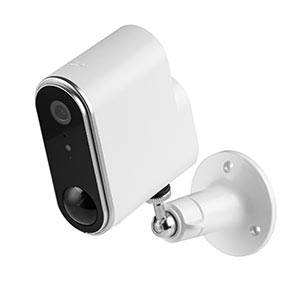
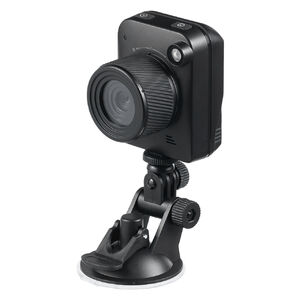
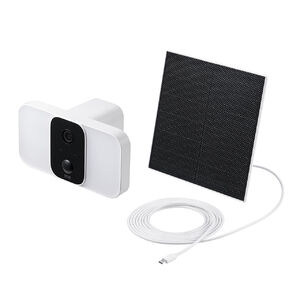
EZ4-SSA006 ¥11,800(税込)
|
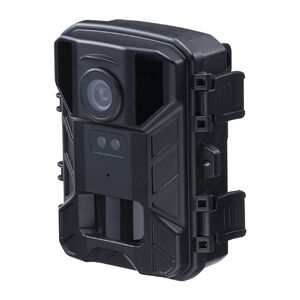
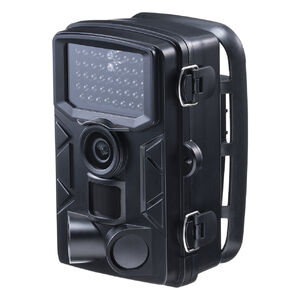
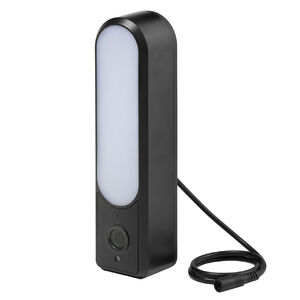
EZ4-CAM109 ¥19,800(税込)
|
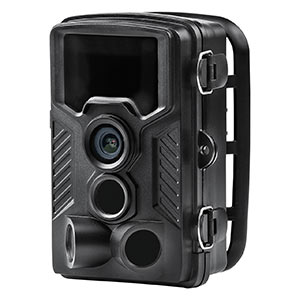
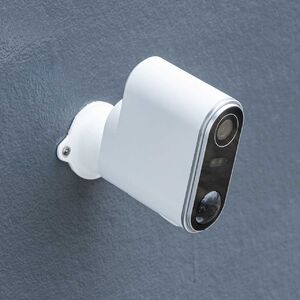
EZ4-CAM107 ¥7,980(税込)
|
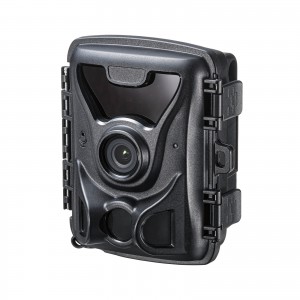
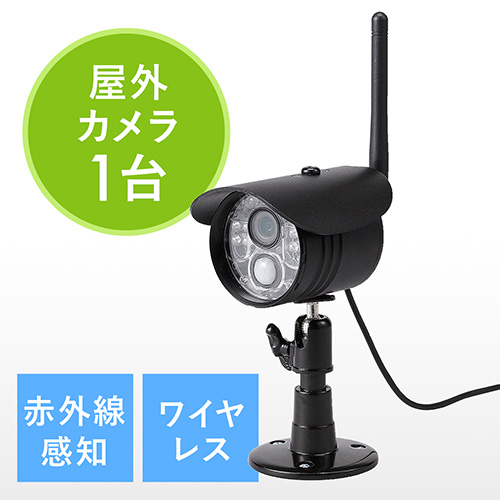
EZ4-CAM099 ¥6,980(税込)
|
EZ4-CAM092 ¥17,800(税込)
|
CMS-SC07BK ¥17,480(税込)
|
|
| 画素数 | 200万 | 3200万 | 5000万 | 100万 | 1300万 | 200万 |
| 4K | 〇 | 〇 | 〇 | |||
| 最大待機時間 | 約3ヶ月 | 約6ヶ月 | 約6ヶ月 | 約6時間 | 約12ヶ月 | 約6ヶ月 |
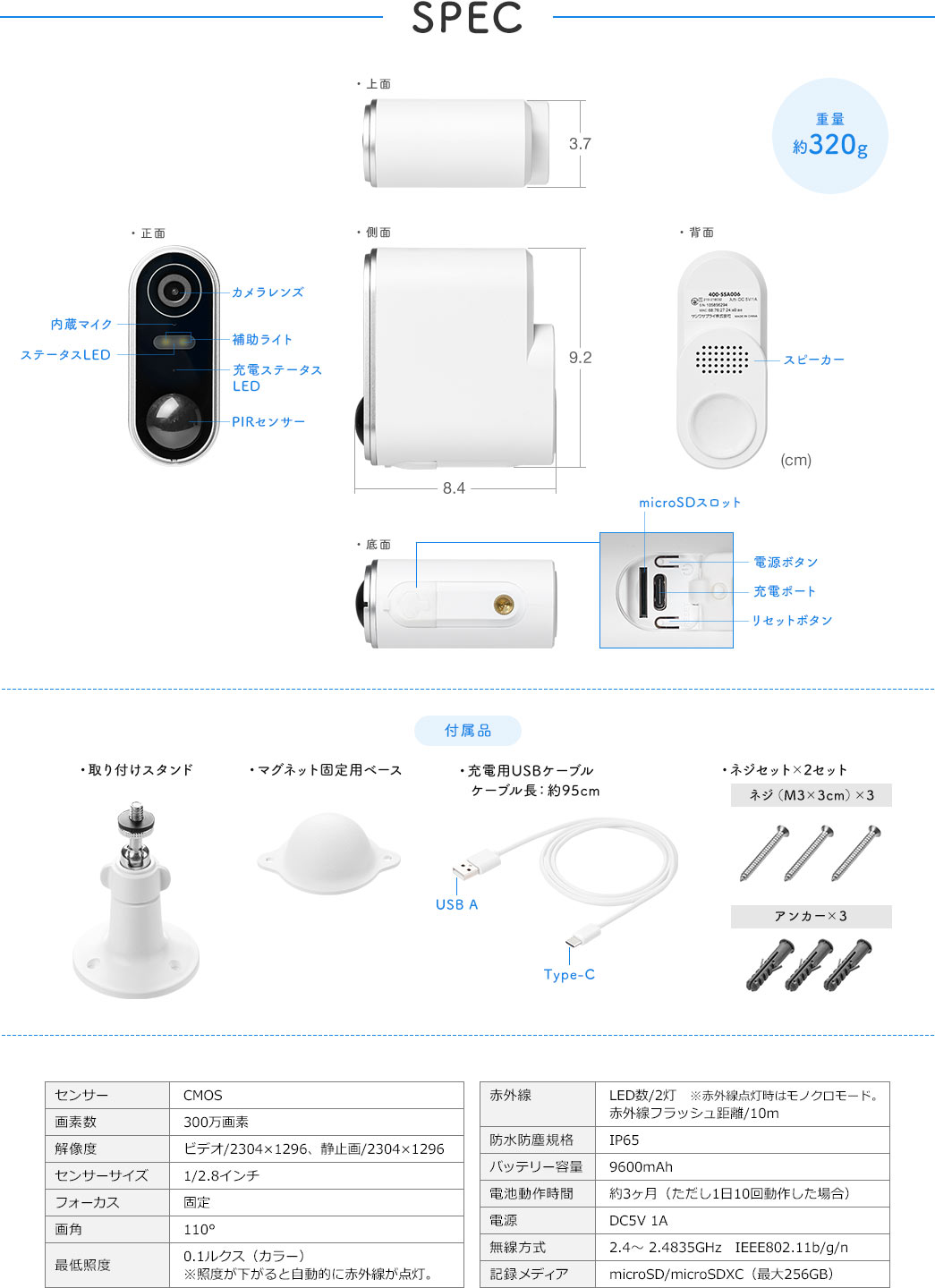
| サイズ | 約W3.7×D8.4×H9.2㎝ | 約W6.3×D6.6×H8.4cm | W8.8×D6.2×H11.2cm | 約W3.7×D2.6×H5.6cm | W9×D7.6×H13.6cm | W10×D7×H11.5cm |
| 特長 | ・スマホと連携で映像の確認・会話が出来る |
・複数の写真(動画)を一つにまとめられる |
・5000万画素の高画質に対応 |
・小型で目立ちにくい |
・最大12カ月待機可能 |
・コンセントに挿しても使える |
| 防水 | 〇 | 〇 | 〇 | 〇 | 〇 | |
| 使用例 |


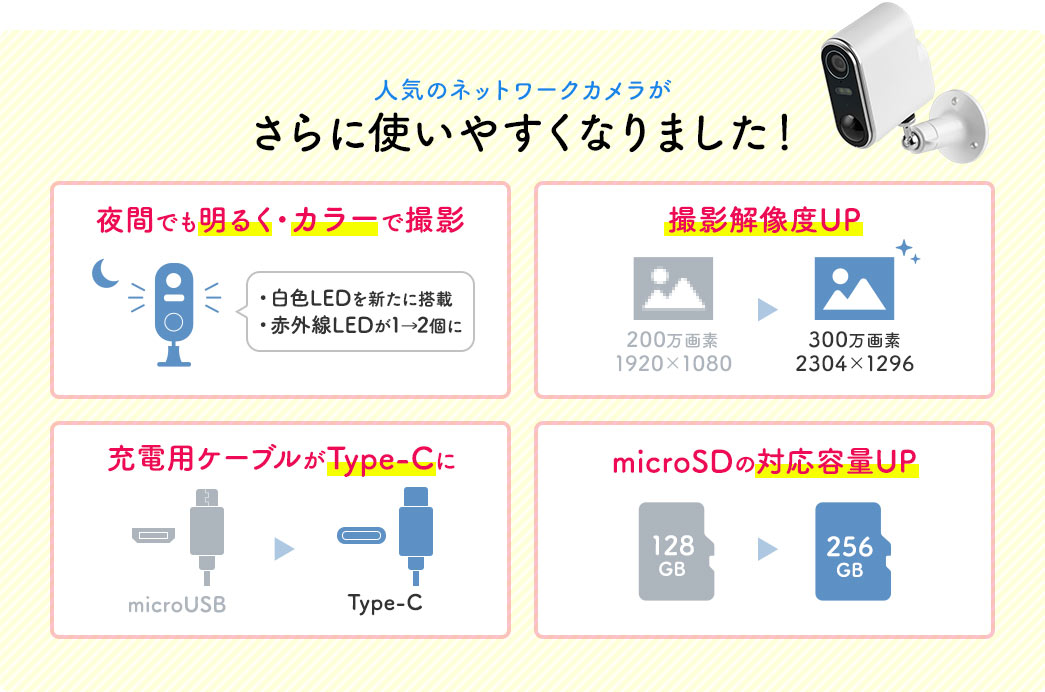
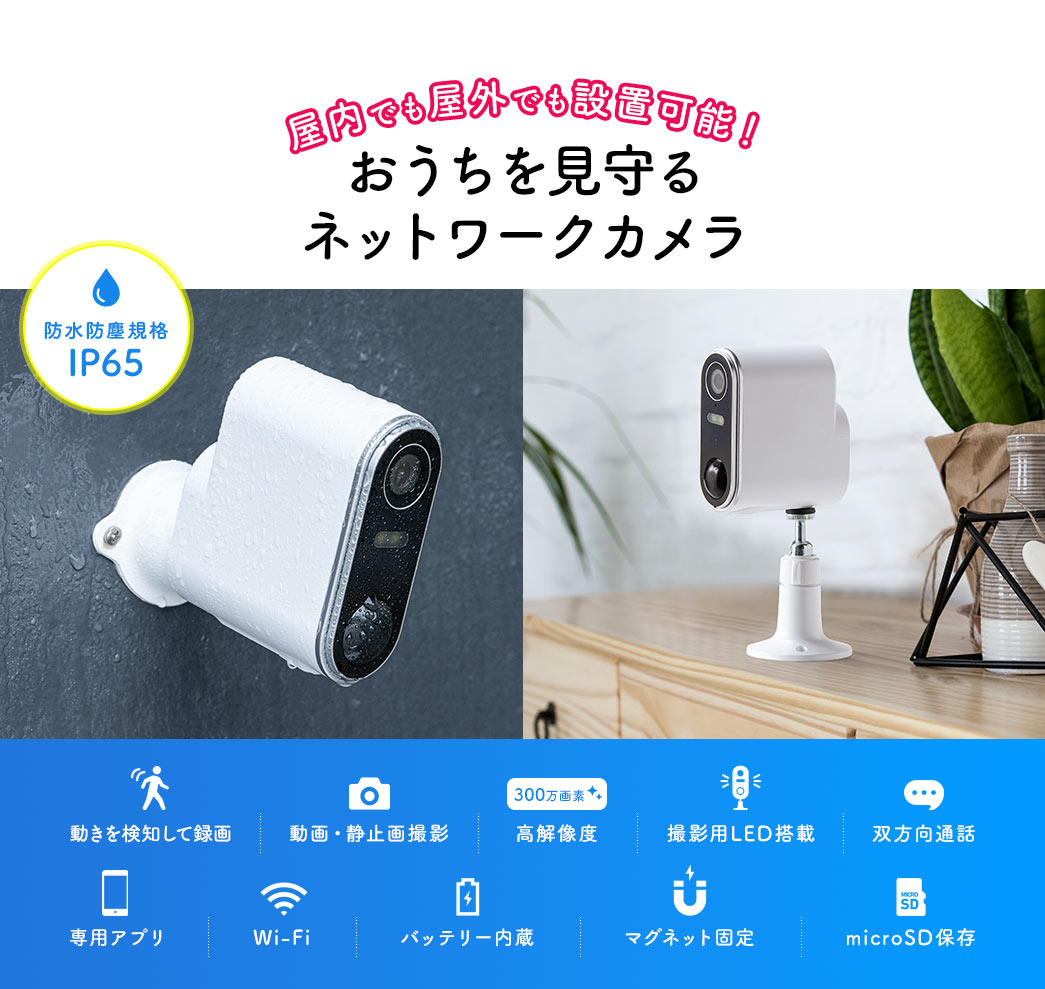
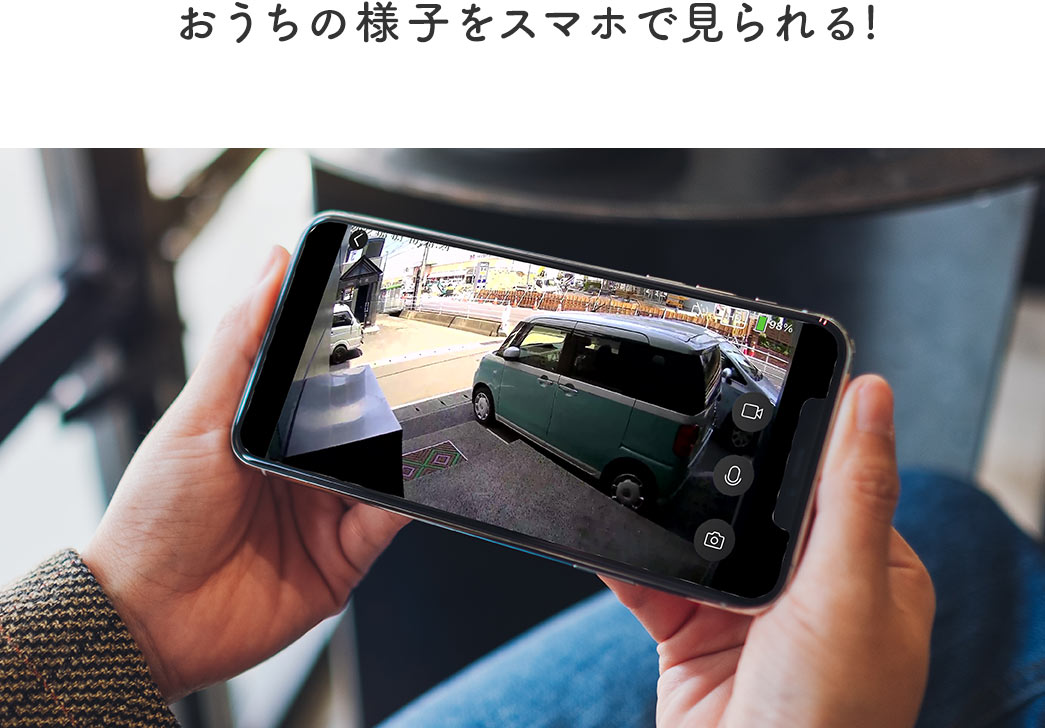
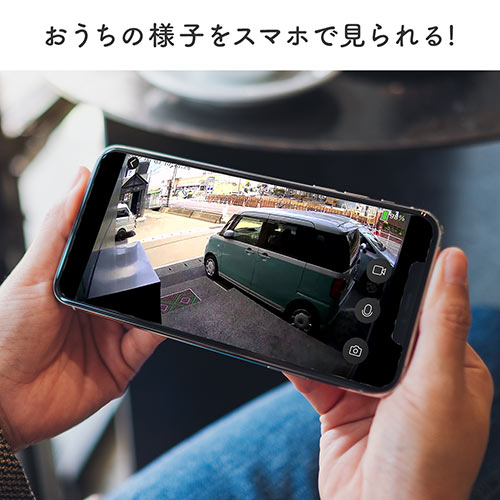
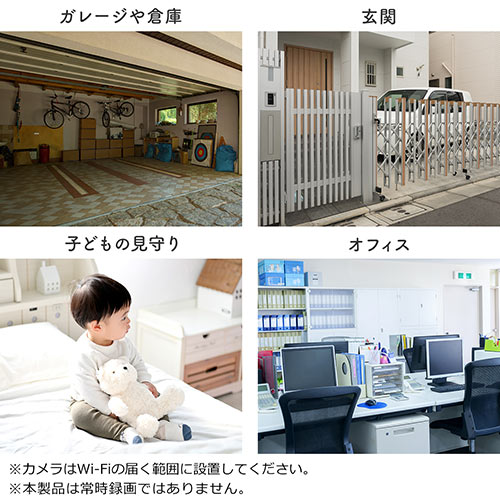
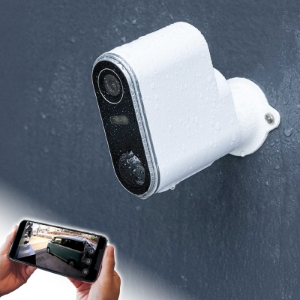
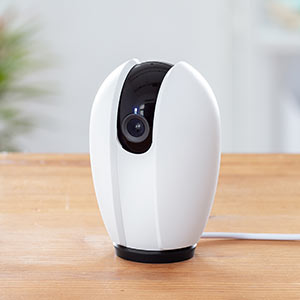
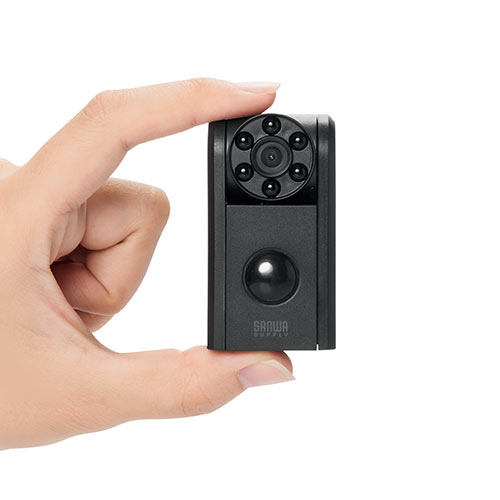
外出先からカメラを設置した家の様子が確認できるネットワークカメラです。
専用アプリからカメラの映像を見たり、撮影することが可能です。

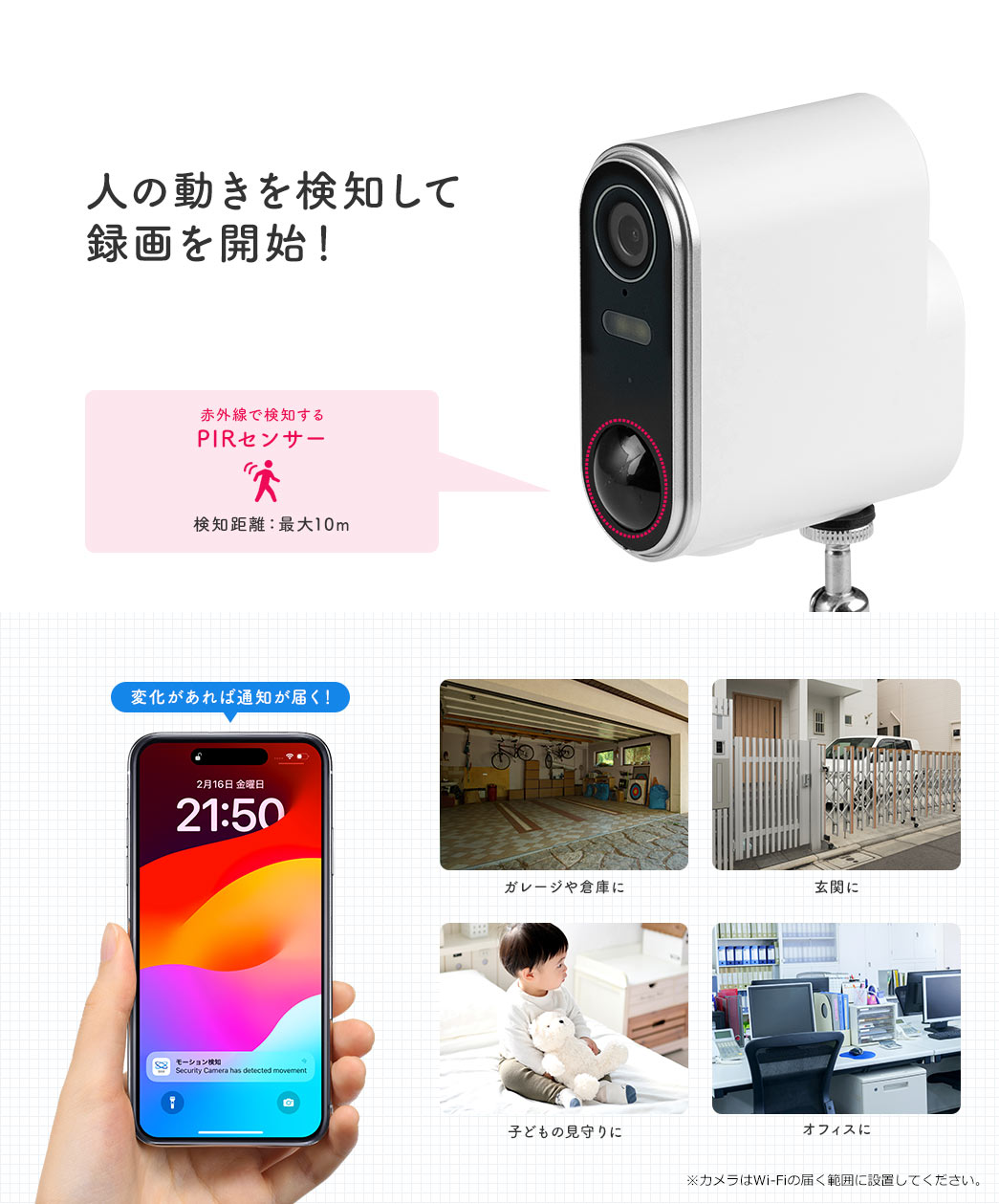
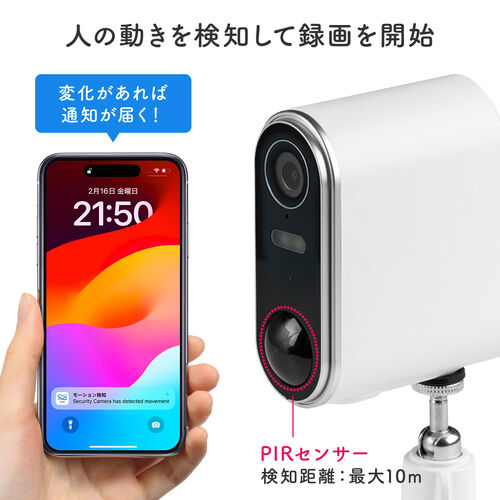
赤外線センサーによる動作検知機能付き。動きがあったときだけ撮影。スマホに通知が届きます。※常時録画ではありません。

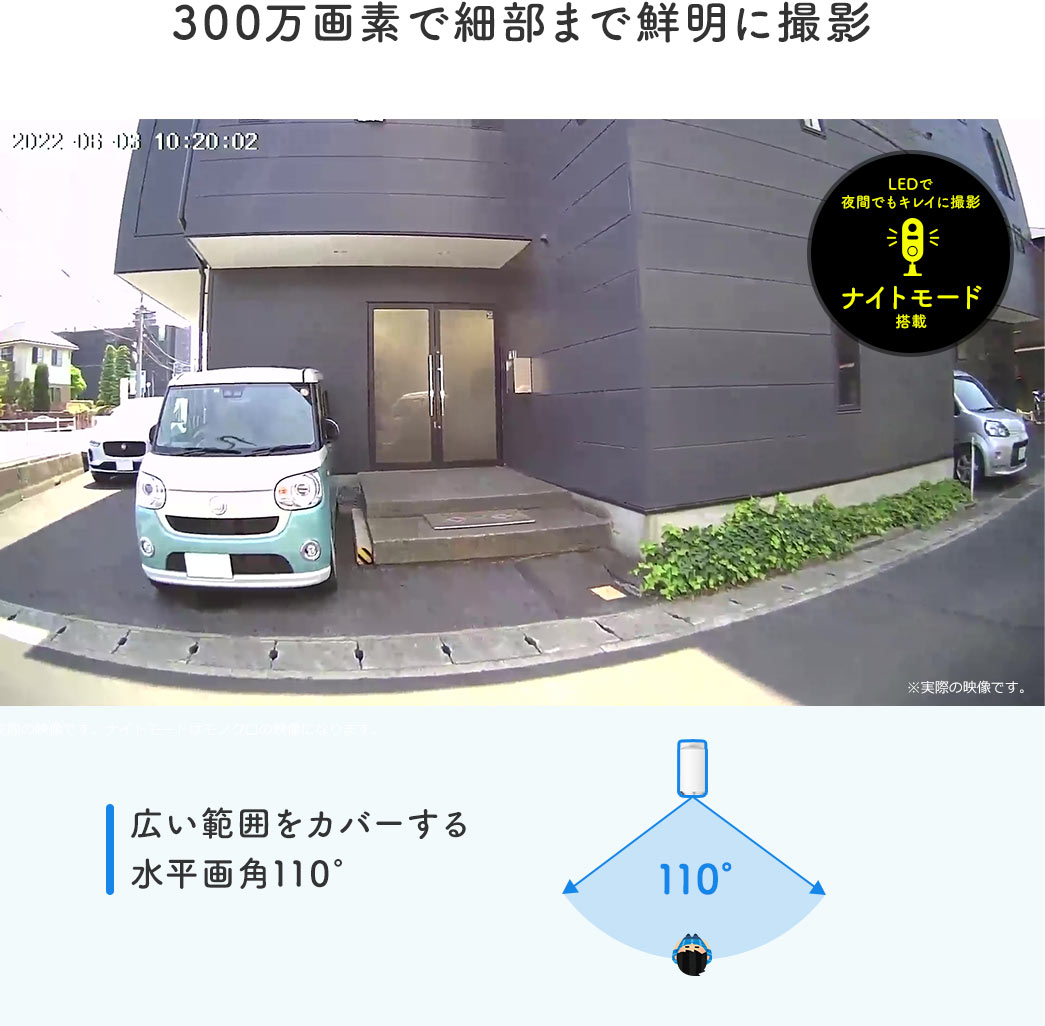
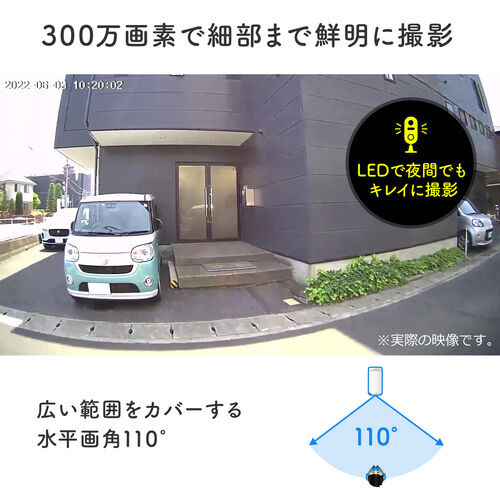
フルHD画質の綺麗な映像をスマホから確認できます。
明るさを認識し、自動でナイトモードに切り替わります。
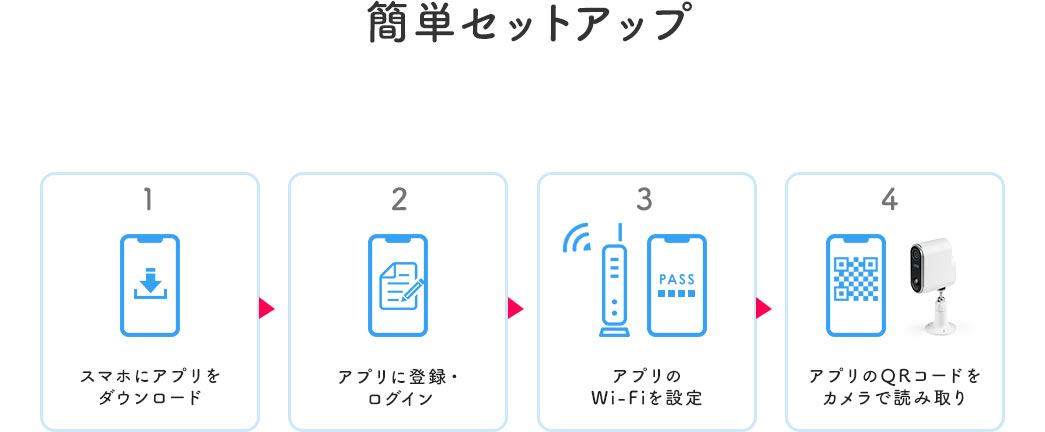
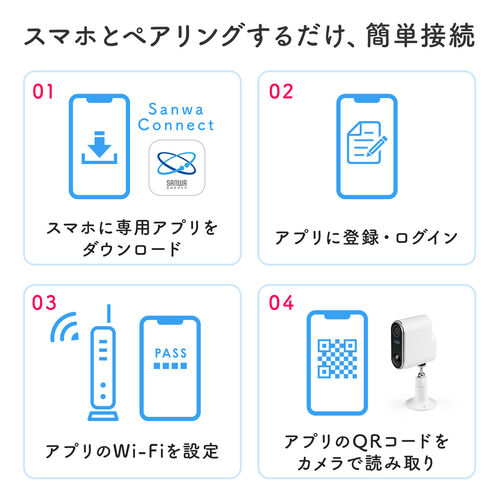
スマホにアプリをダウンロードし、アプリに表示されるQRコードを
製品のカメラで読み取るだけでペアリング完了です。
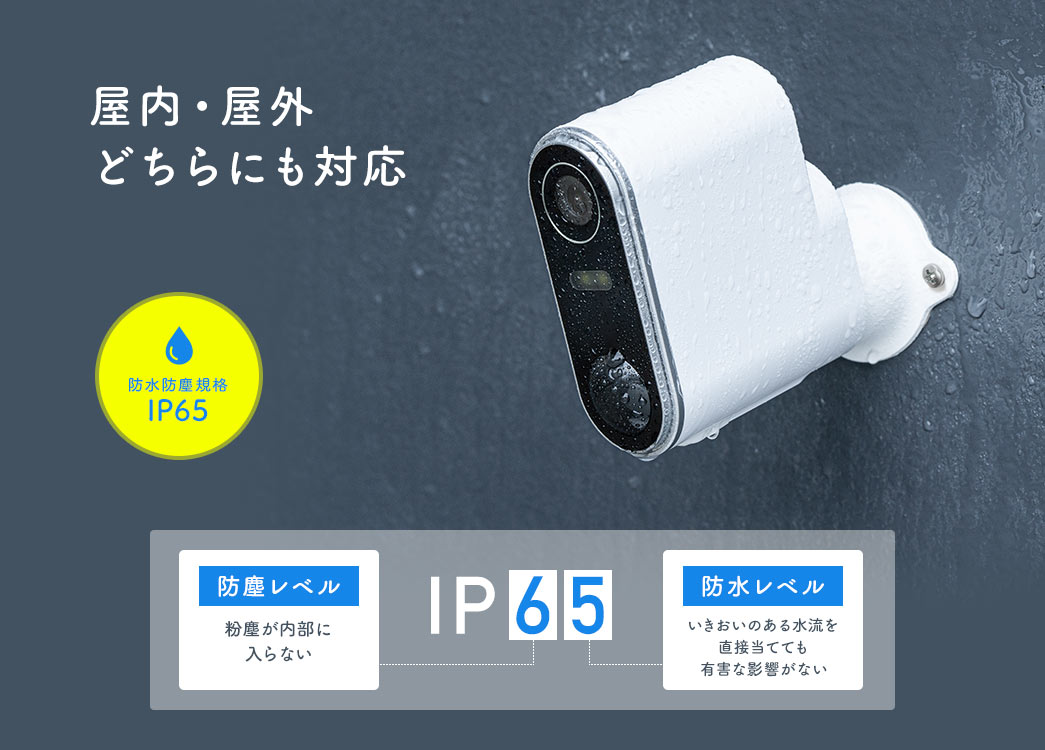
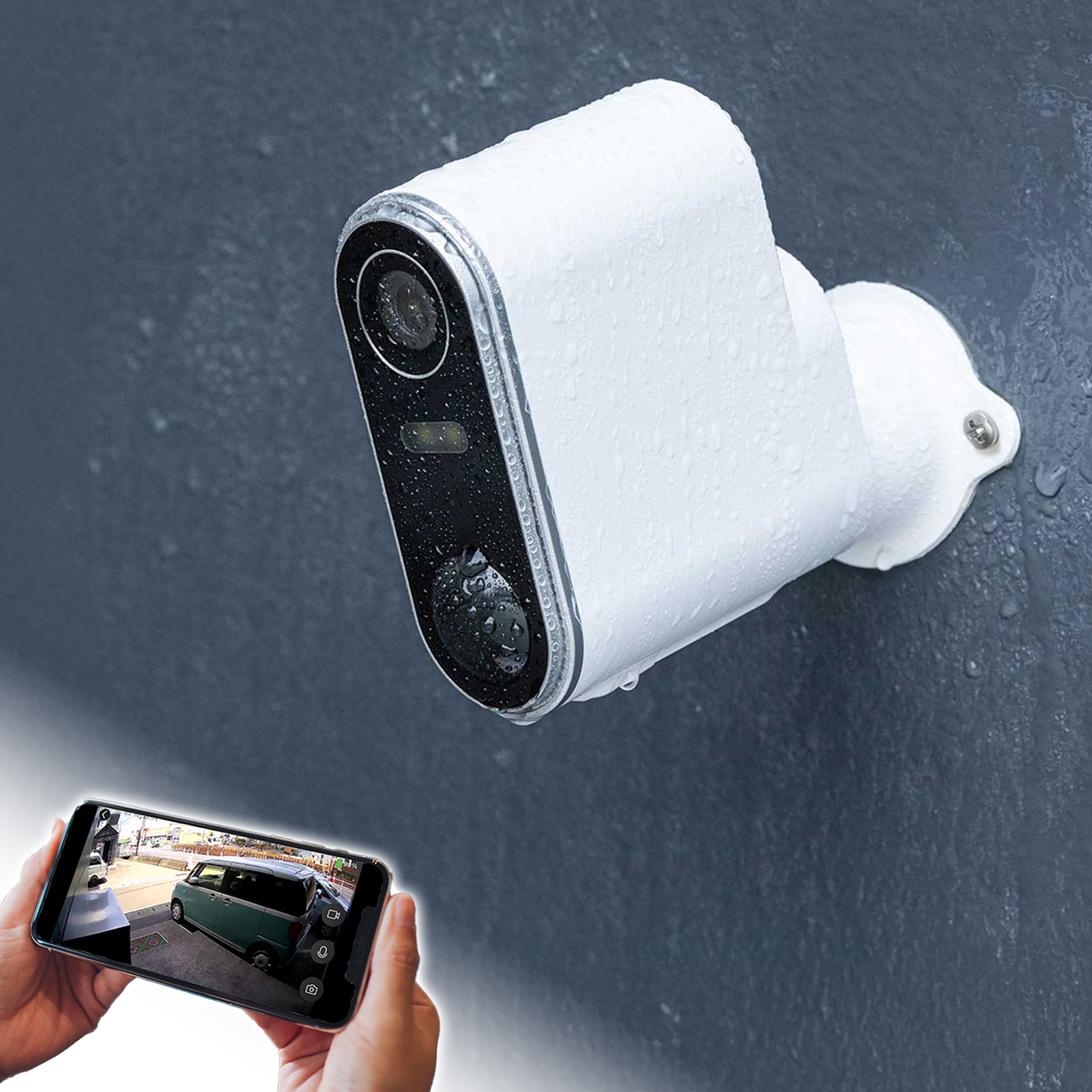
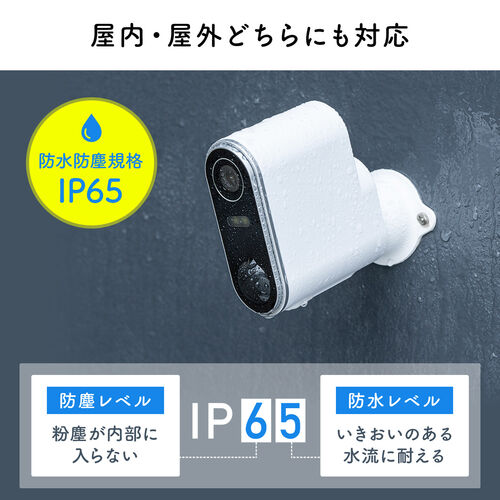
IP65相当の防水・防塵構造なので、
雨の当たる場所や水回り付近にも設置できます。
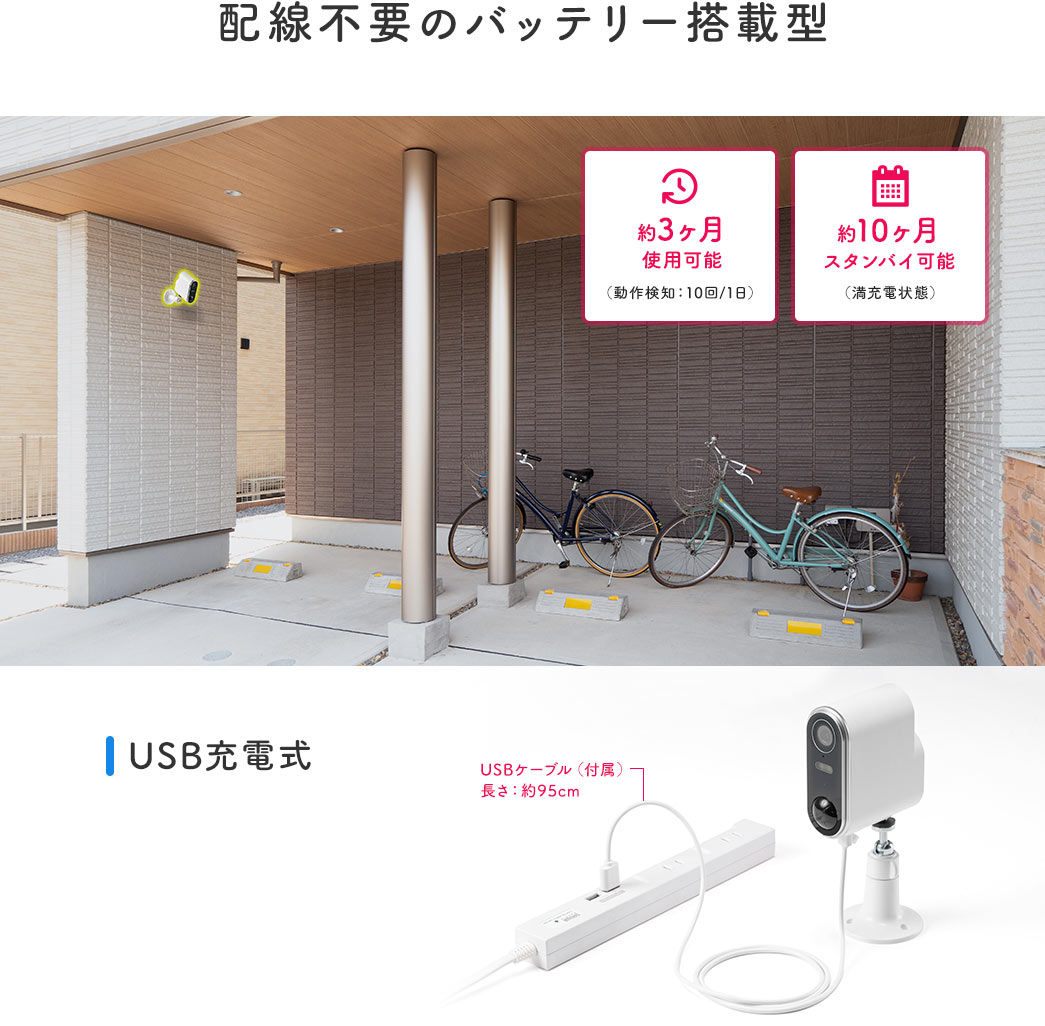
大容量電池を内蔵しているため、外部電源に接続しなくても使用できます。
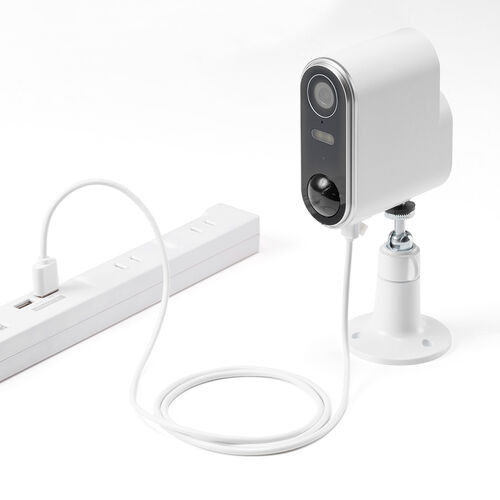
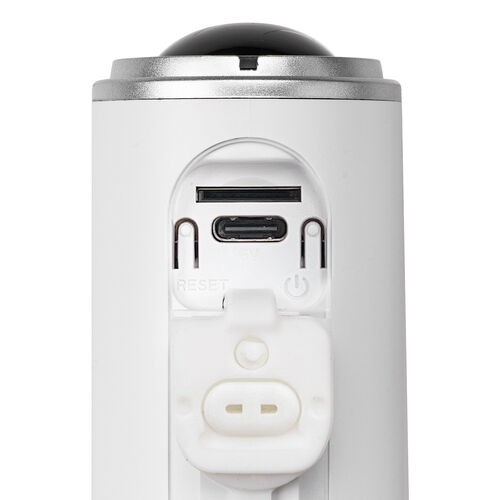
付属のUSBケーブルで充電してください。給電しながらの使用も可能です。※満充電まで約15時間かかります。
※充電中は防水ではありません。
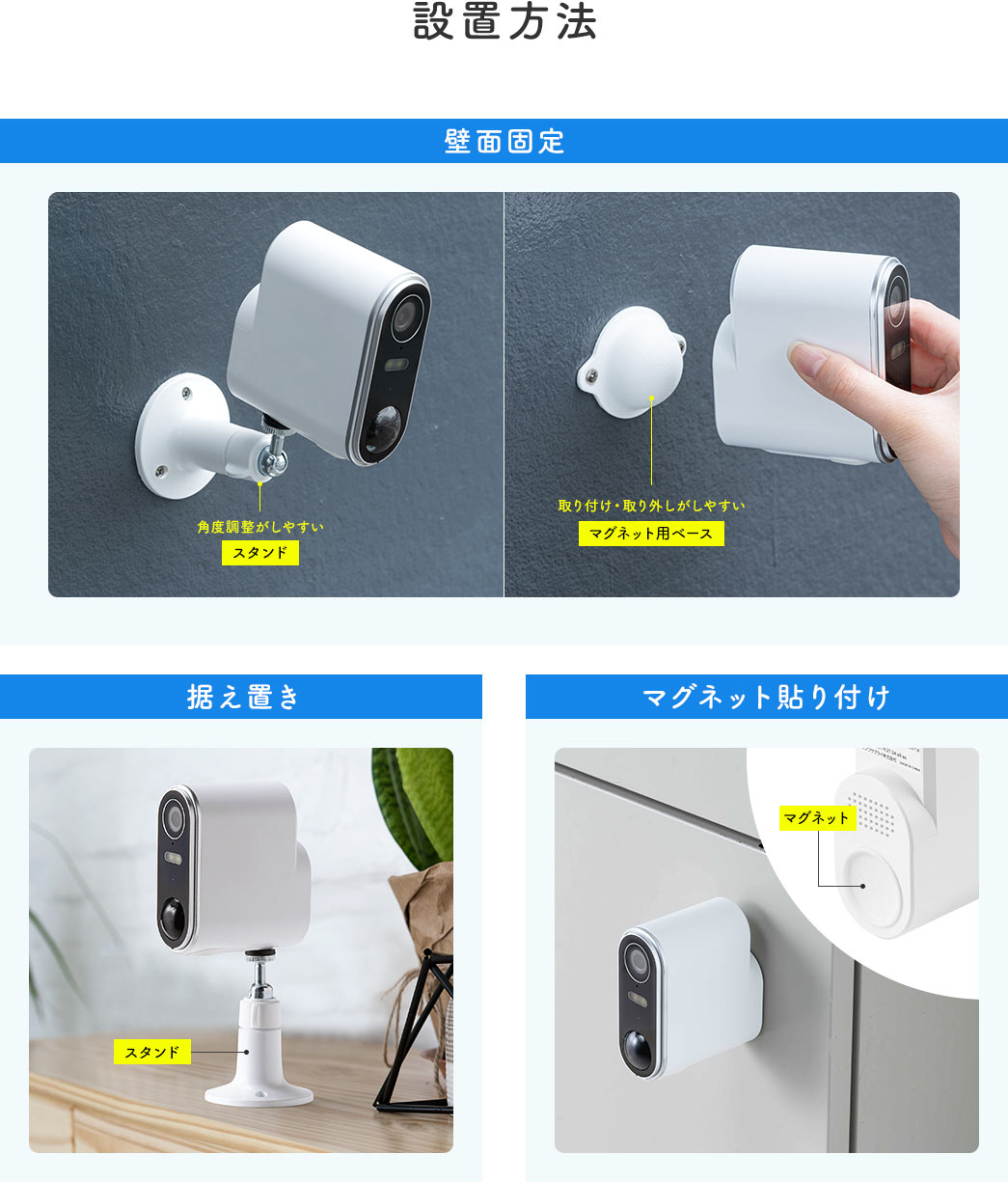
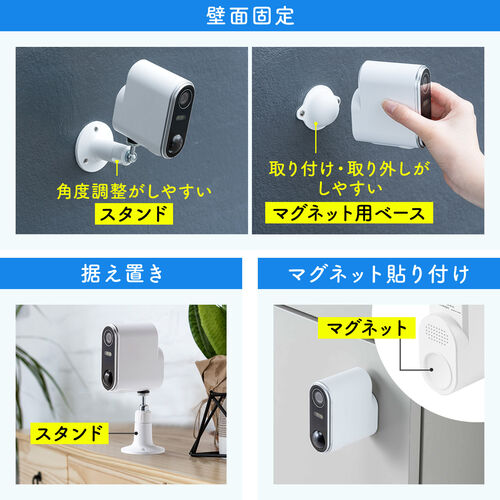
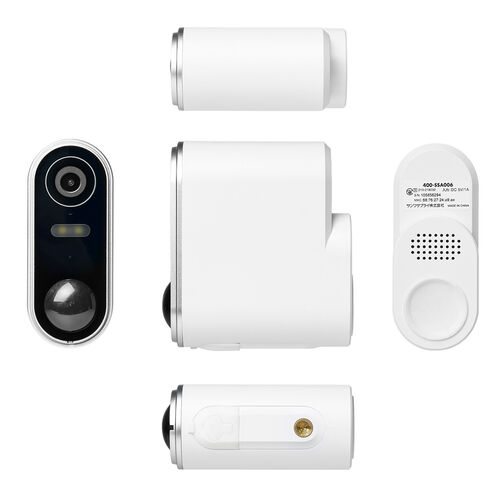
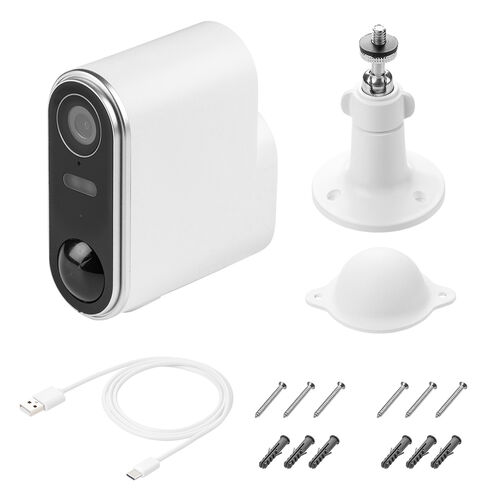
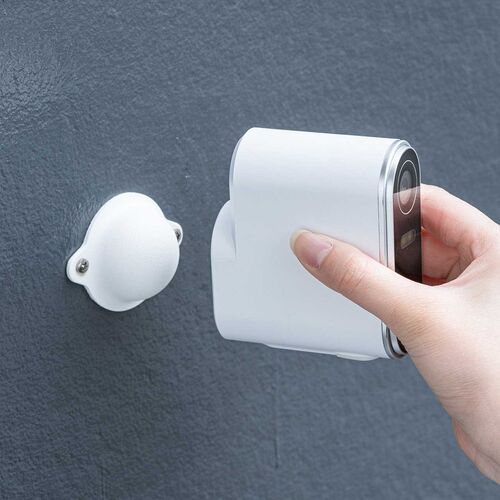
設置場所や充電頻度に応じて使い分けられる、2つのアタッチメントが付属しています。

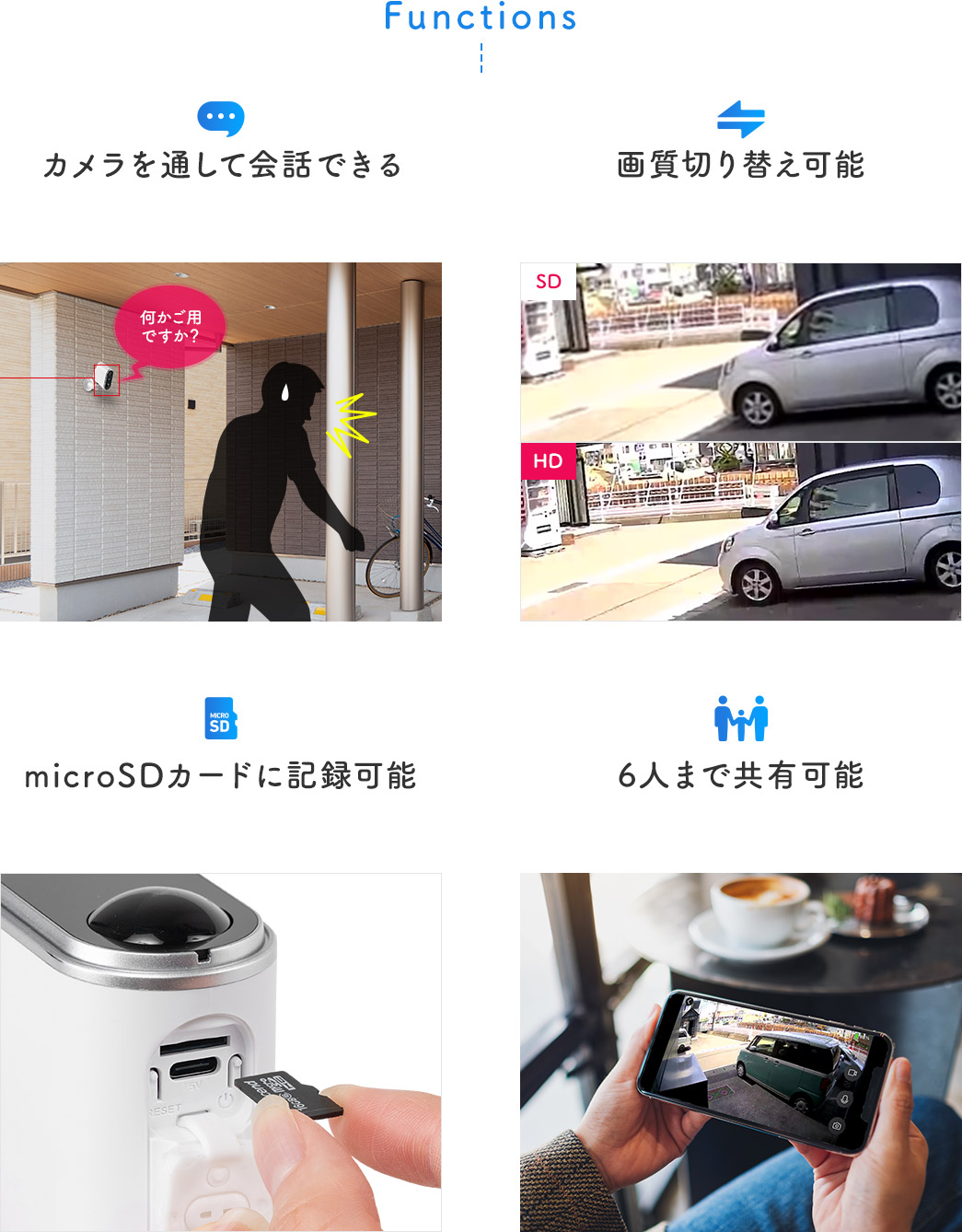
スマホ側・カメラ側でリアルタイムに会話ができます。
通信量を抑えた「低画質モード:SD」と
「高画質モード:HD」にアプリ側で切り替えができます。
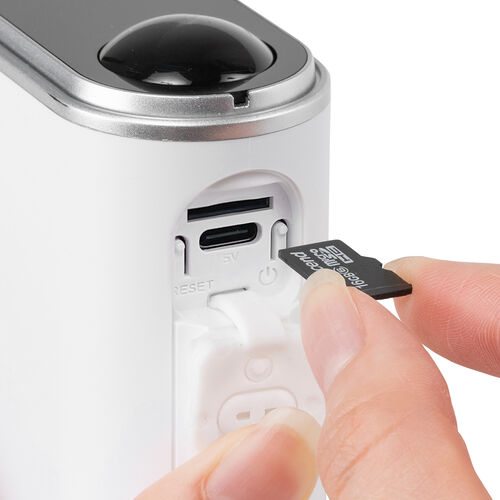
microSDを使用すると動画を記録することができます。※動作検知式のため、常時録画はできません。
専用アプリ「Sanwa Connect」は他の人と共有ができ、どなたのスマホからでも操作できます。
![]() |
![]() |

よくあるご質問
Q
IPv6の環境で使用できますか?
A
IPv6の環境で使用できません。IPv4環境でご使用ください。
Q
5GHz帯のWi-Fiルーターで接続可能ですか?
A
5GHz帯のWiFiルーターでは接続不可になります。
本製品は2.4GHz帯のWi-Fiルーターで接続してください。
Q
アプリを立ち上げていない状態でも常時録画は可能でしょうか?
A
別売りのmicroSDカードを使用すれば、アプリを立ち上げていない状態でも常時録画は可能です。
特長
仕様
対応
注意事項
まだユーザーレビューはありません
感想を投稿してポイントもゲットしよう
よくある質問(Q&A)
ご購入の際に気になることはございますか?
実際にお問合せの多かった質問や疑問をご案内します。
Qセンサー感知時間(感知後録画するまでの時間)が知りたい。
Aセンサー感知時間(感知後録画するまでの時間)は約2~3秒です。
Qサンワコネクトにログインする際のアカウント番号とは何ですか?
Aサンワコネクトにログインする際のアカウント番号はメールアドレスです。
登録済みのメールアドレスを入力して、ログインをお試しください。
QWi-Fiのセキュリティ規格「WPA3」に対応していますか?
AWPA3に対応していません。WPA/WPA2に対応しています。
Q複数台のカメラの接続ができない時の対処方法を知りたい。
A下記方法をお試しいただき確認をお願いします。
1.
Wi-Fiルーターと終端装置(モデム)の電源コンセントをぬいて
15分ぐらい放置してから電源を入れてネット回線を再接続します。
2.
スマートフォンも同じく電源をオフにします。
同じく15分ぐらいしたらスマートフォンの電源を入れます。
3.
1台目の接続疎通できている方のSSA006カメラの
電源を落としておきます。
4.
スマートフォンの電源が入ったら
Wi-Fi接続で2.4GHzのWi-Fiに接続します。
(5GHz帯のWi-Fiは利用できません)
5.
登録したい2台目のSSA006の電源を入れ、
念の為 リセット操作をしておきます。
6.
SANWAconnectアプリを起動し、登録操作を行います。
7.
2台目のEZ4-SSA006 の登録ができたら、
またスマートフォンの電源を落とし、
1台目と2台目のSSA006の電源ケーブルを外しておきます。
4.のところから登録を進めてください。
上記手順をお試し下さい。
Q5GHz帯のWi-Fiルーターで接続可能ですか?
A5GHz帯のWi-Fiルーターには接続できません。
本製品は2.4GHz帯のWi-Fiルーターに接続してください。
Qカメラに付属品のスタンドではなく、三脚を取り付けて使用可能ですか?
A1/4インチ規格の三脚であれば取り付け可能です。
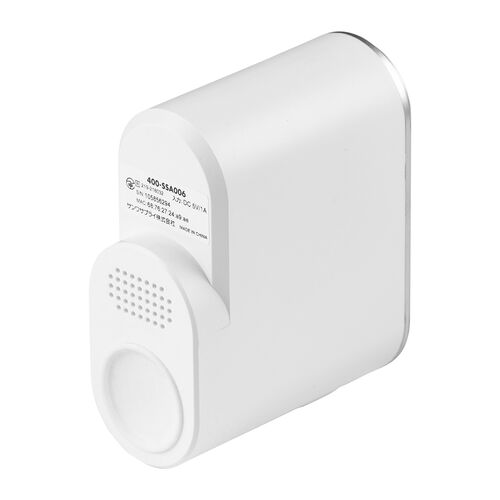
Qマグネット固定用ベースの寸法は?
Aネジ穴からネジ穴まで →約5.5cmです。
壁面設置部分の直径 →約5cm
ネジ穴部分のでっぱりまでの直線距離→6.8cm
Qバッテリーの種類は何ですか?
Aバッテリーの種類はリチウムイオンバッテリーです。
Q動体検知が作動して、約15秒の録画が終わったあと、その場所に引き続き人がいた場合、どのような挙動になりますか?
A動体検知(PIRセンサー)が反応して、約15秒間 録画した後、
→約15秒後、人がいない場合は録画をストップします。
→約15秒後、人がいて動きがあった場合は再度録画されます。
(約15秒録画が終わって、約10秒前後の空白時間の後、また次の15秒録画を始めます。)
Q固定IPのルーターで使用出来ますか?
A固定IPのルーターでは使用できません。
Qカメラの映像をmicroSDカードに直接保存する場合、Wi-Fi環境がなくても録画可能ですか。
Aカメラの映像をmicroSDカードに直接保存する場合でも、Wi-Fi接続は必須のため、Wi-Fi環境がないと録画はできません。
Qログインしようとすると、アカウント番号を求められてログインできません。
Aアカウント番号に登録時のメールアドレスを入力して再度ログインをお試しください。
Qカメラの登録名を変更できますか?
Aカメラの登録名とアイコンは自由に変更が可能です。
手順
1.アプリ画面右上の「・・・」をタップして設定画面へ移動してください。
2.一番上の「EZ4-SSA〇〇(初期登録名)」を」クリックしてアイコン・名称を変更してください。
Q本製品1台につき、複数台のスマートフォンを接続することは可能ですか?
A本製品1台につき、スマートフォンを複数台接続することはできません。
スマートフォン接続時にはアカウントの作成が必須となり、
本製品1台につき、1アカウントのみ接続可能です。
Qカメラの登録名は変更できますか?
Aメラの登録名とアイコンは自由に変更が可能です。
①アプリ画面右上の「・・・」をタップして設定画面へ移動してください。
②一番上の「品番」(EZ4-SSA003NやEZ4-SSA006など」をクリックしてアイコン・名称を変更してください。
上記手順でお試しください。
Qネットワークに接続しなくても使用できる機能はありますか?
Aいいえ。機器がネットワークに接続されていない場合、デバイス情報しか確認できず機能は使用できません。
Q動体検知時、スマートフォン内に自動的に録画データを保存できますか?
Aいいえ。動体検知時の録画データについてはEZ4-SSA006に入れたmicroSD内に保存されます。
スマートフォン側では、通知が来て録画ボタンを押していただかなければ録画になりません。
QAPI 連携して使用可能ですか?
AAPIの公開、提供はしておりません。
Qパソコンでの視聴、録画は可能ですか。
Aパソコンでの視聴、録画はできません。
QRTSP、RTP、SRTプロトコルのいずれかに対応していますか?
ARTSP、RTP、SRTなどのプロトコルには対応していません。
Q動体検知時にアプリ以外にもメール通知は可能でしょうか。
Aメール通知はありません。
Q本製品とスマートフォンは同じWi-Fiに接続していないと使用できませんか?
A本製品は、ご家庭のWi-Fiに繋いでおく必要がありますが、
設定完了後スマートフォン側は、同じWi-Fiに限らず、携帯電話会社のモバイルデータ通信に繋がっていれば使用できます。
Q取り付けスタンドの寸法は?
A壁面設置寸法 →直径約6㎝
ネジ穴からネジ穴のサイズ →約3.8㎝
Q取り付けスタンド、マグネット固定用ベースのネジ穴サイズ(直径)は?
A約3mmです。
Q動体検知時にアプリがバックグラウンドでも通知を知ることができますか。
A通知受け取り可能です。
Q家の中で複数の部屋に設置して使用可能ですか。
A使用できます。
ただし、一般的なWi-Fi機器と同様に、ルーターなどや設置場所などの環境に影響を受けて正常に動作しない場合があります。
Qパソコン(PC)でも使えますか?
A専用アプリがiPhone・Androidのみのため、パソコンではご使用できません。
Qカメラ本体の電源はスマートフォンアプリから切れますか?(電源オフに出来ますか)
A専用アプリからはカメラ本体の電源を切る事は出来ません。
Q「マグネット固定用ベース」のサイズは?
A「マグネット固定用ベース」のサイズは次のとおりです。
・ネジ穴のピッチ:約5.5cm
・全体の幅(突起部を含む):約6.7cm
Qスマートフォンのテザリング機能を使ってネット接続は可能ですか?(デザリング)
Aテザリング機能により接続することが可能です。
Q使用可能な温度範囲を教えてください。
A使用温度範囲は、-0~50℃となります。
QmicroSDカードの容量がいっぱいになった場合、古いデータから上書き保存されますか?
AmicroSDカードの容量がいっぱいになった場合、古いデータから上書き保存されます。
Q充電中も防水に対応していますか?
A充電中は防水には対応していません。
Q使用中に故意に取り外された場合、警報(アラーム)を鳴らすことはできますか?
A使用中に故意に取り外された場合、警報(アラーム)を鳴らすことはできません。
Qスマートフォンが無くても使用出来ますか?
A本製品の設定や操作はスマートフォンを介して専用のアプリから行うため、スマートフォンは必ずご用意ください。
Q充電をするタイミングを教えてください。
A本体のLEDが赤く点滅したら、電池の残量が少なくなっている状態なので
付属のケーブルで早めの給電をお勧めします。
Qカメラ前面にあるステータスLEDの挙動について教えてください。
AステータスLEDはカメラの状態によって下記の挙動となります。
【赤点滅】まだスマホで登録されていない状態、または電池残量が少ない状態
【赤点灯】サーバーと接続中
【青点灯】端末からカメラにアクセス可能な状態(サーバーと接続完了)
【点灯しない】電源オフ
QステータスLEDの下にある二つのLEDが点灯しているが、どのような状況ですか?
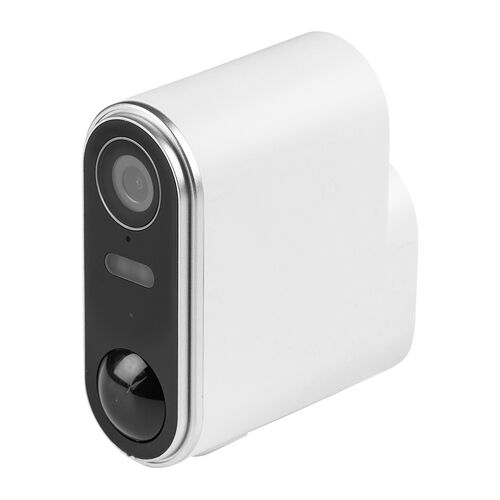
AステータスLEDの下にある二つのLEDは 赤外線ナイトビジョン機能 「オン」時、または「自動」でオンに切り替わった際に赤く点灯します。
Q夜間や暗所での撮影時、赤外線LEDは光りますか?
A夜間や暗所での撮影時、赤外線LEDは点灯します。
QステータスLEDは消灯できますか?
AステータスLEDは消灯できません。
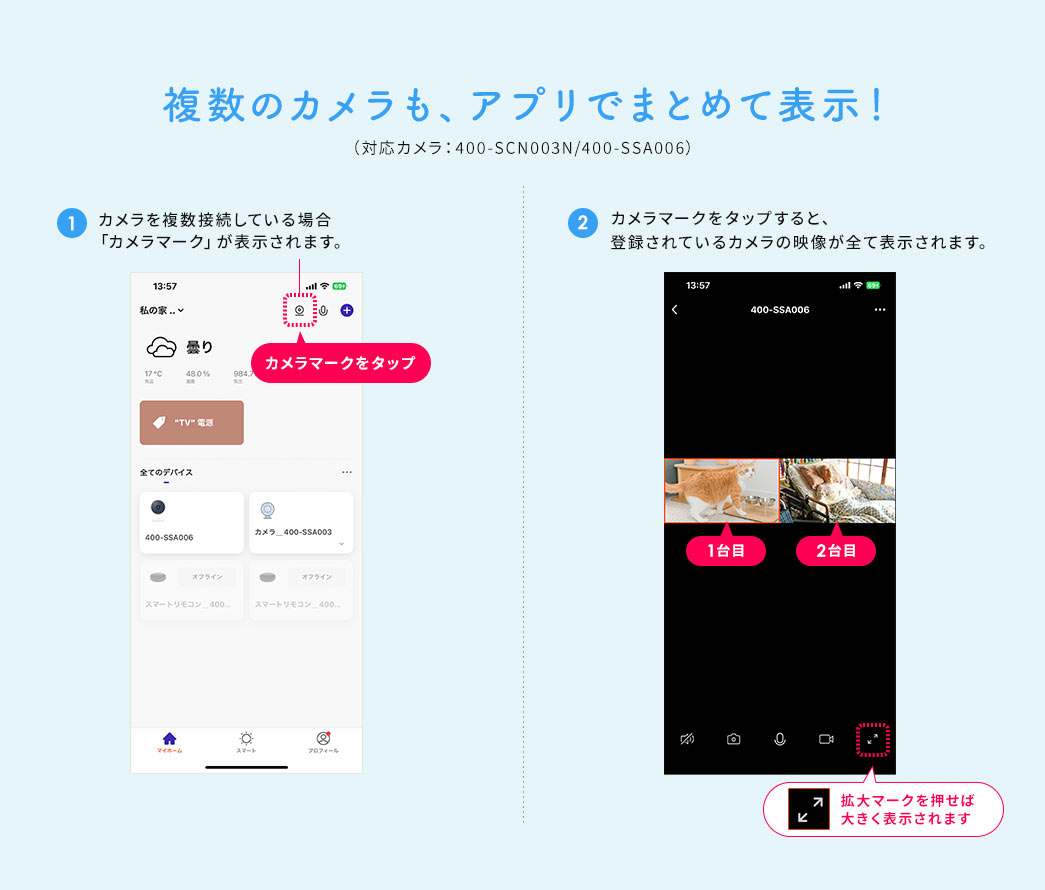
Qカメラを複数購入した場合、1台のスマートフォンアプリで複数のカメラ映像をまとめて確認できますか?
Aカメラ複数に対して、スマートフォン1台で動画を確認することが可能です。
アプリのマイホーム画面のカメラアイコンをタップすると、カメラを複数接続した場合、カメラの映像を同時に表示できます。
(アプリ取扱説明書「2.アプリ全体の管理設定」より)
Q画面を上下反対(逆さ)にして映すことはできますか?
A専用アプリ「Sanwa Connect」上で設定可能です。
アプリ上で下記の操作をお試しください。
1:専用アプリのメイン画面の右上にある「…」をタップし、設定画面に移動します。
2:設定画面の基本設定のうち、「基本機能の設定」をタップします。
3:項目の「画面フリップ」をONにすると上下を反対にして撮影できます。
Qカメラ本体のバッテリー残量が減ると通知でお知らせをする機能はありますか?
A専用アプリ「Sanwa Connect」より
カメラ本体のバッテリー残量が減った場合の通知設定をすることができます。
10~50%の間で設定可能です。下記の手順で設定してください。
・アプリ画面右上の「・・・」をタップして設定画面へ移動してください。
・「電源管理設定」を開き、「バッテリ残量通報のしきい値を設定」より設定してください。
Qカメラ本体のバッテリー残量を確認することはできますか?
A専用アプリ「Sanwa Connect」でカメラ本体の大まかなバッテリー残量を確認することができます。
・アプリ画面右上の「・・・」をタップして設定画面へ移動してください。
・「電源管理設定」を開き、「バッテリー残量」をご確認ください。
Q人間以外の動物の動きも検知して録画されますか?
A人間以外の動物の動きも検知して録画をすることができます。
専用アプリ「Sanwa Connect」から下記の設定をお試しください。
・アプリ画面右上の「・・・」をタップして設定画面へ移動してください。
・「検出警告設定」の画面で下記のとおり検出について設定ができます。
人体の検出をオンにすると
人間のみ反応します、オフにすると
人間以外に動物にも反応します。
Q複数台のスマホで映像を共有する方法を教えてください。
A専用アプリ「Sanwa Connect」は最大6人まで共有ができ、
どなたのスマホからでも操作ができます。
複数台のスマホで映像を共有する方法は、こちら でご確認いただけます。
Qリセットの方法を知りたい。
A電源がONの状態でリセットボタンを約5秒以上長押しすると、
ペアリングが解除されます。
Q動体検知の赤外線センサーの検知距離を教えてください。
A動体検知の検知距離は最大10mとなります。
Q動きを検知した後の録画は最大何秒されますか?
A動きを検知した後の録画は最大30秒されます。
Qモニターとして使用できますか?
Aモニターとして使用できません。
Q必要な時にスマホで映像を確認できますか?
A本製品とWi-Fiが接続されている場合、必要な時にスマホで映像を確認できます。
Q動きを検知しているときはずっと録画されますか?
A動きを検知した後、30秒間 録画します。
QWi-Fi接続なしで、SDカードに録画は可能でしょうか?
AWi-Fi接続なしで、SDカードに録画することはできません。
QWebブラウザーでカメラの映像を確認できますか?
AWebブラウザーでカメラの映像を確認できません。
QmicroSDカードを挿入していない状態でも、アプリ側で静止画・動画の撮影はできますか。
AmicroSDカードを挿入していない状態でも、アプリ側で静止画・動画の撮影はできます。
ただし、本体にmicroSDカードを挿入していない状態では過去の映像の記録は残っていないため、あくまでも撮影できるのはリアルタイムの映像のみとなります。
Q『SanwaConnect』の1アカウントに対して最大何台まで登録できますか?
A『SanwaConnect』1アカウントに対しての登録台数に制限はありません。
ただ、Wi-Fiルーターの接続台数には制限がありますので、詳しくはお手持ちのWi-Fiルーターメーカーへお問い合わせください。
Qアプリ画面で常時監視できますか?(動体検知時にだけカメラは映るのですか?)
Aアプリを起動すれば、動体を検知していないときでも、カメラの映像を確認して監視できます。
(※常時録画ではなく、常時監視・視聴です。)
なお、録画に関しても動体検知に限りません。アプリ画面上で手動録画も可能です。
Qガラス越し・アクリル越しで撮影できますか?
A昼間(光源が十分にある場所)であれば、【アプリ上での手動録画のみ】可能です。
次のことはガラス・アクリル越しではできません。
■動体検知による自動録画(昼夜問わず不可)
■夜間撮影(手動・自動ともに不可)
動体検知・夜間撮影は「赤外線センサー」を用いて行います。
しかし、ガラスやアクリルは赤外線を通さない性質を持つため、センサーによる撮影ができなくなります。
QIPv4 over IPv6では使用できますか?
AIPv4 over IPv6ルーターでも、IPv4接続であればお使いいただけます。
IPv6接続は対応しておりません。
QIPv6の環境で使用できますか?
AIPv6の環境で使用できません。IPv4環境でご使用ください。
Qアプリを立ち上げていない状態でも検知録画は可能でしょうか?
A別売りのmicroSDカードを使用すれば、アプリを立ち上げていない状態でも検知録画は可能です。
Q常時録画されますか?
A本製品は常時録画されません。動きを検知したときだけ録画されます。
Qアプリ側で、ズーム(拡大)することはできますか?
Aアプリ側で、ズーム(拡大)することはできます。
Qアプリ側でカメラの向きを変えることはできますか?
A本品は定点カメラです。カメラの向きを変えることはできません。
Q赤外線センサーによる動作検知で撮影した動画を、アプリ上で確認をすることはできますか?
Aカメラ本体にmicroSDカードが挿入された状態であれば、
動作検知で撮影した動画をアプリ上で確認することができます。
Q赤外線センサー(PIRセンサー)に反応して録画を開始した後、人がカメラの前から消えてから何秒間録画されますか?
A約30秒間録画されます。
QmicroSDカードに保存した動画をパソコンで再生できますか?
Aアプリ「Sanwa Connect」内でのみ再生できます。
microSDカードに録画されたデータは、パソコンで再生できません。
Qアプリの「リプレイ」上の不要な動画データは削除できますか?
Aアプリの「リプレイ」の画面で動画を指定してデータ削除はできません。
microSDカードをフォーマットすればすべてのデータを削除できます。
Q充電には何時間かかりますか?
A満充電まで約15時間かかります。
充電中は充電ステータスLEDが赤色に点灯し、充電完了時には青色に点灯します。
Q充電しながら使用可能でしょうか?
A充電しながら使用可能です。
関連カテゴリを見る