激安通販サイトのイーサプライ本店
 |

|
|
激安通販サイトのイーサプライ本店
|
|
|






















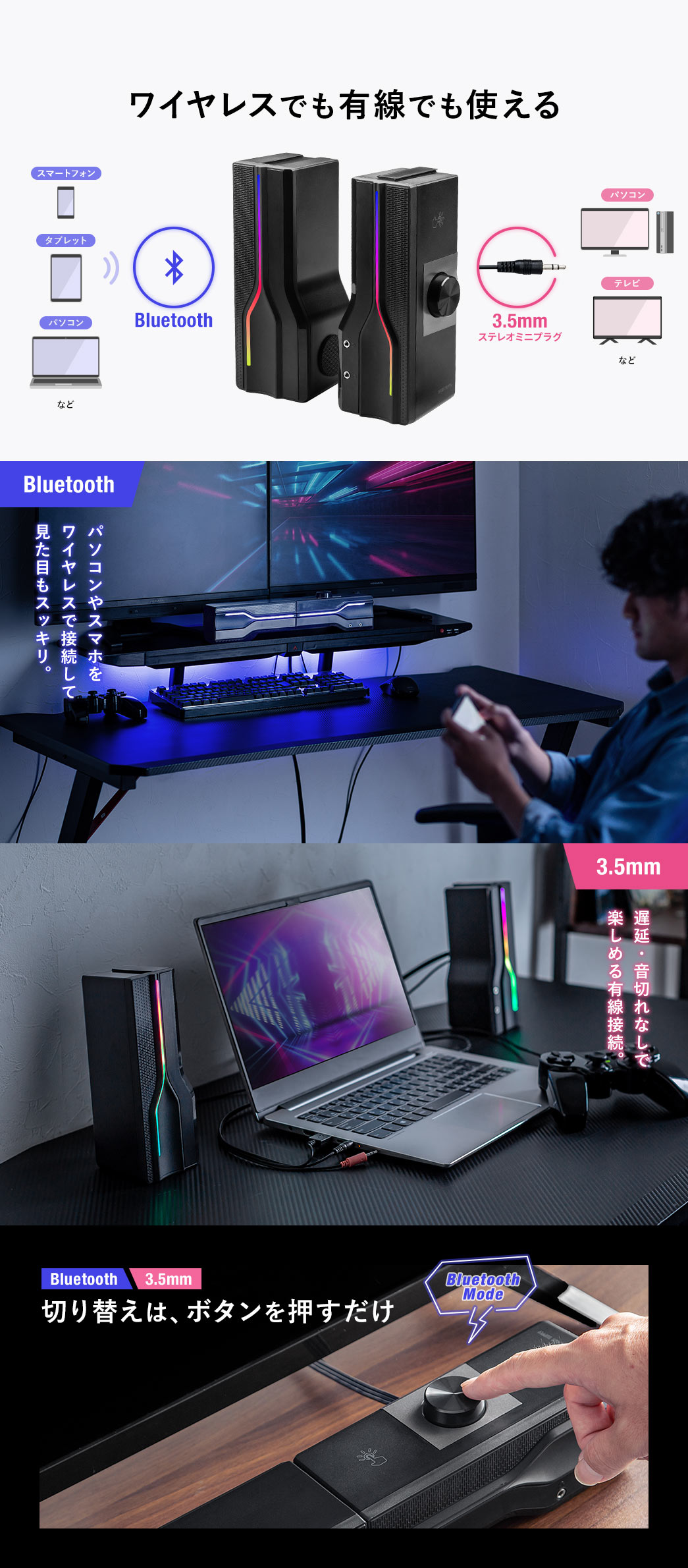
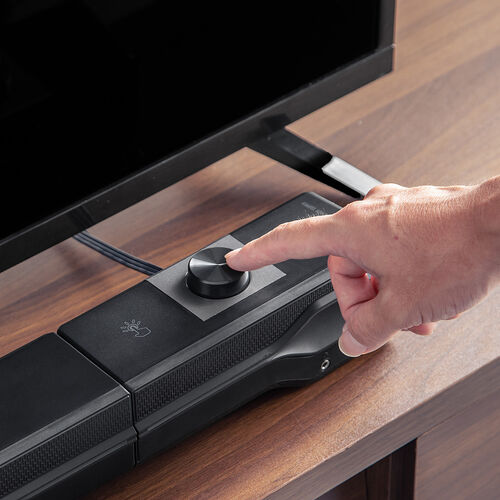
切り替えるたびにケーブルを繋げたり機器側のBluetoothをONにする必要がありません。
ボタンを押すと選択されている接続方式の
アナウンスが流れます。
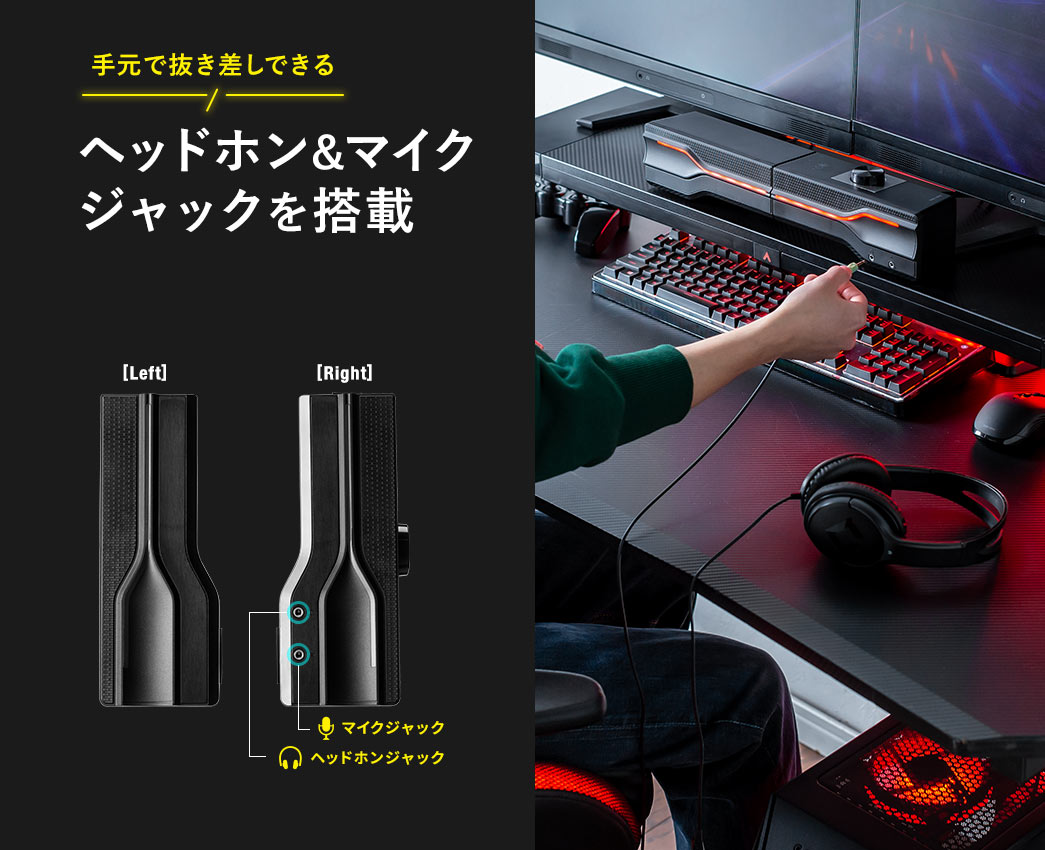
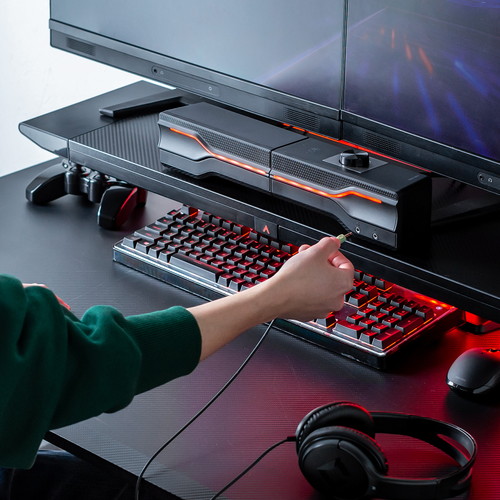
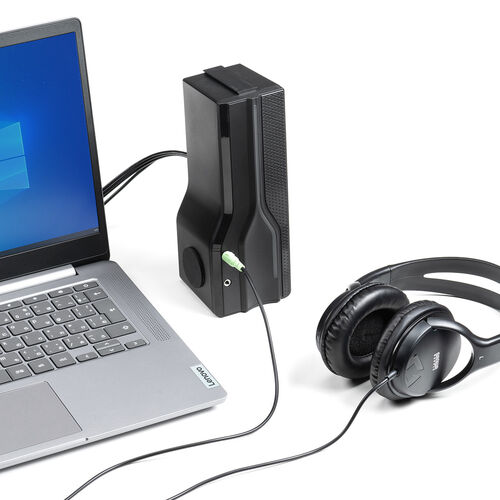
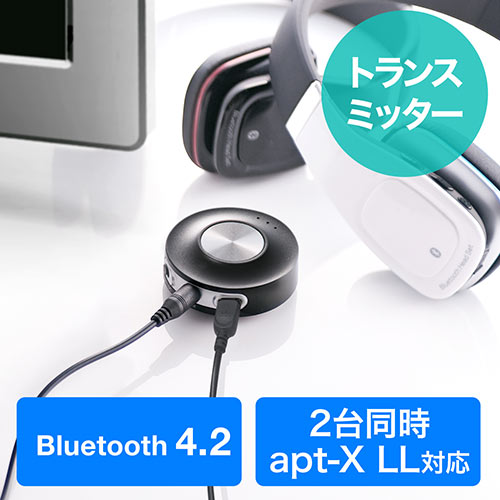
ヘッドセットを手元で簡単に接続することができます。大きな音を出せない夜間やWEB会議などに便利です。
特長
仕様
対応
まだユーザーレビューはありません
感想を投稿してポイントもゲットしよう
よくある質問(Q&A)
ご購入の際に気になることはございますか?
実際にお問合せの多かった質問や疑問をご案内します。
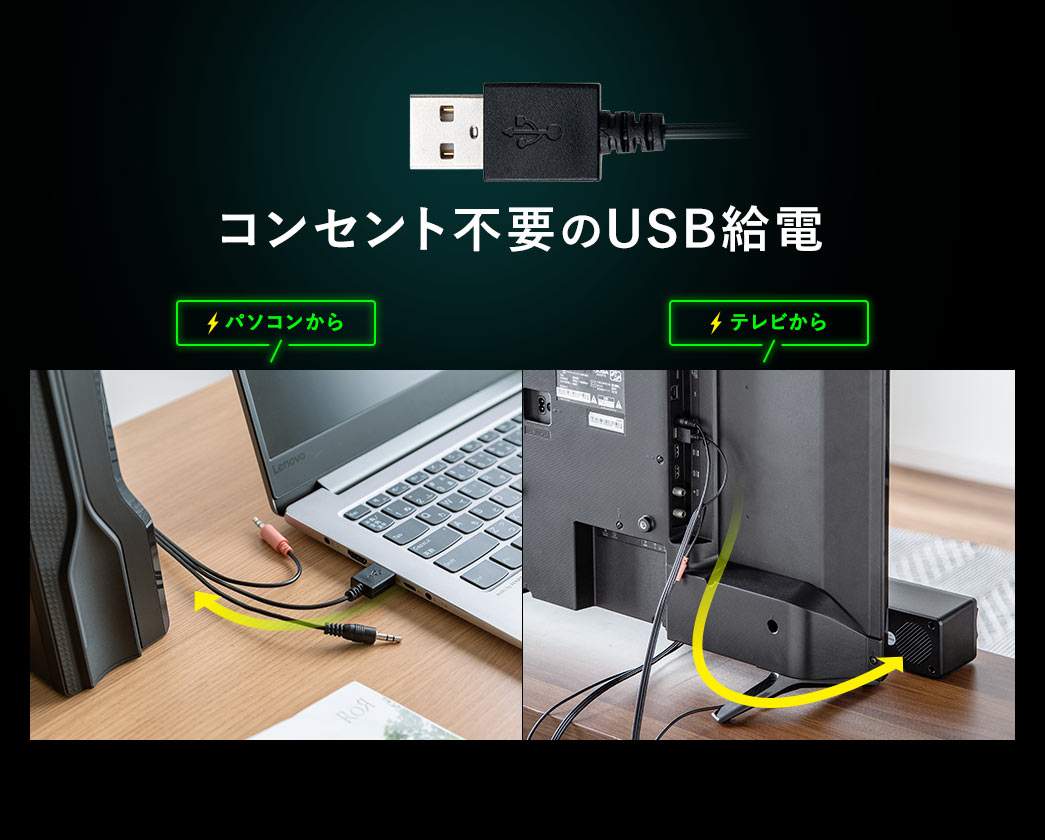
QACアダプタを利用すれば、コンセントから給電して使用できますか?
AACアダプタを利用すれば、コンセントから給電しての使用が可能です。
Qピンク色LED全灯時、音量レベルはいくつですか。
Aピンク色LED全灯時、音量レベルはMAXです。
製品仕様上、音量レベルがMAXでもボリューム調節ボタンは回り続けます。
QBluetoothモードへ切り替わらない場合は?
ABluetoothモードへ切り替わらない場合、次の内容をご確認ください。
-----
■ボリューム調整ボタンを2回押すことで接続モードを切り替えできますが、
2回連続で押し込みができていない場合に切り替えがうまくできない場合があります。
「カチッ、カチッ」というように、次の操作に間を空けて押し込むと反応しません。
「カチカチ」と、間を置かずに連続で押すと接続モードを切り替えることができます。
※「カチカチ」という感覚は、マウスをダブルクリックするような感覚です。
-----
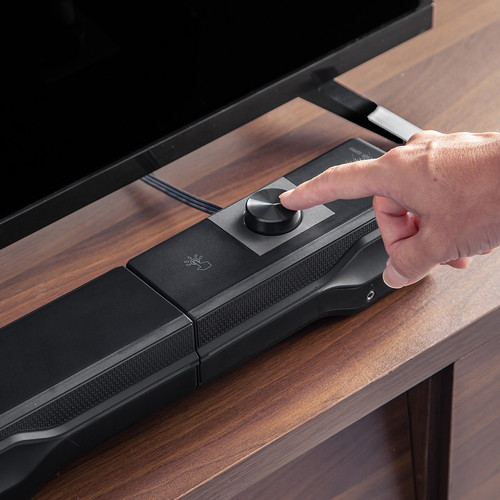
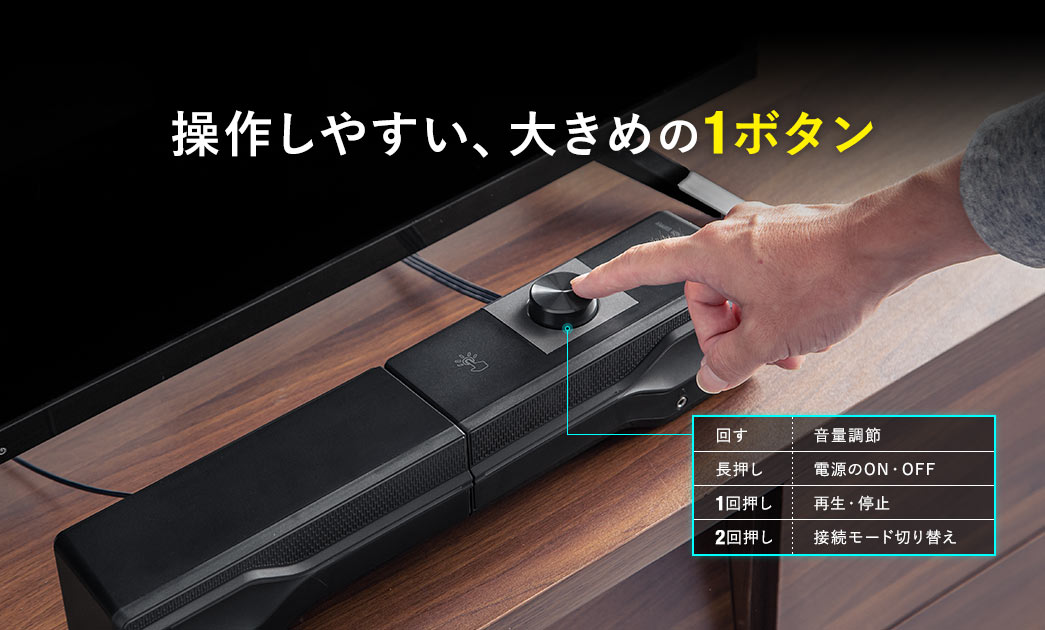
■ボリューム調整ボタンは、押すと沈み込む、物理的なボタンです。
センサータイプのボタンではないため、表面をタッチ操作するものではありません。
しっかりとボリューム調整ボタンを押し込むことができているかご確認ください。
-----
Q電源ON/OFF時等に流れるお知らせのアナウンスは、音量を小さくしたり消したりできますか?
A電源ON/OFF時等に流れるお知らせのアナウンスは、音量を小さくしたり消したりできません。
QBluetooth接続でペアリングができない。
ABluetooth接続でペアリングができない場合、下記をご確認ください。
1.本製品の電源を入れます(ボリューム調整ボタンを長押しします)。アナウンスが聞こえ、前回終了時の使用モードが起動されます。
■「Aux mode」と聴こえる場合…
ボリューム調整ボタンを2回押してBluetoothモードに切り替えてください。
■「Bluetooth mode」と聴こえる場合…そのまま2へ進んでください。
2.ご自身のスマートフォンの取扱説明書をご参照の上、設定画面でペアリング操作を行い、
EZ4-SP101の登録・接続を行ってください。
Qスピーカーから出る音にノイズが入る。
A音声に「ジジッ」「ザザー」というノイズが入る場合は、給電方法の変更をお試しください。
・パソコンのUSBポートから給電している場合
→USB-ACアダプタを使ってコンセントから給電する。
・USB-ACアダプタを使ってコンセントから給電している場合
→他のUSB-ACアダプターと交換する。
QパソコンのUSBに接続しても音が出ません。USBスピーカーとして使用できないのですか?
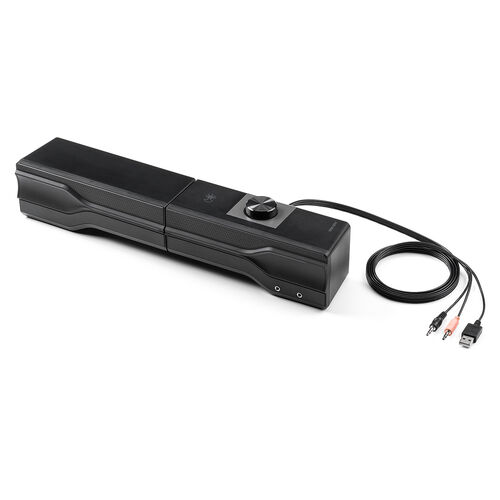
AUSBは電源供給用のため、USBスピーカーとしては使用できません。
有線接続の場合、パソコンのヘッドホン端子に3.5mmプラグを接続して使用してください。
Q前面のLEDは消す(消灯する)ことはできますか?
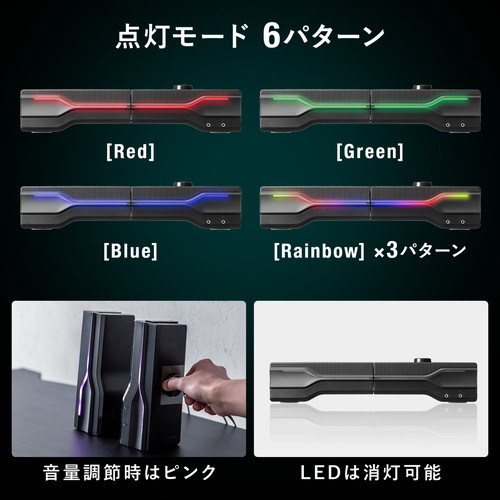
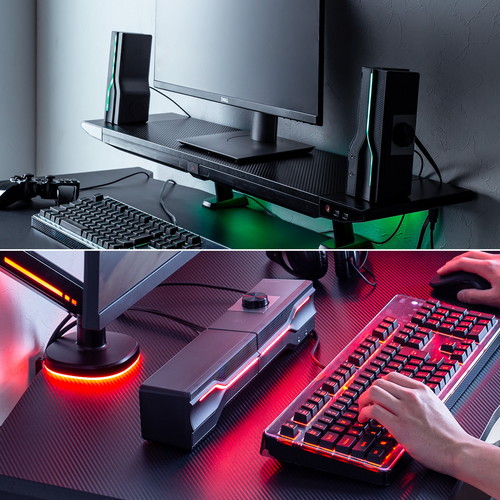
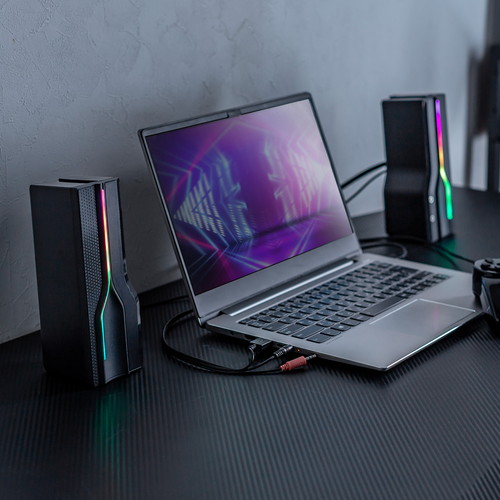
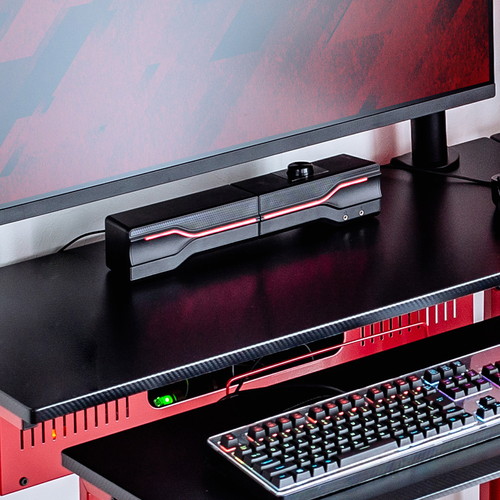
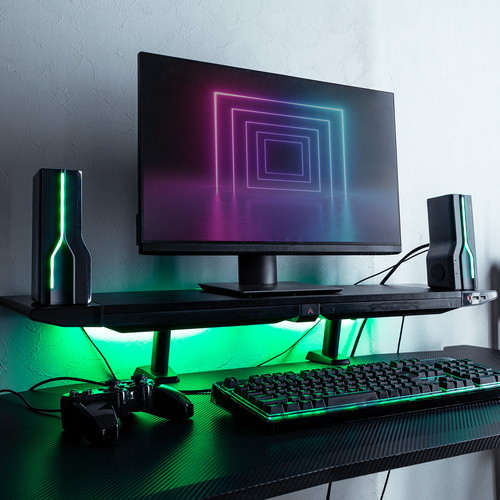
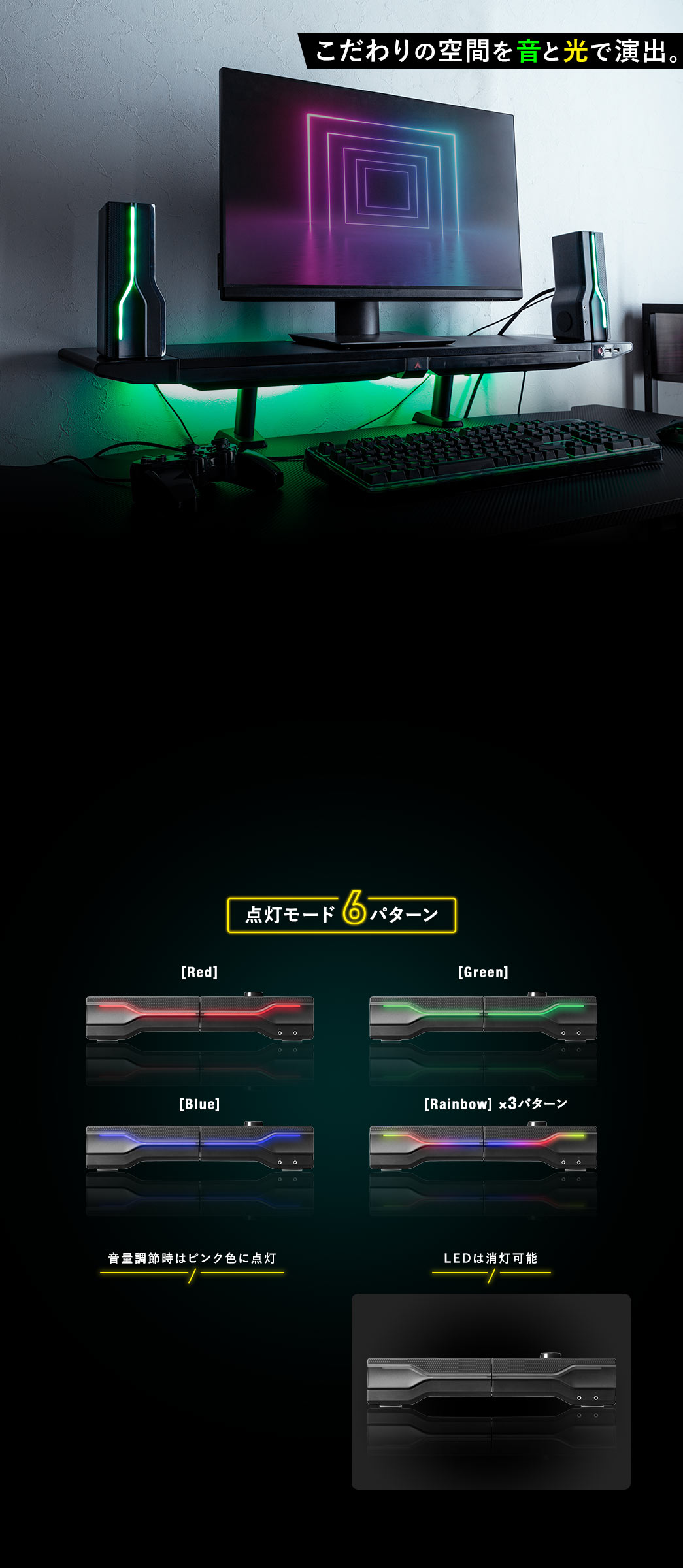
A前面のLEDは消灯も含め、7段階(赤色の点灯、緑色の点灯、青色の点灯、消灯、色~緑色にかけてゆっくり虹色に点灯、虹色のグラデーション点滅、水色~紫色にかけてゆっくり虹色に点灯)になります。
Qペアリング状態を示すものはありますか?
Aペアリングが完了すると、ビープ音が鳴ります。
切断された時も同様にビープ音が鳴ります。
QLEDライトを消灯することはできますか?
ALEDライトを消灯することはできます。
関連カテゴリを見る
カテゴリ一覧
シーンから選ぶ
オフィス家具・ホーム家具
日用品(オフィス・ホーム)
インク・用紙
パソコン関連アイテム
入力機器・周辺機器
音声関連機器
スマホ・タブレット関連
メモリー・メディア

トップページ | 特定商取引法に基づく表記 | プライバシーポリシー | ご利用規約
Copyrights(C) esupply All Rights Reserved.

オフィス全般

オフィス作業・デスク周り

会議室

サーバールーム

テレワーク

机・デスク

椅子・チェア

パソコンラック・スタンド

サーバーラック

テレビスタンド

壁掛け・天吊り 金具

モニターアーム

傾斜台・ライティングボード

デスク下収納

ワークブース

デスクエクステンダー

パンチングボード

机上ラック・モニター台

機器収納ボックス

シェルフ

ホワイトボード

パーテーション

プロジェクタースタンド・台

プリンター台・プリンターラック

CPUスタンド

ノートPCスタンド

回転台

テレフォンスタンド

ラックワゴン・ファイルワゴン

デスクワゴン

ヘッドホンスタンド・ホルダー

ブックスタンド

プロジェクタースクリーン

収納・整理

各種ラック

保管庫・収納庫

掃除機スタンド

消毒液台・スタンド

サイドテーブル・コンパクトデスク

ケース一体型キーボード

新型iPad Pro(M4) / Air(M2)

iPad・タブレットPC液晶フィルム

iPad pro 12.9インチ(第6世代)

iPad Pro 11インチ(第4世代)

iPad(第10世代)

タブレット壁掛け

タブレットホルダー

タブレットスタンド

タッチペン

iPad

iPad mini

iPad・タブレットPCケース

クリーナー

収納ケース

iPhone・スマートフォン保護フィルム

iPhone 17 対応アクセサリ

iPhone 15 対応アクセサリー

iPhone 14 対応アクセサリ

スマホスタンド

スマホクーラー

タッチペン

スマホホルダー・スマホポーチ

自撮り棒

スマホケース

その他

iPhone 11 対応アクセサリ

iPhone 12 対応アクセサリ

iPhone 13 対応アクセサリ

コネクタキャップ
iPhone 16 対応アクセサリー

SDカード

microSDカード

コンパクトフラッシュ(CF)

USBメモリ

ハードディスク(HDD)

SSD

増設メモリ

Mac用メモリ

CD/DVDドライブ