激安通販サイトのイーサプライ本店
 |

|
|
激安通販サイトのイーサプライ本店
|
|
|













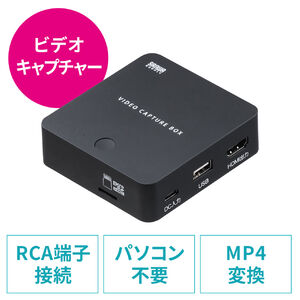
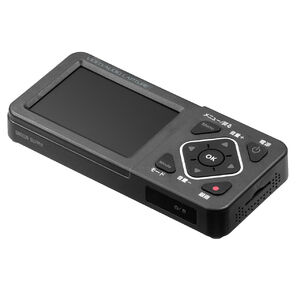
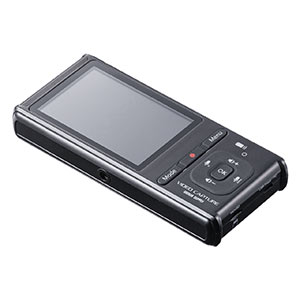
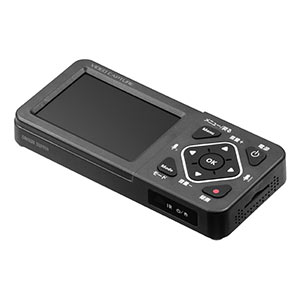
EZ4-MEDI046 ¥9,980(税込)
|
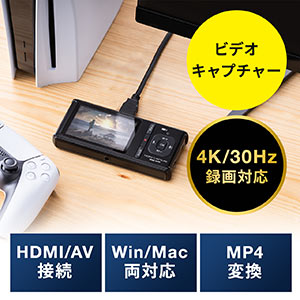
EZ4-MEDI040 ¥39,800(税込)
|
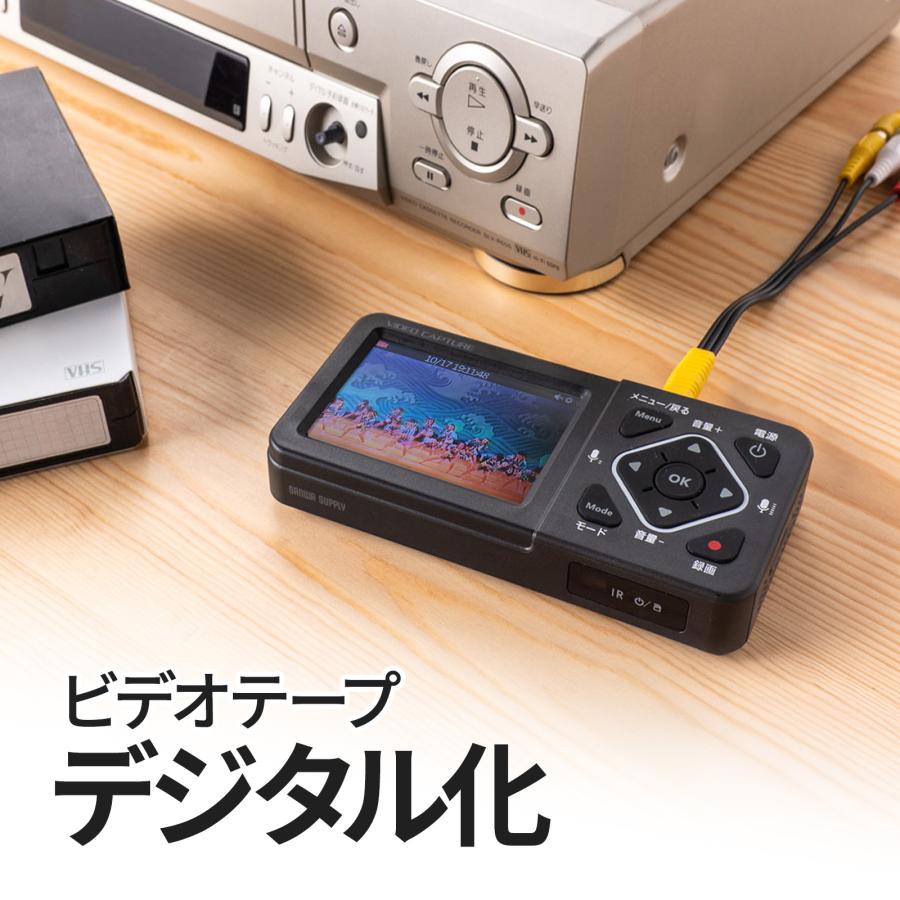
EZ4-MEDI034 ¥32,800(税込)
|
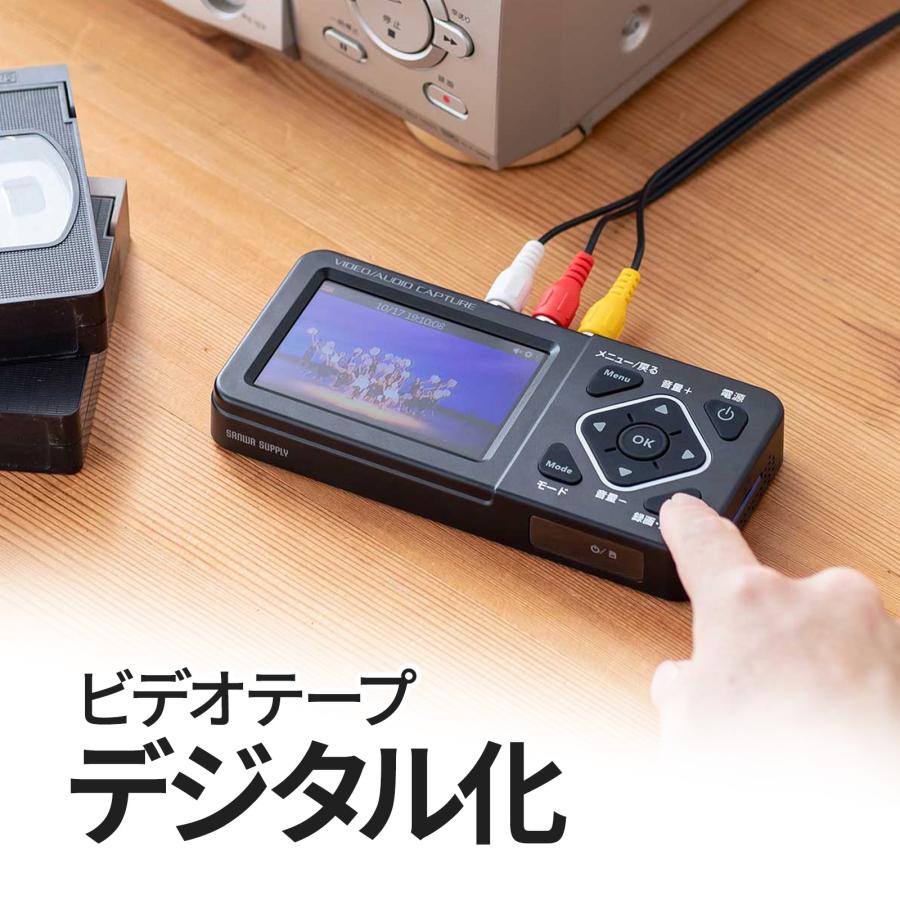
EZ4-MEDI045 ¥27,800(税込)
|
EZ4-MEDI008 ¥4,680(税込)
|
|
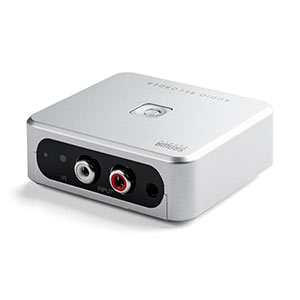
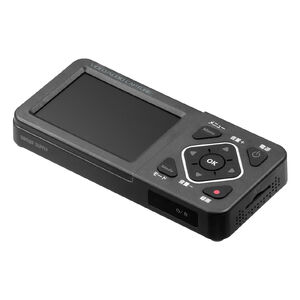
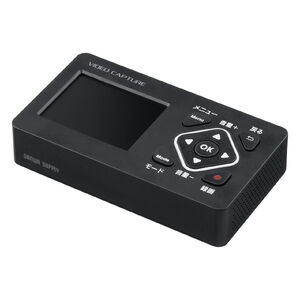
| 対応メディア | 32GBまでのmicroSDカードまたはUSBメモリ | microSD/USB/HDD | SD/USB/HDD | SD/USB/HDD | PC本体 |
| 対応容量 | 32GB | 8~512GB | 512GB | 512GB | - |
| 解像度 | 720×480 | 4K | フルHD | HD | SD |
| ソフト対応 | - | 〇 | 〇 | - | - |
| 充電式 | - | 〇 | 〇 | 〇 | - |
| 接続方法 | RCAケーブル | HDMI/RCA | HDMI/RCA | AVケーブル/オーディオケーブル | オーディオケーブル |
| おすすめ ポイント | RCAが無いテレビでも接続が出来る | 4K/30Hzで高画質の録画 | ゲーム配信にも対応 | MP3プレーヤーとして使用可 | 専用ソフトで簡単デジタル化 |
















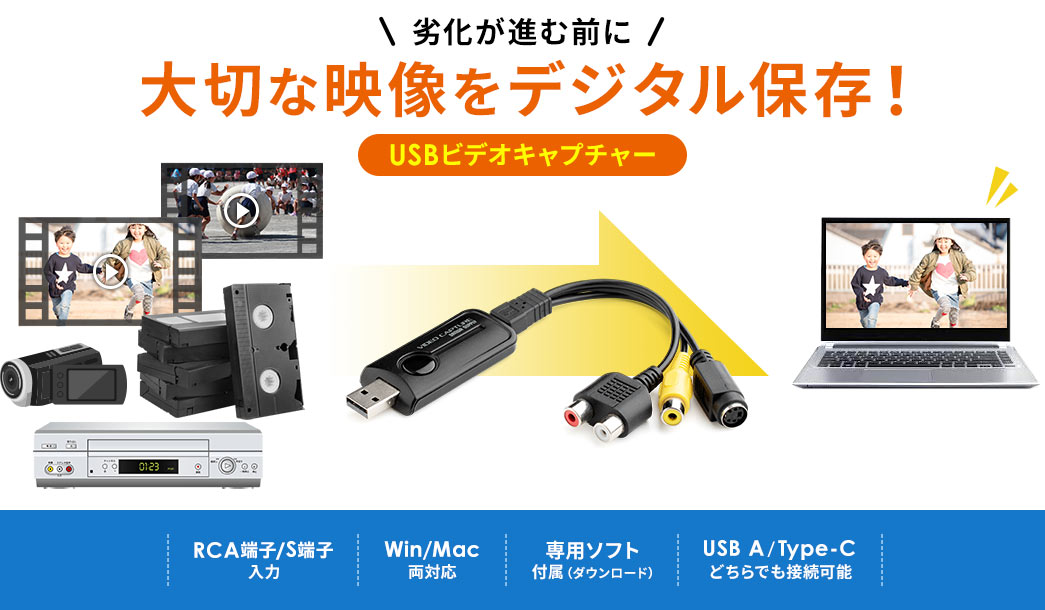
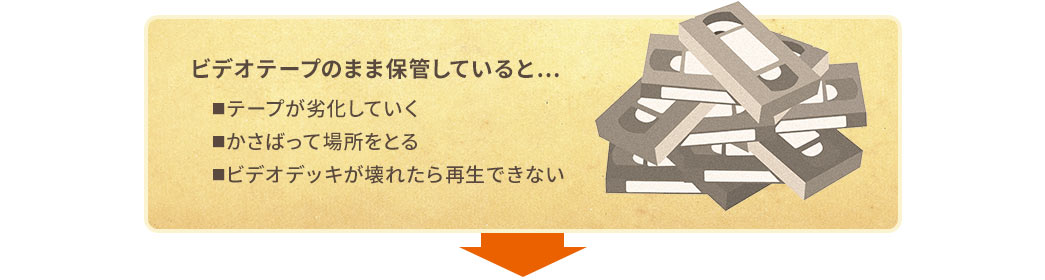
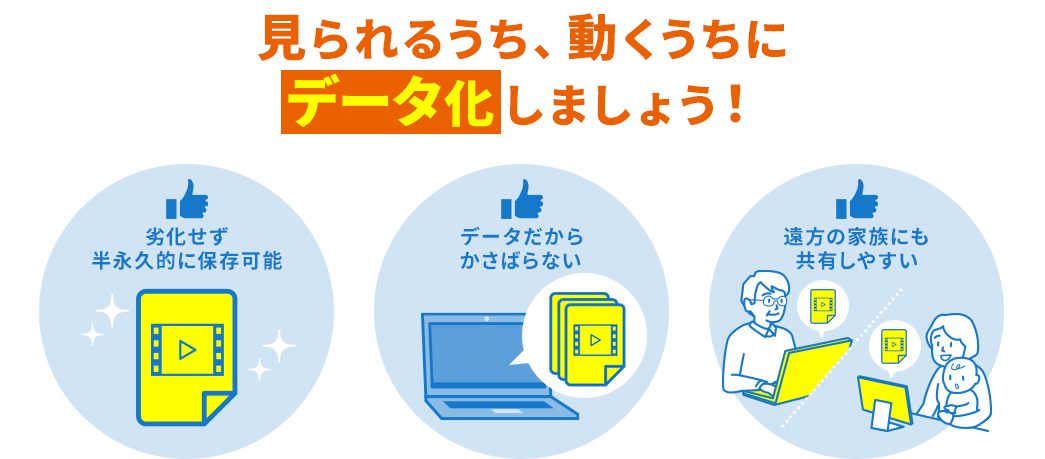

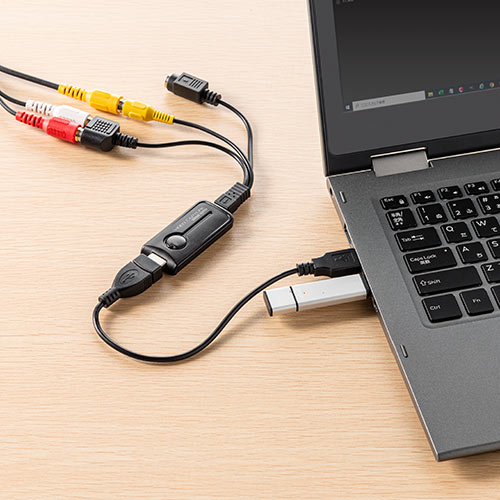
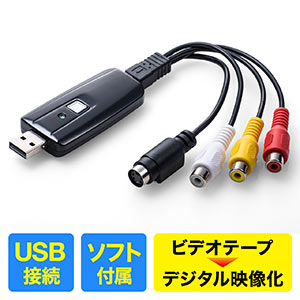
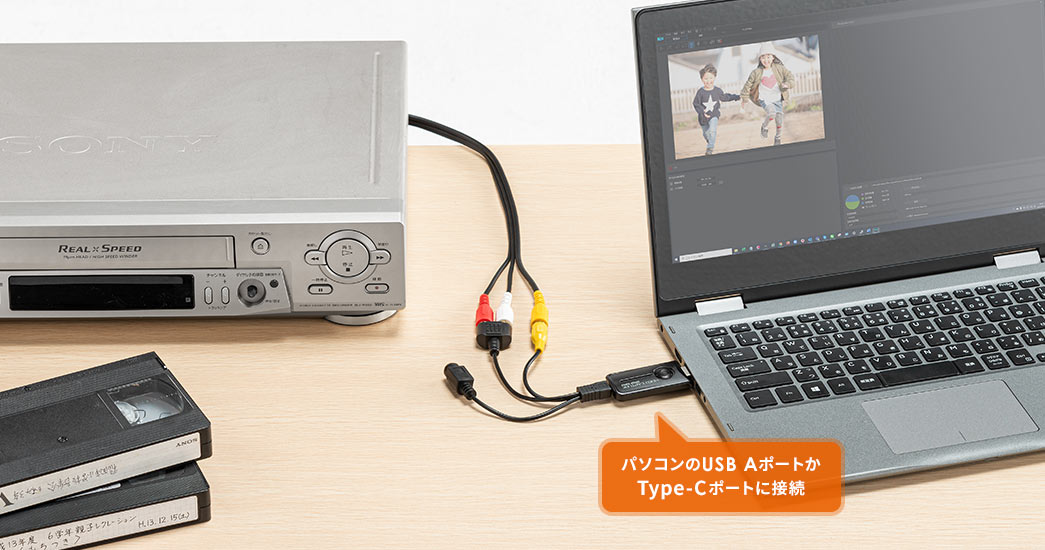
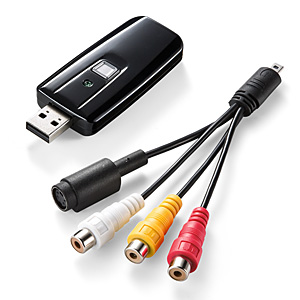
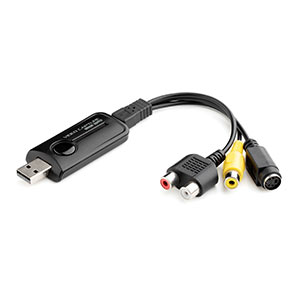
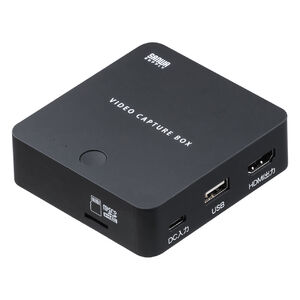
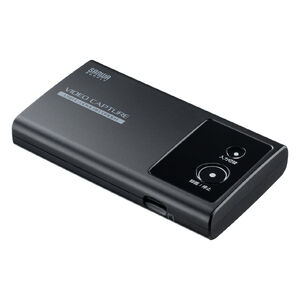
ビデオデッキやビデオカメラに接続して、映像をデジタル保存できるビデオキャプチャーです。
簡単にデータを保存でき、ビデオテープのように劣化することもありません。


本製品のご使用にあたり、「ドライバー」と「動画のキャプチャーに使用するソフト」のインストールが必要です。
インストールの手順は取扱説明書をご確認ください。

(7.1MB)

(3MB)

(2MB)
(665.5KB)

(603KB)

(762KB)

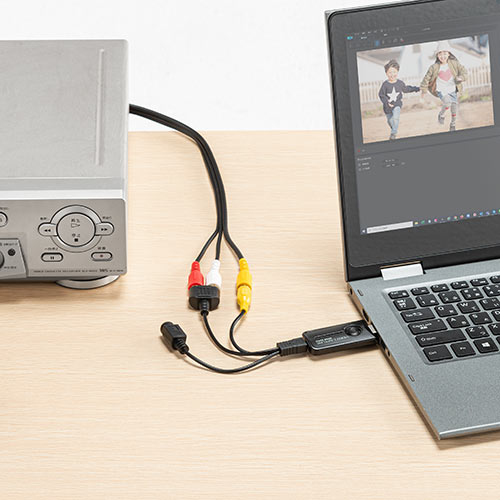
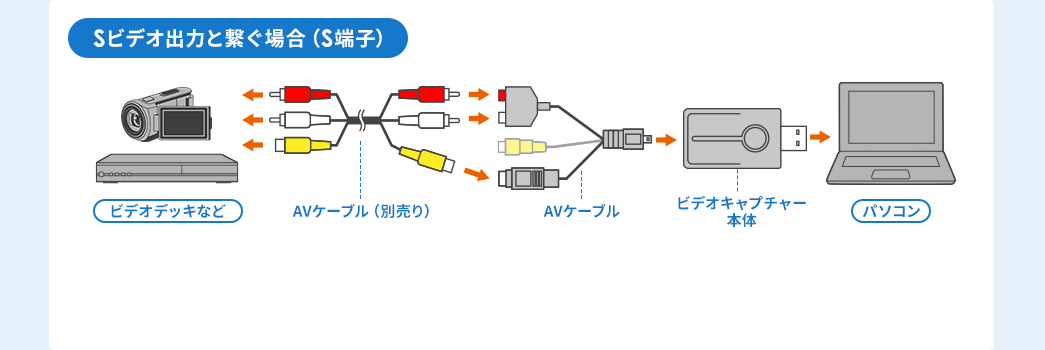
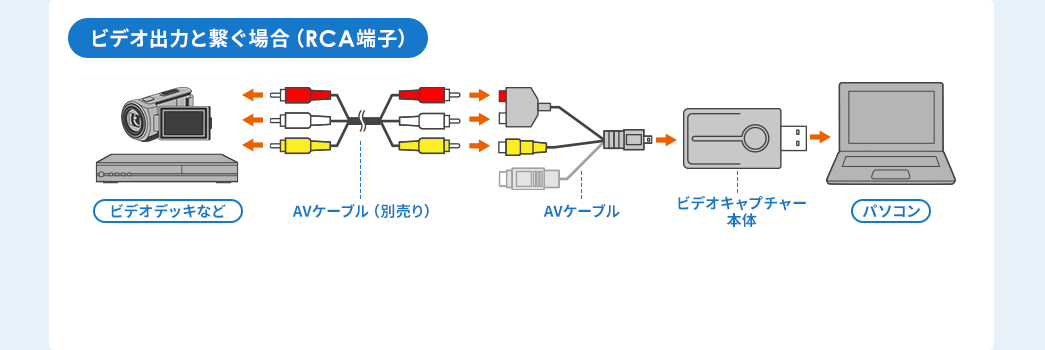
ビデオデッキなどの映像機器とパソコンを接続します。
ご使用になる機器の端子に合わせてビデオ出力またはSビデオ出力を選べます。

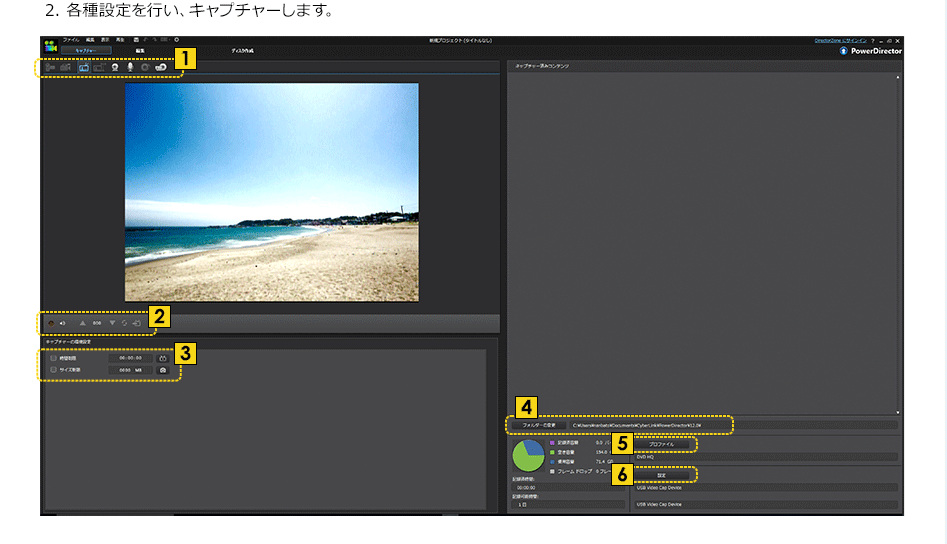
インストールしたキャプチャーソフトを使用して、
ビデオテープの映像をパソコンに保存することができます。





動画のキャプチャー中にソフトの画面または本体の
スナップショットボタンを押すと、静止画を保存することができます。
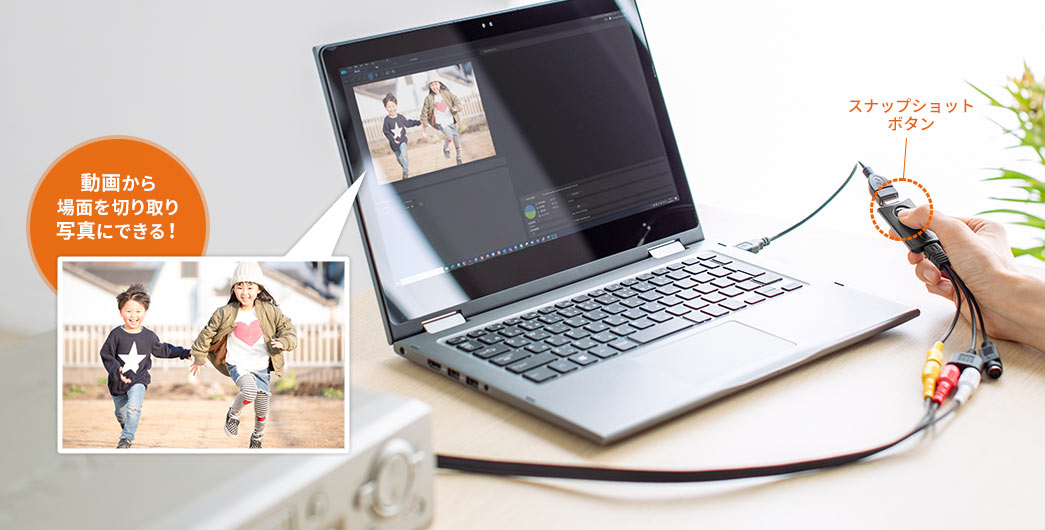
※本体のスナップショットボタンはMac非対応です。
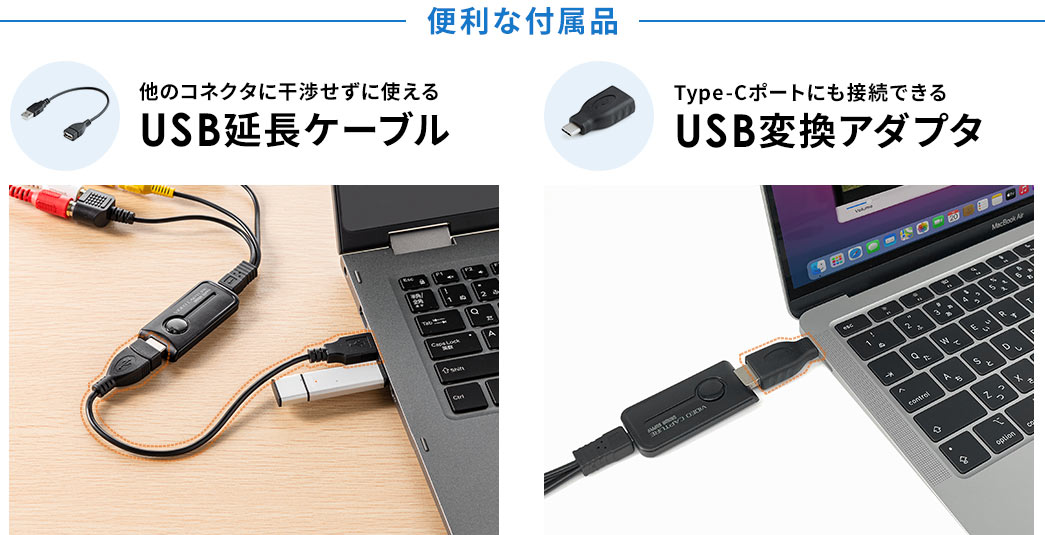
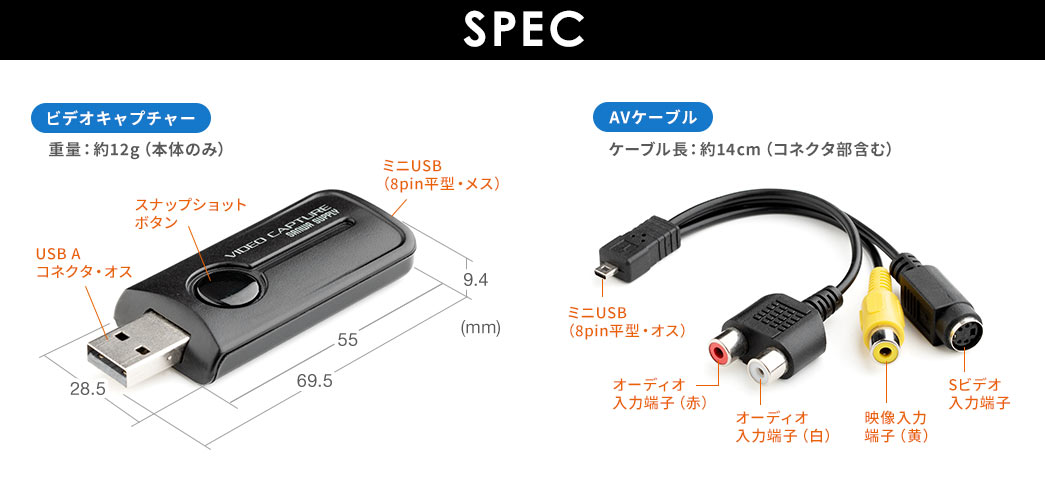
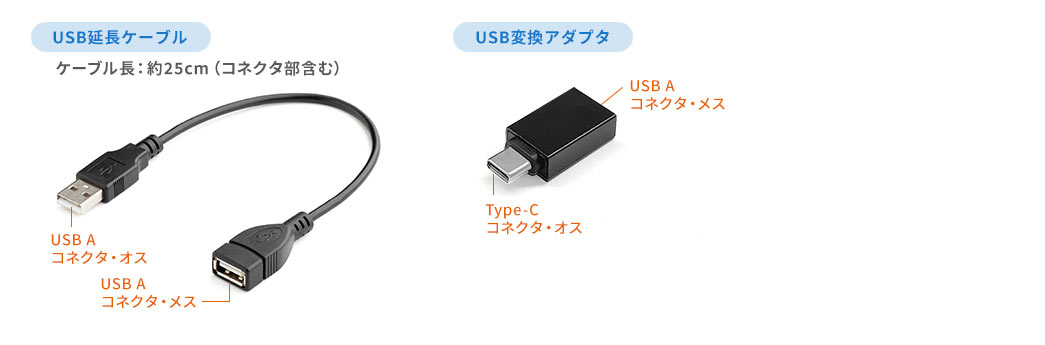
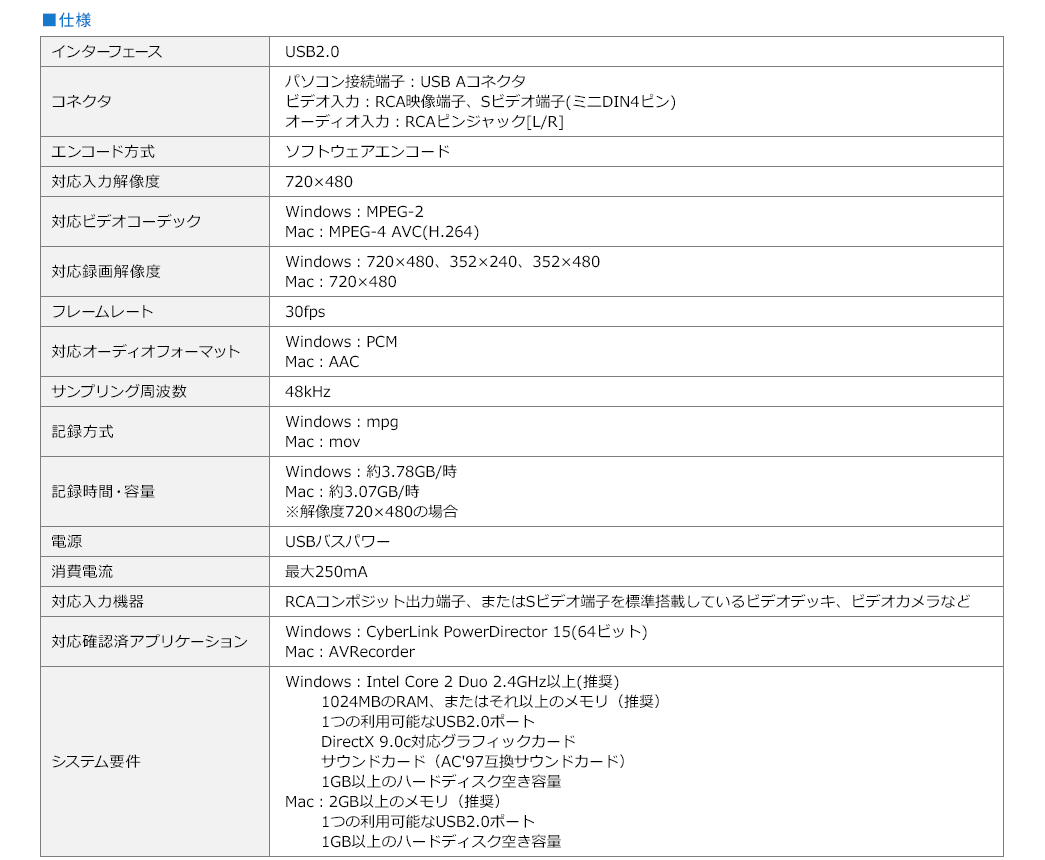
■ご注意ください
TV番組やゲーム動画などをWEB上へ公開する場合は、著作権者の許諾が必要です。
著作権法上の私的利用の範囲内でお楽しみください。
関連キーワード
特長
仕様
対応
まだユーザーレビューはありません
感想を投稿してポイントもゲットしよう
よくある質問(Q&A)
ご購入の際に気になることはございますか?
実際にお問合せの多かった質問や疑問をご案内します。
Q動画を保存する際、解像度を選択して保存することはできますか?
A解像度を選択して保存できます。
次の録画解像度に対応しています。
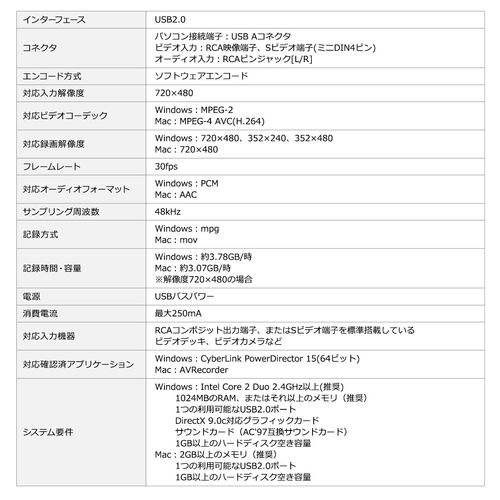
Windows:720×480、352×240、352×480
Mac:720×480
Windowsパソコンの場合、ソフト上で
「720×480、352×240、352×480」の中から解像度を選択して動画を保存できます。
QWindows 11に対応していますか?
AWindows 11に対応しています。
ただし、保存した動画ファイルをWindows 11のパソコンで再生するには、
Microsoftストアで「MPEG-2 ビデオ拡張機能」というコーデックをダウンロード(無料)する必要があります。
動画ファイルを開くとメッセージが出るので、ダウンロードしてください。
Q入力音声が小さい場合の対処方法を教えてください。(Windows)
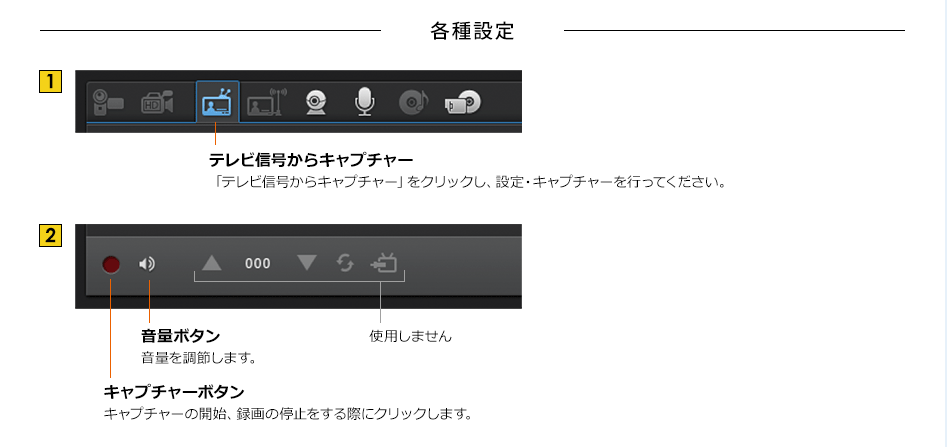
A1.キャプチャーソフト「CyberLink PowerDirector」の「音量ボタン」で音量調整をお試しください。
2.コントロールパネル→サウンド→録音タブ でUSB 28286のマイクレベルを最大でお試しください。
Q録音はステレオですか?
Aステレオで録音されます。
Qキャプチャーソフト「CyberLink PowerDirector 15」の設定を初期化する(デフォルトに戻す)方法はありますか?
Aキャプチャーソフト「CyberLink PowerDirector 15」の設定を
初期化する(デフォルトに戻す)方法はありません。
Qスナップショット機能をMacで使用できますか。
AMacではスナップショット機能を使用できません。
QSビデオ端子で接続すると映りません。
ASビデオ端子でご利用される場合、専用ソフトの「アナログビデオの設定」にて、
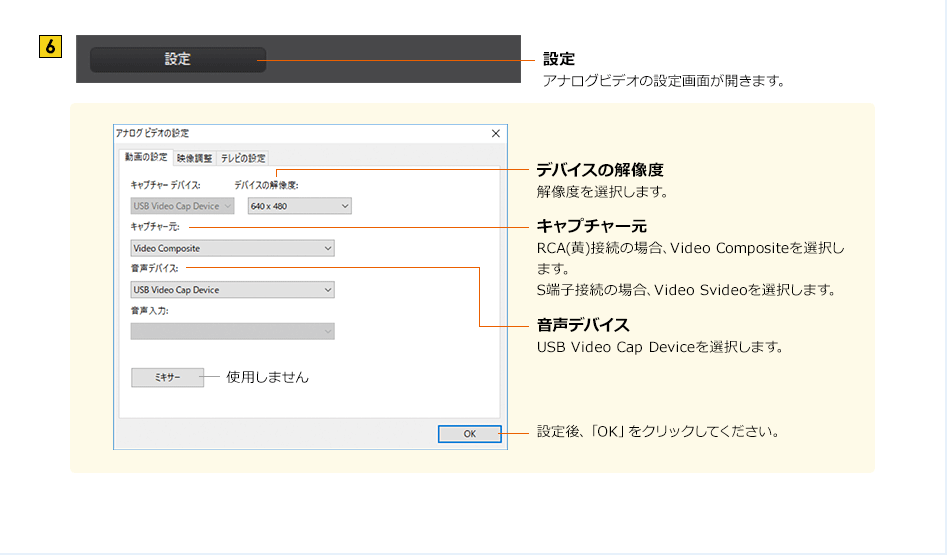
「キャプチャー元」をVideo Svideoに設定する必要があります。
Qドライバーをインストールしたがファイル内に専用ソフトがない場合は?(CyberLink PowerDirector 15、AVRecorder 1.1a)
A本製品を使用するには、ドライバーに加え、動画キャプチャーに使用するソフトのインストールが必要です。
ドライバーのみ、または、専用ソフトのみをインストールしても使用できません。
両方ともインストールしてください。
■専用ソフト(CyberLink PowerDirector 15、AVRecorder 1.1a)のインストール方法■
パソコンでブラウザを開き、こちらをクリックしてインストールを開始
または、
製品ページよりドライバーインストールのバナーをクリックしてアクセスし、ファイルをダウンロードしてください
Qキャプチャの録画画面を全画面表示にすることはできますか?
Aキャプチャの録画画面を全画面表示にすることはできません。
Q音量調整中に秒数カウントの表示が止まってしまいます。
A秒数カウントが音量調整中に止まってしまうのは仕様でございます。
録画は正常にできますのでご安心ください。
QWindowsにてドライバーのアンインストール(削除方法)は?
A下記の手順にてアンインストールが可能です。
1.画面左下のWindowsマークを右クリック
2.「アプリと機能」をクリック
3.下へスクロールして「Video Capture 319E Driver」をクリック
4.「アンインストール」をクリック
5.もう1度「アンインストール」をクリック
こちらの方法で一度お試しください。

ご覧の商品のアウトレット
¥4,390(税込) アウトレット商品について
などを状態に応じて、ご納得頂けるような価格でご提示させて頂いています。
アウトレットの性質上在庫数に変動があり、在庫ありの表示であっても売り切れの場合がございます。
その際には、ご注文のキャンセルをお願いする場合がありますので予めご了承ください。
カテゴリ一覧
シーンから選ぶ
オフィス家具・ホーム家具
日用品(オフィス・ホーム)
インク・用紙
パソコン関連アイテム
入力機器・周辺機器
音声関連機器
スマホ・タブレット関連
メモリー・メディア

トップページ | 特定商取引法に基づく表記 | プライバシーポリシー | ご利用規約
Copyrights(C) esupply All Rights Reserved.

オフィス全般

オフィス作業・デスク周り

会議室

サーバールーム

テレワーク

机・デスク

椅子・チェア

パソコンラック・スタンド

サーバーラック

テレビスタンド

壁掛け・天吊り 金具

モニターアーム

デスク下収納

パンチングボード

傾斜台・ライティングボード

デスクエクステンダー

ワークブース

机上ラック・モニター台

機器収納ボックス

シェルフ

ホワイトボード

パーテーション

プロジェクタースタンド・台

プリンター台・プリンターラック

CPUスタンド

ノートPCスタンド

回転台

テレフォンスタンド

ラックワゴン・ファイルワゴン

デスクワゴン

ヘッドホンスタンド・ホルダー

ブックスタンド

プロジェクタースクリーン

収納・整理

各種ラック

保管庫・収納庫

掃除機スタンド

消毒液台・スタンド

サイドテーブル・コンパクトデスク

新型iPad Pro(M4) / Air(M2)

ケース一体型キーボード

iPad・タブレットPC液晶フィルム

iPad pro 12.9インチ(第6世代)

iPad Pro 11インチ(第4世代)

iPad(第10世代)

タブレット壁掛け

タブレットホルダー

タブレットスタンド

タッチペン

iPad

iPad mini

iPad・タブレットPCケース

クリーナー

収納ケース

iPhone 17 対応アクセサリ

iPhone・スマートフォン保護フィルム

iPhone 15 対応アクセサリー

iPhone 14 対応アクセサリ

スマホスタンド

スマホクーラー

タッチペン

スマホホルダー・スマホポーチ

自撮り棒

スマホケース

その他

iPhone 11 対応アクセサリ

iPhone 12 対応アクセサリ

iPhone 13 対応アクセサリ

コネクタキャップ
iPhone 16 対応アクセサリー

SDカード

microSDカード

コンパクトフラッシュ(CF)

USBメモリ

ハードディスク(HDD)

SSD

増設メモリ

Mac用メモリ

CD/DVDドライブ

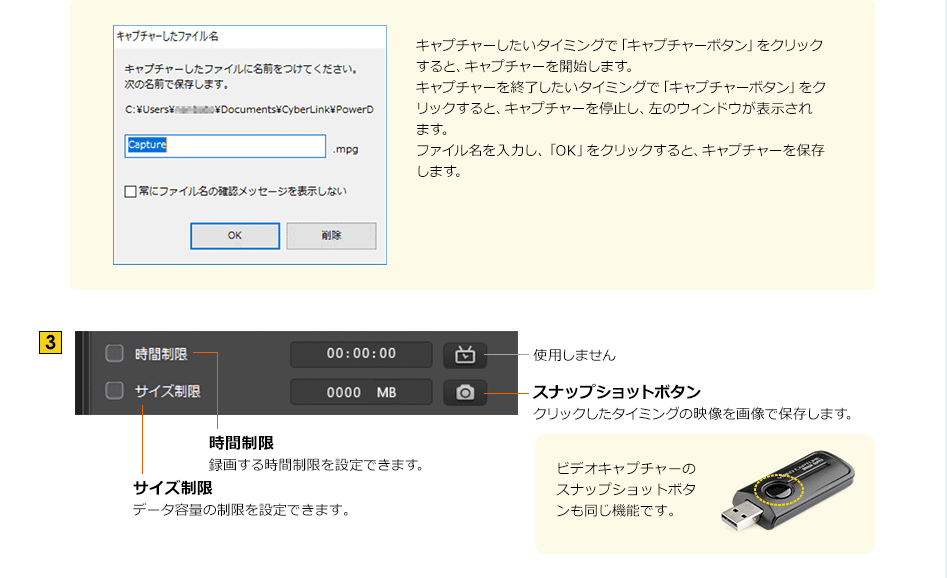
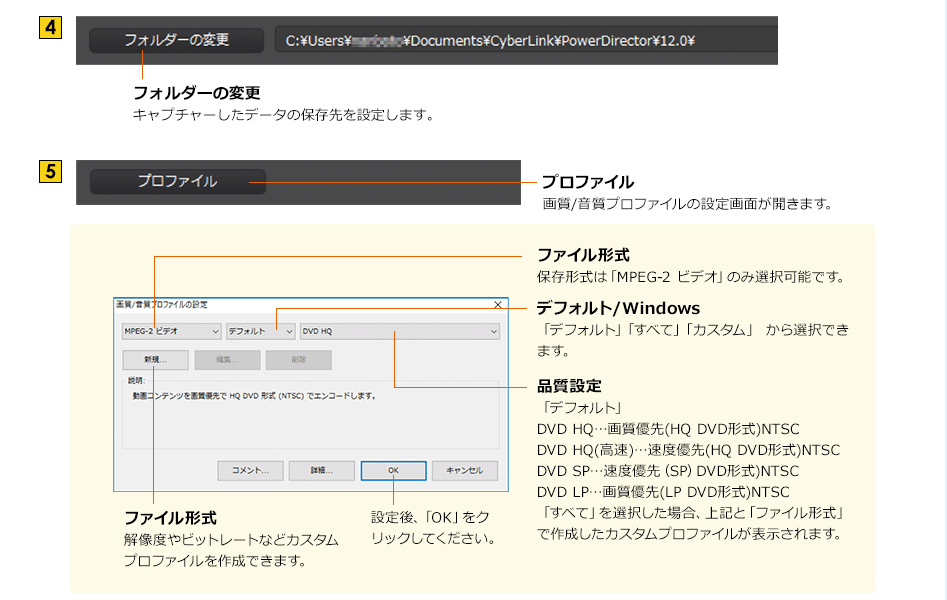
![1. 起動した「CyberLink PowerDirector 15」画面の、[取り込み]をクリックしてください。](https://www.esupply.co.jp/files/item_tokusetu/img/EZ4-MEDI039/ez4-medi039_18.gif)

![1. [Video]、[Audio」が「USB 28286 Device]に設定されていることを確認します。 ※右側は解像度、ビットレートの設定ですが、変更する必要はありません。用途に合わせて変更してください。 2. 録画したいタイミングで[Record]をクリックしてください。録画が開始されます。](https://www.esupply.co.jp/files/item_tokusetu/img/EZ4-MEDI039/400-MEDI039_25.gif)
![3. 録画を終了したいタイミングで、再度[Record]をクリックしてください。録画を停止します。 4. 右のポップアップが表示されたら、「Save As」に保存するファイル名を入力し、「Where」で保存場所を選択し、[Save]をクリックしてください。 これで録画完了です。](https://www.esupply.co.jp/files/item_tokusetu/img/EZ4-MEDI039/400-MEDI039_26.gif)