激安通販サイトのイーサプライ本店
 |

|
|
激安通販サイトのイーサプライ本店
|
|
|






●他のタイプ
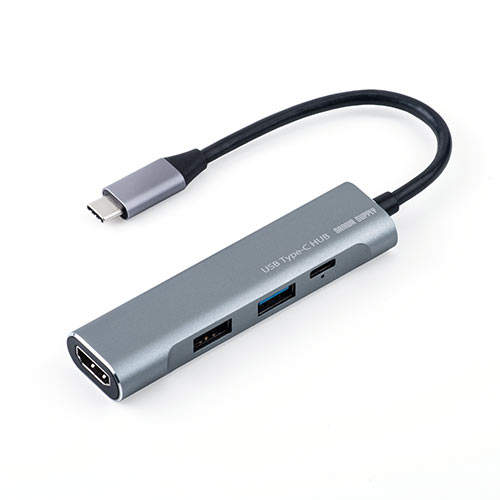
 USB Type-C・HDMI・L字コネクタ¥6,780
 USB Type-C・HDMI・ロングケーブル¥6,980
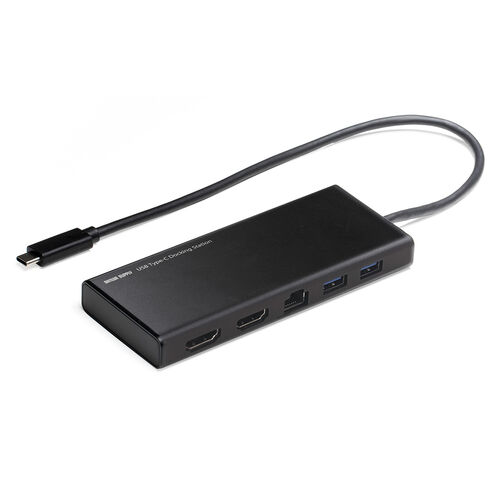
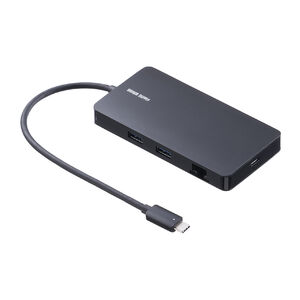 USB Type-C・USB Type-A・HDMI・LAN・SD、microSD¥10,940
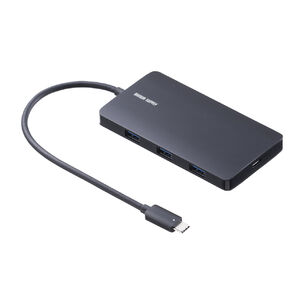 USB Type-C・USB Type-A・HDMI・SD、microSD¥8,980
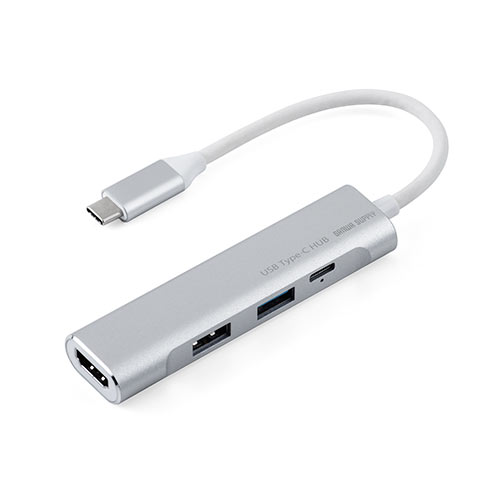
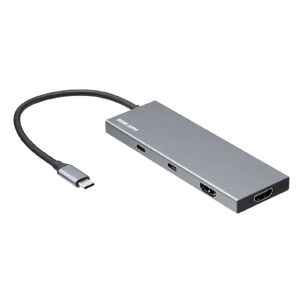 USB Type-C・USB- Type-A・HDMI¥5,980
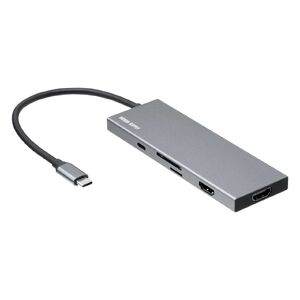 USB Type-C・USB- Type-A・HDMI・SD・microSD¥5,480
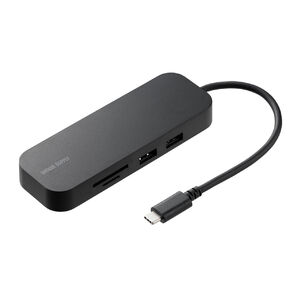 USB3.0・USB2.0・USB Type-C・HDMI・LAN・SD/microSD¥4,980
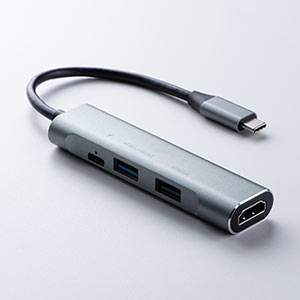 USB3.2・USB3.0・USB Type-C・HDMI¥3,980
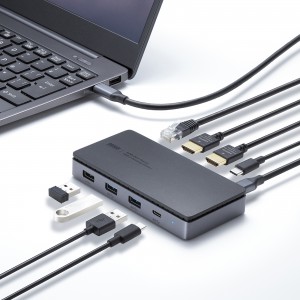
USB-CVDK15 ¥16,200(税込)
|
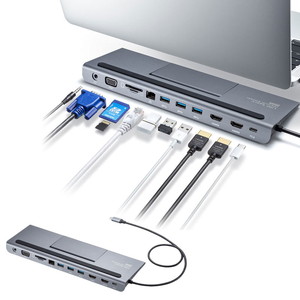
USB-CVDK8 ¥17,980(税込)
|
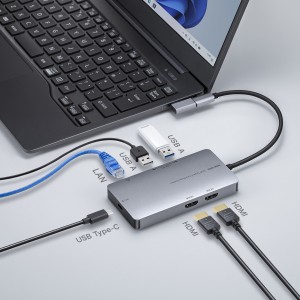
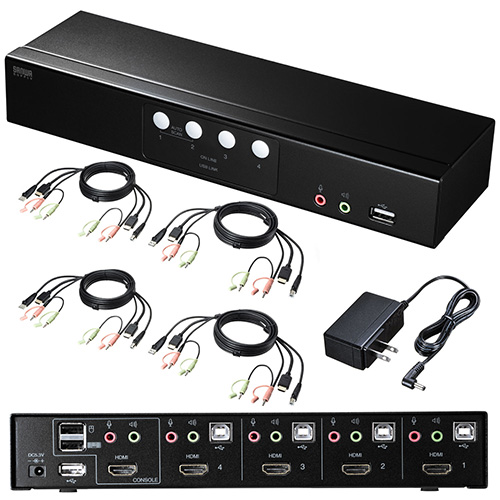
USB-DKM8S ¥15,800(税込)
|
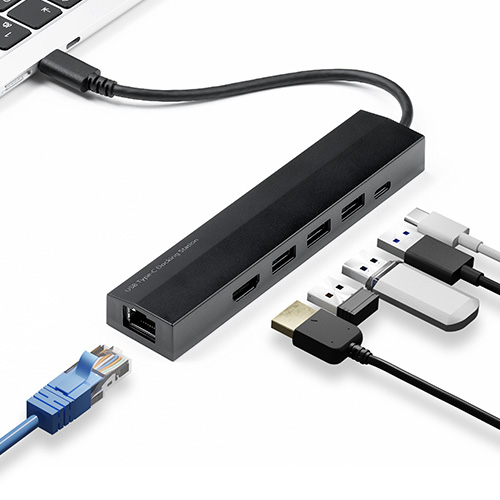
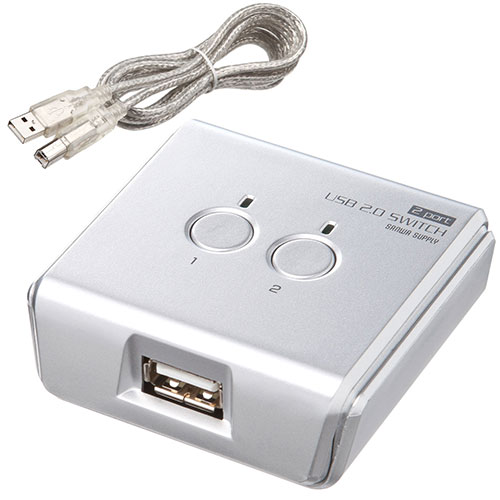
EEX-HBC01BK ¥3,580(税込)
|
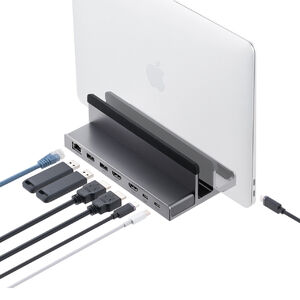
EZ4-VGA018 ¥19,800(税込)
|
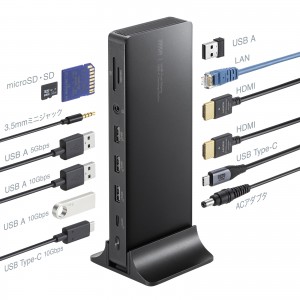
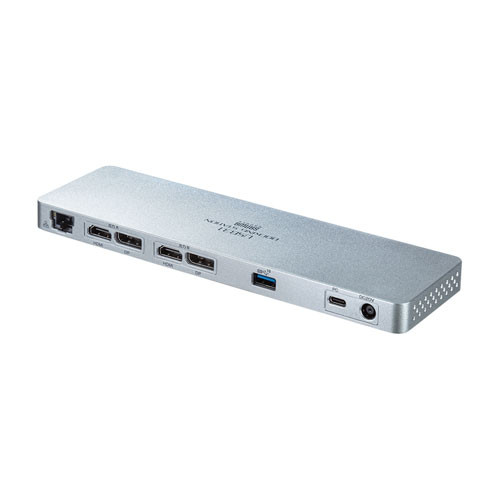
USB-CVDK16 ¥24,800(税込)
|
|
| 本体サイズ(mm) | W125×D62×H19mm | W260×D90×H22mm | 約W115×D59×H14mm | 約W144×D31×H16mm | 約W182×D98×H62mm | W180×D70×H20mm |
| 重量(g) | 約112g | 約354g | 約117g | 約59.8g | 約650g | 約240g |
| HDMIポート数 | 2 | 2 | 2 | 1 | 2 | 2 |
| 最大解像度 | 1台接続時最大解像度/3840×2160(60Hz) 2台接続時最大解像度/3840×2160(30Hz)+1920×1080(60Hz) | HDMI/最大解像度3840×2160(30Hz) VGA(ミニD-sub15pin)/最大解像度 1920×1080(60Hz) | 4K/60Hz | 4K/30Hz | 4K/60Hz | 4K/60Hz |
| 電源供給 (PD対応) | 最大85W | 30~45W※別途アダプタが必要 | 約100W | - | 最大85W | 最大65W |

















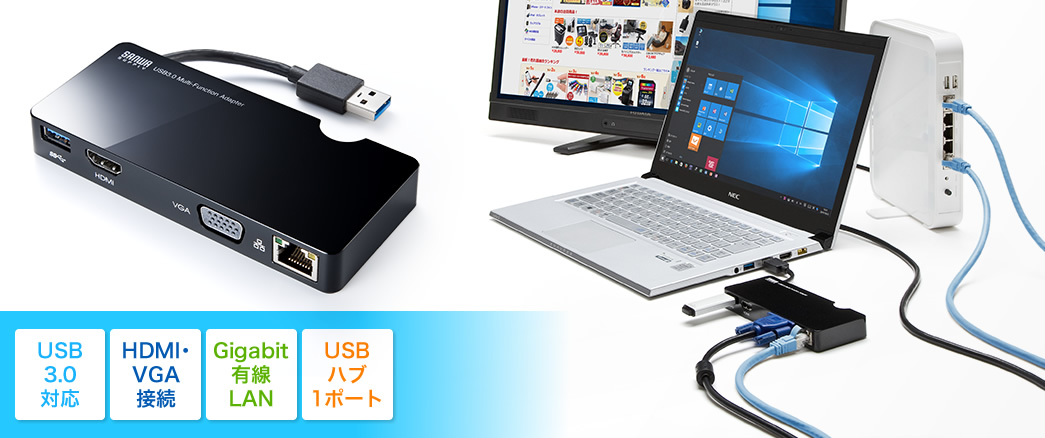
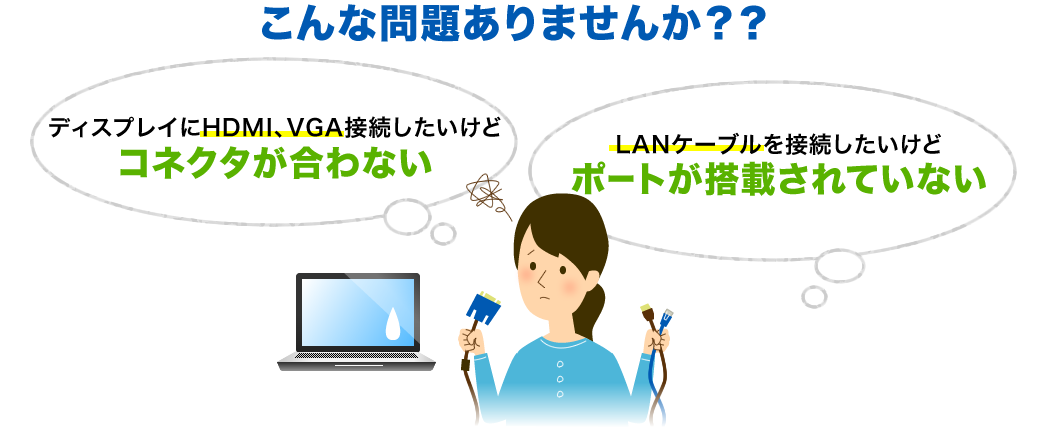


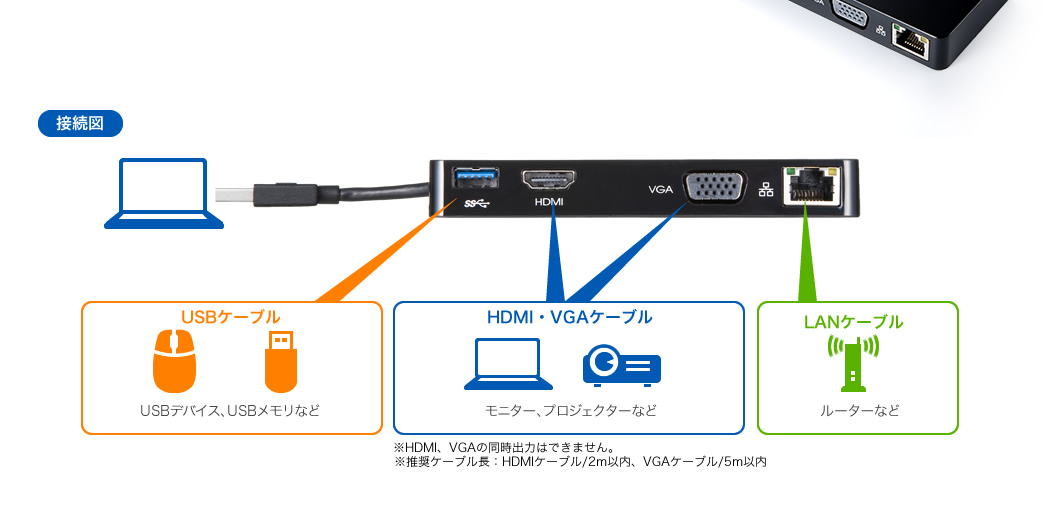
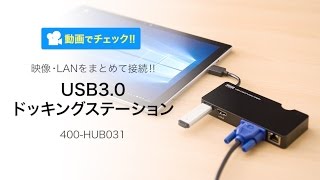
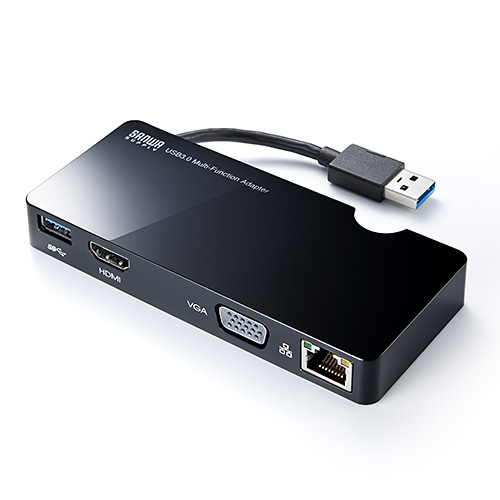
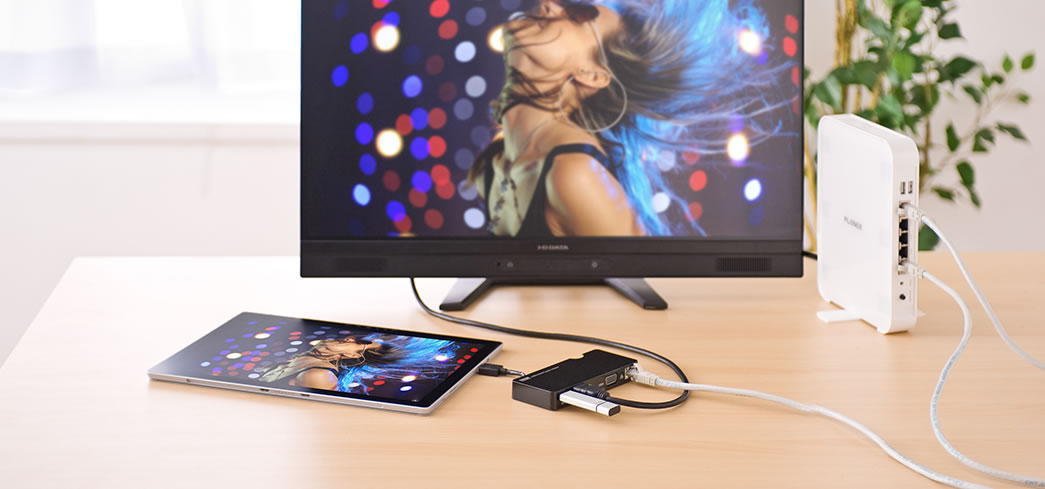
HDMIやVGA(ミニD-Sub15ピン)ポートがないノートPCで大画面に出力、マルチディスプレイ化が可能。高速転送できるUSB3.0対応!動画再生時はUSB2.0に比べコマ落ちが少なく滑らかに再生できます。

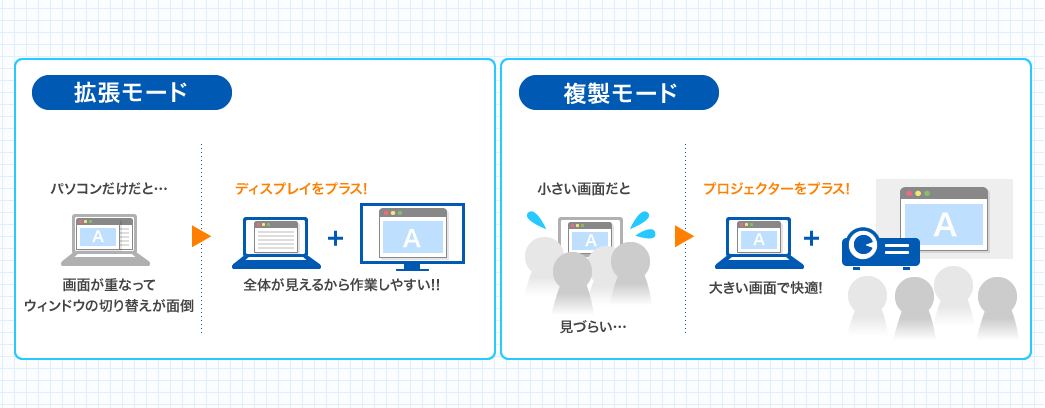
使用場面に合わせて拡張モード、複製モードの2つから選んで変更できます。

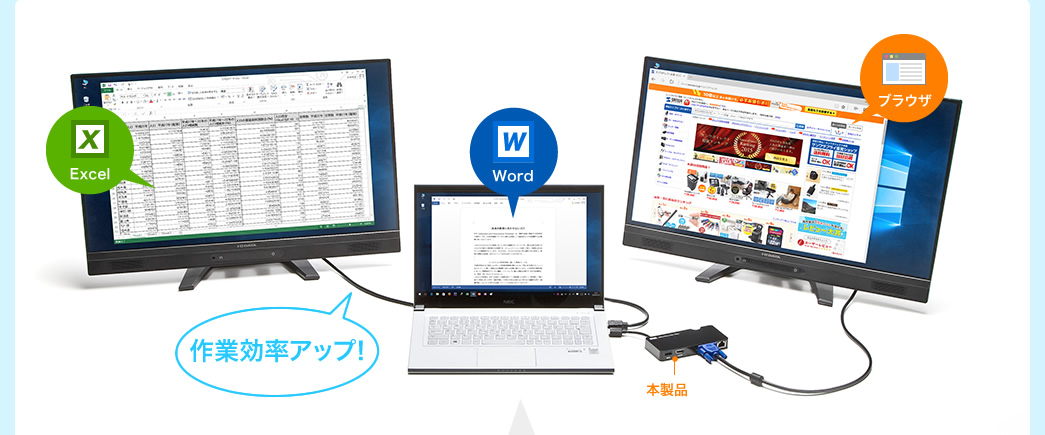
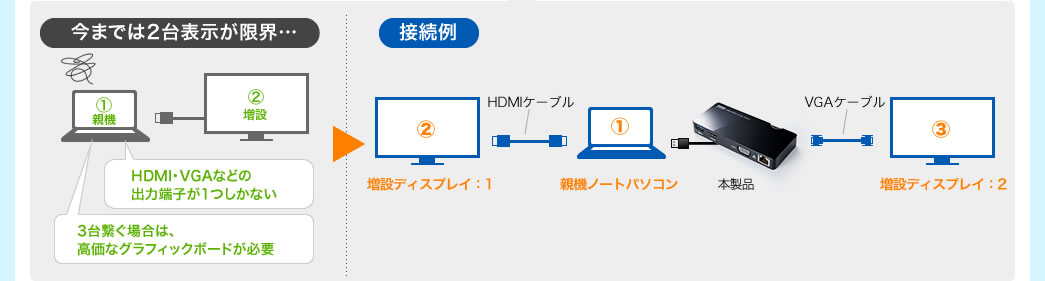
ノートパソコン標準装備の外部出力端子を利用すれば、3つのディスプレイに画面拡張が可能。
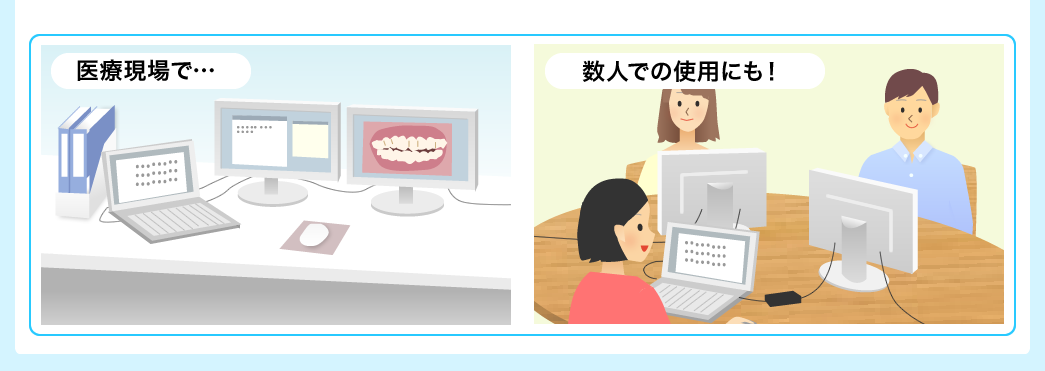
メール確認やネット検索などで作業スペースを拡張したいときに最適です。

LANポートのないノートPCの有線LAN接続が可能!
ギガビット対応で、超高速なインターネット接続ができます。
通信が不安定な場合がある無線LANに比べ、安定したネットワーク環境を構築できます。


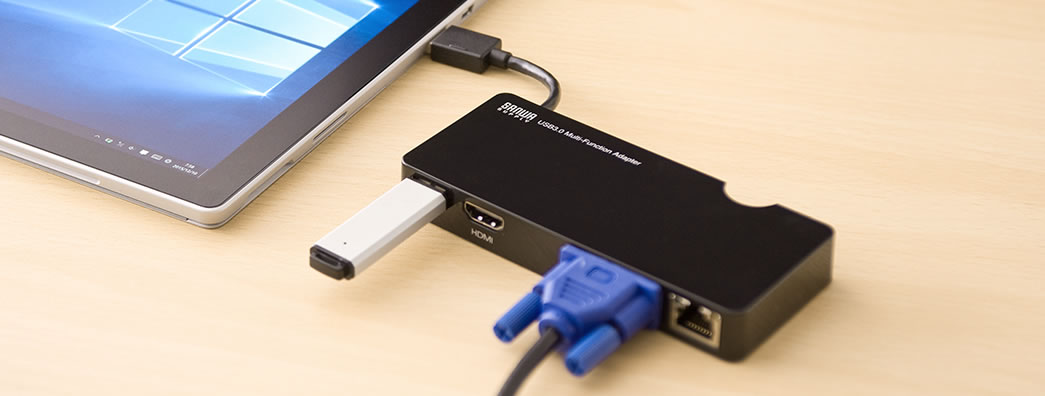
USB3.0対応のUSBハブを1ポート搭載しています。
USBポートを塞ぐことなく本製品を使用することができます。
※外付けハードディスク、DVDドライブなどの消費電力が大きい機器を接続する場合は、電力不足により動作が不安定になる場合があります。


付属のドライバCDをインストールするだけで、
簡単に使用できます。
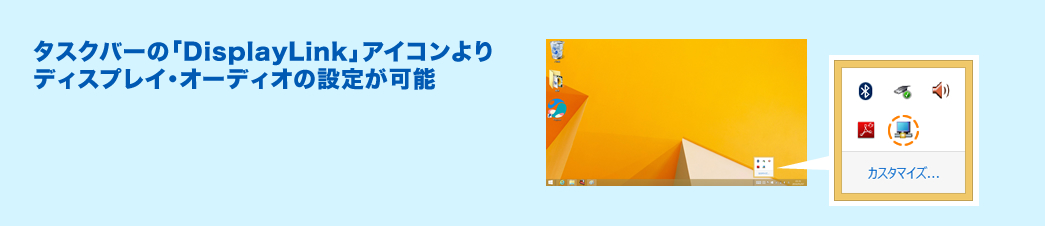
●解像度の設定
●回転
●拡張モード
●メインディスプレイの変更
●ノートPCのディスプレイをOFF
●ミラーモード
●接続ディスプレイの出力をOFF
など


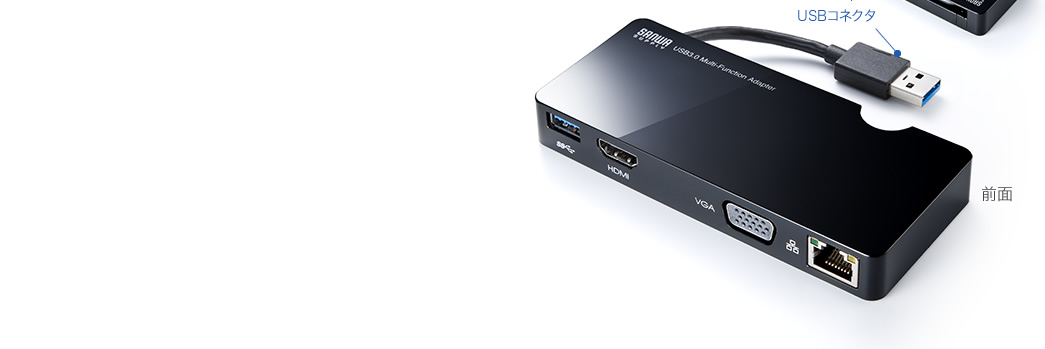
USBケーブルを別途用意する必要がなく、ケーブルは本体に収納可能。
コンパクトに持ち運ぶことができます。
※ケーブルが外れることを防止するため少し固めになっています。
ケーブルを取り出す際は、突起部分を爪で押し出すように
して取り出してください。
※HDMIケーブル、VGAケーブル、LANケーブルは
別途ご用意ください。

特長
仕様
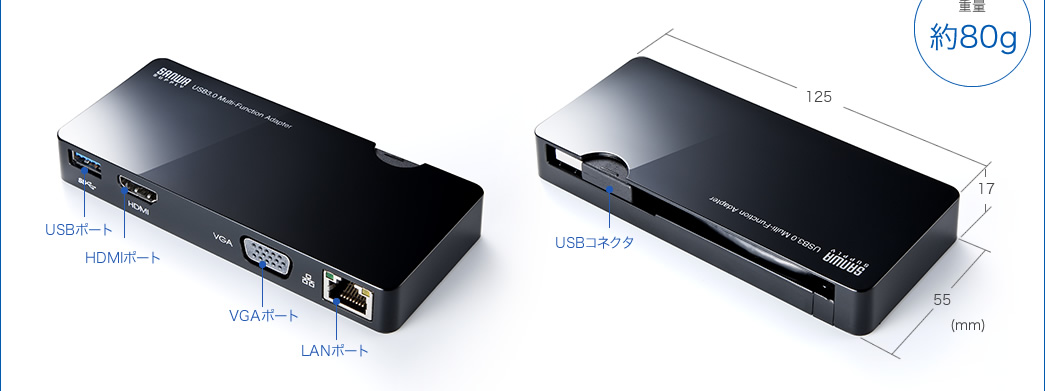
| サイズ | W125×D55×H17mm |
|---|---|
| 重量 | 約80g |
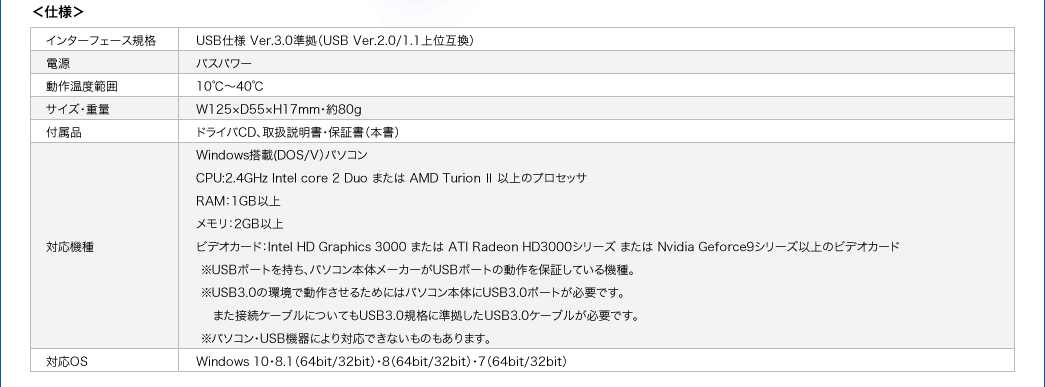
| インターフェース規格 | USB仕様 Ver.3.0準拠(USB Ver.2.0/1.1上位互換) |
| 電源 | バスパワー |
| 動作温度範囲 | 10~40℃ |
| 付属品 | ドライバCD |
| 生産国 | 中国 |
| 保証期間 | ご購入日より6ヶ月 |
| 取扱説明書 | あり |
| インターフェース規格 | USB仕様 Ver.3.0準拠(USB Ver.2.0/1.1上位互換) |
|---|---|
| 通信速度 | 5Gbps/480Mbps/12Mbps/1.5Mbps(理論値) |
| コネクタ | USB3.0コネクタ メス ×1(ダウンストリーム) USB3.0コネクタ オス ×1(アップストリーム) |
| 供給電流 | 最大900mA |
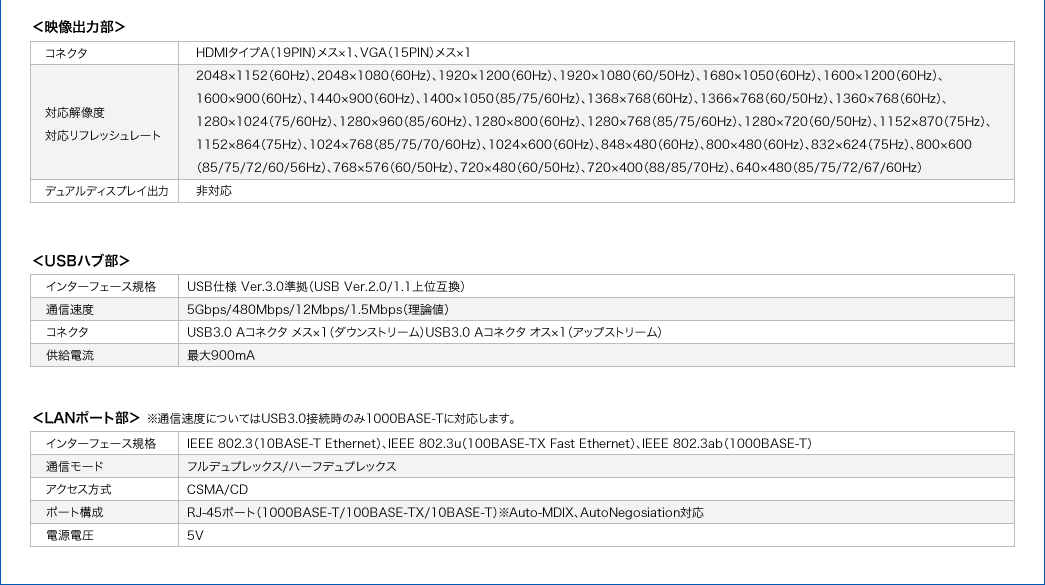
| コネクタ | HDMIタイプA(19pin)メス ×1 ミニD-sub 15pin メス ×1 |
|---|---|
| 対応解像度 対応リフレッシュレート | 2048×1152(60Hz) 2048×1080(60Hz) 1920×1200(60Hz) 1920×1080(60/50Hz) 1680×1050(60Hz) 1600×1200(60Hz) 1600×900(60Hz) 1440×900(60Hz) 1400×1050(85/75/60Hz) 1368×768(60Hz) 1366×768(60/50Hz) 1360×768(60Hz) 1280×1024(75/60Hz) 1280×960(85/60Hz) 1280×800(60Hz) 1280×768(85/75/60Hz) 1280×720(60/50Hz) 1152×870(75Hz) 1152×864(75Hz) 1024×768(85/75/70/60Hz) 1024×600(60Hz) 848×480(60Hz) 800×480(60Hz) 832×624(75Hz) 800×600(85/75/72/60/56Hz) 768×576(60/50Hz) 720×480(60/50Hz) 720×400(88/85/70Hz) 640×480(85/75/72/67/60Hz) |
| デュアルディスプレイ対応 | 非対応 |
| インターフェース規格 | IEEE 802.3(10BASE-T Ethernet) IEEE 802.3u(100BASE-TX Fast Ethernet) IEEE 802.3ab(1000BASE-T) |
|---|---|
| 通信モード | フルデュプレックス/ハーフデュプレックス |
| アクセス方式 | CSMA/CD |
| ポート構成 | RJ-45ポート(1000BASE-T/100BASE-TX/10BASE-T) ※Auto-MDIX、AutoNegosiation対応 |
| 電源電圧 | 5V |
対応
| 対応機種 | Windows搭載(DOS/V)パソコン CPU/2.4GHz Intelcore2Duo または AMD Turion II以上のプロセッサ RAM/1GB以上 メモリ/2GB以上 ビデオカード/Intel HD Graphics 3000 または ATI Radeon HD3000シリーズ または Nvidia Geforce9シリーズ以上のビデオカード ※USBポートをもち、パソコン本体メーカーがUSBポートの動作を保証している機種。 ※USB3.0の環境で動作させるためにはパソコン本体にUSB3.0ポートが必要です。 また、接続ケーブルについてもUSB3.0規格に準拠したUSB3.0ケーブルが必要です。 ※パソコン・USB機器により対応できないものもあります。 |
|---|---|
| 対応OS | Windows11・10・8.1・8・7 ※Windows 10 (バージョン 1607 【Aniversary update】)は、画面複製モードのみ非対応です。 |

まだユーザーレビューはありません
感想を投稿してポイントもゲットしよう
よくある質問(Q&A)
ご購入の際に気になることはございますか?
実際にお問合せの多かった質問や疑問をご案内します。
QMACアドレスパススルー機能には対応していますか?
AMACアドレスパススルー機能には対応していません。
Q複製モードから拡張モードにできない
A専用ドライバをインストール後、キーボードの「windows」キーを押しながら「P」キーを押すとメニューが出てまいりますので、その中の『拡張』を選択し、OKボタンを押してください。
QWindows10で使用できない
Aお手数をお掛けしますが、ドライバーの更新をお試しください。
下記リンクを開いてください。
http://www.displaylink.com/downloads/windows
その中の、
「Latest DisplayLink Software Releases」
の中の
「DisplayLink USB Graphics Software for Windows」
9.2 M2 の右下矢印をクリックします。
その後、「Accept」を押します。
「ASSETS.displaylink.comからDisplayLink USB Graphics Software for Windows 9.2 M2.exeを実行または保存しますか?」
ときいてくるので、「保存」をクリックします。
DisplayLink USB Graphics Software for Windows 9.2 M2.exe
の保存が完了しました」、と表示が出たら、「実行」をクリックします。
ドライバーソフトのインストールが開始されます。
(1)インストールが完了の後、PCの電源を落とします。
(2)接続先モニターの電源を入れて、入力画面を出しておきます。
(3)ディスプレイアダプターとモニター、その後ディスプレイアダプター
とPCのケーブルを接続します。
(4)PCを起動しインターネットに接続します。
(5)もし画面表示が出てUSBドライバーがインストールされる場合
そのままインストール終了の表示を待ちます。(数秒間)
(6)その後、キーボードの「windows」キーを押しながら「P」キーを
押します。
(7)項目の中の「表示画面を拡張する」を選びます。
「Ok」を押します。
3.windows10 を最新に更新する
https://www.microsoft.com/ja-jp/software-download/windows10
上記microsoftのサイトを開き、
「今すぐアップデート」をクリックし「実行」をクリックします。
「ユーザーアカウント制御」の警告が表示されたら「はい」をクリックします。
セキュリティの警告が表示されたら「実行」をクリックします。
「Windows 10 の最新バージョンへの更新」が開いたら「今すぐ更新」をクリックします。
上記手順でwindows10 を最新版に更新します。
4. 電源設定
4-1
スタートをクリック→Wのところまでさがる→WINDOWSシステムツールフォルダを開く→コントロールパネル→画面右上の「表示方法:カテゴリ」をクリックして大きいアイコンにする→全部の項目がでるので、電源オプションをひらく。
4-2
電源ボタンの動作の選択 をクリックします。
4-3
現在利用可能ではない設定を変更します をクリックします。
4-4
シャットダウン設定 の高速スタートアップを有効にするのところのチェックを外します。
4-5
変更の保存 をクリックしてPCを再起動します。
4-6
キーボードの「windows」キーを押しながら「P」キーを押します。
項目の中の「表示画面を拡張する」を選びます。「OK」を押します。
QドライバCDはどこからダウンロードできますか?
A付属のドライバCDと、商品ページからダウンロードが可能です。
Qこの製品をノートパソコンに使って、VGA接続のモニターに拡張表示できますか?
AVGA接続のモニターに拡張表示が可能です。
関連カテゴリを見る
カテゴリ一覧
シーンから選ぶ
オフィス家具・ホーム家具
日用品(オフィス・ホーム)
インク・用紙
パソコン関連アイテム
入力機器・周辺機器
音声関連機器
スマホ・タブレット関連
メモリー・メディア

トップページ | 特定商取引法に基づく表記 | プライバシーポリシー | ご利用規約
Copyrights(C) esupply All Rights Reserved.

オフィス全般

オフィス作業・デスク周り

会議室

サーバールーム

テレワーク

机・デスク

椅子・チェア

パソコンラック・スタンド

サーバーラック

テレビスタンド

壁掛け・天吊り 金具

モニターアーム

パンチングボード

机上ラック・モニター台

傾斜台・ライティングボード

デスク下収納

デスクエクステンダー

ワークブース

機器収納ボックス

シェルフ

ホワイトボード

パーテーション

プロジェクタースタンド・台

プリンター台・プリンターラック

CPUスタンド

ノートPCスタンド

回転台

テレフォンスタンド

ラックワゴン・ファイルワゴン

デスクワゴン

ヘッドホンスタンド・ホルダー

ブックスタンド

プロジェクタースクリーン

収納・整理

各種ラック

保管庫・収納庫

掃除機スタンド

消毒液台・スタンド

サイドテーブル・コンパクトデスク

新型iPad Pro(M4) / Air(M2)

ケース一体型キーボード

iPad・タブレットPC液晶フィルム

iPad pro 12.9インチ(第6世代)

iPad Pro 11インチ(第4世代)

iPad(第10世代)

タブレット壁掛け

タブレットホルダー

タブレットスタンド

タッチペン

iPad

iPad mini

iPad・タブレットPCケース

クリーナー

収納ケース

iPhone 17 対応アクセサリ

iPhone・スマートフォン保護フィルム

iPhone 15 対応アクセサリー

iPhone 14 対応アクセサリ

スマホスタンド

スマホクーラー

タッチペン

スマホホルダー・スマホポーチ

自撮り棒

スマホケース

その他

iPhone 11 対応アクセサリ

iPhone 12 対応アクセサリ

iPhone 13 対応アクセサリ

コネクタキャップ
iPhone 16 対応アクセサリー

SDカード

microSDカード

コンパクトフラッシュ(CF)

USBメモリ

ハードディスク(HDD)

SSD

増設メモリ

Mac用メモリ

CD/DVDドライブ