激安通販サイトのイーサプライ本店
 |

|
|
激安通販サイトのイーサプライ本店
|
|
|








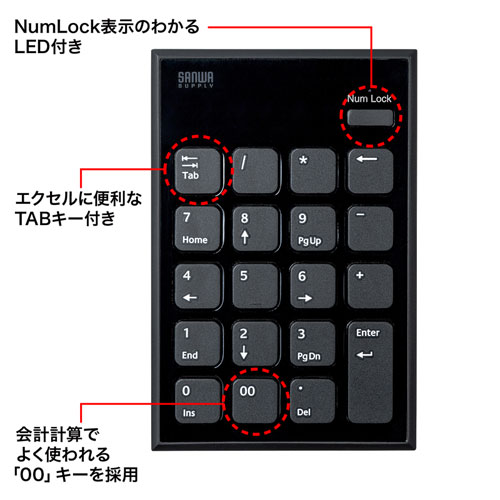

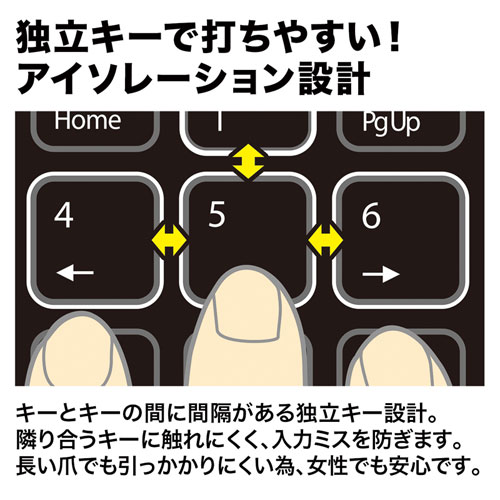
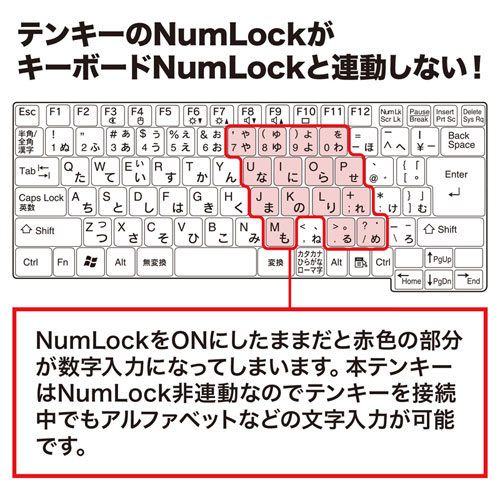
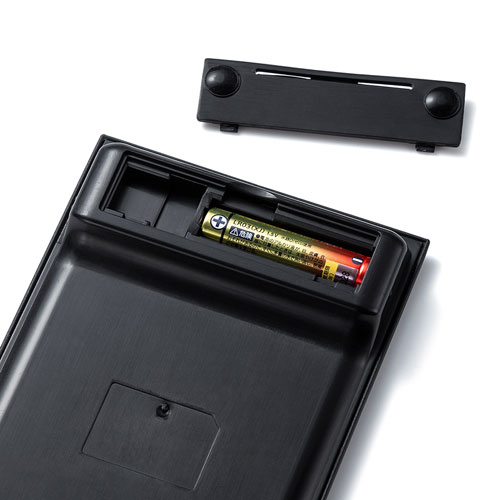












特長

仕様
対応
まだユーザーレビューはありません
感想を投稿してポイントもゲットしよう
よくある質問(Q&A)
ご購入の際に気になることはございますか?
実際にお問合せの多かった質問や疑問をご案内します。
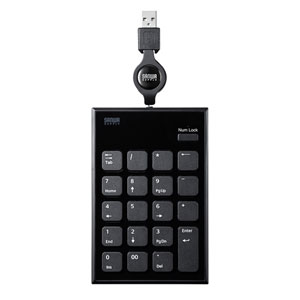
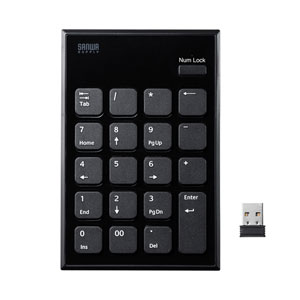
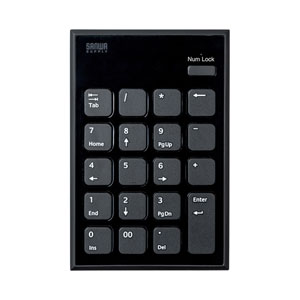
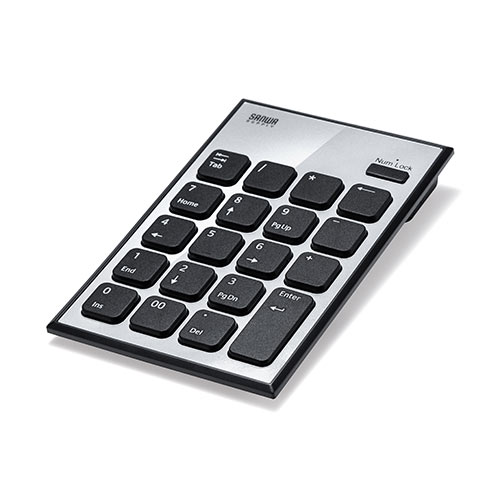
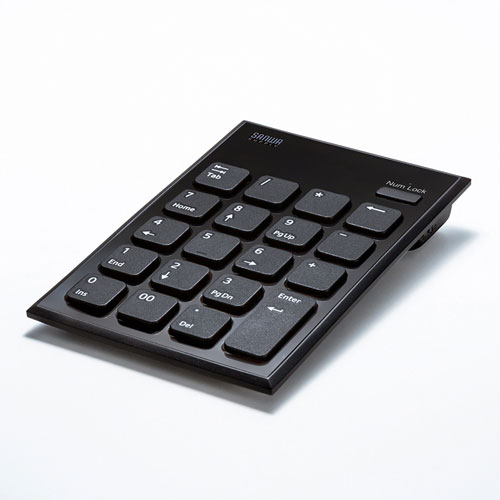
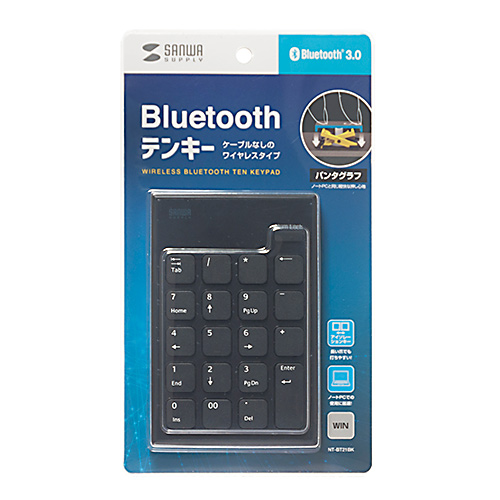
Q Excelで「/」キーを押すとメニュー画面が表示されます。
Aエクセルの仕様上、最初の一文字目に「/ 」と入力すると、メニューkey設定になり、メニュー画面が出ます。
エクセルのツール>オプション>「移行」の中の「設定」にある、「代替キー指定」の「/ 」を削除して頂くと、文字列として認識します。
カテゴリ一覧
シーンから選ぶ
オフィス家具・ホーム家具
日用品(オフィス・ホーム)
インク・用紙
パソコン関連アイテム
入力機器・周辺機器
音声関連機器
スマホ・タブレット関連
メモリー・メディア

トップページ | 特定商取引法に基づく表記 | プライバシーポリシー | ご利用規約
Copyrights(C) esupply All Rights Reserved.

オフィス全般

オフィス作業・デスク周り

会議室

サーバールーム

テレワーク
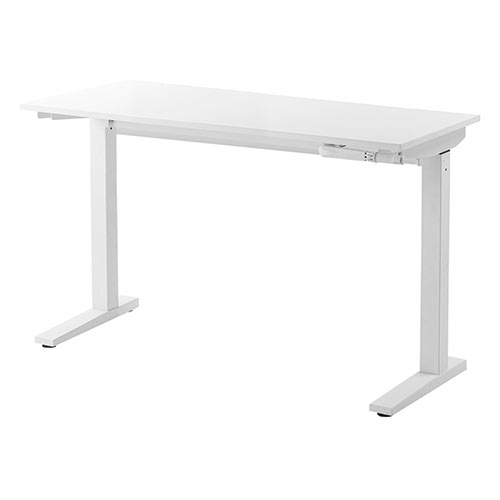
机・デスク
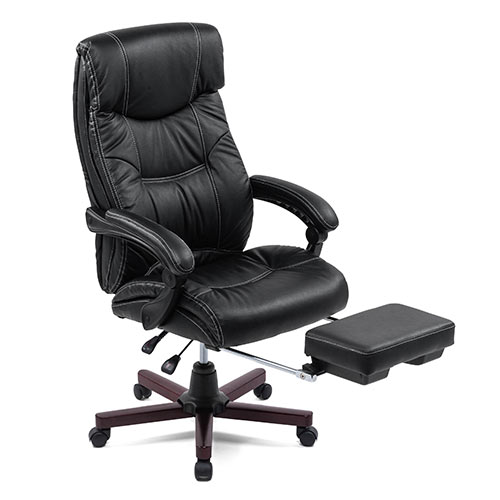
椅子・チェア
パソコンラック・スタンド
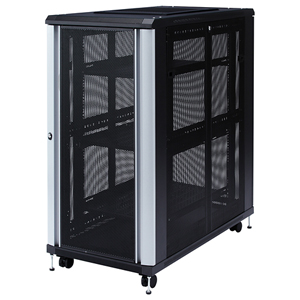
サーバーラック
テレビスタンド
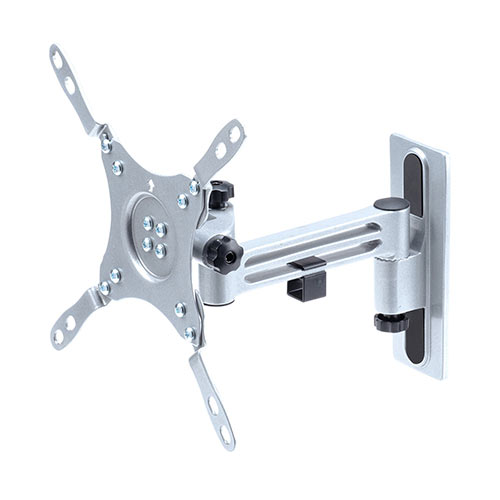
壁掛け・天吊り 金具
モニターアーム
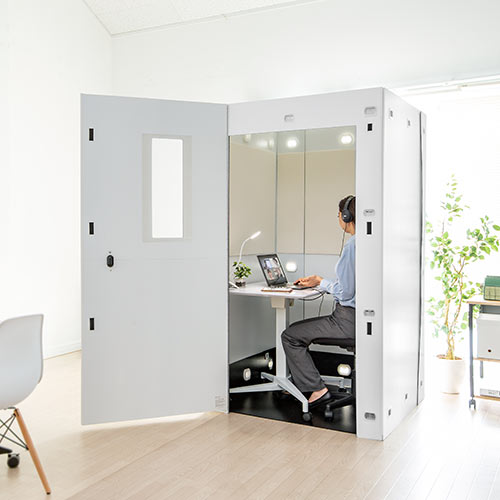
ワークブース
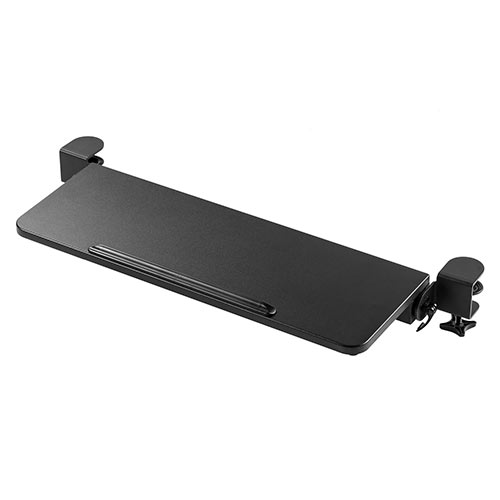
デスクエクステンダー
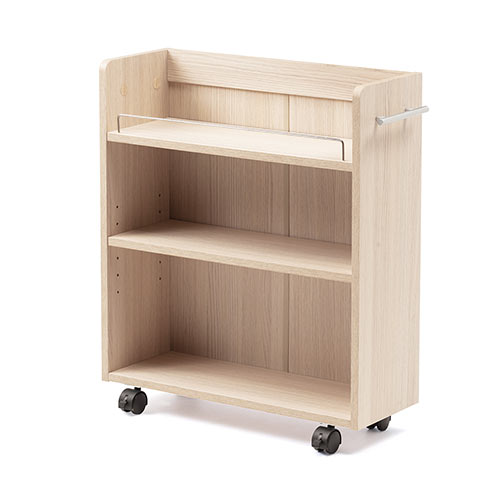
デスク下収納
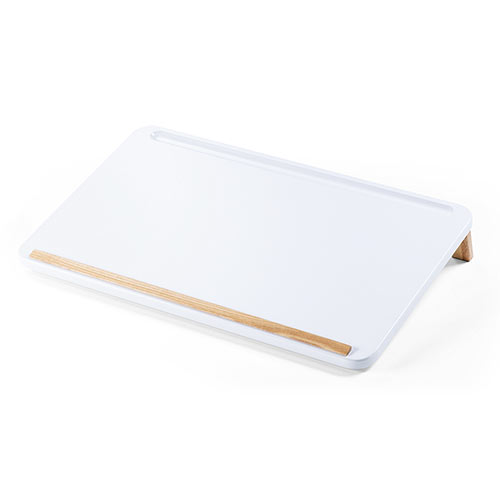
傾斜台・ライティングボード
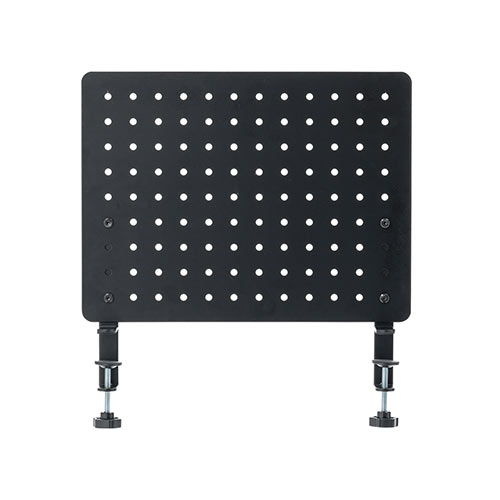
パンチングボード
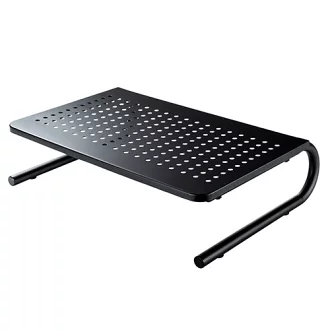
机上ラック・モニター台
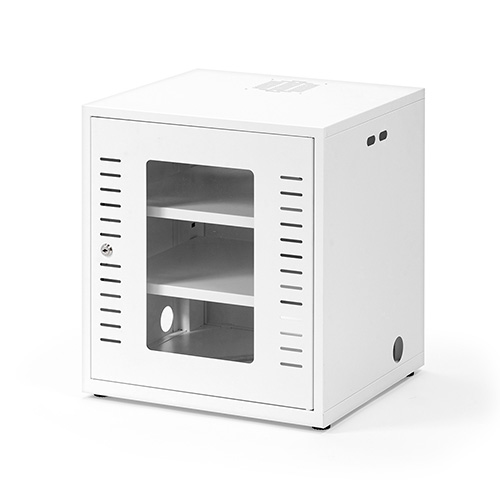
機器収納ボックス
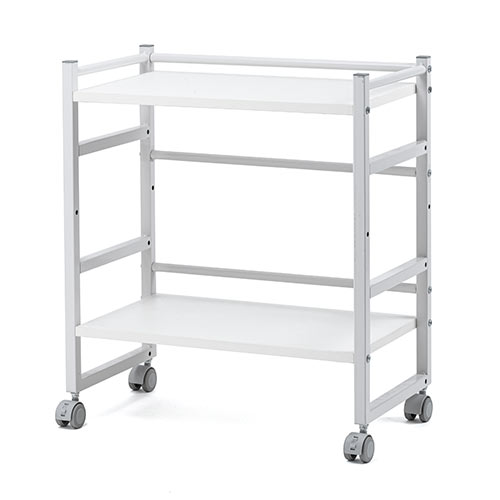
シェルフ
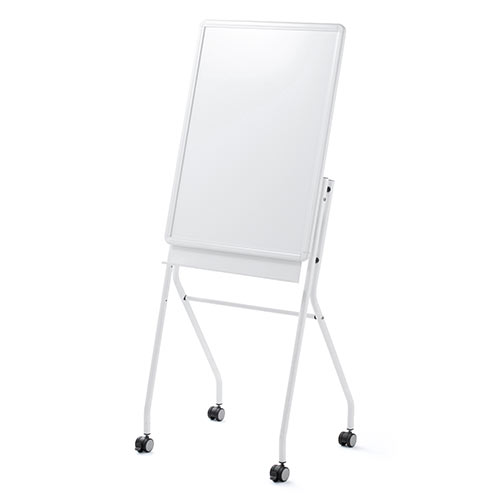
ホワイトボード
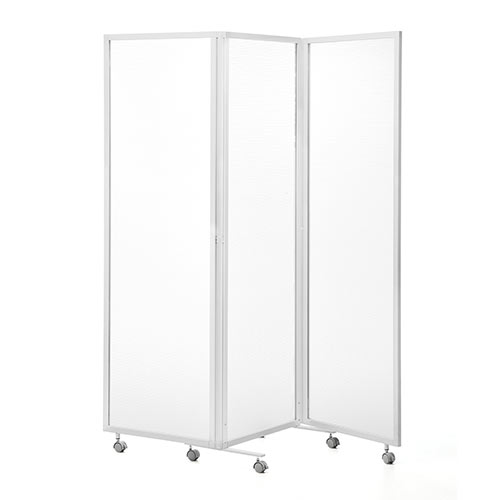
パーテーション
プロジェクタースタンド・台
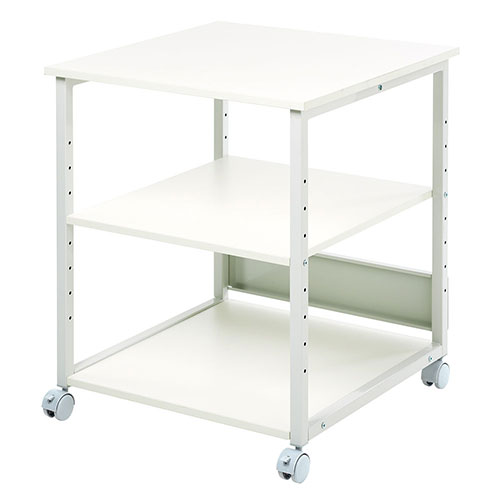
プリンター台・プリンターラック
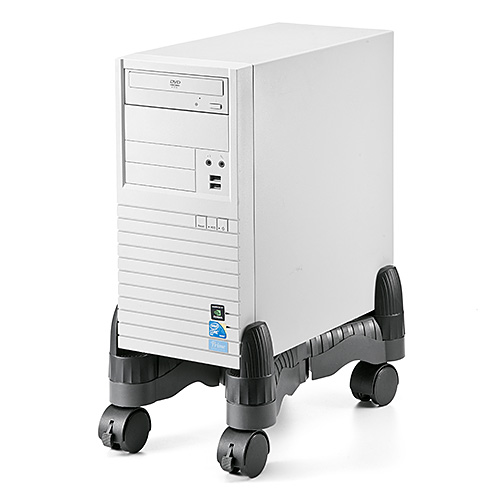
CPUスタンド
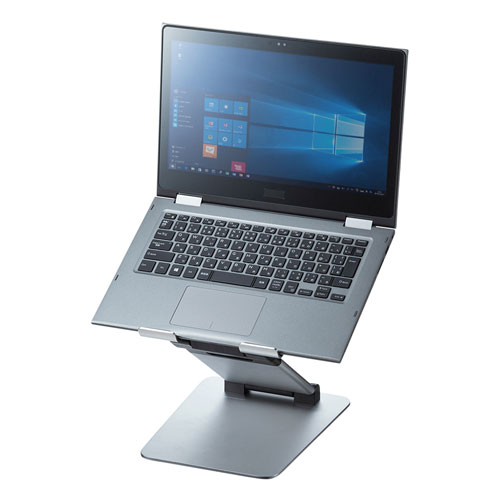
ノートPCスタンド
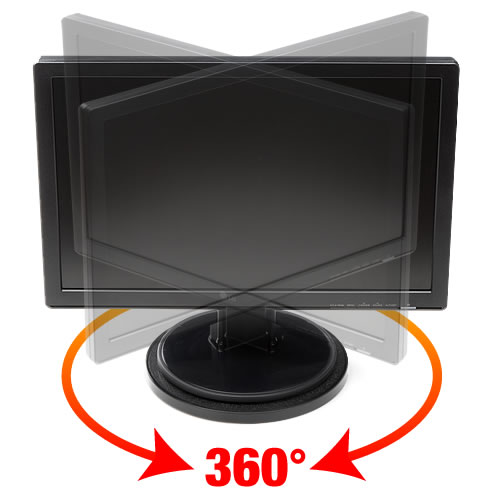
回転台
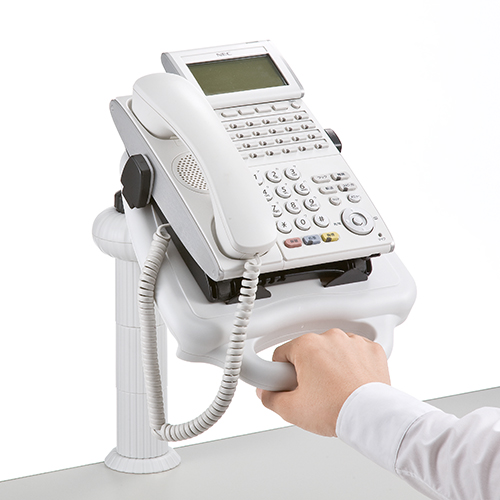
テレフォンスタンド
ラックワゴン・ファイルワゴン
デスクワゴン
ヘッドホンスタンド・ホルダー
ブックスタンド
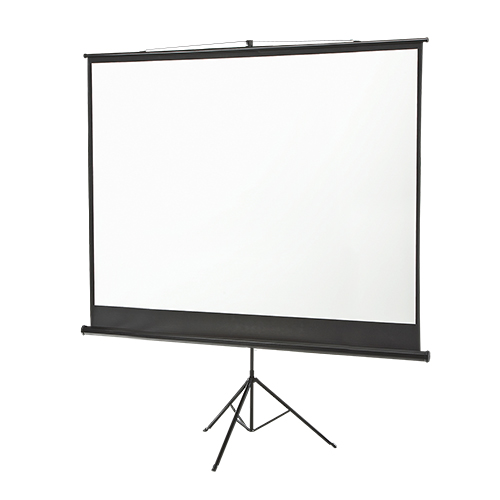
プロジェクタースクリーン
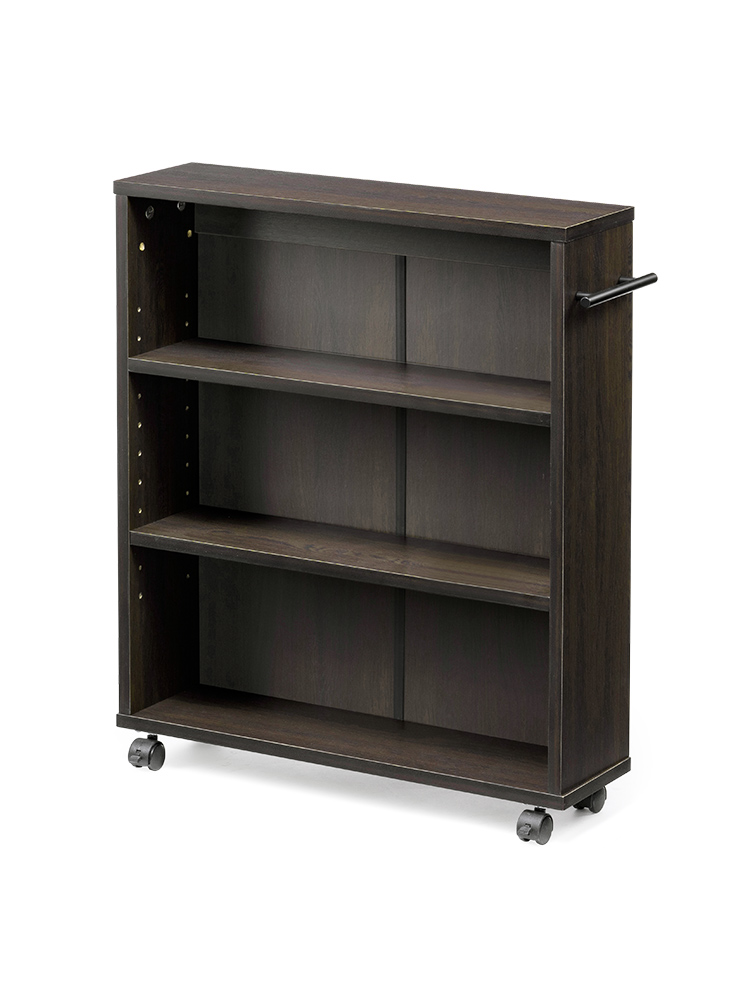
収納・整理
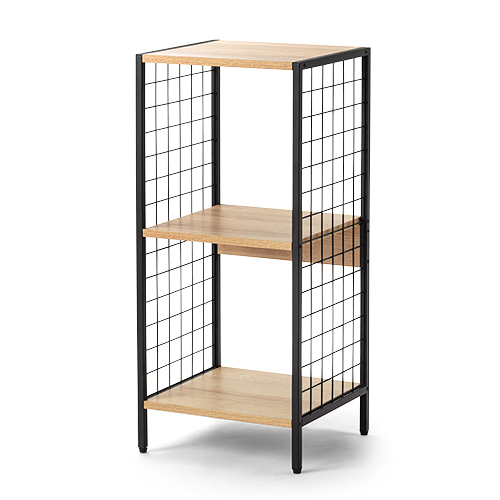
各種ラック
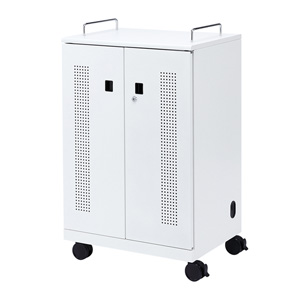
保管庫・収納庫
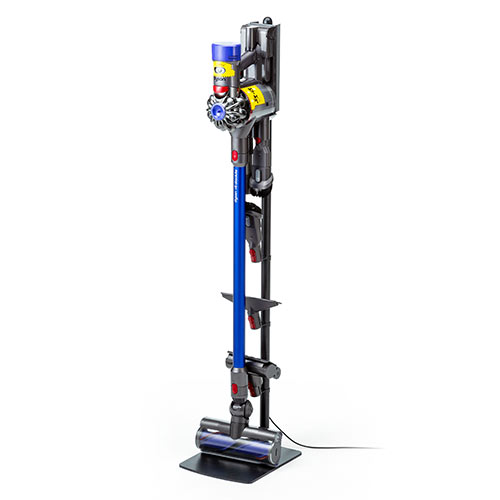
掃除機スタンド
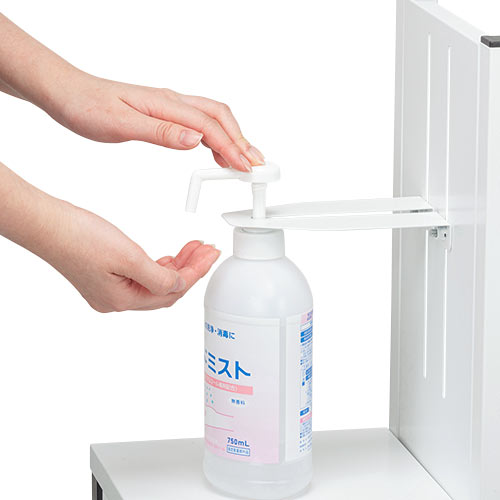
消毒液台・スタンド
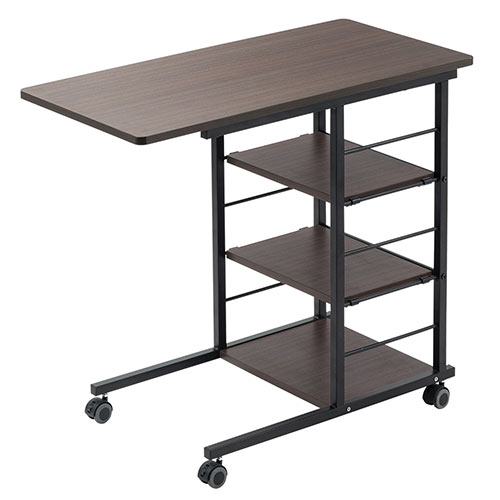
サイドテーブル・コンパクトデスク

ケース一体型キーボード

新型iPad Pro(M4) / Air(M2)
iPad・タブレットPC液晶フィルム

iPad pro 12.9インチ(第6世代)

iPad Pro 11インチ(第4世代)

iPad(第10世代)
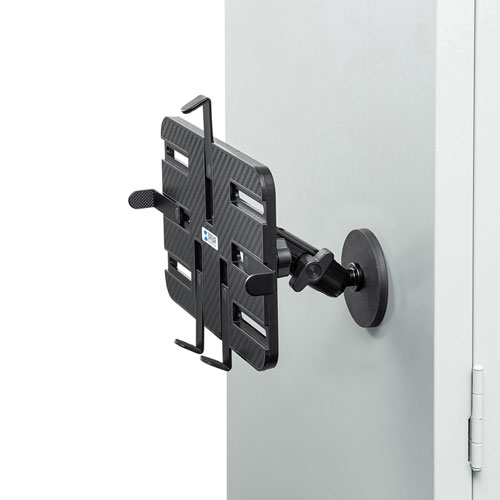
タブレット壁掛け
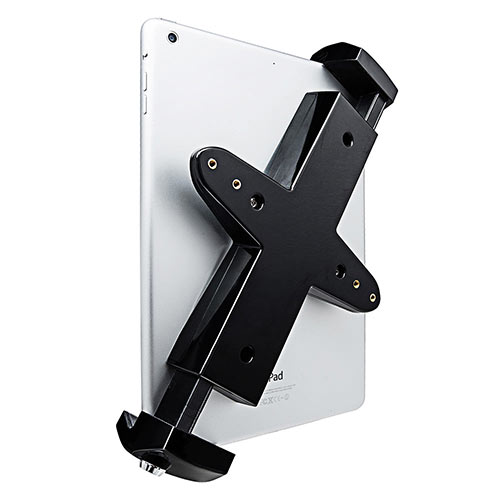
タブレットホルダー
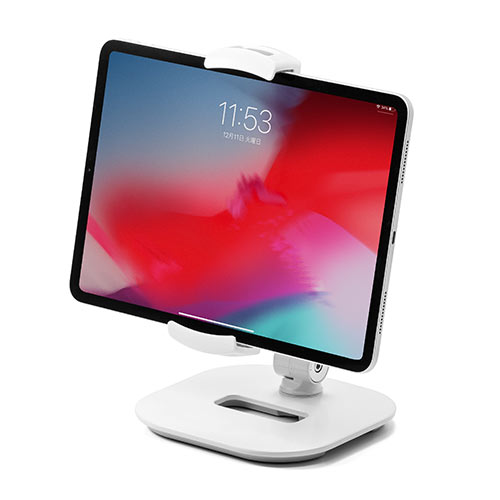
タブレットスタンド
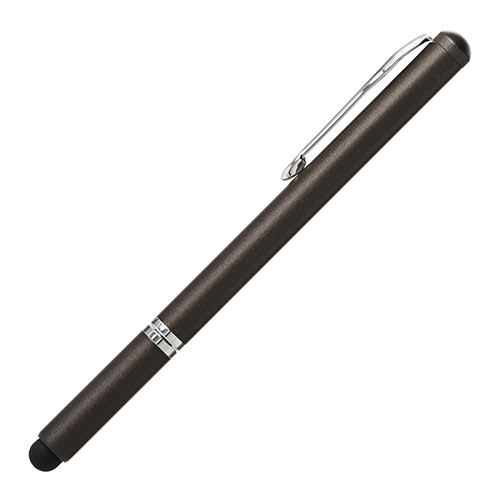
タッチペン
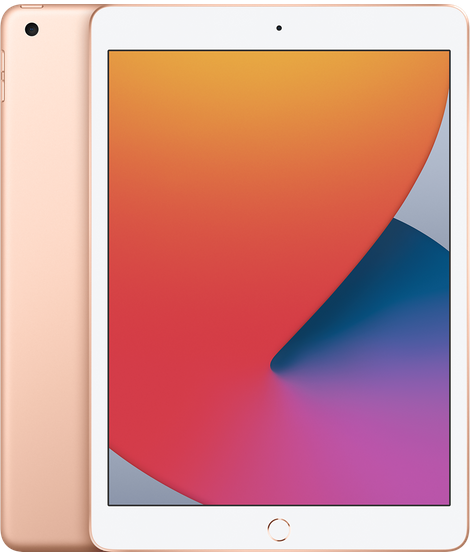
iPad
iPad mini
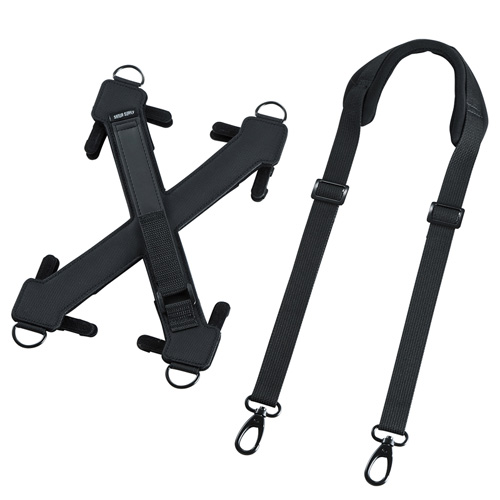
iPad・タブレットPCケース
クリーナー
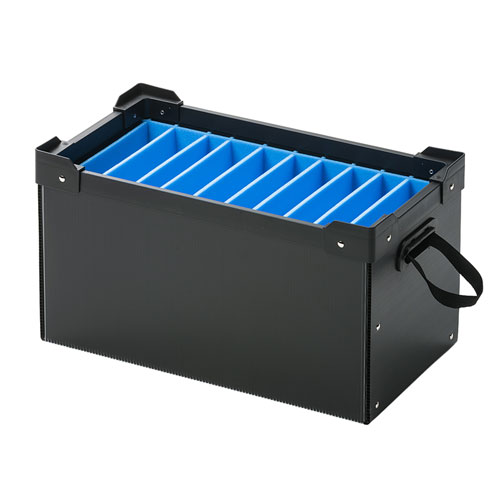
収納ケース

iPhone 17 対応アクセサリ
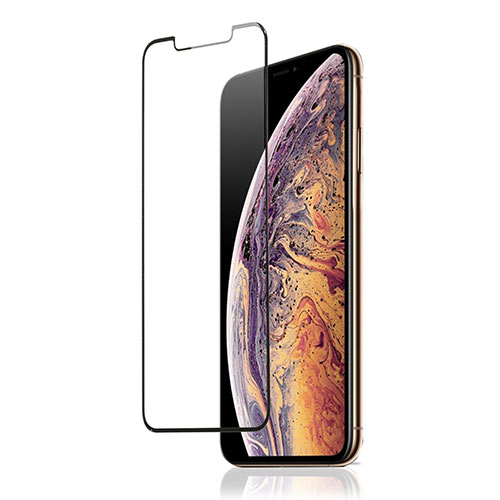
iPhone・スマートフォン保護フィルム
iPhone 15 対応アクセサリー
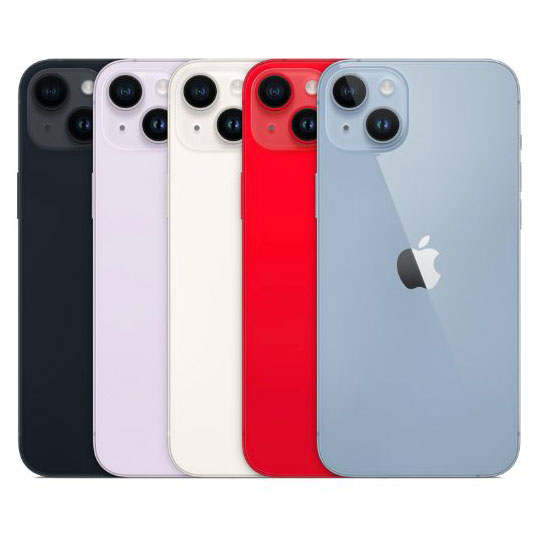
iPhone 14 対応アクセサリ
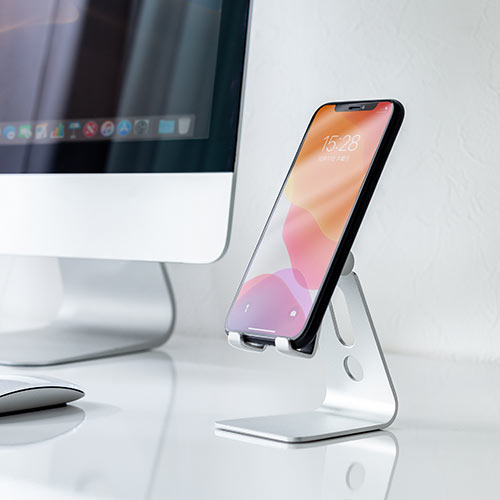
スマホスタンド
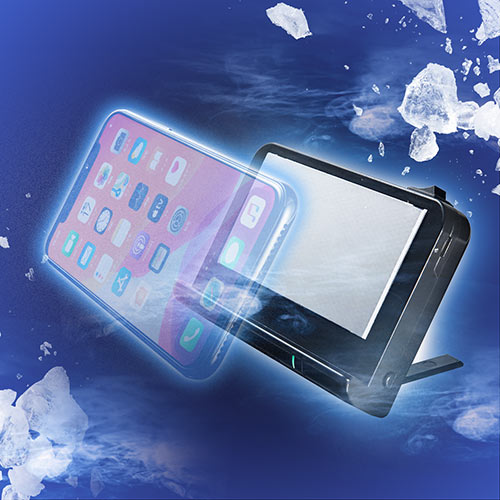
スマホクーラー
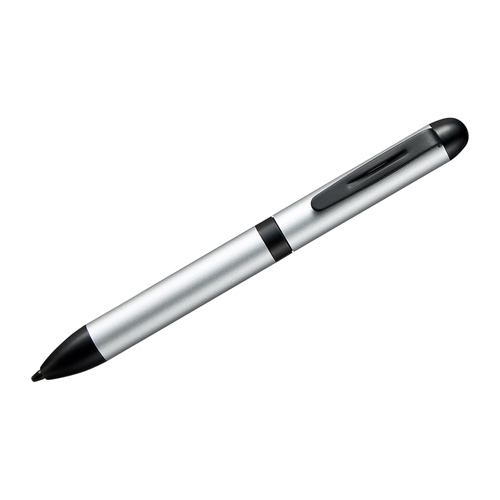
タッチペン
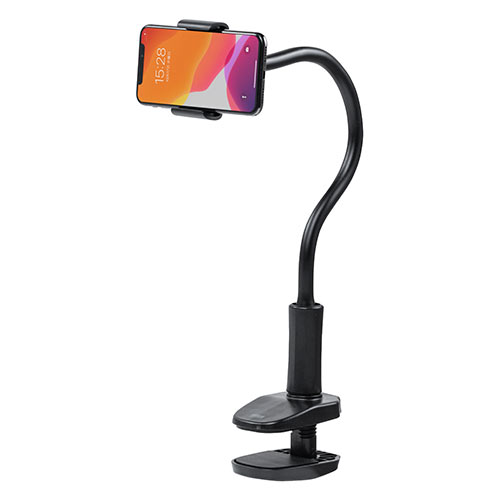
スマホホルダー・スマホポーチ
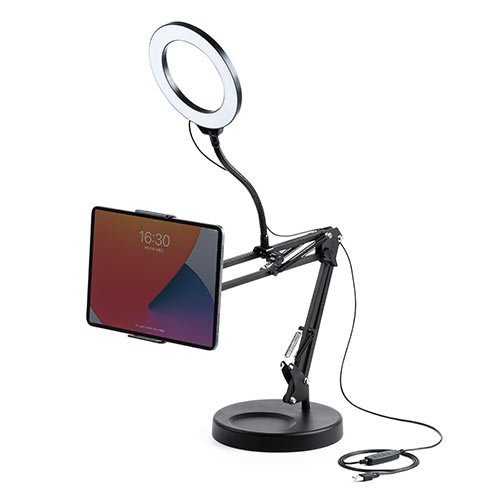
自撮り棒
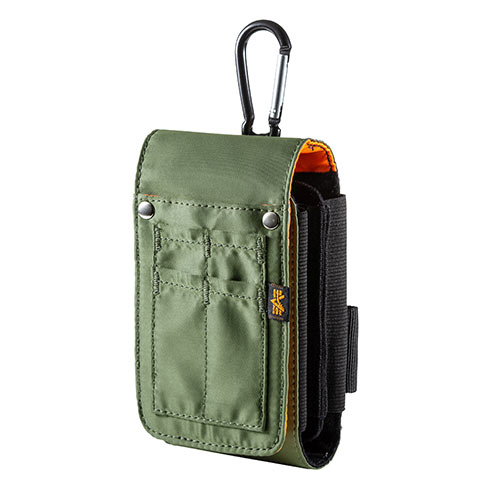
スマホケース
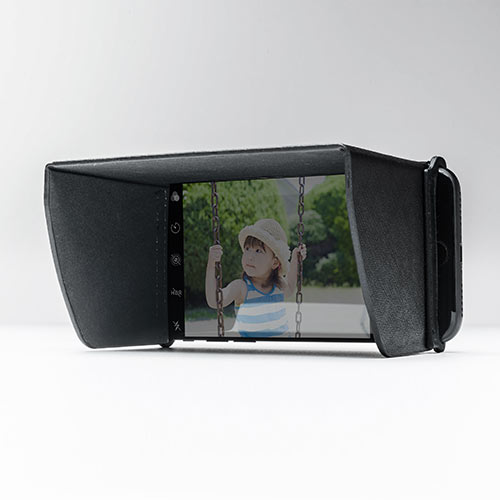
その他
iPhone 11 対応アクセサリ
iPhone 12 対応アクセサリ
iPhone 13 対応アクセサリ
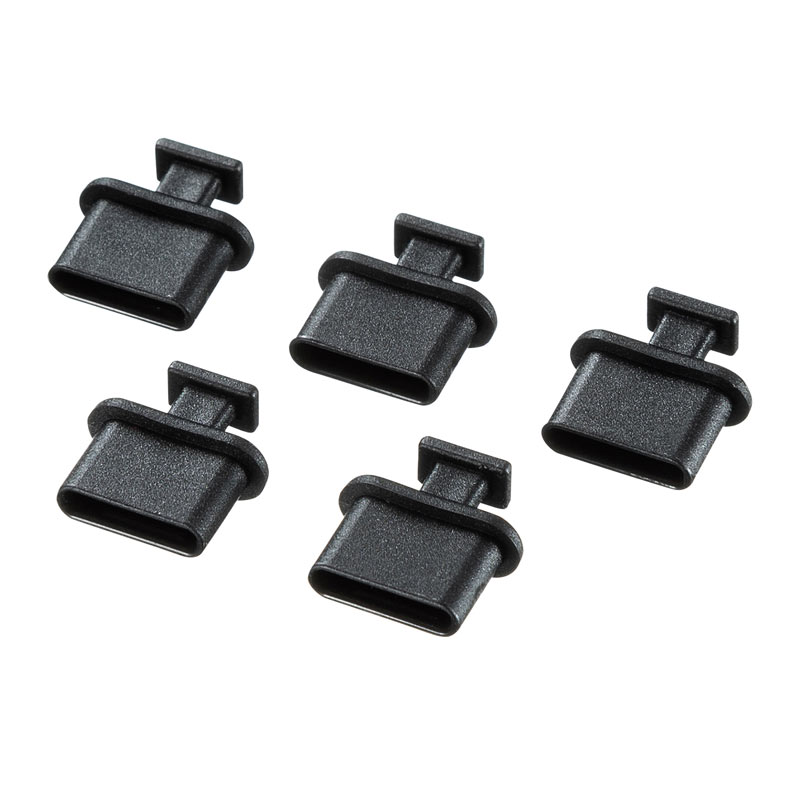
コネクタキャップ
iPhone 16 対応アクセサリー
SDカード
microSDカード
コンパクトフラッシュ(CF)
USBメモリ
ハードディスク(HDD)
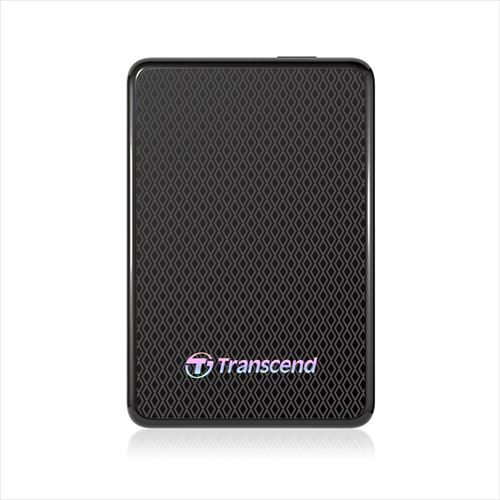
SSD
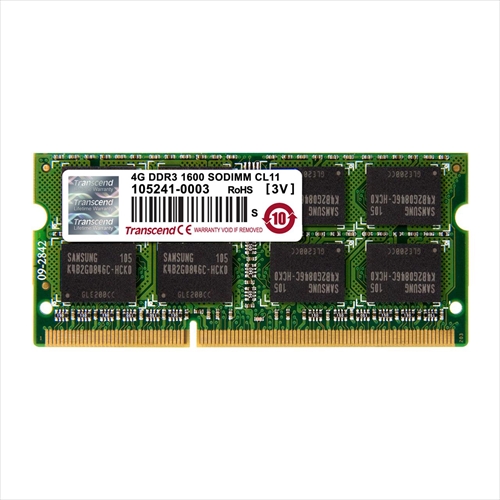
増設メモリ
Mac用メモリ
CD/DVDドライブ