激安通販サイトのイーサプライ本店
 |

|
|
激安通販サイトのイーサプライ本店
|
|
|






















CMS-V69BK ¥27,820(税込)
|
CMS-V47BK ¥49,800(税込)
|
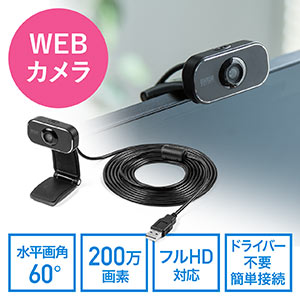
EZ4-CAM086 ¥4,980(税込)
|
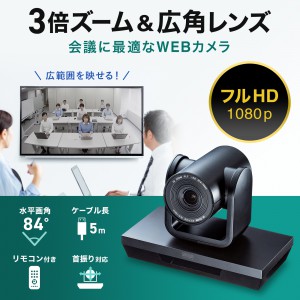
CMS-V50BK ¥65,800(税込)
|
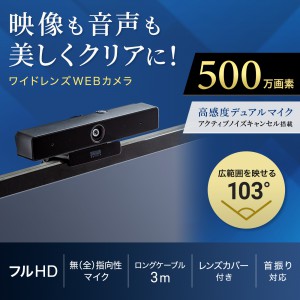
CMS-V51BK ¥16,800(税込)
|
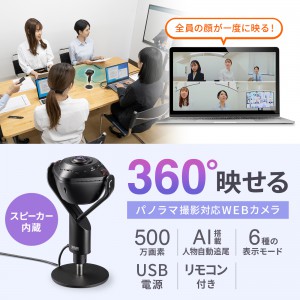
CMS-V71BK ¥43,800(税込)
|
|
| 画素数 | 200万画素 | 200万画素 | 200万画素 | 210万画素 | 500万画素 | 500万画素 |
| 解像度 | フルHD | フルHD | フルHD | フルHD | 最大2592x1944 | 正面90度モード/フルHD |
| 画角 | 水平107° 対角116° |
水平105° 対角120° |
水平60° | 84° | 水平103° 対角118° |
水平360° |
| マイク | × | 〇 | × | × | 〇 | 〇 |
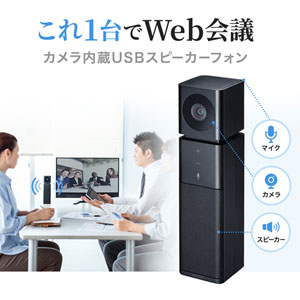
| スピーカー有無 | × | 〇 | × | × | × | 〇 |
| サイズ | W62×D71×H77mm | W62×D62×H235mm | W55×D80×H27mm | W180×D112×H129mm | W150×D30×H22mm | W93.5×D61.8×H179mm |
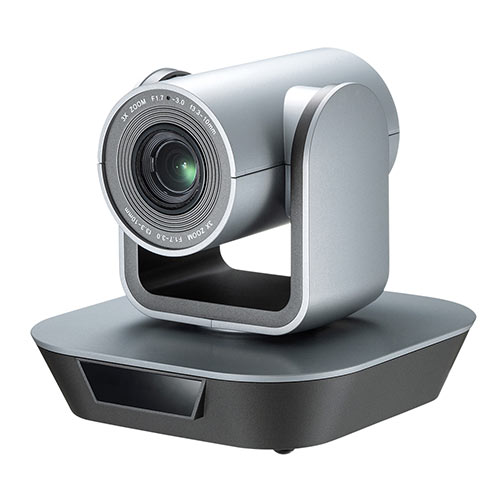
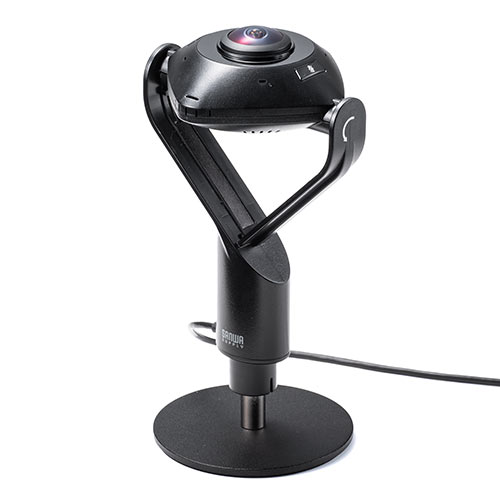
| 特長 | ケーブル無しで快適なWEBカメラ | 一台3役のスピーカフォン | カメラ機能だけに絞ったシンプルなWEBカメラ | ズームが出来るリモコン付き | アクティブノイズキャンセル機能のマイクを内蔵 | カメラ1つで360度見渡すことができる |
















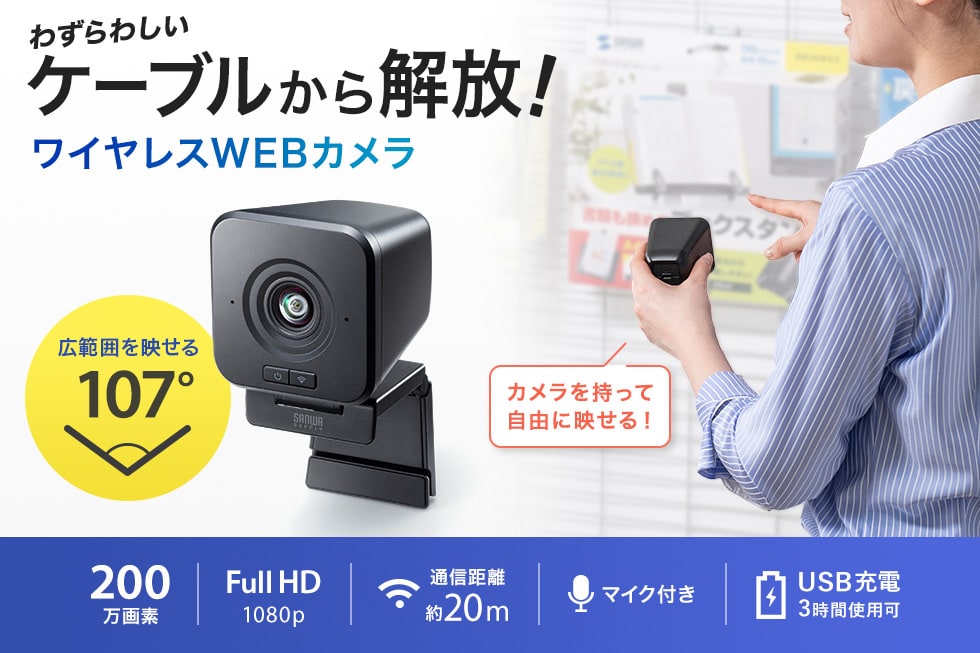
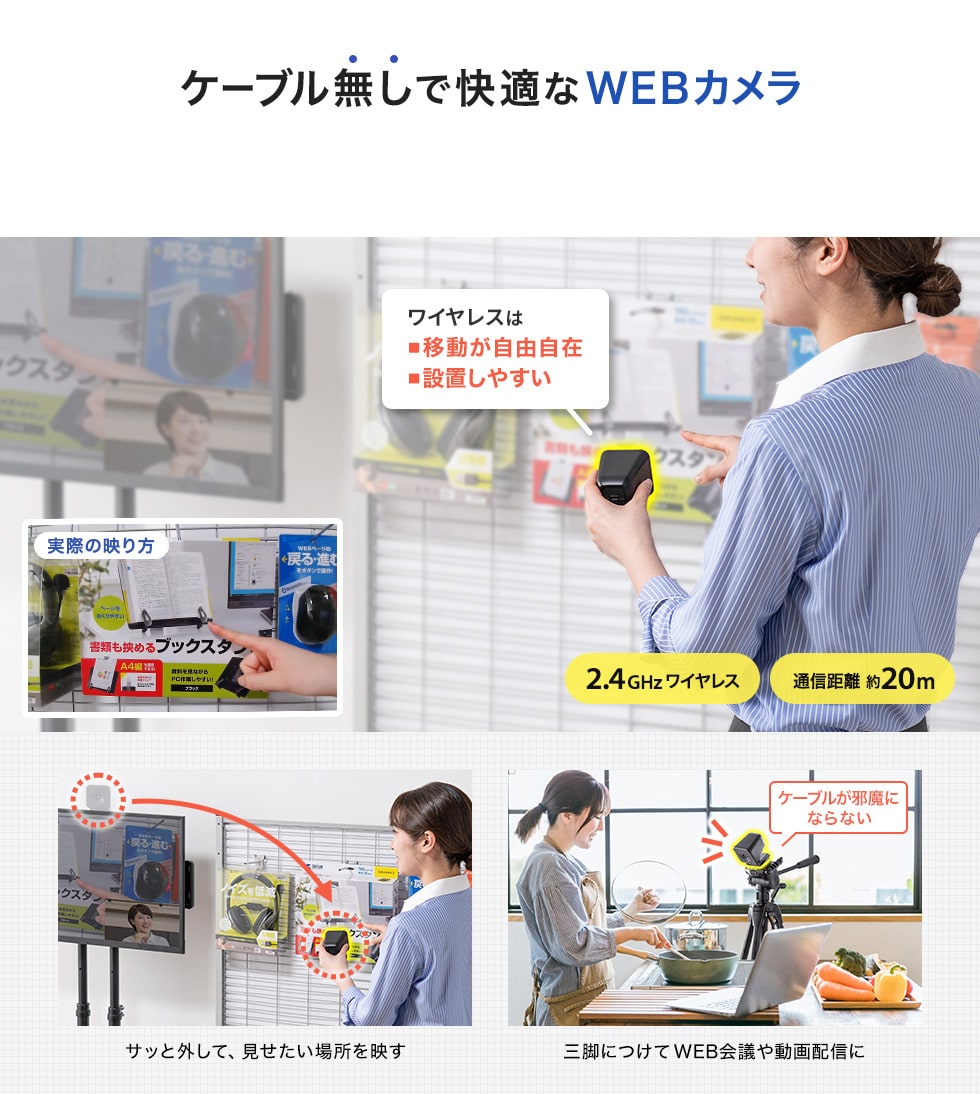
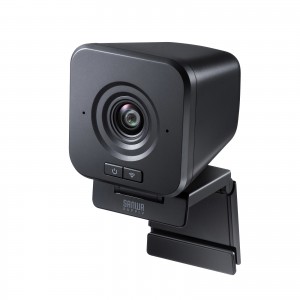
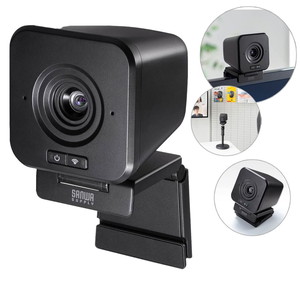
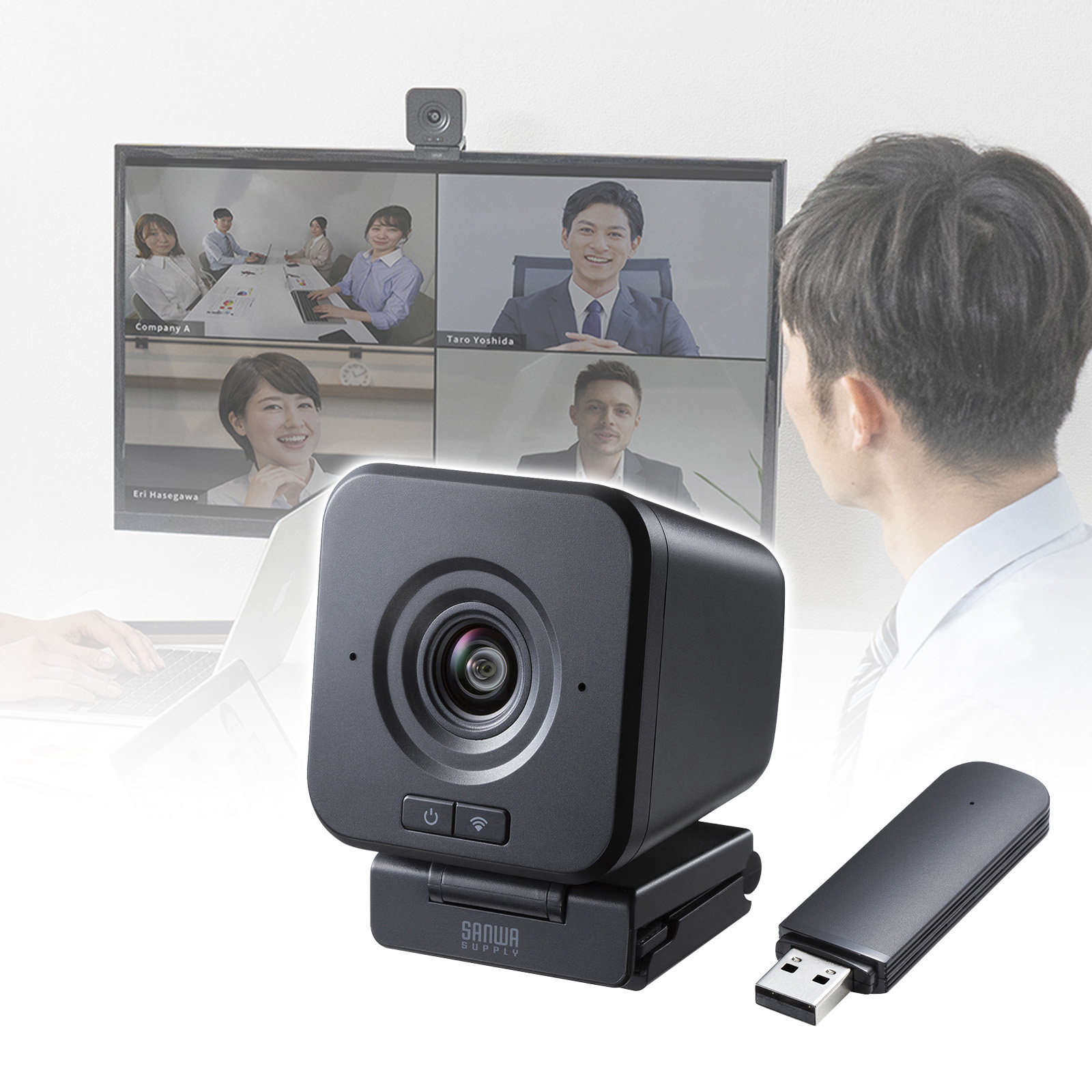
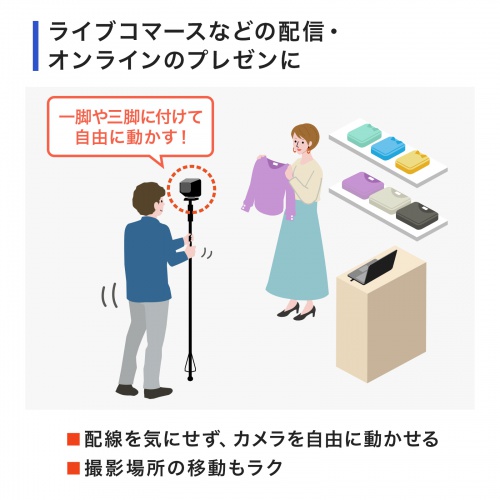
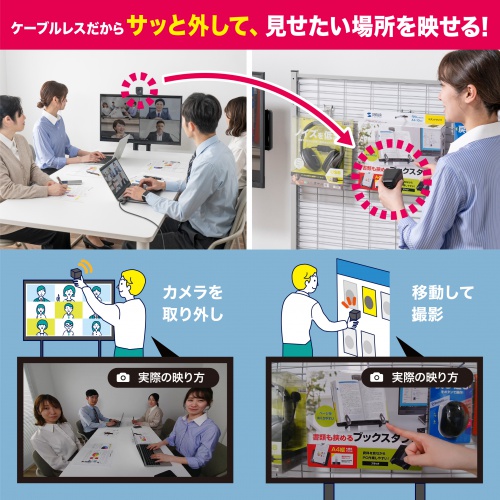
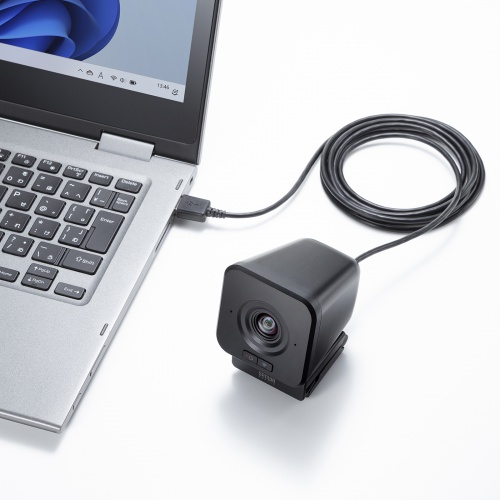
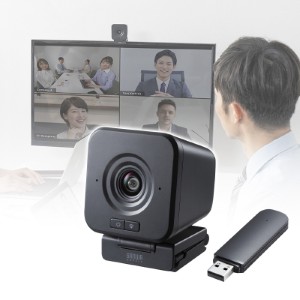
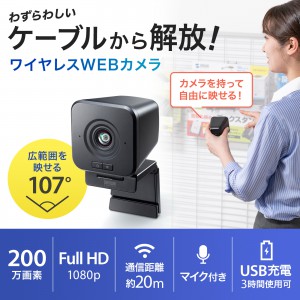
ケーブルレスの2.4GHzワイヤレスのWEBカメラです。
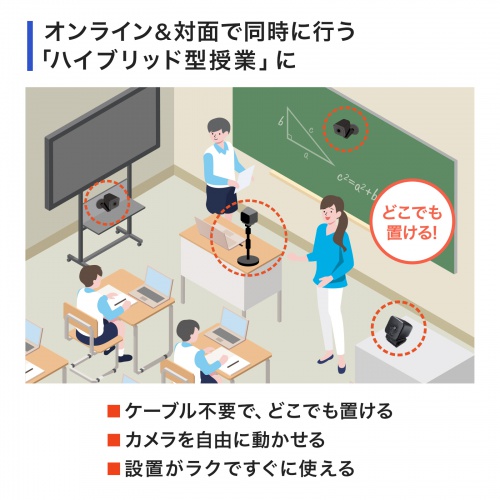
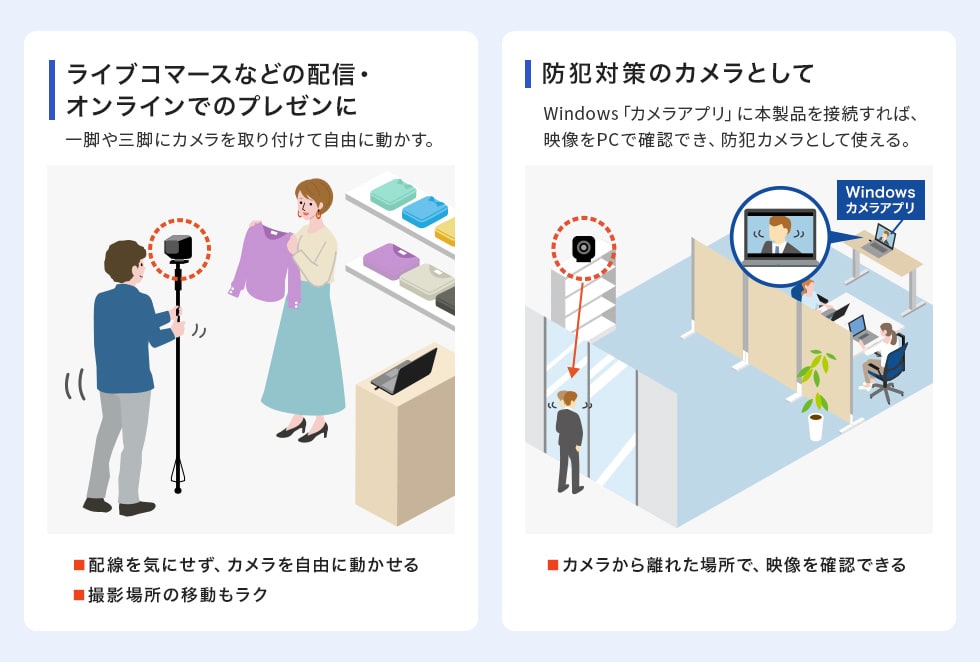
持って移動したり、ケーブルの配線や絡まりを気にせず様々な場所に設置可能です。
プレゼンや動画配信、簡易防犯カメラなど、幅広く活用できます。
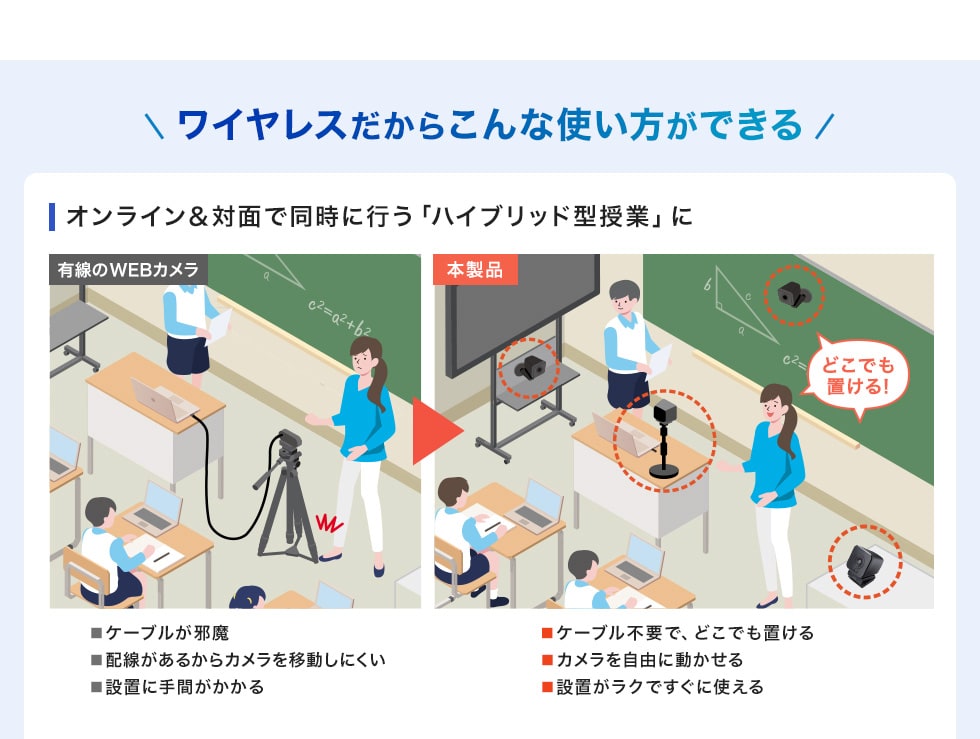

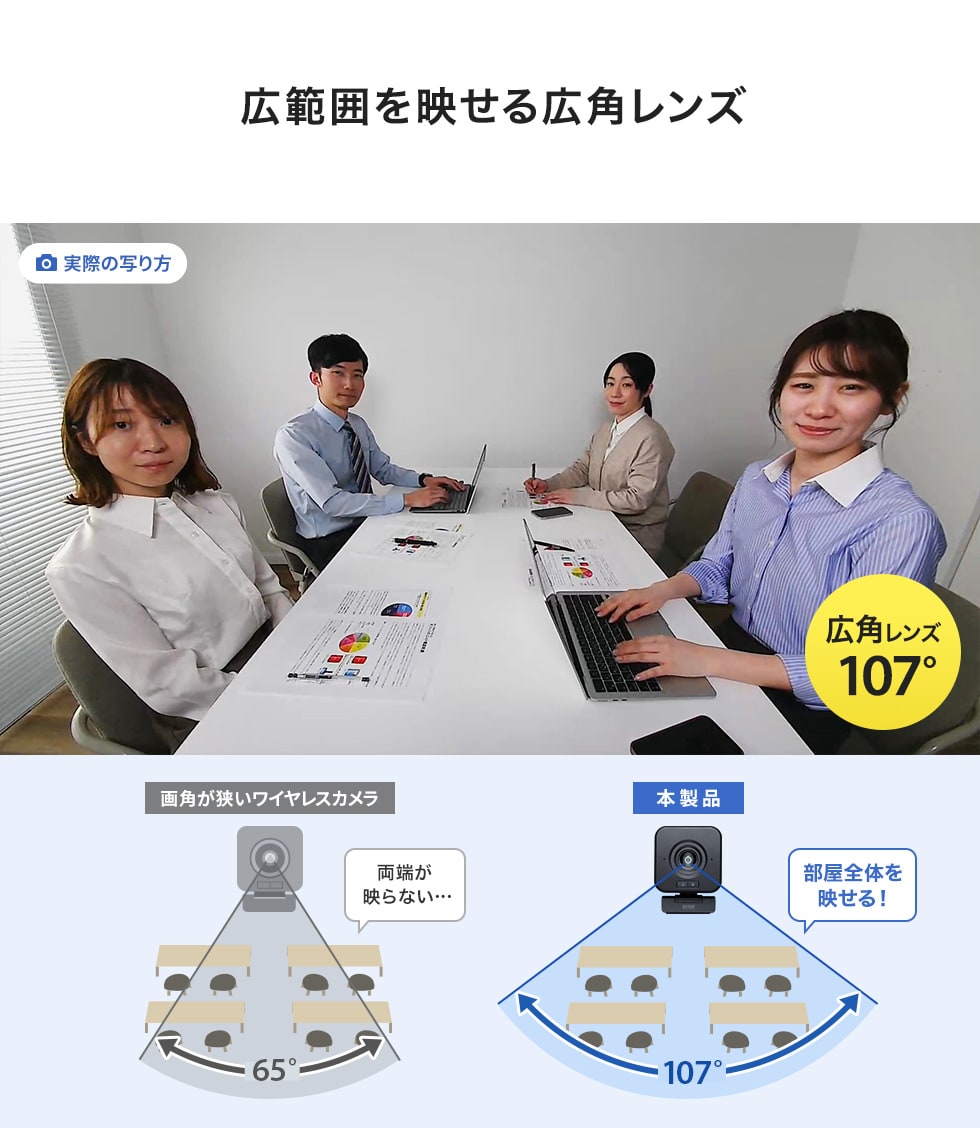
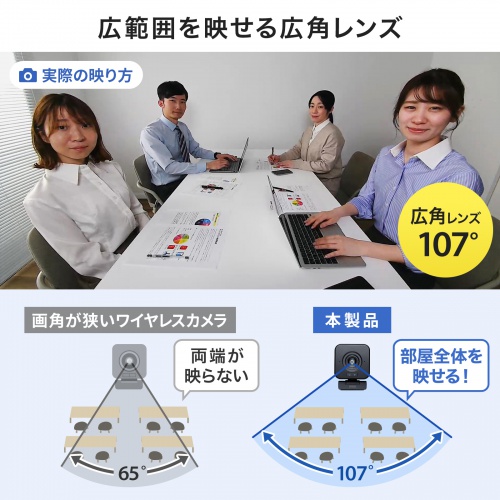
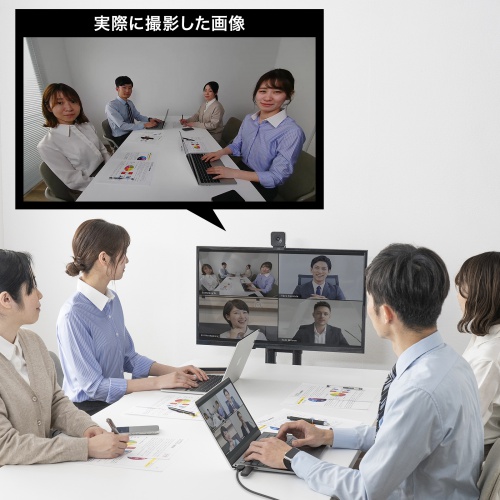
水平画角107度の広角レンズを採用したWEBカメラです。
広範囲を撮影できるので、教室での使用や複数人でのオンライン会議などに最適です。
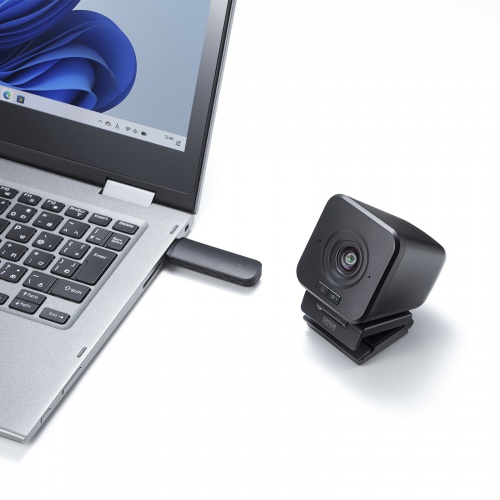
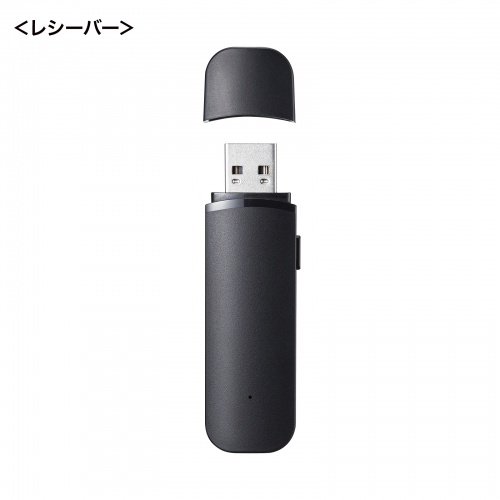
受信機を差すだけですぐに使える
USBビデオクラス(UVC)対応で、ドライバは不要です。
受信機をパソコンに差すだけですぐに使えます。
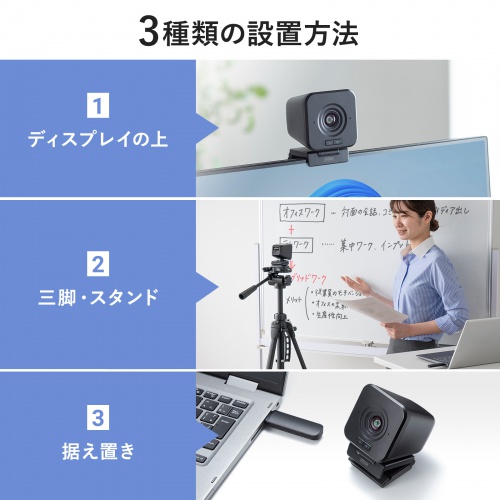
3種類の設置方法
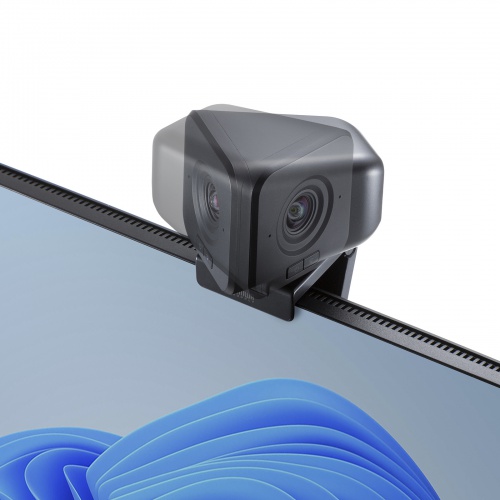
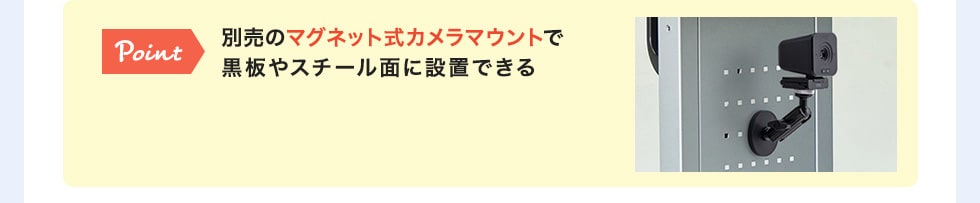
ディスプレイ上部に設置できるスタンド付きで、スタンドを折りたためば置いて使うこともできます。
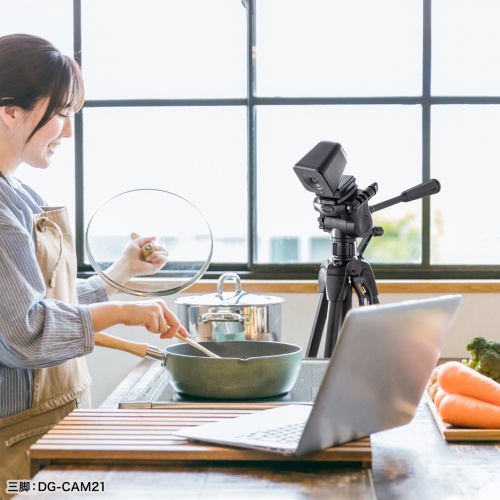
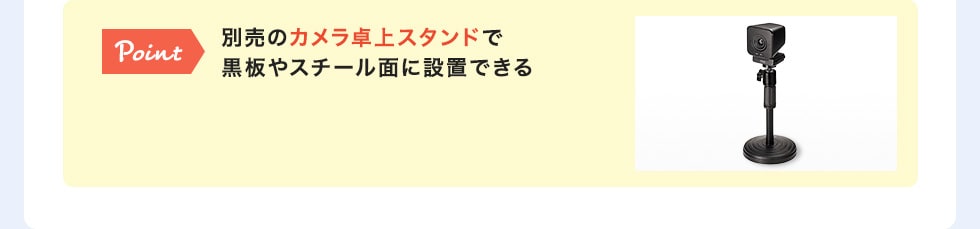
また、三脚穴が付いてるので市販のカメラ用三脚やスタンドに設置することも可能です。
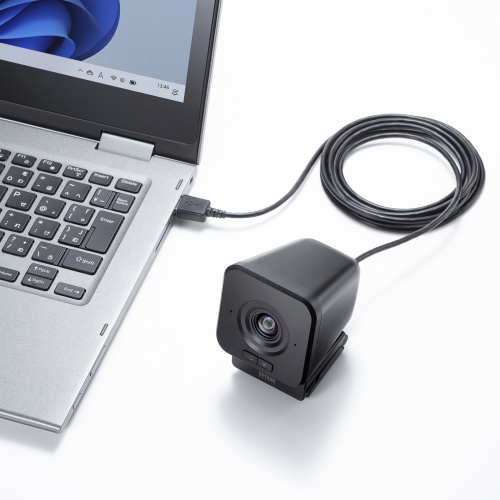
付属のUSBケーブルで充電・給電できる
充電用のUSBケーブルが付属しており、フル充電で約3時間連続で使用できます。充電しながらの使用も可能です。
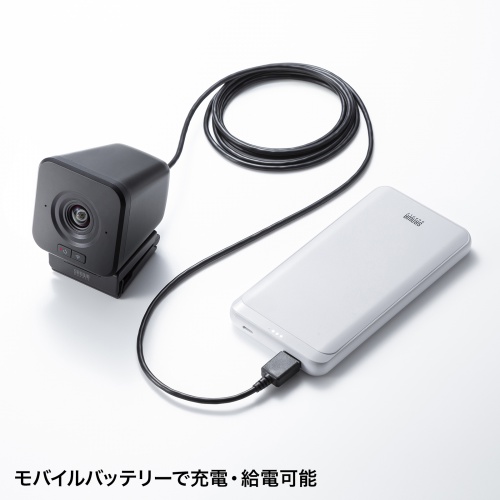
モバイルバッテリーで長時間の使用も可能
大容量のモバイルバッテリーを接続すれば、さらに長時間使用することもできます。
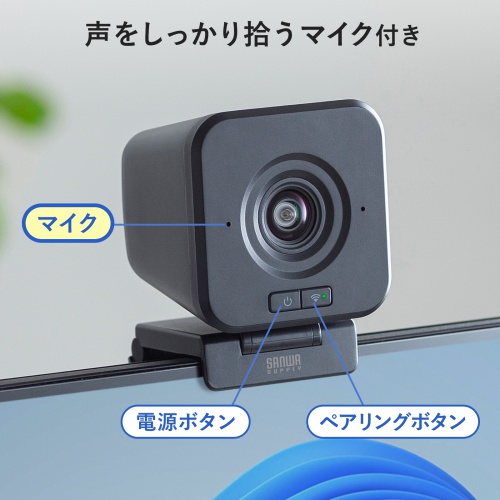
声をしっかり拾うマイク付き
レンズの隣にマイクを搭載しており、声をしっかり拾って相手に届けられます。
また、レンズの下に電源ボタンとペアリングボタンを搭載。ペアリングは予め完了した状態ですが、万一接続が切れた場合はこのボタンで再接続を行えます。
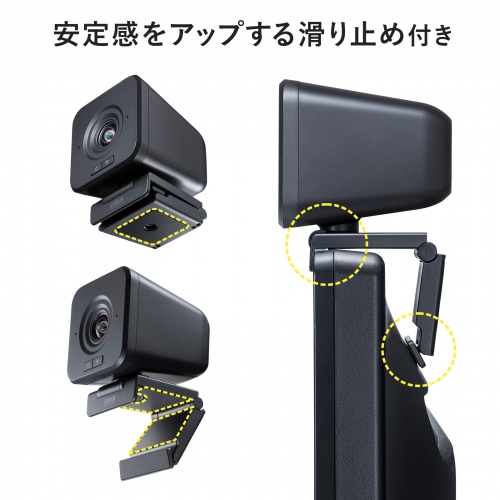
安定感をアップする滑り止め付き
ディスプレイやデスクに触れる部分には、滑り止めが付いています。
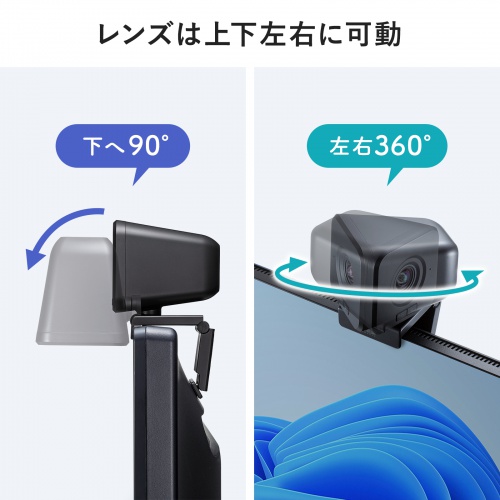
上下左右にレンズを動かせる
レンズが付いたヘッド部分は、上下90°・左右360°に可動するので、カメラの向きを簡単に調整できます。
特長
仕様
対応
注意事項
まだユーザーレビューはありません
感想を投稿してポイントもゲットしよう
よくある質問(Q&A)
ご購入の際に気になることはございますか?
実際にお問合せの多かった質問や疑問をご案内します。
Q画像が映るかどうか、確認する方法はありますか?
AWindowsの場合、Webカメラを接続した後に、
「コントロールパネル」→「カメラとスキャナ」→「USBビデオデバイス」を開くと、
カメラで映した画像を映し出すことが出来ます。
カテゴリ一覧
シーンから選ぶ
オフィス家具・ホーム家具
日用品(オフィス・ホーム)
インク・用紙
パソコン関連アイテム
入力機器・周辺機器
音声関連機器
スマホ・タブレット関連
メモリー・メディア

トップページ | 特定商取引法に基づく表記 | プライバシーポリシー | ご利用規約
Copyrights(C) esupply All Rights Reserved.

オフィス全般

オフィス作業・デスク周り

会議室

サーバールーム

テレワーク

机・デスク

椅子・チェア

パソコンラック・スタンド

サーバーラック

テレビスタンド

壁掛け・天吊り 金具

モニターアーム

パンチングボード

デスク下収納

机上ラック・モニター台

デスクエクステンダー

ワークブース

傾斜台・ライティングボード

機器収納ボックス

シェルフ

ホワイトボード

パーテーション

プロジェクタースタンド・台

プリンター台・プリンターラック

CPUスタンド

ノートPCスタンド

回転台

テレフォンスタンド

ラックワゴン・ファイルワゴン

デスクワゴン

ヘッドホンスタンド・ホルダー

ブックスタンド

プロジェクタースクリーン

収納・整理

各種ラック

保管庫・収納庫

掃除機スタンド

消毒液台・スタンド

サイドテーブル・コンパクトデスク

新型iPad Pro(M4) / Air(M2)

ケース一体型キーボード

iPad・タブレットPC液晶フィルム

iPad pro 12.9インチ(第6世代)

iPad Pro 11インチ(第4世代)

iPad(第10世代)

タブレット壁掛け

タブレットホルダー

タブレットスタンド

タッチペン

iPad

iPad mini

iPad・タブレットPCケース

クリーナー

収納ケース

iPhone 17 対応アクセサリ

iPhone・スマートフォン保護フィルム

iPhone 15 対応アクセサリー

iPhone 14 対応アクセサリ

スマホスタンド

スマホクーラー

タッチペン

スマホホルダー・スマホポーチ

自撮り棒

スマホケース

その他

iPhone 11 対応アクセサリ

iPhone 12 対応アクセサリ

iPhone 13 対応アクセサリ

コネクタキャップ
iPhone 16 対応アクセサリー

SDカード

microSDカード

コンパクトフラッシュ(CF)

USBメモリ

ハードディスク(HDD)

SSD

増設メモリ

Mac用メモリ

CD/DVDドライブ