特長
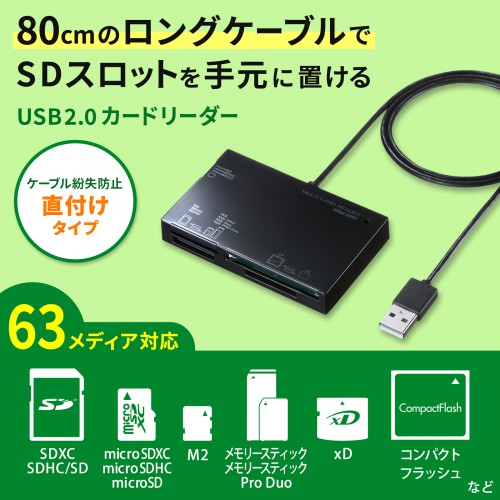
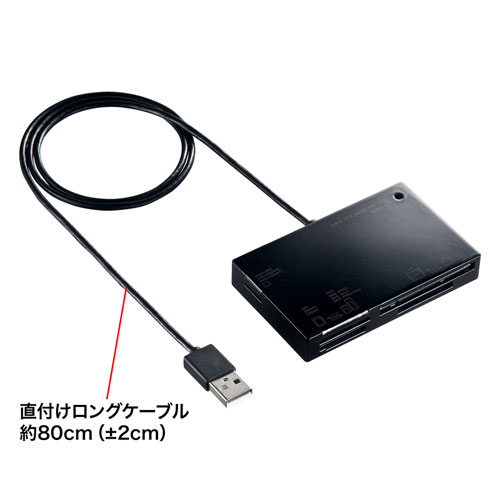
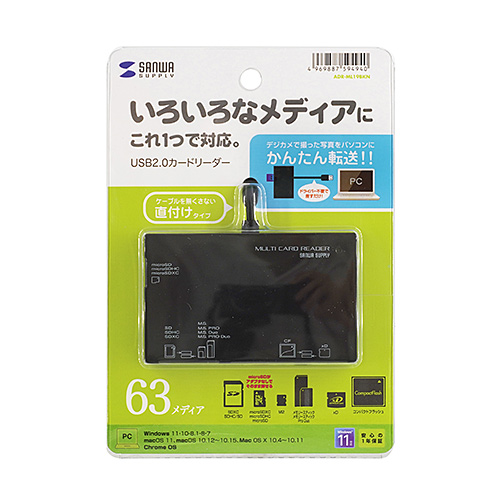
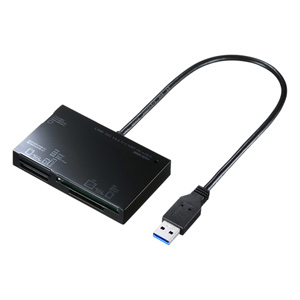
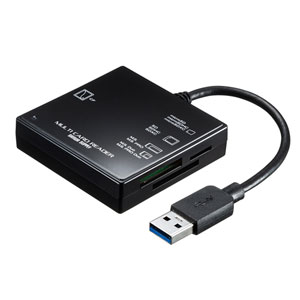
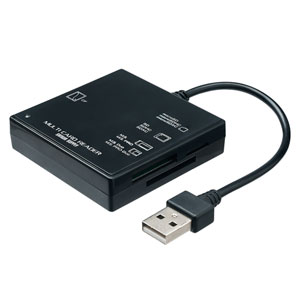
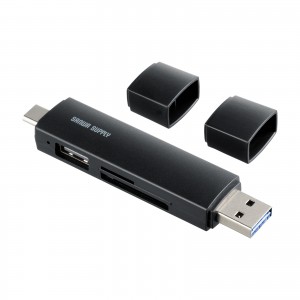
●ケーブルが外れない直付けUSBケーブルです。
●多くのスマートフォンに採用されているmicroSDカードなどの小型メディアがそのまま使えます。
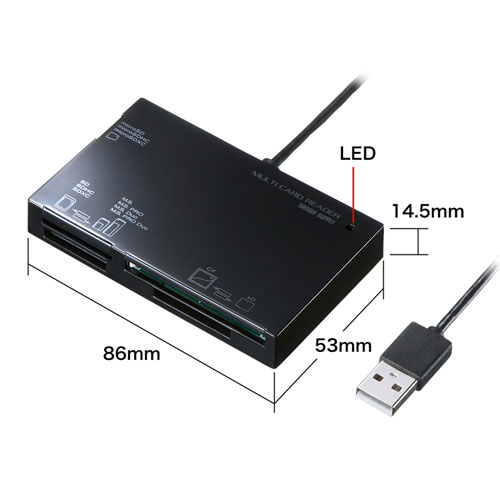
●電源供給とアクセスがわかるLED付きです。
●SDXCメモリーカード512GB、microSDXCカード512GBに対応しています。
※UHS-II、Iの転送速度には対応していません。
●WindowsでもMacでも使用できます。
●PlayStation(R)4・3などのゲーム機にも対応しています。
●デジタルカメラなどの画像をパソコンに転送できます。
●USB2.0/1.1に対応したカードリーダーです。
※USB2.0機器として使用するためにはUSB2.0対応のホストアダプタかUSB2.0対応のポートを搭載した機器でなくてはなりません。
※MacOSではUSB2.0対応のホストアダプタかUSB2.0対応のポートを搭載しOS10.2.7以降をインストールした機種が必要です。
※上記以外の環境ではUSB1.1で動作します。
※SDロック機能には対応していません。
仕様
■インターフェース規格:USB仕様 Ver.2.0準拠(USB Ver.1.1上位互換)
※USB2.0機器として使用するためにはUSB2.0対応のホストアダプタかUSB2.0対応のポートを搭載した機器でなくてはなりません。
※Mac OSではUSB2.0対応のホストアダプタかUSB2.0対応のポートを搭載しMac OS 10.2.7以降をインストールした機種が必要です。
※上記以外の環境ではUSB1.1で動作します。
※USB2.0非搭載機ではデータ転送速度は低下する可能性があります。
■通信速度:480Mbps、12Mbps、1.5Mbps
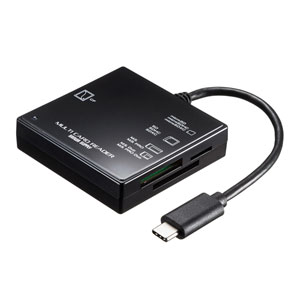
■コネクタ形状(パソコン接続側):USB A
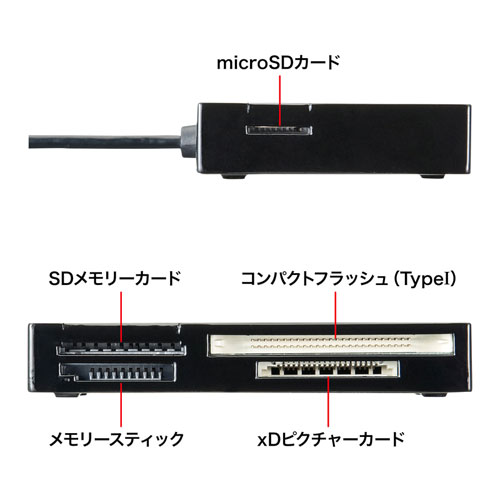
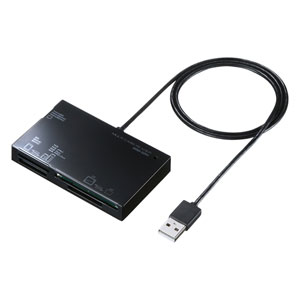
■スロット:xDピクチャーカードスロット×1、メモリースティックスロット×1、SDメモリーカードスロット×1、microSDカードスロット×1、コンパクトフラッシュ(TypeI )スロット×1
■環境条件(結露なきこと):動作時/温度 0~50℃、湿度 0~80%
保管時/温度 0~70℃、湿度 0~60%
■サイズ:W86×D53×H14.5mm(ケーブル除く)
■重量:約51g
■ケーブル長:約80cm
■セット内容:本体
■保証期間:ご購入日より1年
■取扱説明書:日本語取扱説明書あり
対応
■対応機種:Windows搭載(DOS/V)パソコン、NEC PC98-NXシリーズ、Apple Macシリーズ、Chrome OS搭載パソコン、ソニー プレイステーション(R)4・3
※プレイステーション4はセーブデータ保存のみ対応。
※USBポートを装備し、1つ以上の空きがあること。
■対応OS:Windows 11・10・8.1・8・7
macOS 12・11、macOS 10.12~10.15、Mac OS X 10.4~10.11
Chrome OS
■対応メディア:
512GBまでのSDXCメモリーカード
512GBまでのSDXCメモリーカード Class4/6/10/(UHS-I・II) ※UHS-I・UHS-IIなどの高速転送には対応していません。
32GBまでのSDHCメモリーカード Class2/4/6/10/(UHS-I・II) ※UHS-I・UHS-IIなどの高速転送には対応していません。
2GBまでのSDメモリーカード(Ver.1.1)/(Pro High Speed)
2GBまでのSDメモリーカード
2GBまでのSDメモリーカード Class2/4/6/10
4GBまでのminiSDHCカード Class2/4/6 ※別途専用のアダプタが必要です。(専用アダプタは別売です)
2GBまでのminiSDカード ※別途専用のアダプタが必要です。(専用アダプタは別売です)
512GBまでのmicroSDXCカード Class6/10(UHS-I) ※UHS-I・UHS-IIなどの高速転送には対応していません。
32GBまでのmicroSDHCカード Class2/4/6/10
2GBまでのmicroSDカード
2GBまでのT-Flash
2GBまでのWii、DSi用SDメモリーカード
128MBまでのメモリースティック
128MBまでのメモリースティック(マジックゲート)/(マジックゲート・高速データ転送)
2GBまでのメモリースティック PRO
2GBまでのメモリースティック PRO(High Speed)
4GBまでのメモリースティック PRO-HG Duo
8GBまでのメモリースティック PRO-HG Duo HX
8GBまでのメモリースティック PRO Duo
2GBまでのメモリースティック PRO Duo(High Speed)
16GBまでのメモリースティック PRO Duo MarkII
128MBまでのメモリースティック Duo
128MBまでのメモリースティック Duo(マジックゲート)/(マジックゲート・高速データ転送)
128MB×2までのメモリースティックセレクト
128MBまでのメモリースティック-ROM
128MBまでのPSP用メモリースティック Duo
2GBまでPSP用メモリースティック PRO Duo
8GBまでのメモリースティック マイクロ(M2) ※別途専用のアダプタが必要です。(専用アダプタは別売です)
512MBまでのマルチメディアカード
128MBまでのRS-MMCカード ※別途専用のアダプタが必要です。(専用アダプタは別売です)
512MBまでのRS-MMC4.0 ※別途専用のアダプタが必要です。(専用アダプタは別売です)
1GBまでのMMC Plus
1GBまでのMMC micro ※別途専用のアダプタが必要です。(専用アダプタは別売です)
512MBまでのxDピクチャーカード
2GBまでのxDピクチャーカード(TypeM)/(TypeH)/(TypeM+)
256GBまでのコンパクトフラッシュ(UDMA)
256GBまでのコンパクトフラッシュ(TypeI)
<対応メディアに関する注意>
※全てを同時に使用できません。
※メモリースティックの「著作権保護されたデータ」には対応していません。
※microSD・miniSD・SDメモリーカードの著作権保護機能には対応していません。
※スタンバイ・休止・スリープ機能には対応していません。
※全てのパソコン、メモリーカードでの動作を保証するものではありません。
<SDXCメモリーカードに関する注意>
SDXCメモリーカードには対応のOSがありますので、下記対応のOSを確認の上ご使用ください。
対応OS:Windows11・10・8.1・8・7、
macOS 11、macOS 10.12~10.15、Mac OS X 10.6.5~10.11
※メディアのフォーマットは必ず、使用機器で行ってください。
お客様満足度
☆☆☆☆☆
0.0
(0件)
レビューを投稿して50ポイントゲット >
- 星5つ★★★★★(0)
- 星4つ★★★★☆(0)
- 星3つ★★★☆☆(0)
- 星2つ★★☆☆☆(0)
- 星1つ★☆☆☆☆(0)
まだユーザーレビューはありません
感想を投稿してポイントもゲットしよう
よくある質問(Q&A)
ご購入の際に気になることはございますか?
実際にお問合せの多かった質問や疑問をご案内します。
-
Q PCでメモリカードをフォーマットしたら、デジタルカメラで認識されなくなりました。
A基本的にPCでフォーマットしたメディアはデジタルカメラでは利用できません。デジタルカメラ側でファーマットし直してください。
-
Q「マイコンピュータ(PC)」の中に「リムーバブルディスク」のアイコンが表示されません。
A下記をご確認ください。
原因(1) 本製品が接続されていません。
→一度、USBポートから本製品を抜き、接続し直してください。 それでも同じ現象が出る場合は、別のUSBポートに接続してください。
原因(2) Windows 8以降はメディアを挿入しないとアイコンが出ない場合があります。
→メディアを挿入してください。
-
Qデスクトップ上にカードリーダーのアイコンが表示されません。 (Macの場合)
A下記原因が考えられます。対策をお試しください。
原因(1)…メディアの入れ方が遅すぎます。
対策 ……一度、メディアを抜いて、再び、素早く挿入してみてください。
原因(2)…デスクトップ上にアイコンが表示されるまで、しばらく時間がかかる場合があります。
対策 ……しばらくお待ちください。
-
Qカードリーダーを取外すことができません。
取外しの操作をすると「USB大容量記憶装置デバイスの取り外し中にエラー が発生しました」というメッセージがでます。
Aカードリーダーに挿入されているメディアが使用中です。
すべてのアプリケーションを終了し、終了後もう一度取外しを行ってください。
-
Q「リムーバブルディスク」のアイコンをクリックすると、「ドライブにディスクを 挿入してください」などの表示が出ます。
A下記状況が考えられますので、対応策をお試しください。
原因(1) メディアが正しくセットされていません。
→メディアの向きを確認して、再びスムーズに挿入してください。
原因(2) メディアがフォーマットされていません。
→フォーマットをしてください。
※注意※
デジタルカメラ、スマートフォンでもご使用になる場合は、必ず、デジタルカメラ、 スマートフォン側でフォーマットしてください。パソコン側でフォーマットした場 合、デジタルカメラ・スマートフォン側で認識しない場合があります。尚、 Windows上でフォーマットしたメディアは、Mac OSでも読むことはできますが、 Mac OS上でフォーマットしたメディアは、Windowsで読むことはできませんので、 ご注意ください。
-
Qカードリーダーの取り外し方法を教えて下さい。
A【注意】取り外しの際には、アクセス中のアプリケーションをすべて終了して下さい。
アクセス中に本製品からメディアを取出すと、データが破損したり消失したりする恐れがあります。
■Windows Vistaの場合
1.タスクバーにある「ハードウェアの取り外し」アイコンをクリックします。
2.「ハードウェアデバイスの停止」が表示されるので「OK」をクリックします。
3.「ハードウェアの取り外し」が表示されている事を確認して「OK」をクリックして本製品をPCから取り外します。
■Windows XP/2000(SP3以降)の場合
1.タスクバーにある「PCカード」アイコンをダブルクリックします。
2.「ハードウェアの安全な取り外し」が表示されますので「USB大容量記憶装置デバイス」を選んで「停止」をクリックします。
3.「USB大容量記憶装置デバイス」が表示されている事を確認して、「OK」ボタンをクリックします。
4.「ハードウェアの取り外し」の吹き出しが表示されていることを確認して、USBケーブルをPCから取り外します。
■Mac OS X 10.1.2~10.4.10、10.5の場合
1.メディアの取出し終了後、本製品にメディアが入っていないことを確認して、MacのUSBポートから本製品のUSBケーブルを抜き取ります。
-
Q「カードが挿入されていません」「著作権保護に対応していません」のメッセージが表示され、先に進まない。
APC内の音楽や映像のデータをメディアに書き込む場合、
他の機器でのコピー&再生については、保護機能が働いて書き込み出来ない場合があります。
ダウンロード等された音楽や映像のデータ自体にコピーガード(著作権保護の機能)がついているためです。
直接ダウンロードした機器であれば、問題なく再生できます。
-
Q「著作権保護されたデータ」には対応していません、とはどういう意味ですか?
ASDやメモリスティックなどメディア自体が読めないのではなく、データ自体に著作権保護機能がついているとそのデータは他のパソコンでは読めないという意味です。(例えばPC1で音楽録音したデータを、PC2では読めません)
-
Qメディアの取り出し方法を教えて下さい。
A■電源が切れている場合(各OS共通)
そのままメディアを取り出して下さい。
■パソコンの電源が入っている場合(Windowsの場合)
1.本製品に挿入されているメディア内のデータを使用しているアプリケーションを全て終了して下さい。
○Windows Vistaの場合
2.「スタート」→「コンピュータ」をクリック
○Windows XP/2000(SP3以降)の場合
2.「スタート」→「マイコンピュータ」をクリック
3.「リムーバブルディスク」を右クリックして、表示されたメニューから「取り出し」をクリックします。
4.メディアを取り出します(LEDは消灯します)
■Macの電源が入っている場合(Mac OSX 10.1.2~10.4.10、10.5の場合)
1.メディアのアイコンをゴミ箱にドラッグ&ドロップして、
デスクトップからアイコンがなくなった事を確認した後、メディアを取り出してください。
*ご使用の環境によって、メディアアイコン表示は異なります。
【注意】アクセス中に本製品からメディアを取り出すと、データが破損したり消失する恐れがあります。
-
Q携帯電話でダウンロードした音楽がパソコンに移せません。
A本製品は著作権保護機能には対応していないため、移すことはできません。
-
Q携帯電話で録画した動画ファイルをパソコンで再生できません。
A携帯電話で録画した動画ファイルをパソコンで再生するには拡張子に対応した再生ソフトやコーデックが必要になる場合があります。
お手持ちの携帯電話のメーカーにお問合わせください。