
特長
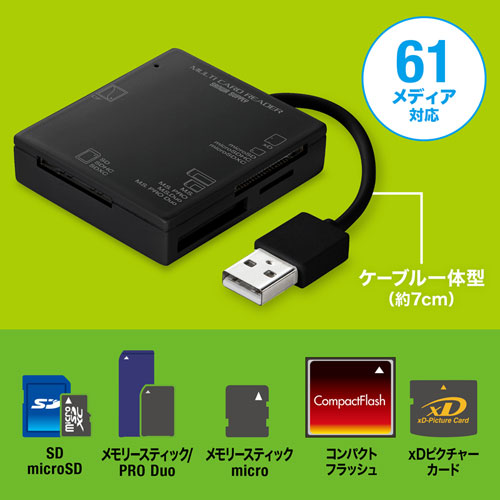
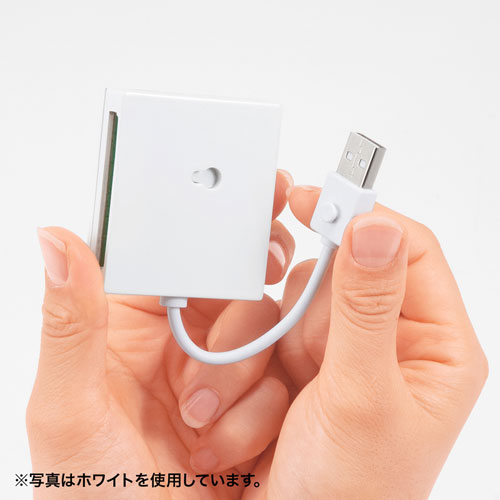
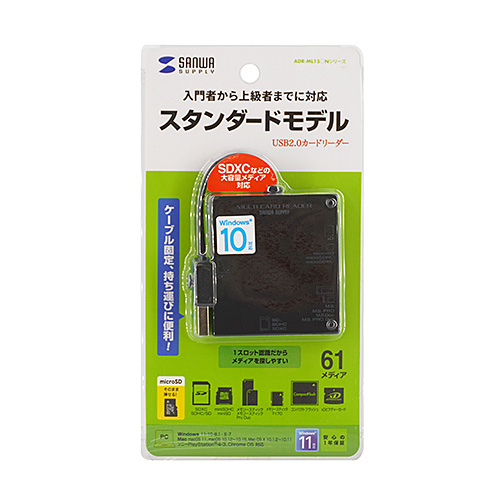
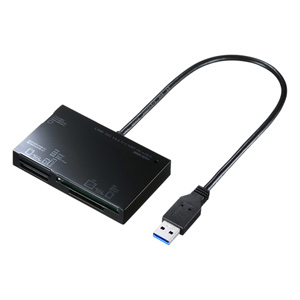
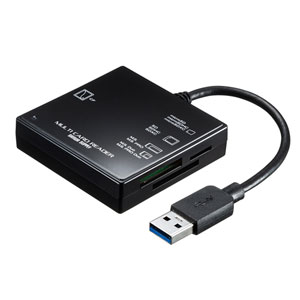
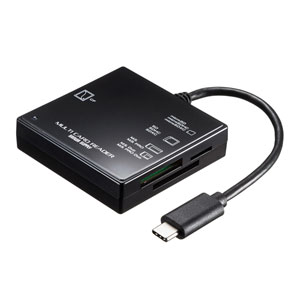
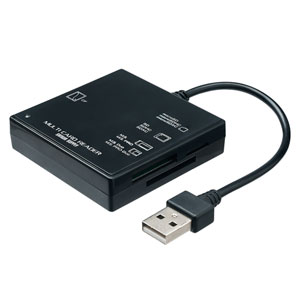
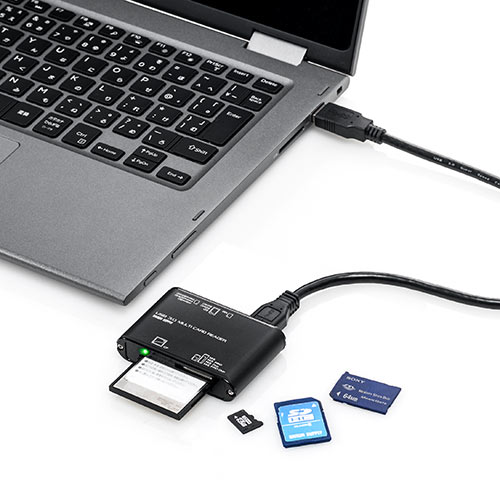
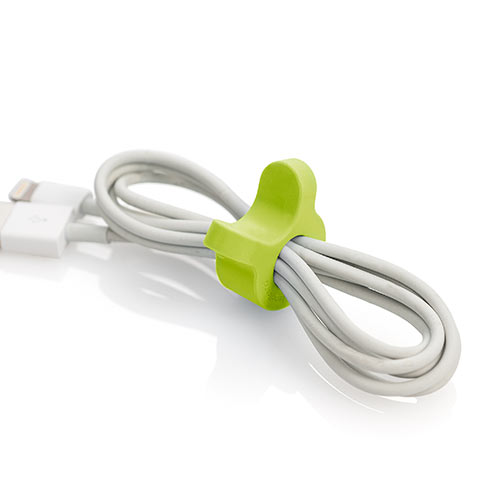
●ケーブルが裏面に固定できる便利なカードリーダーです。
●多くの携帯電話に採用されているmicroSDカードなどの小型メディアが、そのまま使えます。
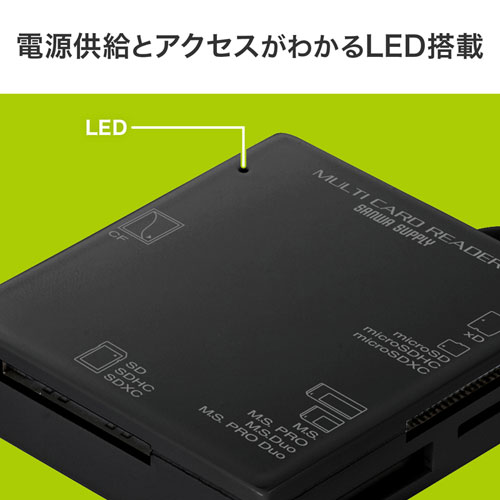
●電源供給とアクセスがわかるLED付きです。
●SDXCメモリーカード・microSDXCカード64GB対応です。
※UHS-Ⅰには対応していません。
●WindowsでもMacでも使用できます。PlayStation(R)4・3などのゲーム機にも対応しています。
●デジタルカメラなどの画像をパソコンに転送できます。
●microSD・microSDHC・microSDXCが直接読み書きできます。
●USB2.0/1.1に対応したカードリーダーです。
※USB2.0機器として使用するためにはUSB2.0対応のホストアダプタかUSB2.0対応のポートを搭載した機器でなくてはなりません。
※MacOSではUSB2.0対応のホストアダプタかUSB2.0対応のポートを搭載しOS10.2.7以降をインストールした機種が必要です。
※上記以外の環境ではUSB1.1で動作します。
仕様
<USBハブ>
■インターフェース:USB仕様 Ver2.0準拠(USB Ver1.1上位互換)
※USB2.0機器として使用するためにはUSB2.0対応のホストアダプタかUSB2.0対応のポートを搭載した機器でなくてはなりません。
※Mac OSではUSB2.0対応のホストアダプタかUSB2.0対応のポートを搭載しMac OS 10.2.7以降をインストールした機種が必要です。
※上記以外の環境ではUSB1.1で動作します。
※USB2.0非搭載機ではデータ転送速度は低下する可能性があります。
■通信速度:480Mbps、12Mbps、1.5Mbps
■コネクタ形状(パソコン接続側):USB Type-A
<カードリーダー>
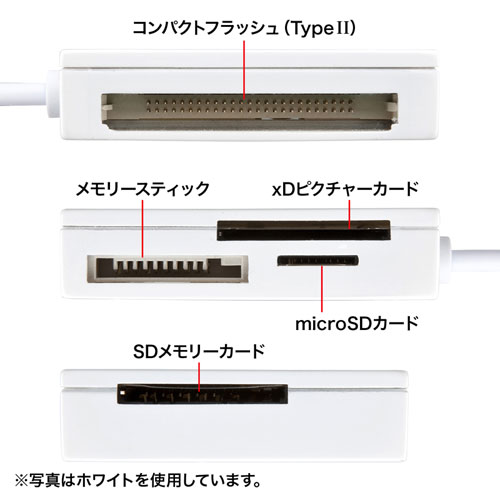
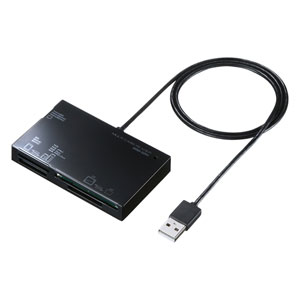
■スロット:xDピクチャーカード対応スロット(3.3V)×1
メモリースティック専用スロット×1
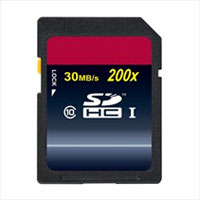
SDメモリーカード対応スロット×1
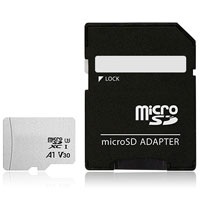
microSDカードスロット×1
コンパクトフラッシュ(TypeⅡ)スロット×1
■最大対応メディア:
SDメモリカード/512GB
microSDカード/512GB
CF/256GB
MS/32GB
xD/2GB
<共通仕様>
■カラー:ブラック
■環境条件:
動作時/温度0~40℃ 湿度0~90%(結露なきこと)
保管時/温度0~45℃ 湿度0~90%(結露なきこと)
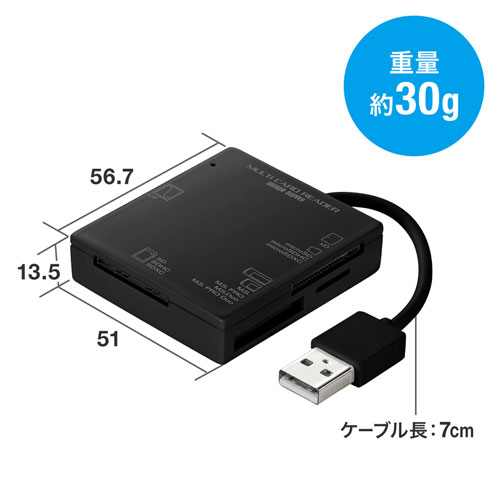
■サイズ:W51×D56.7×H13.5mm
■重量:約30g
■ケーブル長:約70mm(±10mm)
■セット内容:本体
■保証期間:ご購入日より1年
■取扱説明書:日本語取扱説明書あり
対応
■対応機種:
Windows搭載(DOS/V)パソコン、Apple Macシリーズ、
ソニー PlayStation(R)4・3、Chrome OS搭載パソコン
Cintiq Companion
Cintiq Companion Hybrid
Chromebook 11
Xperia(TM) Z1 SO-01F
Xperia(TM) Z1 SOL23
Xperia(TM) Z1f SO-02F
※プレイステーション4はセーブデータ保存のみ対応。
※USBポートを装備し、1つ以上の空きがあること。
■対応OS:Windows 11・10・8.1・8・7
macOS 11、macOS 10.12~10.15、
Mac OS X 10.1.2~10.11
Chrome OS
- 星5つ★★★★★(0)
- 星4つ★★★★☆(0)
- 星3つ★★★☆☆(0)
- 星2つ★★☆☆☆(0)
- 星1つ★☆☆☆☆(0)
まだユーザーレビューはありません
感想を投稿してポイントもゲットしよう
よくある質問(Q&A)
ご購入の際に気になることはございますか?
実際にお問合せの多かった質問や疑問をご案内します。
-
Q PCでメモリカードをフォーマットしたら、デジタルカメラで認識されなくなりました。
A基本的にPCでフォーマットしたメディアはデジタルカメラでは利用できません。デジタルカメラ側でファーマットし直してください。
-
Q「マイコンピュータ(PC)」の中に「リムーバブルディスク」のアイコンが表示されません。
A下記をご確認ください。
原因(1) 本製品が接続されていません。
→一度、USBポートから本製品を抜き、接続し直してください。 それでも同じ現象が出る場合は、別のUSBポートに接続してください。
原因(2) Windows 8以降はメディアを挿入しないとアイコンが出ない場合があります。
→メディアを挿入してください。
-
Qデスクトップ上にカードリーダーのアイコンが表示されません。 (Macの場合)
A下記原因が考えられます。対策をお試しください。
原因(1)…メディアの入れ方が遅すぎます。
対策 ……一度、メディアを抜いて、再び、素早く挿入してみてください。
原因(2)…デスクトップ上にアイコンが表示されるまで、しばらく時間がかかる場合があります。
対策 ……しばらくお待ちください。
-
Qカードリーダーを取外すことができません。
取外しの操作をすると「USB大容量記憶装置デバイスの取り外し中にエラー が発生しました」というメッセージがでます。
Aカードリーダーに挿入されているメディアが使用中です。
すべてのアプリケーションを終了し、終了後もう一度取外しを行ってください。
-
Q「リムーバブルディスク」のアイコンをクリックすると、「ドライブにディスクを 挿入してください」などの表示が出ます。
A下記状況が考えられますので、対応策をお試しください。
原因(1) メディアが正しくセットされていません。
→メディアの向きを確認して、再びスムーズに挿入してください。
原因(2) メディアがフォーマットされていません。
→フォーマットをしてください。
※注意※
デジタルカメラ、スマートフォンでもご使用になる場合は、必ず、デジタルカメラ、 スマートフォン側でフォーマットしてください。パソコン側でフォーマットした場 合、デジタルカメラ・スマートフォン側で認識しない場合があります。尚、 Windows上でフォーマットしたメディアは、Mac OSでも読むことはできますが、 Mac OS上でフォーマットしたメディアは、Windowsで読むことはできませんので、 ご注意ください。
-
Q「カードが挿入されていません」「著作権保護に対応していません」のメッセージが表示され、先に進まない。
APC内の音楽や映像のデータをメディアに書き込む場合、
他の機器でのコピー&再生については、保護機能が働いて書き込み出来ない場合があります。
ダウンロード等された音楽や映像のデータ自体にコピーガード(著作権保護の機能)がついているためです。
直接ダウンロードした機器であれば、問題なく再生できます。
-
Q「著作権保護されたデータ」には対応していません、とはどういう意味ですか?
ASDやメモリスティックなどメディア自体が読めないのではなく、データ自体に著作権保護機能がついているとそのデータは他のパソコンでは読めないという意味です。(例えばPC1で音楽録音したデータを、PC2では読めません)
-
Qメディアの取り出し方法を教えて下さい。
A■電源が切れている場合(各OS共通)
そのままメディアを取り出して下さい。
■パソコンの電源が入っている場合(Windowsの場合)
1.本製品に挿入されているメディア内のデータを使用しているアプリケーションを全て終了して下さい。
○Windows Vistaの場合
2.「スタート」→「コンピュータ」をクリック
○Windows XP/2000(SP3以降)の場合
2.「スタート」→「マイコンピュータ」をクリック
3.「リムーバブルディスク」を右クリックして、表示されたメニューから「取り出し」をクリックします。
4.メディアを取り出します(LEDは消灯します)
■Macの電源が入っている場合(Mac OSX 10.1.2~10.4.10、10.5の場合)
1.メディアのアイコンをゴミ箱にドラッグ&ドロップして、
デスクトップからアイコンがなくなった事を確認した後、メディアを取り出してください。
*ご使用の環境によって、メディアアイコン表示は異なります。
【注意】アクセス中に本製品からメディアを取り出すと、データが破損したり消失する恐れがあります。
-
QコンパクトフラッシュTYPE-2スロットとありますが、市販されているコンパクトフラッシュはTYPE-1と書いています。使えますか?
AコンパクトフラッシュTYPE-2対応スロットはコンパクトフラッシュTYPE-1・2両方使用できます。
TYPE-1対応スロットはTYPE-2のコンパクトフラッシュは使用できません。
-
Q携帯電話でダウンロードした音楽がパソコンに移せません。
A本製品は著作権保護機能には対応していないため、移すことはできません。
-
Q携帯電話で録画した動画ファイルをパソコンで再生できません。
A携帯電話で録画した動画ファイルをパソコンで再生するには拡張子に対応した再生ソフトやコーデックが必要になる場合があります。
お手持ちの携帯電話のメーカーにお問合わせください。
-
QTVへの対応状況はわかりますか?
AUSB端子があり、データの読み出しが可能なタイプであれば対応可能です。
詳しくはお使いのテレビの仕様を取扱説明書・メーカー様のホームページにてご確認ください。