激安通販サイトのイーサプライ本店
 |

|
|
激安通販サイトのイーサプライ本店
|
|
|























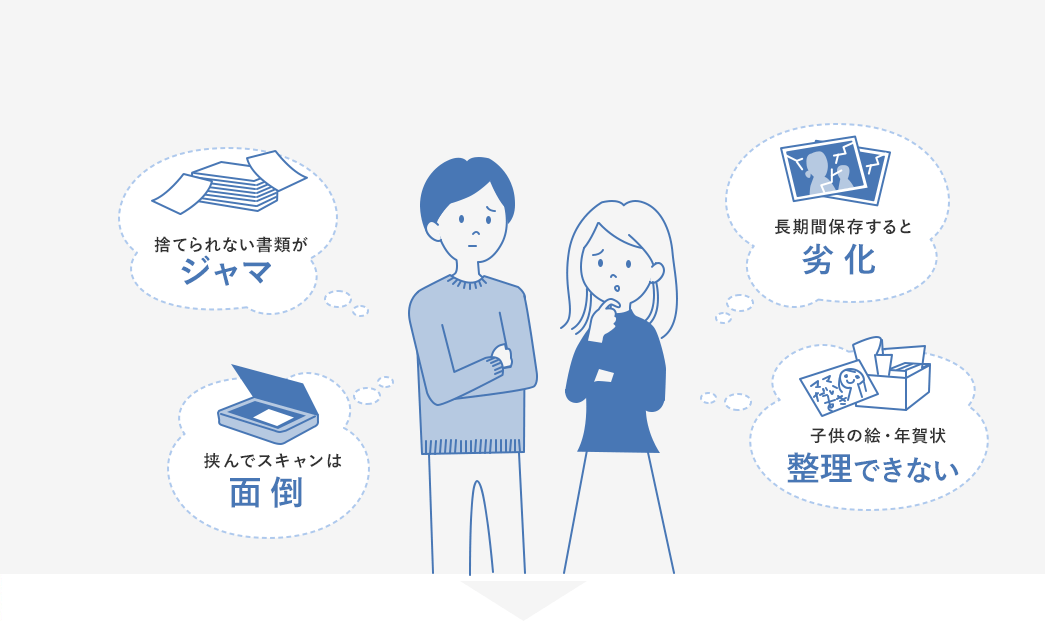
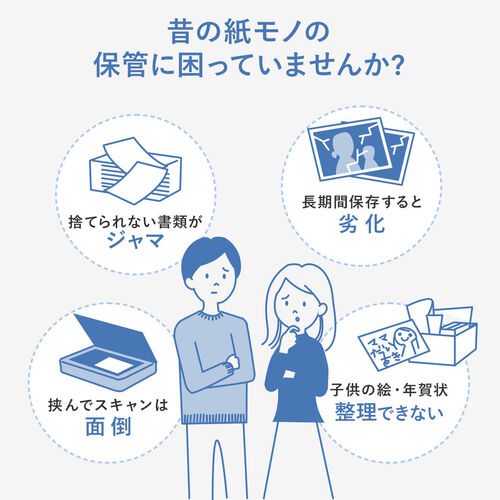
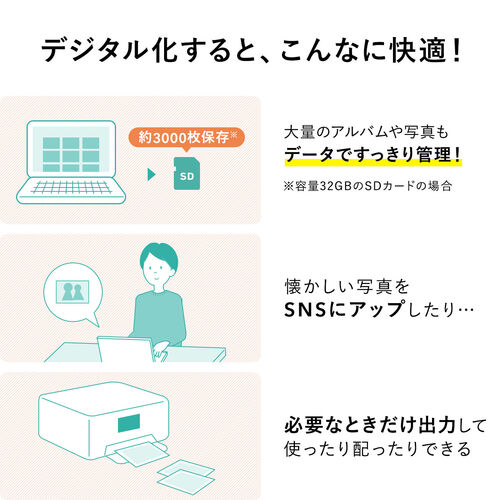
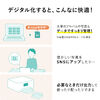
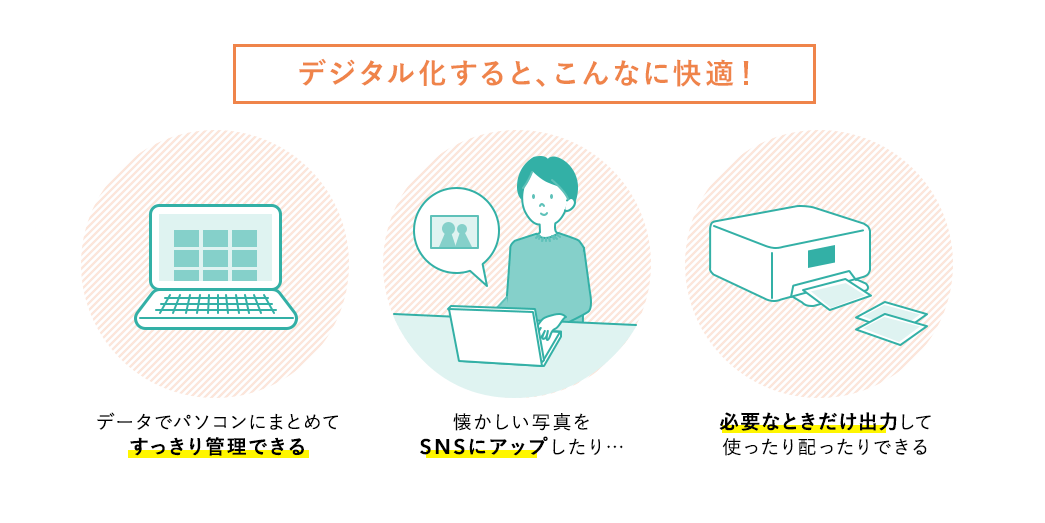
捨てられない思い出や大切な書類はたまる一方。
アナログでの保存だとかさばるし、日焼けや経年劣化も…。
でも、大量の写真を1枚1枚スキャンするのは大変…というお悩み、ありませんか?

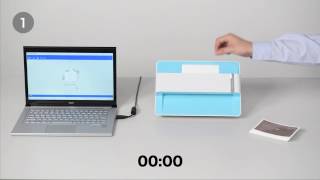
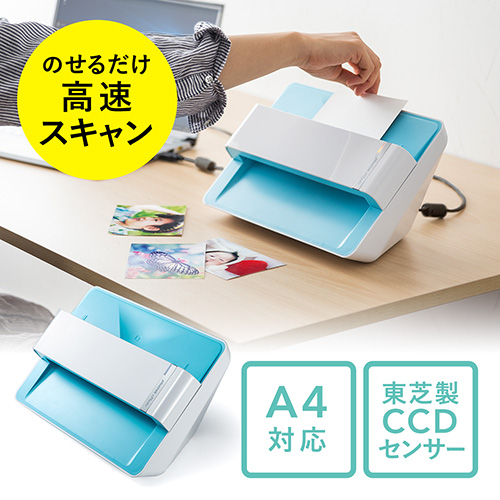
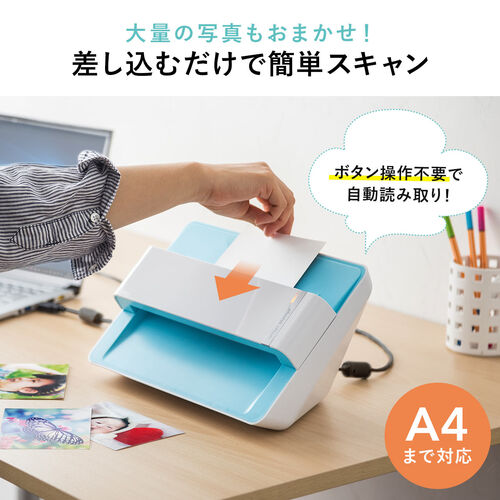
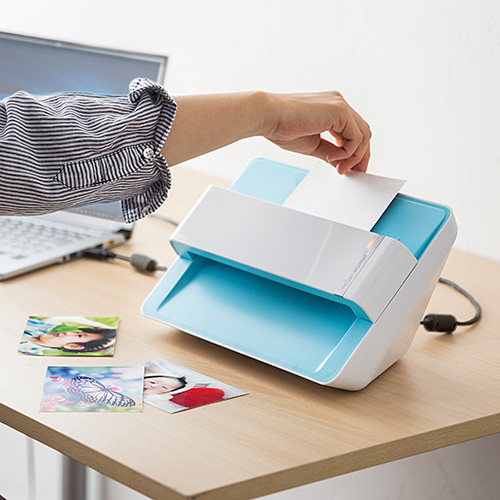
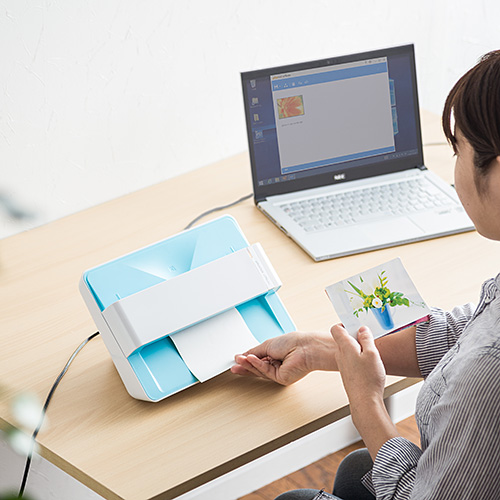
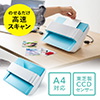
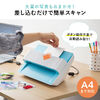
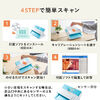
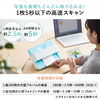
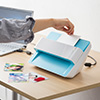
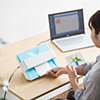
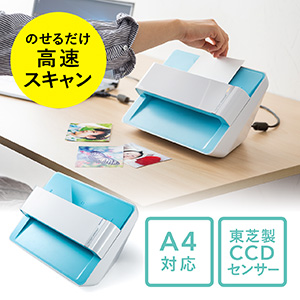
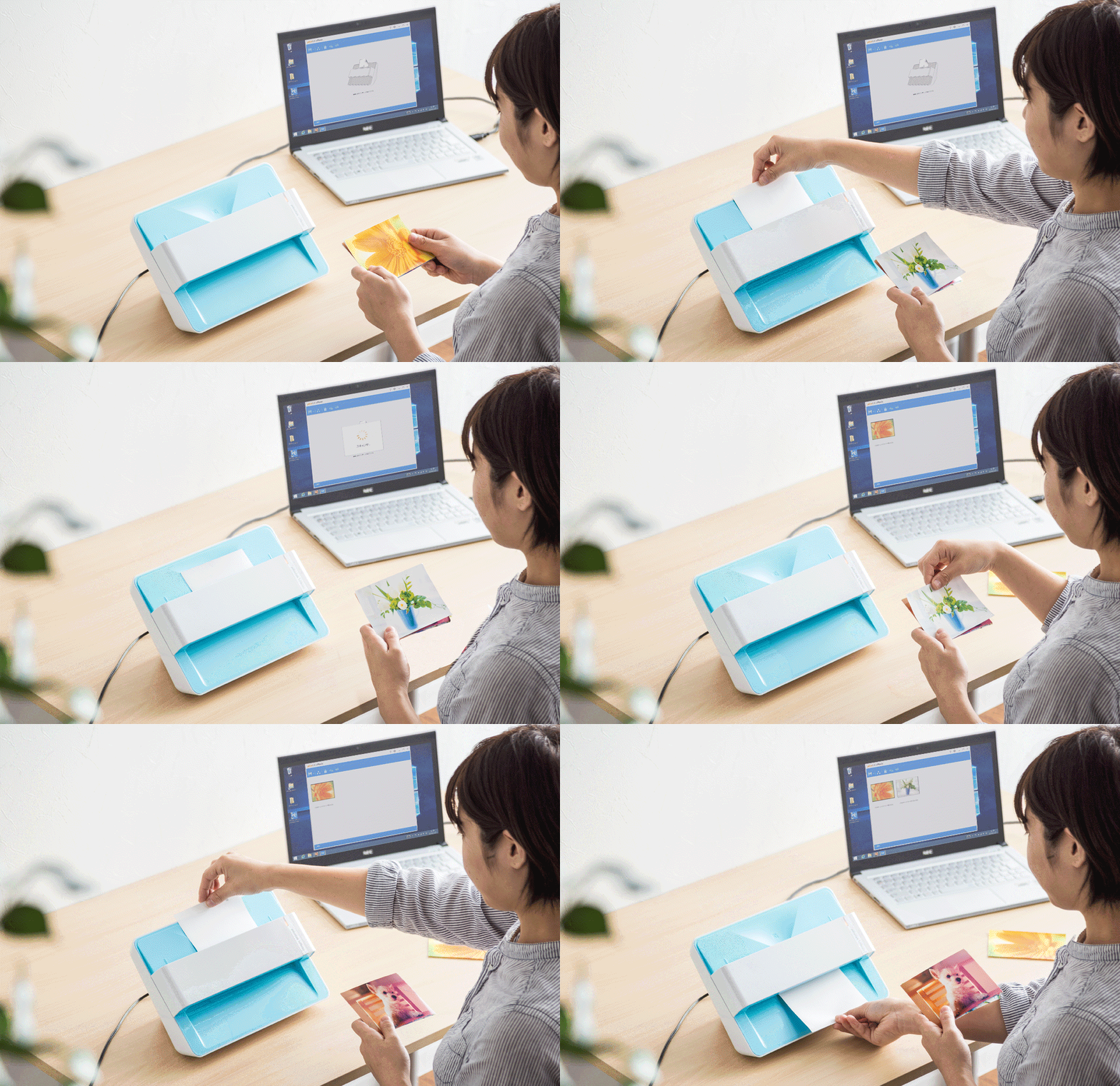
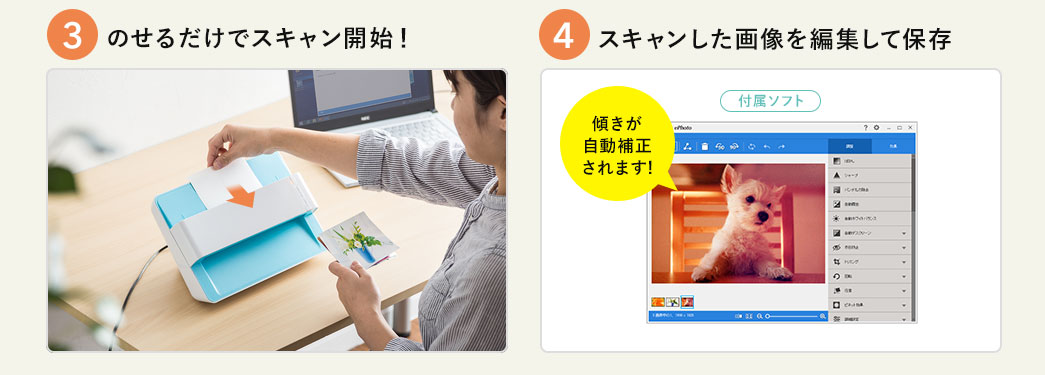
溜まった写真や書類もどんどんデータ化!自動読み取りなので、いちいち原稿を
挟んだり、スキャンボタンを押したりする必要のない効率的なスキャナーです。
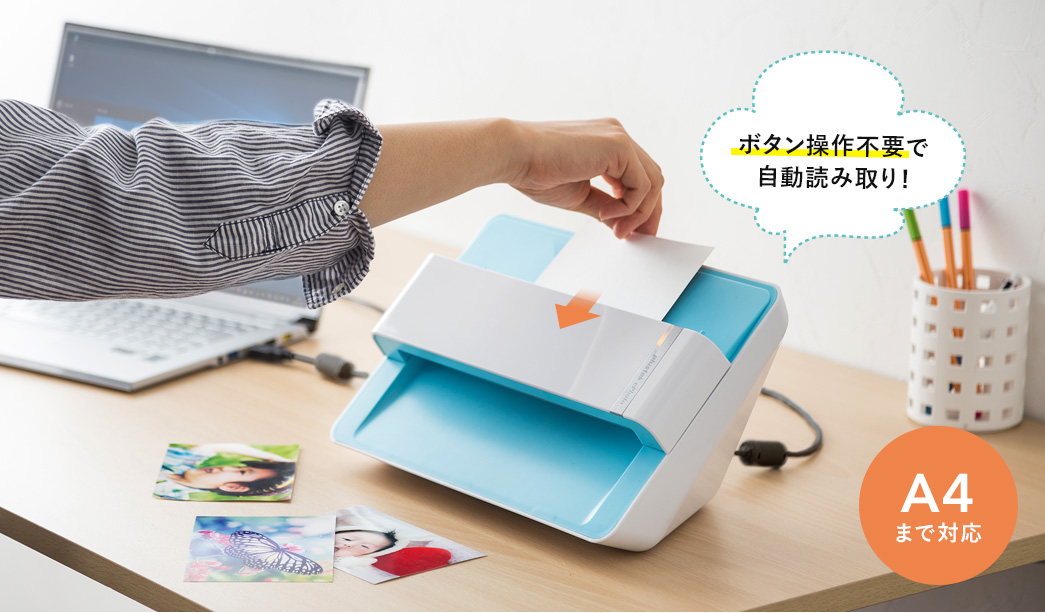

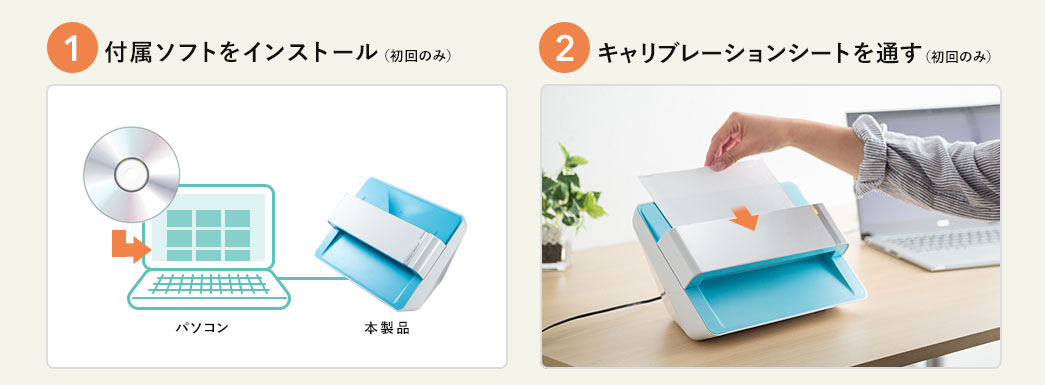

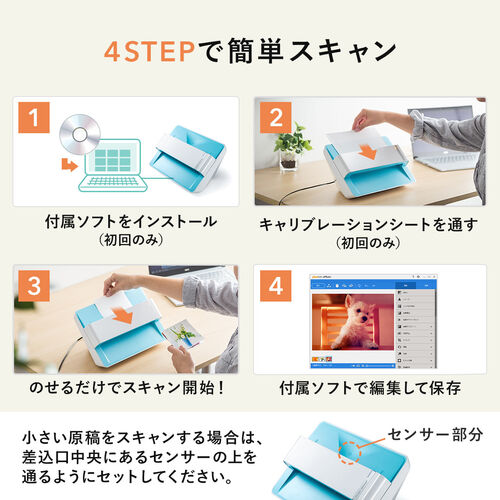
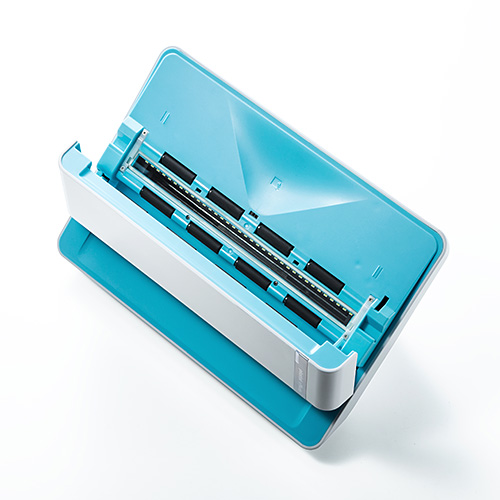
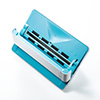
センサーは差込口中央にあるため、小さい原稿をスキャンする場合は、センサーの上を通るようにセットしてください。

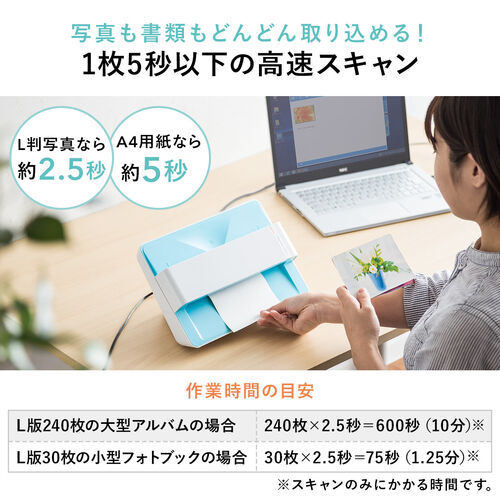
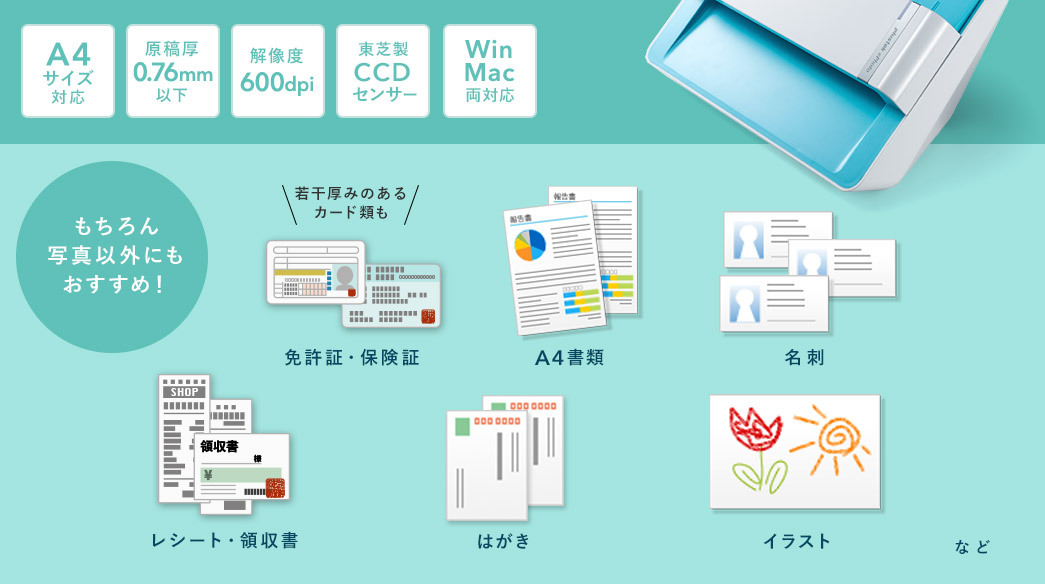
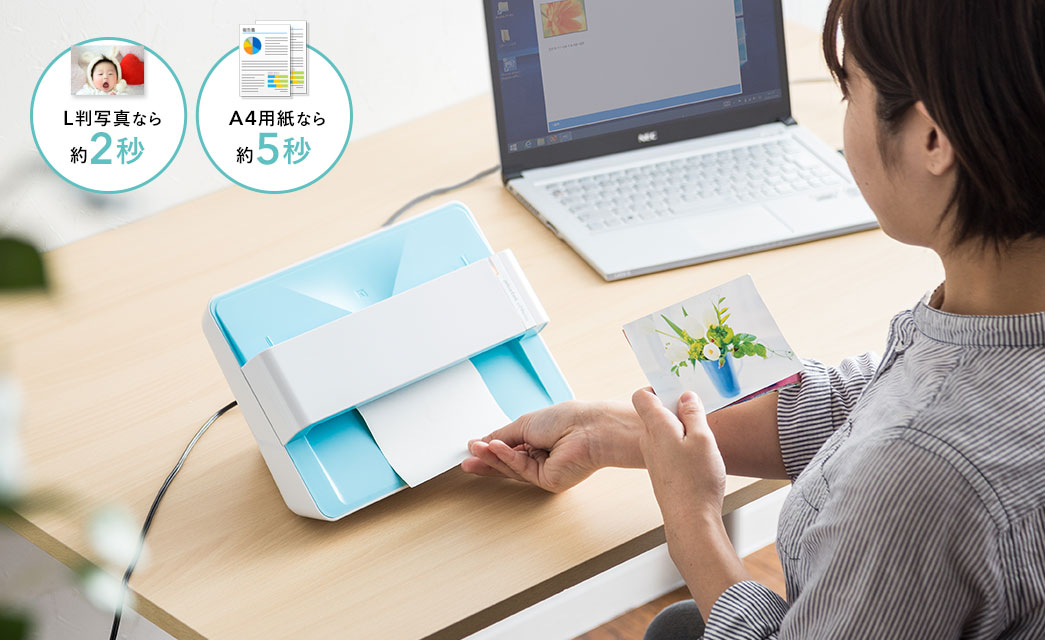
A4用紙なら1枚5秒以下でスキャンでき、ストレスが溜まりません。
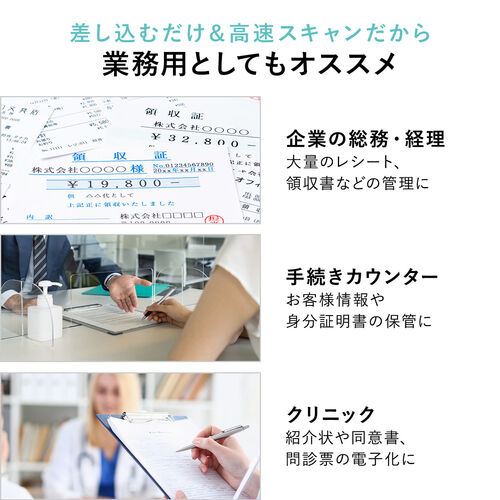
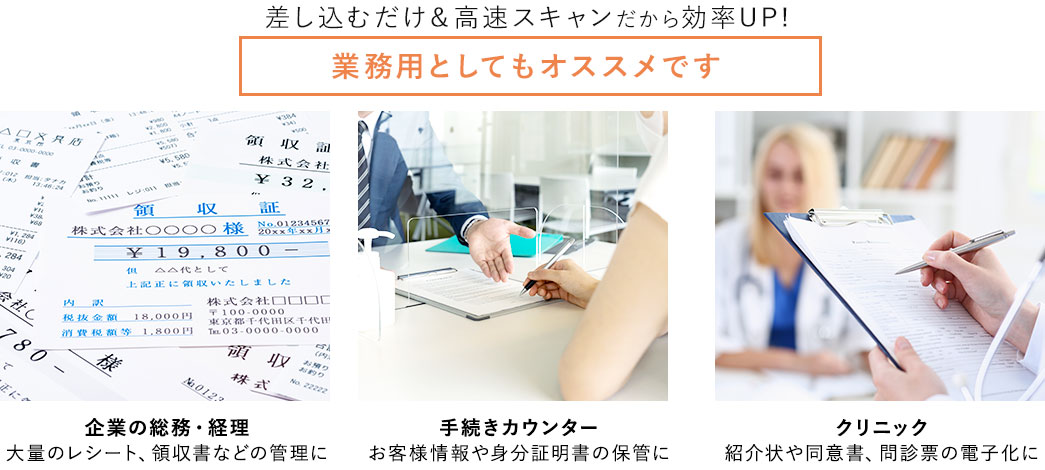
大量の写真や文書のデータ化にもオススメです。


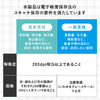
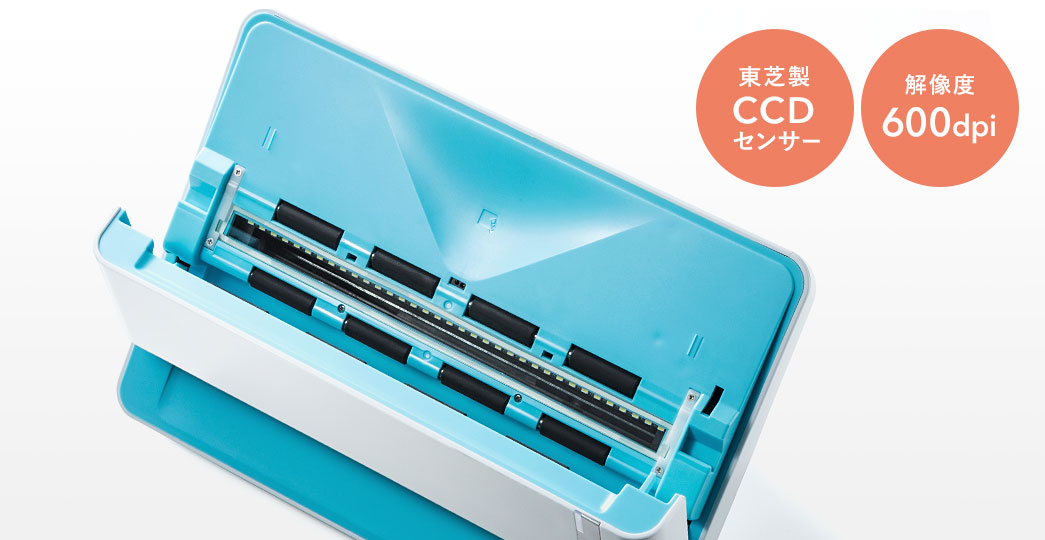
スキャナは、読み取りの方式によって大きくCCDタイプと、CISタイプの二つに分けられます。
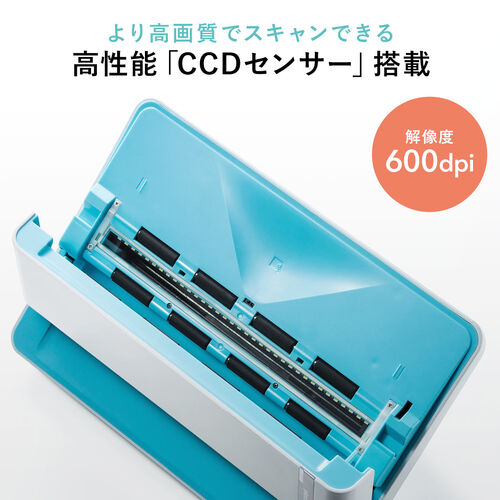
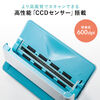
本製品は、高画質で読み取り可能なCCDセンサーを搭載しています。
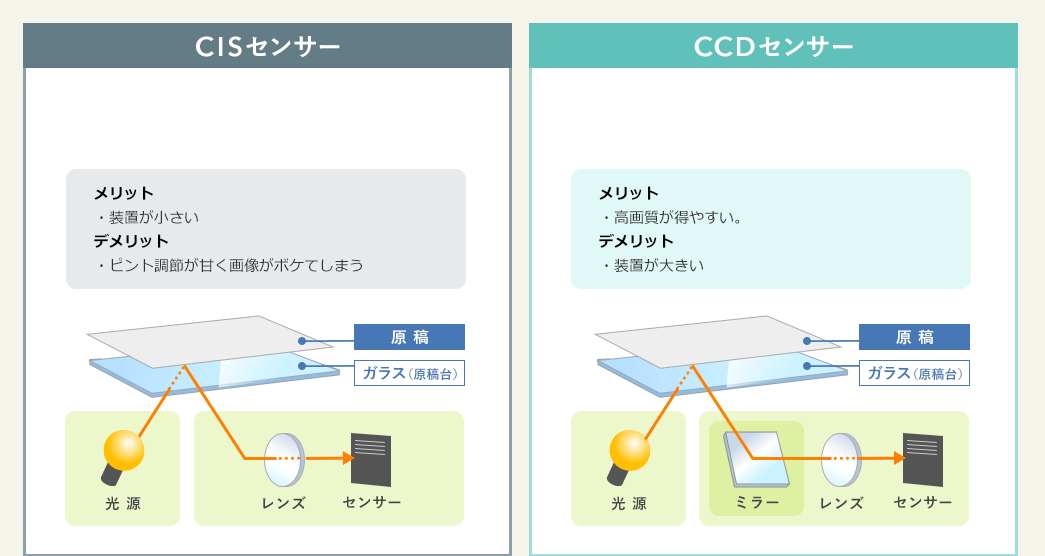
ガラス面の下から原稿に光を当て、その反射光がそのままレンズやセンサーで読み取ります。
ガラス面の下から原稿に光を当て、その反射光をミラーに反射・集約させ、数枚のレンズを介してセンサーで読み取ります。
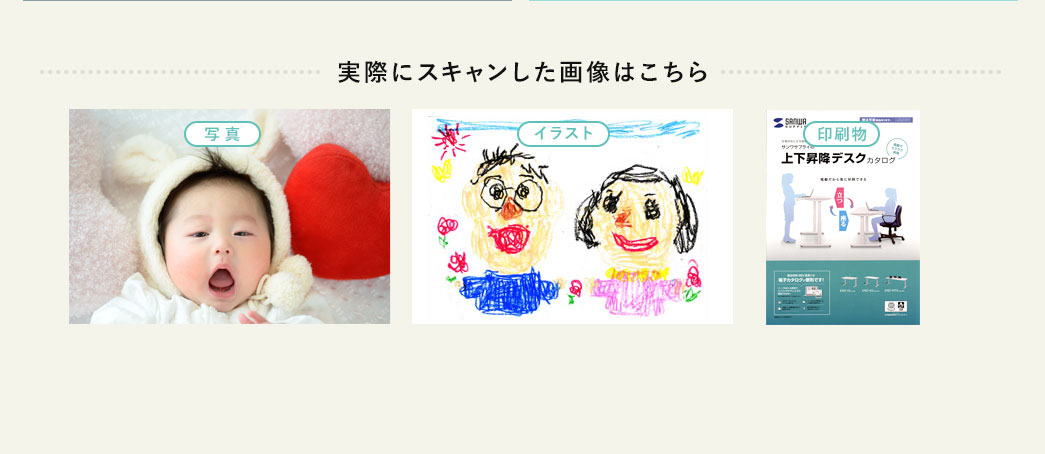

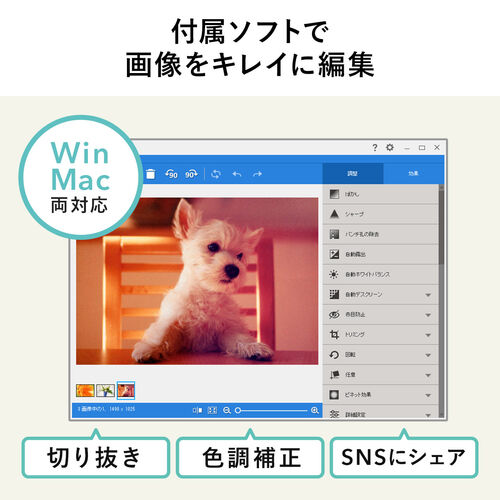
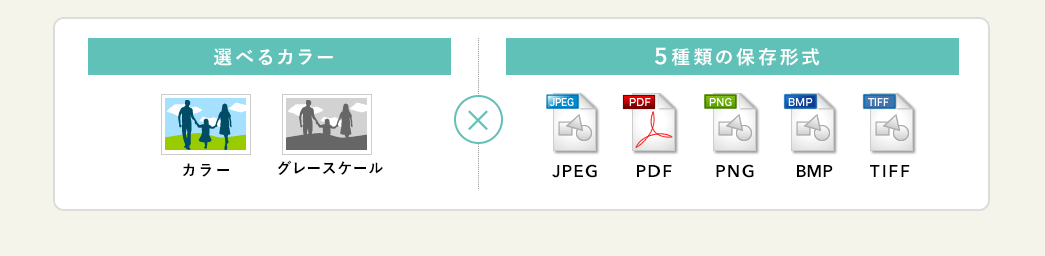
スキャンした画像は、付属のソフトで編集することができます。
画像の明るさや彩度調整、切り抜きなどさまざまな操作が可能です。
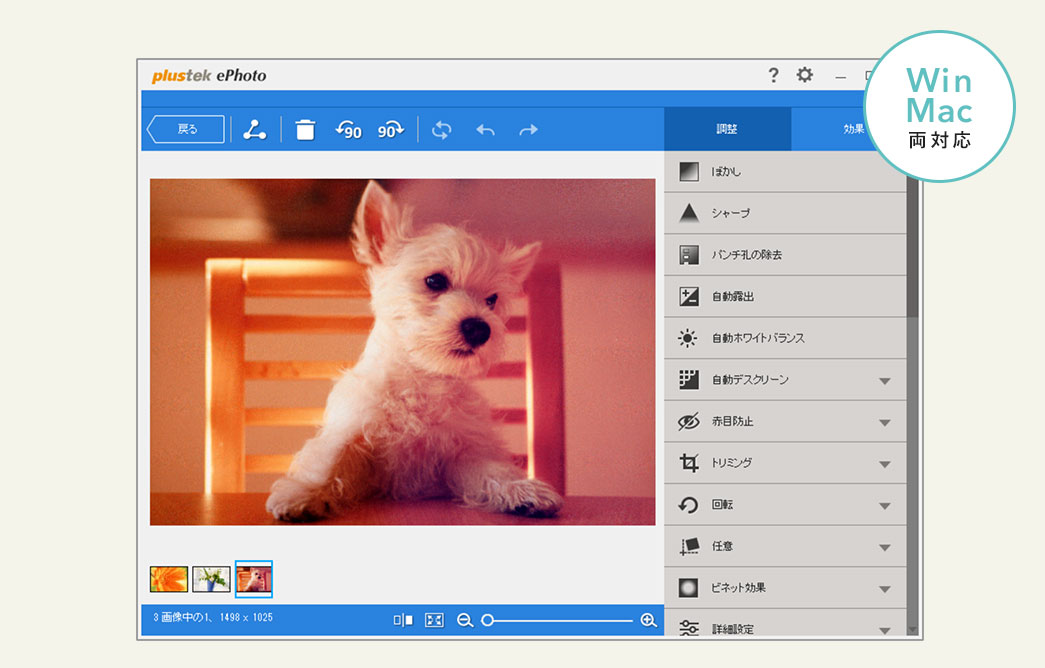
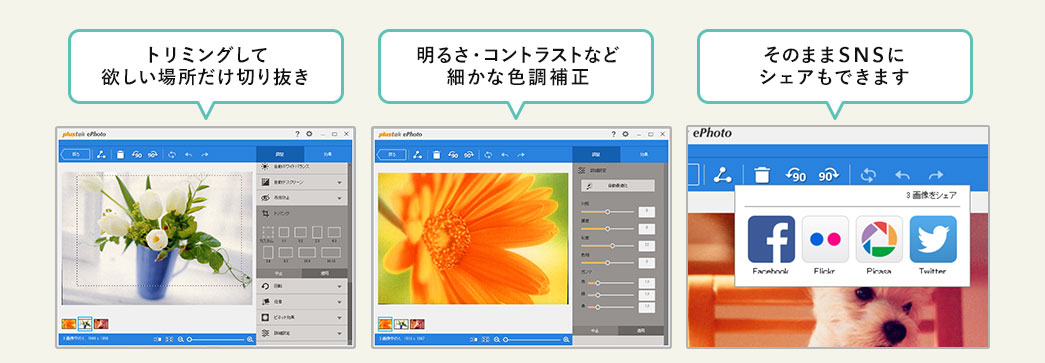

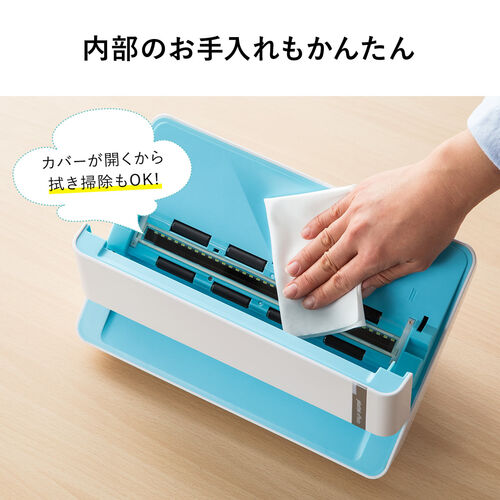
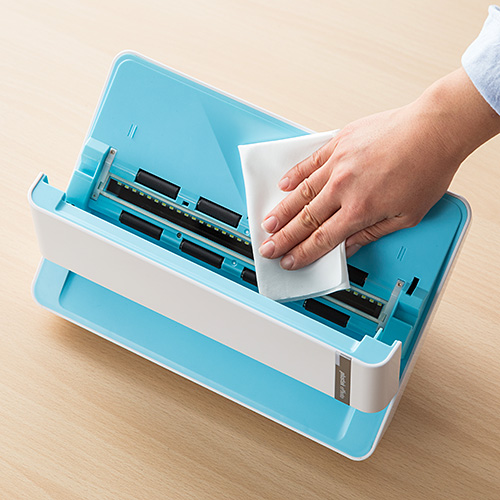
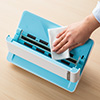
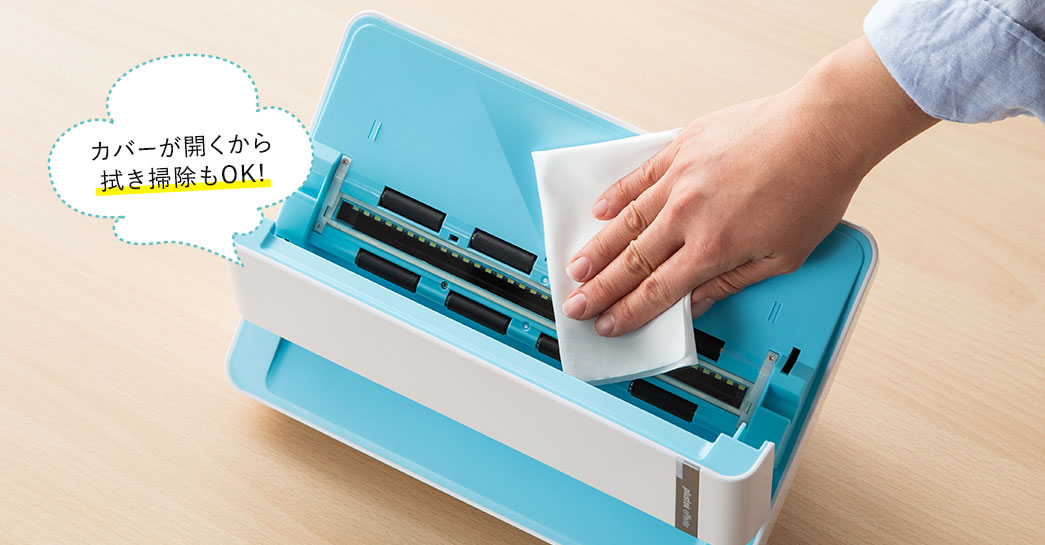
挿入口は開閉でき、ホコリや汚れを拭き取ることができます。
※防水ではありませんので、クリーニングクロスなどで乾拭きしてください。
特長
仕様
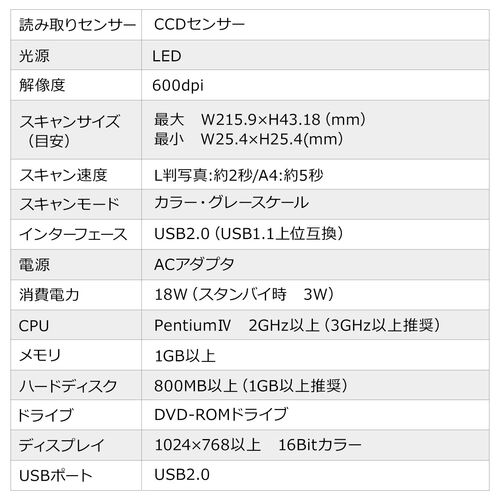
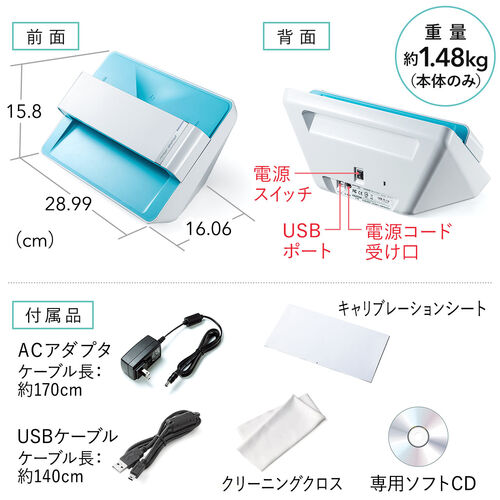
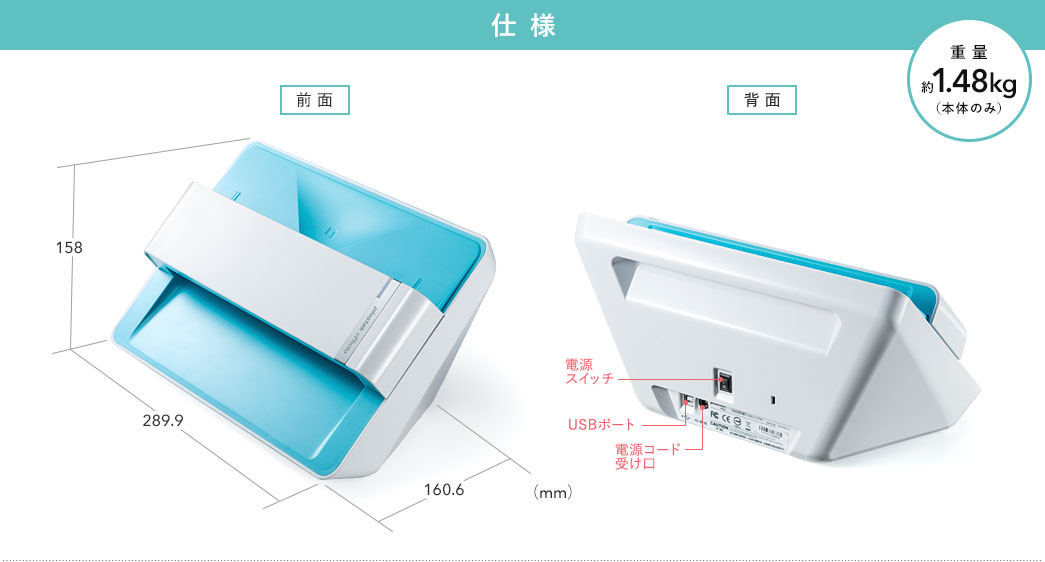
| サイズ | W289.9×D160.6×H158mm |
|---|---|
| 重量 | 約1.48kg(本体のみ) |
| インターフェース | USB仕様 Ver.2.0準拠(USB仕様 Ver.1.1上位互換) |
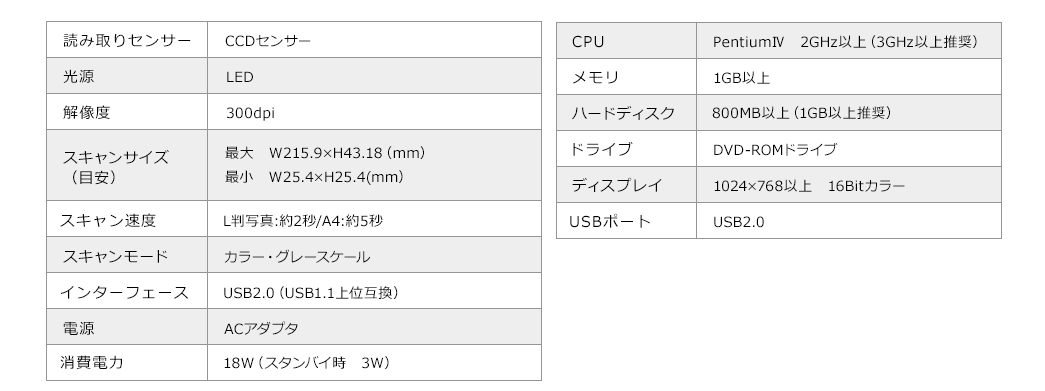
| イメージセンサ | CCD |
| 光源 | LED |
| 解像度(オプティカル) | 600dpi |
| 色深度 | カラー/入力48bit、出力24bit グレースケール/入力16bit、出力8bit |
| スキャン速度 | L版サイズ/約2秒、A4サイズ/約5秒 |
| スキャン領域 | 最大/11.7×8.5インチ(A4サイズ) 最小/1×1インチ |
| 読み取り可能原稿厚 | エンボス処理なし/0.76mm以下 |
| 一日の推定処理枚数 | 500枚まで |
| 電源 | DC24V/0.75A |
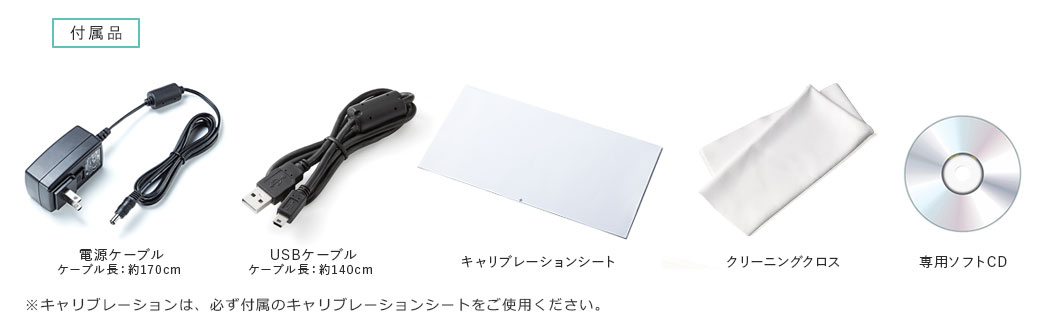
| 付属品 | ACアダプタ(定格入力/100~240V、ケーブル長/約170cm)、USBケーブル(ケーブル長/約140cm)、 キャリブレーションシート、クリーニングクロス、専用ソフトCD |
| 生産地 | 中国 |
| 保証期間 | ご購入日より6ヶ月 |
| 取扱説明書 | あり(付属ソフト内) |
対応
| 対応機種 | Windows搭載パソコン、Apple Macシリーズ |
|---|---|
| 対応OS | Windows 11・10・8.1・8・7 macOS 10.15~26 |
| システム要件 | CPU/PentiumIV 2.0Ghz以上(3.0GHz以上推奨) メモリ/1GB以上 ハードディスク/800MB(1GB以上推奨) ディスプレイ/1024×768以上 16bitカラー ドライブ/CD・DVD-ROMドライブ ポート/USB2.0ポート |
注意事項
まだユーザーレビューはありません
感想を投稿してポイントもゲットしよう
よくある質問(Q&A)
ご購入の際に気になることはございますか?
実際にお問合せの多かった質問や疑問をご案内します。
Qキャリブレーションシートを無くした場合はどうしたらいいですか。
Aキャリブレーションシートを無くした場合はコピー用紙などの白い紙でも代用できます。
QパソコンにCDドライブがない場合も本製品は使用できますか?
AパソコンにCDドライブがない場合は、弊社WEBサイトより専用ソフトウェアをダウンロードしてお使いください。
→こちらよりダウンロードが可能です。
Q市販のCDやDVDなどのディスクレーベルをスキャンできますか?
A市販のCDやDVDなどのディスクレーベルはスキャンできません。
Q両面スキャンはできますか?
A両面スキャンはできません。
Q付属ソフトをインストールすれば、複数のパソコン(PC)で使用できますか?
A複数のパソコン(PC)で使用可能です。
Qスキャン元の原稿はまとめて何枚かセットできますか?
Aスキャン元の原稿をまとめてセットすることはできません。1枚ずつセットするようになります。
Qパウチ・ラミネートされた写真はスキャンできますか?
A非対応です。パウチ・ラミネートされた写真はスキャンできません。
ラミネートした写真が、厚みやサイズなどの条件を満たしている場合でも、ラミネート加工により固さや光沢(※スキャン時に反射します)の問題が生じます。
Q写真サイズが横、または縦の片方のみ足りませんが、スキャン可能ですか?
A最小スキャンサイズの25.4×25.4mmで縦・横両方が最小サイズを超えていないと対応できません。
Qパソコンを使用せず、SDカードなどに直接データを保存できますか?
A本製品の利用にはパソコンが必要です。SDカードにデータを保存する機能はありません。
Qドライバーのダウンロード方法は?
A下記URLのページからドライバーをダウンロードできます。
◆Windows
https://www.sanwa.co.jp/support/download/dl_driver_data?file_name=ePhoto_Z300_V6505_9L.exe&code=EZ4-SCN039
◆macOS
https://www.sanwa.co.jp/support/download/dl_driver_data?file_name=ePhotoZ300_V2290_9L.dmg&code=EZ4-SCN039
Q取説にある「クイックガイド」が入っていない。
A取説にある「クイックガイド」は同梱されていません。
付属のDVD-ROMよりユーザーズガイドをご確認ください。
QMacで使用している場合、データの保存先にiCloudを指定できますか?
AiCloudに保存可能です。
QE版サイズはスキャン可能ですか?
Aスキャンはできますが、読み込んだサイズではなく、Lサイズに自動補正されます。
Qパスポートのスキャンは可能ですか?
A厚みがあるため、パスポートのスキャンはできません。
Qキャリブレーション方法を教えてください。
A「ephoto Z300ソフト」を起動します。
その後「ヘルプ」をクリックし、「キャリブレーション」をクリックして、
同梱のキャリブレーションシートを使い、キャリブレーションを実行してください。
Qハガキのスキャンは可能ですか?
Aハガキのスキャンは可能です。
Q保険証のスキャンは可能ですか?
A保険証のスキャンは可能です。
Q免許証のスキャンは可能ですか?
A免許証のスキャンは可能です。
Qキャリブレーションシートはどのような時に使用するものでしょうか?
Aスキャン結果がぼやける、色味が原稿と異なる場合に
キャリブレーションシートを使用して、スキャン画像の調整をしてください。
Qレシートのスキャンは可能ですか?
Aレシートのスキャンは可能です。
Qスキャンできない時の対処方法はありますか。
Aスキャンできない時の対処方法は、まずはドライバーの再インストールをお試し下さい。
QmacOS Catalina 10.15.6に対応可能ですか?
AmacOS Catalina 10.15.6に対応可能です。
QPDFで連続してスキャンした際に、1つのファイルとして保存できますか?
A複数のPDFファイルを1つのファイルとして保存することはできず、
スキャン毎ごとにファイルが保存されます。
Q写真を600dpiスキャンした場合のスピードは?
A600dpiでスキャンする場合、写真の場合は約15~16秒、A4サイズの場合は約43~44秒です。
※フォーマット、カラーはどれを選んでも変化はありません。
Q複数枚スキャンした場合、名刺や写真など連続スキャンは可能ですか?
A複数枚スキャンした場合、名刺や写真など連続スキャンはできません。
1枚1枚セットしてのスキャンになります。
Q解像度選択で、「600dpi」が選択できませんがどうすればできますか?
A下記のドライバーソフトのインストールをお願いします。
■Windowsの場合
※新しいドライバーをインストールする前に、旧ソフトのアンインストールをお願いします。
【手順】
下記WEBページより、ドライバーのダウンロードをお願いします。
https://direct.sanwa.co.jp/contents/driver/ePhoto_Z300-V6312_9L.zip
1,「ePhoto_Z300-V6312_9L.zip」がダウンロードされますので
右クリックをして、「すべて展開」をクリック。
2.「圧縮(ZIP形式)フォルダーの展開」ウィンドウが開かれますので
任意の場所に展開をお願いします。(通常はそのまま”展開”で問題ございません。)
3,「展開」された「ePhoto_Z300-V6312_9L」をダブルクリックして、
「setup.exe」をダブルクリックして実行してください。
4,「設定言語の選択」で、そのまま”OK(O)”をクリックしてください。
5,その後は、「フォトスキャナーインストールガイド」の
”5,付属ソフトのWindows 10・8.1・8・7・Vista・XPへのインストール”の
”⑤”の項目と同じ画面になりますので、
その後は「フォトスキャナーインストールガイド」を確認しインストールをお願いします。
https://direct.sanwa.co.jp/contents/torisetsu/400-SCN039_m.pdf
■Macの場合
※新しいドライバーをインストールする前に、旧ソフトのアンインストールをお願いします。
【手順】
下記WEBページより、ドライバーのダウンロードをお願いします。
https://direct.sanwa.co.jp/contents/driver/ePhotoZ300_V2003_9L.dmg
1,「ePhotoZ300_V2003_9L.dmg」がダウンロードされますので
クリックで、インストールを開始してください。
2,その後は、「フォトスキャナーインストールガイド」の
”7.付属ソフトのMac OS 10.8~10.11へのインストール”の
”④”の項目と同じ画面になりますので、
その後は「フォトスキャナーインストールガイド」を確認しインストールをお願いします。
https://direct.sanwa.co.jp/contents/torisetsu/400-SCN039_m.pdf
インストール完了し、ソフト起動後600dpiの解像度が選択できるかどうか確認いただき、
試しにチラシなどスキャンして正常にスキャン可能かどうかご確認下さい。
関連カテゴリを見る
カテゴリ一覧
シーンから選ぶ
オフィス家具・ホーム家具
日用品(オフィス・ホーム)
インク・用紙
パソコン関連アイテム
入力機器・周辺機器
音声関連機器
スマホ・タブレット関連
メモリー・メディア

トップページ | 特定商取引法に基づく表記 | プライバシーポリシー | ご利用規約
Copyrights(C) esupply All Rights Reserved.

オフィス全般

オフィス作業・デスク周り

会議室

サーバールーム

テレワーク

机・デスク

椅子・チェア

パソコンラック・スタンド

サーバーラック

テレビスタンド

壁掛け・天吊り 金具

モニターアーム

デスク下収納

机上ラック・モニター台

パンチングボード

ワークブース

傾斜台・ライティングボード

デスクエクステンダー

機器収納ボックス

シェルフ

ホワイトボード

パーテーション

プロジェクタースタンド・台

プリンター台・プリンターラック

CPUスタンド

ノートPCスタンド

回転台

テレフォンスタンド

ラックワゴン・ファイルワゴン

デスクワゴン

ヘッドホンスタンド・ホルダー

ブックスタンド

プロジェクタースクリーン

収納・整理

各種ラック

保管庫・収納庫

掃除機スタンド

消毒液台・スタンド

サイドテーブル・コンパクトデスク

新型iPad Pro(M4) / Air(M2)

ケース一体型キーボード

iPad・タブレットPC液晶フィルム

iPad pro 12.9インチ(第6世代)

iPad Pro 11インチ(第4世代)

iPad(第10世代)

タブレット壁掛け

タブレットホルダー

タブレットスタンド

タッチペン

iPad

iPad mini

iPad・タブレットPCケース

クリーナー

収納ケース

iPhone・スマートフォン保護フィルム

iPhone 17 対応アクセサリ

iPhone 15 対応アクセサリー

iPhone 14 対応アクセサリ

スマホスタンド

スマホクーラー

タッチペン

スマホホルダー・スマホポーチ

自撮り棒

スマホケース

その他

iPhone 11 対応アクセサリ

iPhone 12 対応アクセサリ

iPhone 13 対応アクセサリ

コネクタキャップ
iPhone 16 対応アクセサリー

SDカード

microSDカード

コンパクトフラッシュ(CF)

USBメモリ

ハードディスク(HDD)

SSD

増設メモリ

Mac用メモリ

CD/DVDドライブ