激安通販サイトのイーサプライ本店

イーサプライ本店 - esupply.co.jp
※一部の製品や地域、状況により異なる場合がございます。

この商品はアウトレット商品です!

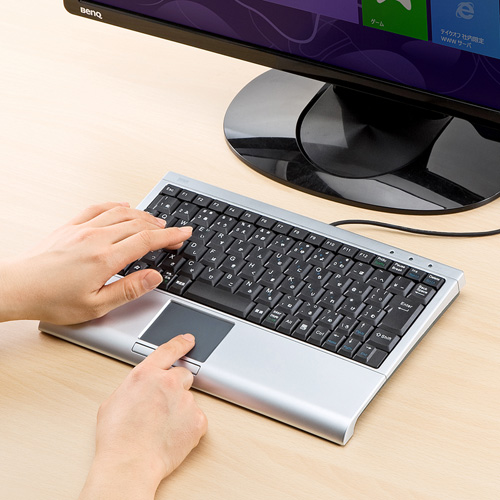
ノートPCのような操作感。省スペースで設置できるタッチパッド付キーボード。

【アウトレット・訳あり・セール】タッチパッド付キーボード

【アウトレット・訳あり・セール】タッチパッド付キーボード

【アウトレット・訳あり・セール】タッチパッド付キーボード

【アウトレット・訳あり・セール】タッチパッド付キーボード

【アウトレット・訳あり・セール】タッチパッド付キーボード

【アウトレット・訳あり・セール】タッチパッド付キーボード

【アウトレット・訳あり・セール】タッチパッド付キーボード

【アウトレット・訳あり・セール】タッチパッド付キーボード

【アウトレット・訳あり・セール】タッチパッド付キーボード

【アウトレット・訳あり・セール】タッチパッド付キーボード
おすすめの特集
商品説明

特長

【アウトレット理由】
※パッケージ不良(開封・破損・汚れなど)


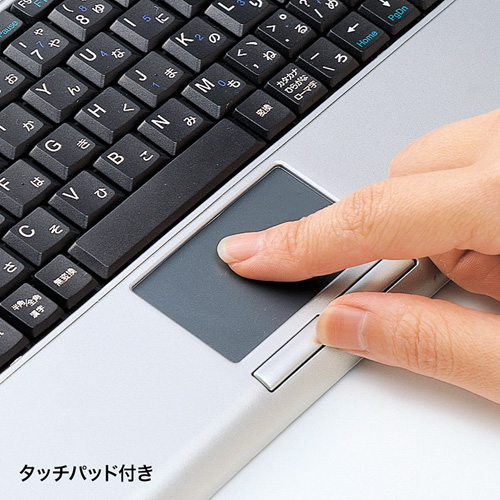
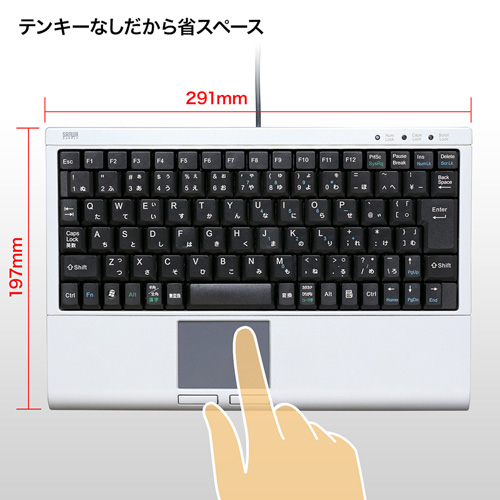
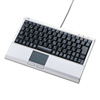
●テンキーなしの省スペースキーボードにノートパソコンのタッチパッドを搭載したモデルです。
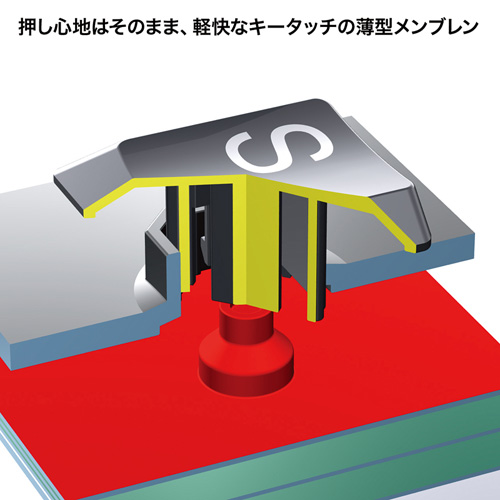
●確実な押し心地はそのままの軽快なキータッチで使用できる、うす型メンブレンを採用しています。
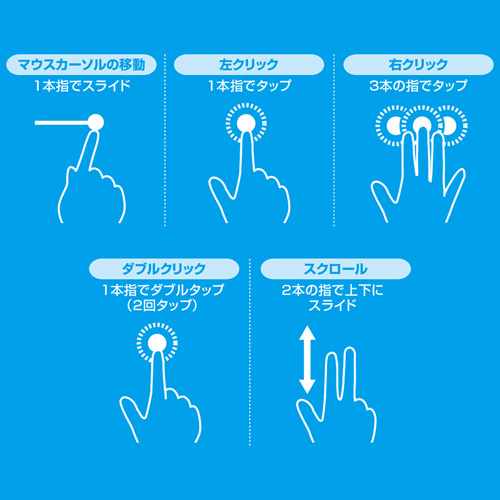
●限られたスペースでキーボードとマウス操作を同時に行いたいときに便利です。
●USB接続でキーボード・タッチパッドの両方が使えます。
●ノートパソコンを使い慣れた人にオススメのキーボードです。

アウトレット 不良・保障・規約についてバナー

仕様

■カラー:シルバー
■キー数:87キー
■キー表示:日本語109A配列
■キーピッチ:19mm(文字キー以外は除く)
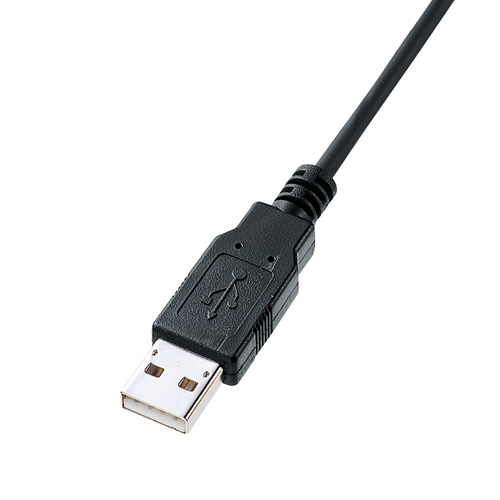
■インターフェース:USB(Aタイプコネクタ)
■キースイッチ:うす型メンブレン
■キーストローク:3.5±0.2mm
■動作力:50±15g
■消費電流:100mA以下
■サイズ:W291×D197×H29mm
■重量:700g
■ケーブル長:約1.5m


■対応機種:Windows搭載(DOS/V)パソコン
※ただし、USBポートを持ちパソコン本体メーカーUSBポートの動作を保証している機種。
※ノートパソコンや各メーカー純正キーボードのファンクションキーにあらかじめ割り付けられている特殊機能(画面の明度調整やボリュームのアップダウンなど)は、このキーボードからは操作できません。
※Windowsが起動する前の操作(BIOSの設定、SCSIボードの設定など)には対応しません。
※本製品を初めて使用するときに、パソコンの機種・BIOSによっては、起動前にPS/2マウスかPS/2キーボードを本体に直接接続しておく必要があります。
※パソコンの機種・BIOSによっては、サスペンドモード(スリープモード、スタンバイモード)後にUSBキーボードを認識しない場合があります。この場合は接続しているUSBコネクタをいったん引き抜いてからもう一度接続し直してください。

■対応OS:Windows 8.1・8(64bit/32bit)・7(64bit/32bit)・Vista・XP

お客様満足度

☆☆☆☆☆ 0.0 (0件) レビューを投稿して最大500ポイントゲット >
  • 星5つ★★★★★(0)
  • 星4つ★★★★☆(0)
  • 星3つ★★★☆☆(0)
  • 星2つ★★☆☆☆(0)
  • 星1つ★☆☆☆☆(0)

まだユーザーレビューはありません
感想を投稿してポイントもゲットしよう

よくある質問(Q&A)

ご購入の際に気になることはございますか?
実際にお問合せの多かった質問や疑問をご案内します。

  • Q6点入力に対応しているUSBキーボードはありますか。

    A現在対応確認が取れている品番は以下になります。

    SKB-BT31BK
    SKB-BT32BK
    SKB-ERG3BK
    SKB-ERG5BK
    SKB-KG2BKN2
    SKB-KG2WN2
    SKB-SL16BK
    SKB-SL16W
    SKB-SL17BKN
    SKB-SL17WN
    SKB-SL31BK
    SKB-SL31CBK
    SKB-SL32BK
    SKB-SL32CBK
    SKB-SL33BK
    SKB-WL31BK
    SKB-WL32BK

    ※弊社ではキーボードの「F」「D」「S」「J」「K」「L」をメモ帳などのソフトを起動した後、同時に押し一度で6キーすべてが入力されるキーボードを掲載しております。 「F」「D」「S」「J」「K」「L」以外のキーの6個同時入力は入力できない場合があります。

  • Q キーボードのスリープキーでスリープモードになった場合の復帰方法を教えてください。

    Aスリープモードからの復帰方法はパソコン側の設定によります。
    初期の設定はパソコンの電源ボタンを押すことで復帰するようになっている場合が多いです。
    *電源ボタンは長押(強制終了)しないでください。

  • Q【日本語配列キーボード】記号がキーの刻印通りに入力できません。

    A英語配列になっている可能性があるため、以下の設定をお試しください。
    ●Windows11の場合
    1.「スタート」-「設定」をクリック
      →画面左側にある「時刻と言語」をクリック→「言語と地域」をクリック
    2.言語の「優先する言語を追加する」の下に「日本語」があるので、「…」をクリック
     →「言語のオプション」をクリックします。
    3.「キーボードレイアウト」が「英語キーボード(101/102キー)」になっていた場合、
    「レイアウトを変更する」をクリック→「日本語キーボード(106/109キー)」に変更→
    「今すぐ再起動する」をクリックして再起動する

    4.再起動後、キーの刻印通りに入力が可能かご確認ください。
    ●Windows10の場合
    1.「スタート」-「設定(歯車のアイコン)」をクリック
     →「時刻と言語」を開いてウィンドウ内左側にある「言語」をクリック
    2.「優先する言語を追加する」の下に「日本語」があるのでクリック
     →「オプション」をクリック
    3.「ハードウェアキーボードレイアウト」が「英語キーボード (101/102キー)」になっていた場合、「レイアウトを変更する」をクリック→「日本語キーボード(106/109キー)」に変更→「今すぐ再起動する」をクリックして再起動する

    4.再起動後、キーの刻印通りに入力が可能かご確認ください。

  • Q「\ ろ」キーを押しても「\」バックスラッシュが出てきません。

    A日本語Windows10をご利用の場合、
    キーボードの「\ ろ」のキーを押してもバックスラッシュは入力されず、¥が入力されます。

    日本語Windowsの場合、バックスラッシュと¥は同じ文字コードを使用する為、
    日本語フォントを使用している場合は¥、英語フォントを使用すると\が入力されます。

  • QNumLockキーがON(LEDが点灯)の状態でもテンキー部が使えません(数字が入力できません)。

    ANumLockキーがONになっているのにテンキーが使えない場合、【マウスキー機能】が働いている可能性があります。
    これをOFFにすると正常にテンキーが使えるようになりますので下記設定方法をお試しください。

    [Windows10の設定変更]

    スタート→Windowsの設定(歯車マーク)→デバイス(Bluetooth、プリンター、マウス)→検索窓に「マウス」と入力し、プルダウンから「マウス機能をオンまたはオフにする」を選択

    「マウスをキーパッドで操作する」
    【テンキーを使用するためにマウスキー機能をオンにして、マウスポインターを移動する】がONになっている場合

    【NumLockキーがONの時に限り、マウスキー機能を使用する】の項目をOFFに変更

  • QMicrosoft ExcelでEnterキーを入れるとカーソルが右へ動くようにできますか。

    AExcelのオプション設定で設定できます。

  • Qタッチパッドの機能を停止できますか?

    Aタッチパッドの機能の停止はできません。

在庫状況:在庫僅少
【アウトレット・訳あり・セール】タッチパッド付キーボード
商品型番:out-SKB-TP01SVN
¥5,810(税込)
ポイント:58ポイント
送料無料

カートに入れる