激安通販サイトのイーサプライ本店

イーサプライ本店 - esupply.co.jp
※一部の製品や地域、状況により異なる場合がございます。

この商品はアウトレット商品です!

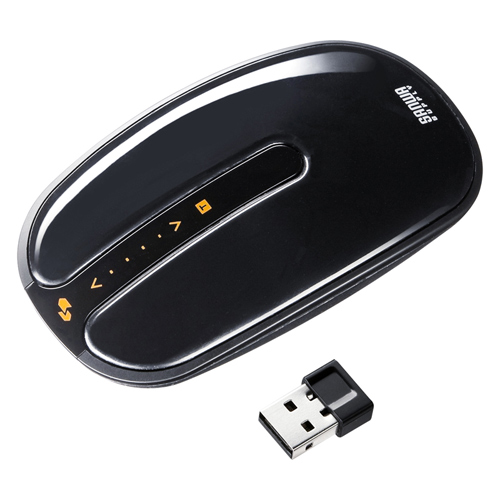
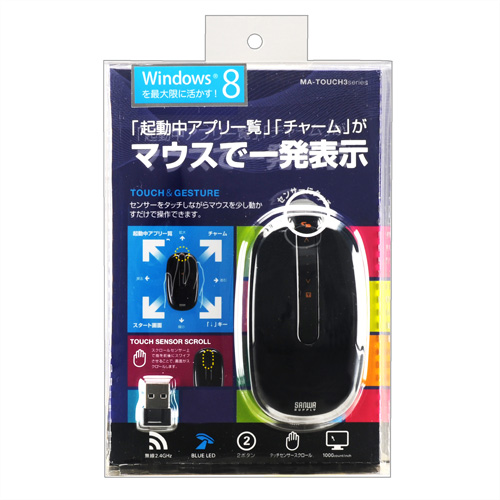
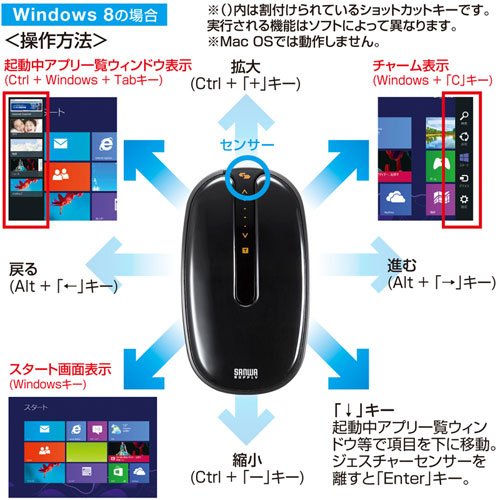
タッチジェスチャー機能でWindows 8を最大限に活かす、ブルーLEDマウス。

【アウトレット・訳あり・セール】Windows8マウス(タッチジェスチャー・ブラック)

【アウトレット・訳あり・セール】Windows8マウス(タッチジェスチャー・ブラック)

【アウトレット・訳あり・セール】Windows8マウス(タッチジェスチャー・ブラック)

【アウトレット・訳あり・セール】Windows8マウス(タッチジェスチャー・ブラック)

【アウトレット・訳あり・セール】Windows8マウス(タッチジェスチャー・ブラック)

【アウトレット・訳あり・セール】Windows8マウス(タッチジェスチャー・ブラック)

【アウトレット・訳あり・セール】Windows8マウス(タッチジェスチャー・ブラック)
おすすめの特集
商品説明

特長

【アウトレット理由】
※パッケージ不良(開封・破損・汚れなど)


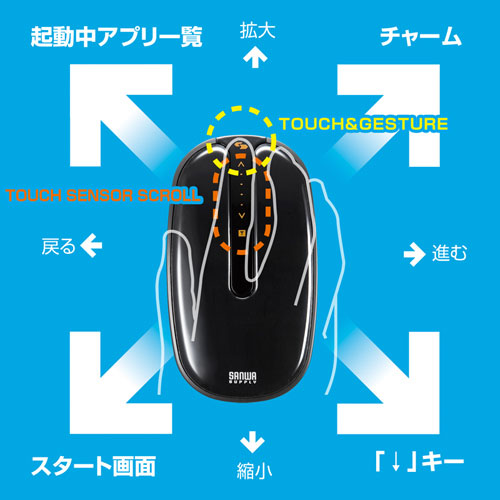
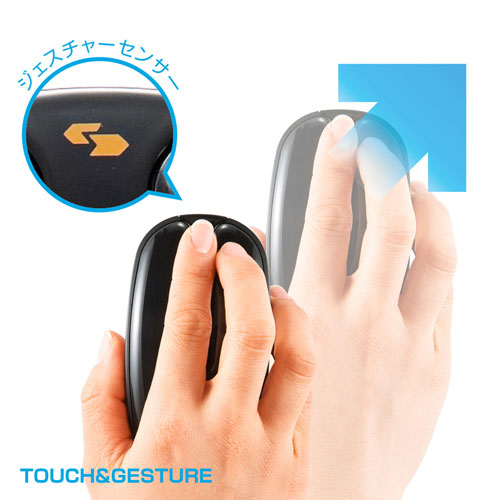
●ジェスチャー機能を使い、センサーを押しながらマウスを動かすと、起動中アプリ一覧表示やチャーム呼び出しなど、便利なショートカットキーが機能します。
※使用されているWindowsのOSによって機能が変わります。
※Mac OSでは動作しません。
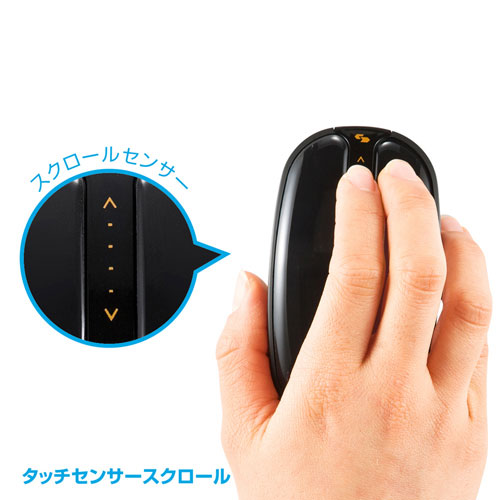
●ホイール非搭載のタッチ型スクロールなので、タッチパネル感覚でスクロールできます。
●スクロールセンサーをタッチしたままマウスを動かせば、縦横自由に画面をスクロールできます。
●赤色の光学式より感度の高い青色LEDセンサーを搭載し、高い読み取り性能を実現します。
光沢感のあるデスク面でもマウスパッドなしでスムーズな操作感を実現します。
●ケーブルを気にせず使えるワイヤレスタイプ。電波障害に強い2.4GHzデジタル帯で、通信範囲が半径10mの広範囲で安定したデータ通信が可能です。
●14.5×20.5mmの極小レシーバーなので、ノートパソコンに装着した際の出っぱりもわずか8mm、レシーバーを装着したままの持ち運びや保管にも邪魔になりません。
●マウス本体裏面に電源ON・OFFスイッチがついています。未使用時や持ち運ぶ時など、バッテリーの消費を抑えられます。
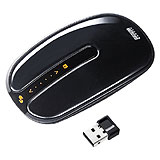
●ノートパソコンのUSBポートを空ける必要がある場合でも、マウス本体にレシーバーを収納できるので、紛失の心配がありません。

<ご注意>
※鏡など光を反射する素材や、高透明度の素材の上でご使用になるとカーソルがスムーズに動かない場合があります。また規則正しいパターンの上ではトラッキング能力が低下する場合があります。

アウトレット 不良・保障・規約についてバナー

仕様

■カラー:ブラック
■インターフェース:USB HID仕様バージョン1.1準拠
※USB2.0インターフェースでもご使用いただけます。
■コネクタ形状:USBコネクタ(Aタイプ)
■ワイヤレス方式:2.4GHz RF電波方式 AUTO LINK(16チャンネル×65536ID)
※マウスとレシーバー間のIDは固定です。
■通信範囲:木製机(非磁性体)/半径約8m
スチール机(磁性体)/半径約2m
※電波の通信範囲は使用環境によって異なります。
■分解能:1000カウント/インチ
■読み取り方式:ブルーLEDセンサー方式
■電池性能:連続作動時間/約120時間、連続待機時間/約10000時間、使用可能日数/約3ヶ月間
※一日8時間パソコンを使用中に、マウス操作を25%程度行う場合。(アルカリ単四乾電池使用時)
※サンワサプライ社内テスト値であり、保証値ではありません。
■ボタン:2ボタン、1スクロールセンサー、1スクロールモードセンサー、1ジェスチャーセンサー
■サイズ:マウス/W57.0×D100.0×H24.5mm
レシーバー/W14.0×D19.0×H7.0mm
■重量:50g(電池含まず、レシーバー含む)
■付属品:単四乾電池(テスト用)×2本、取扱説明書
■対応機種:
Windows搭載(DOS/V)パソコン、Apple Macシリーズ
※標準でUSBポート(Aタイプコネクタ)を持つ機種。
■対応OS:
Windows 8(64bit/32bit)・7(64bit/32bit)・Vista・XP・2000  
Mac OS X(10.3以降)

※Mac OS X(10.3以降)は、標準インストールされているSafari、Mail、テキストエディット、及びFinderなど、OS標準ドライバでスクロール可能なアプリケーションでのみスクロール可能です。またホイールボタン押下げによる動作はサポートしません。
※Mac OS X(10.7)以降の場合、OSの仕様上、トラックパッドのスクロール方向が上下反対になっている場合があるため、スクロールが逆になります。通常のスクロール方向へ設定したい場合は、「システム環境設定」→「トラックパッド」→「スクロールとズーム」タブの中の「スクロール方向:ナチュラル」にあるチェックを外してください。
※機種により対応できないものもあります。
※この文章中に表記されているすべての製品名などは、それぞれのメーカーの登録商標、商標です。

お客様満足度

☆☆☆☆☆ 0.0 (0件) レビューを投稿して最大500ポイントゲット >
  • 星5つ★★★★★(0)
  • 星4つ★★★★☆(0)
  • 星3つ★★★☆☆(0)
  • 星2つ★★☆☆☆(0)
  • 星1つ★☆☆☆☆(0)

まだユーザーレビューはありません
感想を投稿してポイントもゲットしよう

よくある質問(Q&A)

ご購入の際に気になることはございますか?
実際にお問合せの多かった質問や疑問をご案内します。

  • Q東芝製ノートパソコンでスクロールがうまく動作しません。

    A次の手順に従って設定してみてください。

    1.まずマウスを外す。続いて「デバイスマネージャ」→「マウス」→「アキュポイント」のプロパティを開き、「ドライバの更新」をクリック。ハードウェアウィザードが起動するので、「すべてのドライバの一覧を作成…」を選択、製造元(標準マウス)・モデル(標準PS/2ポートマウス)を選択しドライバの更新を終了させる。

    2.その後、「アプリケーションの追加と削除」から「マウスウェア」を削除する。

    3.再起動後に、タスクバーにある常駐ソフトを終了できるものは全て終了させ、マウスを再インストールする。

  • Q マウスのホイール動作が上下逆になりました。

    A他のマウスドライバあるいはタッチパッド用のユーティリティとの競合が考えられます。
    アンインストールを行ってください。

  • QInternet Explorerでスクロールが遅い。

    A(1)Internet Explorerを起動してください。

    (2)「ツール」→「インターネットオプション」を開いてください。

    (3)「詳細設定」タブをクリックし、「ブラウズ」の「スムーズスクロールを使用する」のチェックをはずしてください。

  • Qマウスカーソルが飛ぶ。思うように動かない。

    Aマウスの移動量をセンサーが検知できていない、もしくは金属製障害物の影響を受けている場合があります。
    下記の対応策をお試しください。

    <光学式マウスの場合>
    (1)マウスのセンサーはマウスを置いた面に光を照射し、移動量を読み取ります。
    鏡など光を反射する素材や、ガラスなど透明な素材の上でご使用になると、
    移動量が読み取れずカーソルがスムーズに動かない場合があります。
    また、規則正しいパターンの上ではトラッキング能力が低下する場合があります。
    マウスパッド、またはコピー用紙などの上でお試しください。

    <ワイヤレスマウス・Bluetoothマウスの場合>
    (2)電池残量が少なくなっている可能性があります。電池の交換をお試しください。
    (3)マウスとレシーバーの距離が離れすぎている可能性があります。レシーバーのすぐ近くでお試しください。
    (4)スチール製のデスクなど、金属に近い場所で使用した場合、誤動作することがあります。

在庫状況:在庫なし
完売のため、お取り扱いができません。
【アウトレット・訳あり・セール】Windows8マウス(タッチジェスチャー・ブラック)
商品型番:out-MA-TOUCH3BK
¥1,980(税込)
ポイント:19ポイント