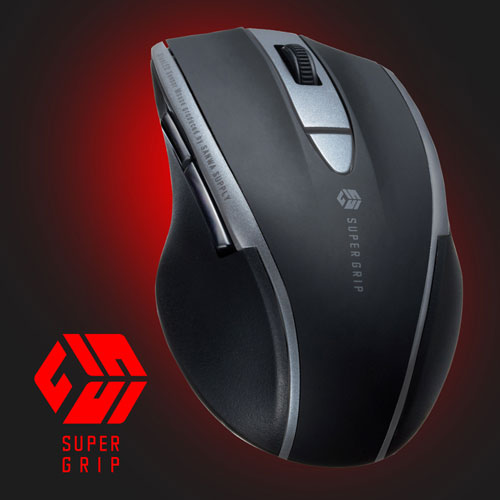
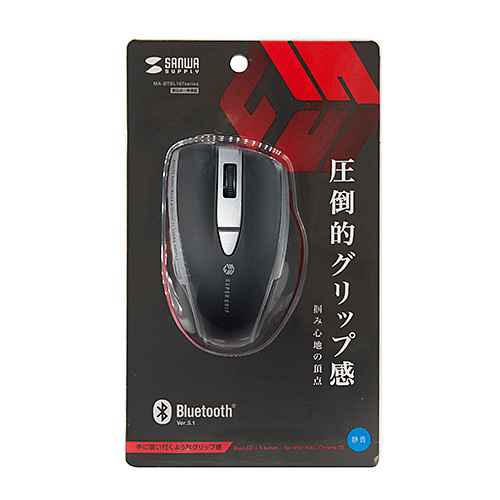
手のひらに吸いつくような圧倒的グリップ感
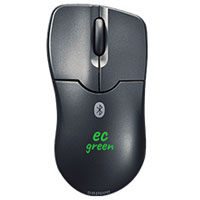
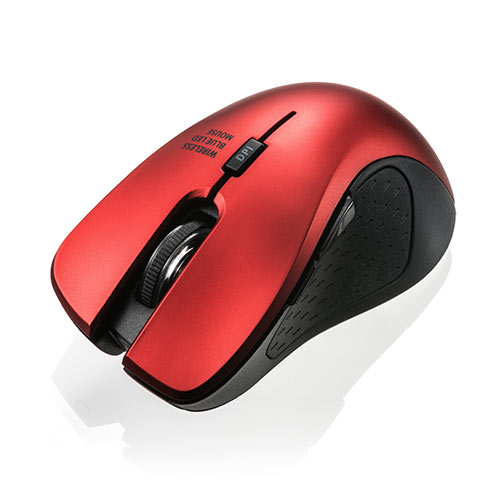
静音BluetoothブルーLEDマウス
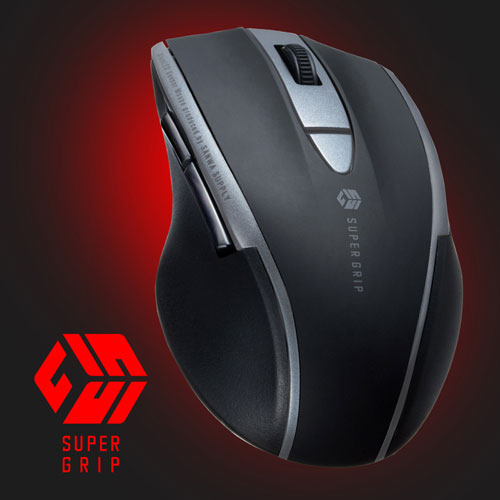
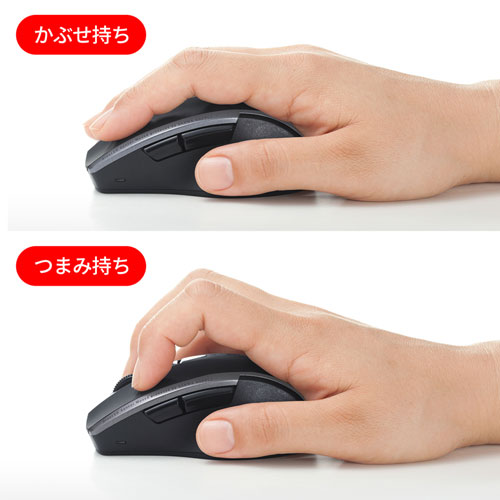
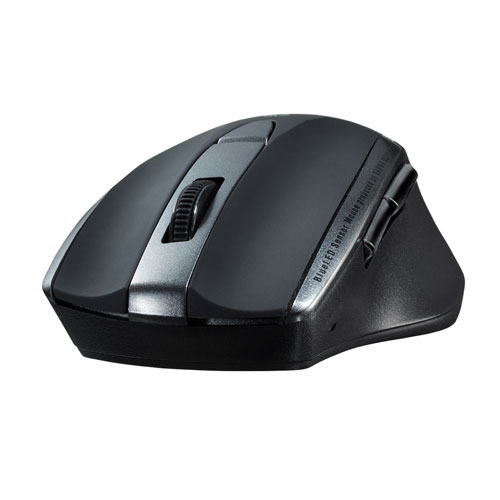
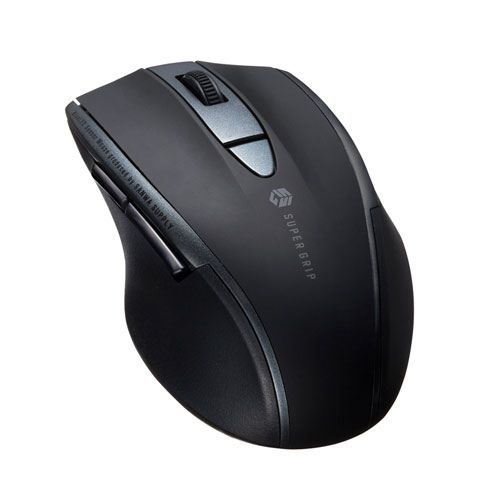
ソフトな曲線で設計され、「かぶせ持ち」・「つまみ持ち」など様々なグリップスタイルに対応したSUPER GRIPマウスです。指先を固定するフィンガーエッジ構造は、マウス操作に抜群の安定感をもたらします。
激安通販サイトのイーサプライ本店
 |

|
|





この商品はアウトレット商品です!
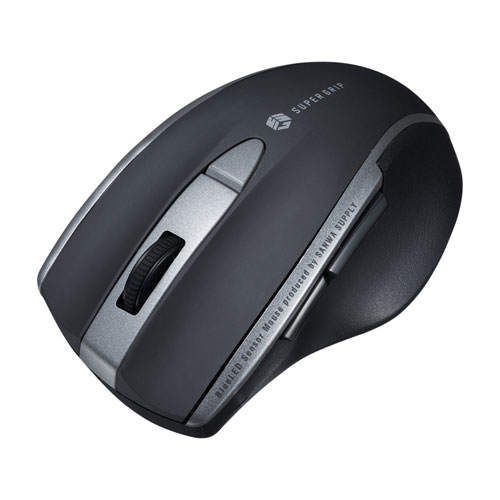













手のひらに吸いつくような圧倒的グリップ感
静音BluetoothブルーLEDマウス
ソフトな曲線で設計され、「かぶせ持ち」・「つまみ持ち」など様々なグリップスタイルに対応したSUPER GRIPマウスです。指先を固定するフィンガーエッジ構造は、マウス操作に抜群の安定感をもたらします。
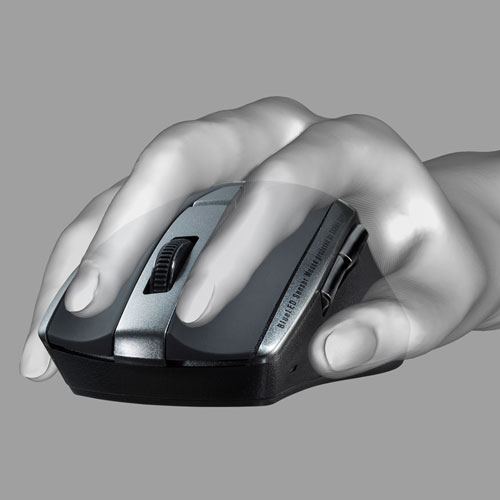
グリップ感にとことんこだわったマウス
オフィスでも家でも、日々のマウス操作のストレスを軽減し快適に作業ができます。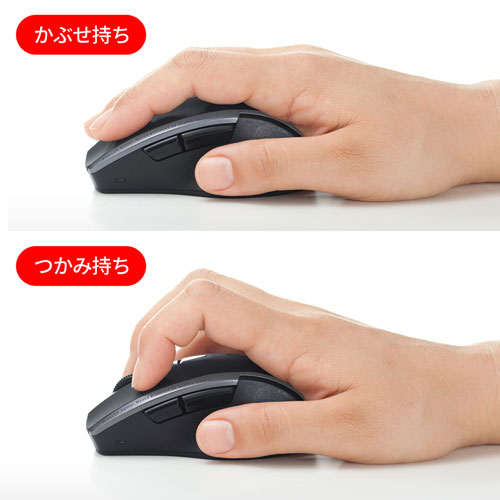
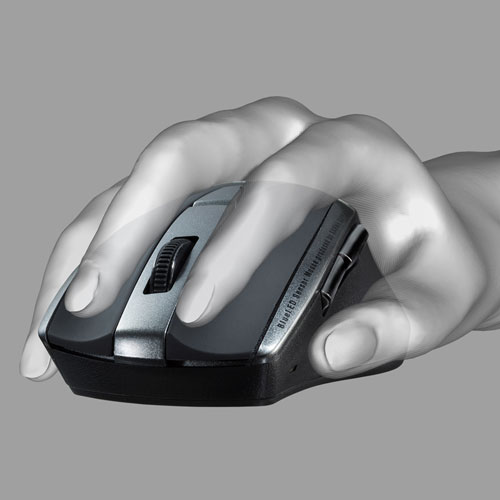
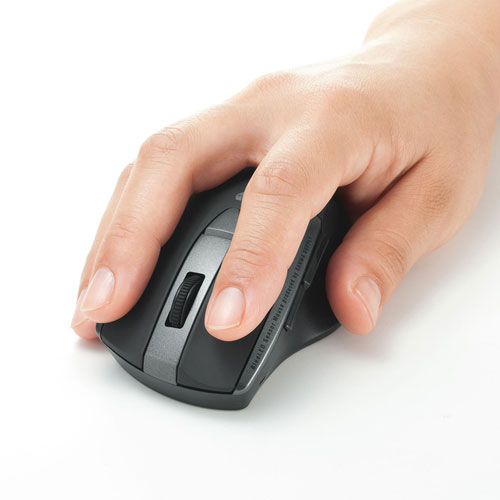
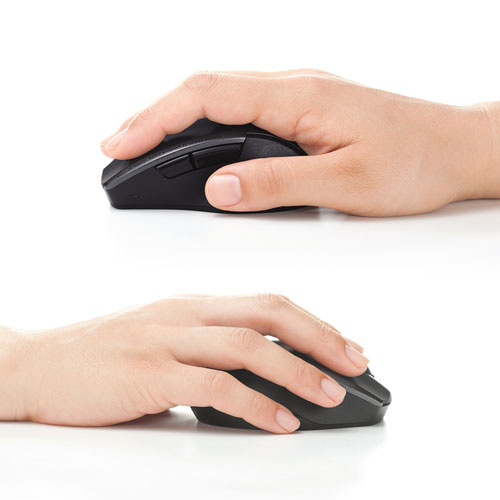
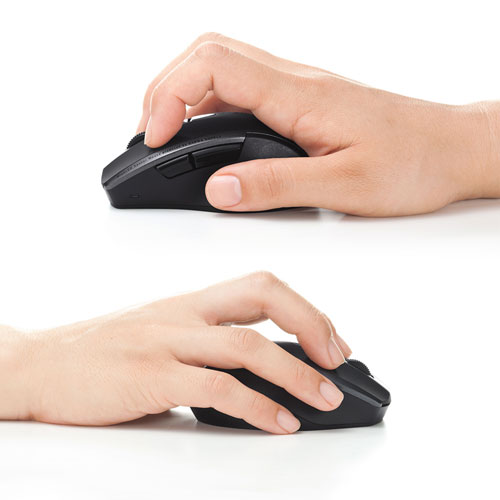
かぶせ持ち&つかみ持ちがしやすい
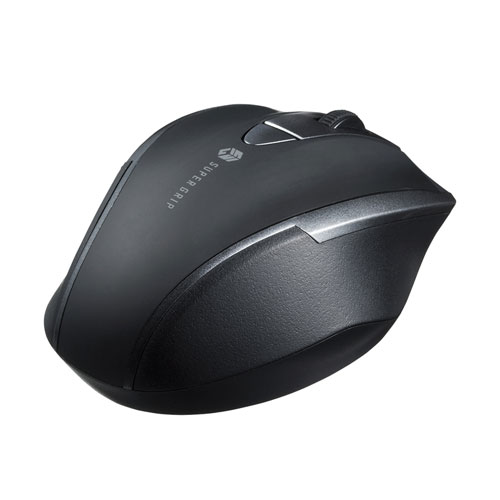
中型サイズながら高さがあり、手のひらに吸い付くようなグリップ感のマウスです。「かぶせ持ち」・「つかみ持ち」でマウス操作を行う方におすすめです。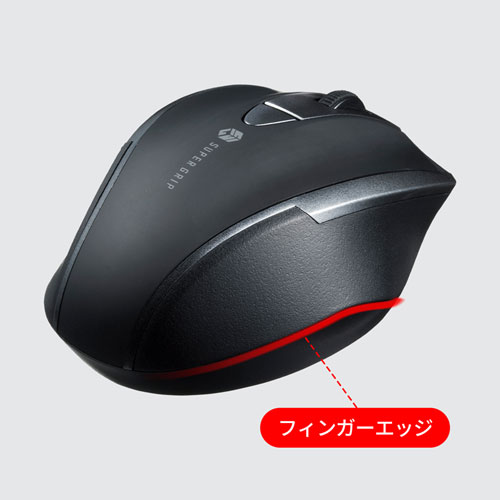
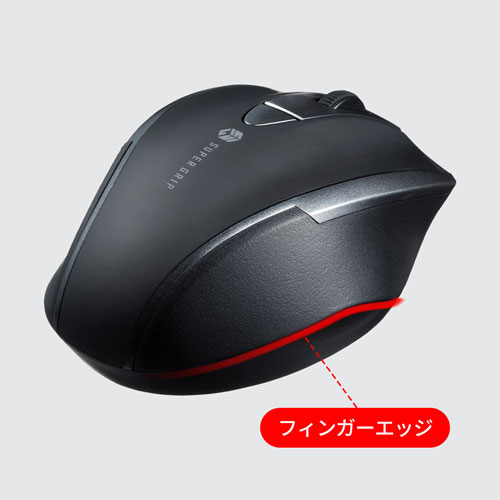
指先を固定するフィンガーエッジ
小指を固定できるので、マウスをしっかりと支えることができます。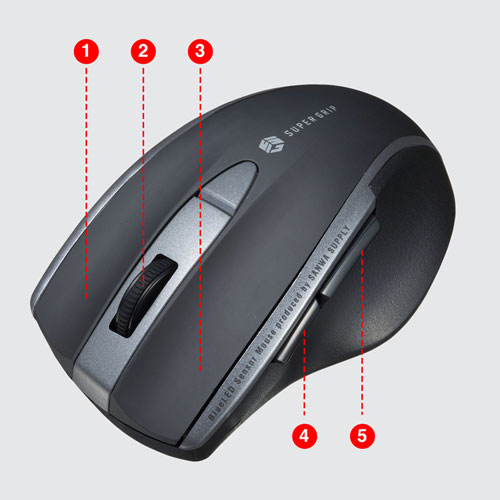
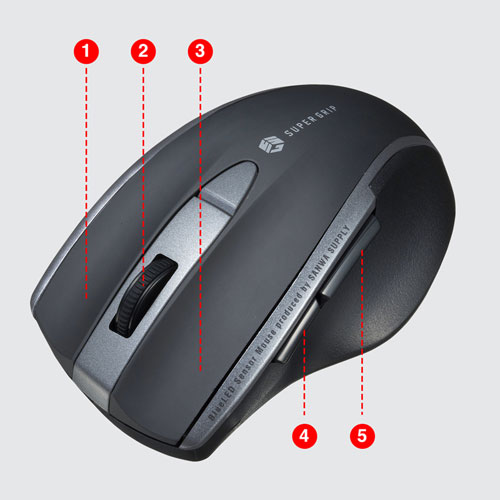
5ボタンマウス
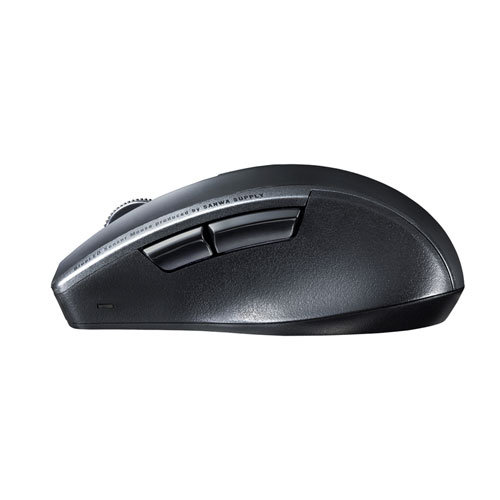
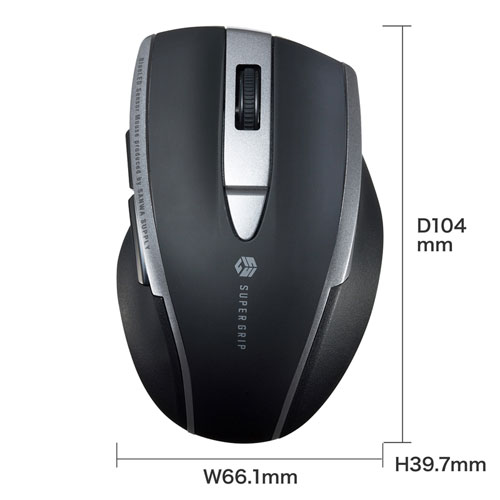
Webページ閲覧の効率を上げる「進む」、「戻る」ボタンを搭載した5ボタンタイプです。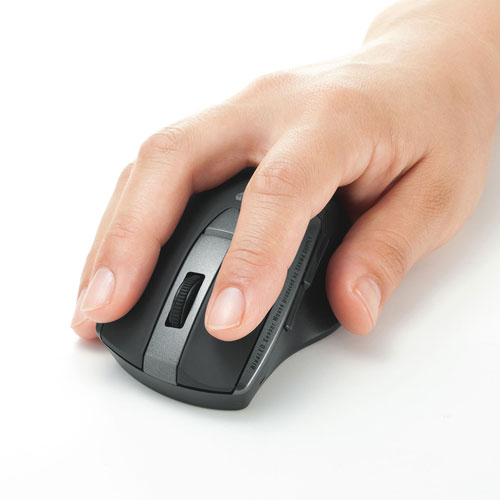
静かなクリック音の静音ボタン
静音ボタンを左右ボタンに搭載しています。深夜のパソコン操作や公共の場、会議中など静かな場所での操作に適しています。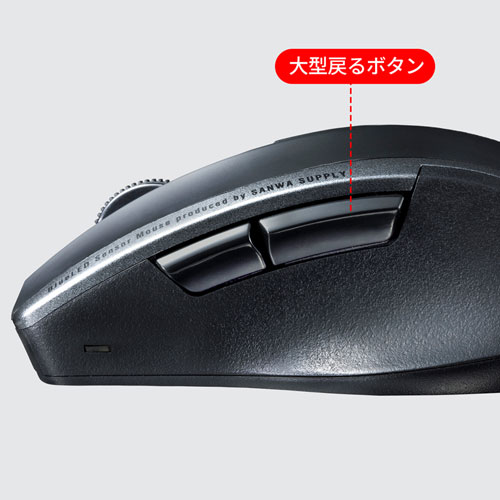
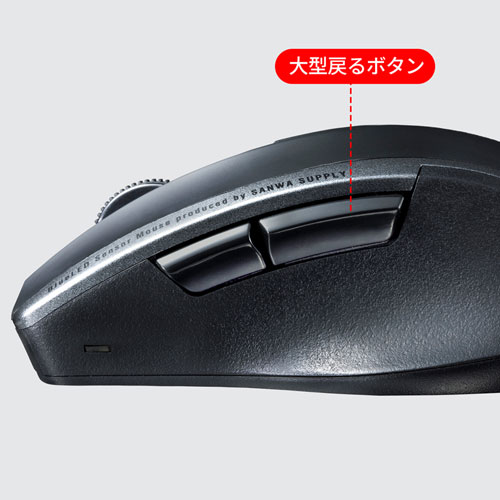
「戻る」ボタンの押しやすさが向上
使用頻度の高い「戻る」ボタンの形状を大きくすることで、ボタンの押しやすさが格段に向上します。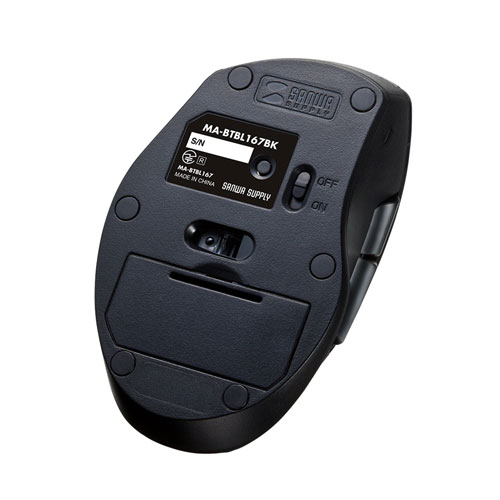
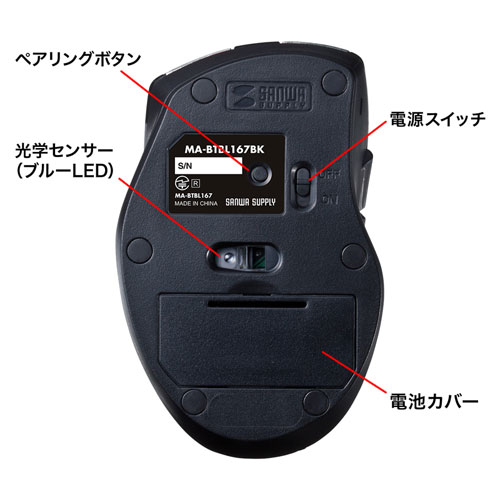
読み取り精度の高いブルーLED
スムーズに操作できる光学センサーを搭載しています。ブルーLEDの放つ光は波長が短く、反射率・拡散率が高いので、わずかなホコリや凹凸を照らし出すことが可能です。※光が透過する面や凹凸のない面上では、トラッキング能力が低下する場合があります。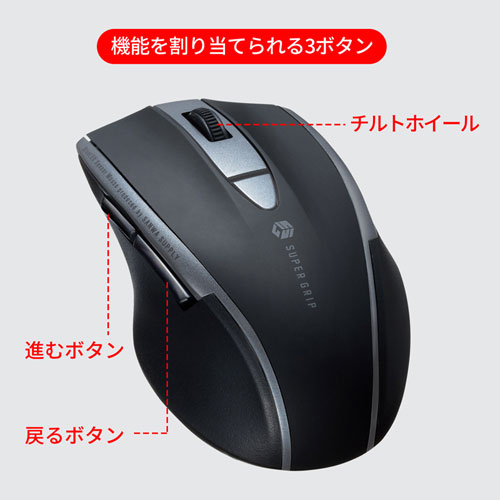
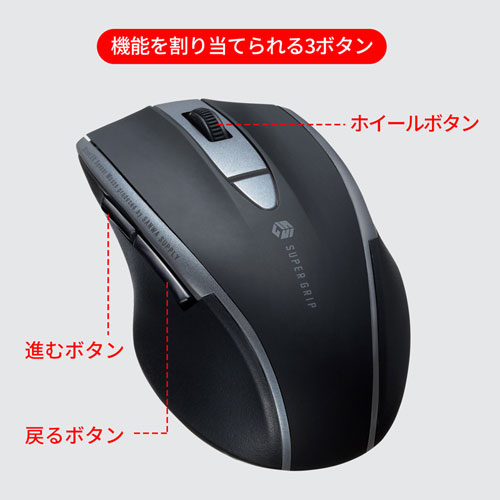
3ボタンに機能を割り当て
ドライバをダウンロードすれば、ボタンの左右入れ替えや割り当て変更が行えます。コピー・貼り付けなど多様な機能を3ボタンに割り当てられるので、効率アップを図れます。 ※Chrome OSにはボタン割り当ては対応していません。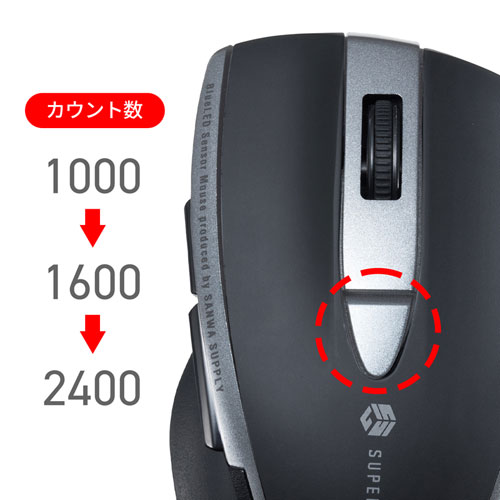
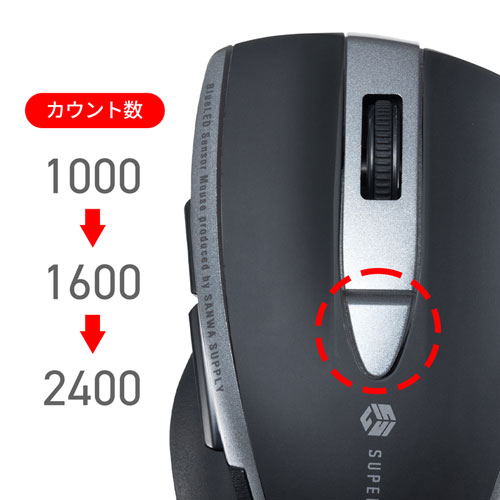
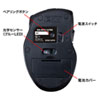
カウント切り替えボタン
用途に合わせてカーソルスピードを1000・1600・2400カウントに切り替えることができます。 ※初期設定は1000カウントです。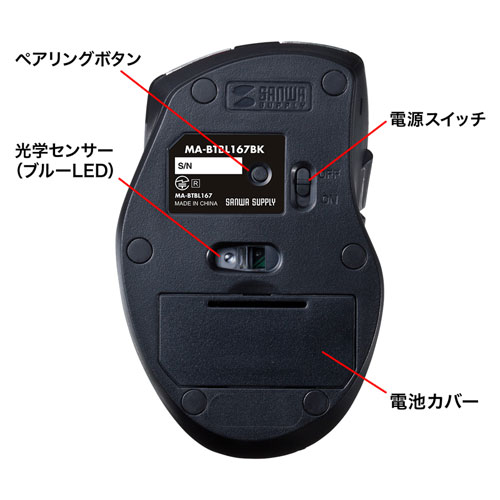
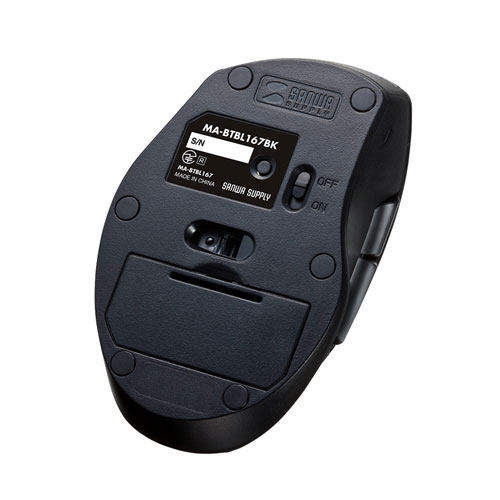
電池消耗を抑える電源スイッチ
不使用時の電池消耗を防止する電源ON・OFFスイッチ付きです。
Bluetooth Ver5.1規格に対応
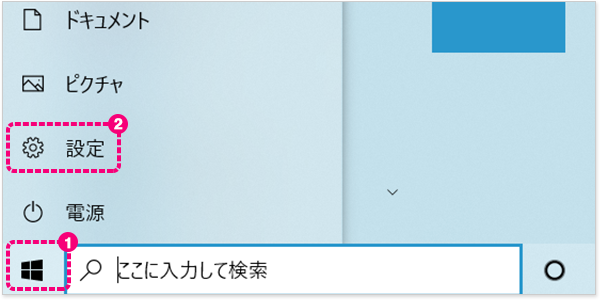
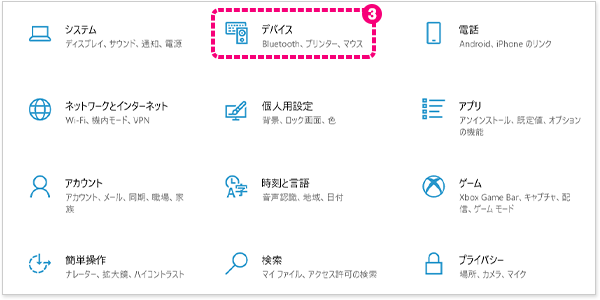
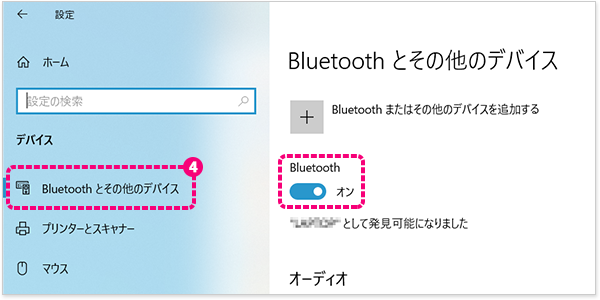
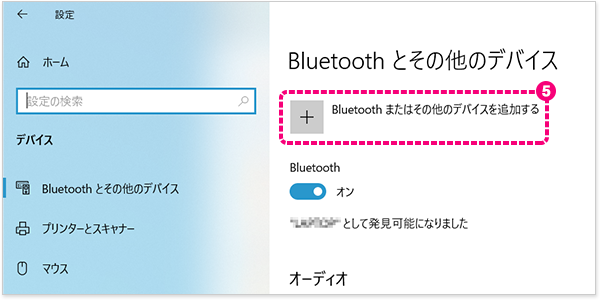
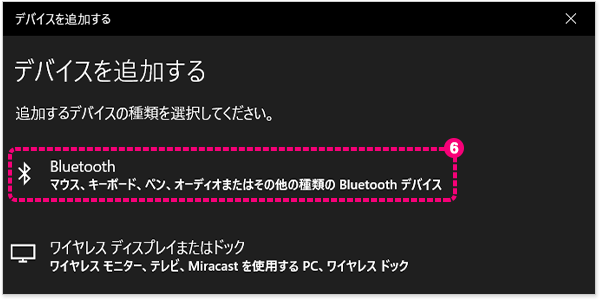
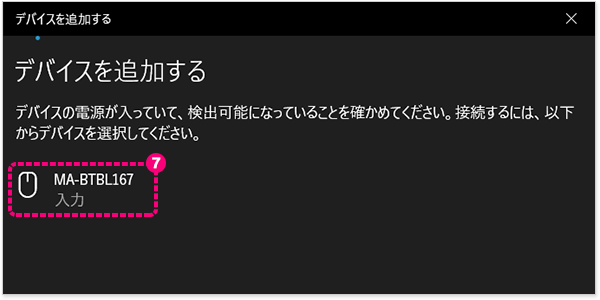
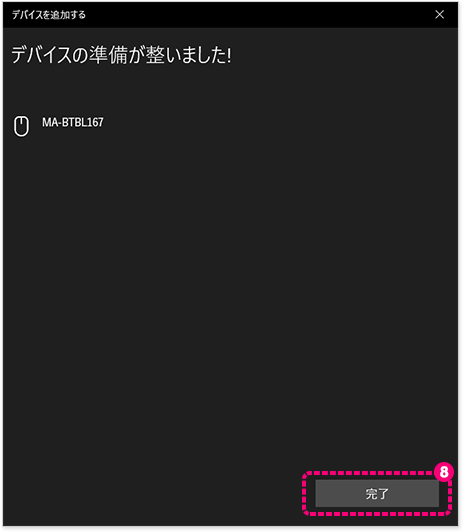
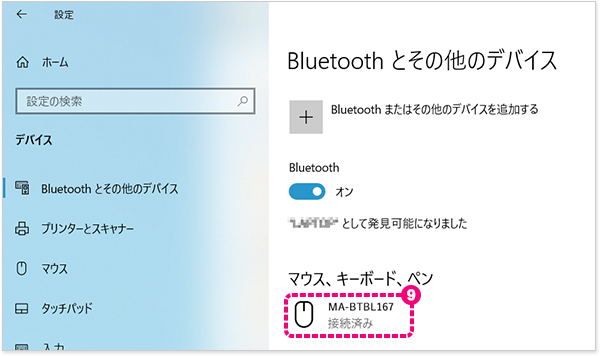
Bluetooth内蔵の機器にレシーバーなしで接続できます。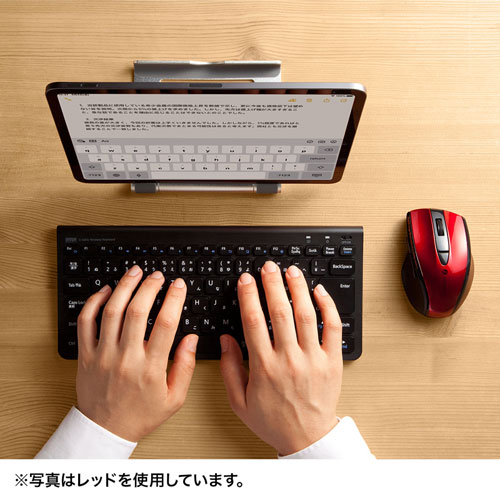
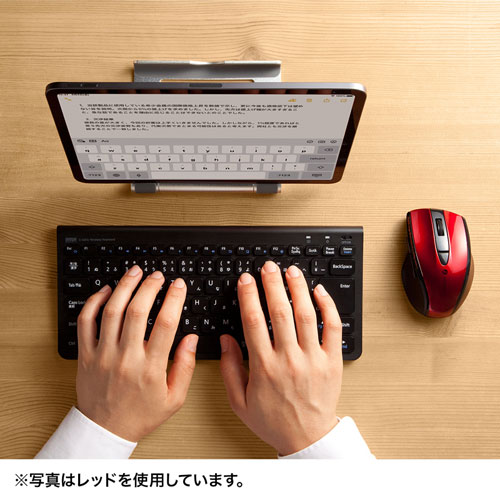
タブレット・スマートフォンでも使える
iPad・iPhone、Androidタブレット・スマートフォンに対応しています。特長

仕様
対応
まだユーザーレビューはありません
感想を投稿してポイントもゲットしよう
よくある質問(Q&A)
ご購入の際に気になることはございますか?
実際にお問合せの多かった質問や疑問をご案内します。
QマウスをiPadで使用するとスクロールが逆になります。
AiPadOSでマウスのホイールを回転させてスクロールする方向は
MacOSと同じで、Windowsとは逆方向になります。
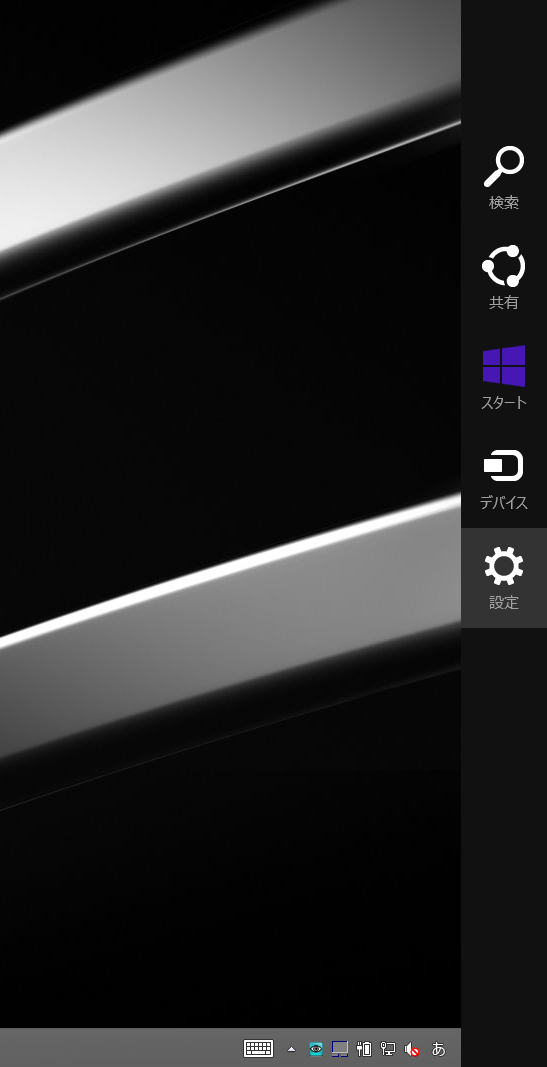
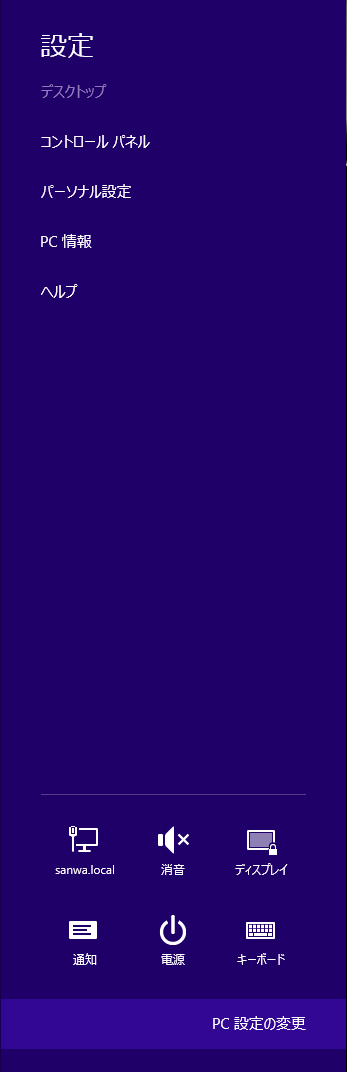
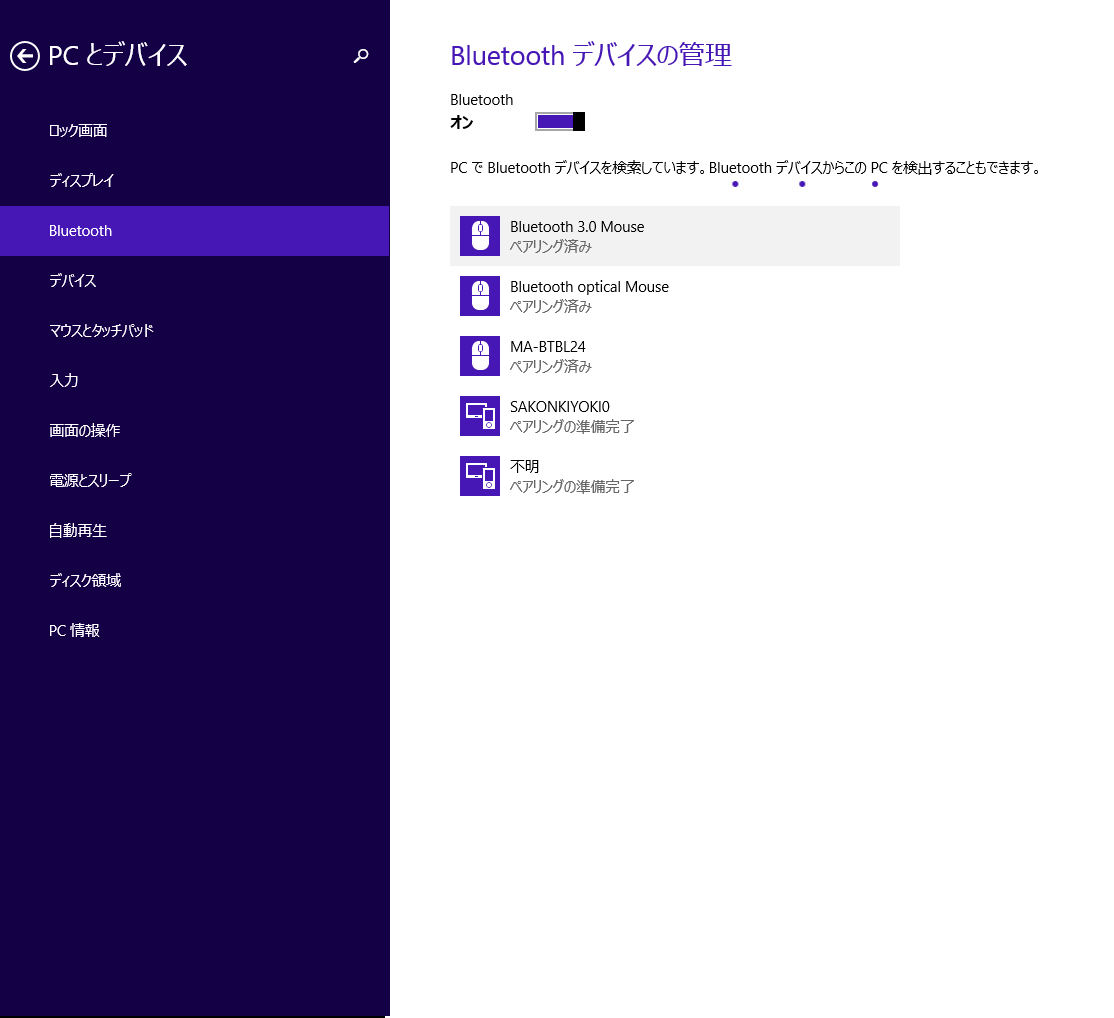
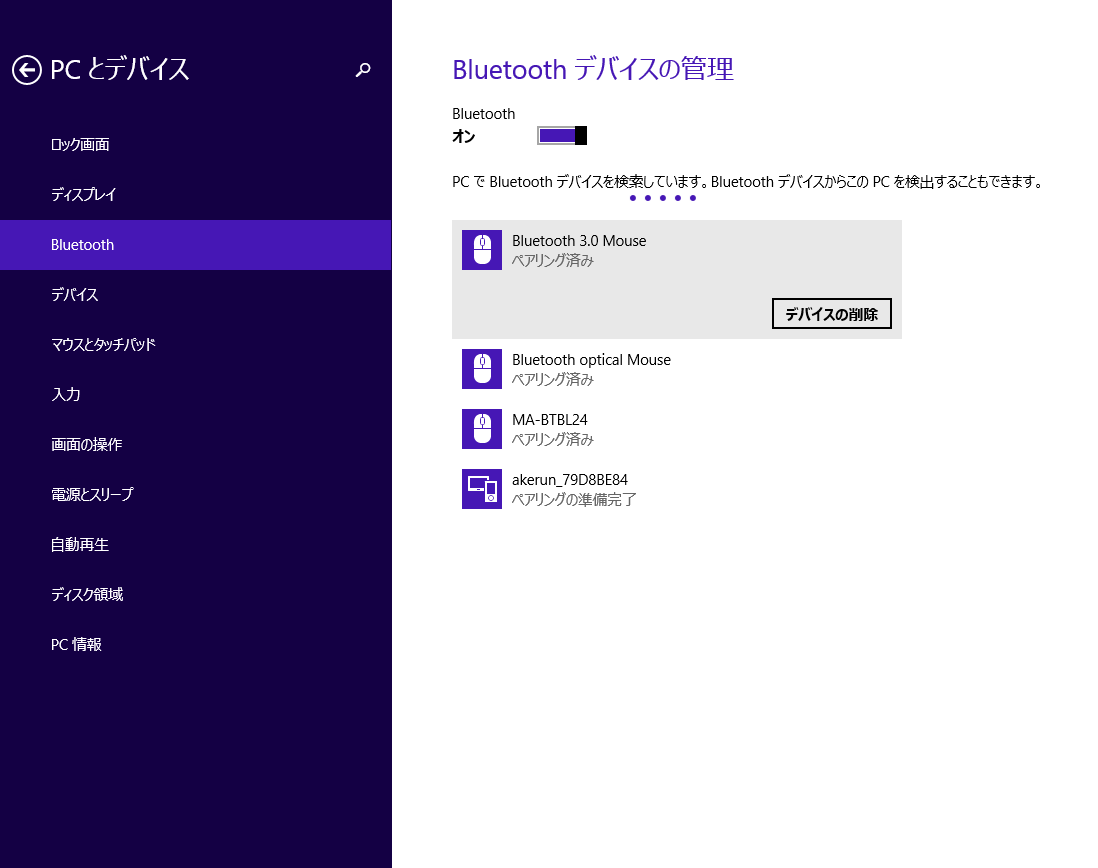
以下の設定をすることで、スクロールの方向を変更することができます。
設定はこちら
カテゴリ一覧
シーンから選ぶ
オフィス家具・ホーム家具
日用品(オフィス・ホーム)
インク・用紙
パソコン関連アイテム
入力機器・周辺機器
音声関連機器
スマホ・タブレット関連
メモリー・メディア

トップページ | 特定商取引法に基づく表記 | プライバシーポリシー | ご利用規約
Copyrights(C) esupply All Rights Reserved.

オフィス全般

オフィス作業・デスク周り

会議室

サーバールーム

テレワーク
机・デスク
椅子・チェア
パソコンラック・スタンド
サーバーラック
テレビスタンド
壁掛け・天吊り 金具
モニターアーム
パンチングボード
ワークブース
傾斜台・ライティングボード
デスクエクステンダー
デスク下収納
机上ラック・モニター台
機器収納ボックス
シェルフ
ホワイトボード
パーテーション
プロジェクタースタンド・台
プリンター台・プリンターラック
CPUスタンド
ノートPCスタンド
回転台
テレフォンスタンド
ラックワゴン・ファイルワゴン
デスクワゴン
ヘッドホンスタンド・ホルダー
ブックスタンド
プロジェクタースクリーン
収納・整理
各種ラック
保管庫・収納庫
掃除機スタンド
消毒液台・スタンド
サイドテーブル・コンパクトデスク

新型iPad Pro(M4) / Air(M2)

ケース一体型キーボード
iPad・タブレットPC液晶フィルム

iPad pro 12.9インチ(第6世代)

iPad Pro 11インチ(第4世代)

iPad(第10世代)
タブレット壁掛け
タブレットホルダー
タブレットスタンド
タッチペン
iPad
iPad mini
iPad・タブレットPCケース
クリーナー
収納ケース
iPhone・スマートフォン保護フィルム
iPhone 17 対応アクセサリ
iPhone 15 対応アクセサリー
iPhone 14 対応アクセサリ
スマホスタンド
スマホクーラー
タッチペン
スマホホルダー・スマホポーチ
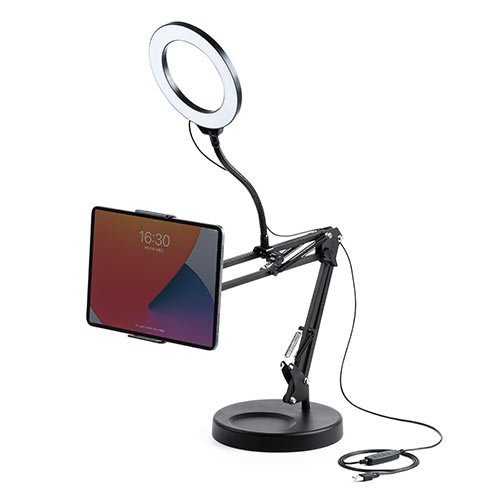
自撮り棒
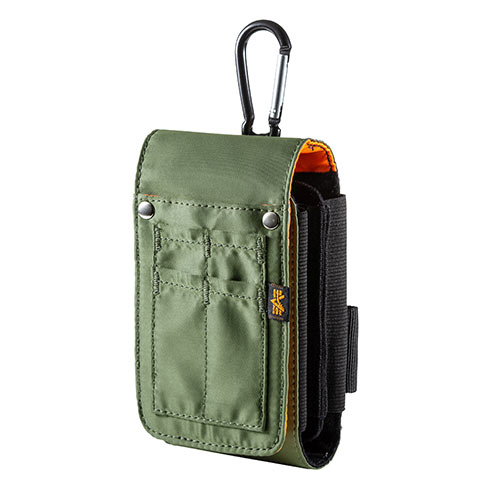
スマホケース
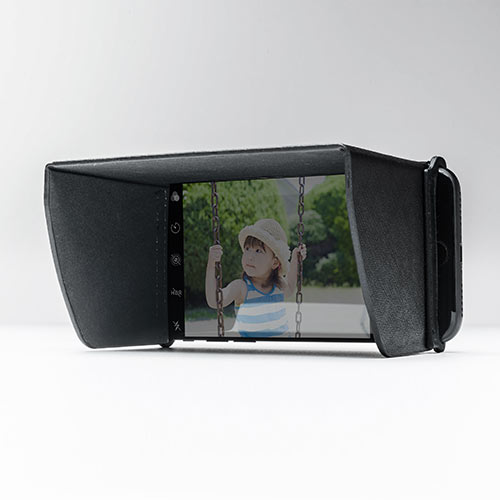
その他
iPhone 11 対応アクセサリ
iPhone 12 対応アクセサリ
iPhone 13 対応アクセサリ
コネクタキャップ
iPhone 16 対応アクセサリー
SDカード
microSDカード
コンパクトフラッシュ(CF)
USBメモリ
ハードディスク(HDD)
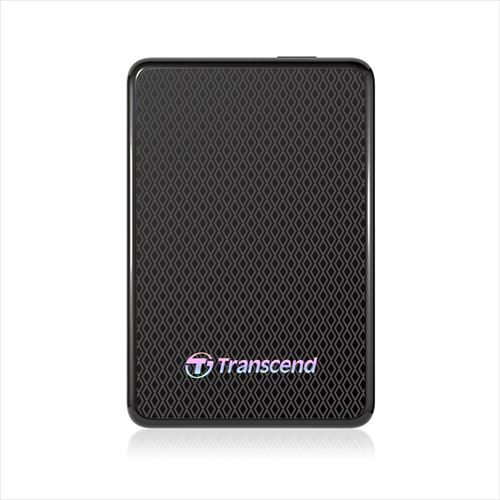
SSD
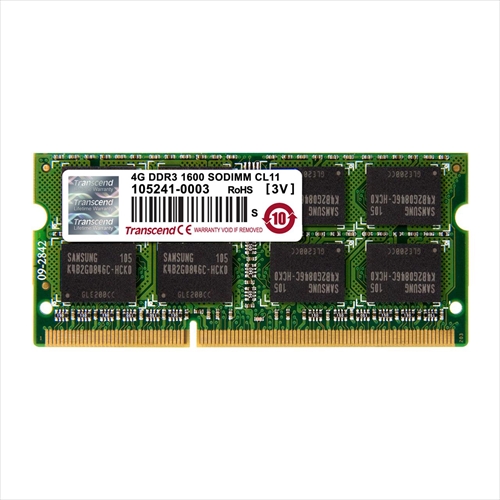
増設メモリ
Mac用メモリ
CD/DVDドライブ