-
Q複数のスマートフォンで映像を共有する際、カメラの向きの操作に優先順位はありますか。
A同時に映像を見ている場合、親機・子機に関わらず、先に上下左右のボタンを操作した端末の指示が優先され、その方向に動作します。親機の操作が優先されることはありません。なお、設定画面については親機と子機で表示が異なり、親機でのみ行える操作があります。
-
Qサンワコネクトにログインする際のアカウント番号とは何ですか?
Aサンワコネクトにログインする際のアカウント番号はメールアドレスです。
登録済みのメールアドレスを入力して、ログインをお試しください。
-
QWi-Fi環境がなくても使用できますか?
A使用できません。
2.4GHz帯のWi-Fiルーターで接続してください。
(5GHz帯のWi-Fiルーターでは接続できません)
-
Q接続中に、接続LEDを消灯可能でしょうか?
Aアプリ上の設定でLEDを消灯することができます。
-
Q固定IPのルーターで使用出来ますか?
A固定IPのルーターでは使用できません。
-
Qカメラの映像をmicroSDカードに直接保存する場合、Wi-Fi環境がなくても録画可能ですか。
Aカメラの映像をmicroSDカードに直接保存する場合でも、Wi-Fi接続は必須のため、Wi-Fi環境がないと録画はできません。
-
QPCで見たり、設定することはできますか?
Aパソコン(Windows・Mac)からの閲覧や設定はできません。
iPhone・Androidスマートフォン専用です。
-
Q他メーカーのカメラを同じWi-Fiルーターに接続済みですが、追加で本製品も接続できますか?
A他メーカーのカメラをWi-Fiルーターに接続済みでも、追加で本製品を接続可能です。
接続可能台数はルーター側の接続可能台数に依存します。
-
Qログインしようとすると、アカウント番号を求められてログインできません。
Aアカウント番号に登録時のメールアドレスを入力して再度ログインをお試しください。
-
Qカメラの登録名を変更できますか?
Aカメラの登録名とアイコンは自由に変更が可能です。
手順
1.アプリ画面右上の「・・・」をタップして設定画面へ移動してください。
2.一番上の「EZ4-SSA〇〇(初期登録名)」を」クリックしてアイコン・名称を変更してください。
-
Q本製品1台につき、複数台のスマートフォンを接続することは可能ですか?
A本製品1台につき、スマートフォンを複数台接続することはできません。
スマートフォン接続時にはアカウントの作成が必須となり、
本製品1台につき、1アカウントのみ接続可能です。
-
Qネットワークに接続しなくても使用できる機能はありますか?
Aいいえ。機器がネットワークに接続されていない場合、デバイス情報しか確認できず機能は使用できません。
-
Q月変わりで前月のデータは自動削除されますか?
A月変わりで前月のデータは自動削除されません。
前月の録画データを確認したい場合は、アプリのカレンダーから前月を選択してください。
-
QLEDの点灯状況とステータスを教えてください。
ALEDの点灯状況とステータスは下記になります。
-------------------------------------------
赤LED点灯-給電され起動中。(Wi-Fi未接続)
赤LED点滅-Wi-Fiに接続されていない。待機中
青LED点滅-カメラがサーバーと接続中
青LED点灯-サーバーからスマホへ映像を送信できる状態
-------------------------------------------
-
QAPI 連携して使用可能ですか?
AAPIの公開、提供はしておりません。
-
Qアプリでの映像表示は、何分割まで対応していますか?
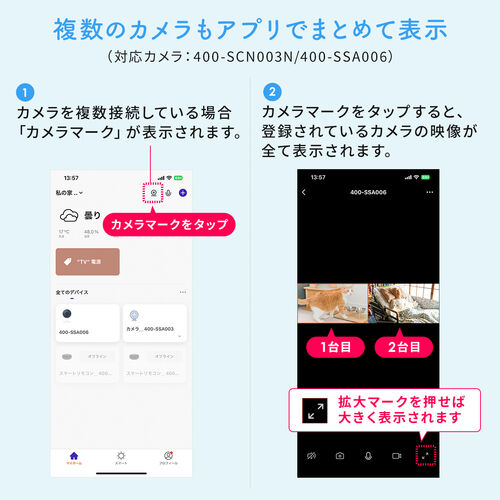
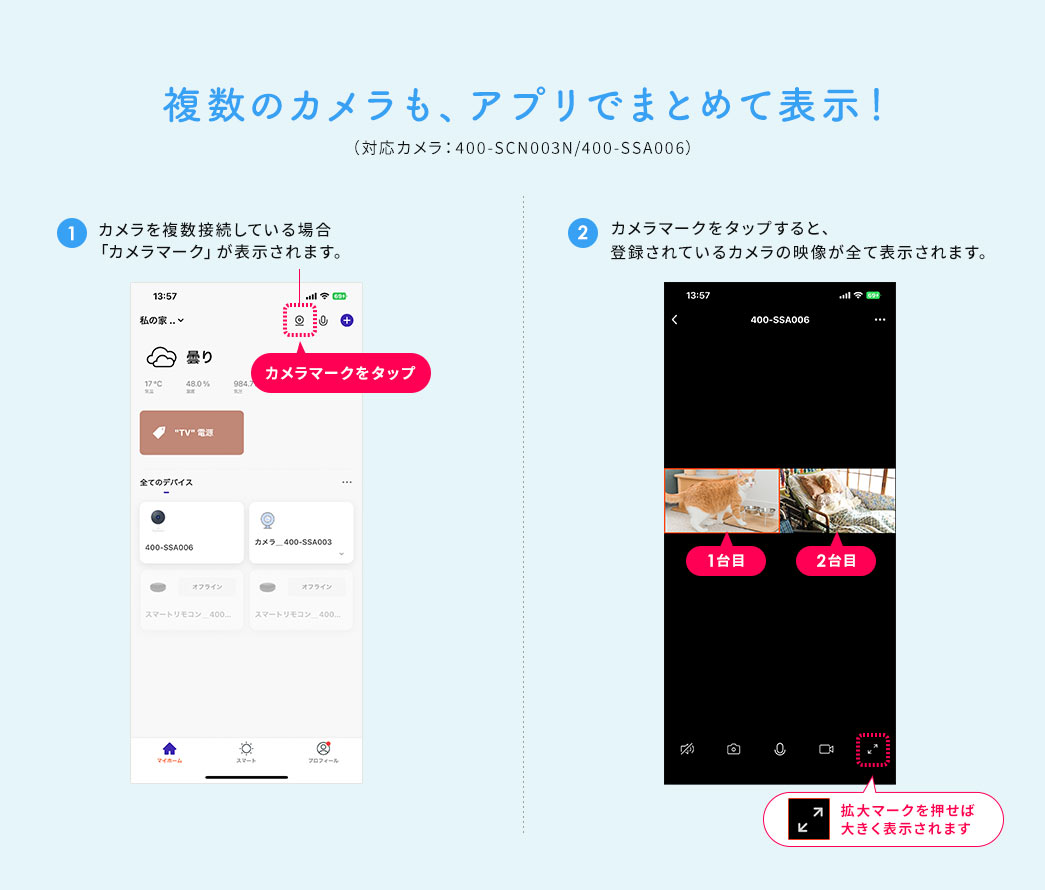
Aアプリでの映像表示は、4台分割・9台分割・16台分割表示まで対応しています。
-
QMACアドレスの確認方法は?
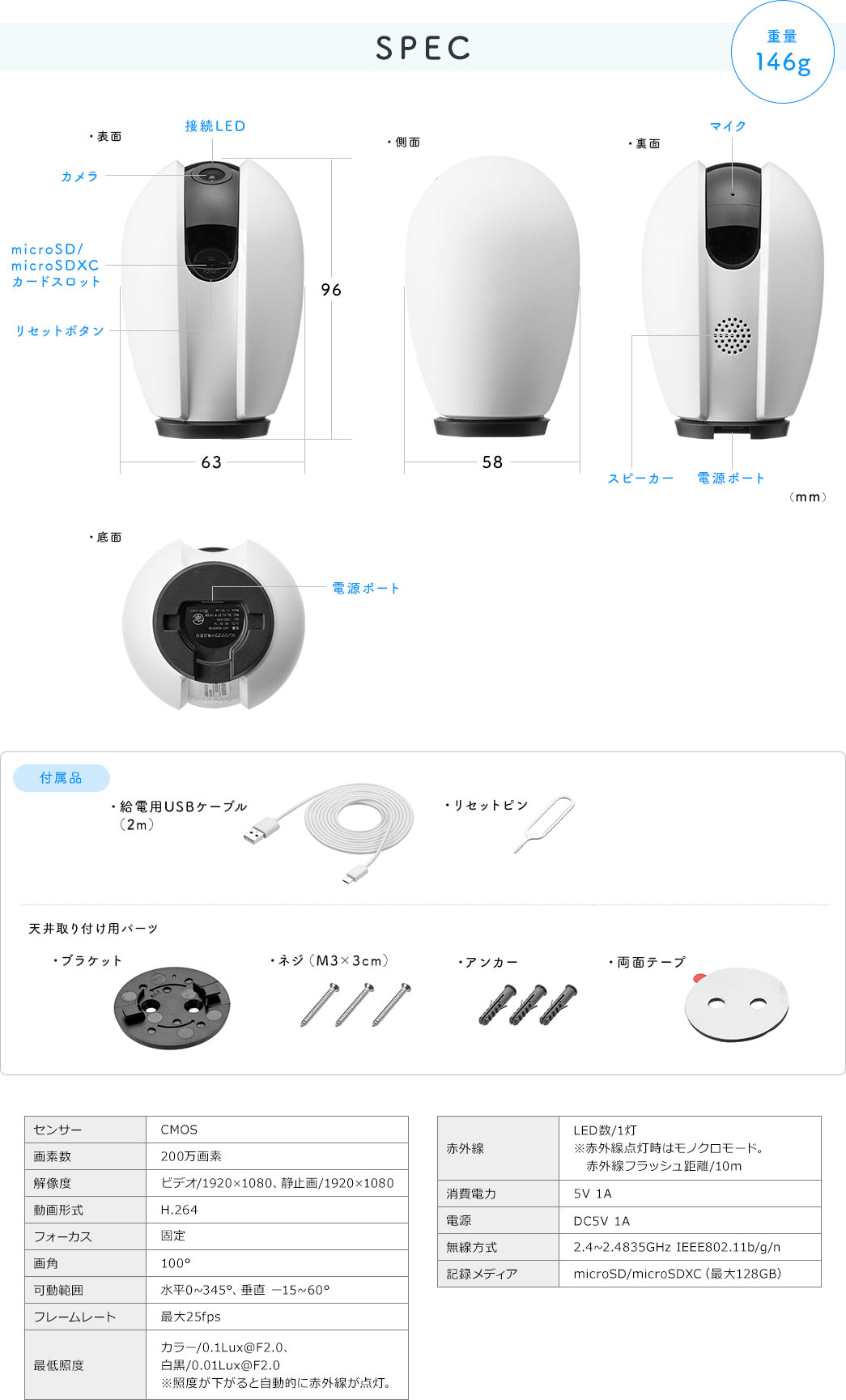
Aカメラ本体底面にMACアドレスを記載したシールが貼ってありますのでご確認ください。
-
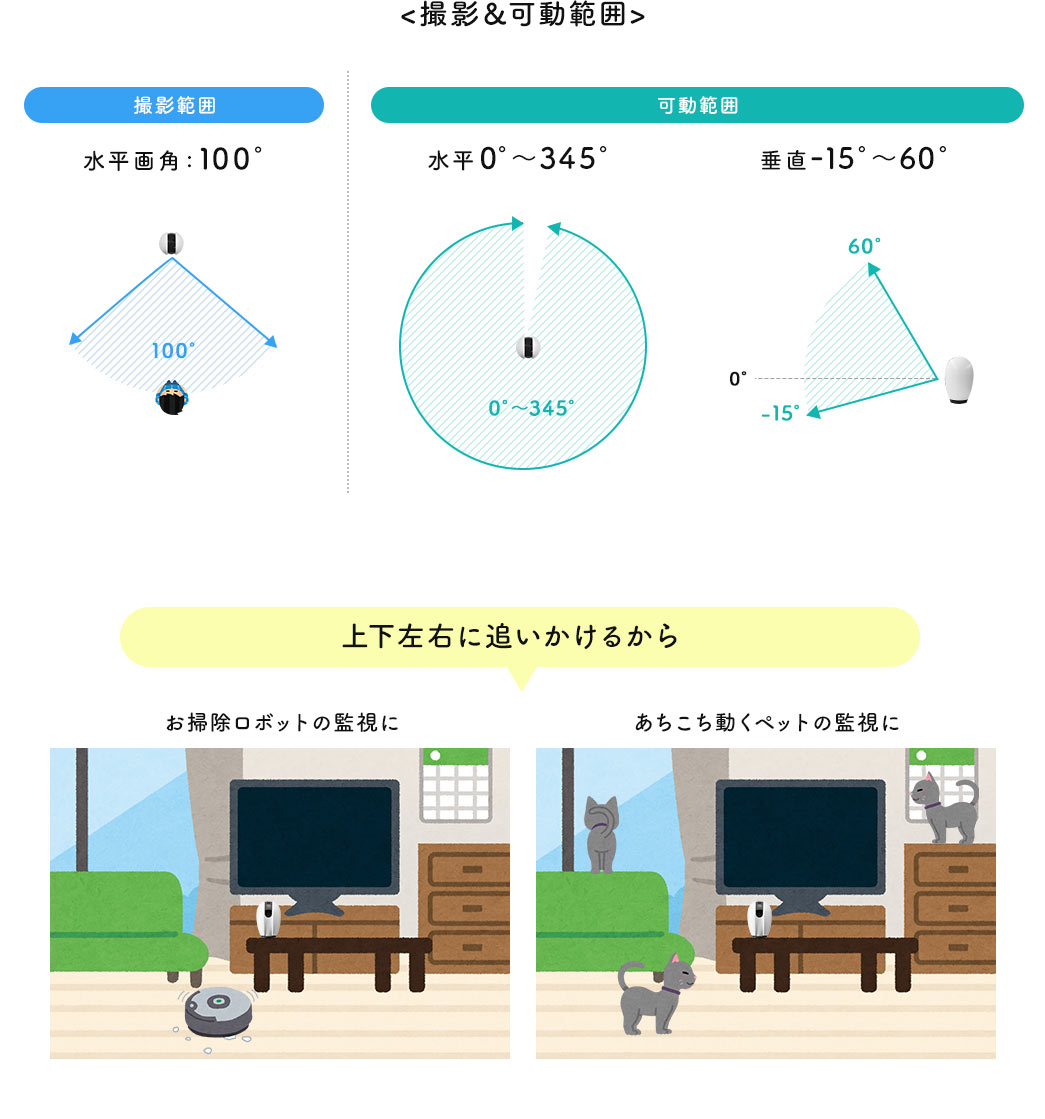
Q撮影範囲の垂直画角は?
A撮影範囲の垂直画角は、46°です。
-
Q初期設定後本体に差したSDカードのみで録画を行う場合、Wi-Fi接続は不要でしょうか。
AWi-Fiのある場所で初期設定を完了させ、その後カメラをWi-Fi環境のない場所へ移動した場合、録画は強制終了されます。
そのため、SDカードのみで録画を行う場合でもWi-Fi環境は継続して必須です。
-
Q動体検知時にアプリ以外にもメール通知は可能でしょうか。
Aメール通知はありません。
-
Q対応Wi-Fiについて教えてください。
A「IEEE802.11b/g/n」に対応しているWi-Fiであれば使用可能です。
-
QWi-Fi 6に対応していますか?
AWi-Fi 6 (IEEE 802.11ax)には対応していません。
-
Q常時録画中にmicroSDカードの容量が一杯になると常時録画は自動停止しますか?
A常時録画中にmicroSDカードの容量が一杯になった場合、常時録画は自動停止しません。
microSDカードの空き容量がなくなると、古いデータから削除をして新しいデータで上書きを行い、録画を続けます。
microSDカードの空き容量がなくなった際に、
古いデータから削除をして新しいデータで上書きを行うか、
録画を停止するかの選択はできません。
-
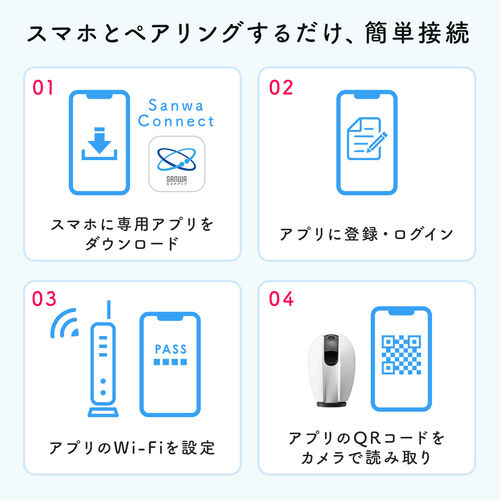
Q「Sanwa Connect」はどこからダウンロードできますか?
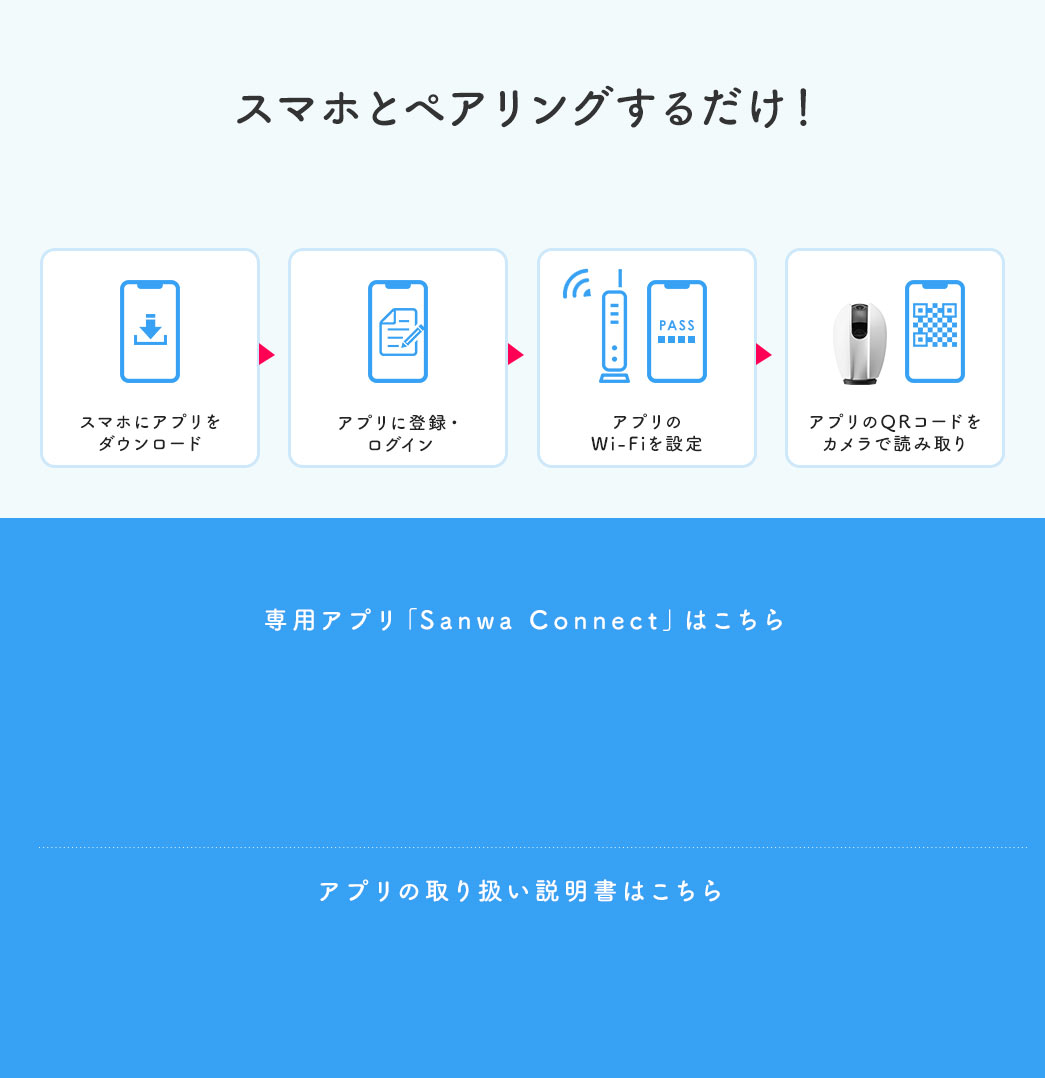
AiOS端末の場合は「App Store」、android OSの場合は「Google Playストア」からダウンロードできます。各ストアで「Sanwa Connect」を検索してください。
-
Q5GHz帯のWi-Fiルーターで接続可能ですか?
A5GHz帯のWi-Fiルーターには接続できません。
本製品は2.4GHz帯のWi-Fiルーターに接続してください。
-
Q製造国はどこですか?
A本製品は中国製です。
-
QiPhone(アイフォン)の対応機種は何ですか?
AiPhone5以降の端末であれば対応します。
※専用アプリ「Sanwa Connect」がインストール可能な機種がiOS 10.0以降のiOS端末の為、
iPhone 4s以前の端末は非対応です。
-
Qリアルタイムに通話はできますか?
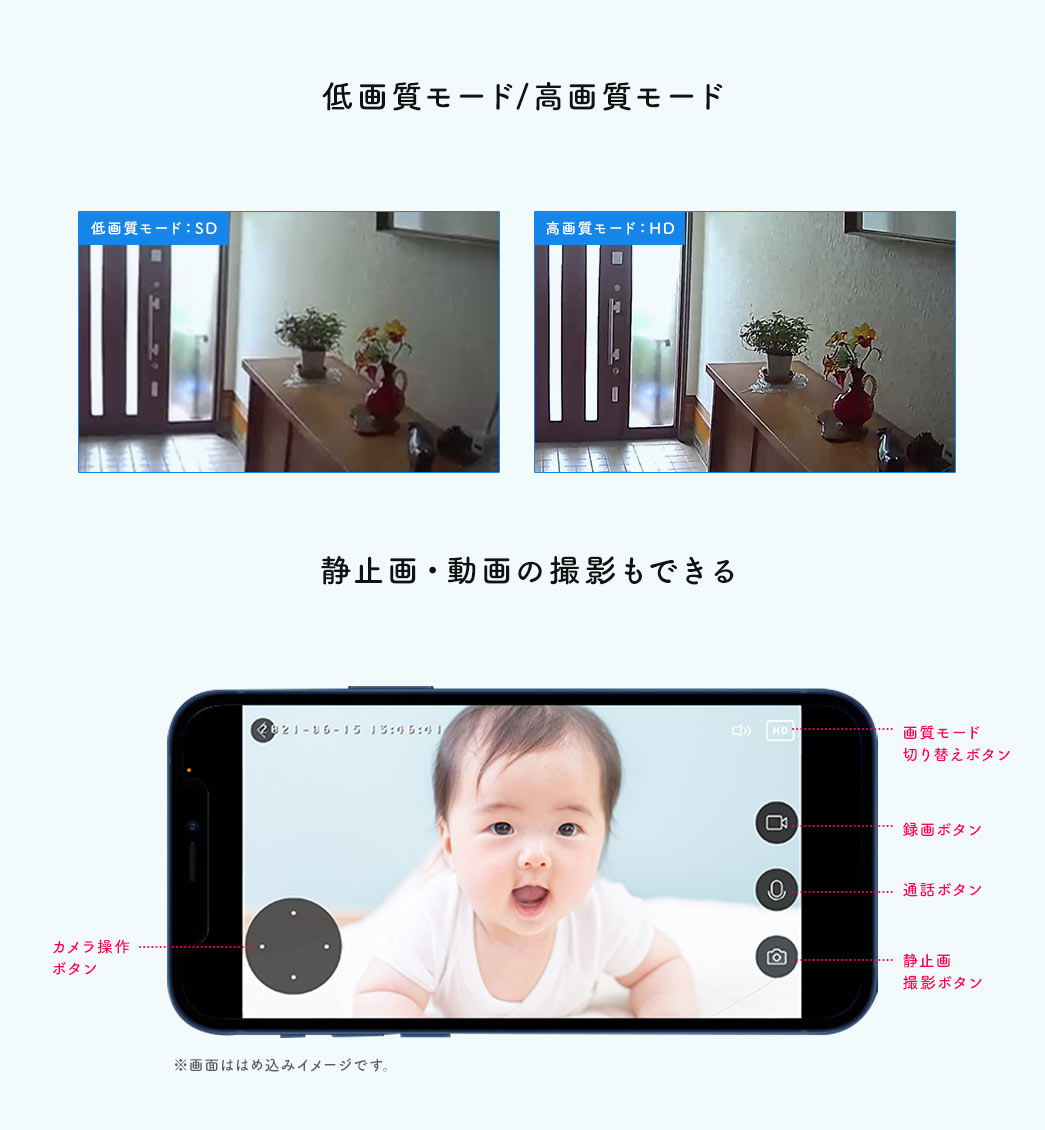
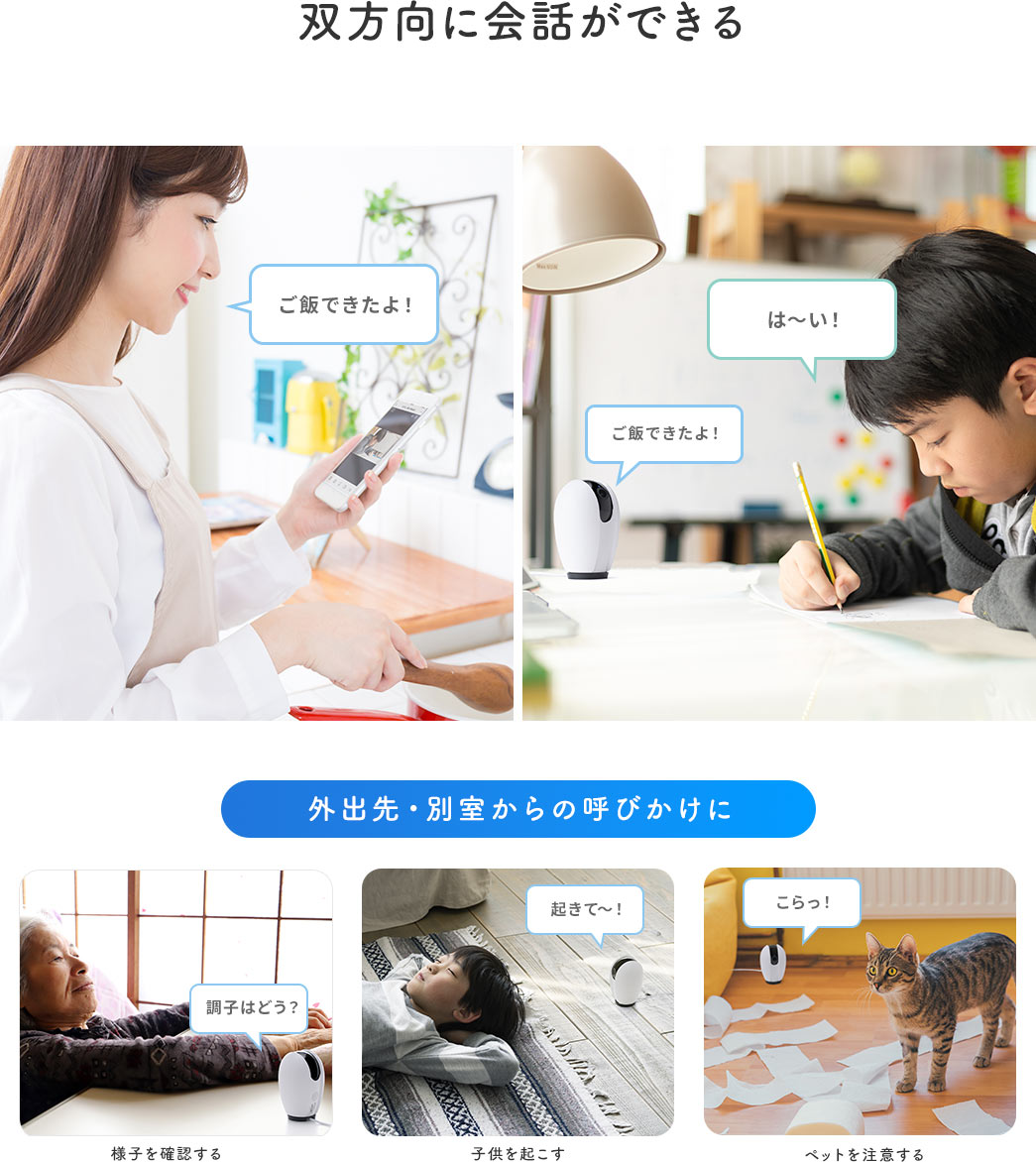
Aスマホ側・カメラ側でリアルタイムに会話ができます。
専用アプリ上の「マイク」のアイコンを押し続けたまま話すと、カメラから音声を出力できます。
-
Qクラウドに保存できますか?
Aクラウドには保存できません。
microSDカードに保存します。
-
Q本体をリセット(初期化)する手順を教えてください。
A付属のリセットピンを使って、本体のリセットボタンをLEDが赤色点滅するまで押し続けると工場出荷時の状態にリセットできます。
-
QiPad、androidでも使用可能ですか?
AiOS 10.0以降のiOS端末、Android4.4以上のスマートフォンで
ダウンロード・インストール可能な機種であれば、iPadやandroidタブレットでも使用できます。
ただし、アプリ自体はiPhone用のため、iPadで使用する場合に全画面表示できません。
-
Q家の中で複数の部屋に設置して使用可能ですか。
A使用できます。
ただし、一般的なWi-Fi機器と同様に、ルーターなどや設置場所などの環境に影響を受けて正常に動作しない場合があります。
-
Q映っている映像の明るさをカメラやアプリで調整できますか?
A映っている映像の明るさをカメラやアプリで調整をすることはできません。
逆光などで被写体が映りにくい場合は、カメラの設置場所を調整してください。
-
Q2台カメラを接続する時、接続するネットワークが異なっていても使用できますか?
A接続するネットワーク(Wi-Fi)が異なっていても使用可能です。
2.4GHz帯 IPv4環境
に対応しているネットワークで環境であれば接続可能です。
-
Q物が動いたときのみ録画すること(動体検知録画)はできますか?
A物が動いたときのみ録画すること(動体検知録画)はできません。
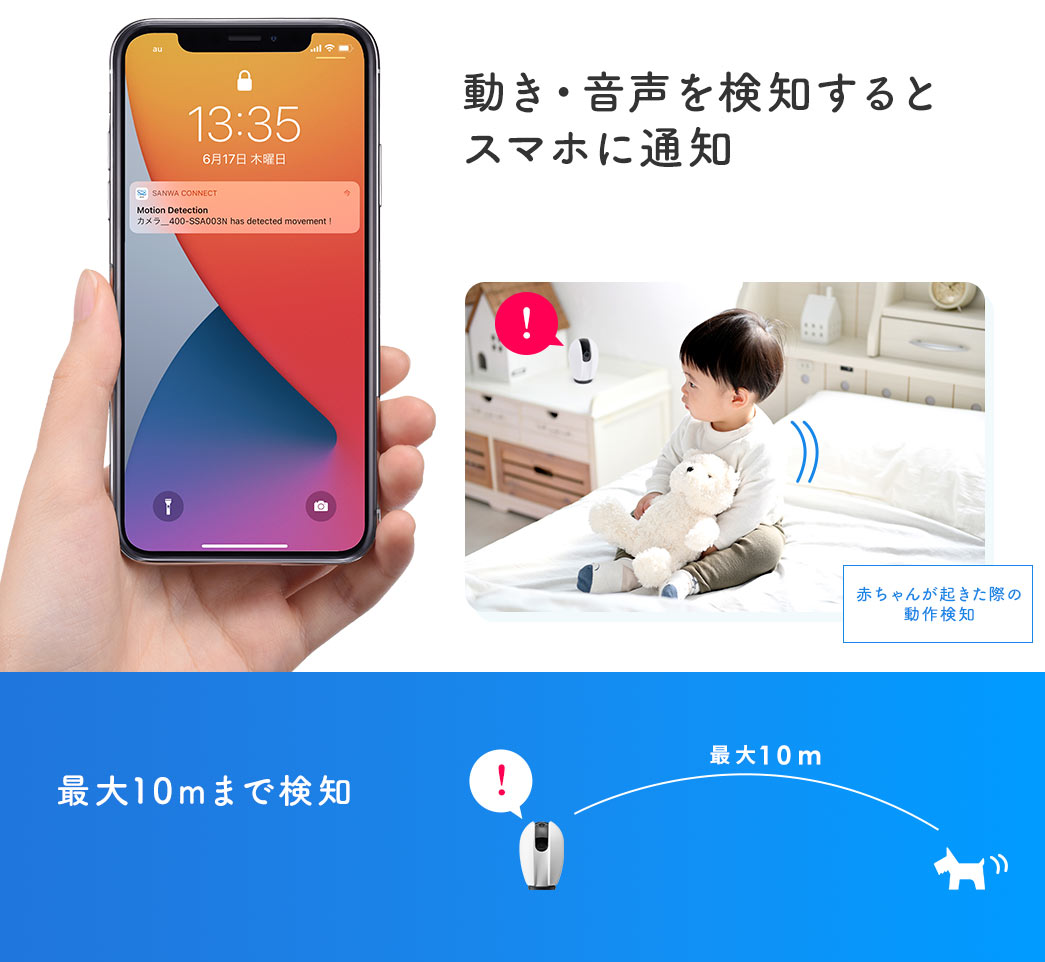
移動検出機能をオンにすると、物が動いたときに通知が来るようになりますが
録画設定は常時録画のみになります。
-
Q防水・防塵構造ですか?
A本製品は屋内用のため、防水・防塵構造ではありません。
屋外用カメラをお探しの場合には、
IP65相当の防水・防塵構造の屋外対応カメラ 品番:EZ4-SSA006をご検討ください。
-
Q充電は必要ですか?(バッテリー搭載ですか?/電源なしで使用できますか?)
A本製品にバッテリーは搭載されておりません。
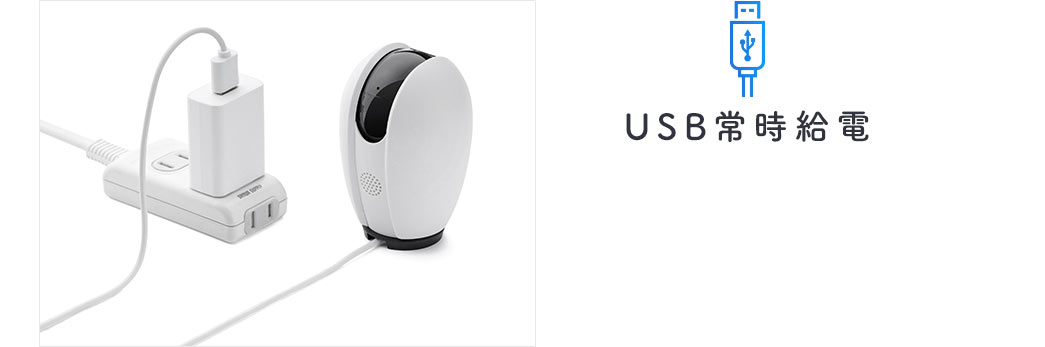
充電式ではなく、常時給電しながら使用いたします。
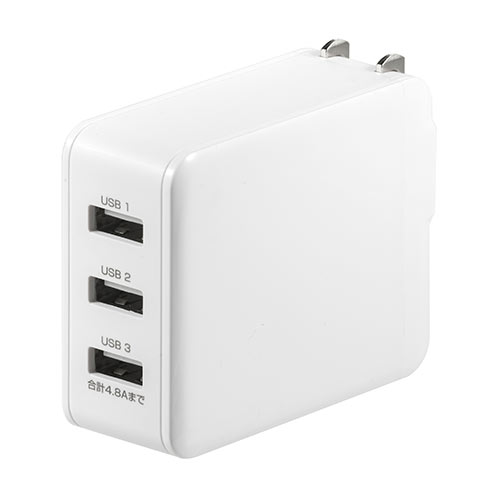
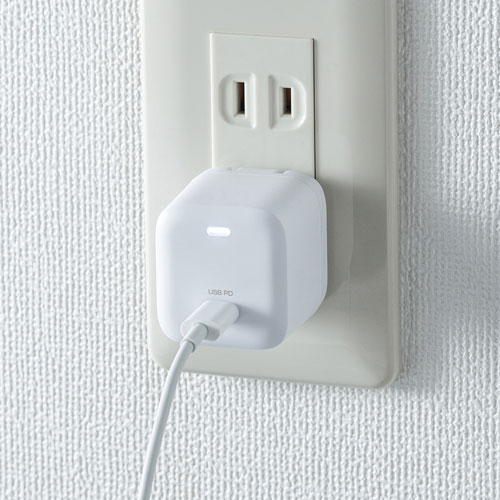
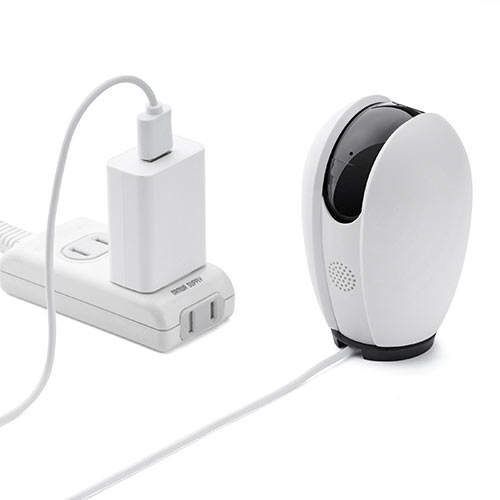
USB充電器(別売り)をご用意いただき、付属の「給電用ケーブル」にて常時給電する形となります。
-
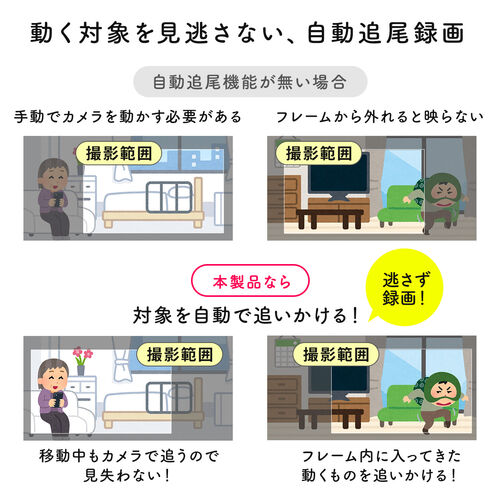
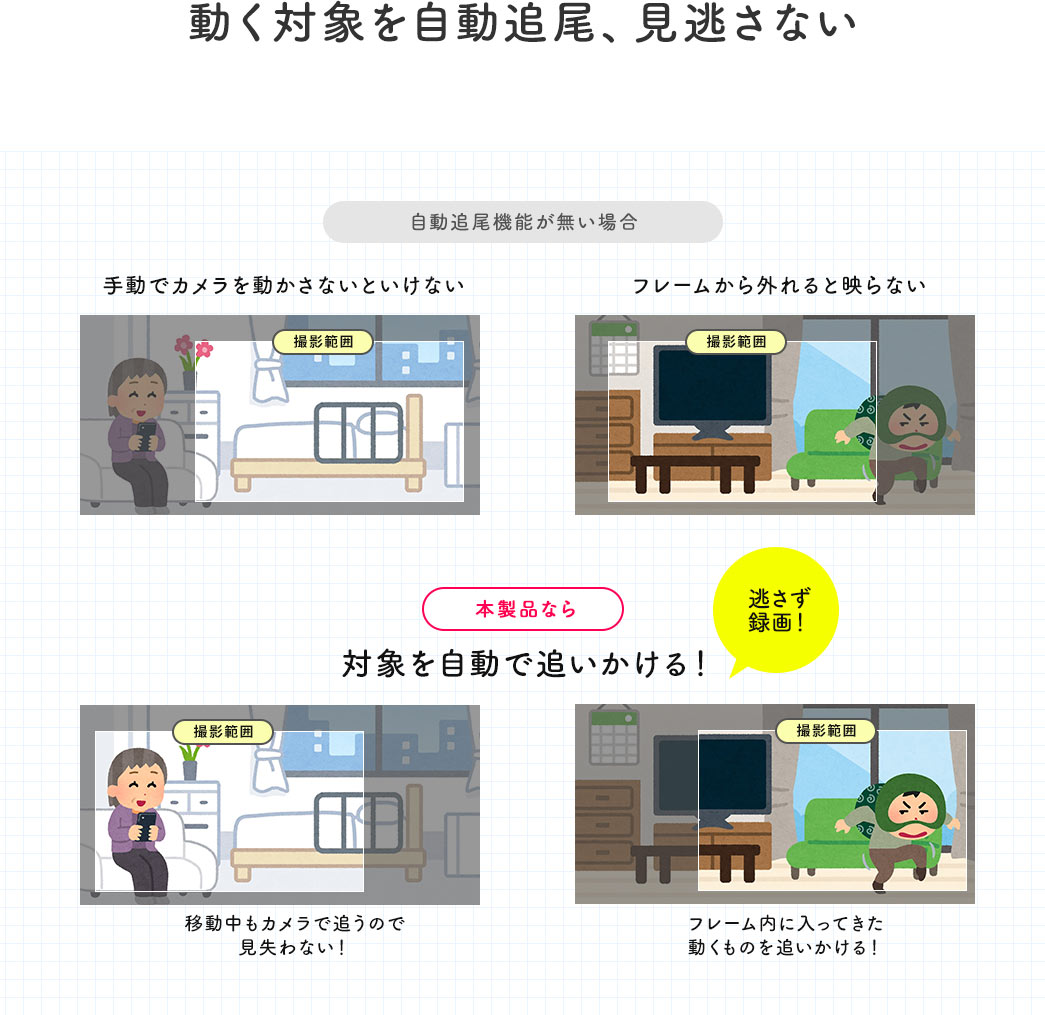
Q自動追尾してくれないのですが?
Aアプリ「Sanwa Connect」の設定のご確認をお願いします。
詳細設定の「検出警告設定」より、移動検出をONにお試しください。
-
Q外出先でアプリを使用する場合、通信料はかかりますか。
Aスマートフォンのキャリア契約条件に応じて、パケット通信料が発生します。
-
Q「デバイスは***にバインドされています。」と表示された場合、対処法を知りたい。
A最初のログイン画面にて登録されたメールアドレスとパスワードに
本製品EZ4-SSA003が紐づけされています。
そのため最初に登録されたメールアドレスとパスワードで
ログインを行わなければデバイスの接続や解除が行えません。
一度ログアウトをしていただき、再度最初にご登録いただいた
メールアドレスとパスワードのご入力をお願いします。
パスワードを忘れられた場合は、
ログインパスワードの再発行をしていただき、お試しのほどお願いします。
-
Qカメラ側から通話を求めることはできますか?
Aカメラ側で音を検知した場合、メールで通知を送ることは可能です。
アプリを開き、「音声検出」をオンにしていただくと、
カメラ側で音声を検出したときに、メールで通知されます。
-
Q「暗号化に失敗しました」「再試行」等の表示でうまく設定ができない。
A以下の方法をお試しください。
1.ご利用のスマートフォンの電源をオフにします。
カメラは電源が入っている状態で、
レンズを上に上げると、MicroSDカードの差し込む口が見えます。
その下にリセットの穴がありますので、
同梱のリセットピンを使い長押しします。
「ポンポンポーン」と音が鳴りましたら長押しをやめます。
しばらくするとLEDが赤く点滅しますので、
ご利用のスマートフォンの電源をオンにし、
アプリ「SanwaConnect」を開きます。
カメラがオフラインで表示されてる場合は長押しし、デバイスの削除を行います。
取扱説明書を参照し、デバイスの追加でカメラの登録作業を行い、
登録ができ、カメラ映像がでるかどうか、ご確認ください。
2.それでもうまくいかない場合、
ご利用のWIFIルーターが
IPv6でご利用かどうかご確認ください。
IPv6は新しい通信規格のIPアドレスになります。
EZ4-SSA003Nは古い通信規格のIPv4にしか対応しておりません。
もし、IPv6であればIPv4にルーターの設定を替えて
再度接続しなおしてカメラ登録がうまくいくか、お試しください。
-
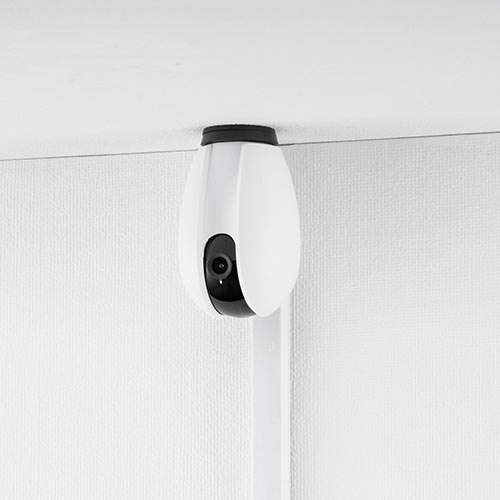
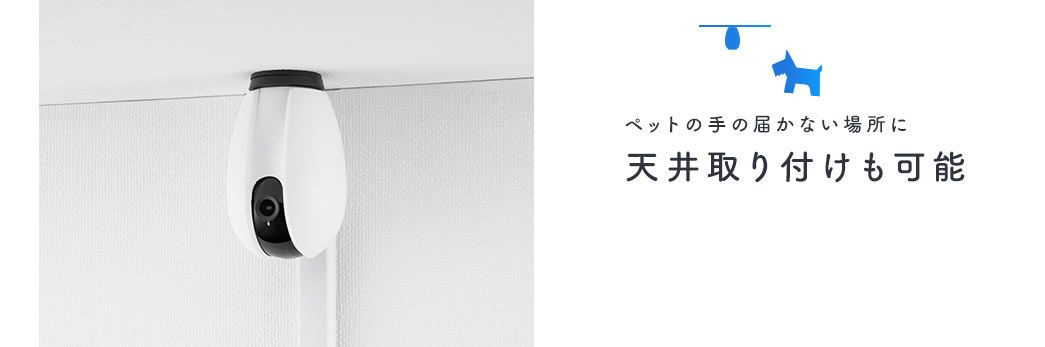
Q天井への固定方法を教えてください。
A付属のネジまたは両面テープで取り付けます。
■両面テープで固定する場合
天井取り付け用パーツの『ブラケット』に同梱の『両面テープ』を貼り付け、次に天井に貼り付けてください。
その後、両面テープの粘着性を高める為、72時間以上放置してからカメラ本体を設置してください。
※次のような天井には貼りつきにくい場合があります。予めご了承ください。
大きな凹凸がある面、クロスや壁紙、テフロン、ナイロン、ポリエチレン、ゴム、ポリプロピレン、フッ素加工、シリコン樹脂などの接着テープが貼り付かない面等
■木部・石膏ボード部への固定方法
※必ず壁の内部に芯材がある場所に設置してください。
付属の『タッピングネジ』で『ブラケット』を固定します。
ブラケットを固定後、カメラ本体を設置してください。
■コンクリート部への固定方法
1:付属の『タッピングネジ』を取り付ける位置に、電動ドリルなどで下穴(目安:直径6mm 深さ30mm)を空け、付属の『アンカー』を差し込みます。
2:付属のタッピングネジで『ブラケット』を固定します。
ブラケットを固定後、カメラ本体を設置してください。
-
Qバッテリーは搭載されていますか?
A本製品にバッテリーは搭載されていません。
USB充電器(別売)と付属の「給電用ケーブル」で電源を取って使用します。
-
QmicroSDカードスロットとリセットボタンがカメラで隠れていますが、カメラを手で動かしても壊れませんか?
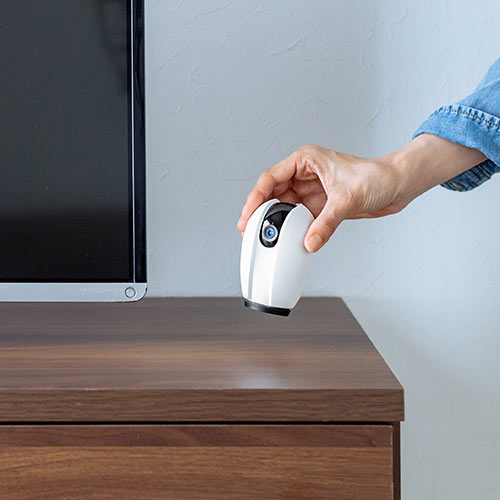
Aカメラを手で動かしても問題ありません。
動かす際はある程度力が要りますが、動かしても壊れませんのでご安心ください。
-
Qリセットボタンが隠れています。どうしたら出せますか?
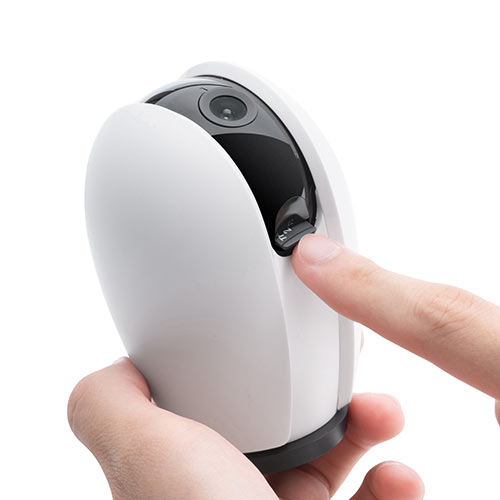
Aリセットボタンが隠れている場合、手動でカメラを上方向に向けると、リセットボタンが出てきます。
-
Q『SanwaConnect』の1アカウントに対して最大何台まで登録できますか?
A『SanwaConnect』1アカウントに対しての登録台数に制限はありません。
ただ、Wi-Fiルーターの接続台数には制限がありますので、詳しくはお手持ちのWi-Fiルーターメーカーへお問い合わせください。
-
Q真上まで撮影できますか?
A撮影範囲が-15度~60度までのため、真上までは撮影できません。
-
Qメールで通知が届かないようにするにはどうしたらいいですか?
A赤外線ナイトビジョン・移動検出・音声検出 の3つがオンになっていると
通知が届く仕様です。
設定画面より、オフ(赤→黒)にしてください。
-
Q双方向で会話をする際、音量調整はできますか?
A双方向で会話をする際、
スマートフォン側はスマートフォンの音量調整をすることで可能です。
ただ、カメラ側は音量調整ができません。
-
Qズームは可能ですか?(#ピンチイン・ピンチアウト、拡大・縮小)
A映像の拡大・縮小の機能はありません。
-
Q窓ガラス越しに撮影することはできますか?
A動体感知・ナイトモード撮影については赤外線センサーによって行われます。
ガラスは赤外線を透過できない・しづらい性質を持つため、窓ガラス越しに撮影することはできません。
-
QカメラはWi-Fi環境にない時も使用できますか?
Aカメラは必ずペアリング設定したWi-Fiのある環境下に設置する必要があります。
-
QスマホのテザリングをWi-Fiルーターとして使用可能ですか?
AスマホのテザリングでWi-Fiルーターとして使用可能です。
ただし、常時テザリングをONにしておく必要があります。
-
QWi-Fi環境がないところでも使用できますか?
AWi-Fi環境がないところではカメラとアプリの接続ができないため使用できません。
-
Q製品本体のスピーカーの出力は何Wですか?
A製品本体のスピーカーの出力は0.7Wです。
-
Q1台のスマホ(iPhone)のアプリ『SanwaConnect』に本製品を複数台登録して使用できますか?
A1台のスマホ(iPhone)のアプリ『SanwaConnect』に本製品を複数台登録して使用できます。
-
QWindowsパソコンやMacで使用できますか?
A専用アプリ「SanwaConnect」がインストール不可の為、WindowsパソコンやMacでは使用できません。
-
Q画面の共有は最大で何台まで可能でしょうか?
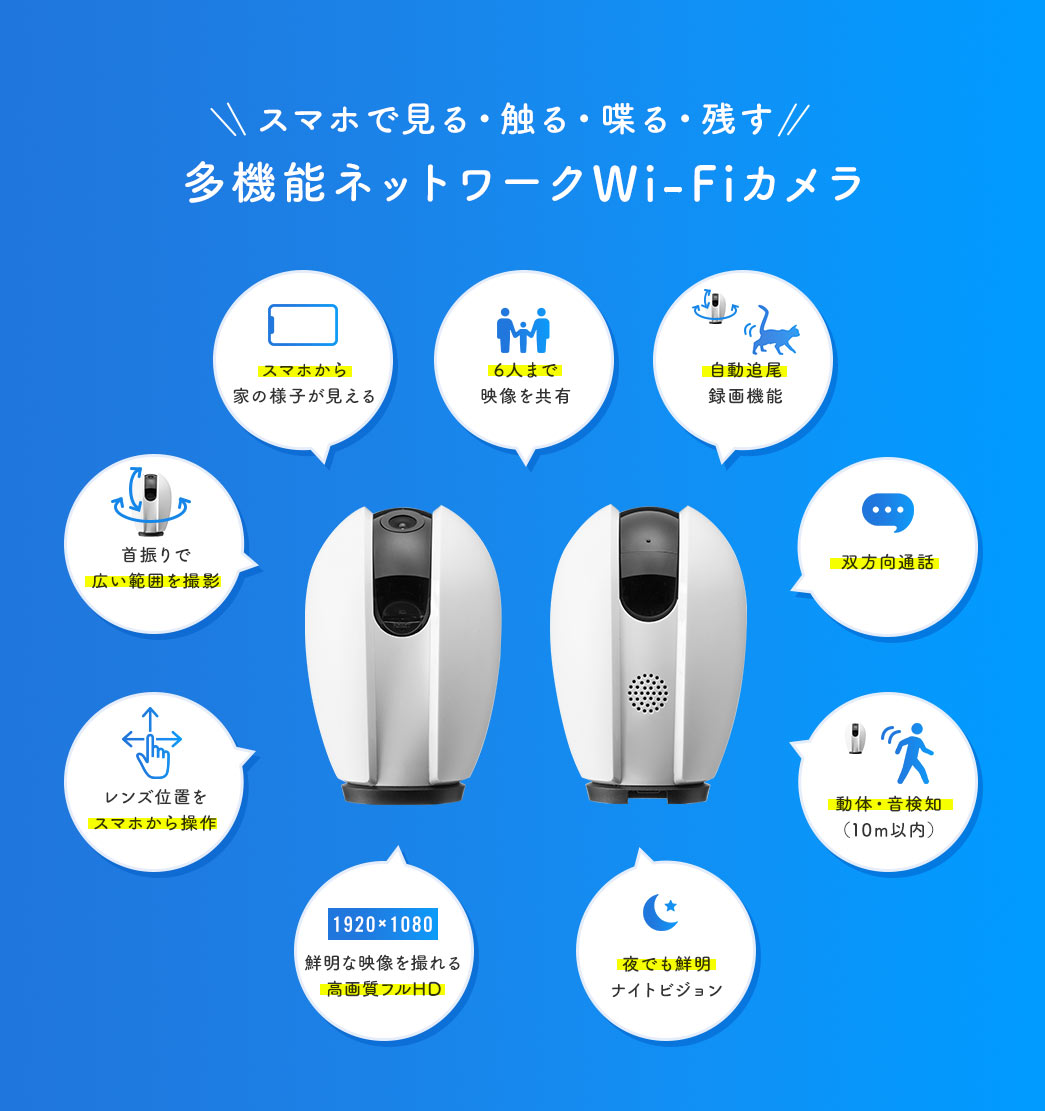
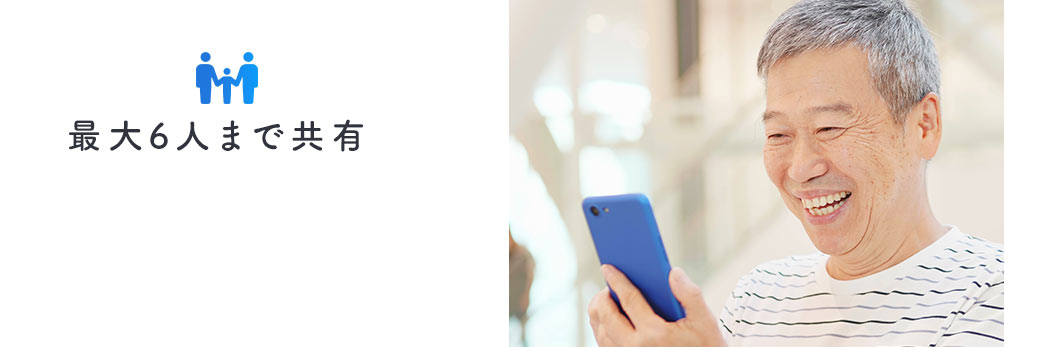
A画面の共有は最大で6台まで可能です。
-
QIPv6環境で動作しますか?
AIPv6環境では動作しません。
-
Q遠隔地にいる家族に画像共有はどのようにすればいいですか?
A下記の手順を行えば、画面共有は可能です。
SanwaConnectアプリより共有したい方を招待します。
↓
招待された人はSanwaConnectアプリをダウンロードし、初回登録します。
↓
招待したSanwaConnectアカウントで承認を行います。
詳細はWEBページの『複数台で映像を共有する方法を確認』を参照ください。
-
Q有線LANの接続はできますか?
A有線LANの接続はできません。
-
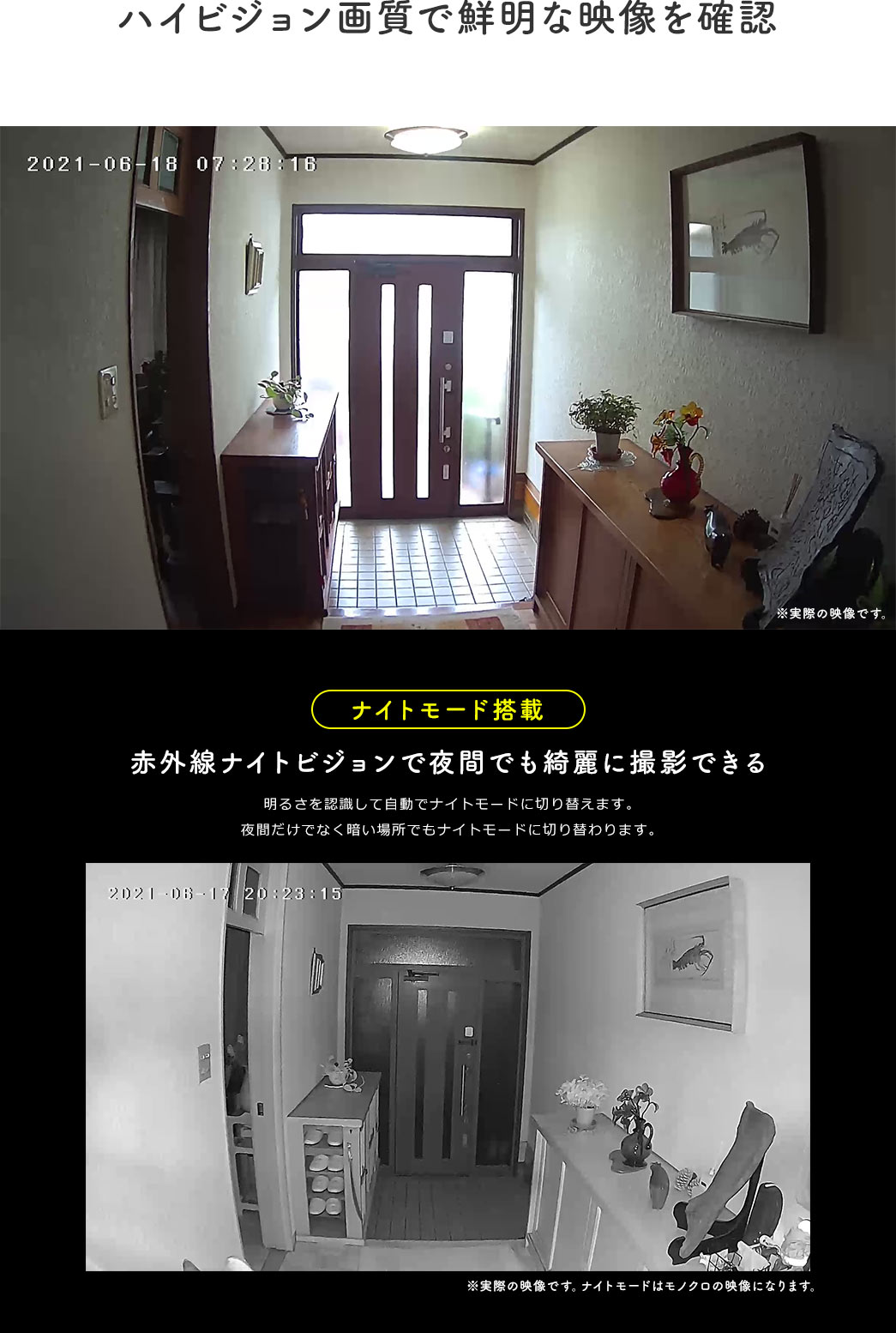
Qナイトモードをオフにすることは可能ですか?
Aナイトモードをオフにすることは可能です。
アプリで「赤外線ナイトビジョン機能」をオフにすると、ナイトモードがオフになります。
-
Q固定IPアドレスの設定はできますか?
A固定IPアドレスの設定は不可になります。
-
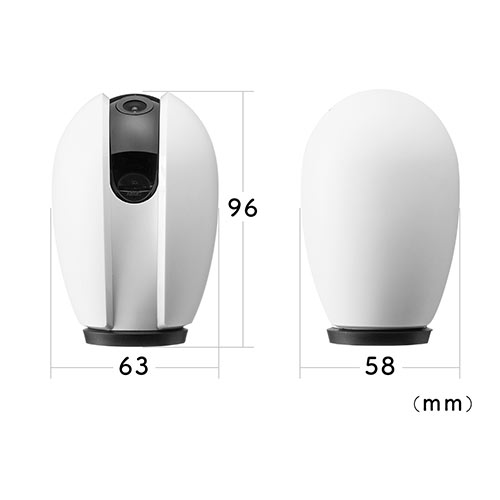
Q本製品の重量(重さ)は?
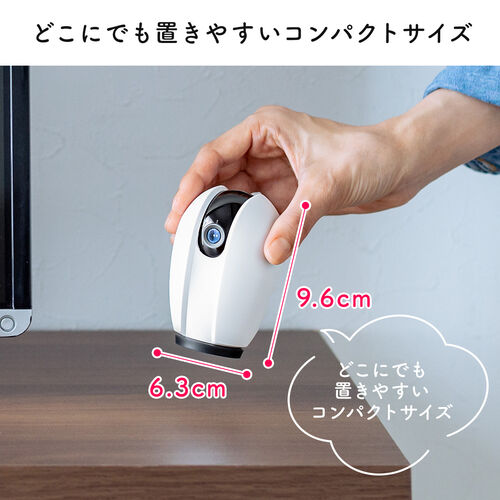
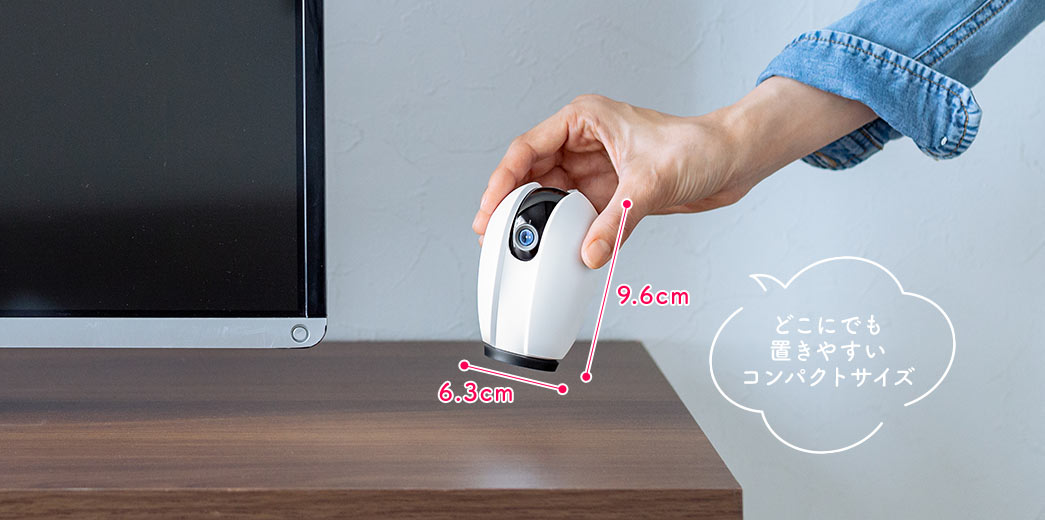
A本製品の重量(重さ)は約146gです。
-
Q複数台のスマホで映像で共有する方法、招待する方法はありますか?
A複数台のスマホで映像で共有する方法、招待する方法の手順が下記アドレスにございます。
詳しくはこちらをご確認ください。
https://direct.sanwa.co.jp/contents/taiou/sanwa_connect.html
-
Q天井に設置する為、画面を上下反対(逆さ)にして映したい。
A1:専用アプリのメイン画面の右上にある「…」をタップし、設定画面に移動します。
2:設定画面の基本設定のうち、「基本機能の設定」をタップします。
3:項目の「画面フリップ」をONにすると上下を反対にして撮影できます。
-
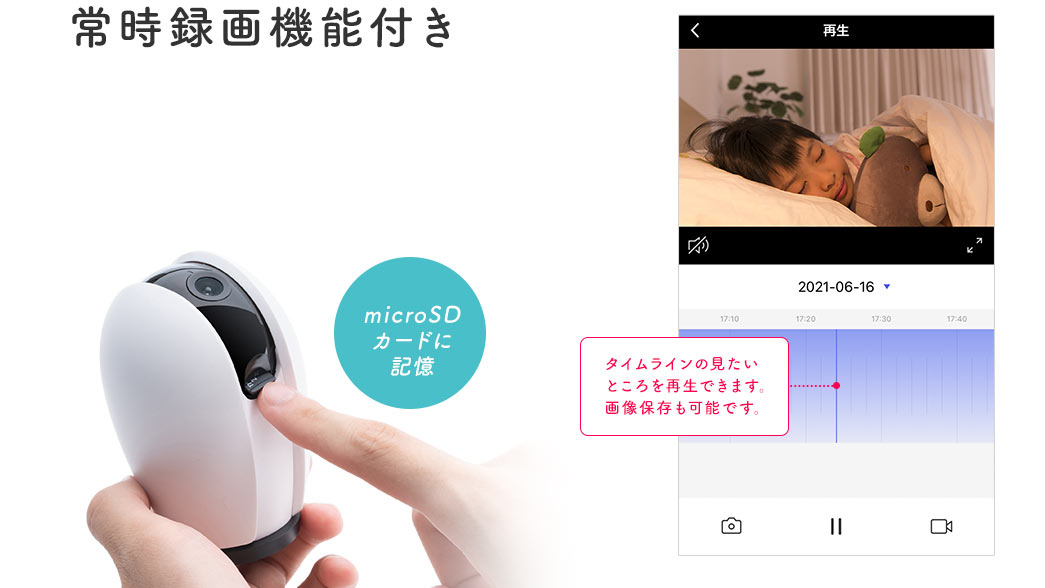
Qアプリを立ち上げていない状態でも常時録画は可能ですか?
Aアプリを立ち上げていない状態でも常時録画は可能です。
-
Qアプリを立ち上げていない状態でも、設定をしたタイマー通りにONOFFは切り替わりますか?
Aアプリを立ち上げていない状態でも、設定をしたタイマー通りにONOFFは切り替わります。
-
QアプリをダウンロードしてWi-Fiの設定まではできたが、QRコードの読み取りができない。
Aカメラのレンズを上の方に上げるとmicroSDカードの差込口があり、その下にリセットボタンがあります。このボタンを付属のリセットピンで刺して、一度リセットをお試し下さい。
-
Qネットワークカメラ(本機)だけでなく、スマートフォンも同じWi-Fi環境に接続しなければ使用できませんか?
Aネットワークカメラは、ご家庭のWi-Fiに繋いでおく必要がありますが、
スマートフォン側は、同じWi-Fiに限らず、携帯電話会社のモバイルデータ通信に繋がっていれば使用できます。
-
Q給電用USBケーブルが奥までささらないのですがどうしたらいいですか?
A給電用USBケーブルは奥までささらない仕様です。
電源ポートに接続すると、金属の端子部が見える状態になります。
-
Q1台のスマホ(iPhone)のアプリ『SanwaConnect』に本製品を複数台登録して使用できますか?
A1台のスマホ(iPhone)のアプリ『SanwaConnect』に本製品を複数台登録して使用できます。
-
QmicroSDカードで録画したデータをパソコンで見ることはできますか?
AmicroSDカードで録画したデータをパソコンで見ることはできません。
専用アプリ「Sanwa Connect」上でご確認ください。

































 よくあるご質問