激安通販サイトのイーサプライ本店
 |

|
|






この商品はアウトレット商品です!


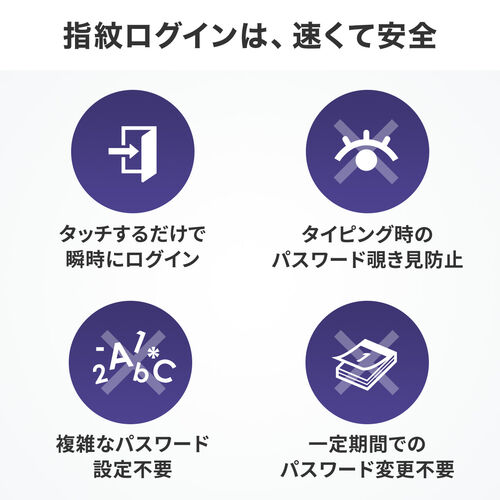




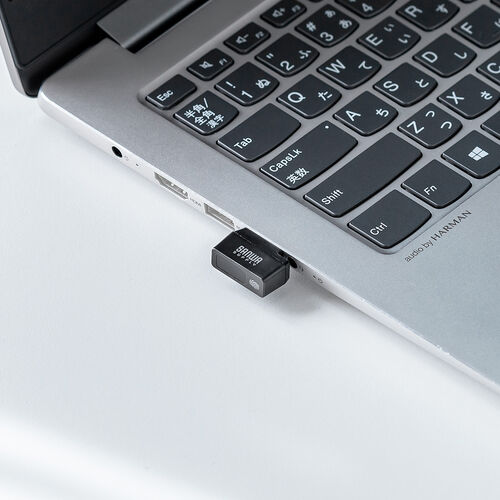


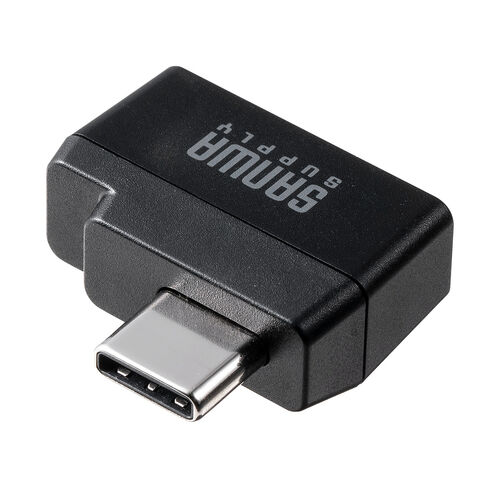


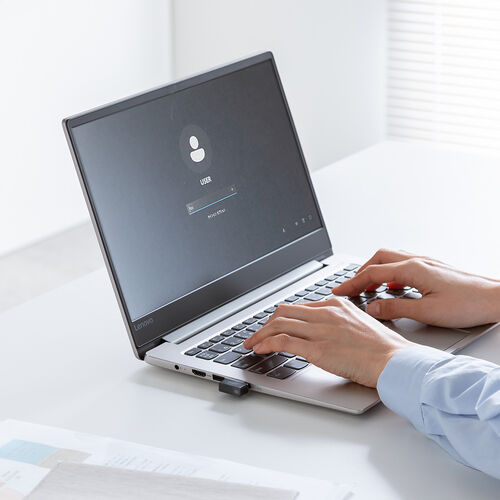




















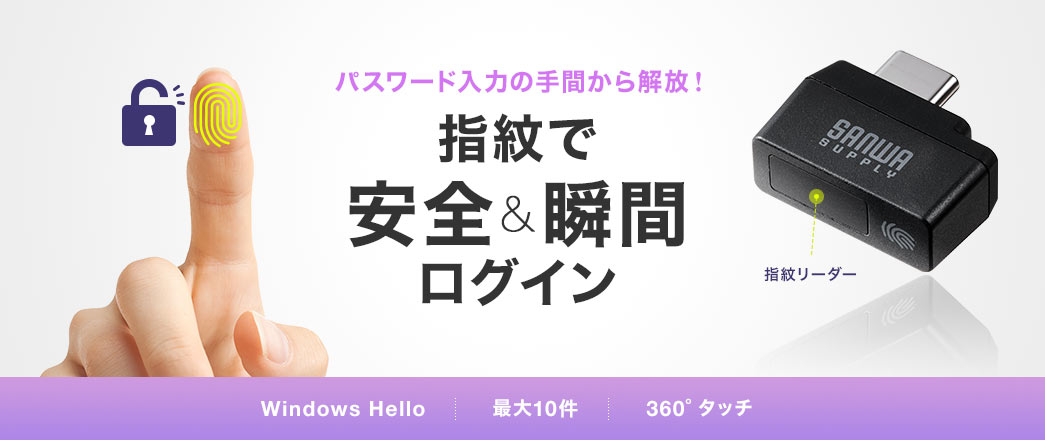
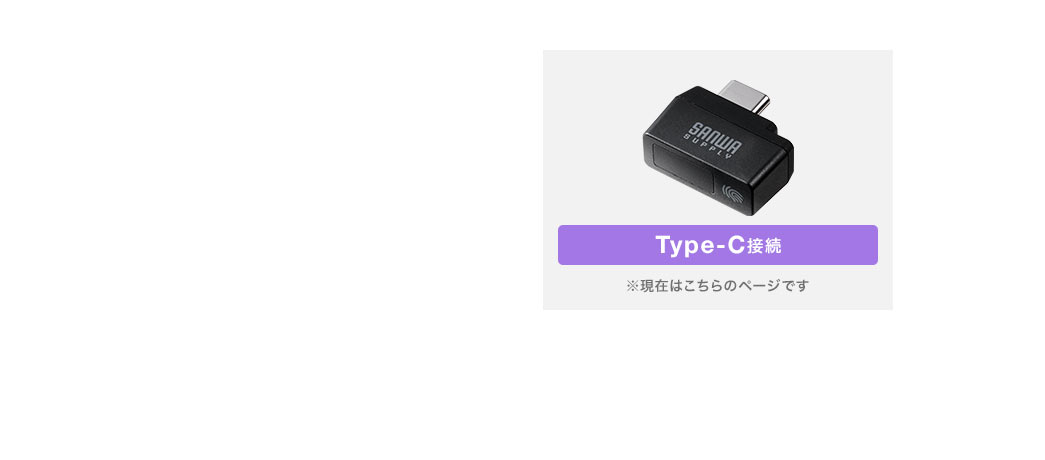
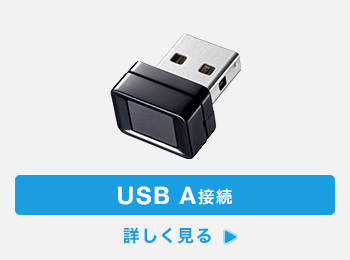
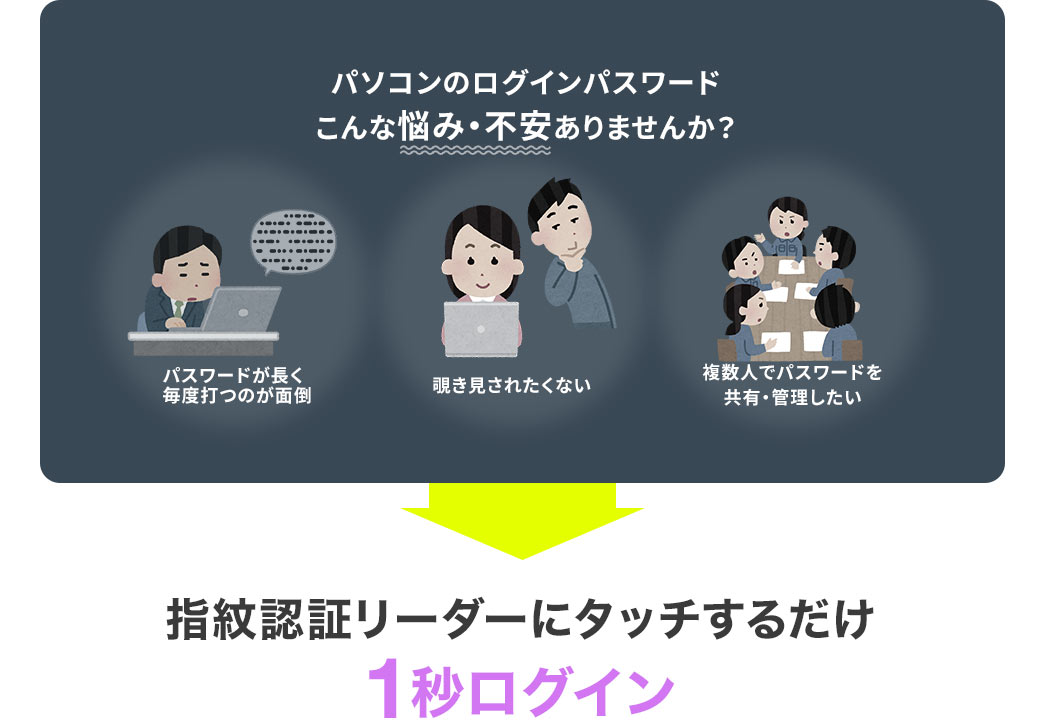
パソコンを不正使用やデータの盗難から守る指紋認証機能を、お持ちのパソコンに後付けできます。
打ち込むのが面倒な長いパスワードやPINコードを手軽に設定・運用できるので、セキュリティ対策に最適です。
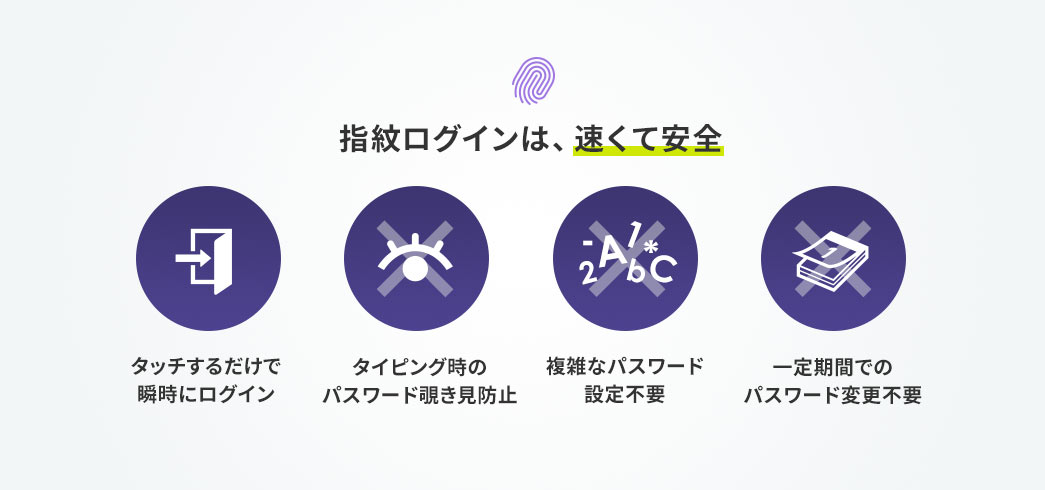
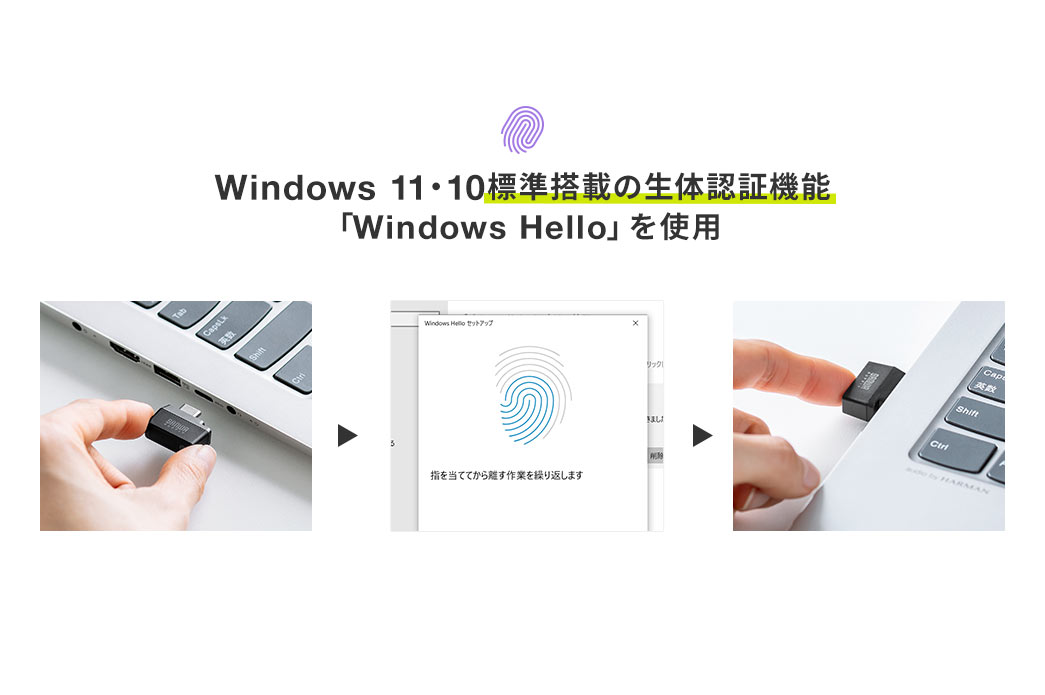
指紋認証リーダーを接続すると
自動でドライバーをインストール。
(Windows 10の場合)
設定/アカウント/サインインオプションの
「WindowsHello指紋認証」を起動。
ガイドに沿って指紋を登録し完了!
即使用可能です。



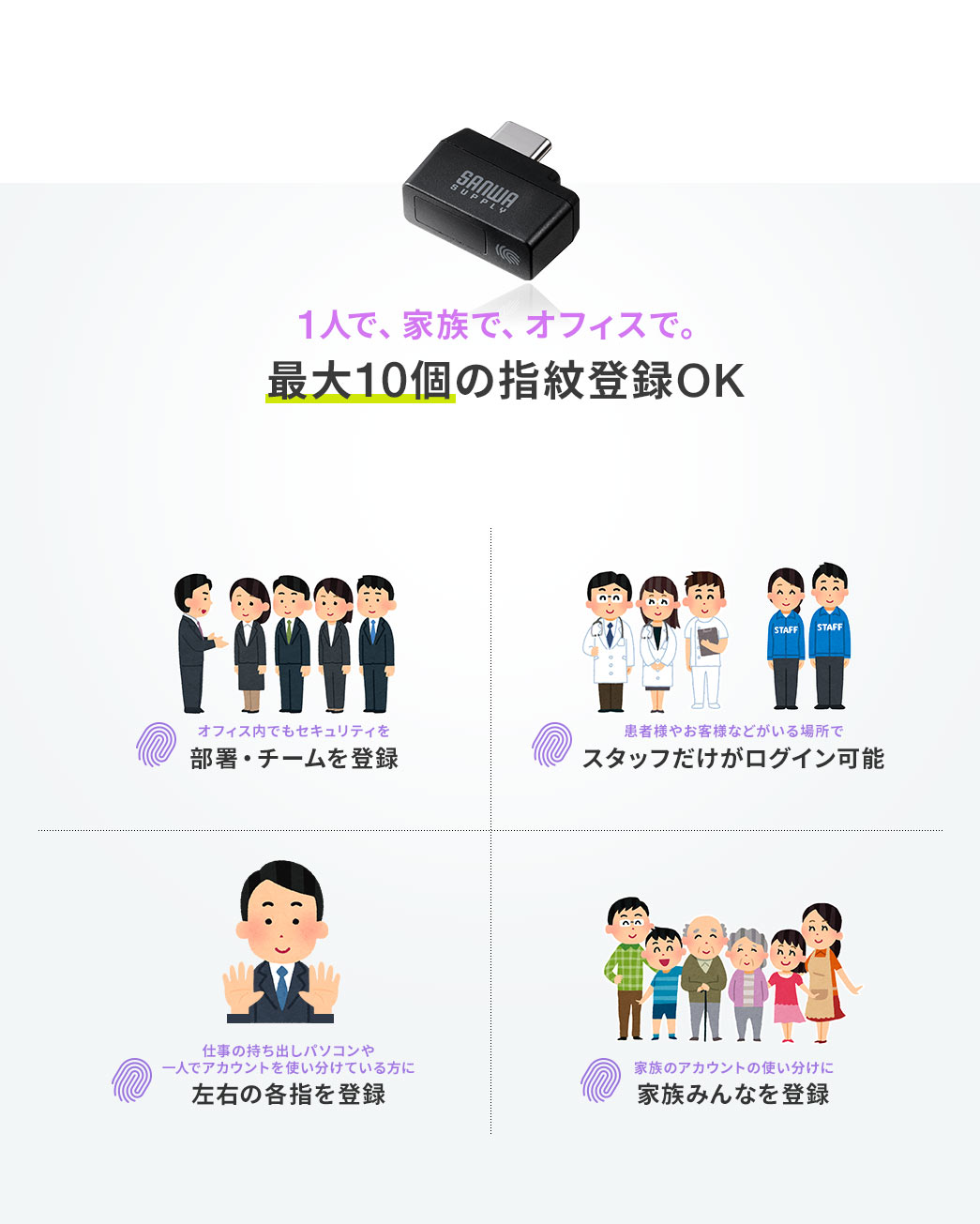
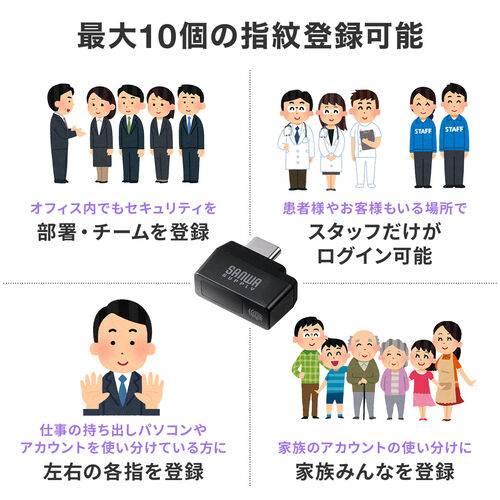
「Windows Hello」は最大10件の指紋を登録できます。
一人でのアカウントの使い分け時はもちろん、共有パソコンの部署・家族など特定の人の指紋を登録しておくと、
簡単に安全性の高いセキュリティ対策ができます。
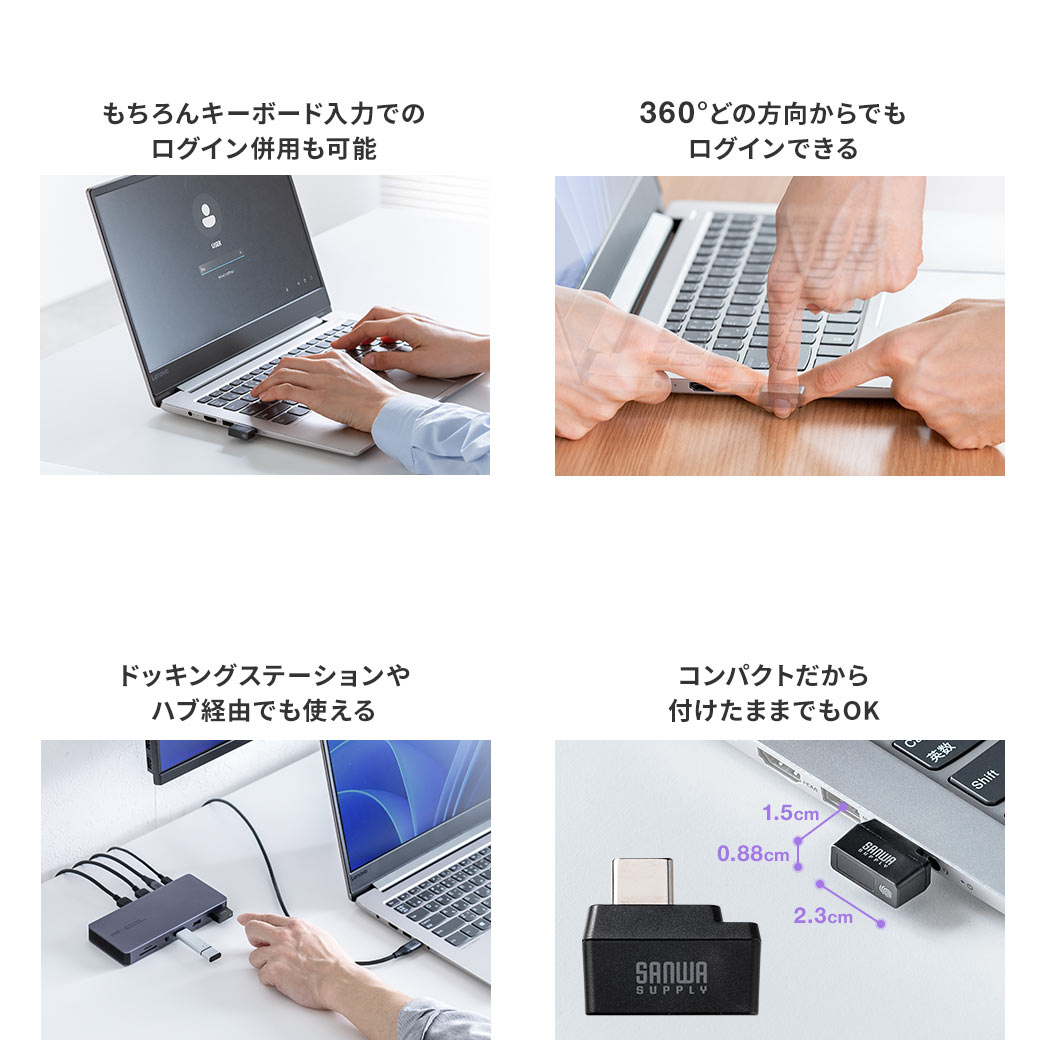
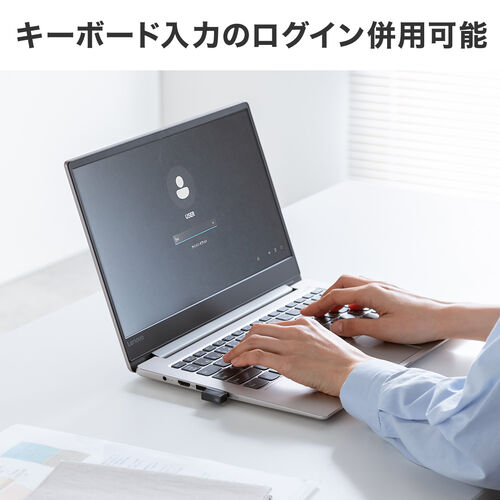
指紋認証と並行してPINコードも運用可能。
(サインイン画面の「サインインオプション」から)
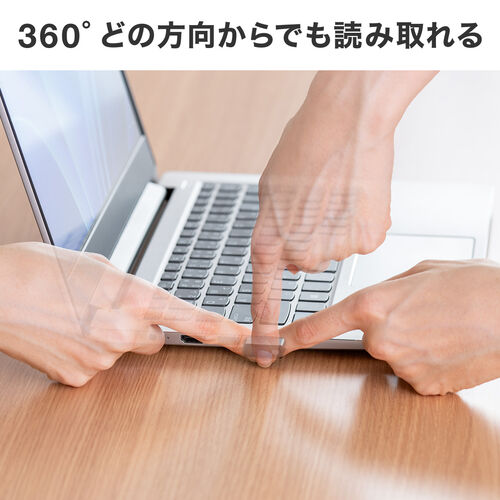
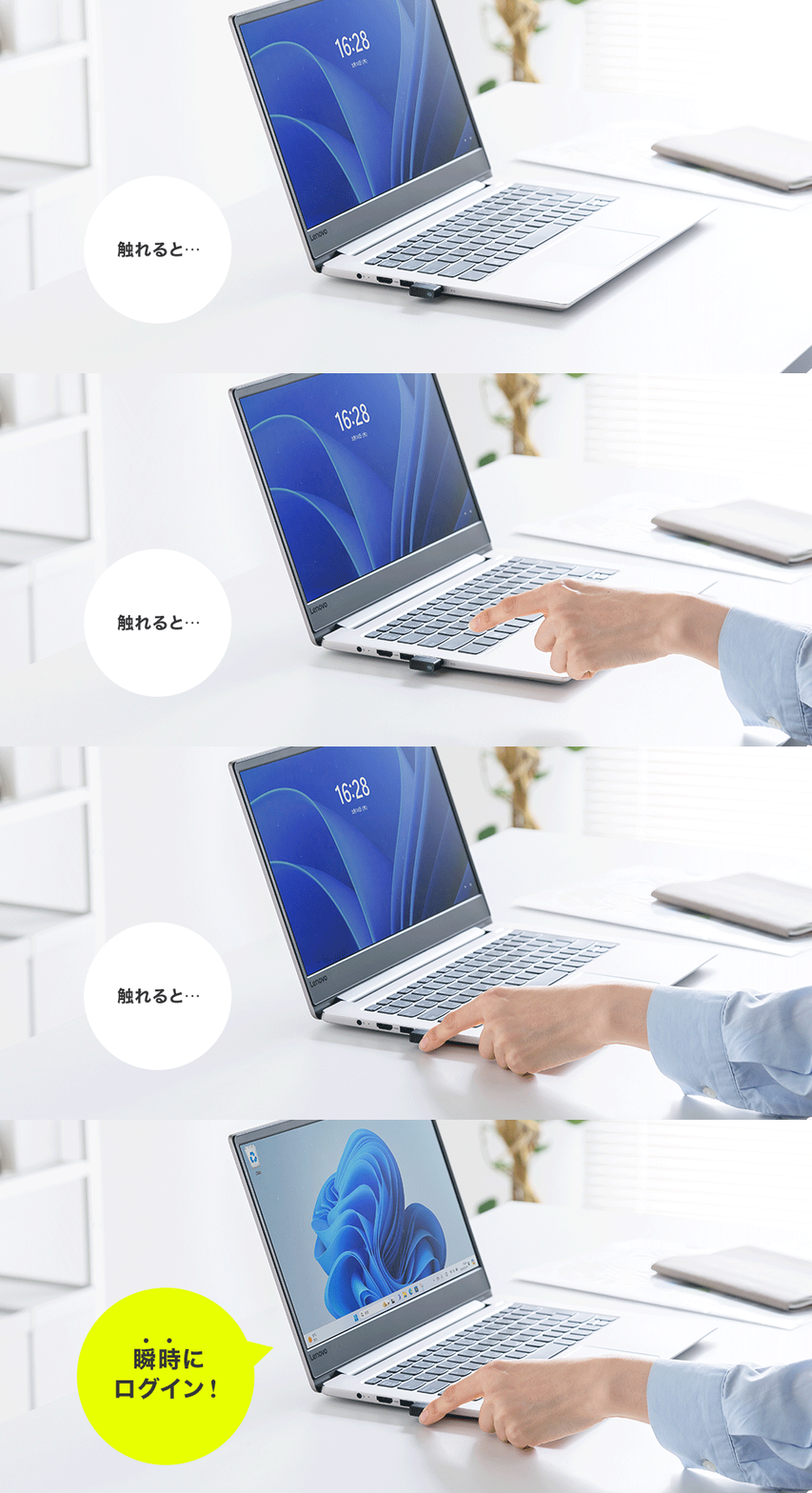
正面からの指紋認証はもちろん、
360°どの角度からも指紋を読み取れます。
※隣のポートに干渉する場合があります。
特長

仕様
対応
注意事項
よくある質問(Q&A)
ご購入の際に気になることはございますか?
実際にお問合せの多かった質問や疑問をご案内します。
QPCのログイン時ではなく、ファイルやフォルダの閲覧・書き込み許可のパスワード解除に使用することはできますか?
APCのログイン時ではなく、ファイルやフォルダの閲覧・書き込み許可のパスワード解除に使用することはできません。
本製品は、「WindowsHello」を使用します。
「WindowsHello」とは、顔認証や虹彩認証、指紋、PINを使ってログインするWindowsの新しいログイン方法のため、ログイン時以外にはご使用いただけません。
QPCに指紋認証リーダーを内蔵している場合、本製品を使用できますか。
AすでにPC本体に指紋認証(生体認証)機能が内蔵されている機種では、Windows Helloやメーカー側ドライバの仕様により、本製品が認識しない/動作しない場合があります。内蔵指紋認証搭載PCでの動作は保証対象外となります。
Q設定後、本体を紛失した場合パソコンにはログインできなくなるのか。
A設定後、本体を紛失した場合は、通常PCにログインする際のパスワードでログインできます。
QUSBハブでも使えますか?
AUSBハブでも使えます。
Qスクリーンセイバーでロックされた状態からも認証できますか。
Aスクリーンセイバーでロックされた状態からも認証可能です。
Qデスクトップパソコンでも使えますか?
Aデスクトップパソコンでも使えます。
QWindows11に対応していますか?
AWindows11対応です。
※別途ドライバをインストールする必要があります。
Q複数のパソコンで使用可能ですか?
A複数のパソコンで使用できます。
しかし、指紋はパソコン側(Windows Hello)に保存されるので、
それぞれのパソコンで指紋登録が必要となります。
カテゴリ一覧
シーンから選ぶ
オフィス家具・ホーム家具
日用品(オフィス・ホーム)
インク・用紙
パソコン関連アイテム
入力機器・周辺機器
音声関連機器
スマホ・タブレット関連
メモリー・メディア

トップページ | 特定商取引法に基づく表記 | プライバシーポリシー | ご利用規約
Copyrights(C) esupply All Rights Reserved.

オフィス全般

オフィス作業・デスク周り

会議室

サーバールーム

テレワーク

机・デスク

椅子・チェア

パソコンラック・スタンド

サーバーラック

テレビスタンド

壁掛け・天吊り 金具

モニターアーム

デスク下収納

ワークブース

パンチングボード

デスクエクステンダー

傾斜台・ライティングボード

机上ラック・モニター台

機器収納ボックス

シェルフ

ホワイトボード

パーテーション

プロジェクタースタンド・台

プリンター台・プリンターラック

CPUスタンド

ノートPCスタンド

回転台

テレフォンスタンド

ラックワゴン・ファイルワゴン

デスクワゴン

ヘッドホンスタンド・ホルダー

ブックスタンド

プロジェクタースクリーン

収納・整理

各種ラック

保管庫・収納庫

掃除機スタンド

消毒液台・スタンド

サイドテーブル・コンパクトデスク

ケース一体型キーボード

新型iPad Pro(M4) / Air(M2)

iPad・タブレットPC液晶フィルム

iPad pro 12.9インチ(第6世代)

iPad Pro 11インチ(第4世代)

iPad(第10世代)

タブレット壁掛け

タブレットホルダー

タブレットスタンド

タッチペン

iPad

iPad mini

iPad・タブレットPCケース

クリーナー

収納ケース

iPhone・スマートフォン保護フィルム

iPhone 17 対応アクセサリ

iPhone 15 対応アクセサリー

iPhone 14 対応アクセサリ

スマホスタンド

スマホクーラー

タッチペン

スマホホルダー・スマホポーチ

自撮り棒

スマホケース

その他

iPhone 11 対応アクセサリ

iPhone 12 対応アクセサリ

iPhone 13 対応アクセサリ

コネクタキャップ
iPhone 16 対応アクセサリー

SDカード

microSDカード

コンパクトフラッシュ(CF)

USBメモリ

ハードディスク(HDD)

SSD

増設メモリ

Mac用メモリ

CD/DVDドライブ