激安通販サイトのイーサプライ本店
 |

|
|
激安通販サイトのイーサプライ本店
|
|
|






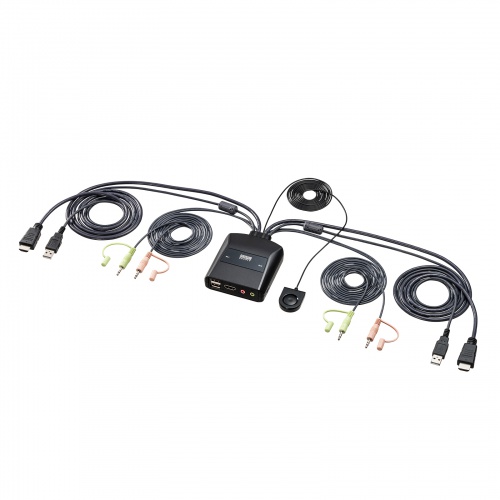


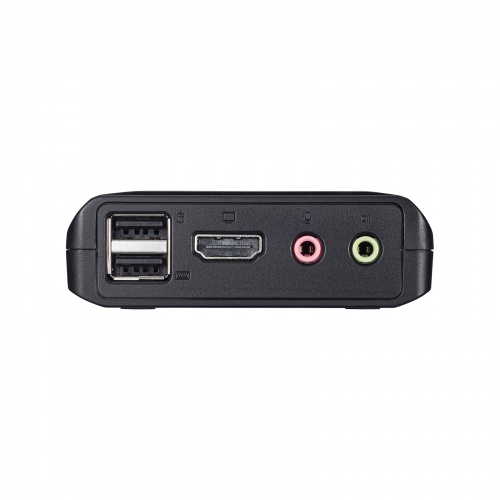







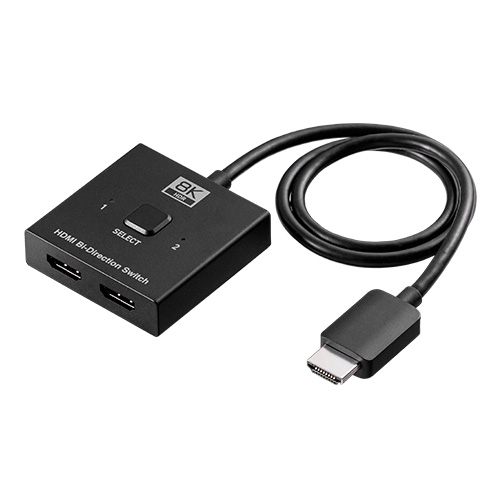
EEX-SWHD201BK ¥2,980(税込) |
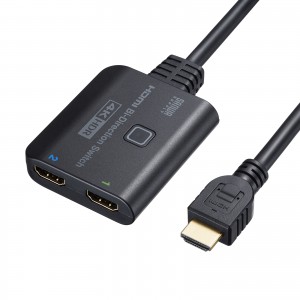
SW-HDR21BD ¥4,900(税込)
|
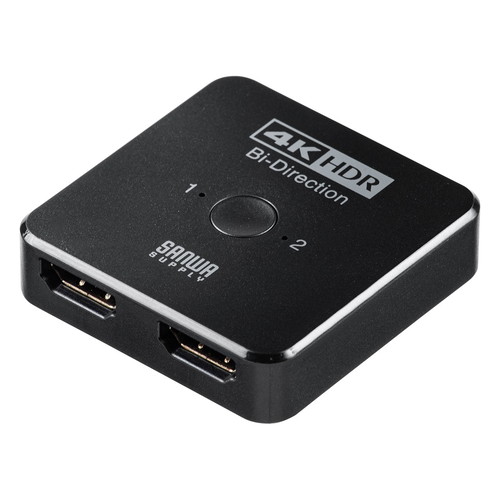
EZ4-SW034 ¥3,480(税込)
|
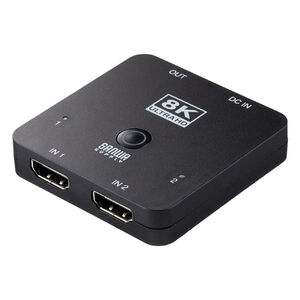
EZ4-SW040 ¥5,480(税込)
|
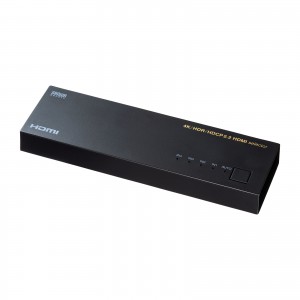
SW-HDR41LN ¥4,980(税込)
|
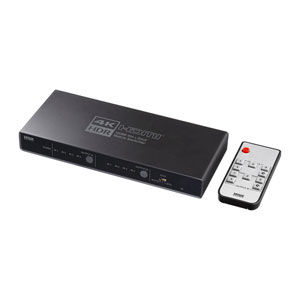
SW-HDR42H ¥16,400(税込)
|
|
| 8K | 〇 | 〇 | ||||
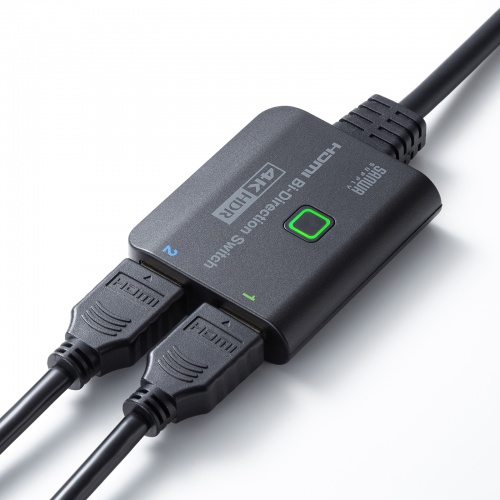
| 双方向切替 | 〇 | 〇 | 〇 | |||
| 入出力 | 入力:2 or 1 出力:1 or 2 |
入力:2 or 1 出力:1 or 2 |
入力:2 or 1 出力:1 or 2 |
入力:2 出力:1 |
入力:4 出力:1 |
入力:4 出力:2 |
| サイズ | 約W5.5×D5.5×H1.6cm | W6.5×D5.45×H2.05cm | 約W5.16×D5.24×H1.4cm | 約W6×D6×H1.2cm | W14.44×D4.51×H1.5cm | W19×D8×H2.4cm |
| 特長 | ・最大8K対応の双方向切替器 |
・選択中のポートが一目でわかる |
・電源不要のコンパクトサイズ |
・8K対応で美しい映像を楽しめる |
・電源を入れると、自動でポートが切替わる |
・様々な出力パターンで切り替えができる |
| 使用例 | 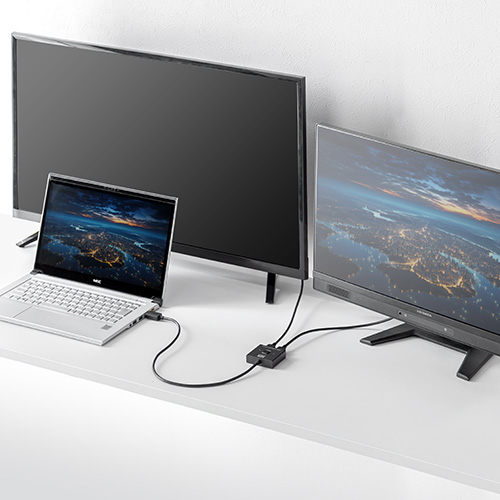 |
 |
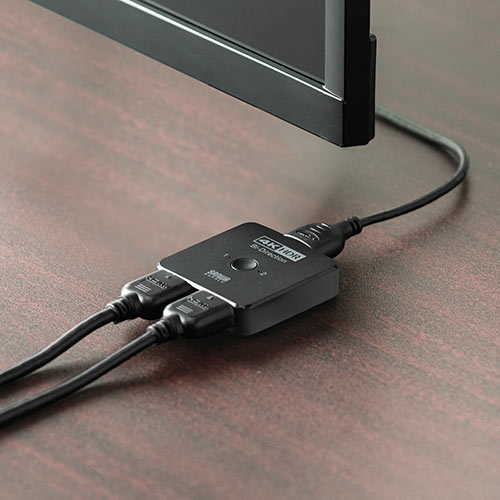 |
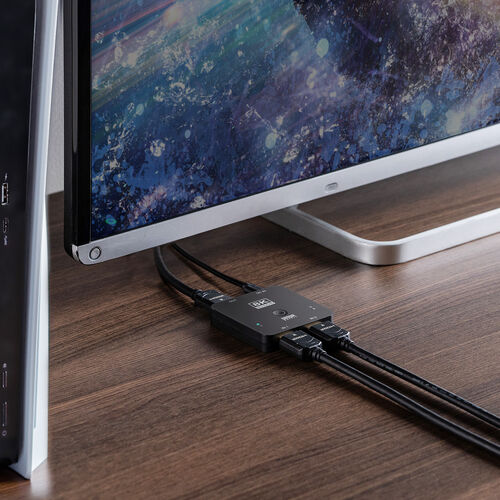 |
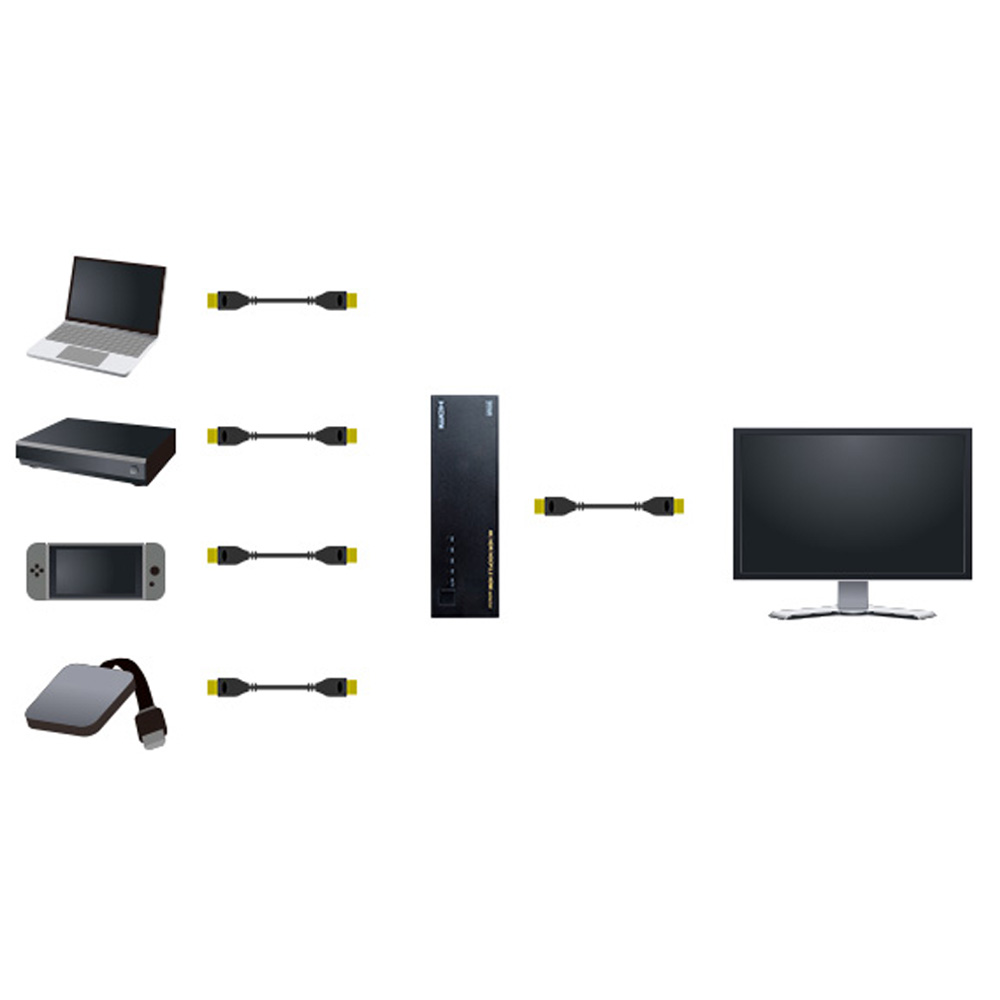 |
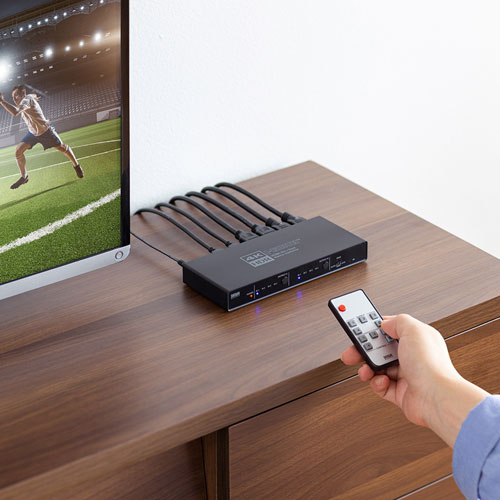 |








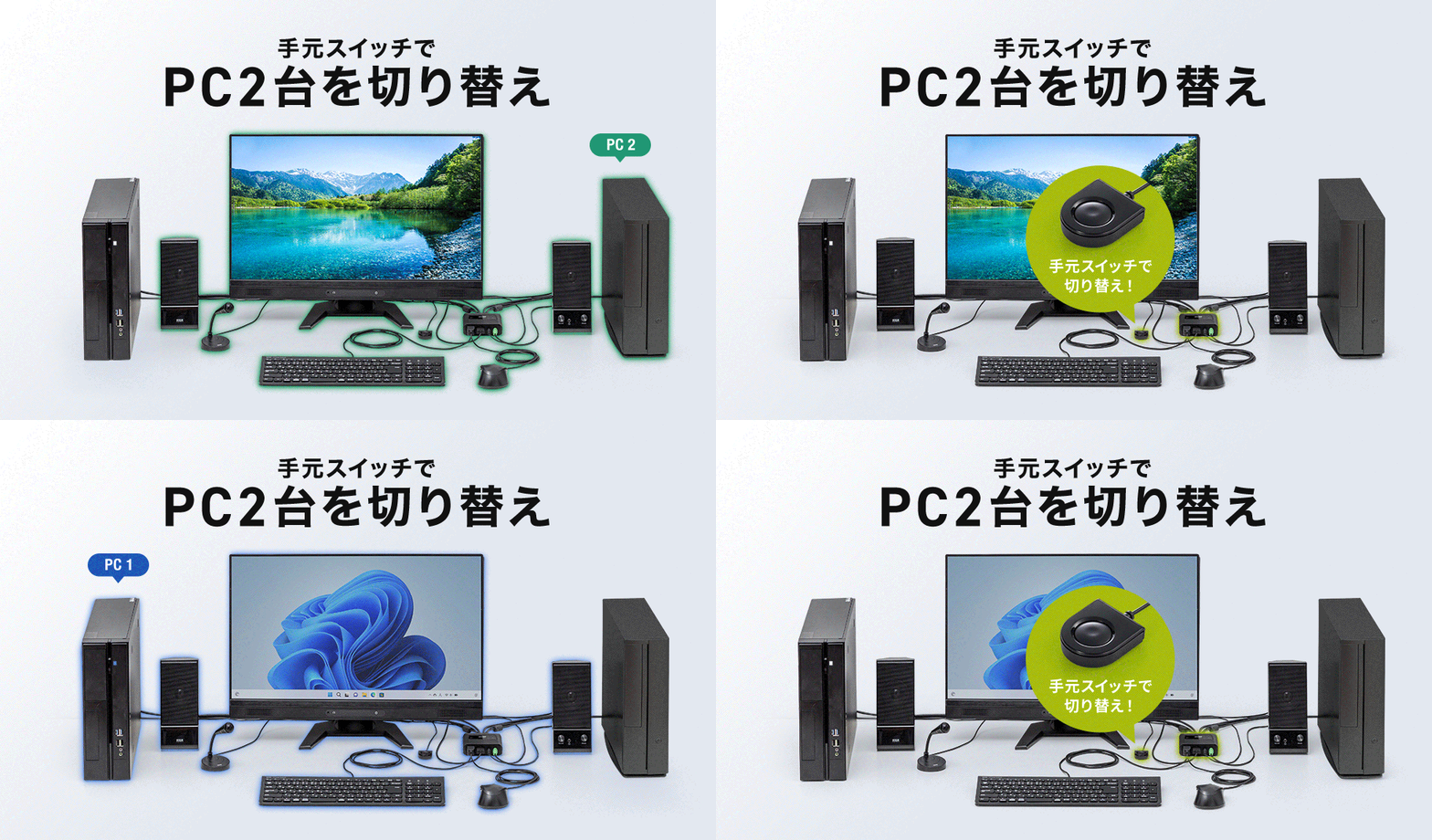

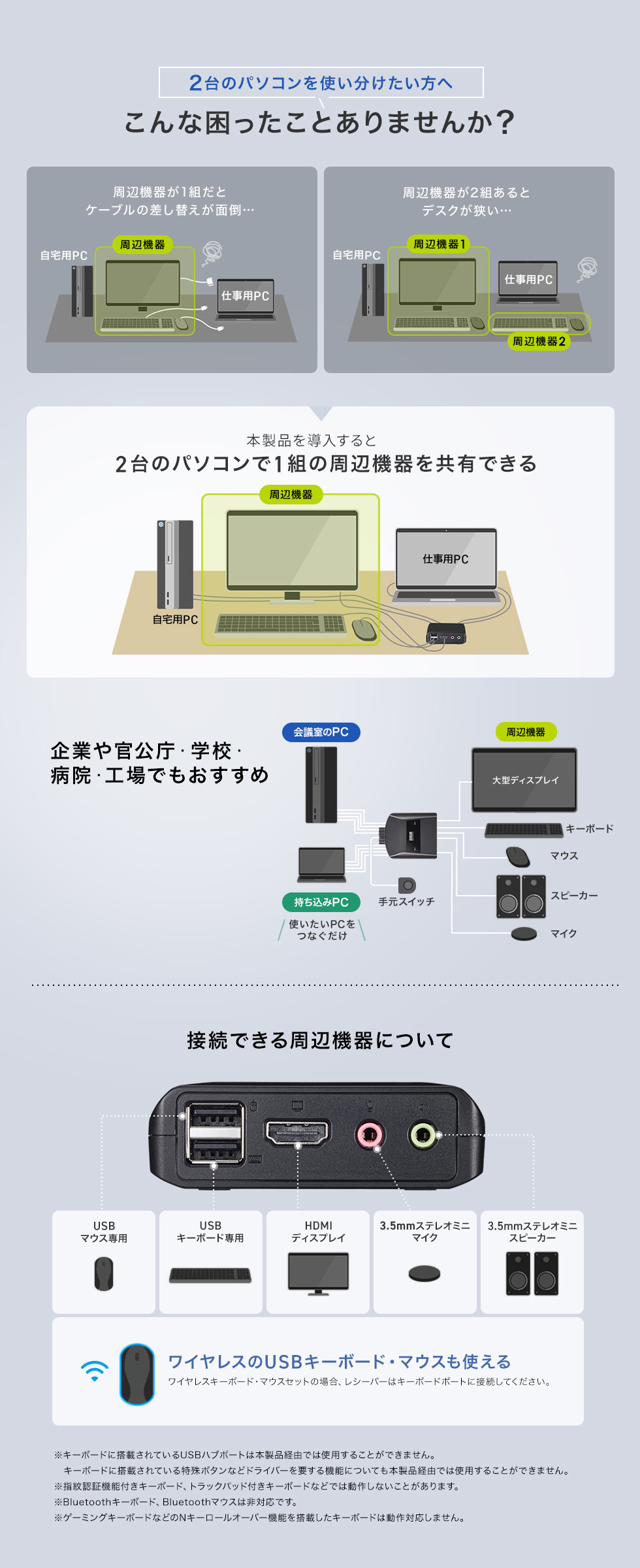
会議室にある周辺機器を持ち込んだ ノートパソコンで使用できます。
元からあるパソコンの接続は
解除する必要がありません。
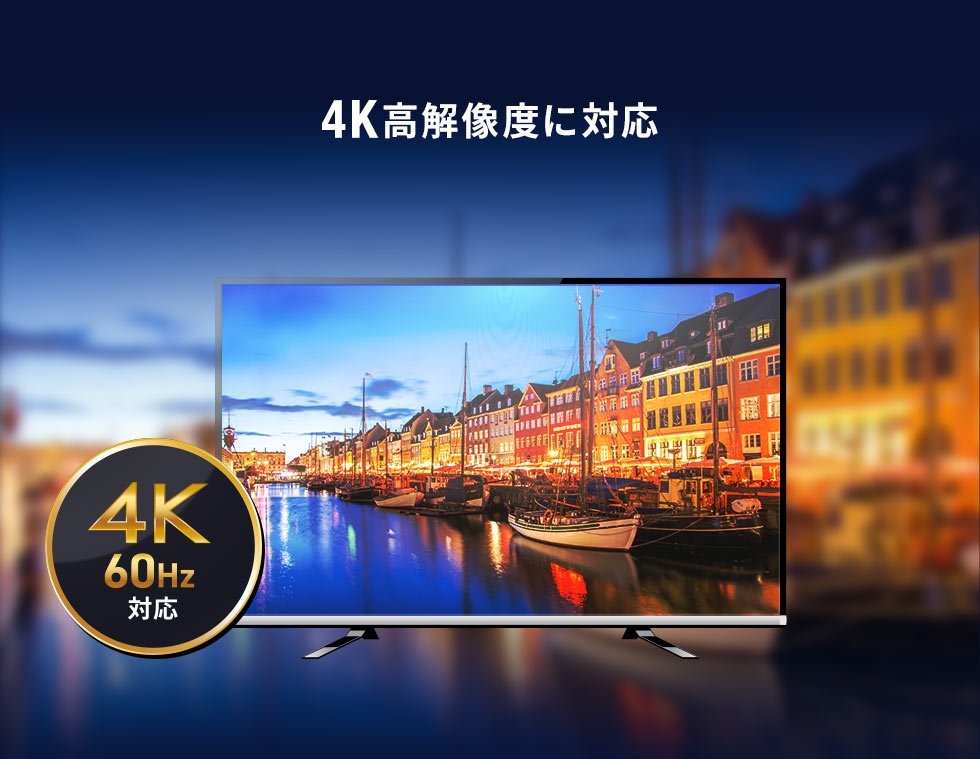
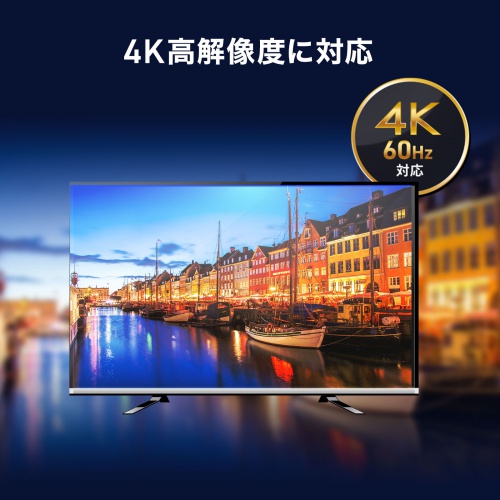
4K/3840×2160(60Hz、4:4:4)、4K/4096×2160(60Hz、4:4:4)の高解像度に対応。
1920×1200(WUXGA)、1920×1080(フルHD)にも対応し、
ワイド画面出力にも対応します。
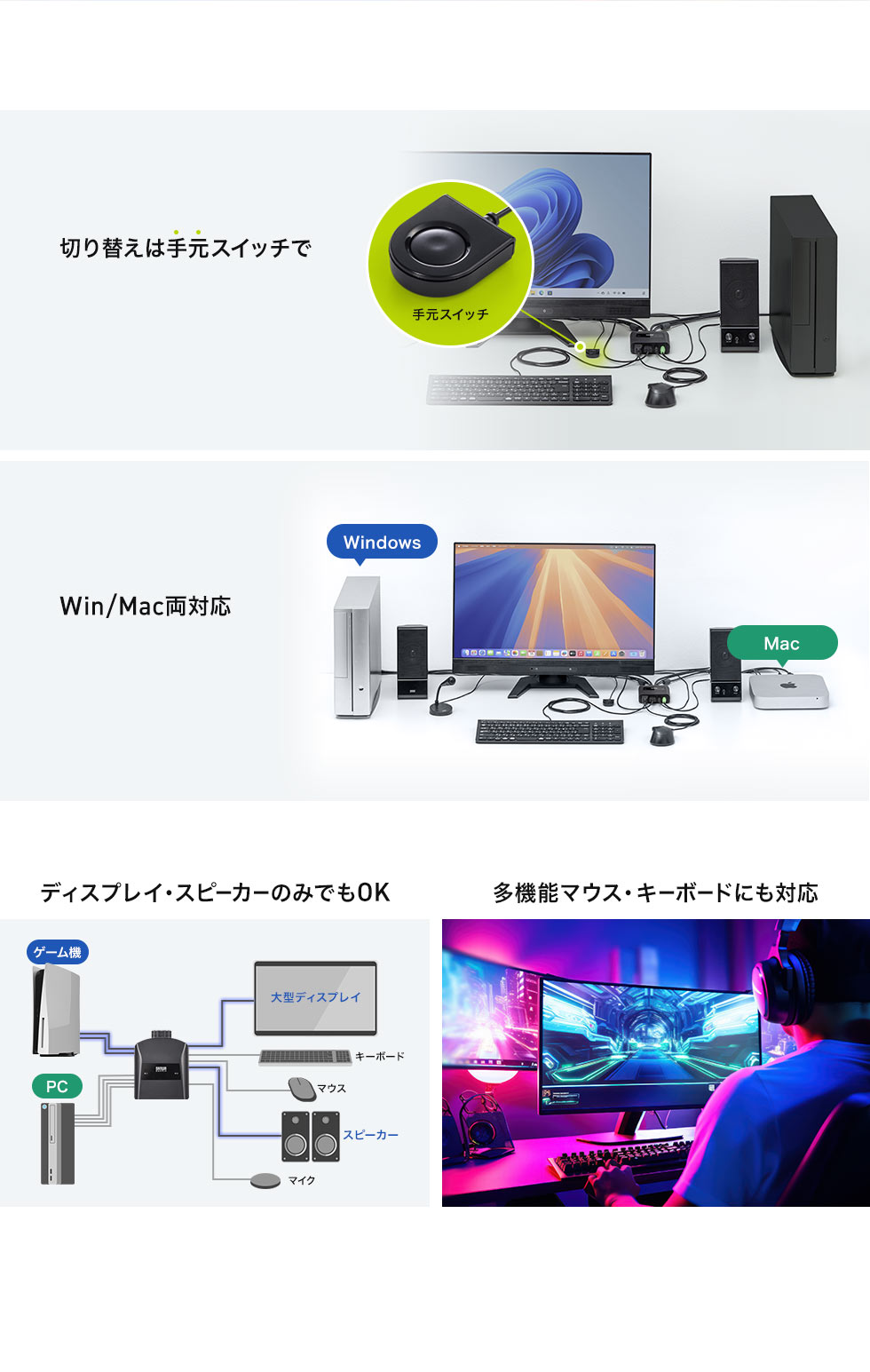
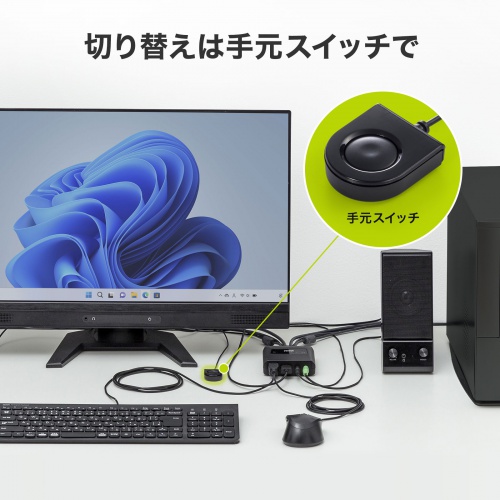
ソフトウェアのインストールが不要で、
接続するだけで切り替えて
使用できます。
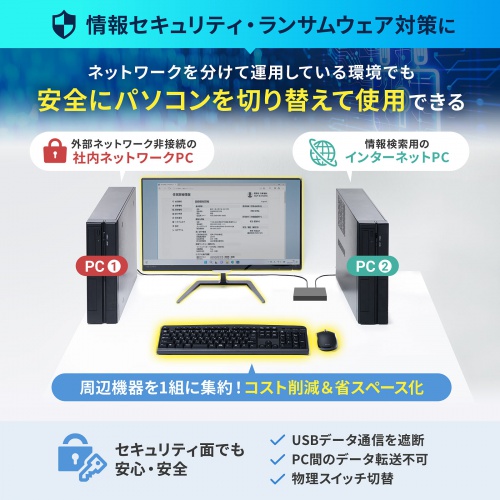
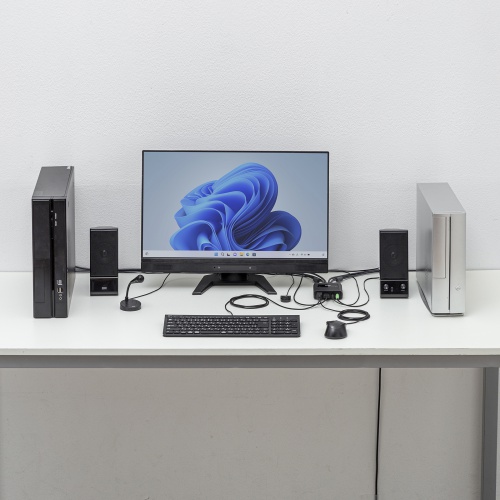
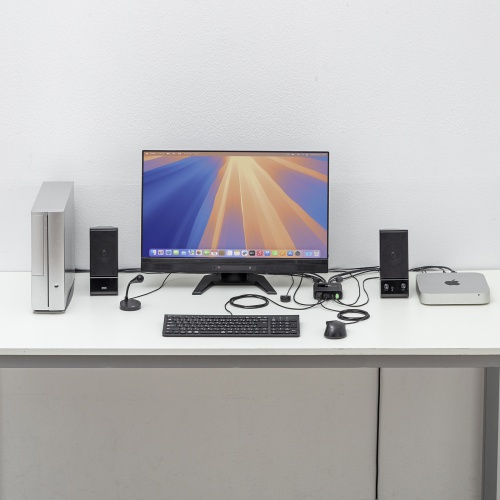
Windows OS機とMac OS機の
混在環境でも使用できます。
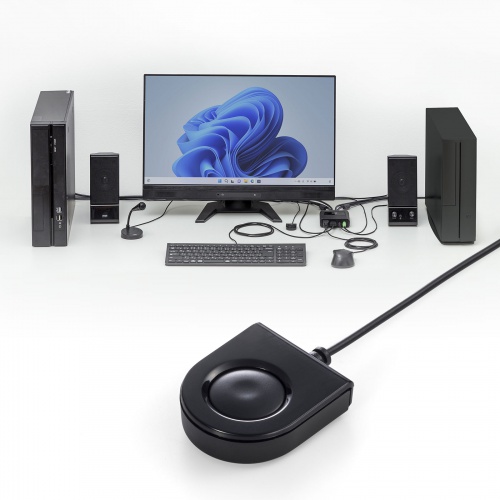
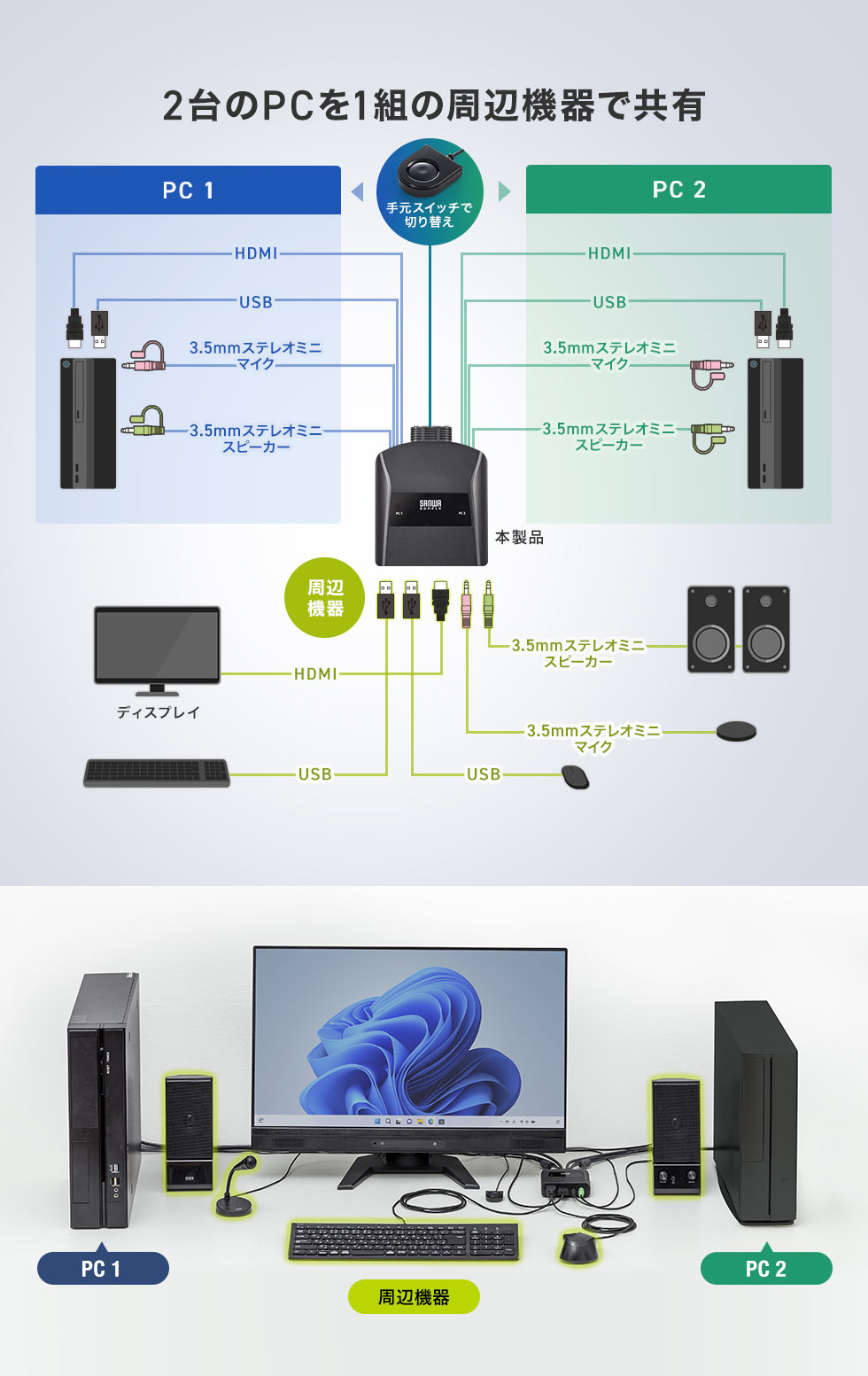
パソコン1台とゲーム機を切り替えるなど、キーボード・マウスは使用せず、HDMIのみ接続する場合も使用可能です。
キーボード・マウス信号のエミュレーション機能を搭載しないタイプなので、特殊なドライバを有する多機能マウスやキーボードも使えます。

パソコン自動切替器(KVM)に接続した機器が、正常に動作しない場合は以下のページからチェックフローを確認してください。
特長
仕様
対応
注意事項
まだユーザーレビューはありません
感想を投稿してポイントもゲットしよう
よくある質問(Q&A)
ご購入の際に気になることはございますか?
実際にお問合せの多かった質問や疑問をご案内します。
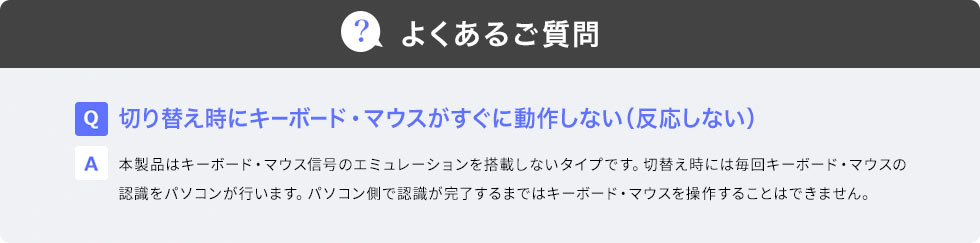
Q切替え時にキーボード・マウスがすぐに動作(反応)しません。
A本製品はキーボード・マウス信号のエミュレーションを搭載しないタイプです。
切替え時には毎回キーボード・マウスの認識をパソコンが行います。
パソコン側で認識が完了するまではキーボード・マウスを操作することはできません。
カテゴリ一覧
シーンから選ぶ
オフィス家具・ホーム家具
日用品(オフィス・ホーム)
インク・用紙
パソコン関連アイテム
入力機器・周辺機器
音声関連機器
スマホ・タブレット関連
メモリー・メディア

トップページ | 特定商取引法に基づく表記 | プライバシーポリシー | ご利用規約
Copyrights(C) esupply All Rights Reserved.

オフィス全般

オフィス作業・デスク周り

会議室

サーバールーム

テレワーク
机・デスク
椅子・チェア
パソコンラック・スタンド
サーバーラック
テレビスタンド
壁掛け・天吊り 金具
モニターアーム
デスクエクステンダー
傾斜台・ライティングボード
パンチングボード
ワークブース
机上ラック・モニター台
デスク下収納
機器収納ボックス
シェルフ
ホワイトボード
パーテーション
プロジェクタースタンド・台
プリンター台・プリンターラック
CPUスタンド
ノートPCスタンド
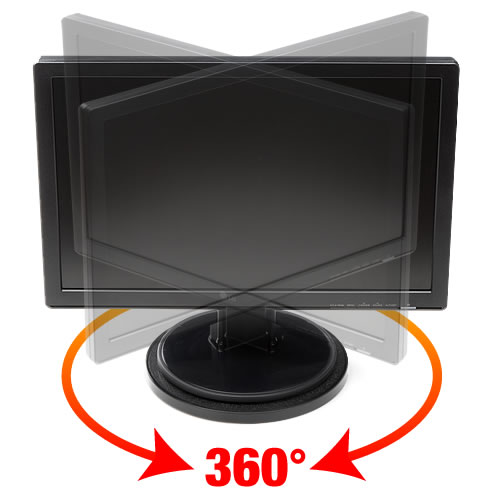
回転台
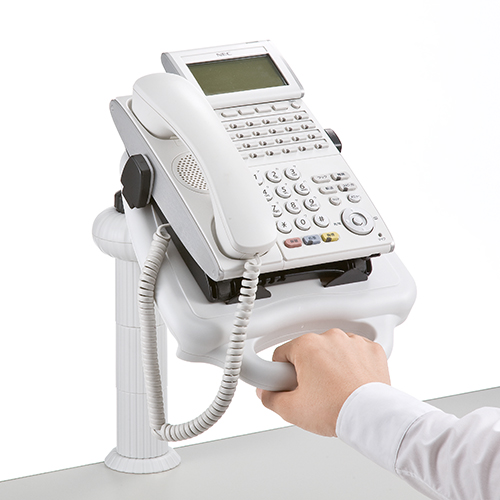
テレフォンスタンド
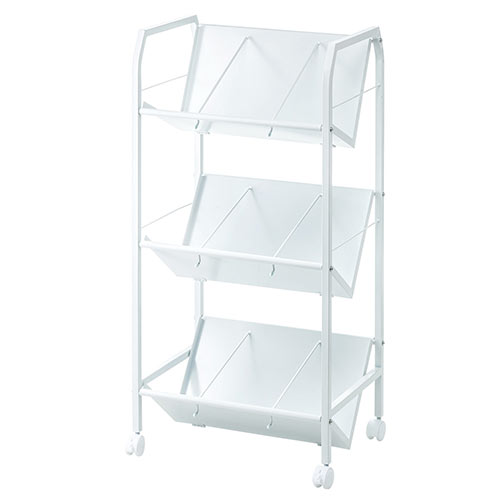
ラックワゴン・ファイルワゴン
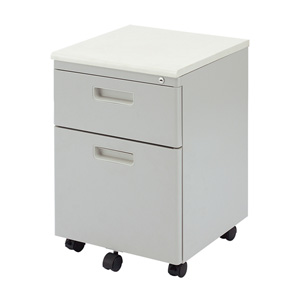
デスクワゴン
ヘッドホンスタンド・ホルダー
ブックスタンド
プロジェクタースクリーン
収納・整理
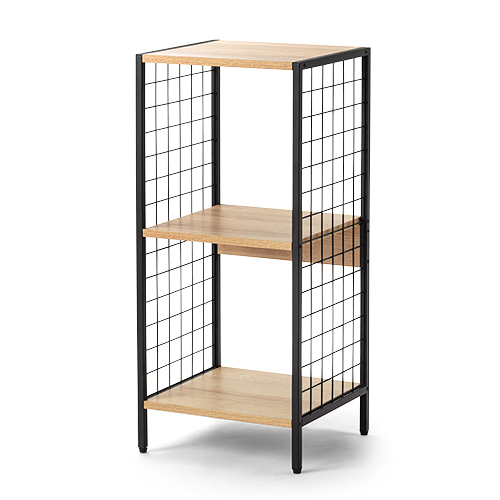
各種ラック
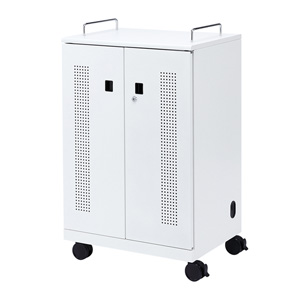
保管庫・収納庫
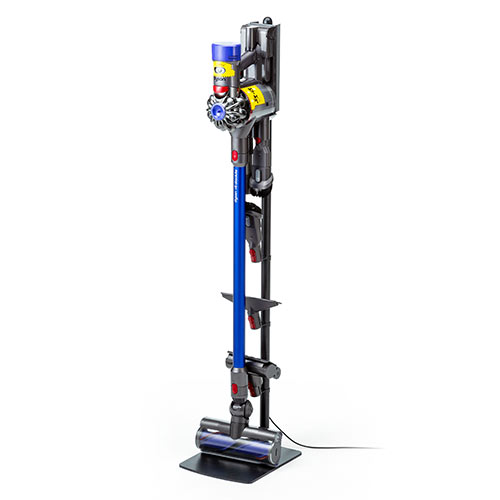
掃除機スタンド
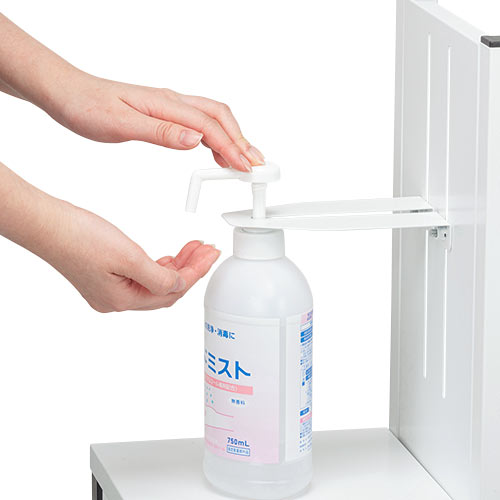
消毒液台・スタンド
サイドテーブル・コンパクトデスク

新型iPad Pro(M4) / Air(M2)

ケース一体型キーボード
iPad・タブレットPC液晶フィルム

iPad pro 12.9インチ(第6世代)

iPad Pro 11インチ(第4世代)

iPad(第10世代)
タブレット壁掛け
タブレットホルダー
タブレットスタンド
タッチペン
iPad
iPad mini
iPad・タブレットPCケース
クリーナー
収納ケース
iPhone・スマートフォン保護フィルム
iPhone 17 対応アクセサリ
iPhone 15 対応アクセサリー
iPhone 14 対応アクセサリ
スマホスタンド
スマホクーラー
タッチペン
スマホホルダー・スマホポーチ
自撮り棒
スマホケース
その他
iPhone 11 対応アクセサリ
iPhone 12 対応アクセサリ
iPhone 13 対応アクセサリ
コネクタキャップ
iPhone 16 対応アクセサリー
SDカード
microSDカード
コンパクトフラッシュ(CF)
USBメモリ
ハードディスク(HDD)
SSD
増設メモリ
Mac用メモリ
CD/DVDドライブ