激安通販サイトのイーサプライ本店
 |

|
|






























特長
仕様
対応
まだユーザーレビューはありません
感想を投稿してポイントもゲットしよう
よくある質問(Q&A)
ご購入の際に気になることはございますか?
実際にお問合せの多かった質問や疑問をご案内します。
Qスキャン可能な名刺のサイズは?
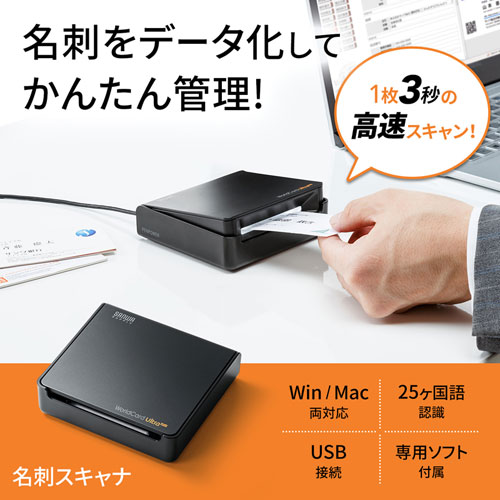
A名刺4号サイズ(55×91㎜)までスキャン可能です。
PSC-13UBよくあるご質問
QエクスポートについてExcelに出力したい、項目の設定について
A【Excelでエクスポートする場合】
①ソフト画面上で『ツール』⇒『設定』⇒『同期エキスポートインポート設定』⇒『MicrosoftExcel』の順で選択してください。
②『表示フィールド』内の『使用可能フィールド』で出力したい項目をフィールドのエクスポートに追加⇒『OK』をクリックすると書き出し完了です。
PSC-13UBよくあるご質問
Q名刺を取り込む際の項目を追加できますか。
Aユーザー定義フィールドで追加可能です。
設定→ユーザー定義フィールド→追加→フィールド名に入力→更新
これで、worldcard上に追加項目ができます。
Qworldcardを起動したら アップグレードを促す画面が出てきます。
A「worldcard」のアクティベーション解除をしたら、広告画面が出て、「worldcard cloudに更新してください」と出て、「すぐにアップグレード」をクリックしたら、別のWEBぺージが出て、更新がされません。
「worldcard cloud」は別商品となるので、初回起動時、この画面が出たら「再度通知しない」にチェックを入れ、「確認」をクリックして、そのまま「worldcard」をご利用ください。
QGoogle Contactsとの同期機能に対応していますか。
A無料版・有料版どちらでも、Googleの同期に対応していません。
Q「使用可能量超過」と表示されます。
A既存で既にアクティベーションが使用されているため、アクティベーションの解除が必要です。
ソフトウェア上からアクティベート解除が可能です。
ソフトウェア上部のツールバーより
”ヘルプ” - ”ソフトウェアライセンスの解放”を選択し
画面に従ってアクティベーションの解除を行ってください。
Qスキャンを行ったデータを使用して、はがきや年賀状へ住所・宛名の印刷はできますか。
A本製品で使用をする『Worldcard』のソフトに、はがきや年賀状への印刷を行う機能は搭載をされておりません。
スキャンを行ったデータを使用して、はがきや年賀状へ印刷をされたい場合には、『Worldcard』からデータのエクスポートを行い、
はがき印刷ソフト等へデータのインポートを行ってください。
QExcelでエクスポートする際、エクスポートするデータの順番をスキャンした順番にすることはできますか。
AエクスポートするExcelデータの 一番上の行「横の並び順(氏名/会社名/電話 等)」の配列の変更はできますが、
エクスポートするExcelデータの「縦の並び順」の変更はできません。
Qスキャナー本体を複数台のパソコンで使用できますか。
A複数台でのPCでご利用いただくには、台数分のスキャナー本体のご購入が必要です。
付属ソフト「WorldCard」は、1台のコンピューター上での使用のみとなります。
※製品の初回起動時にはソフトウェアのアクティベーション(ライセンス認証)が必要です。
Q同姓同名の名刺をスキャンされた場合、スキャンは可能ですか。重複している場合通知が出ますか。
Aスキャンデータが同じ情報かどうかを認識する機能はありませんので、特に通知は出ません。その時にスキャンしたものをデータ化するため、同姓同名の名刺をスキャンされた場合でも、通常通りスキャンされます。
Qアクティベーションコードが無効と表示される場合の対処方法を教えてください。
Aソフトが「WorldCard Cloud」の場合、
アクティベーションコードが無効と表示されます。
インストールされているソフトをご確認ください。
「WorldCard V8」をインストールしていただき、アクティベーションコードを登録してください。
Qエクスポート対応ソフトで、Excel2019は対応不可ですか?
AエクスポートでExcel2019での閲覧も対応しています。
Q名刺の縦横に対応していますか?
A名刺の縦向き、横向きの読み取りに対応しています。
Q名刺データの文字化けを修正することは可能ですか。
A名刺データの修正は基本的にはWorldcard上で行います。
Excelで修正して書き戻しでも修正は可能ですがその場合新規データインポートの形式となるので名刺画像が無い状態となってしまいます。
名刺画像がなくても良ければ、Excelファイルでエクスポートして編集し、Worldcardの名刺データ全削除した上で、Excelファイルをインポートする事で利用が可能です。
Qスキャンした順に並び替えることはできますか。
A「ツール」→「設定」→「表示フィールド」の中から「登録日」を選択するとスキャンした順に並び替えとなります。
Qスキャンした日付は確認できますか。
Aスキャンした日付は、『登録日時』という項目で確認できます。
なお、データ更新・変更等を行った際は、更新・更新した日付を『変更日時』という項目で確認できます。
Q取り込んだ名刺データをフォルダ分けする事は可能ですか。
Aフォルダ分けは可能です。
全ての連絡先の箇所で、右クリックを行い→新規グループを選択し、名前を付けて完了です。
QWindows版にできて、Mac版にできない機能ははありますか。
A下記になります。
【Mac版で未対応の機能】
・詳細検索機能(テキスト検索は可)
・一覧表示モード/画像表示モードの切り替え
・重複した連絡先を検索
・Skype発信機能
・インポート/エクスポートできる形式が少ない
Qシンクライアントで使用できますか。
Aシンクライアントには対応しておりません。
Q右下のメモ入力に文字数制限はありますか。
Aメモ欄への文字入力には、特に字数制限はございません。
【メモ欄の入力方法について】
編集ボタンを押すと、画面中央に入力画面が出ます。入力が終了したら、OKボタンで終了します。
再度編集したいときは、再度編集ボタンを押して、上記内容を繰り返します。
Qインターネットに接続していなくても、アクティベーションは可能ですか。
Aアクティベーションにはインターネット接続が必要となります。
オフラインでのアクティベーション項目はありますが、必要ファイル(起動ファイル)取得のためインターネット接続が必要になります。
Q他のソフトとの互換性はありますか。
A下記を参照して下さい。 2021年10月時点のWorldCard 名刺データ交換 互換性一覧 <同期> <インポート> <エクスポート>
※2021年10月現在の状況です。同期先 バージョン Gmail Contacts 全バージョン Microsoft Outlook 2003~2016、
Office 365デスクトップ版のみ対応ACT! 2011~2018(v20) Lotus Notes v6.5~v9.0 Salesforce 取引先(エンタープライズ/無制限) 全バージョン インポート先 バージョン Microsoft Outlook 2003~2016、
Office 365デスクトップ版のみ対応ACT! 2011~2018(v20) Lotus Notes v6.5~v9.0 Salesforce 取引先(エンタープライズ/無制限) 全バージョン WorldCard Data Exchange File(wcxf) 全バージョン DBank / Dropbox 全バージョン vCard ファイル 全バージョン 画像ファイル(JPG) 全バージョン CSV ファイル 全バージョン エクスポート先 バージョン Microsoft Outlook 2003~2016、
Office 365デスクトップ版のみ対応ACT! 2011~2018(v20) Lotus Notes v6.5~v9.0 Salesforce 取引先(エンタープライズ/無制限) 全バージョン Salesforce リード(エンタープライズ/ 無制限) 全バージョン WorldCard Data Exchange File(wcxf) 全バージョン DBank 全バージョン Dropbox 全バージョン 画像ファイル(JPG) 全バージョン Microsoft Excel 2003~2016、
Office 365デスクトップ版のみ対応Text ファイル 全バージョン CSV ファイル 全バージョン vCard ファイル 3.0
Qスキャン時、アルファベットが1文字抜けたり誤字があったりします。
Aスキャン時、アルファベットが一文字抜けたり誤字があったりする場合があり、こちらは仕様になります。
本品は読み取り精度の高い機種となりますが、100%の精度ではありません。
基本的にこのような名刺スキャナーソフトは、先にスキャンをして取り込んだデータを確認し、誤認識された部分を手直しして利用することが前提となります。
Qアクティベーションコードはどこに記載がありますか。
A製品の裏に記載のある16桁の数字がアクティベーションコードになります。
アクティベーションコードは1台のPCしか使用できません。
PCのお買い替え時には使用中のPCのアクティベーションコードを解除してから、新しいPCへ再入力してください。
⇒QA:4621へ
Q付属のソフト以外での使用は可能ですか。
A付属ソフト以外の使用はできません。使用には専用ソフトのインストールが必要です。
Q名刺に手書きしている文字がある場合
AWorldcard上では 氏名 住所 会社名 等あらかじめ配置されており、読み込んだ画像を解析し、それぞれの項目のテキストデータが自動的に振り分けられ入力される仕組みです。 よって 手書きが名刺のどの部分に書かれたかにもよりますが、基本的にはWorldcard側で手書き文字を絵として認識した場合はスキップされ、文字としてはでてきません。 手書きを文字として認識された場合は、文字化けとしてテキストで出てきます。手書き文字が文字化けででていれば、その箇所を削除してのご利用が可能です。
PSC-13UBよくあるご質問
Q両面スキャンの設定方法は?
A1.付属ソフトWorldcard V8の左上の「スキャン」をクリックして、裏面にチェックを入れ、 「完了」をクリックします。
2.「設定」→「スキャン設定」→「カードスタイル両面」にチェックを入れて、OKを押し、画面を閉じます。
3.本製品のスキャンは片面ずつ可能です。表面と裏面の両面を順番にスキャンすると1つのファイルで裏表のデータが同一人物として保存される形となります。
よくある質問はこちら
Q名刺の枚数制限は?
A読み込める名刺の枚数制限などは特にございません。
但し、3000枚を超えるをソフトウェアの動きが遅くなる可能性がございます。
PSC-13UBよくあるご質問
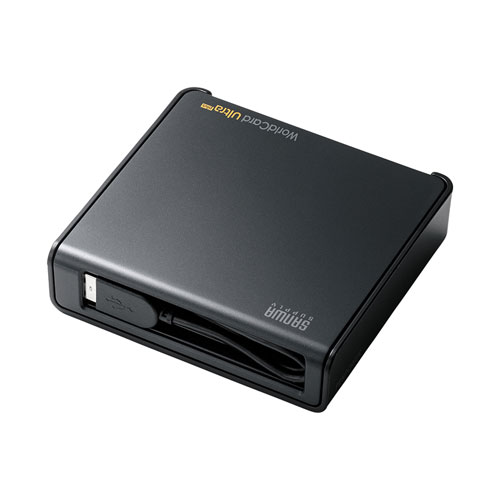
Qスキャナ単体で使用できるか
Aスキャナ単体での利用は不可で、付属ソフト「Worldcard」をインストールしたパソコンとの接続が必須となります。
PSC-13UBよくあるご質問
Q黒い線が入る。
Aスキャナの内部に汚れがついている可能性がございます。
キャリブレーションカードを何回か通す事で内部の汚れを取る事ができますのでお試しください。
キャリブレーションカードは白い面を上にしてスキャンさせてください。
PSC-13UBよくあるご質問
Q突然使えなくなった
Aパソコン側が、スキャナ本体を正常に認識できていない可能性がございます。
下記【確認手順】をご確認ください。
【確認手順】
1.PCにスキャナ本体(PSC-13UB)を接続します。
2.同梱のインストールCDをPCに入れます。
3.キーボードのWINDOWSキーを押しながら Xキーを押し、一覧がでたら「デバイスマネージャー」⇒を開きます。
4.「イメージングデバイス」に【 A8collar Scanner PP 】表示がでているかどうかご確認ください。
5. 出ていない場合・その他の所へ表示されている場合・「!」マークがついている場合は、⇒パソコン側が、スキャナ本体を正常に認識できていない可能性がございます。【 A8collar Scanner PP 】のドライバー更新をしてください。
6.「ドライバーの更新」をクリックします。
7.ドライバーの検索方法で下の段の「コンピューターを参照してドライバーソフトウェアを検索」をクリックします。
8.次の場所で「ドライバーを検索します」の右端の「参照」をクリックします。
9.ハードウェアのドライバーを含むフォルダーを選択してくださいのところで更新元をインストールCDのdriver>PROフォルダを指定し一覧がでるのでその中の「Pro」フォルダをクリックします。その後「OK」ボタンを押します。
10.「次へ」をクリックします。インストールが始まります。
インストールが完了したらPCを再起動しWorldcardを起動し名刺スキャナーが認識されているかご確認下さい。
PSC-13UBよくあるご質問
QLEDが点かなくなった
Aパソコン側が、スキャナ本体を正常に認識できていない可能性がございます。
下記【確認手順】をご確認ください。
【確認手順】
1.PCにスキャナ本体(PSC-13UB)を接続します。
2.同梱のインストールCDをPCに入れます。
3.キーボードのWINDOWSキーを押しながら Xキーを押し、一覧がでたら「デバイスマネージャー」⇒を開きます。
4.「イメージングデバイス」に【 A8collar Scanner PP 】表示がでているかどうかご確認ください。
5. 出ていない場合・その他の所へ表示されている場合・「!」マークがついている場合は、⇒パソコン側が、スキャナ本体を正常に認識できていない可能性がございます。【 A8collar Scanner PP 】のドライバー更新をしてください。
6.「ドライバーの更新」をクリックします。
7.ドライバーの検索方法で下の段の「コンピューターを参照してドライバーソフトウェアを検索」をクリックします。
8.次の場所で「ドライバーを検索します」の右端の「参照」をクリックします。
9.ハードウェアのドライバーを含むフォルダーを選択してくださいのところで更新元をインストールCDのdriver>PROフォルダを指定し一覧がでるのでその中の「Pro」フォルダをクリックします。その後「OK」ボタンを押します。
10.「次へ」をクリックします。インストールが始まります。
インストールが完了したらPCを再起動しWorldcardを起動し名刺スキャナーが認識されているかご確認下さい。
PSC-13UBよくあるご質問
Q名刺のスキャンが途中で止まり名刺が入っていかない
Aケーブルや物で反対側の口が塞がれているような状態になっていると、名刺が物理的に通過できずスキャンが出来ません。
(その場合、LEDの点滅は停止しつつ、名刺は手前側へ戻ってきます。読み込めた部分までの名刺の画像がデータとしてパソコン上で確認されます)
特にふさいでいなければ、キャリブレーションを実行して再度スキャンをお試しください。
キャリブレーションカードは白い面を上にしてスキャンしてください。
PSC-13UBよくあるご質問
QWCXFファイルが開けない、どうやって開くのでしょうか?
AWCXFファイルは、名刺スキャン時のバックアップファイル/データ交換用ファイルで、
WorldCard V8以降の対応の専用ファイルです。
他のソフトでは開くことはできません。
【開き方】
1 WorldCard V8を起動します。
2 上部ツールバーの「管理」→「インポート」→「WCXFファイル」→「ファイルを指定」→「OK」 の操作でデータがインポートができます。
PSC-13UBよくあるご質問
Qスキャンした名刺画像を一覧で出力、印刷できますか?
Aスキャンした名刺画像は、出力は可能です。
【出力方法】
管理→エクスポート→画像ファイル→全ての名刺 の操作で全部の名刺画像が出力できます。
しかし、一覧やまとまった表示での出力ではなく「1画像 =1枚」での出力となります。
例 AAさんとBBさんの名刺の画像を出力した場合
・出力ファイル名
1F_AA.jpg (表面画像ファイル)
1B_AA.jpg (裏面画像ファイル)
2F_BB.jpg (表面画像ファイル)
2B_BB.jpg (裏面画像ファイル)
頭の数字は、その都度出力する順番、数量によって異なります。
また、画像は1ファイルずつでの出力されます。
印刷について、名刺画像の印刷には対応していません。
PSC-13UBよくあるご質問
Qスキャンしたのにデータがない
Aスキャンデータのファイル場所の確認をしてください。
専用ソフト「WorldCardv8」の仕様により、
Document(ドキュメント)フォルダ内の「Worldcard8」フォルダにデータベースファイルを保存しておかなければなりません。
一度デスクトップから「PC」>「ドキュメント」>「Worldcard8」>「Default」>「DBFile」を開き、Worldcardを起動し名刺データがある点を確認してください。
そしてデータベース保存で、「PC」>「ドキュメント」>「Worldcard8」フォルダに保存し、動作確認のためWorldcardを再起動して確認してください。
PSC-13UBよくあるご質問
Qスキャナが認識しなくなった
A①デバイスマネージャーでの認識状況を確認してください。
デスクトップ左下の「Windowsマーク」を右クリック>デバイスマネージャーを開いてください。
「他のデバイス」の項目に「A8colorScannerPP」の表示でかつ「!」マークがついている場合はドライバーの更新を行います。(Windows10の場合)
②付属のインストールCDよりドライバー更新を行います。
「A8colorScannerPP」を右クリック、>ドライバーの更新>「コンピューターを参照してドライバーソフトウェアを検索」>
「参照」をクリック>更新元をインストールCD内の「driver」>「PROフォルダ」を指定し、「次へ」をクリックしてデバイス情報更新をしてください。
PSC-13UBよくあるご質問
Qスキャンしてもスキャン画像が出てこない
A裏面をスキャンしている可能性がございます。
名刺を差し込んで上向きになる側がスキャンされる仕様になっておりますので、スキャンしたい側を上部に向けてスキャンを行ってください。
PSC-13UBよくあるご質問
Qパソコンを変更する場合など、データ移行はどうすればいいですか?
AWorldCardデータ交換ファイル(*.wcxf)をエクスポート、インポートして
連絡先をインポート、エクスポートすることができます。
■連絡先をエクスポート
1.上部メニューの「管理」-「エクスポート」をクリックし、
「エクスポート」の一覧画面から「WorldCardデータ交換ファイル(*.wcxf)」を選択、「次へ」をクリックします。
2.「全ての名刺」を選択し、「次へ」をクリックします。
3.「My PC」の「参照」ボタンを押すと、「名前を付けて保存」で保存先を選択し、
任意のファイル名にして「保存」をクリックします。
4.その後「WorldCardデータ交換ファイル(*.wcxf)」画面になり、「OK」をクリックします。
エクスポートが完了後、「完了」ボタンを押してエクスポートウィザードを閉じます。
これでエクスポートは終了です。
■連絡先をインポート
1.上部メニューの「管理」-「インポート」をクリックし、
「インポート」の一覧画面から「WorldCardデータ交換ファイル(*.wcxf)」を選択、「次へ」をクリックします。
2.インポートする「WorldCardデータ交換ファイル(*.wcxf)」を選択し、「開く」をクリックします。
3.その後、「OK」をクリックします。
4.「インポート成功!○レコード」と表示され、「OK」をクリックします。
※○の数字は、インポートされた名刺の件数です。
これでインポートは終了です。
データがインポートされたかご確認ください。
PSC-13UBよくあるご質問
Q読み取ったデータの誤字の修正方法を知りたい
A1.修正したいデータを選択して右クリックします。
2.「編集」を選択することで、編集ウィンドウが表示され、連絡先の情報を編集することができます。
(ユーザーマニュアルの「3-1」の項目に記載があります。)
PSC-13UBよくあるご質問
QエクスポートしたExcelファイルは、Microsoft Excel2016で使用できますか?
AMicrosoft Excel 2016でも使用でき、2003~2013のバージョンでも対応可能です。
PSC-13UBよくあるご質問
Q両面スキャンはできますか?
A表面と裏面を順番にスキャンし、裏表のデータを同一人物として1つのファイルに保存することが可能です。
名刺の片面ずつをスキャンする仕様のため、一度で両面をスキャンすることはできません。
Qスキャナーを単体で使用できますか?
Aスキャナー単体での利用はできません。
付属ソフト「Worldcard」をインストールしたパソコンとの接続が必須となります。
Qスキャナー本体を複数台のパソコンで使用できますか?
A複数台でのPCでご利用いただくには、台数分のスキャナー本体のご購入が必要です。
付属ソフト「WorldCard」は、1台のコンピューター上での使用のみとなります。
※製品の初回起動時にはソフトウェアのアクティベーション(ライセンス認証)が必要です。
※ライセンス(アクティベーションコード)のみの販売はしておりません。
関連カテゴリを見る
カテゴリ一覧
シーンから選ぶ
オフィス家具・ホーム家具
日用品(オフィス・ホーム)
インク・用紙
パソコン関連アイテム
入力機器・周辺機器
音声関連機器
スマホ・タブレット関連
メモリー・メディア

トップページ | 特定商取引法に基づく表記 | プライバシーポリシー | ご利用規約
Copyrights(C) esupply All Rights Reserved.

オフィス全般

オフィス作業・デスク周り

会議室

サーバールーム

テレワーク

机・デスク

椅子・チェア

パソコンラック・スタンド

サーバーラック

テレビスタンド

壁掛け・天吊り 金具

モニターアーム

パンチングボード

机上ラック・モニター台

デスク下収納

ワークブース

デスクエクステンダー

傾斜台・ライティングボード

機器収納ボックス

シェルフ

ホワイトボード

パーテーション

プロジェクタースタンド・台

プリンター台・プリンターラック

CPUスタンド

ノートPCスタンド

回転台

テレフォンスタンド

ラックワゴン・ファイルワゴン

デスクワゴン

ヘッドホンスタンド・ホルダー

ブックスタンド

プロジェクタースクリーン

収納・整理

各種ラック

保管庫・収納庫

掃除機スタンド

消毒液台・スタンド

サイドテーブル・コンパクトデスク

ケース一体型キーボード

新型iPad Pro(M4) / Air(M2)

iPad・タブレットPC液晶フィルム

iPad pro 12.9インチ(第6世代)

iPad Pro 11インチ(第4世代)

iPad(第10世代)

タブレット壁掛け

タブレットホルダー

タブレットスタンド

タッチペン

iPad

iPad mini

iPad・タブレットPCケース

クリーナー

収納ケース

iPhone 17 対応アクセサリ

iPhone・スマートフォン保護フィルム

iPhone 15 対応アクセサリー

iPhone 14 対応アクセサリ

スマホスタンド

スマホクーラー

タッチペン

スマホホルダー・スマホポーチ

自撮り棒

スマホケース

その他

iPhone 11 対応アクセサリ

iPhone 12 対応アクセサリ

iPhone 13 対応アクセサリ

コネクタキャップ
iPhone 16 対応アクセサリー

SDカード

microSDカード

コンパクトフラッシュ(CF)

USBメモリ

ハードディスク(HDD)

SSD

増設メモリ

Mac用メモリ

CD/DVDドライブ