激安通販サイトのイーサプライ本店
 |

|
|






動画リスト

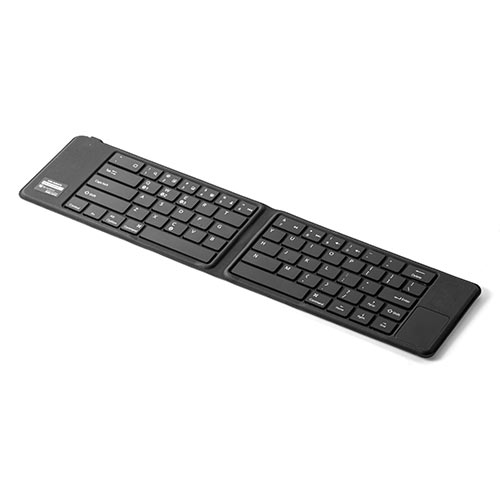
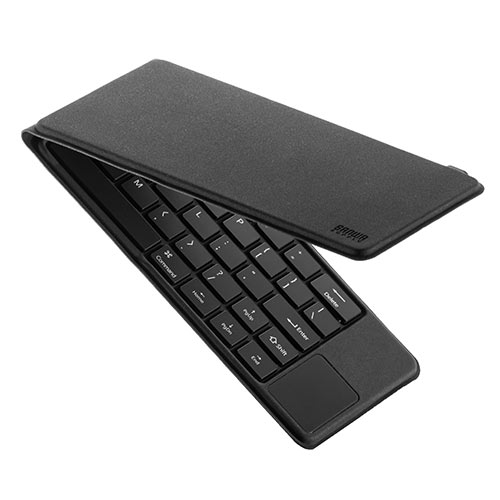
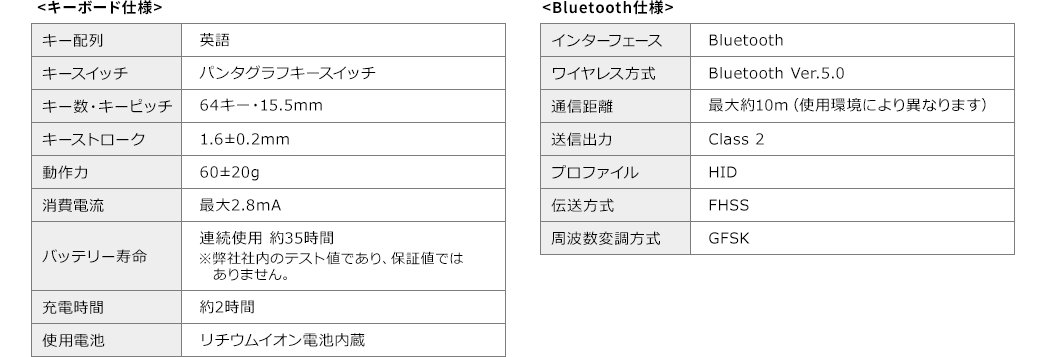
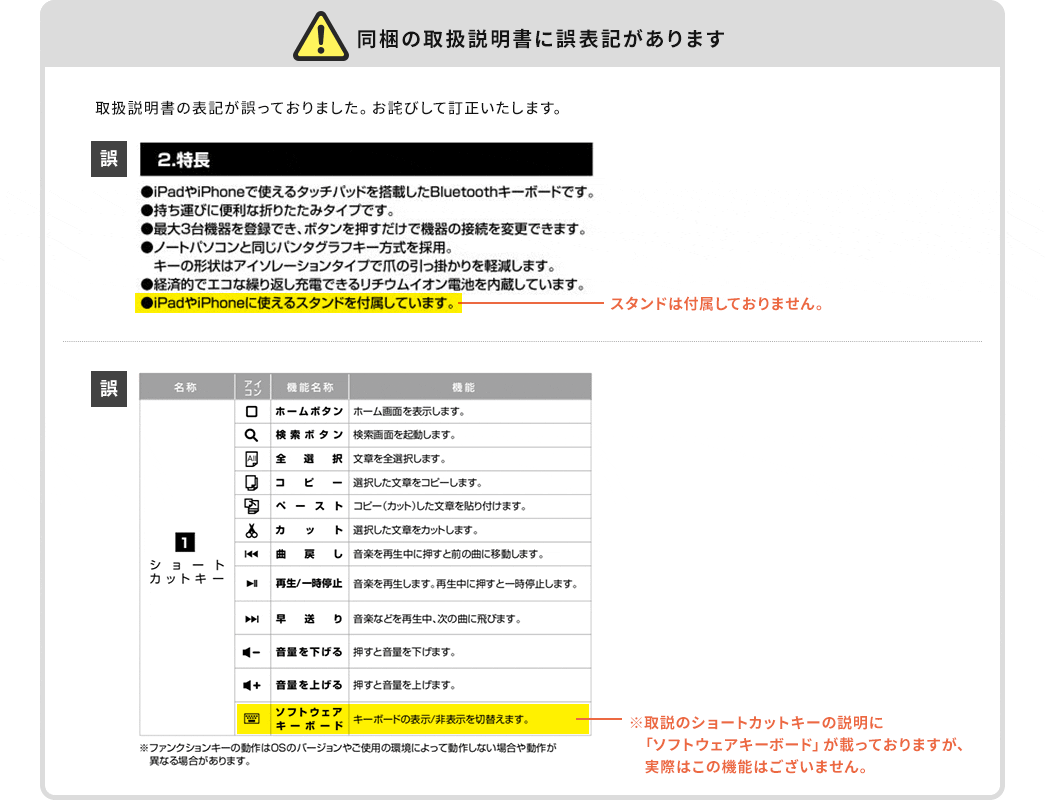
折りたたみ可能な、充電式の薄型Bluetoothキーボード。タッチパッド付で最大3台までの機器を登録可能なマルチペアリングが可能。







●他のタイプ

EZ4-SKB061 ¥3,080(税込)
|

EZ4-SKB066 ¥3,980(税込)
|

SKB-BT31BK ¥3,382(税込)
|
|
| サイズ | 使用時/W313.4×D85.6×H7.7mm 折りたたみ時/W151.4×D85.6×H15.4mm |
W374×D129×H16mm | W365×D127.4×H14.42mm |
| 重量 | 134g | 430g | 340g |
| ワイヤレス方式 | Bluetooth Ver.3.0 | Bluetooth Ver.3.0 | Bluetooth Ver.3.0 |
| キースイッチ | パンタグラフ方式 | パンタグラフ方式 | パンタグラフ方式 |
| キー数 | 67キー | 84キー | 103キー |
| キー表示 | 英字配列 | 英字配列 | 日本語109A配列 |
| キーピッチ | 17mm | 19mm | 18mm |
| キーストローク | 1.6±0.2mm | 1.8±0.2mm | 1.9±0.20mm |
| 特長 | 薄型・軽量・折りたたみ | タッチパッド付き | Windows、Android、macOS、iOS対応 |















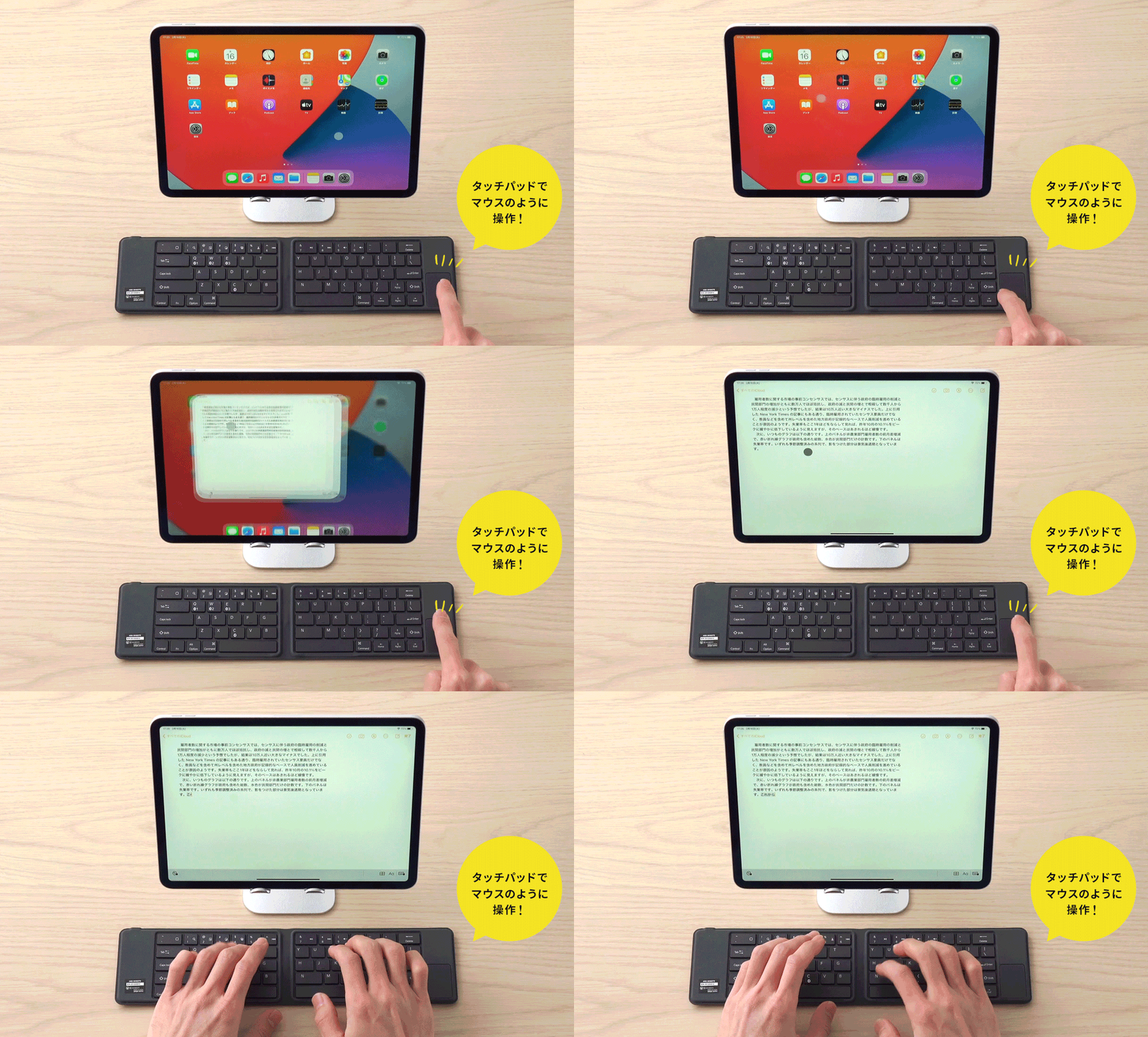

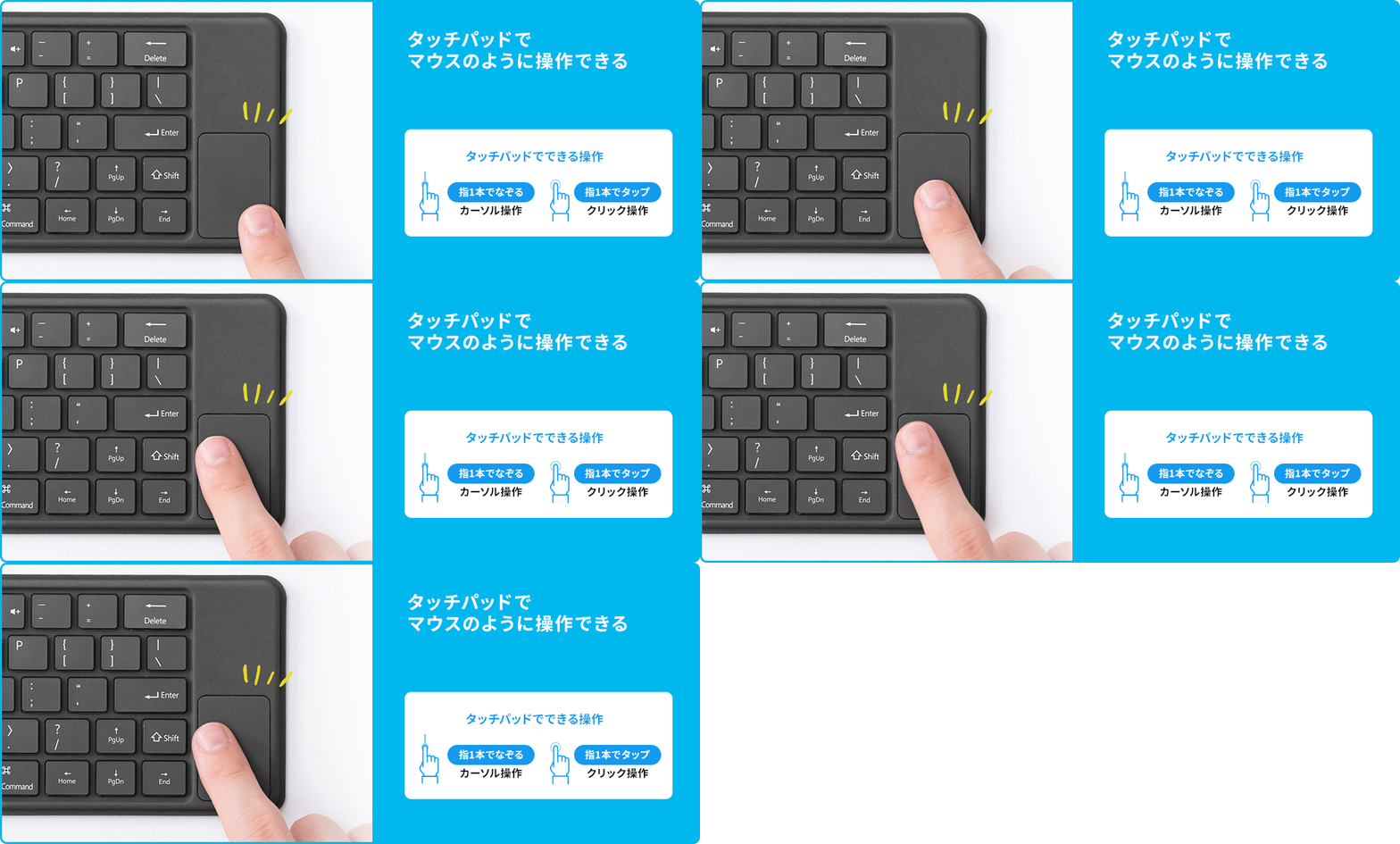
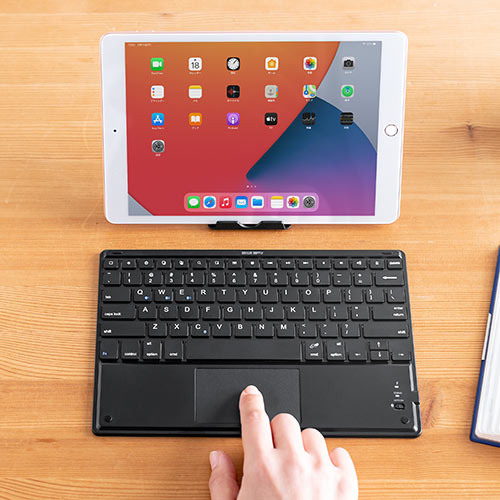
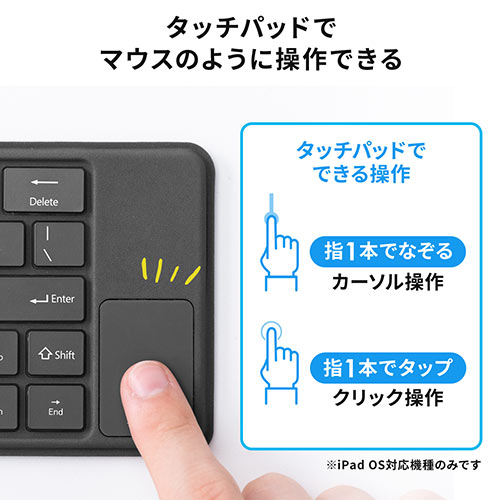
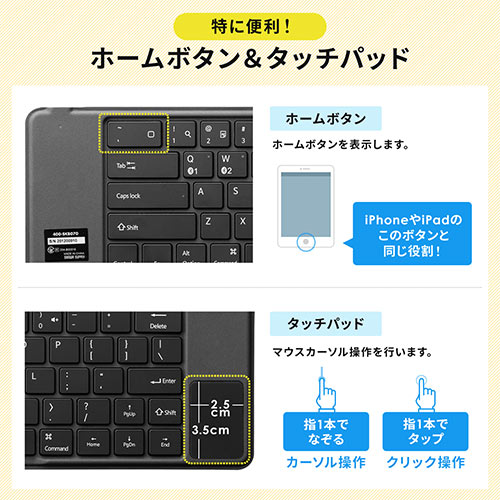
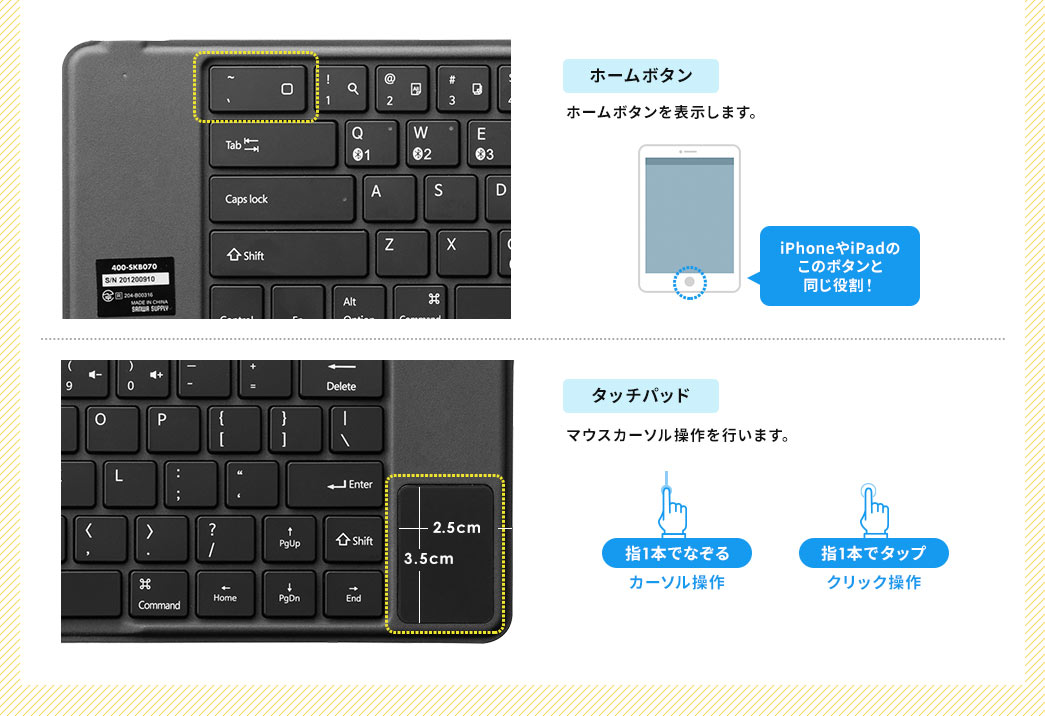
マウス無しでカーソル操作ができ、スペースがない場所でも便利です。

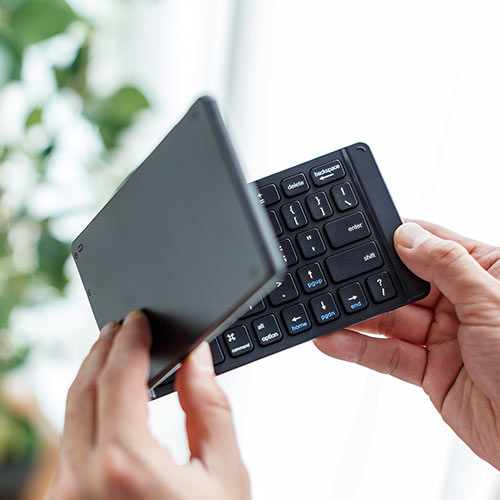
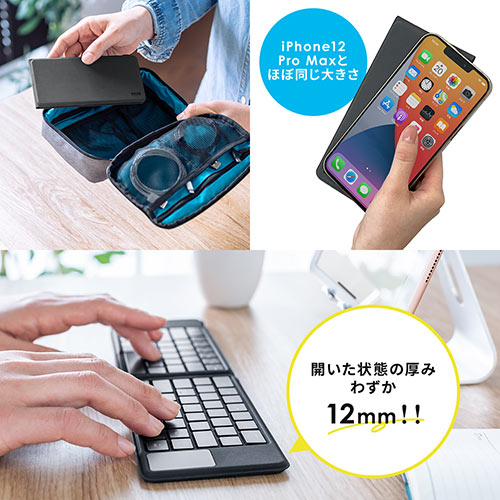
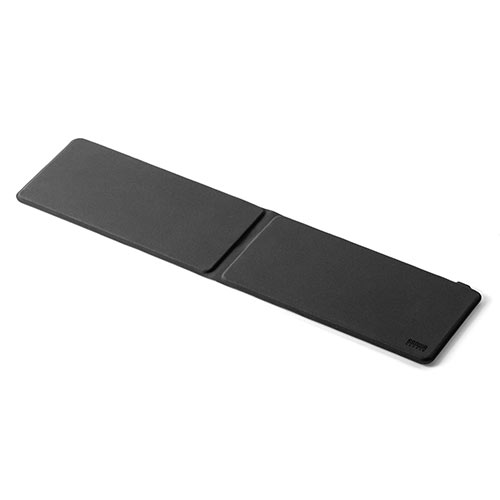
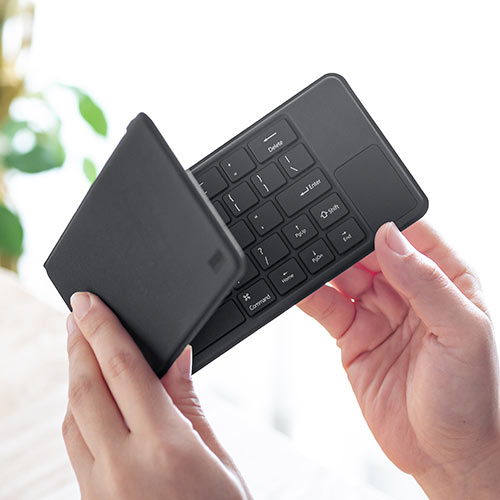
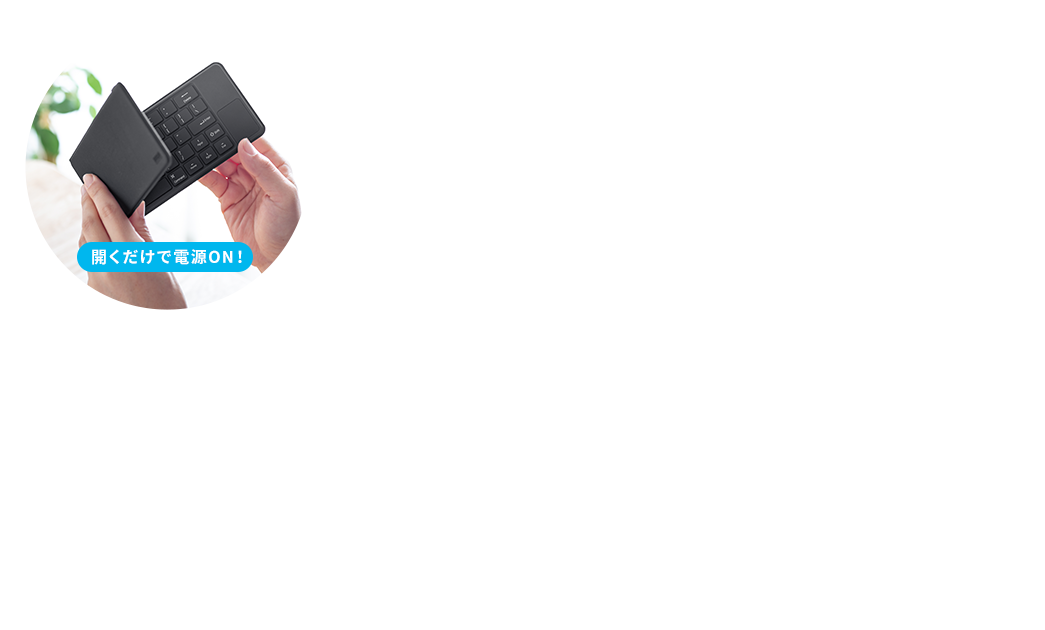
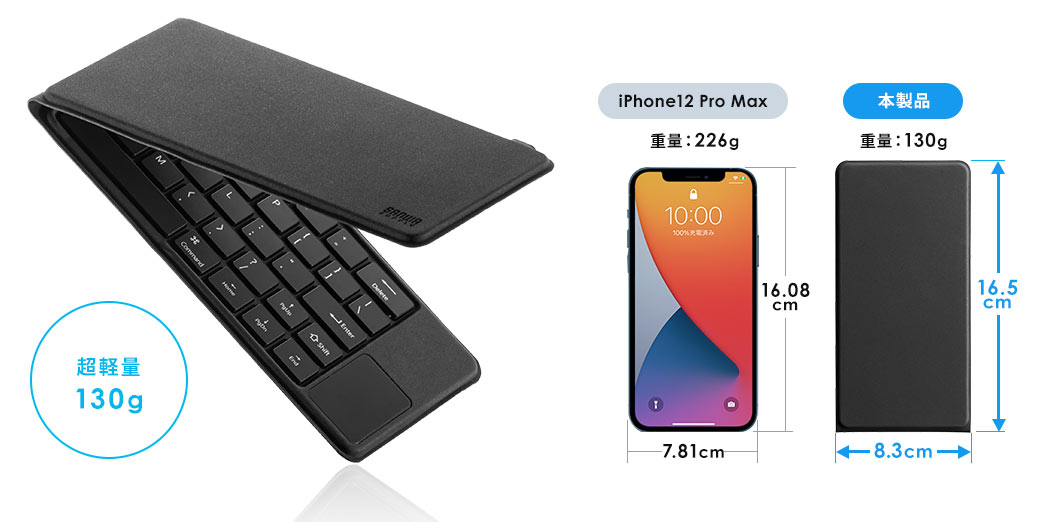
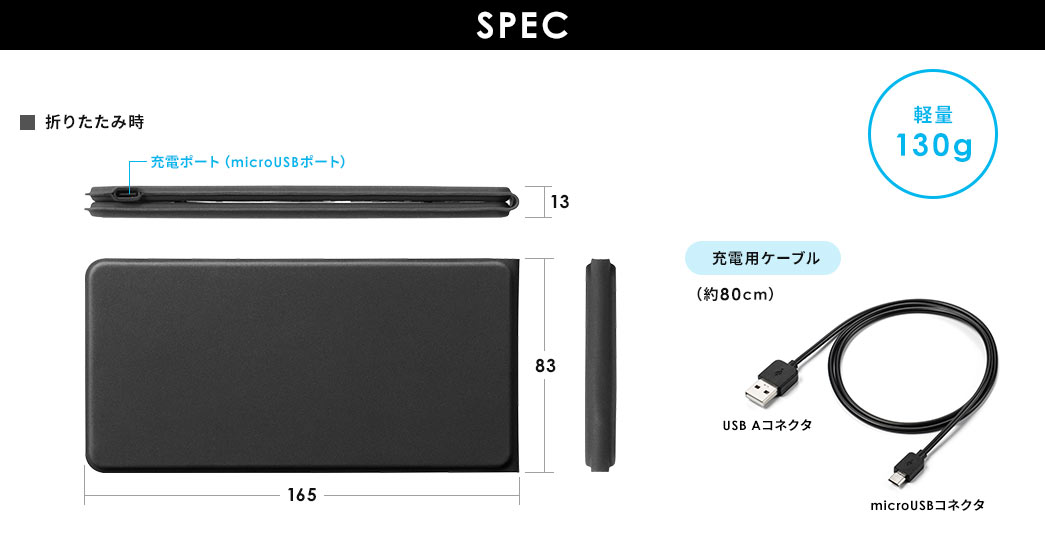
超軽量約130gの折りたたみ式キーボードです。
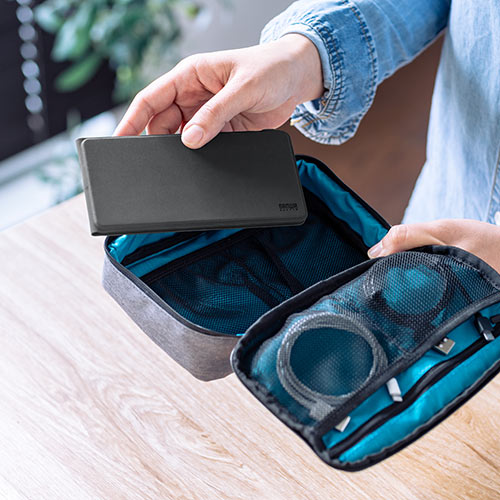
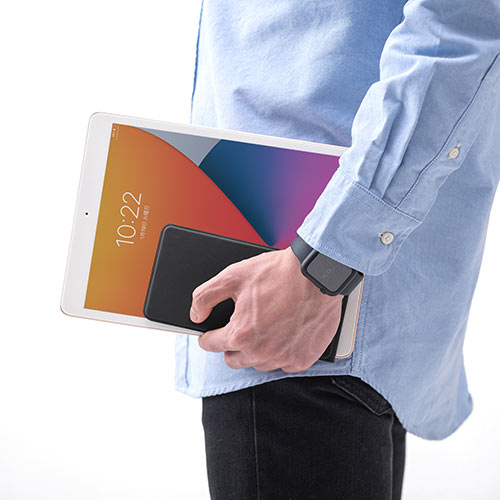
バックやインナーケースに入れても場所を取らずスムーズに収納ができます。
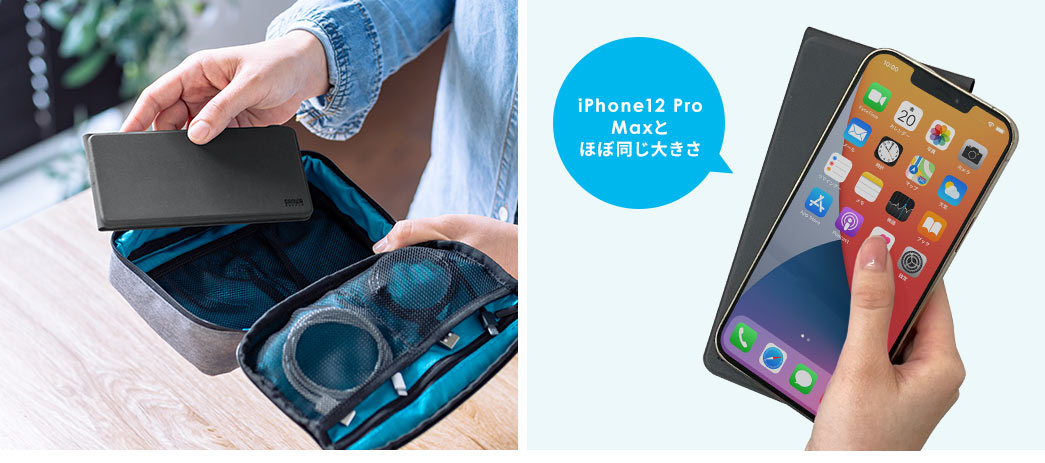
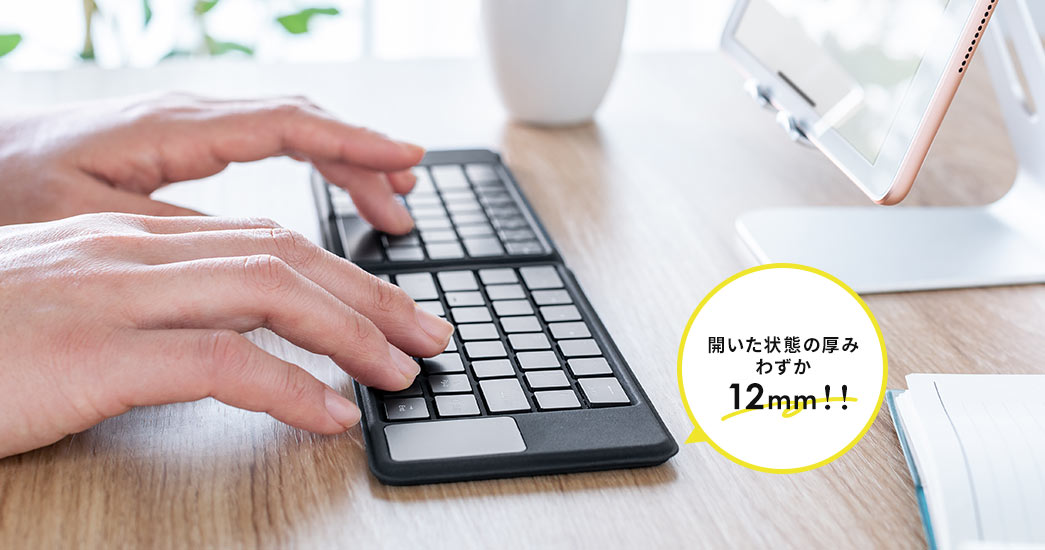
収納ポーチ:EZ2-BAGIN005GY、タブレットスタンド:EZ2-STN035

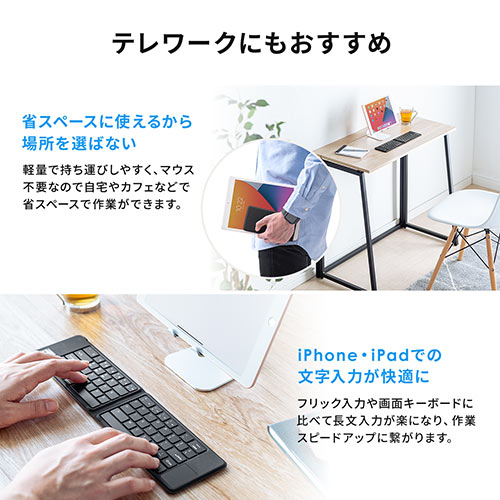
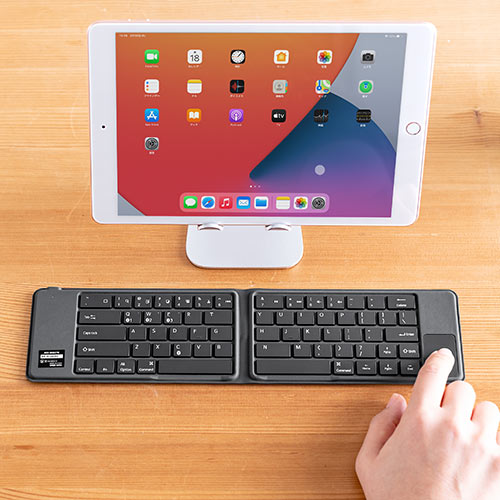
場所を取らず持ち運びやすい小型サイズなので、場所を選ばず使用できます。
iPadでのキーボード操作が楽になり作業のスピードアップにも繋がります。
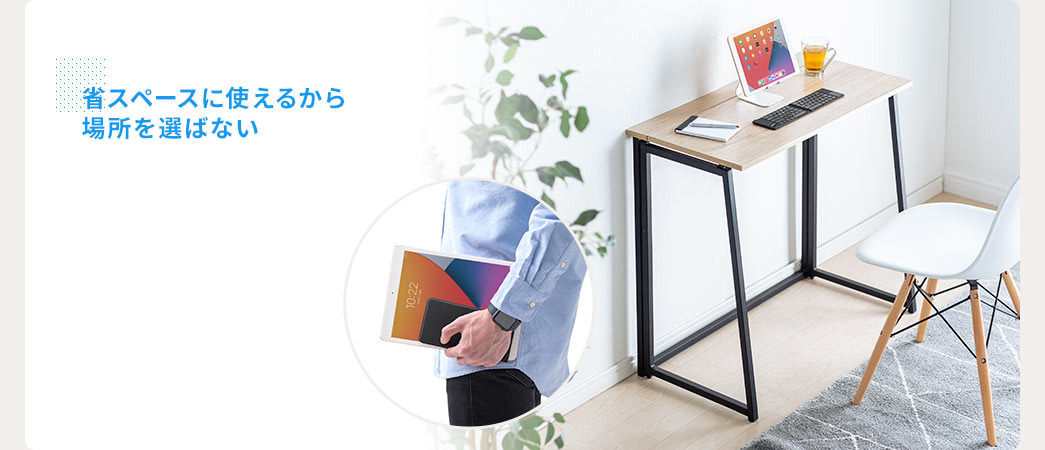
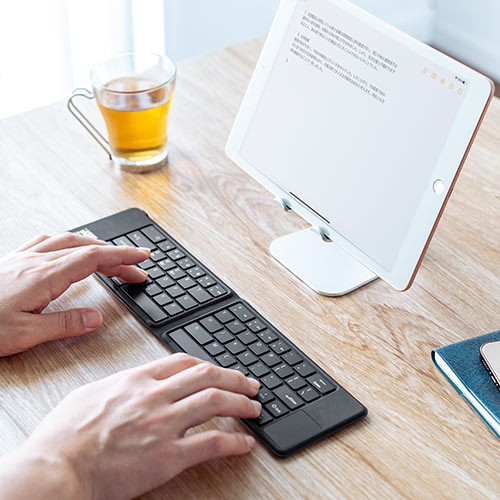
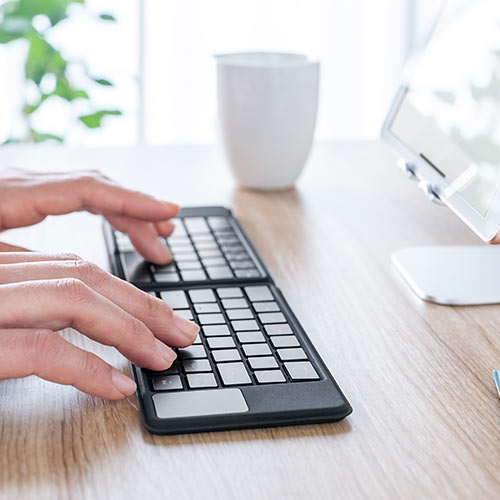
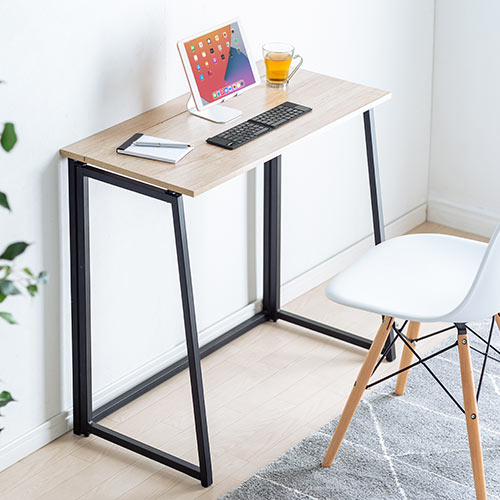
軽量で持ち運びしやすく、マウス不要なので自宅やカフェなどで省スペースで作業ができます。
折りたたみデスク:EZ1-DESKH030M
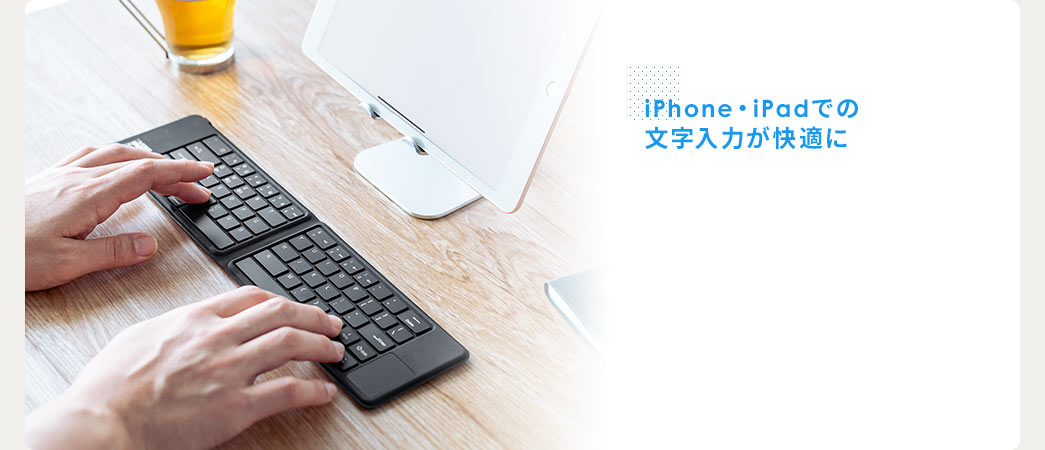
フリック入力や画面キーボードに比べて長文入力が楽になり、作業スピードアップに繋がります。


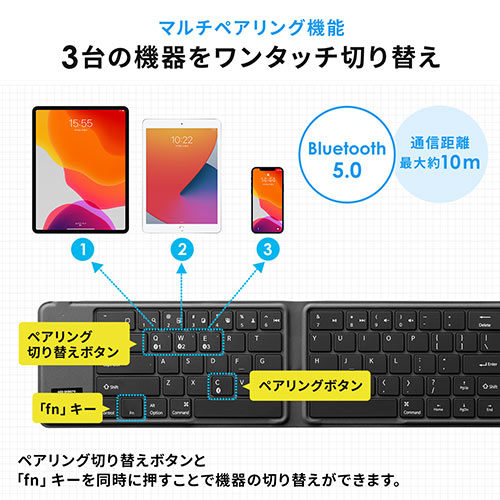
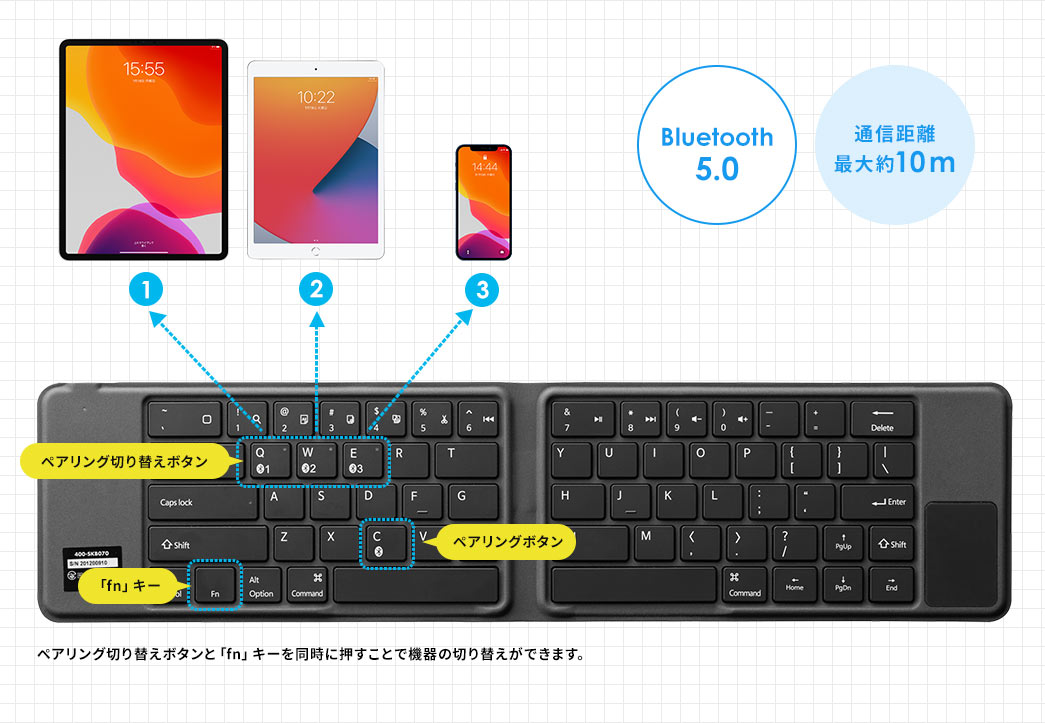
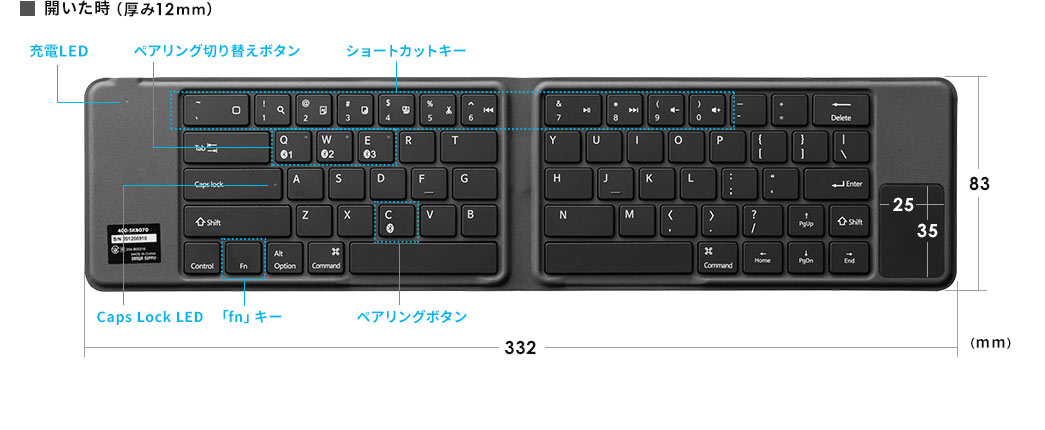
最大3台の機器を同時にBluetooth接続できます。
3台同時にペアリング登録できるので、再ペアリングせずに切り替えながら使用可能です。


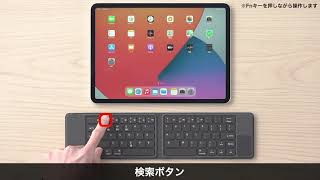
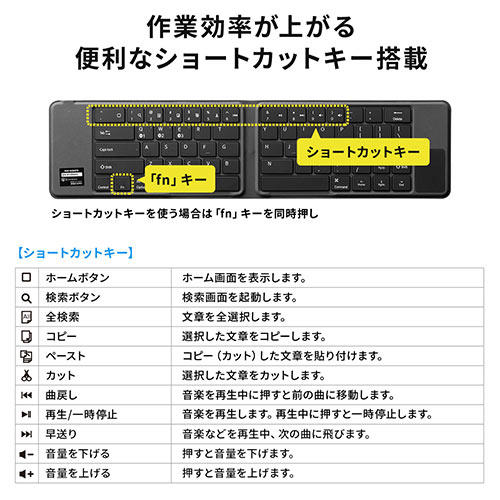
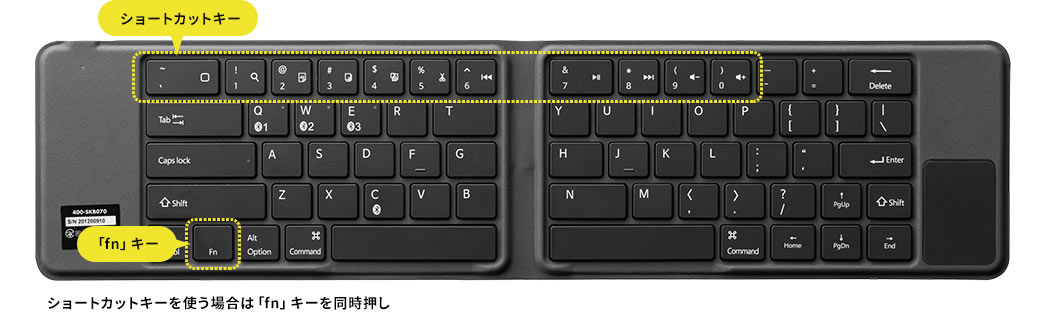
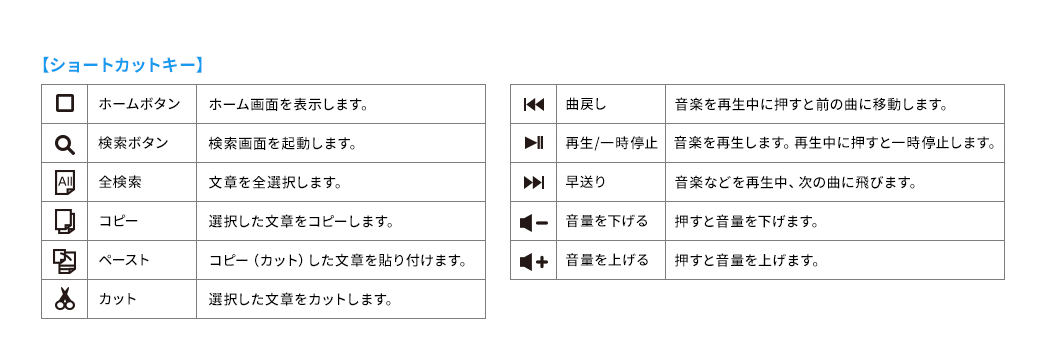
ホームボタンや検索ボタンなど、作業効率の上がる便利な
ショートカットキーを搭載しています。


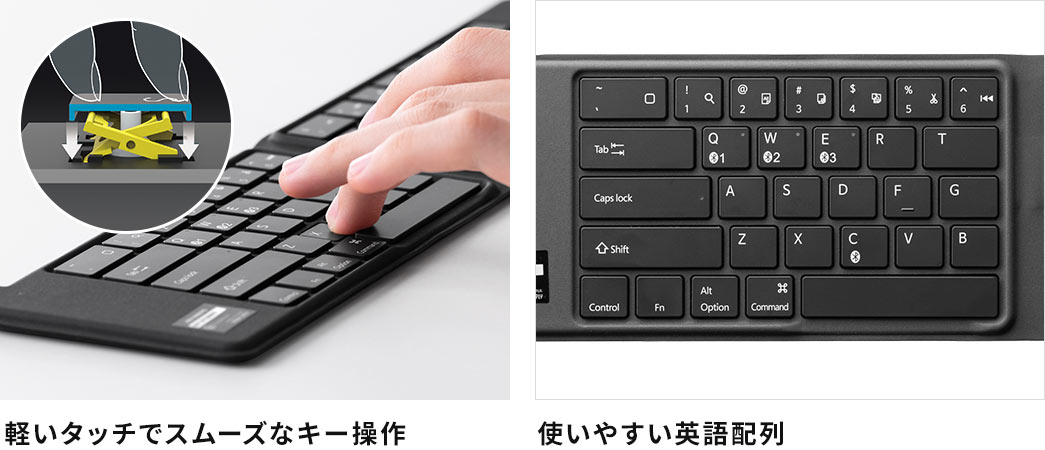
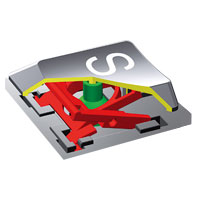
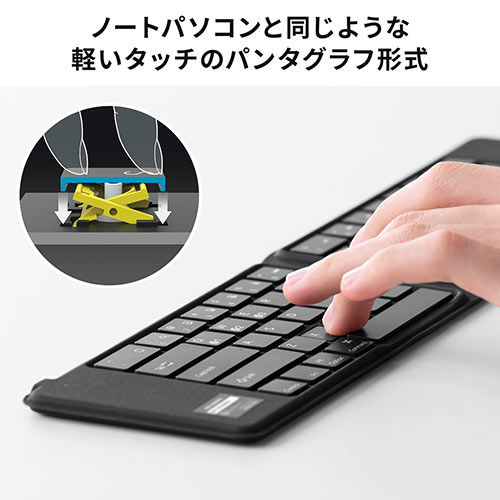
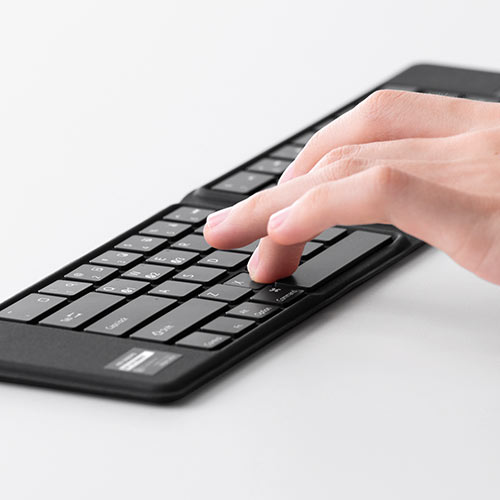
キー1つ1つが独立しているアイソレーション形状。ノートパソコンと同じようなキータッチのパンタグラフ式です。
英語配列なので、キーの印字のまま入力することができます。
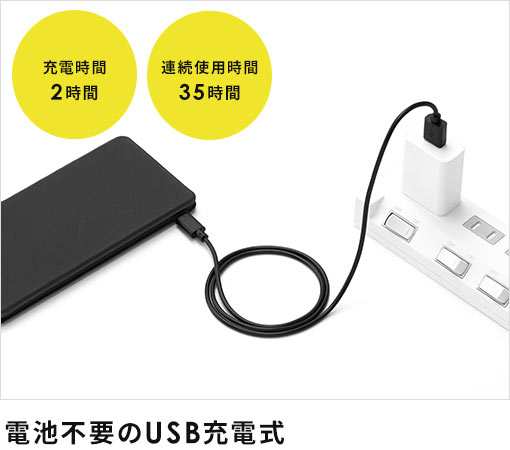
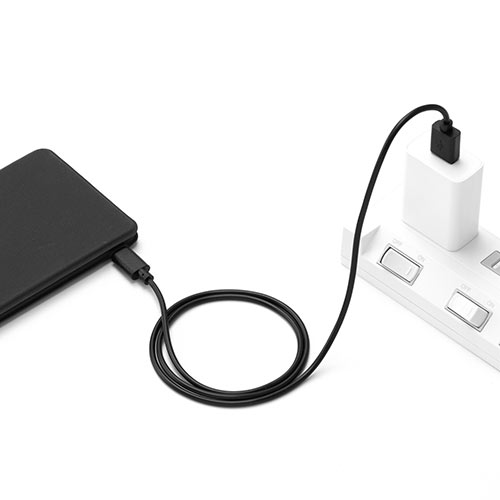
付属のUSB-microUSBケーブルを使用し、パソコンやAC充電器に接続して使用できます。
特長
仕様
対応
まだユーザーレビューはありません
感想を投稿してポイントもゲットしよう
よくある質問(Q&A)
ご購入の際に気になることはございますか?
実際にお問合せの多かった質問や疑問をご案内します。
QiOS・iPad OS以外の、Windows・macOS・Android等では使用できますか?
AWindows・macOS・Android機器での動作についてはサポート対象外です。
本品は、iOS・iPad OSで使用してください。
※Windows・macOS・Android機器にBluetoothでペアリング接続すること自体は可能ですが、
本品が英語配列キーボードであることから、Windows・macOS・Android機器で使うと、キーボードの印字通りに入力できないキーがあるため、非対応としております。
QiOSで使用中、地球儀マーク(日本語・英語の切り替え)の代わりになるキーはありますか。
A地球儀マーク(日本語・英語の切り替え)は、「Ctrl+スペースキー」を押した時と同じです。
QiPad・iPhoneでの使用時に「このアクセサリを使用すると、Wi-FiおよびBluetooth接続に影響する場合があります」というメッセージが表示されます。これは不具合ですか?
Aいいえ。不具合ではありません。
Apple社が情報を開示しているように、iPad・iPhoneにBluetooth・2.4GHzワイヤレス接続のキーボード・マウス等を接続した場合には警告メッセージが表示されることがあります。
ワイヤレス機器の接続時に一般的に表示されるメッセージであり、製品固有の不具合ではありません。
警告メッセージの有無に関わらず、2.4Ghz帯の電波を用いる機器同士は干渉することがあります。電波干渉する場合は、設置環境の見直しが必要です。
参考:Apple公式ヘルプ『Bluetooth 対応のマウスやトラックパッドを iPad に接続する』
(外部サイト)
Qタッチパッドが使えません。
Aタッチパッド(トラックパッド)の対応OSは、iOS 13・14・15・16およびiPadOS 13・14・15・16です。それ以外のOSでは使用できません。
初めて接続する時は、「AssistiveTouch」をONにする必要があります。
※iPhone/iPadの、「設定」→「アクセシビリティ」→「タッチ」→「AssistiveTouch」
Q充電には何A(アンペア)以上必要ですか?
A本品の充電については、500mA以上の出力が可能なUSB-AC充電器またはパソコンのUSBポートよりお願いします。
QFnキーとCキーを長押ししても、ペアリングモードにならない場合は?
AFnキーとCキーは押した後に指を離してください。
指を離した後に、ペアリングモードになります。
Qピンチイン、ピンチアウトはできますか。
Aトラックパッドでピンチイン、ピンチアウト操作はできません。
Q文字入力時にタッチパッドの操作で任意の位置にカーソルを合わせることはできますか?
A文字入力時に、タッチパッドの操作で、任意の位置にカーソルを合わせることはできません。
矢印キーで合わせて下さい。
Qタッチパッドでスクロール操作はできますか?
Aスクロール操作はできません。カーソル操作とクリック操作のみです。
Q【iPhone・iPad】アルファベットの大文字・小文字を切り替えて入力する方法はありますか?(CapsLockについて)
AiPhone・iPadでCapsLock機能(大文字の入力機能)を使うには設定を確認する必要があります。
■設定方法
1:ホーム画面から「設定」(歯車のマーク)を選択
2:「一般」を選択
3:「キーボード」を選択
4:「Caps Lockの使用」をオンの方向にスライドする
⇒上記の設定を完了後、
iPhone・iPadの画面上のキーボードで、シフトボタン(↑のキー)を一回タップすると、シフトボタンの矢印(↑)の色が黒くなり、一文字入力分だけ大文字になります。
なお、連続して大文字で入力したい場合は、次の【いずれか】を行います。
■画面上のキーボードで、シフトボタンをダブルタップします。シフトボタンの矢印(↑)が、破線表示となり、大文字での入力が固定されます。
■キーボード上でShiftキー+CapsLockキーの同時押しを行います。大文字での入力が固定されます。(小文字入力にしたい場合は、再度Shiftキー+CapsLockキーの同時押しを行います。)
関連カテゴリを見る
カテゴリ一覧
シーンから選ぶ
オフィス家具・ホーム家具
日用品(オフィス・ホーム)
インク・用紙
パソコン関連アイテム
入力機器・周辺機器
音声関連機器
スマホ・タブレット関連
メモリー・メディア

トップページ | 特定商取引法に基づく表記 | プライバシーポリシー | ご利用規約
Copyrights(C) esupply All Rights Reserved.

オフィス全般

オフィス作業・デスク周り

会議室

サーバールーム

テレワーク

机・デスク

椅子・チェア

パソコンラック・スタンド

サーバーラック

テレビスタンド

壁掛け・天吊り 金具

モニターアーム

デスクエクステンダー

机上ラック・モニター台

ワークブース

パンチングボード

デスク下収納

傾斜台・ライティングボード

機器収納ボックス

シェルフ

ホワイトボード

パーテーション

プロジェクタースタンド・台

プリンター台・プリンターラック

CPUスタンド

ノートPCスタンド

回転台

テレフォンスタンド

ラックワゴン・ファイルワゴン

デスクワゴン

ヘッドホンスタンド・ホルダー

ブックスタンド

プロジェクタースクリーン

収納・整理

各種ラック

保管庫・収納庫

掃除機スタンド

消毒液台・スタンド

サイドテーブル・コンパクトデスク

ケース一体型キーボード

新型iPad Pro(M4) / Air(M2)

iPad・タブレットPC液晶フィルム

iPad pro 12.9インチ(第6世代)

iPad Pro 11インチ(第4世代)

iPad(第10世代)

タブレット壁掛け

タブレットホルダー

タブレットスタンド

タッチペン

iPad

iPad mini

iPad・タブレットPCケース

クリーナー

収納ケース

iPhone 17 対応アクセサリ

iPhone・スマートフォン保護フィルム

iPhone 15 対応アクセサリー

iPhone 14 対応アクセサリ

スマホスタンド

スマホクーラー

タッチペン

スマホホルダー・スマホポーチ

自撮り棒

スマホケース

その他

iPhone 11 対応アクセサリ

iPhone 12 対応アクセサリ

iPhone 13 対応アクセサリ

コネクタキャップ
iPhone 16 対応アクセサリー

SDカード

microSDカード

コンパクトフラッシュ(CF)

USBメモリ

ハードディスク(HDD)

SSD

増設メモリ

Mac用メモリ

CD/DVDドライブ