-
Q35mmフィルムのスキャン可能サイズはどれくらいですか?
A本製品で35mmフィルムを使用した際のスキャンエリアは約22×33mmです。
-
QAPSフィルムに対応していますか?
AAPSフィルムには対応していません。
対応した製品はEZ4-SCN066です。
-
Q対応するSDカードを教えて下さい。
A対応メディアは容量32GBまでのSDカードです。
32GBよりも大きな容量(64GBなど)には非対応のため正常に認識されず、「0%」と表示されます。
-
Qハーフサイズカメラで撮った35mmフィルムをスキャンできますか?
Aハーフサイズカメラで撮った35mmフィルムをスキャンできますが、出力される大きさは35mmフィルムサイズのままです。そのため、1コマにハーフサイズの写真が2つ並んだ状態でデータ化されます。
-
Q取り込んだ画像のファイル形式は何ですか?
AJPEG形式で保存され、大きさは4416×2944で解像度は180dpiです。
-
Q退色したフィルムの補正機能はありますか?
A劣化して退色したフィルムの補正機能は搭載されていません。
液晶画面に映っている状態をそのままスキャンします。
-
Qスキャンすると写真がぼやける(ピントが合わない・ピンボケする)場合の確認事項は?
A次の1~3に該当するかご確認ください。
該当する場合は、故障の可能性が考えられます。
---
1:複数のフィルムで試しても、いずれも筋が入っていたり、汚れていたりする。クリーナーで拭いても改善しない。
2:特定の一部分だけがぼやけている。(例:右上だけがぼやける、上下にモヤがかかっている等)
3:複数のフィルムで試しても、すべて焦点が合わない。
---
上記に該当しない場合は、次の内容をご確認ください。
---
A:本品の液晶画面でのみ、ぼやけている状態ではありませんか。
本品の液晶画面は、コマの位置合わせ用の為、鮮明に映るものではありません。
SDカードに保存したデータをパソコンなどで確認して不鮮明かどうかご確認ください。
B:TV出力ケーブルで、テレビに映した画像がぼやけている状態ではありませんか。
TV出力ケーブルはコンポジット端子接続のため鮮明に映りません。
---
-
Qスキャン時間はどのくらいですか?
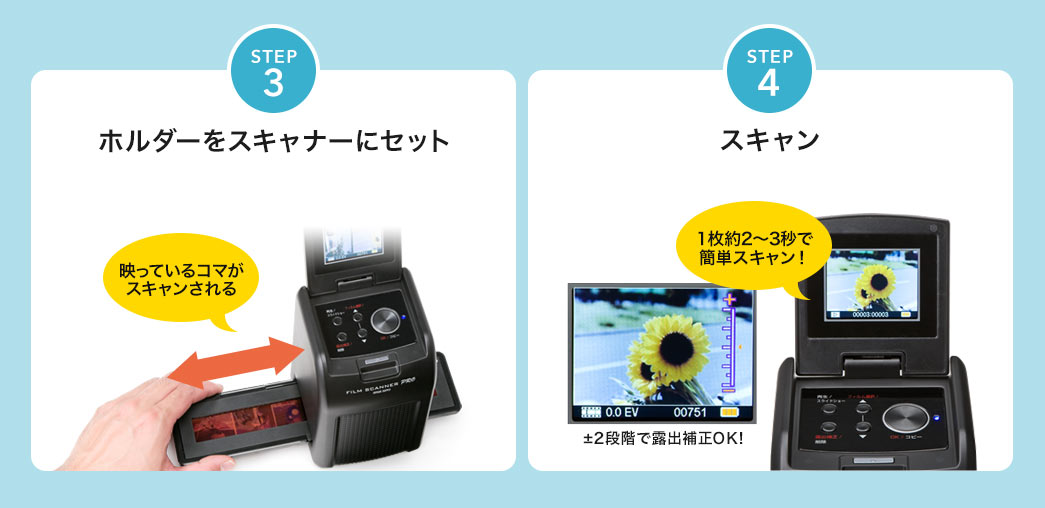
Aスキャンボタンを押してから、SDカードに保存されるまで約3~5秒程度です。
-
Qスキャンを行わず、フィルムの閲覧のみを行うことは可能ですか?
Aスキャンを行わず、フィルムの閲覧のみを行うことは可能です。
フィルムをホルダーにセットして本製品へ差し込むと、
本製品のディスプレイにフィルムが表示されます。
SDカードを入れていない場合はエラーが表示されるため、
閲覧のみの場合にもSDカードを差し込む必要があります。
テレビ画面への出力はスキャン済みのSDカード内のデータが対象です。
本製品のディスプレイに映しているスキャン前のフィルムの画像はテレビ画面への出力を行えません。
-
Qテレビに接続しても映らない場合の確認方法は?
Aテレビに接続しても映らない場合は以下をご確認ください。
・TV出力ケーブルの抜き差し
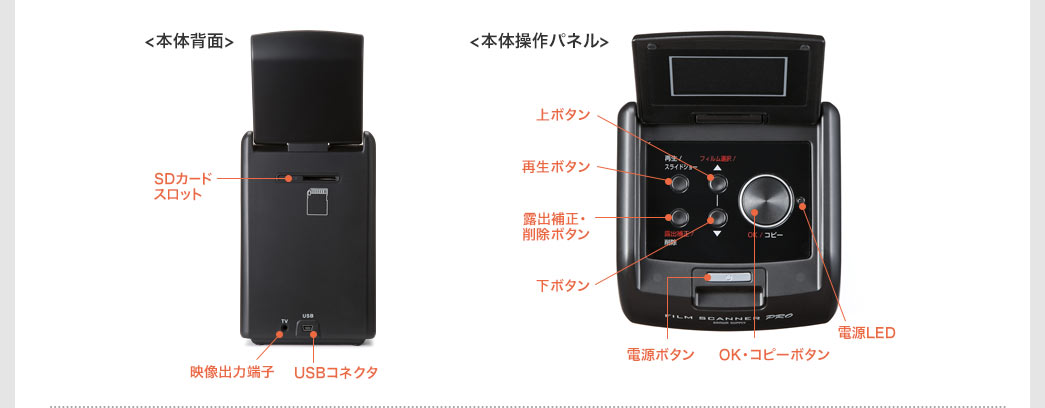
・テレビ接続後、本体の再生ボタンを押し、「NTSC」を選択して、OK/コピーボタンを押しているか。
※「PAL」が選択されていると映りません
-
Qスキャンした写真データをSDカードに何枚(何コマ)保存できますか?
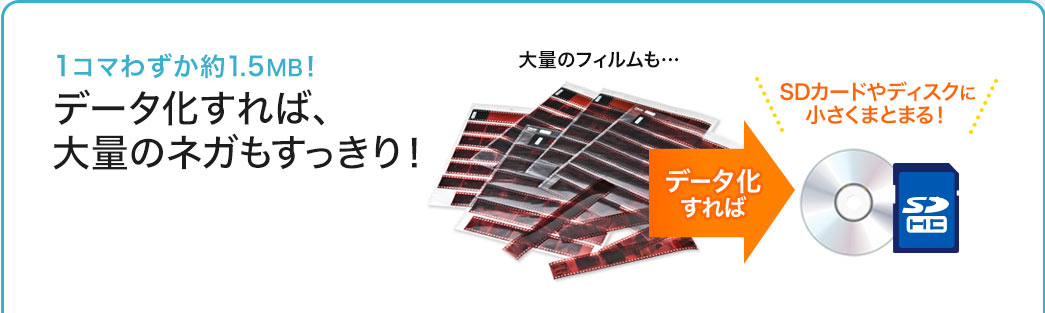
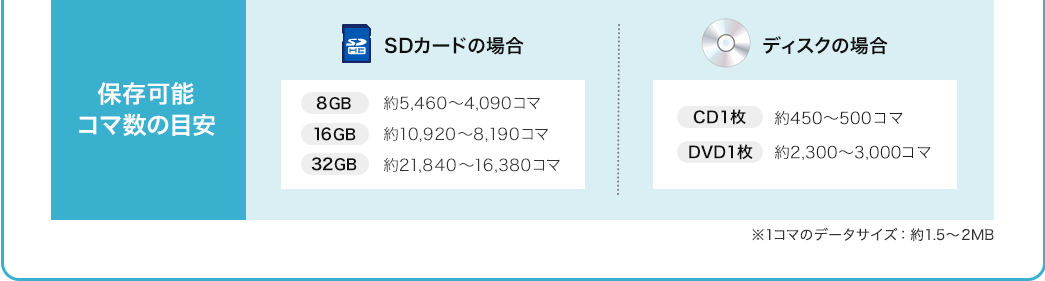
A1コマ(写真1枚)のデータサイズは約1.5~2MBにつき、
保存可能なコマ数の目安は次のとおりです。
8GBのSDカード:約5,460~4,090コマ
16GBのSDカード:約10,920~8,190コマ
32GBのSDカード:約21,840~16,380コマ
-
QWindows 11対応ですか?
AWindows 11対応です。
-
Qアクメル(ACMEL)専用フィルムに対応していますか?
Aアクメル(ACMEL)専用フィルムに対応していません。
-
Qポケットフィルムに対応していますか?
Aポケットフィルムには対応していません。
-
Qスキャンデータを保存できる残り枚数のカウントが0になってスキャンできない場合は?(カウンターについて)
AOKボタンを押して砂時計が消えて、カウントが1つ減るのが正しい動作となりますが、
SDカードへの書き込みがされない(できない)場合、SDカードの残りの枚数の数字のカウントは減りません。
次の可能性が考えられます。
■SDカードに空き容量が無い
⇒不要なデータを消去・移動するか、または、別のSDカードを用意してください。
■SDカードの書き込みエラーが発生している
⇒パソコンでSDカードを初期化して動作をご確認ください。
※注意:初期化するとSDカードのデータは消去される為、別途避難させてください。
-
Qスキャンしたデータが黄色くなる場合の確認事項は?
Aフィルム自体の劣化により黄色く変色している場合があります。
EZ4-SCN024の電源プラグを抜き、挿し直して電源を入れます。
3分程度の時間を置いてから、フィルムのスキャンを再度行ってください。
(その際、可能であれば複数のフィルムでお試しください。)
スキャン後の画像をパソコンで確認し、改善があるかどうかお確かめください。
フィルムの劣化の場合は、毎回同じ部分が黄色がかって見えます。
-
Qスキャンしたデータの保存形式は?(JPEG,PNG,GIF,PDF等のうちどれか?)
Aスキャンしたデータの保存形式は「JPEG」です。
-
Q110フィルム用および126フィルム用のホルダーの販売はありますか?
A110フィルム用および126フィルム用のホルダーの販売はありません。
本製品の対応フィルムは下記となります。
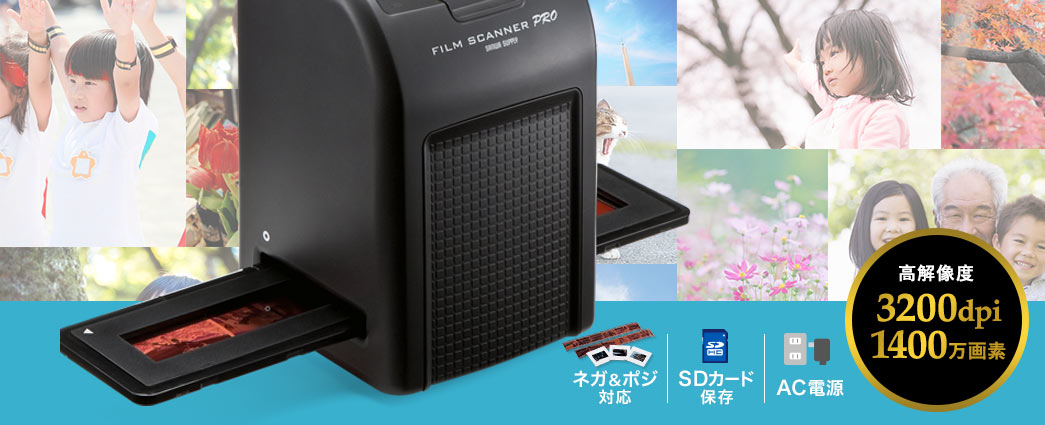
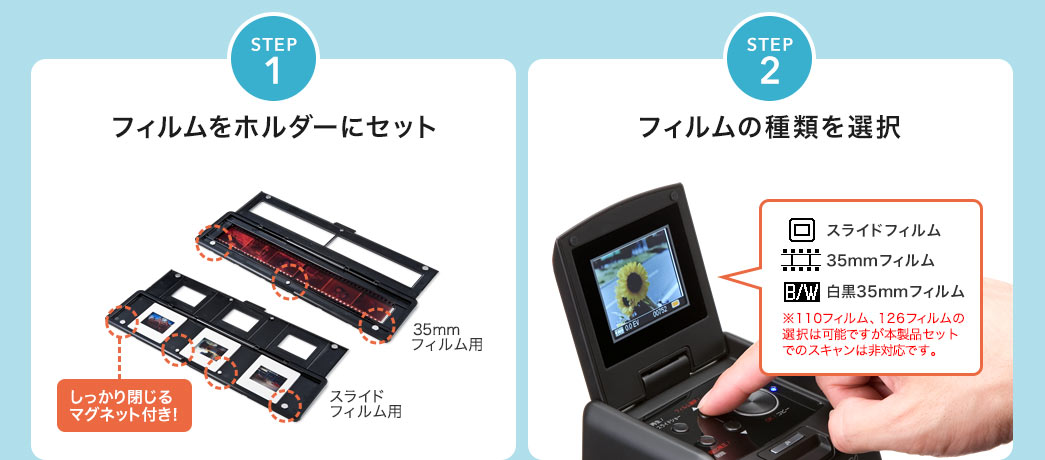
・35mmフィルム(24×36mm)※カラー・白黒対応
・スライドフィルム(マウント付き50×50mm) ※3コマまでセット可能
-
Qフィルムホルダーのみの販売はありますか?
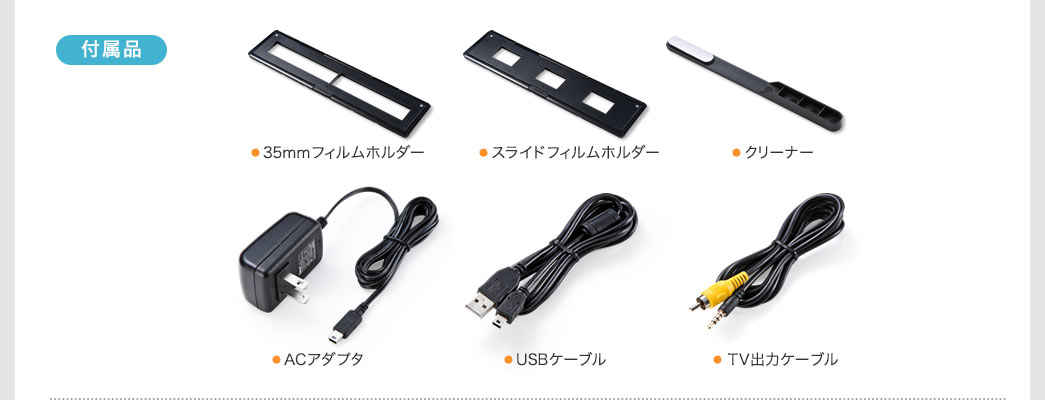
Aスライドフィルム用のみフィルムホルダーの別売りがあります。
■スライドフィルム用フィルムホルダー 品番:EZ4-SCNHLD4
-
Qスキャンできない場合、どうしたらいいですか?
Aスキャンできない場合、
SDカードをPCでFAT32で初期化し、本製品に挿しなおしてお試しください。
-
Q露出補正をした後にスキャンボタンを押してもスキャンされない時の確認事項は?
A露出補正ボタンを押して補正をした後に、
もう一度露出補正ボタンを押して確定させる必要があります。
-
Qフィルムホルダーは左右どちらからでも出し入れできますか?
Aフィルムホルダーは左右どちらからでも出し入れ可能です。
-
Qスキャンの際に自動的につけられるファイル名の番号はリセットできますか?
Aファイル名の番号はリセットすることはできません。
-
Qフィルムがカラーにならない場合は?
Aフィルムがカラーにならない場合は、フィルム選択ボタンを押して「35mmフィルム」が選択されているか確認ください。
(取扱説明書4.使用方法の(3)を参照)
-
QSDカード無しでスキャン可能ですか。
ASDカード無しでスキャンできません。
SDカードは必ず必要です。
-
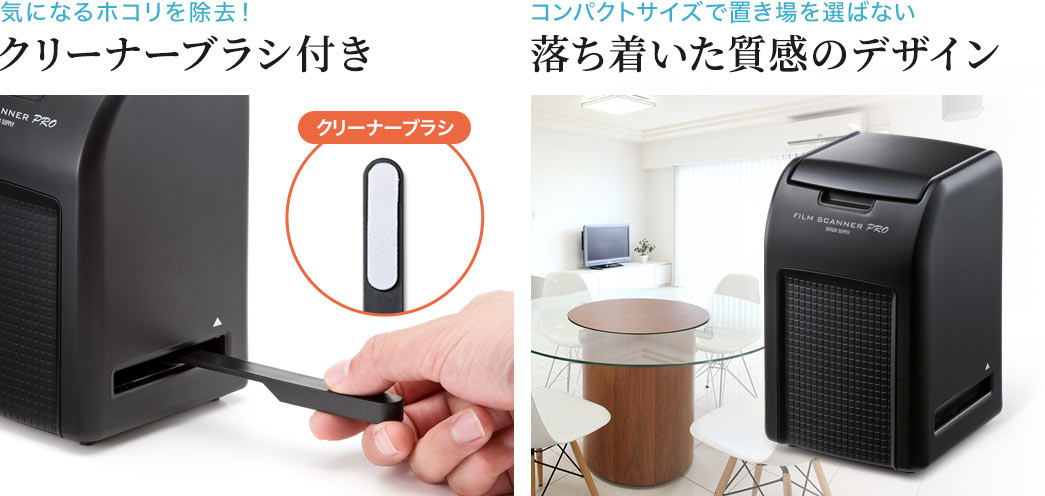
Q付属のクリーナーブラシで、他のフィルムスキャナーと共通のものはありますか。
A付属のクリーナーブラシで、他のフィルムスキャナーと共通の型番は下記です。
・EZ4-SCN024
・EZ4-SCN055
※EZ4-SCN041は違うものです。
-
Q1コマのスキャンにかかる時間はどれくらいですか?
A1コマのスキャンにかかる時間はおよそ3~4秒です。
-
Q120(ブローニーフィルム)サイズは対応していますか?
A120(ブローニーフィルム)サイズは対応しておりません。
-
Qディスプレイのサイズを教えて下さい。
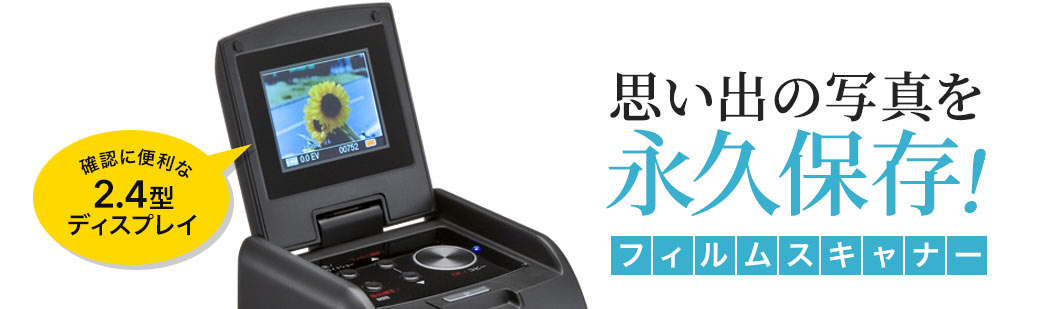
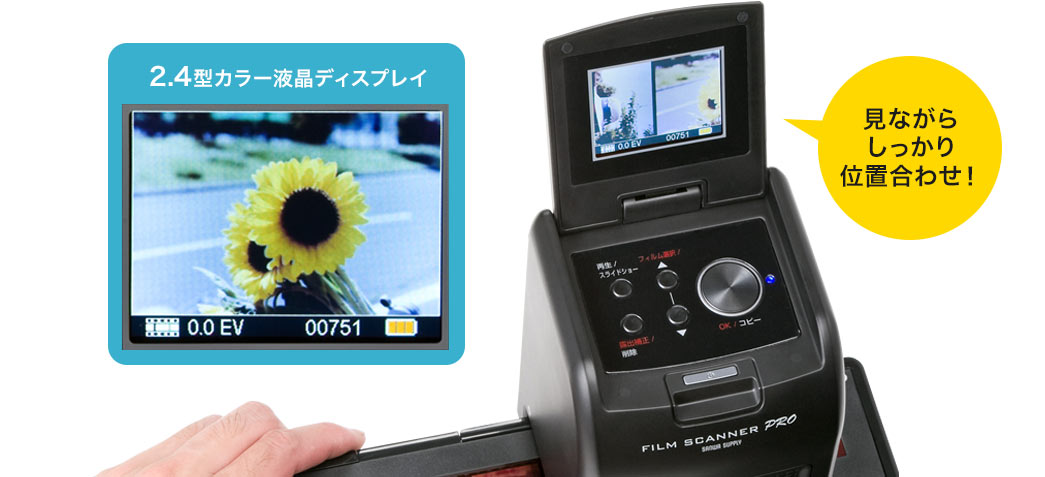
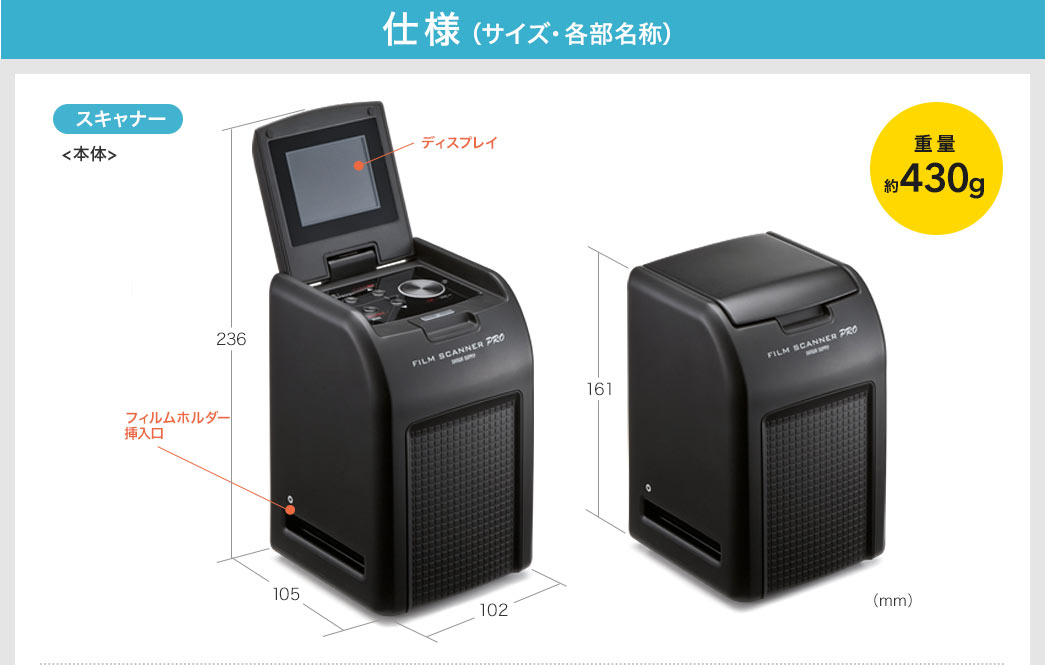
Aディスプレイは2.4型のカラー液晶で、サイズは約W4.9×H3.7cmです。
-
Qネガの移動は自動ですか?
Aホルダーの移動は、手動での移動となります。
-
Qコピーを押しても砂時計のマークが表示されない。
A対応サイズの32GB以上のSDカードの場合、正常に動作しません。
32GBまでのSDカードに変更してお試しください。
-
Q直接パソコンへ保存することはできますか?
Aスキャンした画像は、SDカードのみへの保存のためパソコンに直接保存はできません。
-
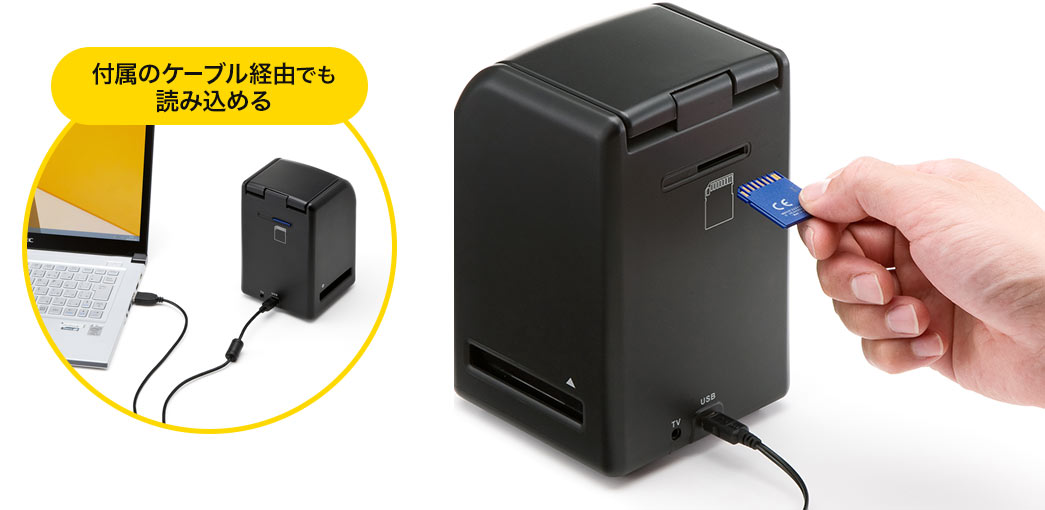
Qパソコンと接続できますか?
Aパソコンと接続することで、SDカード内のスキャン画像を確認できます。
-
Q本体の液晶画面に表示される数字は何ですか?
A本体の液晶画面に表示される数字は、SDカードへのスキャン可能枚数なので
スキャンするごとに表示される数字が減っていくようになります。
-
QSDカードを使用せずに、画面をテレビに映すことはできますか?
ASDカードに保存した画像をテレビに映し出す仕様となっているため
SDカードを使用しない場合、テレビに映し出すことはできません。
-
Q付属のUSBケーブルのコネクタを教えて下さい。
A付属のUSBケーブルのコネクタは、「ミニUSB Bコネクタ(5pin)」と「USB Aコネクタ」です。
-
Q付属のUSBケーブルの長さを教えて下さい。
A付属のUSBケーブルの長さは約1.5mです。
-
Q液晶ディスプレイの下の数字が減っていくのはなぜですか?
ASDカードへのスキャン可能枚数の目安として数字がでているためスキャンすると減っていきます。
-
Qフィルムホルダーの開け方を教えて下さい。
A「OPEN」と書いている部分を上に起こしてください。中は磁石で止まっています。
-
Q白黒フイルムもスキャンできますか?
Aモノクロネガ フィルムもスキャナーのフィルム選択ボタンを押せば「B/W」の項目でモノクロネガが正しくネガポジ変換されてスキャン可能です。
-
Q液晶ディスプレイに表示されるフィルム画像をカラーにする方法を知りたい
A液晶ディスプレイに表示されるフィルム画像をカラーにするには、本体でフィルムの種類の選択操作が必要です。
-
Q取り込んだ映像の作成日が毎回2010年1月1日になっているので、変更方法はありますか?
A初期設定が2010年1月1日の指定になっています。
パソコン等で取り込んだデータの編集を行うと、日付が更新されます。
スキャナー単体での更新はできません。
-
Qスキャンしたファイル名/フォルダ名はどういう形式になりますか?
Aスキャンして連番になります。
(例)
1枚目:PICT0001.JPG
100枚目:PICT0100.JPG
フォルダは「DCIM」-「100MEDIA」という箇所に保存され、9999枚以上になると「101MEDIA」という新たなフォルダが自動で作成されます。
以下「10*MEDIA」になります。
※*は連番になります。
-
Qスキャンすると、上下左右が若干切れてデータ化されますか
Aスキャンデータは元の写真に比べ、少しカットされてスキャンされ、これが仕様になります
ただし、10%以上切れるような状態は、スキャン時のフィルムの種類を正しく選択できていない恐れがあります
フィルムの種類の選択を念の為、ご確認ください
-
Qディスプレイに”SDカードの中に「0%」のマーク”が表示され、正常にスキャンできないのはなぜでしょうか
ASDカードの容量が不足している可能性があります。一枚スキャン辺り、1~2MBの容量が必要な為、十分な容量が無い場合に表示されます。
対応メディア「SDカード(2GBまで)、SDHCカード(32GBまで)」のSDカードでない可能性があります。
32GB以上の容量のメディア(64GB等)の場合、非対応メディアのため正常に認識されず、「0%」と表示されます。
SDカード(2GBまで)、SDHCカード(32GBまで)内で十分な容量があるメディアをご使用ください。
-
Qディスプレイに”SDカードの中に「0%」のマーク”が表示され、正常にスキャンできない。
A原因として下記内容の可能性があります。
・SDカードの容量が不足している。
一枚スキャン辺り、1~2MBのためそれ十分な容量が無い場合表示されます。
・対応メディア「SDカード(2GBまで)、SDHCカード(32GBまで)」内のカードでない。
32GB以上の容量のメディア(64GB等)の場合、非対応メディアのため正常に認識されず
「0%」と表示されます。
SDカード(2GBまで)、SDHCカード(32GBまで)内で十分な容量があるメディアをご使用ください。