激安通販サイトのイーサプライ本店
 |

|
|







EZ4-MA050BK ¥980(税込) |

EZ4-MA083 ¥3,980(税込)
|

MA-BLC158BK ¥1,490(税込) |
|
| 製品サイズ | 約W56.5×D92×H38mm | 約W110×D50×H60mm | 約W59×D99×H37mm |
| 製品重量 | 約76g | 約90g | 約76g |
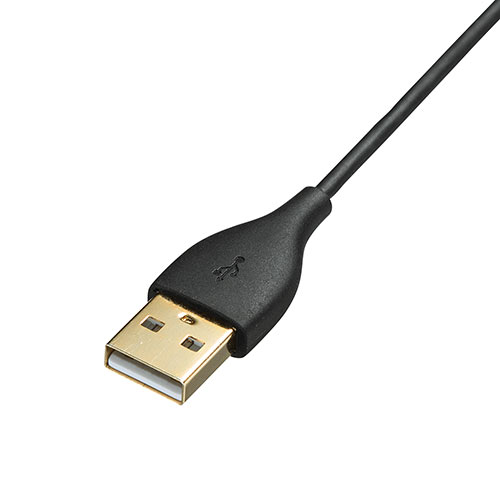
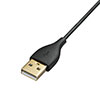
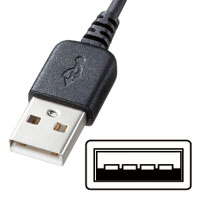
| コネクタ形状 | USBコネクタ(Aタイプ) | USBコネクタ(Aタイプ) | USB Type-Cコネクタ オス |
| 読取り方式 | ブルーLEDセンサー方式 | 光学センサー方式 | 光学センサー方式(ブルーLED) |
| ボタン | 2ボタン、ホイール(スクロール)ボタン | 2ボタン、中ボタン、ダブルクリックボタン、カウント切替えボタン、ホイール(スクロール)ボタン | 2ボタン、ホイール(スクロール)ボタン |
| ケーブル長 | 約1.55m | 約1.9m | 約1.5m |














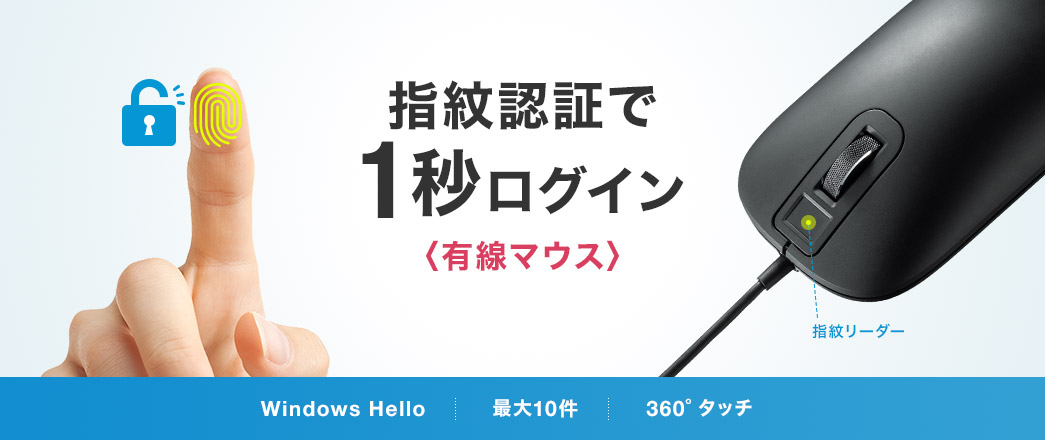
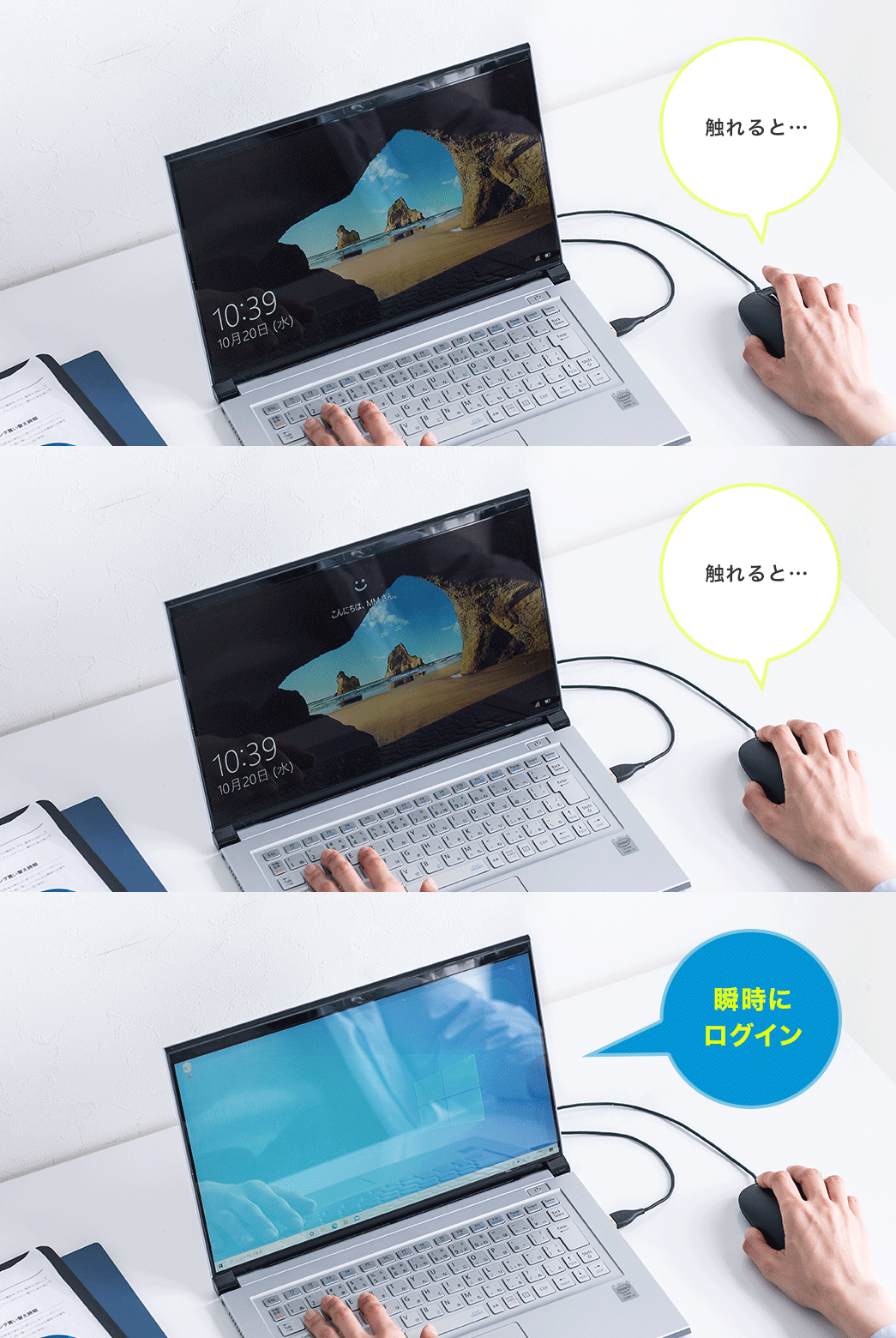
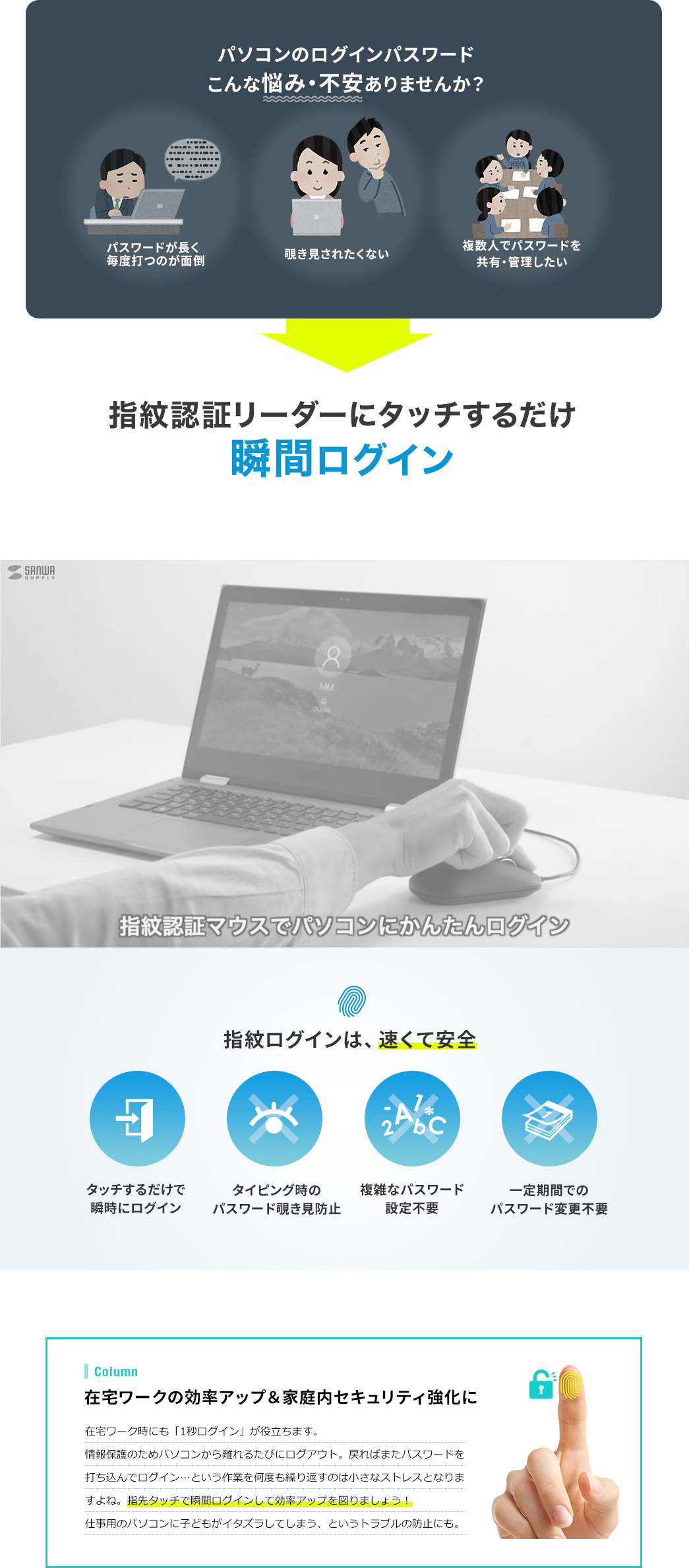
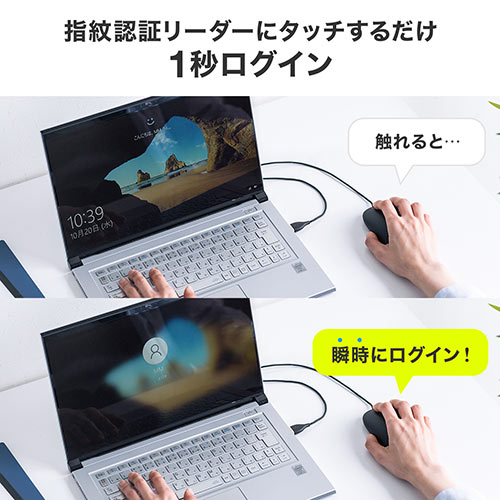
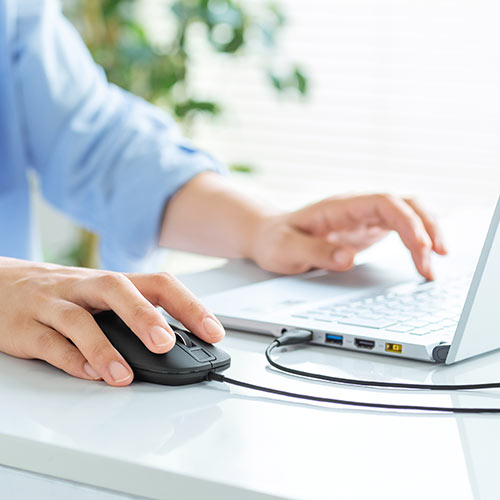
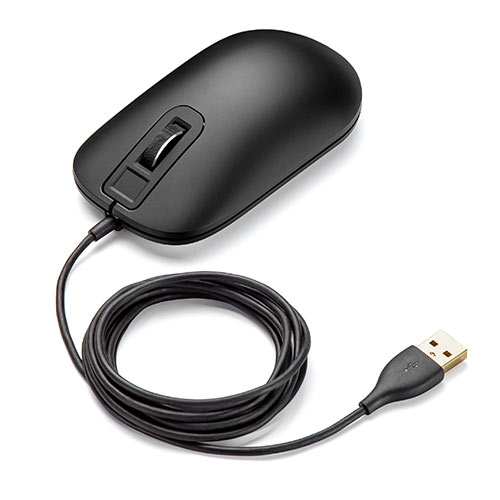
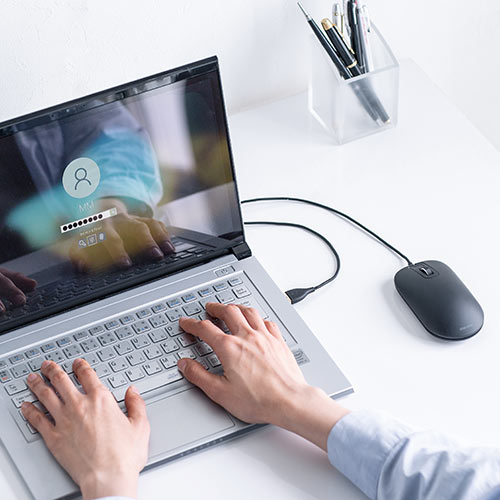
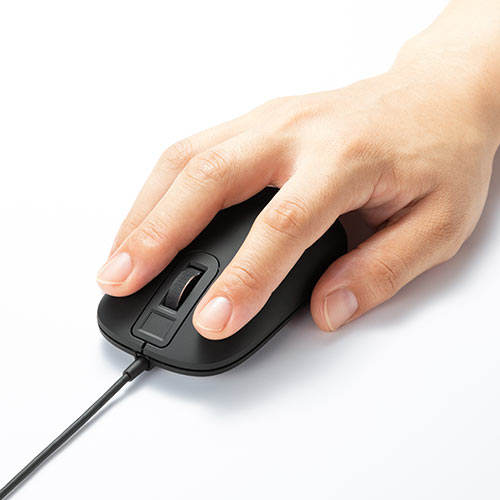
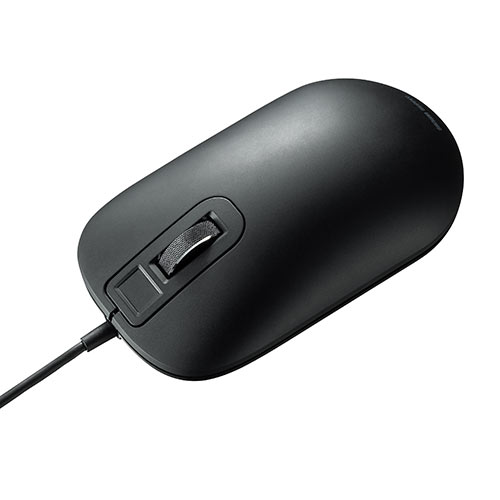
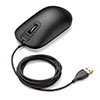
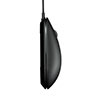
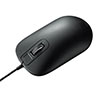
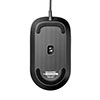
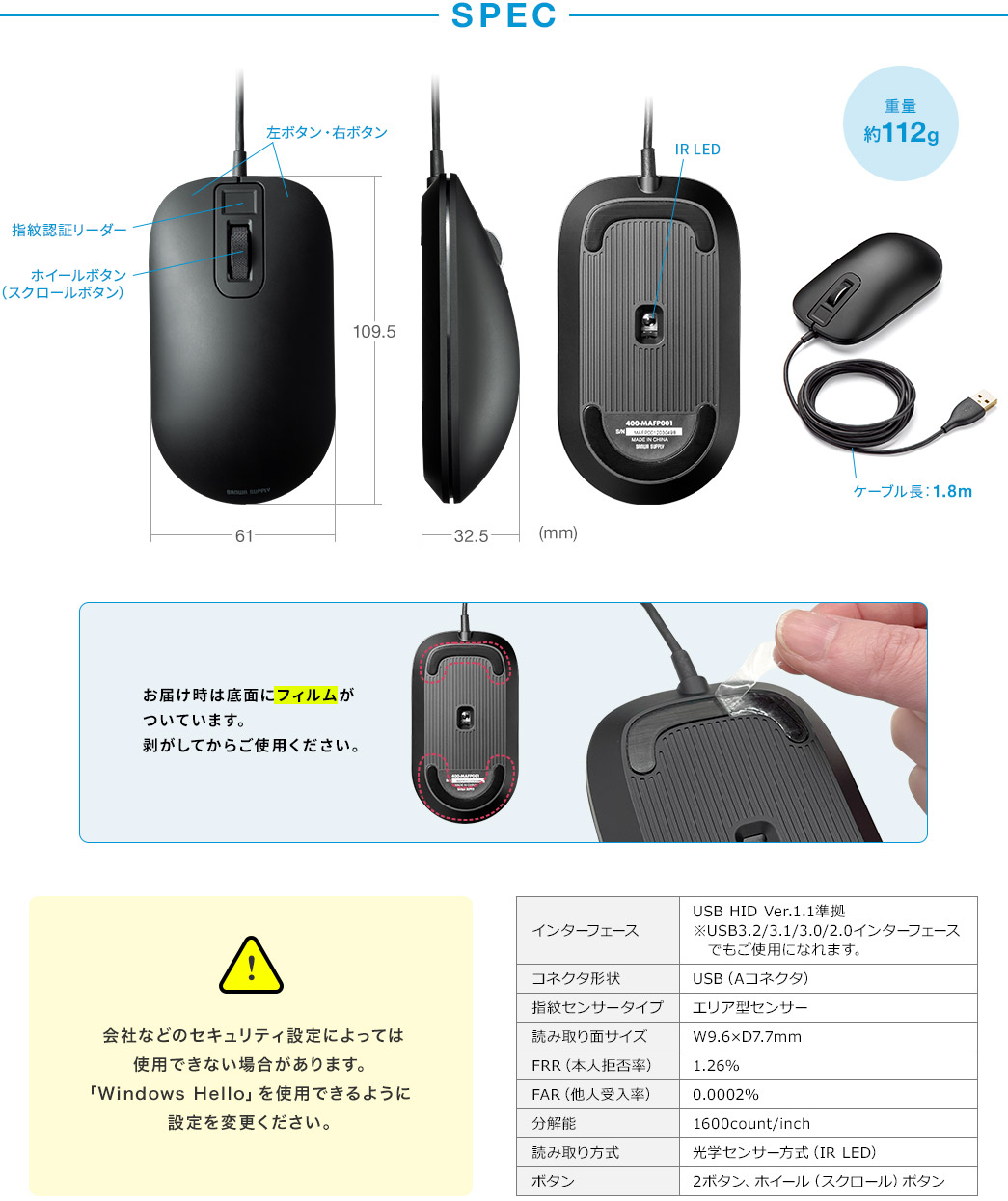
指紋認証リーダー付き有線マウスです。お持ちのパソコンに指紋認証機能を後付けできます。
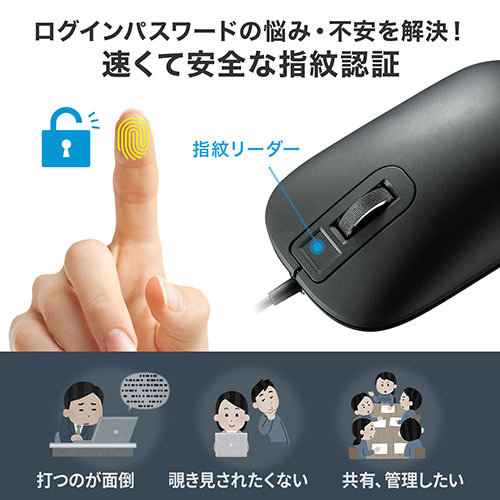
毎度打ち込むのが面倒な長いパスワードやPINコードを手軽に設定・運用できるので、セキュリティ対策に最適です。
パソコンの不正使用や個人情報、データの盗難から守ります。
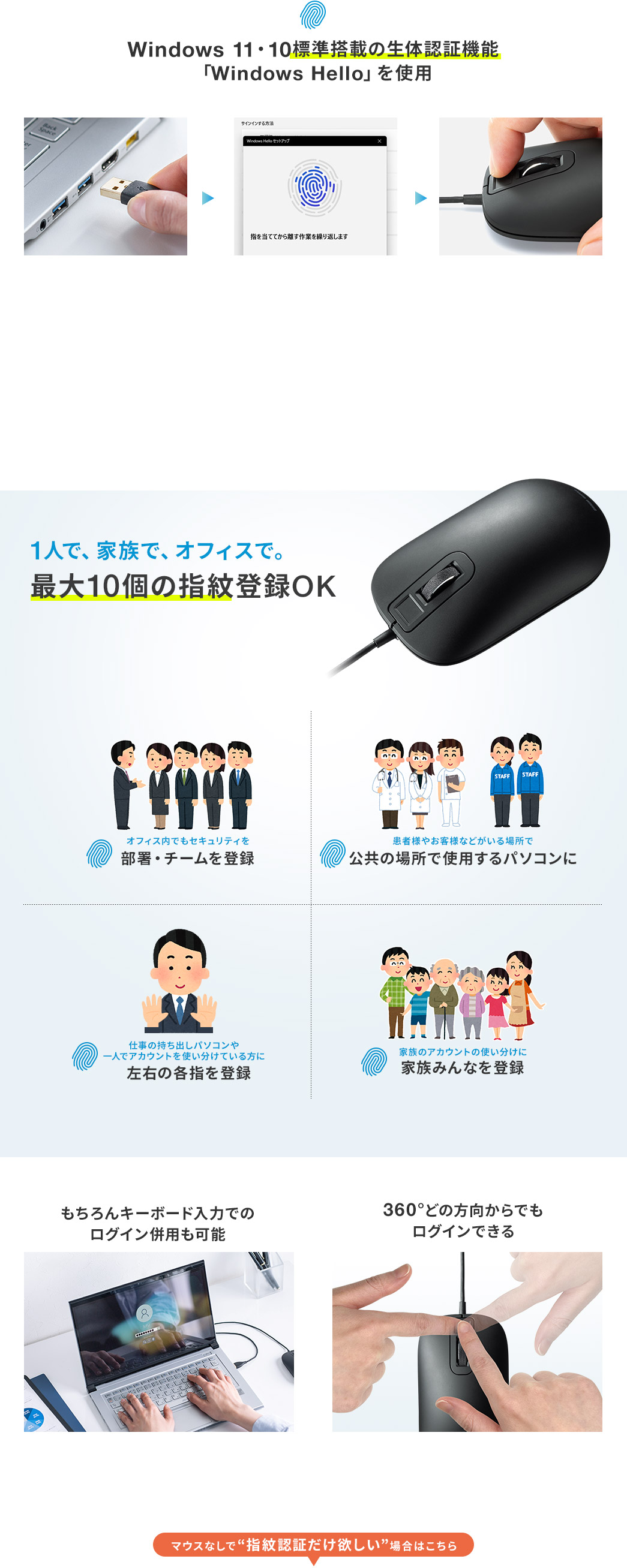
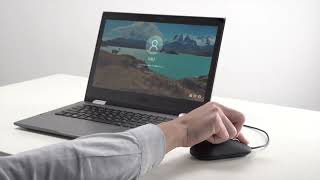
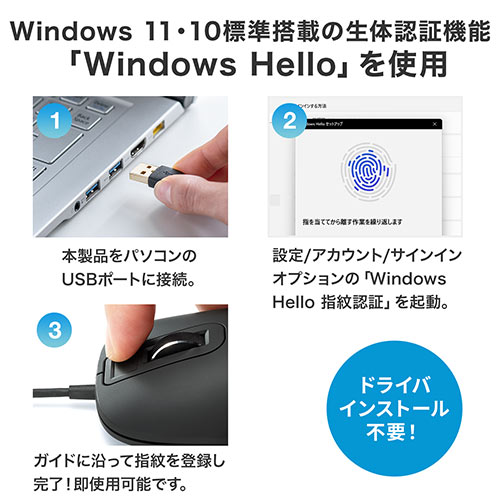
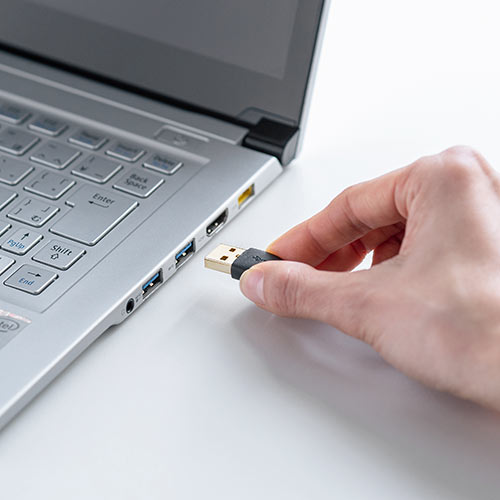
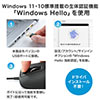
本製品をパソコンのUSBポートに接続。
設定/アカウント/サインインオプションの「指紋認証(Windows Hello)」を起動。
ガイドに沿って指紋を登録し完了!
即使用可能です。
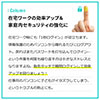
※会社などのセキュリティ設定によっては使用できない場合があります。
「Windows Hello」を使用できるように設定を変更ください。
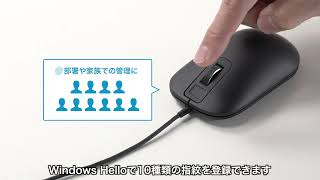
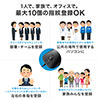
「Windows Hello」は最大10件の指紋を登録できます。
一人でのアカウントの使い分け時はもちろん、共有パソコンの部署・家族など特定の人の指紋を登録しておくと、簡単に安全性の高いセキュリティ対策ができます。
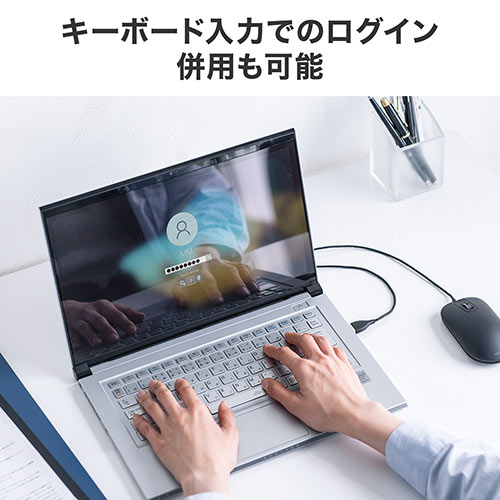
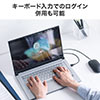
サインイン画面の「サインインオプション」からキーボード入力でのログインも可能なので、指紋認証と並行してPINコードも運用できます。
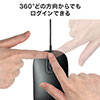
正面からの指紋認証はもちろん、360°どの角度からも指紋を読み取ることができ、サインインが可能です。
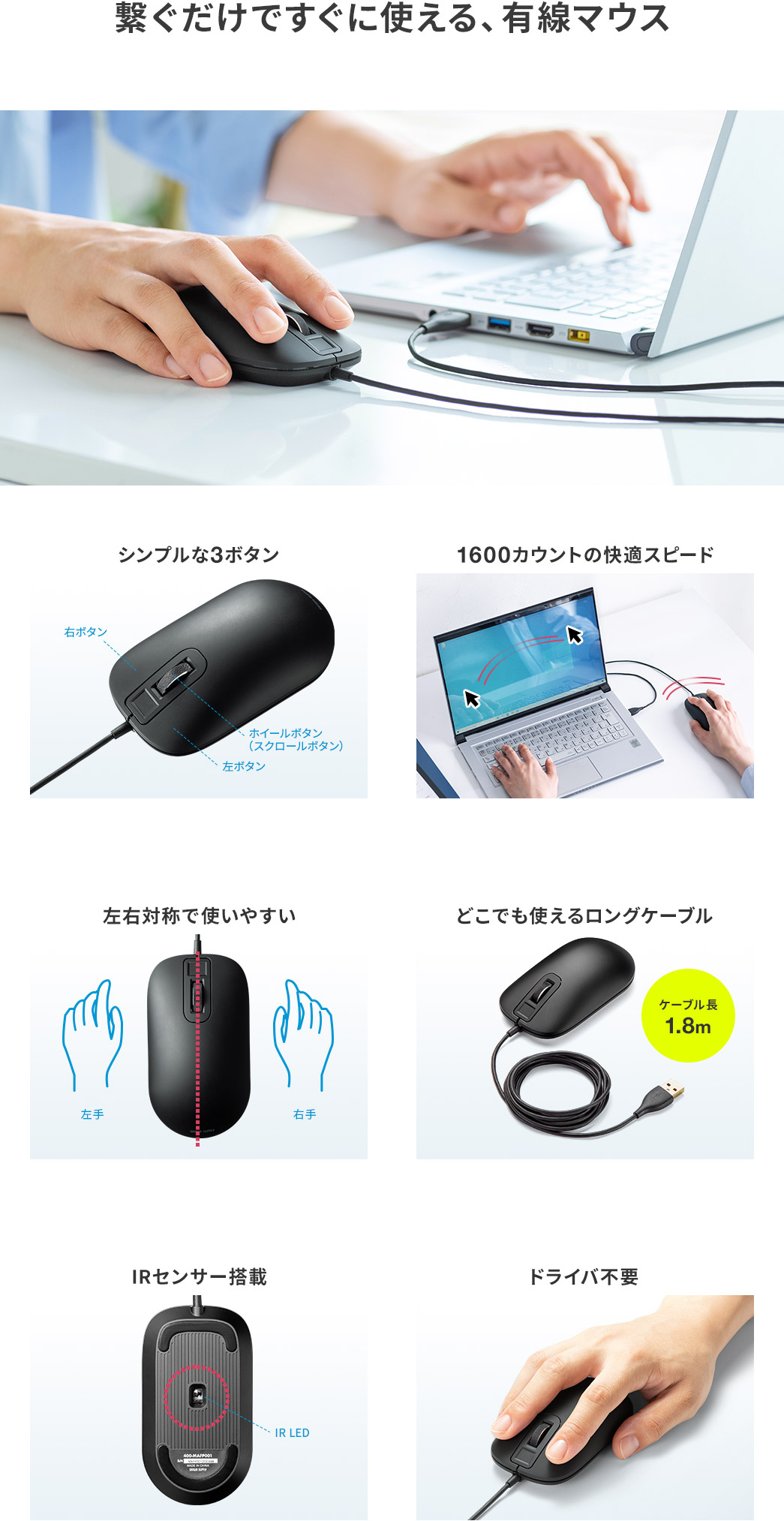
電池残量を気にすることなく手軽に使用できます。
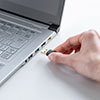
面倒なソフトのインストールも不要。差し込むだけで使える手間なし簡単接続です。
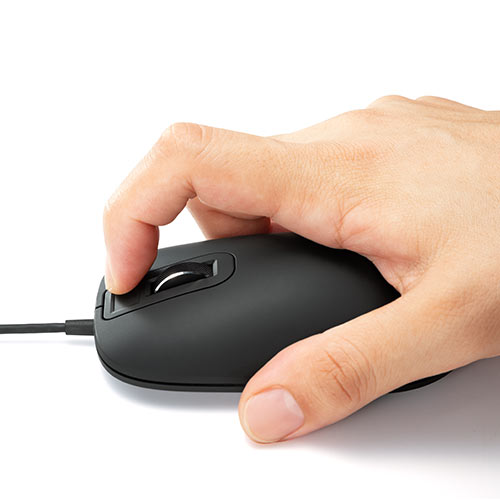
複雑なボタン設定は一切不要で、
誰でもかんたんに使うことができます。
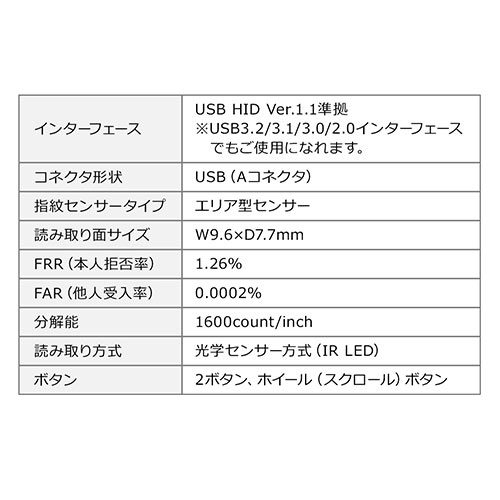
手首一振りで画面の端までカーソル移動可能な1600カウント高分解能です。
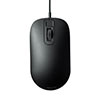
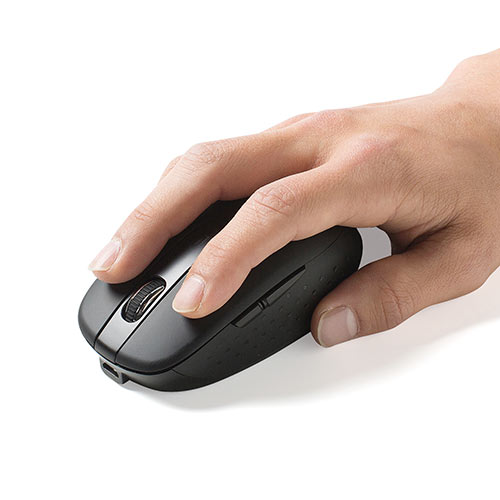
右利きでも左利きでも違和感なく使える左右対称形状です。
デスク下のパソコンに繋いでも余裕をもって使える1.8mのケーブルです。
波長の長い赤外線LEDは駆動電圧が低く、
低消費エネルギーで使用できる省電力マウスです。
面倒なソフトのインストールが不要。差し込むだけで指紋認証リーダー・マウスの使用が可能です。
特長
仕様
対応
まだユーザーレビューはありません
感想を投稿してポイントもゲットしよう
よくある質問(Q&A)
ご購入の際に気になることはございますか?
実際にお問合せの多かった質問や疑問をご案内します。
Q指紋認証がドライバーが見つからない場合どうしたらいいですか?
A指紋認証がドライバーが見つからない場合、以下お試しください。(Windows)
1.スタートで右クリックして、設定を開く。
2. [Windows Update] -「追加オプション」- [オプションの更新プログラム]
- [ドライバー更新プログラム]の順で開き、
「ドライバー更新プログラム」をクリックする。
3.「ELAN Finger Print - Biometric」があれば、チェックを入れる。
4.「ダウンロードしてインストール」をクリックしてインストールする。
5.インストールできたらPCを再起動する。
6.スタートで右クリックして、デバイスマネージャーを開き、
「生体認証デバイス」下に「ELAN Smart-id Fingerprint」が認識されて、
ビックリマークが点いていないか確認する。
7.Windows hello で指紋認証のセットアップができるかどうか確認する。
関連カテゴリを見る
カテゴリ一覧
シーンから選ぶ
オフィス家具・ホーム家具
日用品(オフィス・ホーム)
インク・用紙
パソコン関連アイテム
入力機器・周辺機器
音声関連機器
スマホ・タブレット関連
メモリー・メディア

トップページ | 特定商取引法に基づく表記 | プライバシーポリシー | ご利用規約
Copyrights(C) esupply All Rights Reserved.

オフィス全般

オフィス作業・デスク周り

会議室

サーバールーム

テレワーク

机・デスク

椅子・チェア

パソコンラック・スタンド

サーバーラック

テレビスタンド

壁掛け・天吊り 金具

モニターアーム

机上ラック・モニター台

デスクエクステンダー

パンチングボード

傾斜台・ライティングボード

ワークブース

デスク下収納

機器収納ボックス

シェルフ

ホワイトボード

パーテーション

プロジェクタースタンド・台

プリンター台・プリンターラック

CPUスタンド

ノートPCスタンド

回転台

テレフォンスタンド

ラックワゴン・ファイルワゴン

デスクワゴン

ヘッドホンスタンド・ホルダー

ブックスタンド

プロジェクタースクリーン

収納・整理

各種ラック

保管庫・収納庫

掃除機スタンド

消毒液台・スタンド

サイドテーブル・コンパクトデスク

ケース一体型キーボード

新型iPad Pro(M4) / Air(M2)

iPad・タブレットPC液晶フィルム

iPad pro 12.9インチ(第6世代)

iPad Pro 11インチ(第4世代)

iPad(第10世代)

タブレット壁掛け

タブレットホルダー

タブレットスタンド

タッチペン

iPad

iPad mini

iPad・タブレットPCケース

クリーナー

収納ケース

iPhone 17 対応アクセサリ

iPhone・スマートフォン保護フィルム

iPhone 15 対応アクセサリー

iPhone 14 対応アクセサリ

スマホスタンド

スマホクーラー

タッチペン

スマホホルダー・スマホポーチ

自撮り棒

スマホケース

その他

iPhone 11 対応アクセサリ

iPhone 12 対応アクセサリ

iPhone 13 対応アクセサリ

コネクタキャップ
iPhone 16 対応アクセサリー

SDカード

microSDカード

コンパクトフラッシュ(CF)

USBメモリ

ハードディスク(HDD)

SSD

増設メモリ

Mac用メモリ

CD/DVDドライブ