激安通販サイトのイーサプライ本店
 |

|
|
激安通販サイトのイーサプライ本店
|
|
|






動画リスト

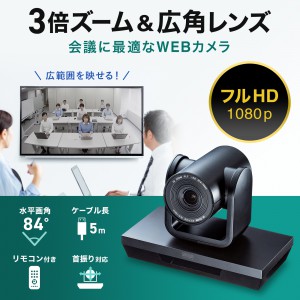
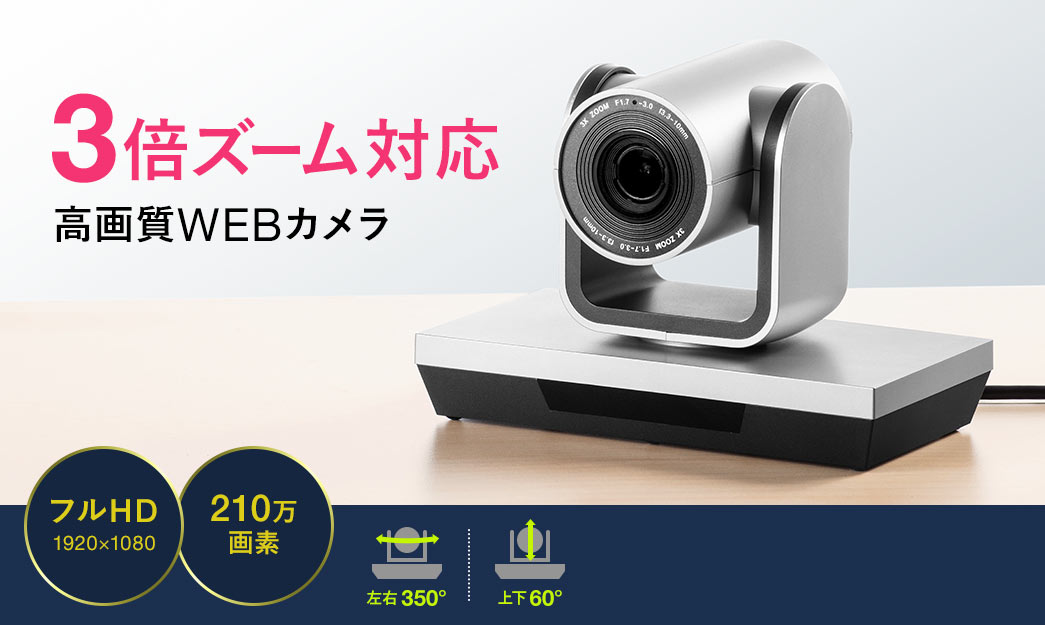
フルHD画質にも対応している、WEB会議などで使用可能なUSBカメラ。リモコン付きでワイヤレス操作も可能。210万画素で広範囲を映す画角84°です。

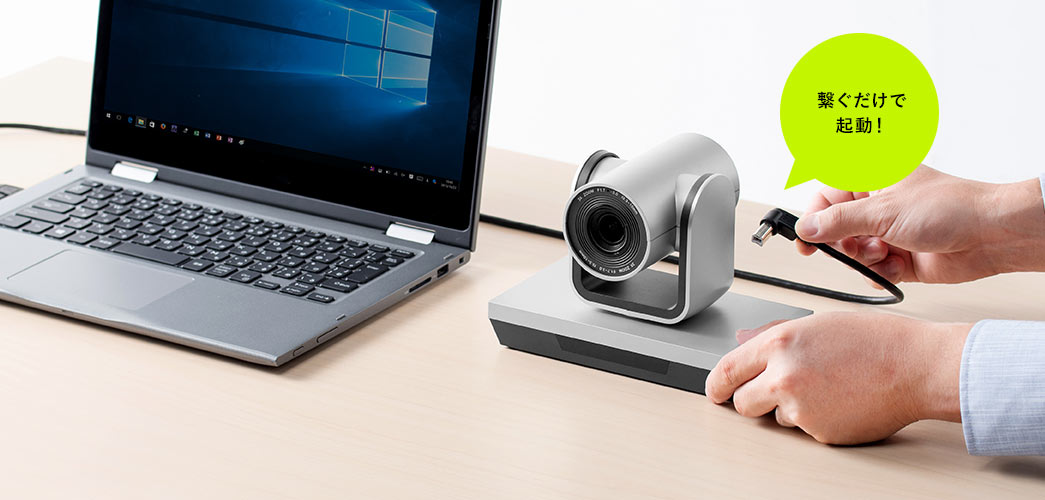
ごちゃごちゃとした設定は不要。ドライバーも不要。カメラとパソコンをケーブルでつなぐだけでカメラが起動します。
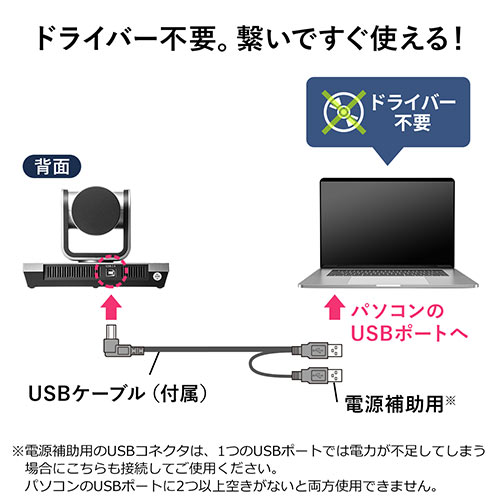
WEB会議をもっと簡単に。ケーブルでつなぐだけですぐに使用可能な状態になります。

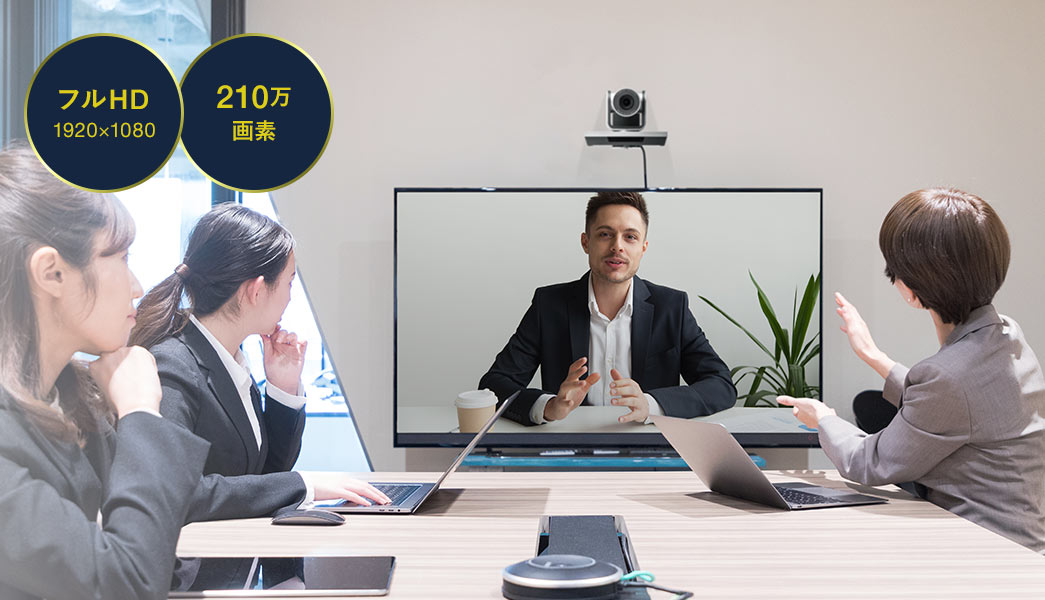
210万画素、フルHD(1920×1080)の高画質なので、大画面でもきれいに見えます。
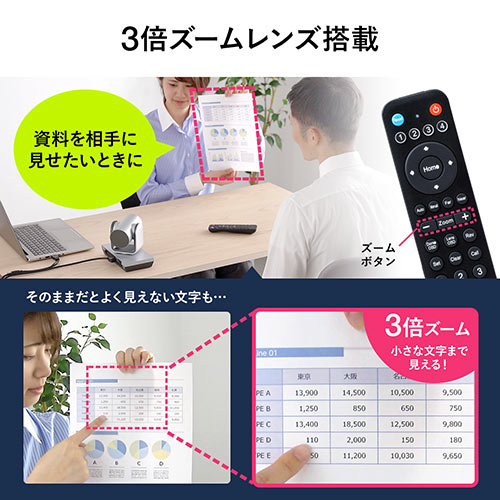
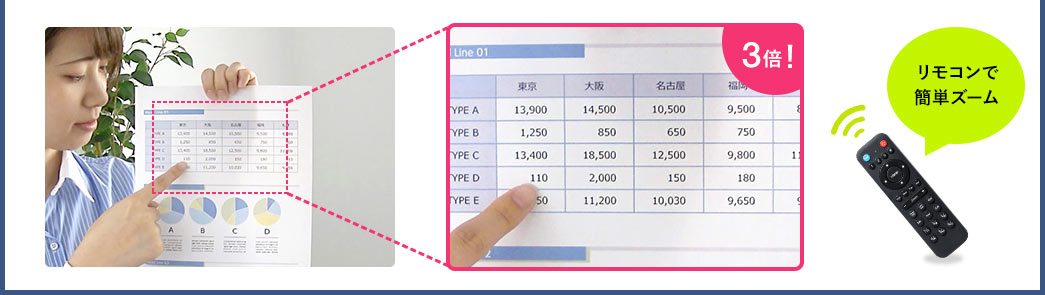
手元の資料や相手に見せたいものを拡大できる、3倍ズームレンズ搭載です。リモコンで簡単に操作が可能です。

広角84°のワイドレンズを搭載しています。広い範囲を映すことが可能です。

リモコンを操作して、垂直±30°、水平±175°(左右350°、上下60°)の範囲でカメラの向きを変更可能です。

もしパソコンとカメラが離れていても接続可能な、USBケーブルは長めの5m。三脚取り付けが可能なカメラ用三脚ねじもついています。
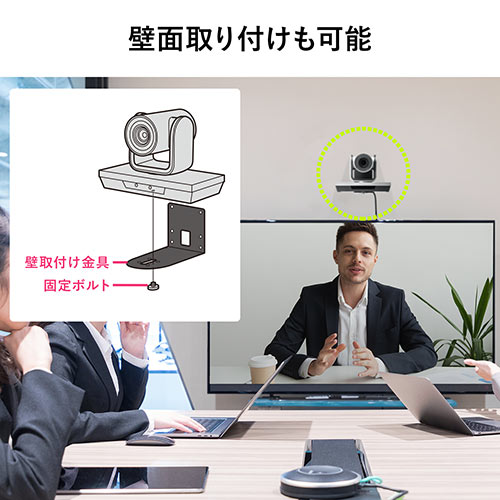
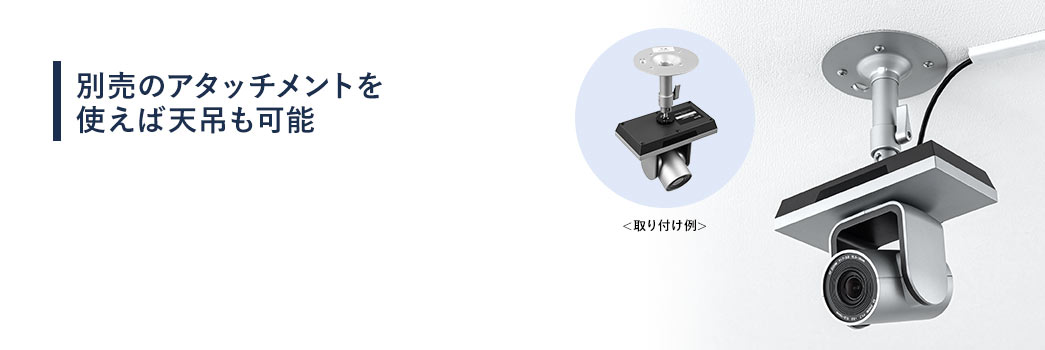
壁面取り付け用の金具やアンカーも付属しているので、コンクリートの壁にも取り付け可能。また、別途市販のアタッチメントを使用すれば天吊りも可能です。

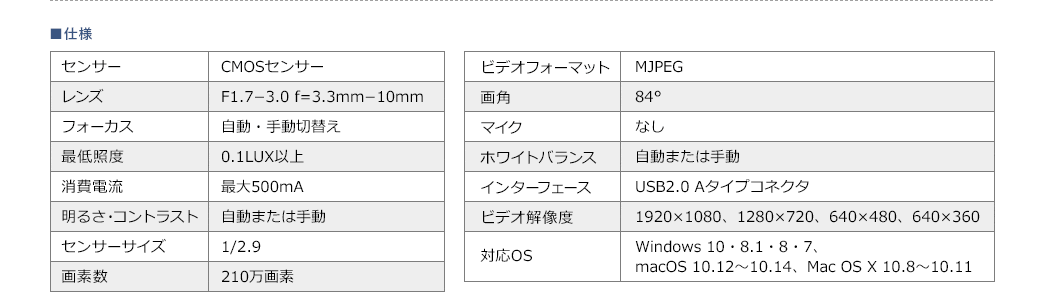
WEBカメラ本体の仕様詳細:EZ4-CAM071

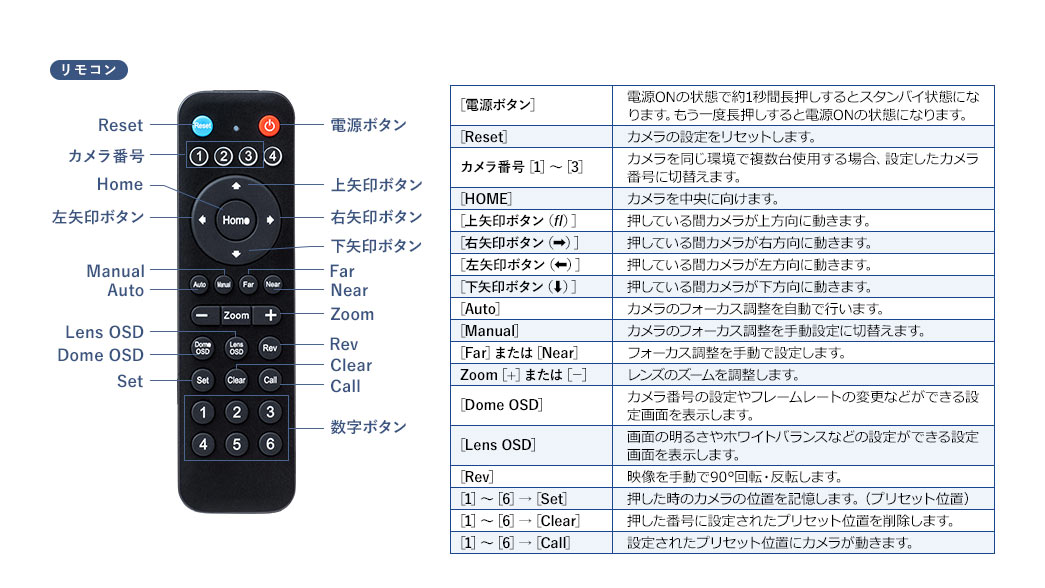
付属リモコンのボタン位置です。WEBカメラのズームや向きを変えることができます。

付属リモコンの各仕様詳細:EZ4-CAM071

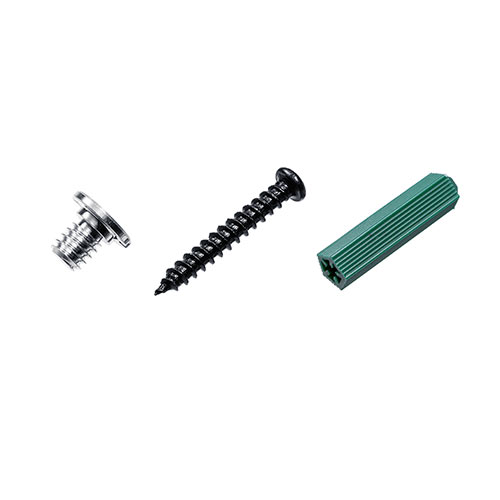
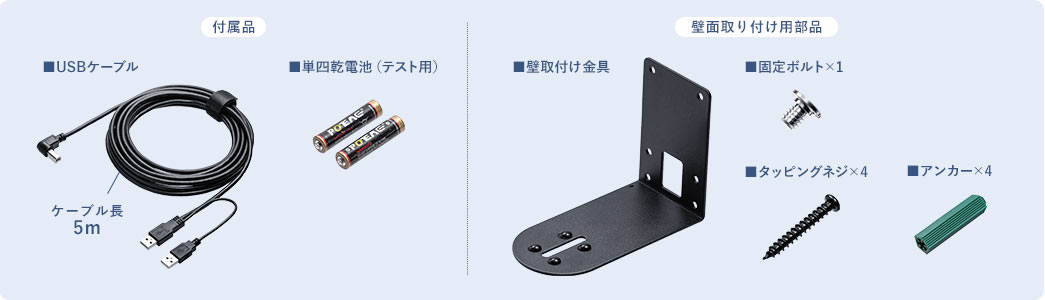
付属品:USBケーブル1点、単四乾電池(テスト用)2本、壁面取り付け金具1点、固定ボルト1点、タッピングネジ4本、アンカー4本

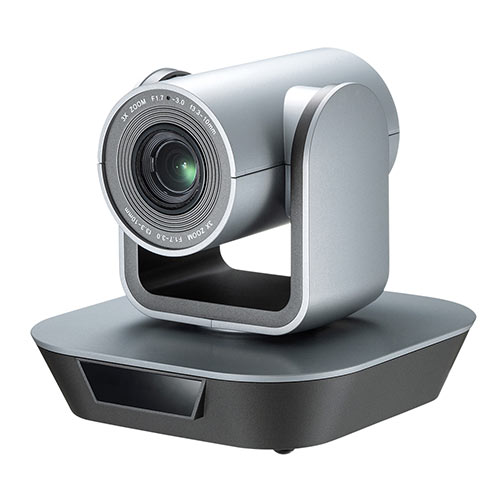
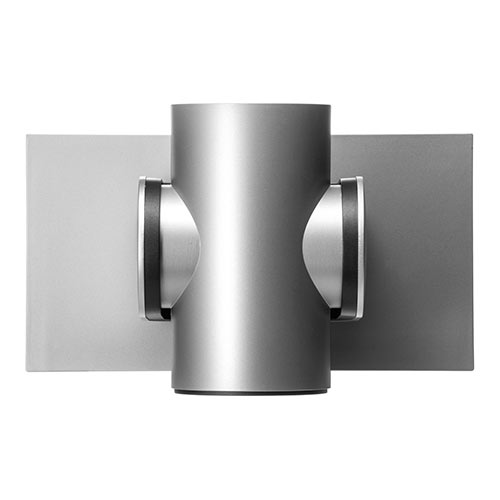
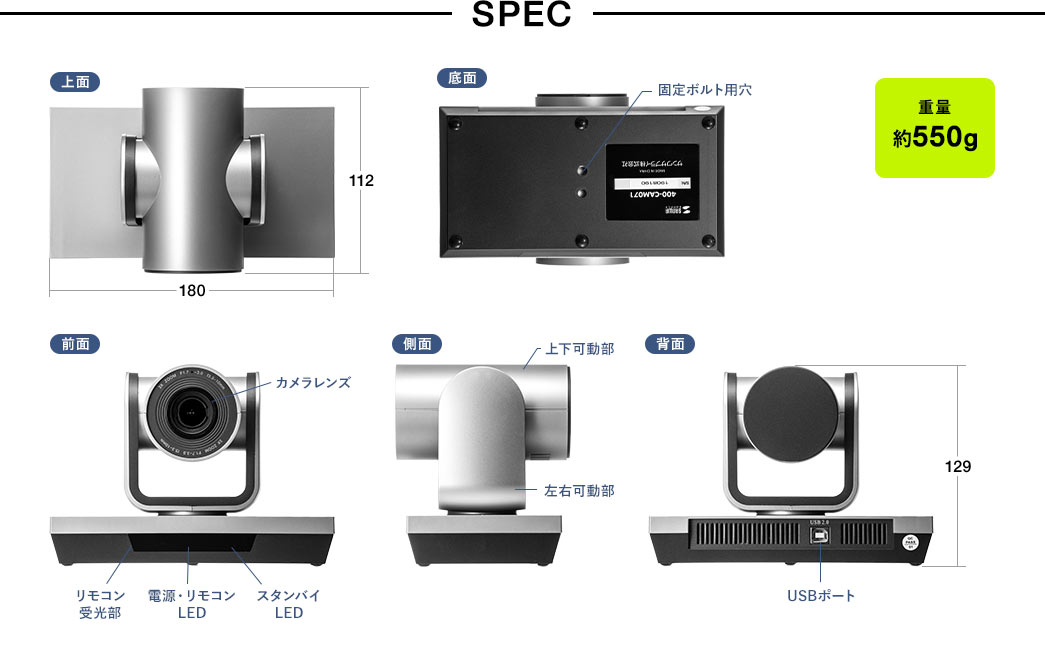
様々な角度から見たWEBカメラ本体の詳細です。重量:約550g

3倍ズーム対応の高画質WEBカメラ!フルHD対応、210万画素、上下左右にカメラの向きを細かく動かくことができます。

カメラとパソコンをケーブルで繋ぐだけで起動する簡単仕様です。すぐ準備ができるので、WEB会議にもおすすめです。

210万画素・フルHDの高画質なので、大画面にも対応します。フレームレートは30fpsで、動きも滑らかに再現します。

CDドライバ不要!設定の煩わしさもなく、繋いですぐに使えるが魅力的です。

3倍ズーム対応。リモコン操作で簡単に相手へ資料や細かく見せたいものを拡大できます。

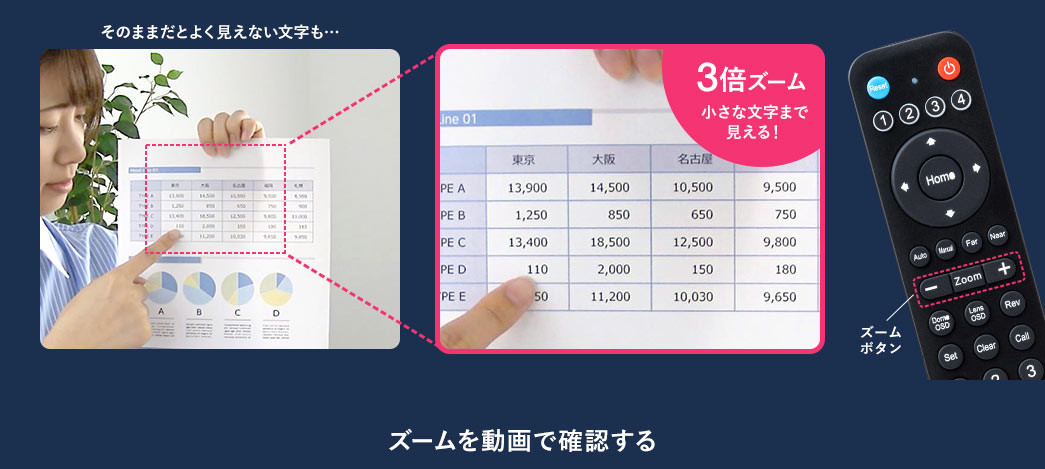
そのまま映してもよく見えない文字も3倍ズームなら小さな文字まで見ることができます。

WEBカメラ本体の背面にUSBポートが搭載されています。

垂直方向:-30°~+30°の範囲でカメラの向きを変更できます。

水平方向:±175°の範囲まで付属のリモコンを使い、カメラを調整することが可能です。

カメラ用三脚ネジ(UNC1/4インチネジ)付きなので、市販のカメラ用三脚に取り付けることができます。

壁面取り付け用の金具やアンカー付属なので、コンクリートの壁にも取り付け可能です。
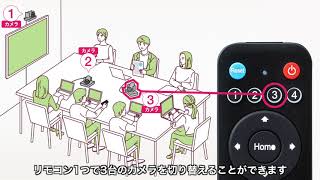
3台のカメラを1つのリモコンで使用することができます。カメラを同じ環境で複数台使用する場合、設定したカメラ番号に切り替えることができます。
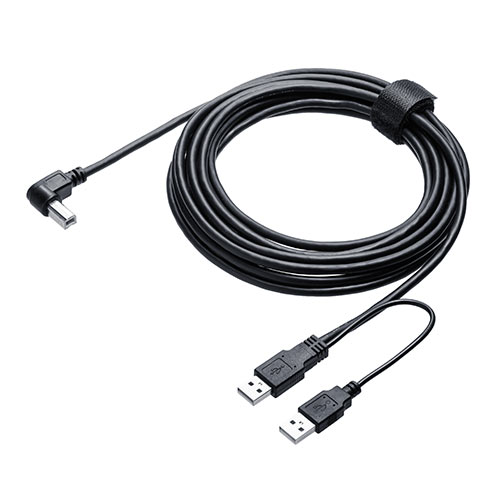
USBケーブルは長めの5m。パソコンとカメラが離れていても使えます。
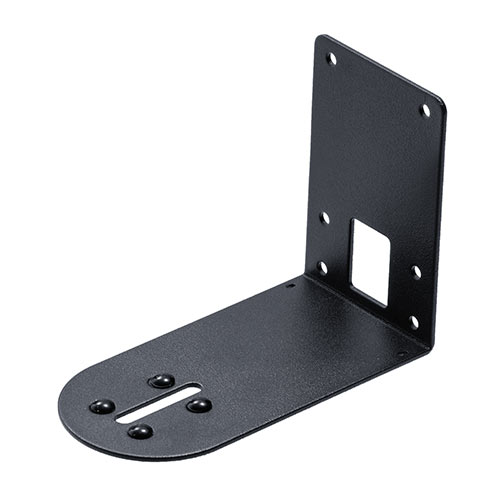
壁面取り付け金具付きです。市販のアタッチメントを使えば、天吊も可能です。
壁面取り付け用の金具が付いているので、別途ご用意いただく必要はありません。







 WEBカメラ用卓上スタンド(スマホホルダー付き・テレワーク・動画撮影・WEB会議・高さ調節可能)
CMS-STN1BK
¥1,860(税込)
WEBカメラ用卓上スタンド(スマホホルダー付き・テレワーク・動画撮影・WEB会議・高さ調節可能)
CMS-STN1BK
¥1,860(税込)
 ヘッドセット(3.5㎜ステレオミニプラグ・両耳・シルバー・スタンダードタイプ・ボリュームコントローラーつき・Zoom・Skype) MM-HS515SVN サンワサプライ
MM-HS515SVN
¥1,380(税込)
ヘッドセット(3.5㎜ステレオミニプラグ・両耳・シルバー・スタンダードタイプ・ボリュームコントローラーつき・Zoom・Skype) MM-HS515SVN サンワサプライ
MM-HS515SVN
¥1,380(税込)
 USBヘッドセット(手元スイッチ付き・ブラック) MM-HSU03BK サンワサプライ
MM-HSU03BK
¥8,800(税込)
USBヘッドセット(手元スイッチ付き・ブラック) MM-HSU03BK サンワサプライ
MM-HSU03BK
¥8,800(税込)
 ヘッドセット(USB接続・両耳・軽量・手元スイッチ・Zoom・Skype)
MM-HSU09BK
¥1,590(税込)
ヘッドセット(USB接続・両耳・軽量・手元スイッチ・Zoom・Skype)
MM-HSU09BK
¥1,590(税込)
 PCマイク(USB・無指向性・全指向性・高音質・動画投稿・Web会議・小型・Skype・Zoom・Teams・ミュートボタン)
EZ4-MC011
¥4,980(税込)
PCマイク(USB・無指向性・全指向性・高音質・動画投稿・Web会議・小型・Skype・Zoom・Teams・ミュートボタン)
EZ4-MC011
¥4,980(税込)
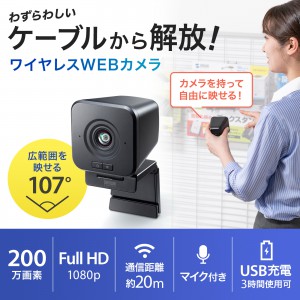
CMS-V69BK ¥27,820(税込)
|
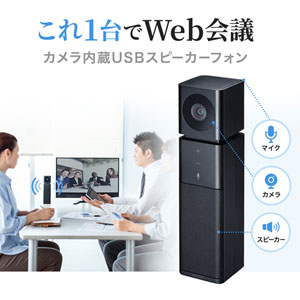
CMS-V47BK ¥49,800(税込)
|
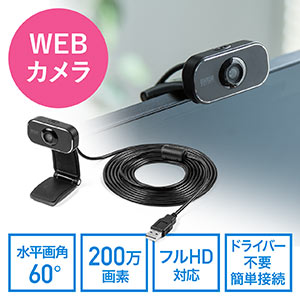
EZ4-CAM086 ¥4,980(税込)
|
CMS-V50BK ¥44,210(税込)
|
CMS-V51BK ¥10,960(税込)
|
CMS-V71BK ¥35,810(税込)
|
|
| 画素数 | 200万画素 | 200万画素 | 200万画素 | 210万画素 | 500万画素 | 500万画素 |
| 解像度 | フルHD | フルHD | フルHD | フルHD | 最大2592x1944 | 正面90度モード/フルHD |
| 画角 | 水平107° 対角116° |
水平105° 対角120° |
水平60° | 84° | 水平103° 対角118° |
水平360° |
| マイク | × | 〇 | × | × | 〇 | 〇 |
| スピーカー有無 | × | 〇 | × | × | × | 〇 |
| サイズ | W62×D71×H77mm | W62×D62×H235mm | W55×D80×H27mm | W180×D112×H129mm | W150×D30×H22mm | W93.5×D61.8×H179mm |
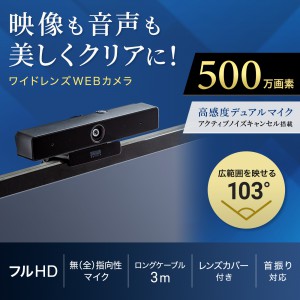
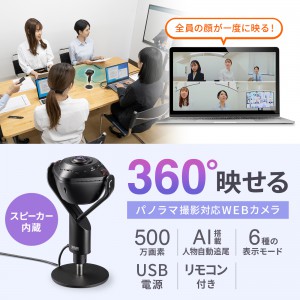
| 特長 | ケーブル無しで快適なWEBカメラ | 一台3役のスピーカフォン | カメラ機能だけに絞ったシンプルなWEBカメラ | ズームが出来るリモコン付き | アクティブノイズキャンセル機能のマイクを内蔵 | カメラ1つで360度見渡すことができる |
















カメラとパソコンをケーブルで繋ぐだけでカメラが起動します。
すぐ準備ができるので、WEB会議にもおすすめです。
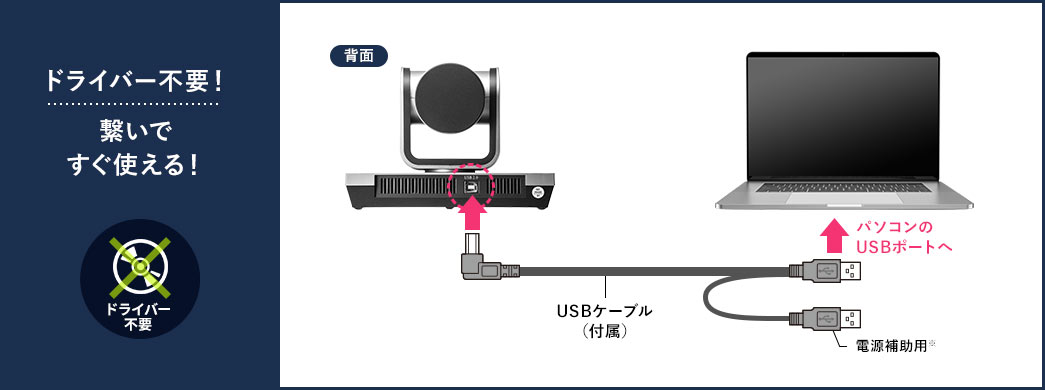
※電源補助用のUSBコネクタは、1つのUSBポートでは電力が不足してしまう場合にこちらも接続してご使用ください。パソコンのUSBポートに2つ以上空きがないと両方使用できません。

210万画素・フルHDの高画質なので、大画面にも対応します。
フレームレートは30fpsで、動きも滑らかに再現します。
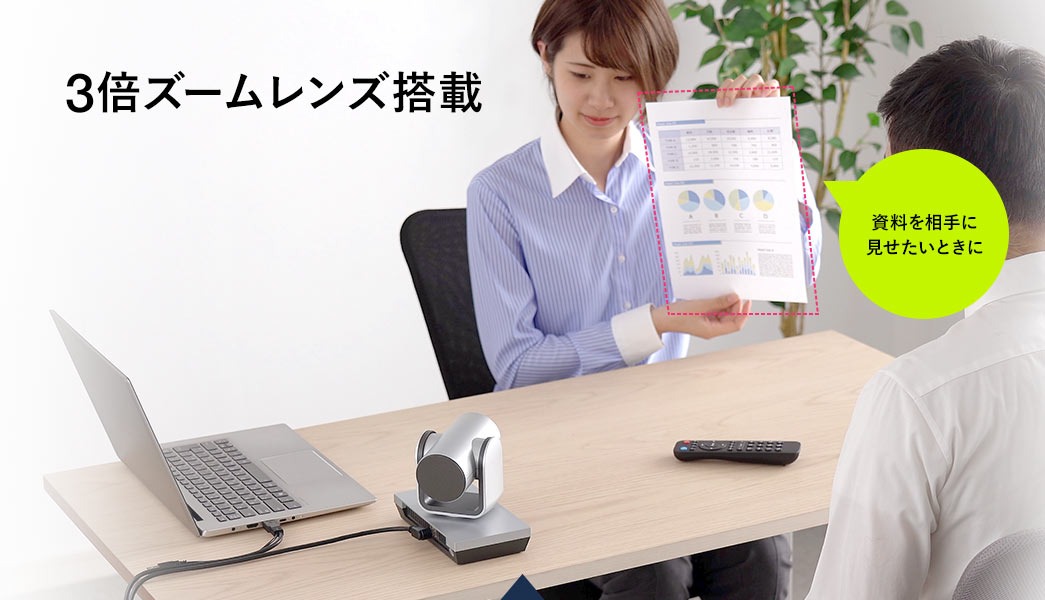
3倍ズーム対応。リモコン操作で簡単に資料や細かく見せたいものを拡大できます。
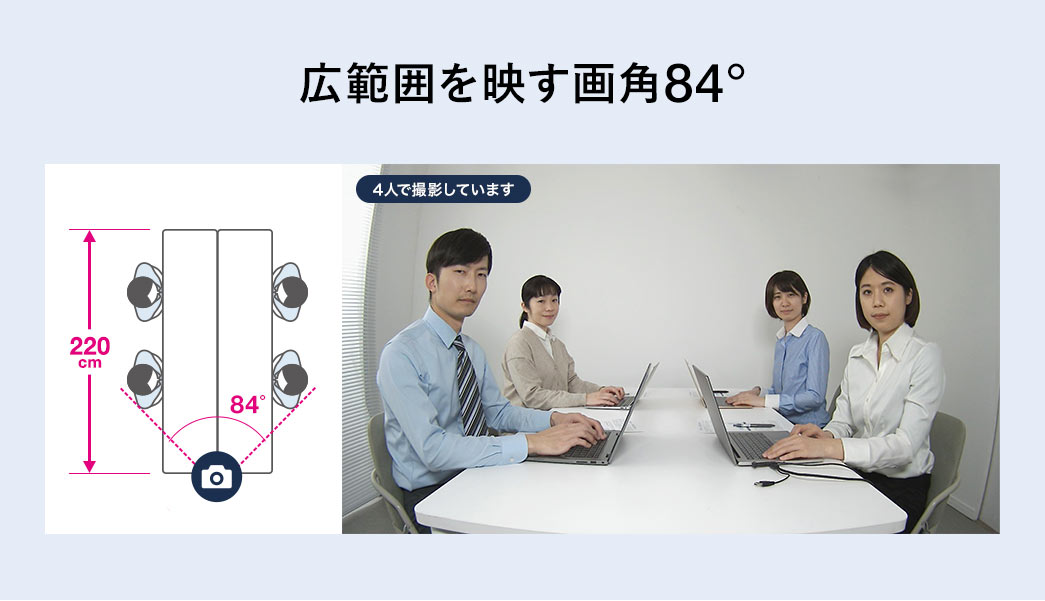
広角84°のワイドレンズを搭載しています。
※使用するパソコンのOSやソフトによって見え方は異なります。
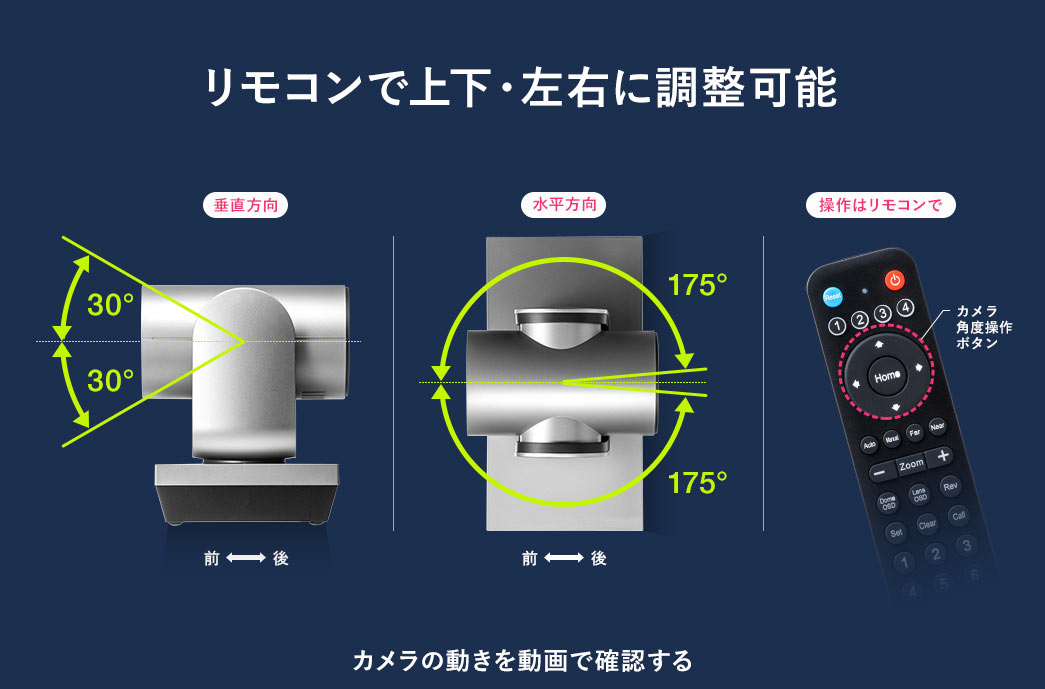
付属のリモコンを使い、垂直-30°~+30°、水平±175°の範囲でカメラの向きを変更できます。
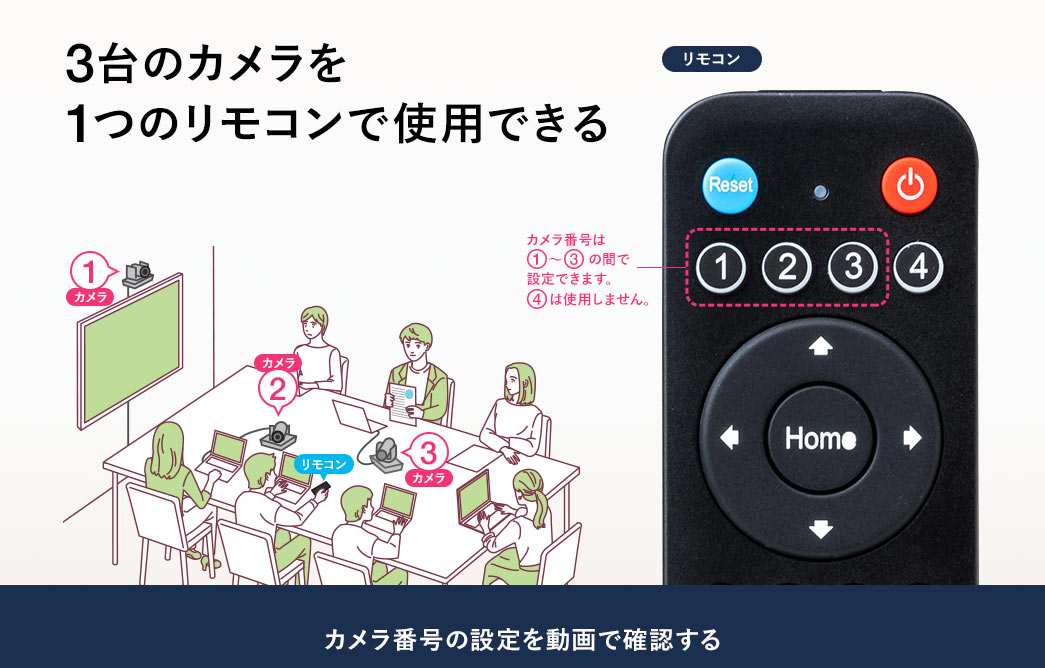
カメラを同じ環境で複数台使用する場合、設定したカメラ番号に切り替えることができます。
※3台のカメラを使用するには、3台のパソコンが必要です。
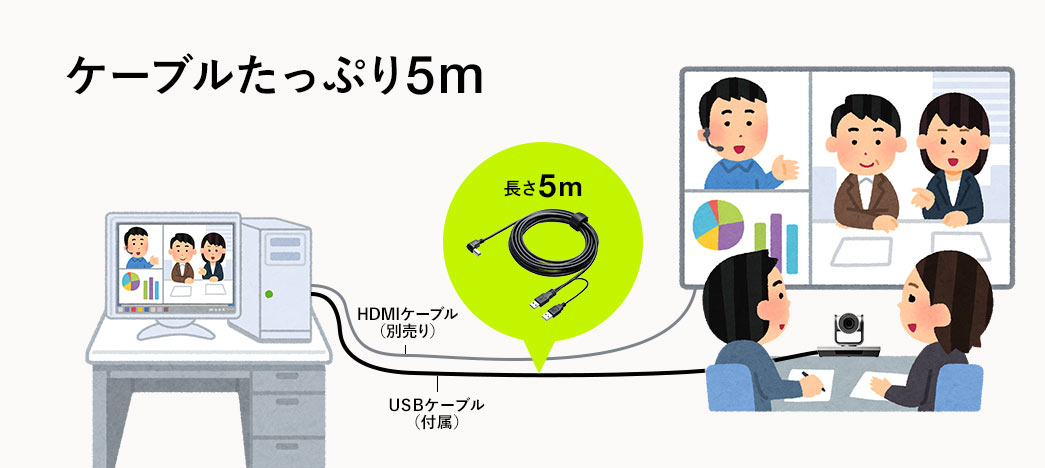
USBケーブルは長めの5m。パソコンとカメラが離れていても使えます。
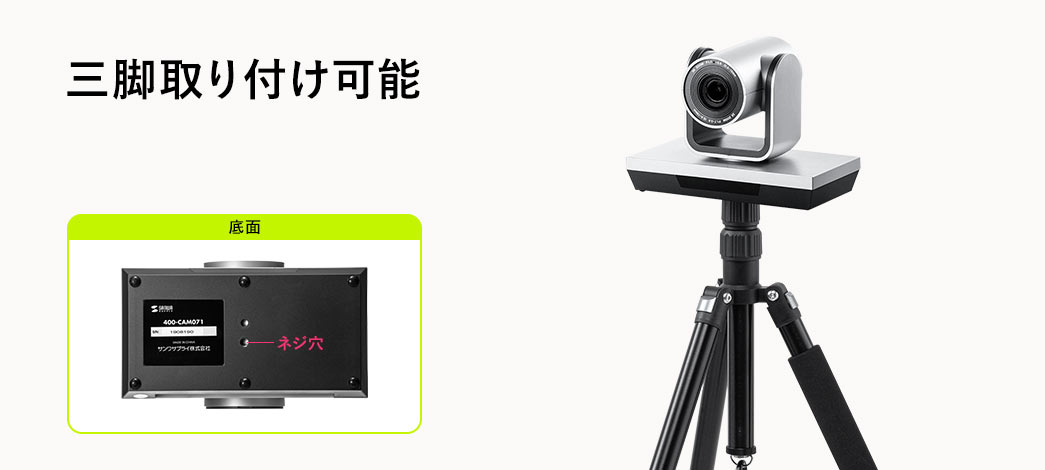
カメラ用三脚ネジ(UNC1/4インチネジ)付きなので、
市販のカメラ用三脚に取り付けることができます。
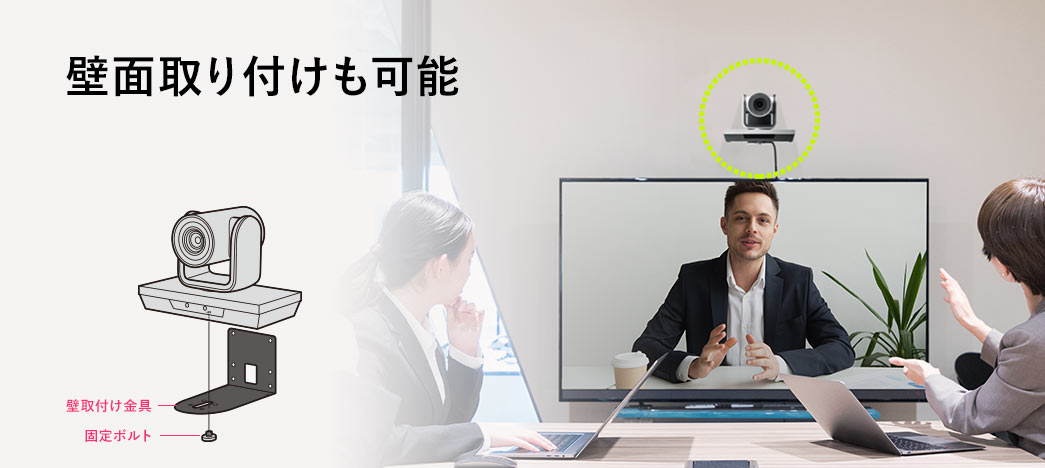
壁面取り付け用の金具やアンカー付属なので、コンクリートの壁にも取り付け可能です。
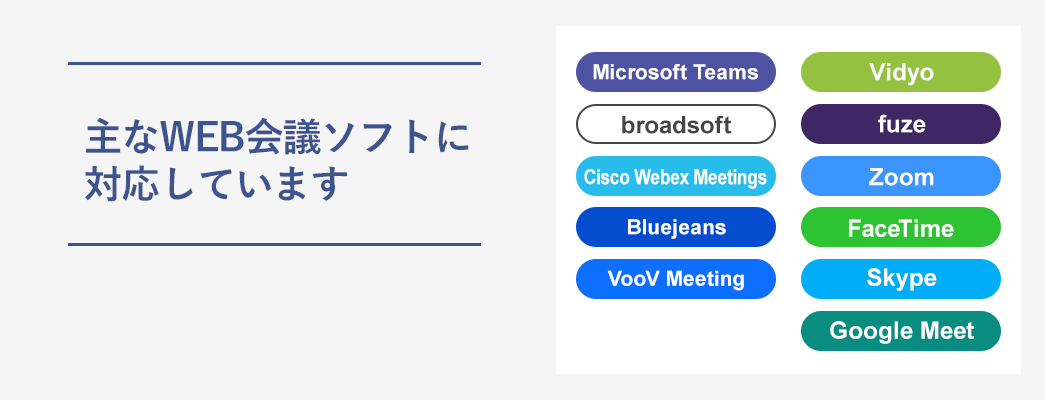
Microsoft Teams、Vidyo、broadsoft、fuze、Cisco Webex Meetings、Zoom、Bluejeans、FaceTime、VooV Meeting、Skype、Google Meetといったソフトで使えます。

特長
仕様
対応
まだユーザーレビューはありません
感想を投稿してポイントもゲットしよう
よくある質問(Q&A)
ご購入の際に気になることはございますか?
実際にお問合せの多かった質問や疑問をご案内します。
Q動作条件(温度・湿度)を教えてください。
A動作温度:10℃~35℃
動作湿度:10%~85% となります。
Qズームは光学ズームとデジタルズームのどちらですか?
Aこちらの商品のズームは光学ズームです。
Qフレームレート(FPS)を教えてください。
AMJPEG出力フレームレーは、1080P/30fpsとなります。
Q電源補助用のUSBケーブルはUSB/ACアダプタへの接続でもいいでしょうか?
A電源補助用のUSBケーブルは、USB/ACアダプタや他のPCのUSBポートからの給電でも大丈夫です。
接続PCのUSBポートへの接続でなくても構いません。
QUSBハブに接続できますか。
A本製品を接続する際にはパソコン本体のUSBポートに直接接続してください。
Q映像の動きが悪い/スムーズに動きません。
Aパソコンの性能、インターネット回線の速度により大きく異なります。
Qカメラを使用中、画面上に縞模様が表示されます。
Aカメラの位置や照明の種類によってはカメラの画面上に縞模様(フリッカー)が表示される場合があります。
以下方法で改善する場合がありますのでお試しください。
1、カメラの設置位置を変更する。
2、カメラの画面上に屋内照明が映り込まないように位置を変更する。
3、ご使用のビデオチャットソフトウェア上で周波数や露出の変更を行うことで症状が改善する場合があります。
ご使用のソフトウェアに設定の項目が無い場合、フリーソフト「WebCamSetting」等のカメラ設定ソフトで設定の変更ができます。
Qカメラが動作しているかどうかテストしたいです。
A■ Windows 10の場合
1.Windowsスタートをクリックし、「カメラ」をクリックします。
2.カメラの画像が映し出されます。
複数台のカメラが接続されており本製品の映像が表示されない場合、「カメラの変更」をクリックし、カメラを変更してください。
■ Windows 8.1・8の場合
1.Windowsスタートをクリックし、スタート画面を表示します。
2.(1)カメラのアイコンをクリックします。
(2)アイコンが表示されない場合、矢印アイコンをクリックしアプリの一覧を表示します。
3.カメラの画像が映し出されます。
複数台のカメラが接続されており、本製品の映像が表示されない場合、
画面を右クリックし設定画面を表示します。
「カメラの切り替え」をクリックし、カメラの変更を行ってください。
■ Macの場合
1.OSを起動しアプリケーションフォルダ内の「FaceTime」を起動します。
2.「ビデオ」の中から、「USBカメラ」を選択します。
3.プレビュー画面に本製品で撮影した映像が映し出されます。
QMicrosoft TeamsやZoom、Skype等のビデオチャットに対応していますか。
A対応しています。
Q解像度は変更できますか?
A本製品側では変更することはできません。
ご利用されているウェブカメラのアプリで変更していただくようになります。
QMicrosoft TeamsやSkypeのプレビュー画面で映像が左右反転して表示されます。
AMicrosoft TeamsやSkypeなど一部のビデオチャットソフトのカメラプレビュー画面上で、
WEBカメラの画像が左右反転した状態で表示されますが、これはソフトウェアの仕様です。
カメラの映像を見る事ができる相手側の画面では左右反転されず正常に表示されています。
Qカメラを使用中、画面上に縞模様が表示されるときの対処法を教えてください。
Aカメラの位置や照明の種類によってはカメラの画面上に縞模様(フリッカー)が表示される場合があります。
以下方法で改善する場合がありますのでお試しください。
1.カメラの設置位置を変更する。
2.カメラの画面上に屋内照明が映り込まないように位置を変更する。
3.ご使用のビデオチャットソフトウェア上で周波数や露出の変更を行うことで症状が改善する場合があります。
ご使用のソフトウェアに設定の項目が無い場合、フリーソフト「WebCamSetting」等のカメラ設定ソフトで設定の変更ができます。
Q付属のリモコンを使わずに操作することはできますか?
A付属のリモコンを使わずに操作することはできません。
必ずリモコンでの操作が必要となります。
Qパソコン側でカメラを操作できますか?
Aパソコンではカメラを操作できません。
リモコンでカメラを操作してください。
Q設定画面の文字が反転するのを直せますか?
AWEB会議ツール・アプリ側の設定でミラーリング設定をオフに変更してください。
※お使いのツール・アプリにより設定する場所は異なります。
QCMS-V50BKとの違いは何ですか?
ACMS-V50BKとの違いは色です。
EZ4-CAM071:グレー
CMS-V50BK:ブラック
Qリモコン送信距離はどの程度ですか?
A付属のリモコンの送信距離は約10mです。
QMicrosoft Teamsに対応していますか?
AMicrosoft Teamsに対応しています。
Q最短撮影距離はどの程度ですか?
A最短撮影距離は約30cmです。
Qカメラ背面からリモコン操作しても反応しますか?
A反応します。
Q屋外で使用できますか?
A屋外で使用した場合、光の反射などにより白飛びが発生する可能性があるため
屋内での使用を推奨しております。
Q電源を切っても、OSDの設定、LES設定は残りますか?
Aカメラの設定をリセットされない限り、電源を切っても、OSDの設定、LES設定は残ります。
QFaceTimeに対応していますか?
AFaceTimeに対応しています。
QBluejeansに対応していますか?
ABluejeansに対応しています。
QZoomに対応していますか?
AZoomに対応しています。
QCisco Webex Meetingsに対応していますか?
ACisco Webex Meetingsに対応しています。
Qfuzeに対応していますか?
Afuzeに対応しています。
Qbroadsoftに対応していますか?
Abroadsoftに対応しています。
QVidyoに対応していますか?
AVidyoに対応しています。
Q底面のネジ穴にネジが取り付けられない。(空回りする)
A底面のネジ穴2つのうち1つ(下側)のみネジ切りされています。
ネジ切りされている方のネジ穴に取り付けてください。
Q本製品にマイクはついていますか?
A本製品にマイクはついていません。
Q壁面取付用部品のうち、 「固定ボルト」のネジ規格を教えてください。
A「固定ボルト」は、一般的なデジカメ三脚用ネジと同じサイズです。
(一般的な1/4インチサイズ(1/4-20UNC))
QLINEで使えますか?
ALINEは非対応です。
Q拡大縮小のズームをするとカメラが認識されなくなる。
A+-のズームボタンを押すとカメラが認識されなくなる場合、USBハブに接続されていないでしょうか。その場合は、本体のUSBポートに接続して動作をお試しください。
QZOOM使用時、横が圧縮した映像になる場合の対処法はありますか?
A横が圧縮した映像になった場合、ZOOMのビデオ設定内にある、HDを有効にするにチェックをいれて下さい。
Qリモコン送信距離は?
A付属のリモコンの送信距離は約10mです。
Q映し出した画像が波打つ。
Aソフトウェアやカメラの設定で、周波数帯は変更すると改善されることがございます。
※ソフトウェアやOSによって該当箇所は異なります。
QUSBケーブルは2つ接続が必要ですか?
A細いケーブル側は電源補助用のUSBコネクタです。
1つのUSBポートでは電力が不足してしまう場合、こちらも接続してご使用ください。
Q三脚の取り付けはできますか?
A一般的なデジカメ三脚用ネジと同じサイズなので、取り付け可能です。
(一般的な1/4インチサイズ(1/4-20UNC))
Q3倍ズームはどの程度のズームなのか?
Ayoutube動画がありますので、下記URLをご参考ください。
https://youtu.be/w2Hpxjnx2dM
Qカメラがリモコン操作で動きません。
Aリモコンのカメラ番号ボタンが押されている可能性があります。
初期設定は「1」なので、リモコンのカメラ番号ボタンの「1」を押してください。
これでも動作しない場合は、「2」または「3」を押してください。
QSkypeで使用の際、ビデオ通話着信があるとカメラが使用できない。
ASkypeのソフトウェアのバージョンアップで改善することがあります。
・Skypeダウンロードページ
https://www.skype.com/ja/get-skype/
上記URLより最新のバージョンへのアップデートをお願いします。
※ダウンロード手順、Skypeの使用方法につきましては弊社ではサポートしておりません。
カテゴリ一覧
シーンから選ぶ
オフィス家具・ホーム家具
日用品(オフィス・ホーム)
インク・用紙
パソコン関連アイテム
入力機器・周辺機器
音声関連機器
スマホ・タブレット関連
メモリー・メディア

トップページ | 特定商取引法に基づく表記 | プライバシーポリシー | ご利用規約
Copyrights(C) esupply All Rights Reserved.

オフィス全般

オフィス作業・デスク周り

会議室

サーバールーム

テレワーク

机・デスク

椅子・チェア

パソコンラック・スタンド

サーバーラック

テレビスタンド

壁掛け・天吊り 金具

モニターアーム

デスクエクステンダー

パンチングボード

デスク下収納

ワークブース

傾斜台・ライティングボード

机上ラック・モニター台

機器収納ボックス

シェルフ

ホワイトボード

パーテーション

プロジェクタースタンド・台

プリンター台・プリンターラック

CPUスタンド

ノートPCスタンド

回転台

テレフォンスタンド

ラックワゴン・ファイルワゴン

デスクワゴン

ヘッドホンスタンド・ホルダー

ブックスタンド

プロジェクタースクリーン

収納・整理

各種ラック

保管庫・収納庫

掃除機スタンド

消毒液台・スタンド

サイドテーブル・コンパクトデスク

ケース一体型キーボード

新型iPad Pro(M4) / Air(M2)

iPad・タブレットPC液晶フィルム

iPad pro 12.9インチ(第6世代)

iPad Pro 11インチ(第4世代)

iPad(第10世代)

タブレット壁掛け

タブレットホルダー

タブレットスタンド

タッチペン

iPad

iPad mini

iPad・タブレットPCケース

クリーナー

収納ケース

iPhone・スマートフォン保護フィルム

iPhone 17 対応アクセサリ

iPhone 15 対応アクセサリー

iPhone 14 対応アクセサリ

スマホスタンド

スマホクーラー

タッチペン

スマホホルダー・スマホポーチ

自撮り棒

スマホケース

その他

iPhone 11 対応アクセサリ

iPhone 12 対応アクセサリ

iPhone 13 対応アクセサリ

コネクタキャップ
iPhone 16 対応アクセサリー

SDカード

microSDカード

コンパクトフラッシュ(CF)

USBメモリ

ハードディスク(HDD)

SSD

増設メモリ

Mac用メモリ

CD/DVDドライブ