特長
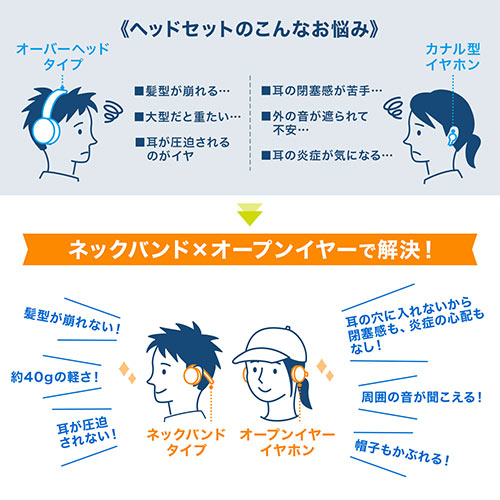
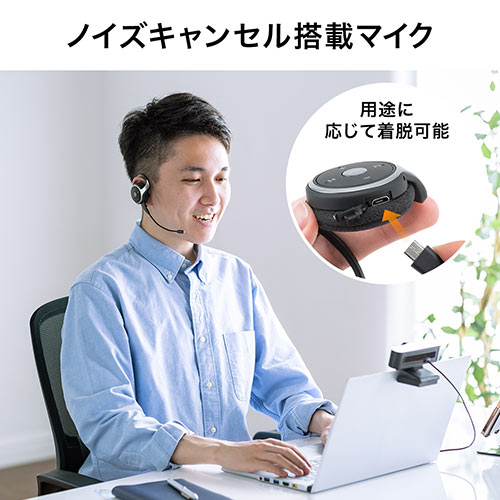
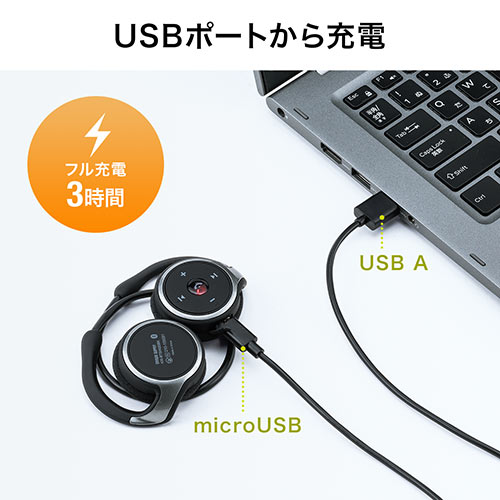
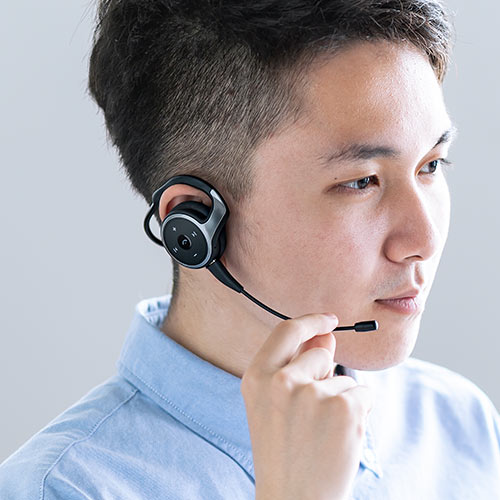
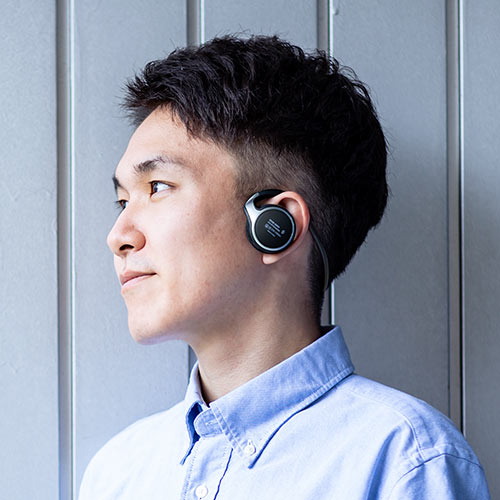
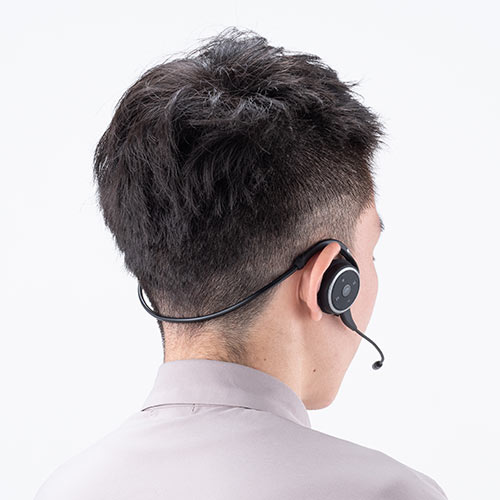
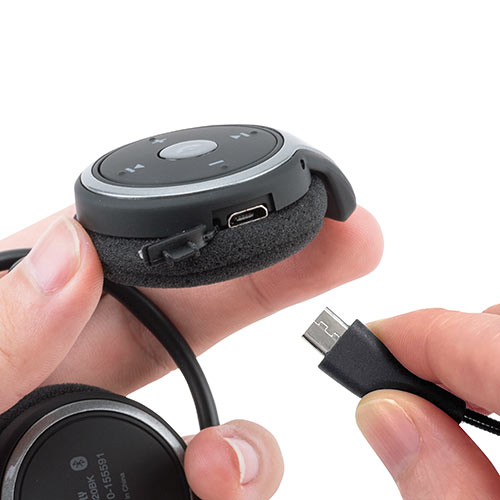
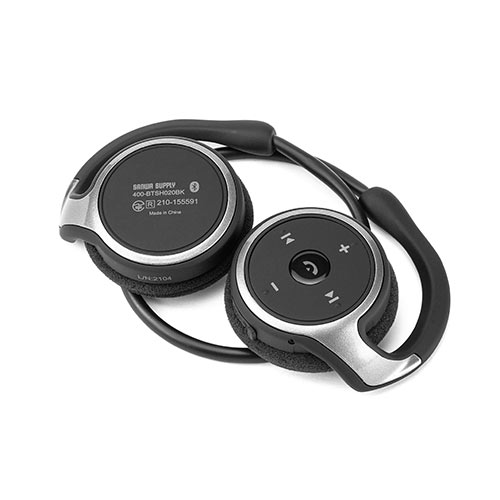
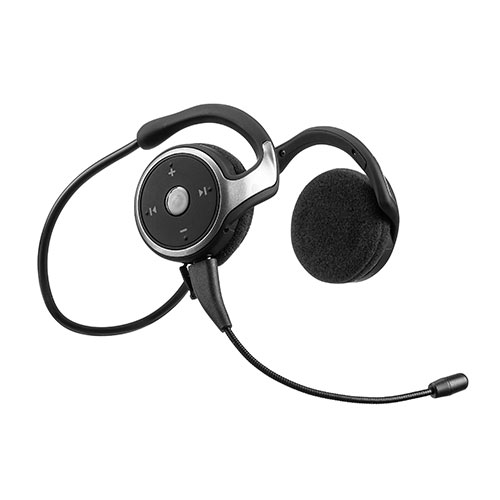
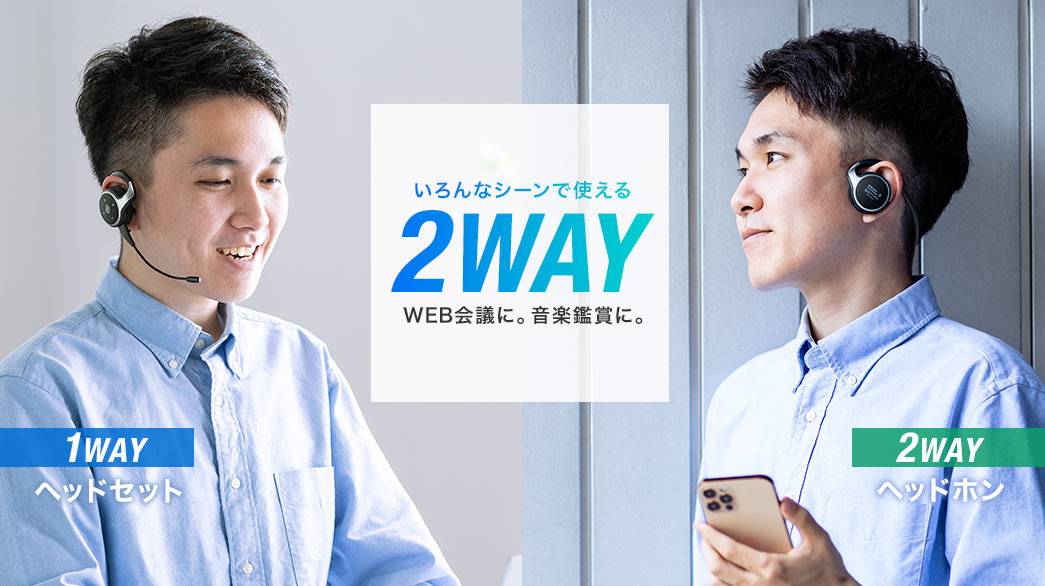
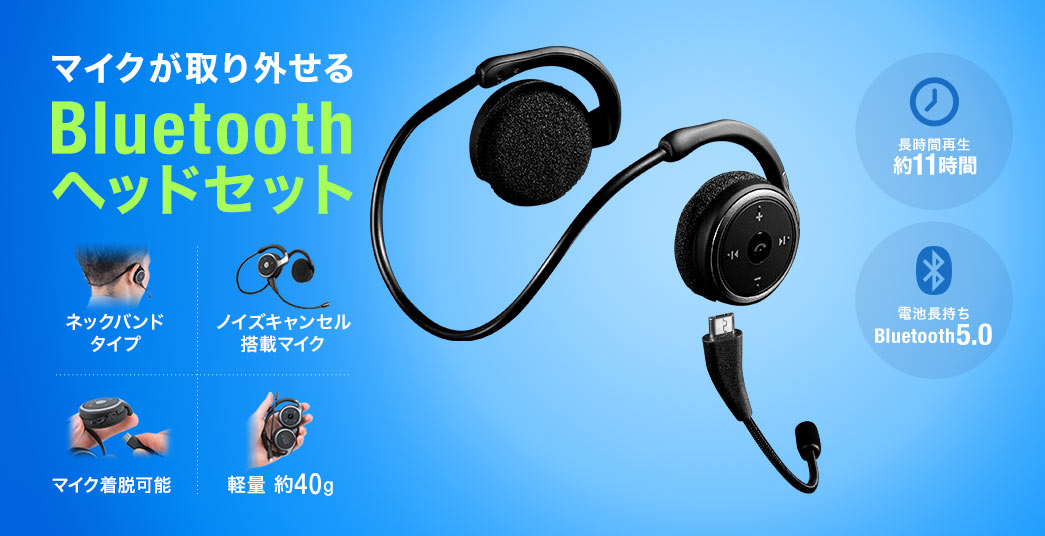
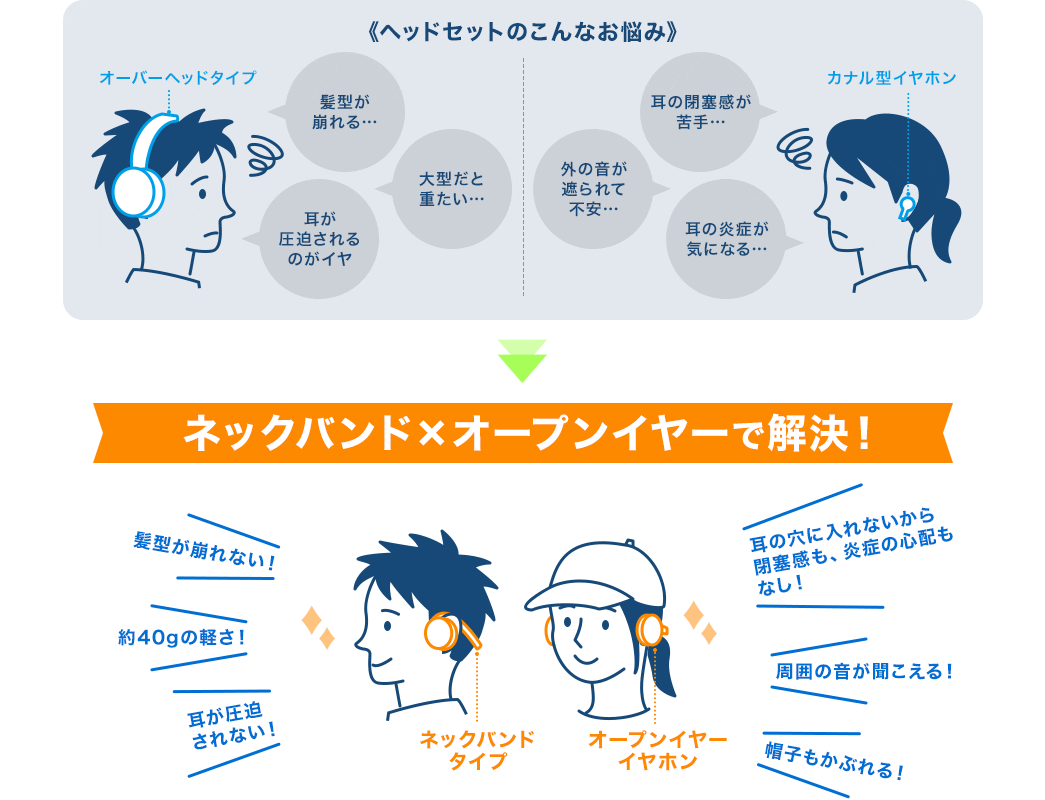
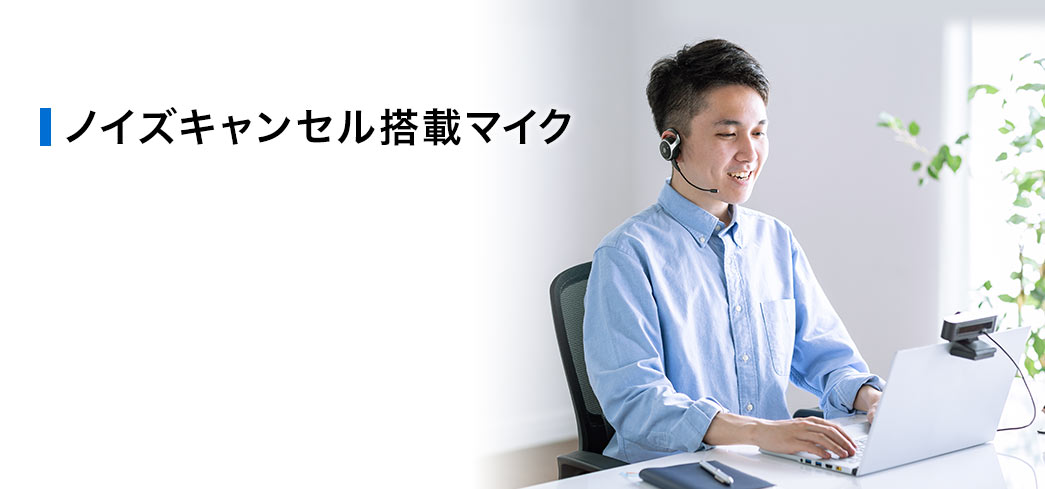
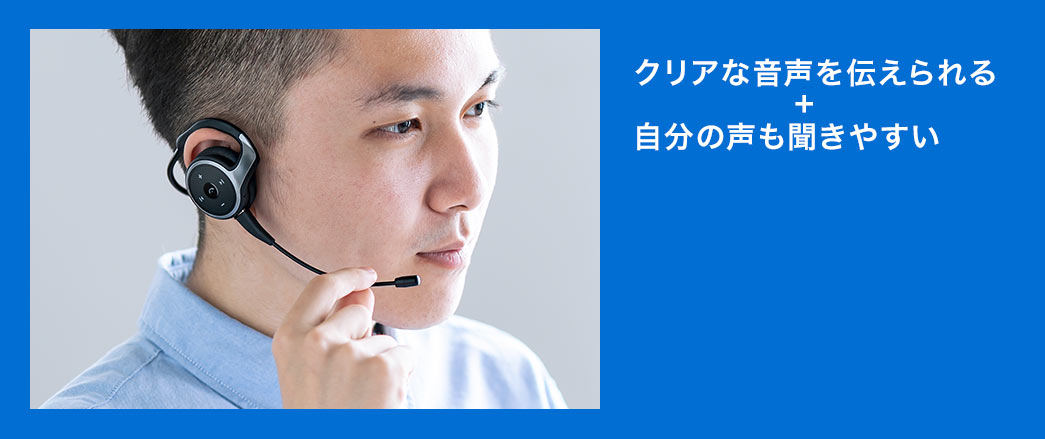
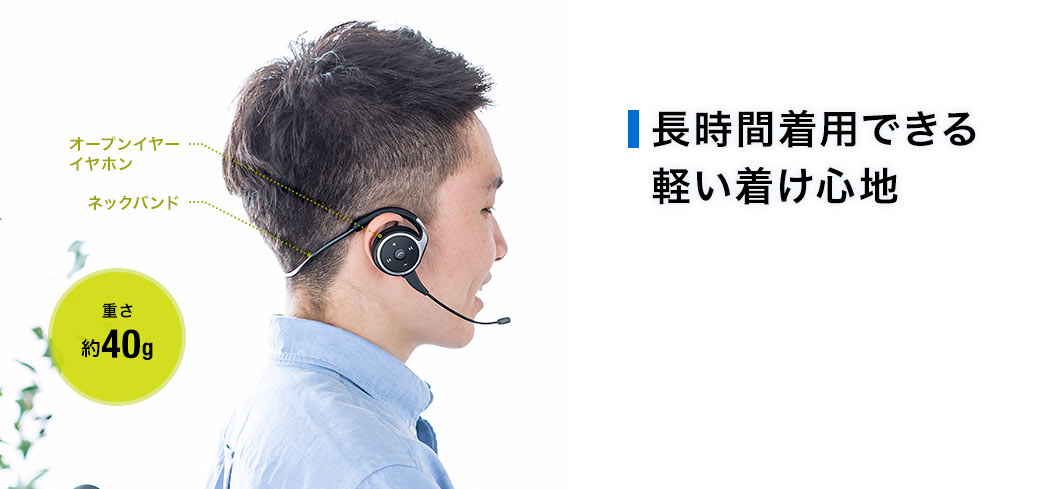
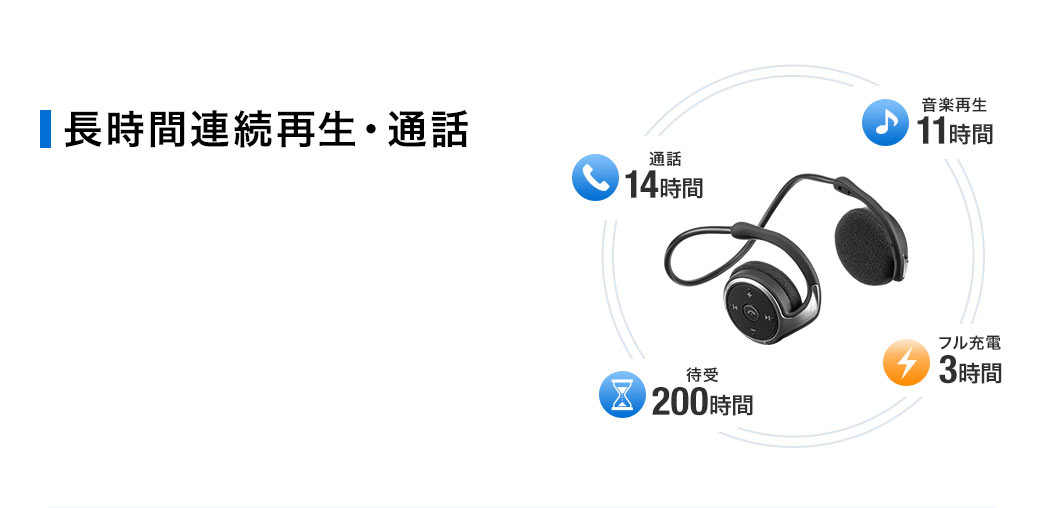
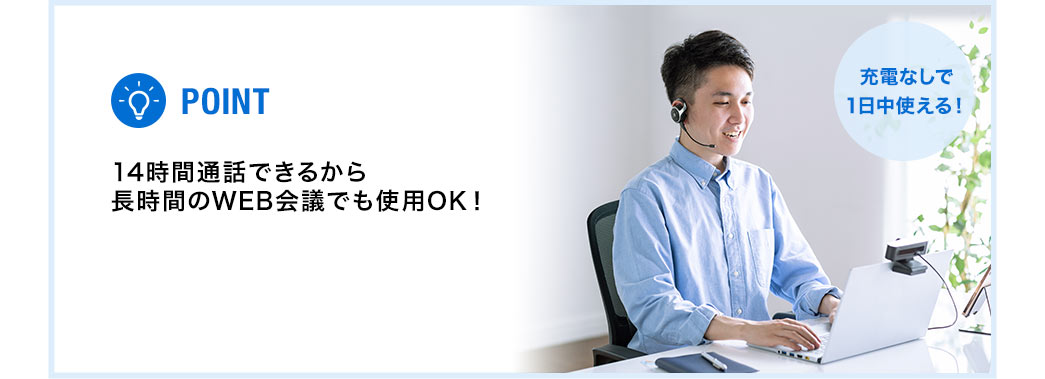
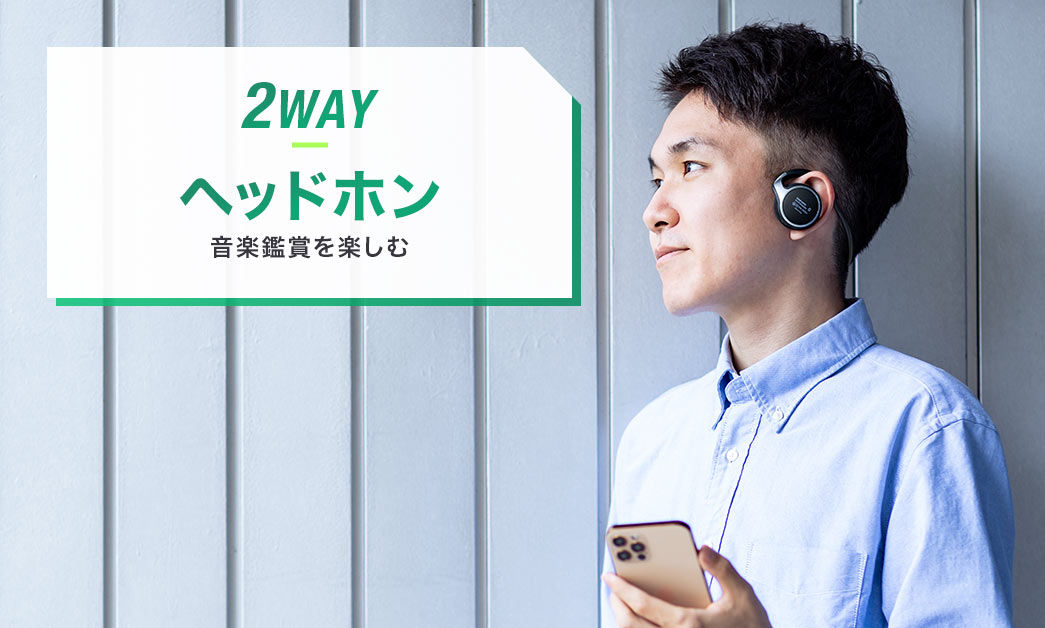
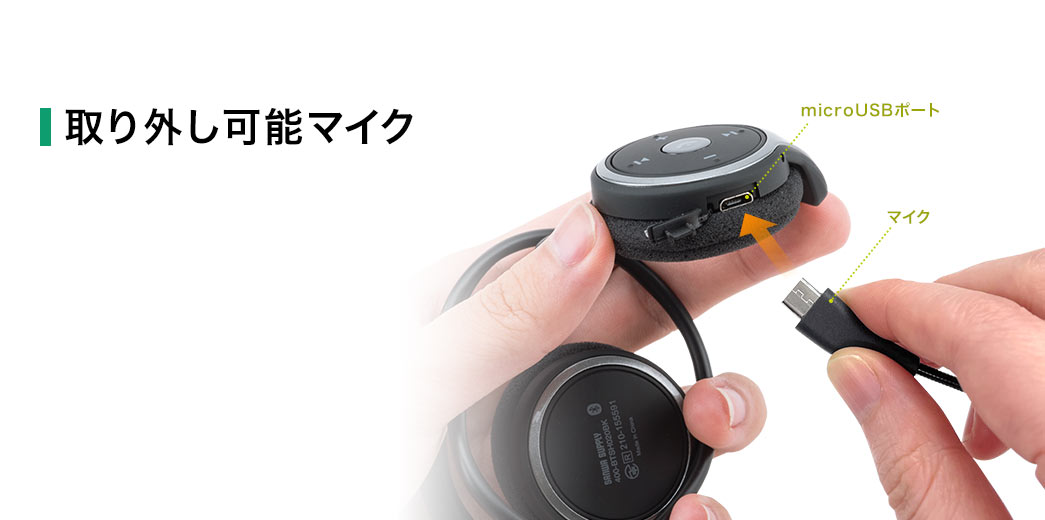
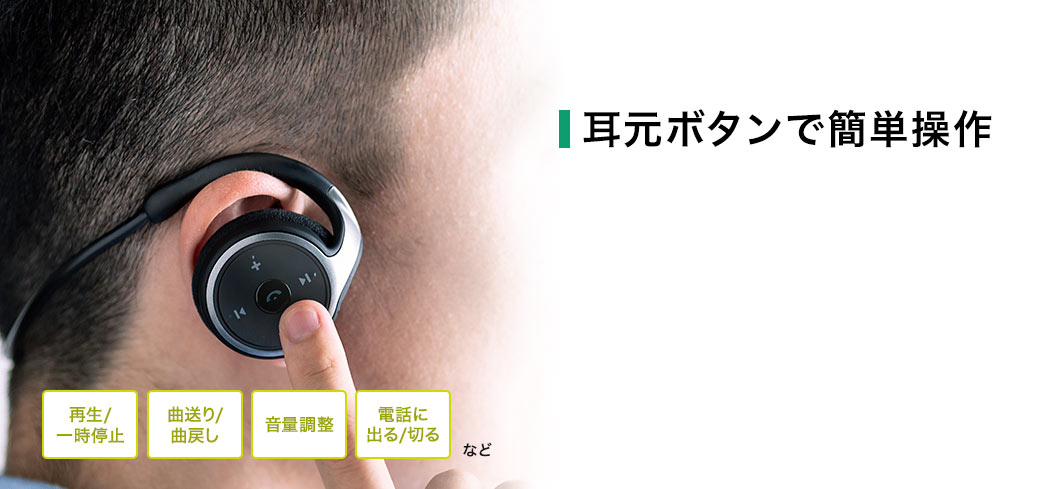
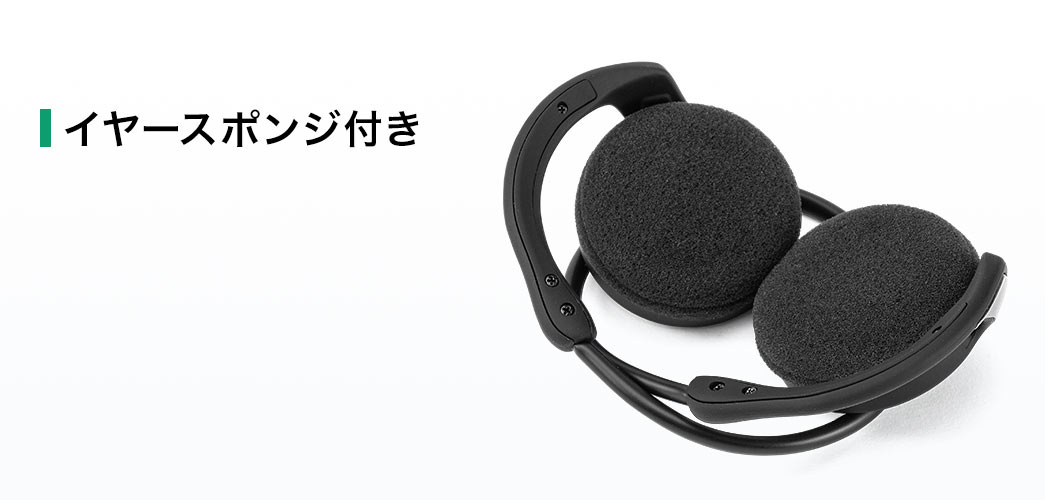
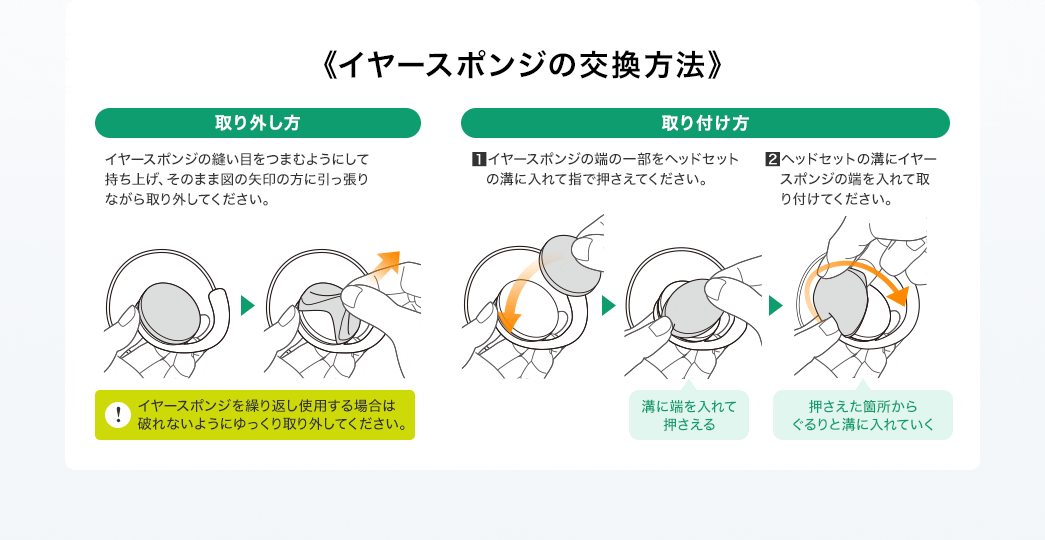
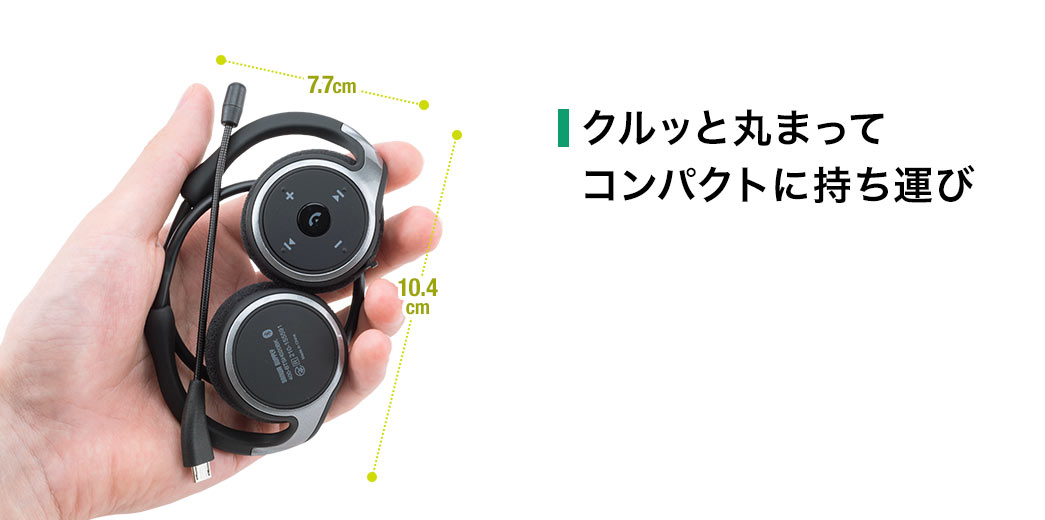
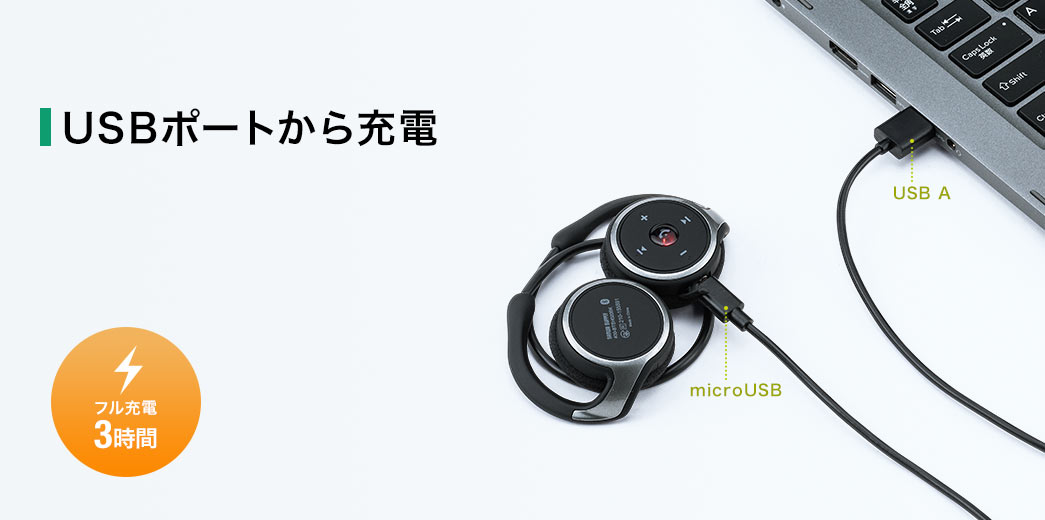
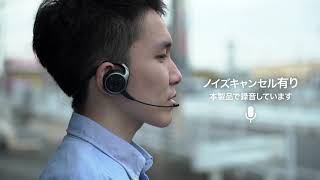
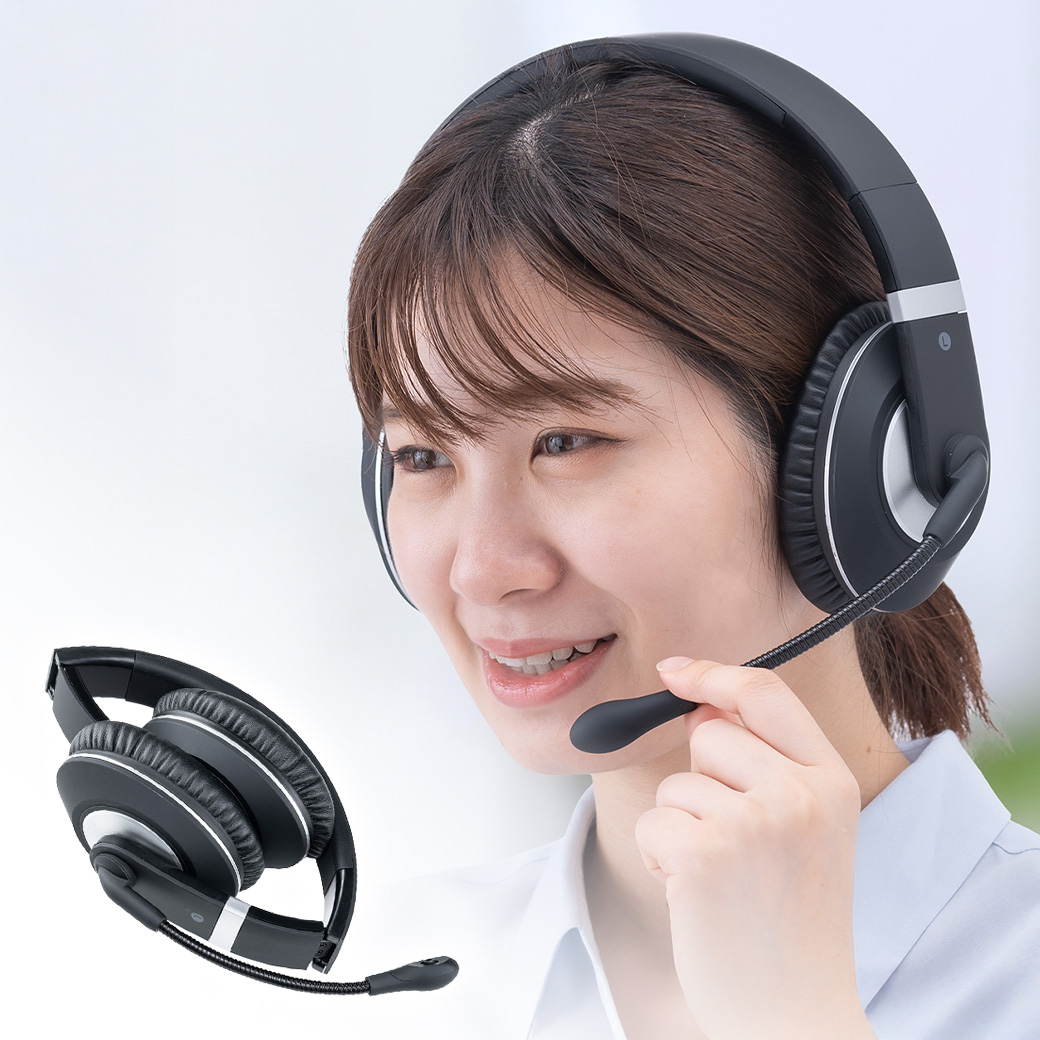
●軽量で髪型も崩れにくいネックバンドタイプです。 ●イヤホン部分は耳の負担が少ないオープンイヤー型なので、長時間の着用でも疲れにくいです。 ●着脱可能な外付けマイクで、「WEB会議の時はマイク使用、音楽を聴くときには取り外す」など使用するシーンに応じて2WAYで使い分けすることができます。 ●外付けマイクはノイズキャンセル機能を搭載しており、クリアな音声を相手に伝えることができます。 ●オープンイヤー型で耳を密閉しないため、自分の発した声も自然に聞こえます。 ●フル充電状態で約11時間の音楽再生、約14時間の通話、約200時間の待受ができます。 ●耳元で音量調整や曲送り・曲戻しなどができるコントロールボタンを搭載しています。 ●耳当てにはイヤースポンジがついています。また、交換用のイヤースポンジも付属しており、衛生的にお使いいただけます。 ●クルッと丸めると手のひらサイズで、デスクやカバンの中に入れてもかさばりにくく、 小型で持ち運びにも便利です。 ●家でも外出先でも、お手持ちのUSB充電器で手軽に充電が可能です。充電時間は最大約3時間です。 【マルチポイント機能】について ※2台のスマートフォンから同時に音楽再生はできません。 ※全てのスマートフォンとの接続動作を保証したものではありません。
仕様
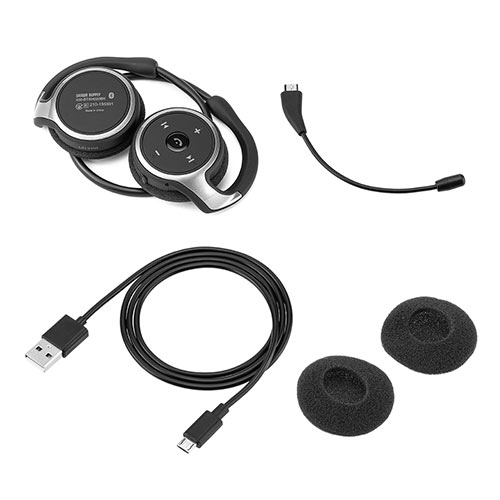
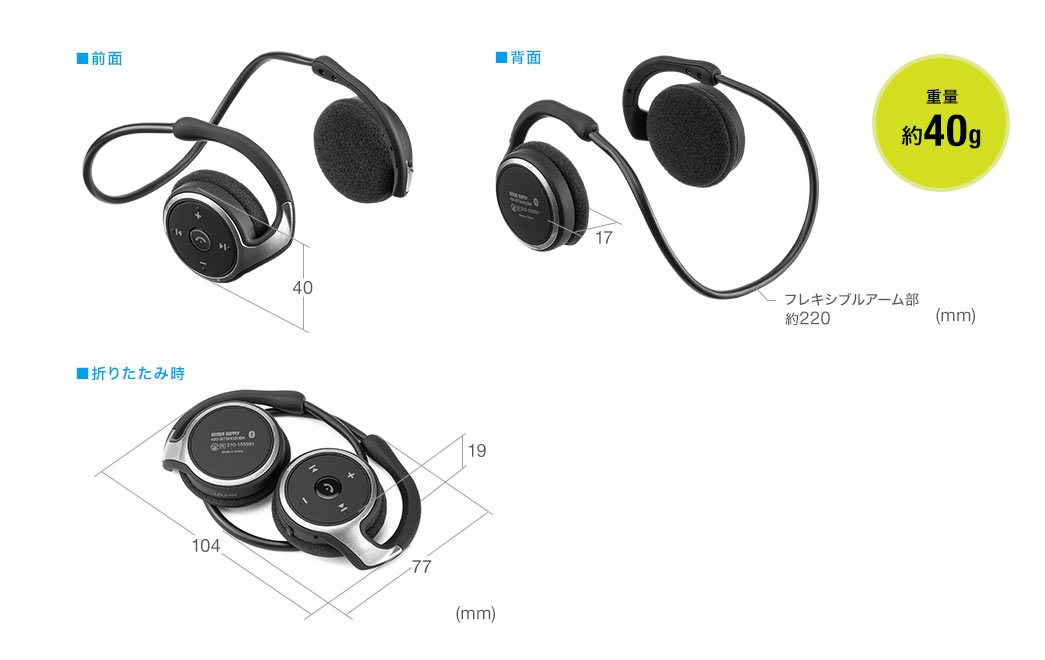
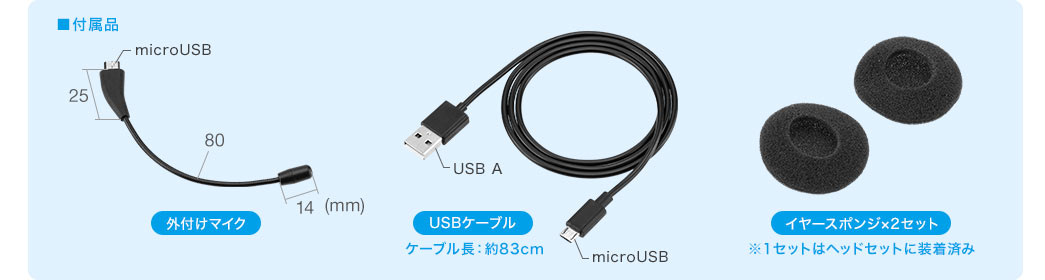
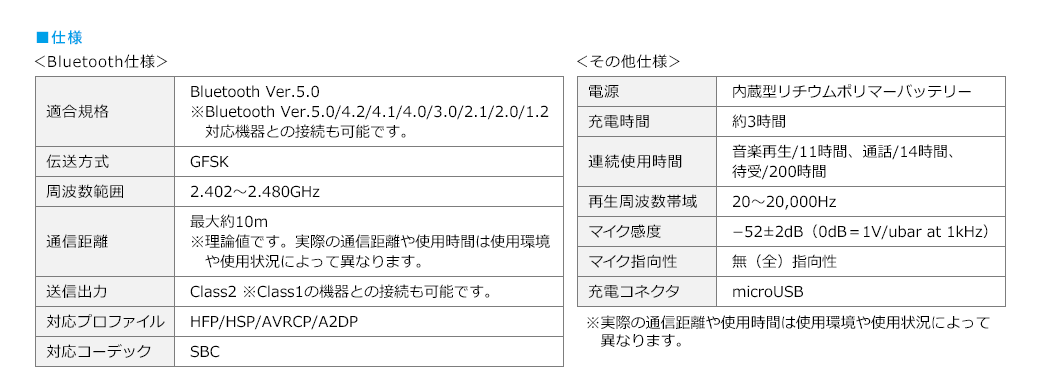
■製品サイズ(折りたたみ時):約W104×D77×H19mm ■重量:約40g ■充電時間:約3時間 ■連続使用時間:音楽/約11時間、通話/約14時間、待受/約200時間 ■マイク指向性:無(全)指向性 ■マイク感度:-52dB±2dB ■適合規格:Bluetooth5.0(Class2) ■送信出力:Class2 ■伝送方式:GFSK ■周波数範囲:2.402~2.480GHz ■通信距離:最大約10m ※使用環境により異なります。 ■対応プロファイル:HSP/HFP/A2DP/AVRCP ■対応コーデック:SBC ■マルチポイント:対応 ■セット内容:外付けマイク×1、USBケーブル(ケーブル長:約83cm)×1、イヤースポンジ×2 ■生産地:中国 ■保証期間:ご購入日より6カ月 ■取扱説明書:日本語取扱説明書あり
対応
■対応機種: iPhone 12 mini/iPhone 12/iPhone 12 Pro/iPhone 12 Pro Max/iPhone SE(第2世代)/iPhone 11/iPhone 11 Pro/iPhone 11 Pro Max/iPhone XS/iPhone XS Max/iPhone XR/iPhone X/iPhone 8/iPhone 8 Plus/iPhone 7/iPhone 7 Plus/iPhone SE/iPhone 6s/iPhone 6s Plus 12.9インチ iPad Pro(2018/2017)/11インチ iPad Pro/iPad Air 第4世代(2020)/10.2インチ iPad 第8世代(2020)/10.5インチ iPad Pro/9.7インチ iPad Pro/10.2インチiPad/9.7インチ iPad(2018/2017)/iPad Air(2019)/iPad Air 2/iPad Air/iPad mini(2019)/iPad mini 4などのBluetooth対応の各社スマートフォン、タブレットPC※1、オーディオプレイヤー、携帯電話※2、パソコン ※1 HSPまたはHFPに対応していること。音楽再生の場合は、A2DPに対応していること。 ※2 通話の場合はハンズフリー(HFP)またはヘッドセット(HSP)プロファイル、音楽再生の場合はオーディオ(A2DP)プロファイルに対応していること。 ※Bluetooth Ver.5.0/4.2/4.1/4.0/3.0/2.0/1.2対応機器との接続も可能です。 ※class1の機器との接続も可能です。 ※パソコンがBluetoothに対応していない場合はBluetoothUSBアダプタをお使いください。
注意事項
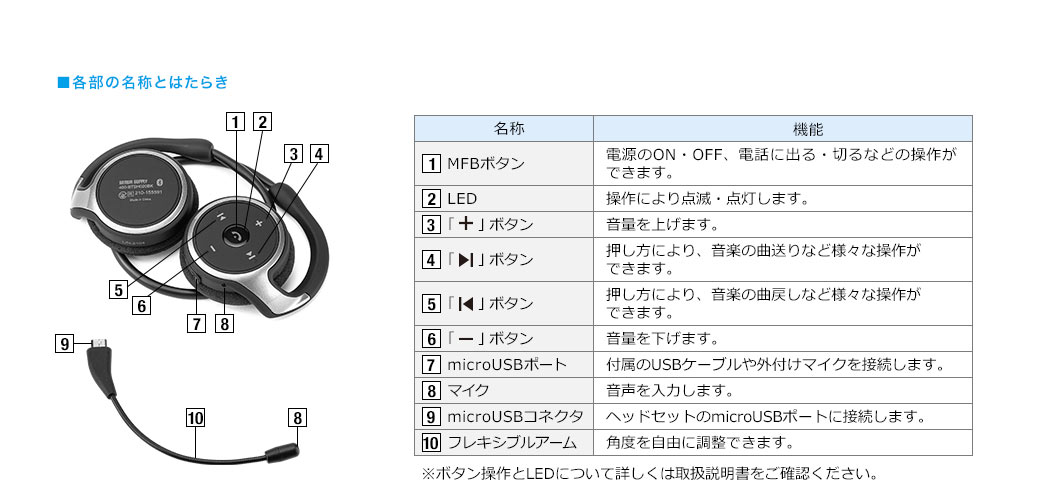
※ヘッドセットのLEDが赤色点灯から消灯するまで充電してください(約3時間)。 ※必ず付属のUSBケーブルで充電してください。 ※充電中にヘッドセットの操作はできません。 ※充電が完了したらUSBケーブルを外し、microUSBポートのカバーを閉めて、水やホコリが入らないようにしてください。
星5つ★★★★★ (0)
星4つ★★★★☆ (0)
星3つ★★★☆☆ (0)
星2つ★★☆☆☆ (0)
星1つ★☆☆☆☆ (0)
まだユーザーレビューはありません感想を投稿してポイントもゲットしよう
よくある質問(Q&A)
ご購入の際に気になることはございますか? 実際にお問合せの多かった質問や疑問をご案内します。
Q 充電しながら使用できますか?
A 本製品は充電しながら使用することはできません。
Q 補聴器の機能は付いていますか?
A 補聴器の機能はありません。
Q 外付けマイクを付けなくてもマイクを使用可能ですか?
A 外付けマイクを付けなくてもマイクを使用できます。
Q Zoom使用時に反響する
A 次のことをご確認ください。 ■近くにいる別の参加者のマイクスピーカーに自分の声が拾われていないか確認する ■ZOOMのマイク、スピーカーの設定を確認する ZOOM上のマイクとスピーカーの設定が、同じ機器(EZ4-BTSH020BK)になっていない場合、反響することがあります。 ミュートボタンの右上にある上矢印「^」を押し、マイク・スピーカーともに「EZ4-BTSH020BK」を選択します。 ■ZOOMの「エコー除去」の設定を確認する ミュートボタンの右上にある上矢印「^」を押し、「オーディオ」>「詳細」を選択します。 「エコー除去」のプルダウンメニューをクリックし、「強度」を選択します。
Q 製品の実物を見たいのですが、実店舗で販売していますか?
A WEB限定品のため、実店舗では販売していません。
Q 充電しながら使えますか?
A 充電しながら使うことはできません。充電してからお使いください。
Q マイクから音声が拾えていない(音声が出ない)
A まずは、他の機器とペアリングしても同様にマイクが認識していない(音声が拾えていない)かご確認ください。 他の機器で動作確認しても同様の場合は、製品の故障が考えられます。 他の機器では問題がない場合、ご使用の機器とのペアリング・設定等に問題がある可能性があります。 次のことをお試しください。 ------------------------- ■再ペアリング ⇒ペアリング登録を削除し、改めてデバイスと本製品をペアリングします。 ------------------------- ■「ボイスレコーダー」アプリを使って、ヘッドセットのマイクで録音を試す ⇒実際にマイクが使用できないのか確認します。 ボイスレコーダーで録音後、録音した音声が再生されるか確認します。 音声が録音されていた場合、他の「特定のアプリ」で音声が認識されない場合は、アプリ側の個別の設定を確認してください。 本品がマイクとしてアプリ上で設定されているか確認が必要です。 ------------------------- 一方で、音声が録音されていない場合、パソコンとヘッドセットのマイクの間に問題が発生している可能性があります。 さらに次のことをお試しください。(Windowsの場合) ------------------------- ■マイクのデバイス設定を有効にする 1:タスクバー右側のスピーカーマークを右クリックし、「サウンド(S)」を選択します。 2:「サウンド」ウィンドウの上部にある「録音」タブをクリックします。 3:録音デバイスを右クリックして「無効なデバイスの表示」にチェックが入っていることを確認します。 ヘッドセットの状態が「無効」になっている場合は、有効にしたいヘッドセットを右クリックし、メニューの中から「有効」をクリックしヘッドセットを「有効化」します。 有効化したら「規定の通信デバイスとして設定」を選択し、「OK」をクリックします。 4:続いて、再度、タスクバー右側のスピーカーマークを右クリックし、「サウンド(S)」を選択します。 「サウンド」ウィンドウが表示されるので、上部にある「録音」タブをクリックします。 5:設定したヘッドセットの名称の上で右クリックし「プロパティ」を開きます。 「プロパティ」内の上部にある「レベル」タブをクリックします。レベルメーターを100にして「OK」をクリックします。 6:ヘッドセットのマイクに向かって音声を吹き込みます。 設定したヘッドセットの名称横にあるレベルメーター(ゲージ)に反応があるか確認します。 反応がある場合は、マイクとして反応できており問題ありません。アプリ側の個別の設定を確認してください。 ------------------------- ■ヘッドセットがパソコンにアクセスする権限があるか確認する 1:Windowsマーク上で右クリックし、「設定」を選択します。 2:設定の一覧から「プライバシー」をクリックします。 3:画面左側のリスト項目「マイク」を選択し、「このデバイスでのマイクへのアクセスを許可する」の欄にある「変更」をクリックします。 4:「このデバイスのマイクへのアクセス」のスイッチをオンにします。「アプリがマイクにアクセスできるようにする」のスイッチを「オン」にします。 また、アプリを個別毎にアクセスを管理されている場合は、使用するアプリのアクセス権もオンにしてください。 -------------------------
Q 付属品(外付けマイクのみ等)の単品販売はしていますか?
A 商品一式にて販売しており、付属品や部品のみの販売は行っておりません。
Q Windows OS・macOS・Android OS・iOS・iPadOS等に対応していますか?
A いずれのOSでも問題ありません。 本製品の対応条件は、パソコン・タブレット等が【Bluetooth機能搭載で、音声通話・音楽再生に対応していること】です。 通話:HSPまたはHFPプロファイルに対応していること 音楽再生:A2DPプロファイルに対応していること
Q 通話中に、外付けマイクの取り外しは可能ですか?
A 通話中に外付けマイクを装着したり、外したりすることが可能です。 取り付けた場合は、外付けマイクから集音されます。 取り外した場合は、ヘッドセット本体のマイクから集音されます。
Q ヘッドセットで音声を出力させると音がおかしくなります。解決策はありますか?(ノイズが聴こえる、歪みがある、音が途切れる)
A ■スマートフォン、パソコンとのペアリングを削除し、改めてペアリングをお試しください。 ■症状の切り分けのため、別のパソコン、スマートフォン等と接続しても同様かお試しください。 パソコンでのみ症状が再現される場合は次の1~5の手順をお試しください。 1:スタートボタン(Windowsマーク)を右クリックし「デバイスマネージャー」を開く。 2:デバイスマネージャー内の「Bluetooth」を開き、「Microsoft bluetooth Enumerator」・ Microsoft bluetooth LE Enumerator」の2つの項目があることを確認する。 続いて、Bluetoothの配下を確認する。 インテル(R)ワイヤレス、Qualcom、BroadCom、Generic Bluetooth radio等の名称があれば、名称をダブルクリックして、プロパティを表示する。 プロパティ内の「電源の管理」タブをクリックし、 「電力節約のためにコンピューターでこのデバイスの電源をオフにできる様にする」のチェックを外して、OKを押し、画面を閉じる。 (※OSバージョンにより上記名称の項目の有り無しがあります。) 3:デバイスマネージャーの「ヒューマンインタフェースデバイス」をクリックする。 その中に、「Bluetooth HID デバイス」・「Bluetooth 低エネルギー GATT 対応 HID デバイス」があれば 「電力の節約のために、コンピューターでこのデバイスの電源をオフにできるようにする」のチェックボックスのチェックを外して、OKを押し、画面を閉じる。 4:スタートボタン(Windowsマーク)を右クリックし、「コンピューターの管理」をクリックする。 「 コンピューターの管理」画面の左側から、「サービスとアプリケーション 」 >「サービス」の順にクリックする。 表示されたサービスの一覧から「Bluetooth Support Service」をダブルクリックする。 スタートアップの種類を「自動」に変更し、「適用」 > 「 OK 」 の順にクリックする。 これと同じく、「Bluetooth Handsfree Service」のスタートアップの種類を「自動」に変更し、「適用」 > 「 OK 」 の順にク リックする。 続いて、「Bluetooth サポートサービス」のスタートアップの種類を「自動」に変更し、「適用」 > 「 OK 」 の順にクリックする。 5:設定を完了したら、EZ4-BTSH020BKとのペアリング登録を削除し、改めてペアリングの登録を行う(再ペアリングする)。 以上で症状が改善されたかどうかお試しください。
Q パソコンで再生デバイスを選択する際、選択肢が2つ出ます。「400-BTSH020BK Hands-free AG Audio」と「400-BTSH020BK Stereo」のどちらを選択すべきですか?
A 通常は、接続可能なデバイスとして「EZ4-BTSH020BK」がひとつだけ表示されます。 ご使用パソコンのOS・Bluetoothドライバーが起因した現象です。本品使用時に限るものではありません。 「○○Stereo」:高品質で音声を出力するモード 「○○Hands-Free AG Audio」:マイクと音声(低品質)で出力するモード ■解決方法■ ・「○○Stereo」のみ接続する。また、サウンドプロパティを開き、「規定のデバイス」として設定する。 ・「○○Hands-Free AG Audio」は選択しない。 これを選択している場合は、サウンドプロパティを開き、を右クリックして無効化する。 ※「○○Hands-Free AG Audio」を無効化した場合、ZOOMなどのWEB会議・通話アプリでマイク機能が使用できなくなります。 マイク機能を使う場合は「○○Hands-Free AG Audio」を改めて有効にする必要があります。 無効⇒有効⇒無効…を繰り返して音声が聴こえなくなった場合は、無効の状態でパソコンを再起動してください。
Q ステレオですかモノラルですか?
A ステレオです。
Q ノイズキャンセルとはどのような機能ですか?
A 周囲のノイズを低減して自分の声をきれいに相手に伝えることができる機能です。 テスト音声(動画)を確認する場合はこちらをクリック してください。
Q MacBookAirにも使えますか?
A MacBookAirで使用できます。
Q SCMS-Tに対応していますか?
A SCMS-Tに対応しています。 SCMS-Tで保護された音声(ワンセグ放送の音声、ダウンロード購入した音楽など)も聞けます。
Q マイクのミュートはできますか?
A マイクのミュートはできません。
Q 眼鏡をかけていても使えますか?
A 眼鏡をかけた状態でも使えます。
Q 使用中にマイクの切り替えはできますか?
A 使用中に外付けマイクを着脱すれば、マイクの切り替えが可能です。
よくある質問を全て見る