激安通販サイトのイーサプライ本店
 |

|
|
激安通販サイトのイーサプライ本店
|
|
|
























|
|
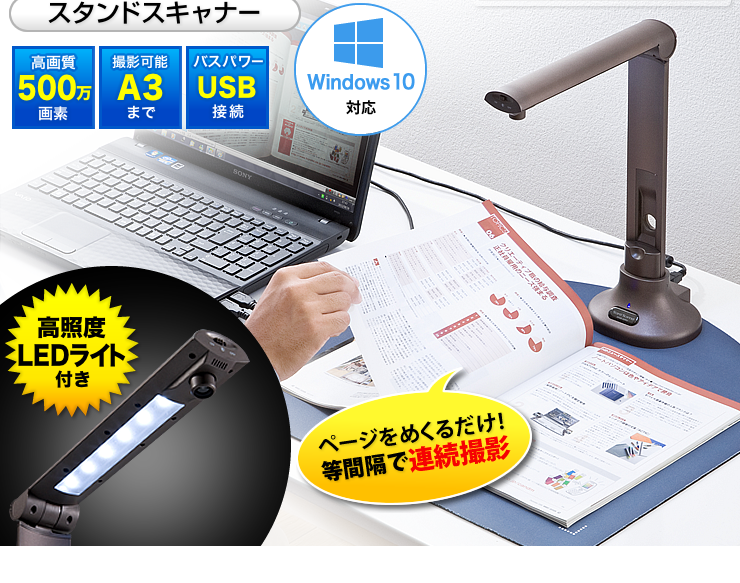
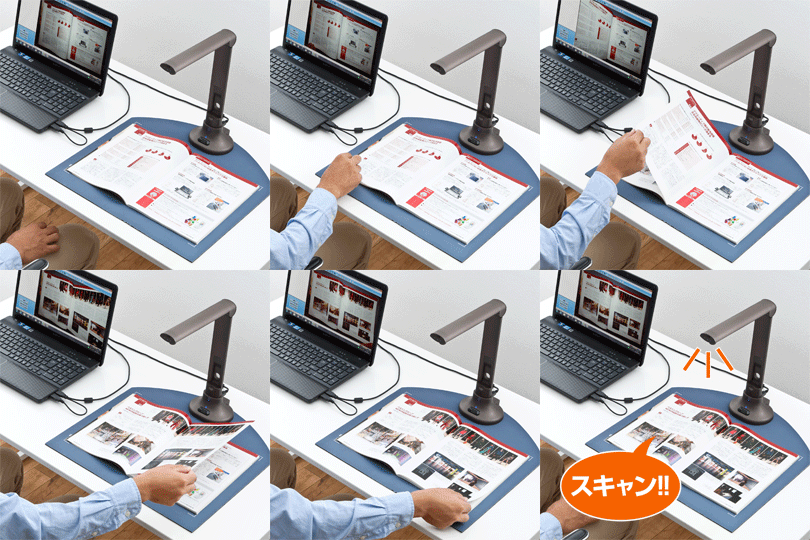
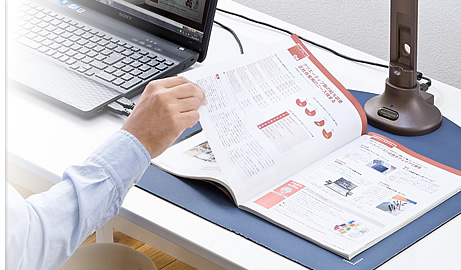
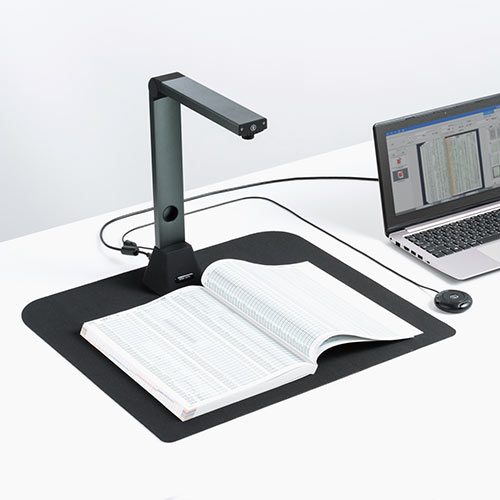
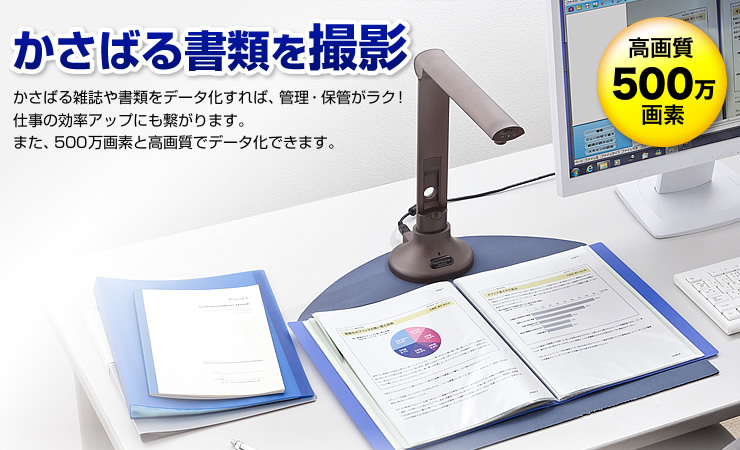
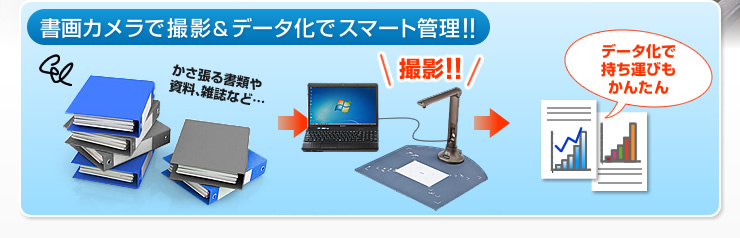
スタンドスキャナー
(USB書画カメラ・A3対応・500万画素)
|
|
|


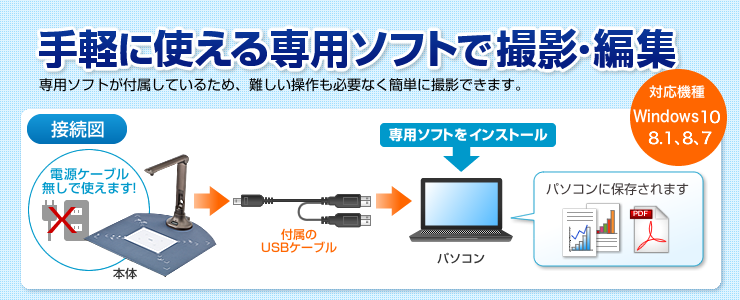
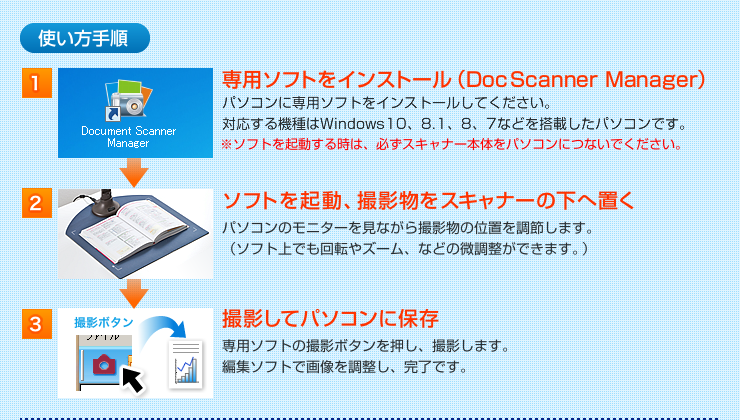
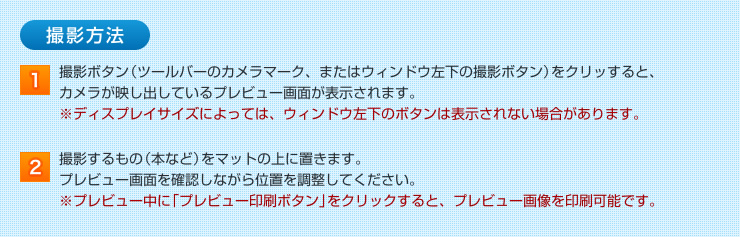
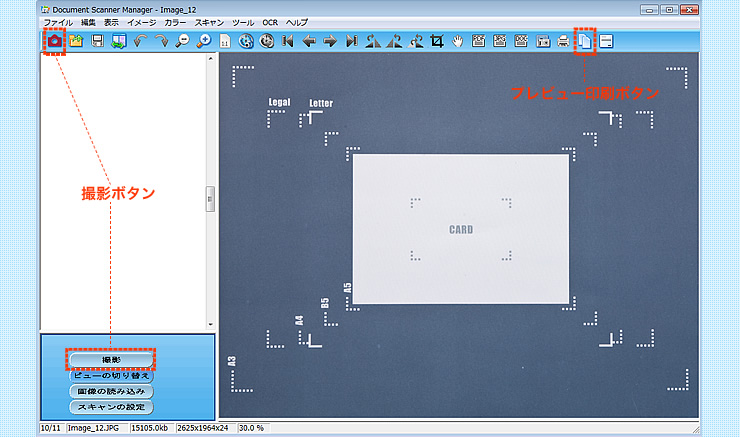
特長
仕様
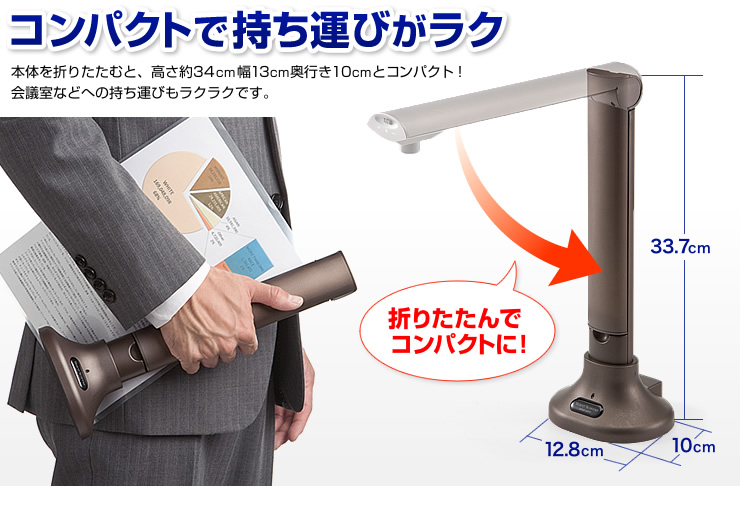
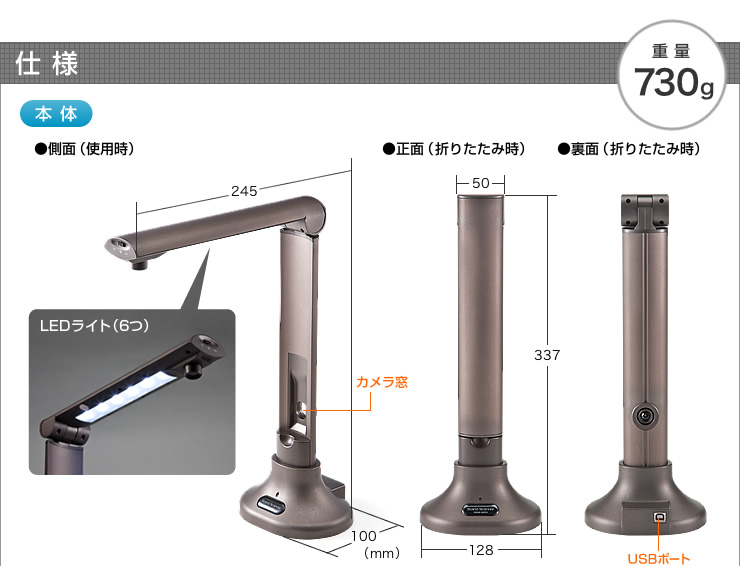
| 本体サイズ | W128×D245×H337mm(使用時)、W128×D100×H337mm(折りたたみ時) |
|---|---|
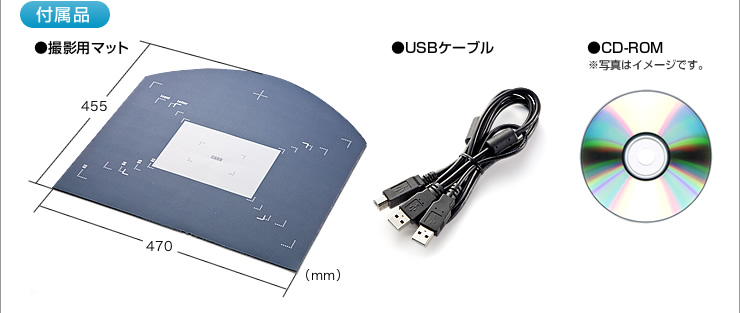
| 専用マットサイズ | W470×D455mm |
| 本体重量 | 730g |
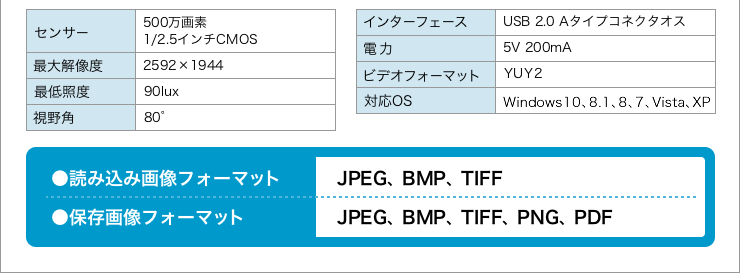
| センサー | 500万画素 1/2.5インチCMOS |
| 読み取りサイズ | 最大A3サイズ |
| 最大解像度 | 2592×1944 |
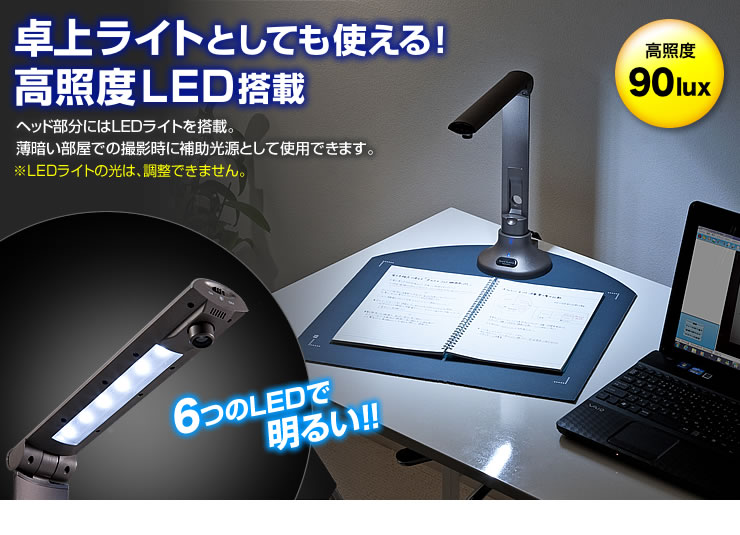
| 最低照度 | 90lux |
| 読み込み画像フォーマット | JPEG、BMP、TIFF |
| 保存画像フォーマット | JPEG、BMP、TIFF、PNG、PDF |
| 視野角 | 80° |
| インターフェース | USB2.0 Aタイプコネクタオス |
| 電力 | 5V 200mA |
| 付属品 | USBケーブル、撮影用マット、CD-ROM |
| 保証期間 | ご購入日より6ヶ月 |
| 対応OS | Windows10・ 8.1・ 8・7・Vista・XP(ServicePack2.0以降) |
|---|---|
| システム要件 | Pentium 1.4GHz以上のCPU 256MB以上のメモリ 512MB以上のハードディスク空き容量 USB2.0ポートに2つ以上の空き パソコン本体にCD-ROMドライブを持つ機種、もしくは外付けCD-ROMドライブを持つ機種 |
まだユーザーレビューはありません
感想を投稿してポイントもゲットしよう
よくある質問(Q&A)
ご購入の際に気になることはございますか?
実際にお問合せの多かった質問や疑問をご案内します。
Q400-CMS013とパソコンを接続するコードで代用できるものはありますか?
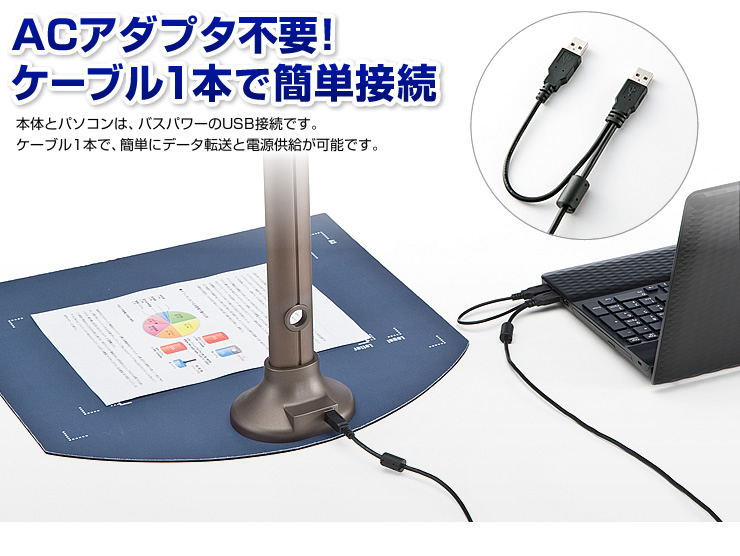
AEZ4-CMS013のUSBコネクタの種類は「mini B」となっているため、パソコンに接続する側の「USB A」と「mini B」のケーブルであれば代用可能です。
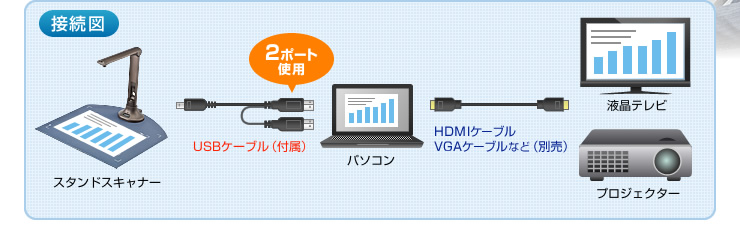
※EZ4-CMS013に付属のケーブルは、パソコン側が二股に別れていますが、二股ケーブルでなくても使用可能です。
QA4サイズは縦置きでもスキャンできますか?
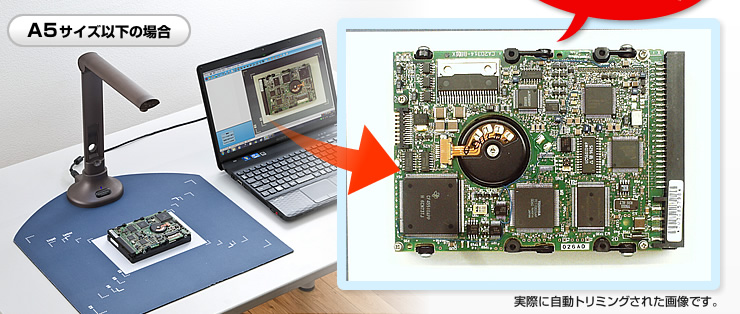
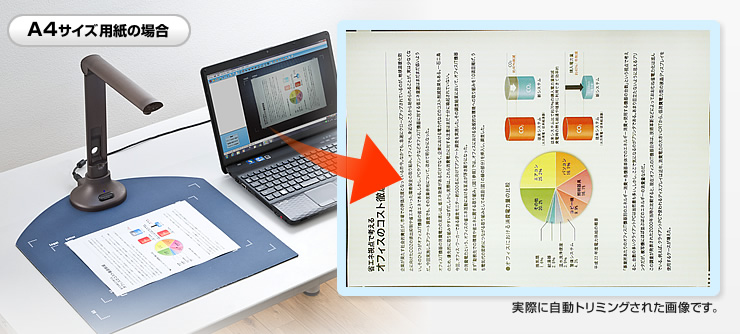
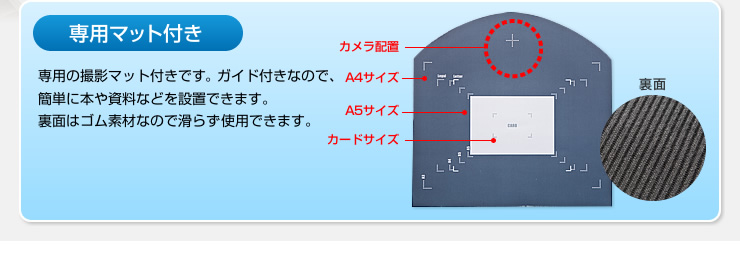
AEZ4-CMS013でA4サイズをスキャンする場合、原稿は横向きでの対応となります。縦向きの原稿の場合はスキャン後画像編集で回転をお願いします。
Q専用ソフトがインストールできない
A①他のUSBカメラソフトとの衝突の可能性があるので、インストール済みソフトウェアの確認をお願いします。
②コントロールパネル>プログラムと機能を開き、導入済みソフト一覧に発行元が「CyberLink」でWEBカメラを扱うようなソフトを探してください。
仮に例として「CyberLinkYouCam」という名称のソフトが既にインストールされており、尚且つ普段使用されていなければ一旦このソフトのアンインストールしてください。
③パソコンを再起動してから本機とパソコンを接続し、症状が改善するか確認してください。
④上記①~③を試しても接続が完了しない場合は、⑤以下をお試しください。
⑤EZ4-CMS013の仕様欄に記載の同梱していない別のソフト「CamScanner」をお試しください。
ダウンロードはこちらをクリックしてください。
※商品同梱ドライバーとソフトが異なり、PDF保存はできません。
⑥ダウンロードした「CamScanner」をパソコンにインストールする
「CamScanner」をダウンロード後、パソコンにインストールし、正常に動作するか確認してください。
QUSBビデオクラス対応ですか?
AUSBビデオクラス対応です。
QTWAINに対応していますか?
ATWAINに対応しています。
QPDFで保存が出来ない
A下記手順をお試しください。
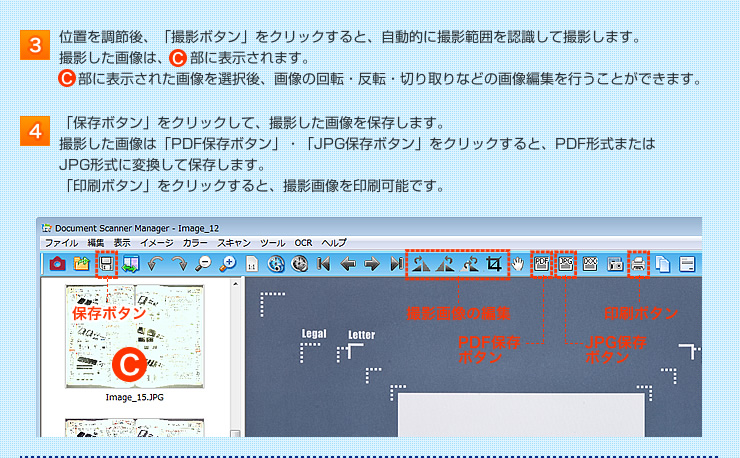
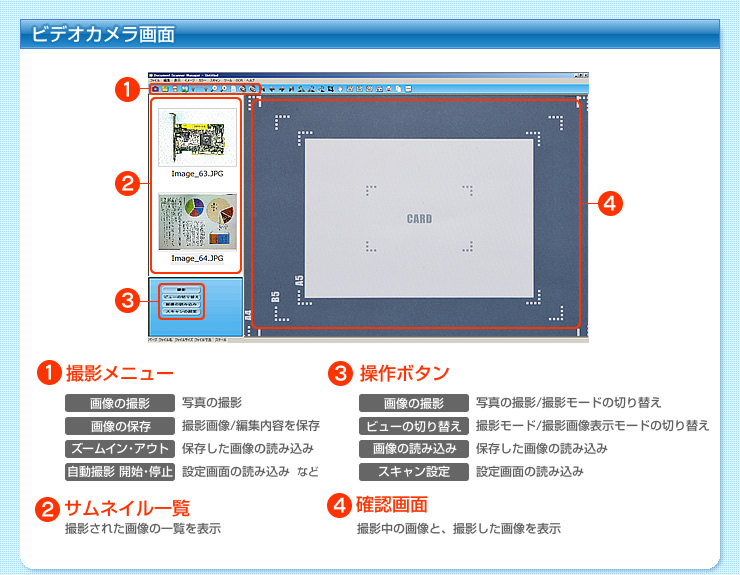
①本機を接続し、専用ソフト「documentScannermanager」を起動して、画像を撮影してください。
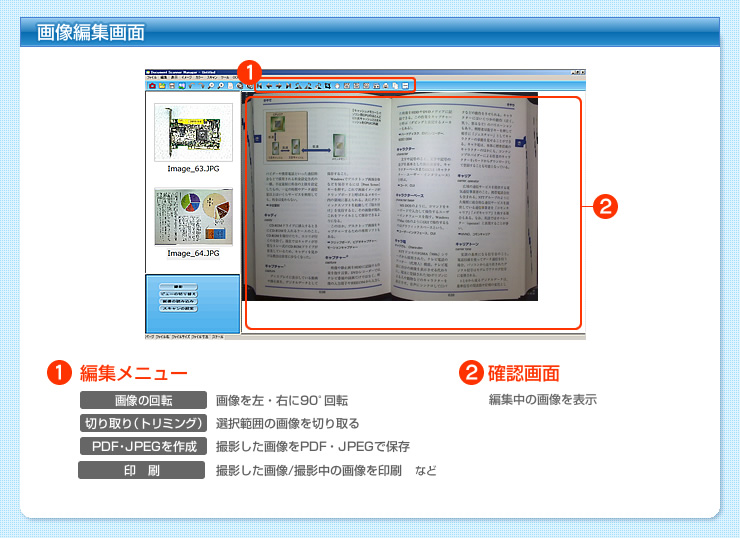
②撮影後、左側の(C)の部分に撮影した画像のサムネイルが表示されるので、サムネイルの画像を選択してください。
③画像を選択後、ツールバーのPDFマークをクリックするとPDFで保存してください。
Qズームできない
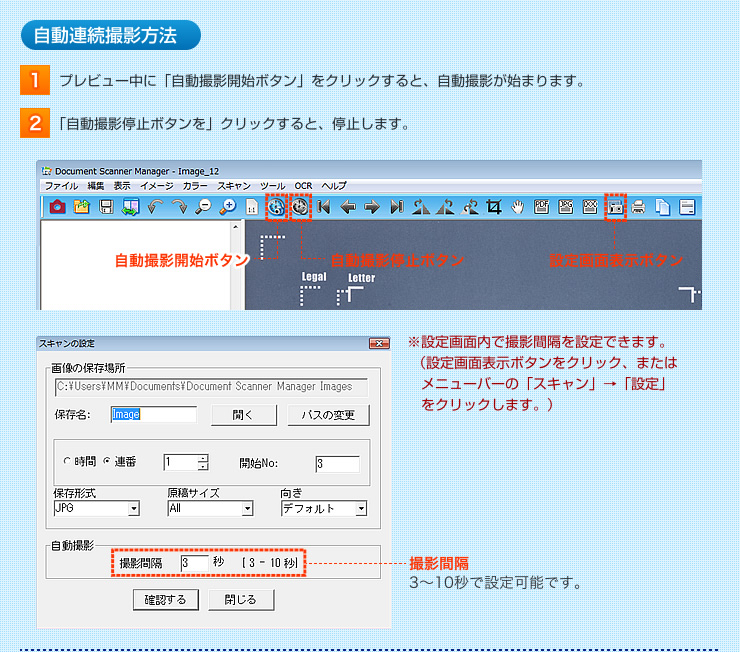
A①ソフトウェア上の拡大「+」ボタンを押すと画像が拡大表示されますが、数回拡大すると拡大が止まるので最大まで拡大されていないか確認してください。
Qズームした画像は保存されず、ズーム前の画像が保存される
A①ズームした画像は保存されず、ズーム前の画像が保存されるます。
ズームした状態で画像が保存されないのは仕様で、ソフトウェアの拡大「+」ボタンを押せばズームするが、保存(撮影)する際はズームした状態で画像は保存されず、ズーム前の画像が保存されます。
Q内蔵カメラを無効にしたい
A①コントロールパネル>デバイスマネージャー>イメージングデバイスを開き、内蔵カメラのデバイスを無効に設定してください。
②パソコンを再起動後、本製品を接続し直し、専用ソフト「documentScannerManager」を起動してください。
カテゴリ一覧
シーンから選ぶ
オフィス家具・ホーム家具
日用品(オフィス・ホーム)
インク・用紙
パソコン関連アイテム
入力機器・周辺機器
音声関連機器
スマホ・タブレット関連
メモリー・メディア

トップページ | 特定商取引法に基づく表記 | プライバシーポリシー | ご利用規約
Copyrights(C) esupply All Rights Reserved.

オフィス全般

オフィス作業・デスク周り

会議室

サーバールーム

テレワーク

机・デスク

椅子・チェア

パソコンラック・スタンド

サーバーラック

テレビスタンド

壁掛け・天吊り 金具

モニターアーム

傾斜台・ライティングボード

デスク下収納

ワークブース

デスクエクステンダー

パンチングボード

机上ラック・モニター台

機器収納ボックス

シェルフ

ホワイトボード

パーテーション

プロジェクタースタンド・台

プリンター台・プリンターラック

CPUスタンド

ノートPCスタンド

回転台

テレフォンスタンド

ラックワゴン・ファイルワゴン

デスクワゴン

ヘッドホンスタンド・ホルダー

ブックスタンド

プロジェクタースクリーン

収納・整理

各種ラック

保管庫・収納庫

掃除機スタンド

消毒液台・スタンド

サイドテーブル・コンパクトデスク

ケース一体型キーボード

新型iPad Pro(M4) / Air(M2)

iPad・タブレットPC液晶フィルム

iPad pro 12.9インチ(第6世代)

iPad Pro 11インチ(第4世代)

iPad(第10世代)

タブレット壁掛け

タブレットホルダー

タブレットスタンド

タッチペン

iPad

iPad mini

iPad・タブレットPCケース

クリーナー

収納ケース

iPhone・スマートフォン保護フィルム

iPhone 17 対応アクセサリ

iPhone 15 対応アクセサリー

iPhone 14 対応アクセサリ

スマホスタンド

スマホクーラー

タッチペン

スマホホルダー・スマホポーチ

自撮り棒

スマホケース

その他

iPhone 11 対応アクセサリ

iPhone 12 対応アクセサリ

iPhone 13 対応アクセサリ

コネクタキャップ
iPhone 16 対応アクセサリー

SDカード

microSDカード

コンパクトフラッシュ(CF)

USBメモリ

ハードディスク(HDD)

SSD

増設メモリ

Mac用メモリ

CD/DVDドライブ