激安通販サイトのイーサプライ本店
 |

|
|










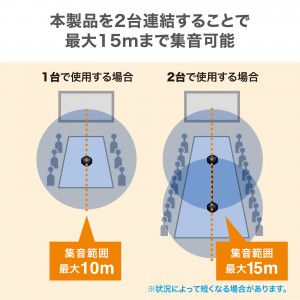















特長

仕様
よくある質問(Q&A)
ご購入の際に気になることはございますか?
実際にお問合せの多かった質問や疑問をご案内します。
Q マイクの入力音量が小さい、またはノイズが混ざります。
Aマイクの録音音量が小さい場合には、PC搭載のサウンドボードの機能を使用することでマイクの感度を10~20dB(デシベル)増幅することができます。
ただし、この機能を利用するとノイズが混ざったり、ノイズが大きくなったりする場合があります。その場合はこの機能をOFFにしてください。
・ノイズが気になる場合は下記を参考に、この機能をOFFにしてください。
・マイク音量が小さい場合は下記を参考にしてこの機能をONにしてください。
マイクブースト機能をON/OFFにする
※サウンドボードの機種によっては「MIC Boost」表記と異なるものがあります。以下にMIC Boostに相当するものを示します。
Q 使用中に「ゴー」というノイズが発生します。
A「AGC」のチェックを外してください。
■Windows 10・8.1・8の場合
(1)カーソルを画面の左下隅に動かして右クリックし、メニューから「コントロールパネル」を選択し、「ハードウェアとサウンド」をクリックします。または、
「スタート」をクリックし、表示されたアプリの一覧から「Windowsシステムツール」を選択し、「コントロールパネル」の中の「ハードウェアとサウンド」をクリックします。
(2)「サウンド」をクリックします。
(3)「録音」タブのリストから「CONEXANT USB AUDIO」をダブルクリックして、「マイクのプロパティ」を表示します。
(4)「カスタム」タブをクリックして「AGC」のチェックを外してください。
■Windows 7の場合
(1)「スタート」ボタンから「コントロールパネル」をクリックします。
(2)「サウンド」をクリックします。
(3)「録音」タブのリストから「CONEXANT USB AUDIO」をダブルクリックして、「マイクのプロパティ」を表示します。
(4)「カスタム」タブをクリックして「AGC」のチェックを外してください。
Q Zoomで機器を接続する際の正しい設定方法を教えてください。
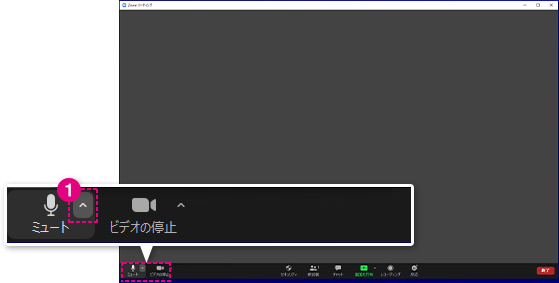
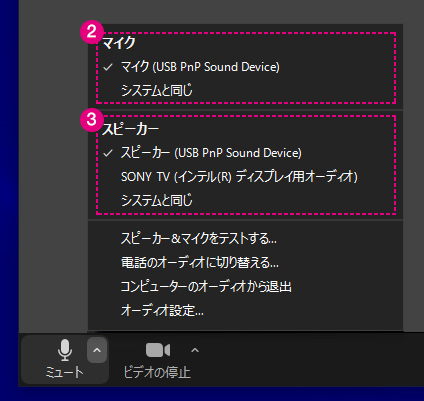
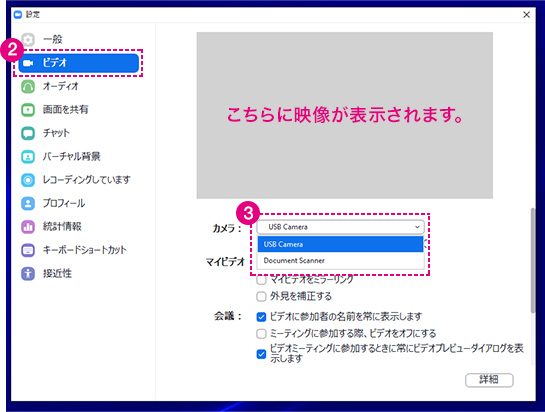
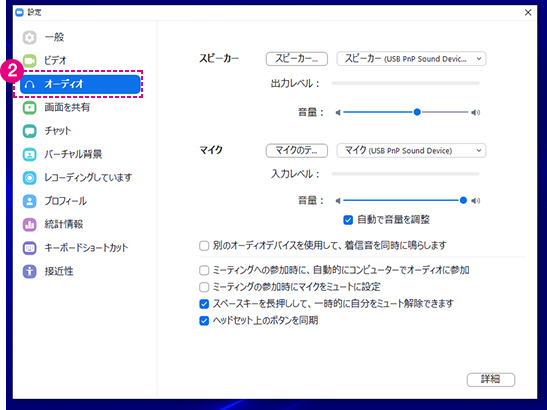
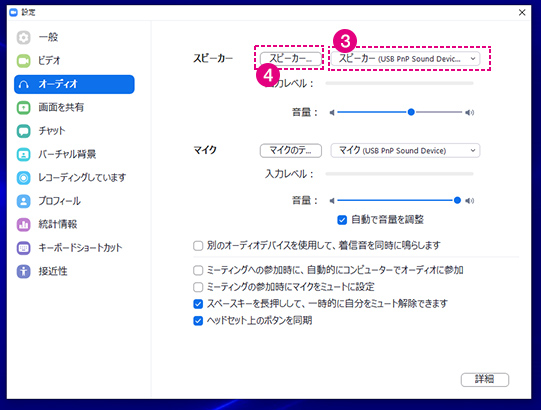
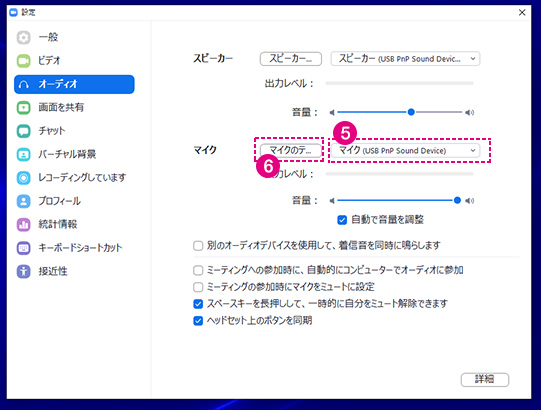
AZoomでは基本的に、電源がONになっているカメラやスピーカーなどの外部機器が優先して接続されます。パソコン内蔵のカメラやスピーカーを使用する場合や、ミーティング中に複数の機器を切り替えて使用したい場合は、以下の手順から切り替えることができます。 ■カメラの設定方法 1.ミーティングコントロール内の「ビデオの開始/ビデオの停止」横にある矢印をクリックします。 2.「カメラを選択」の項目から使用したい機器を選択します。 ■マイク・スピーカーの設定方法 1.ミーティングコントロール内の「ミュート/ミュート解除」横にある矢印をクリックします。 2.マイクを切り替える場合は、「マイク」の項目から使用したい機器を選択します。 3.スピーカーを切り替える場合は、「スピーカー」の項目から使用したい機器を選択します。 また、ミーティング前に機器のテストをしておくことで、 ■カメラのテストをする場合 1.ホーム画面右側にある歯車マークをクリックし、設定を開きます。 2.「ビデオ」タブをクリックします。 3.「カメラ」のプルダウンからテストしたい機器を選択すると、画面右上に選択中のカメラの映像が表示されます。 ■マイク・スピーカーのテストをする場合 1.ホーム画面右側にある歯車マークをクリックし、設定を開きます。 2.「オーディオ」タブをクリックします。 3.スピーカーのテストをする場合は、「スピーカー」のプルダウンからテストしたい機器を選択します。 4.「スピーカーのテスト」をクリックすることで、テストが始まります。 5.マイクのテストをする場合は、「マイク」からテストしたい機器を選択します。 6.「マイクのテスト」をクリックすることで、テストが始まります。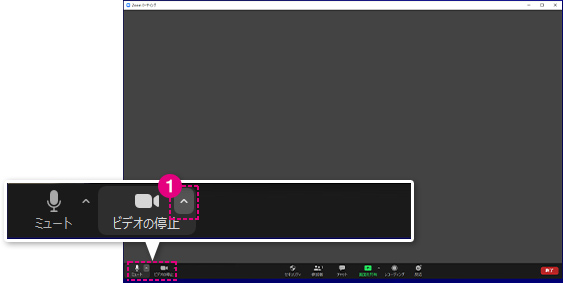
Alt+Nを押すことで切り替えることもできます。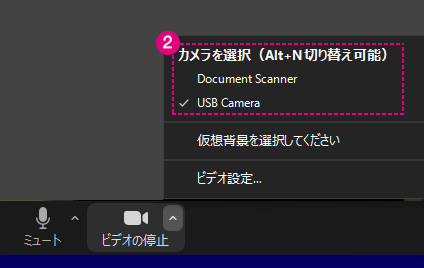
スムーズにミーティングを始めることができます。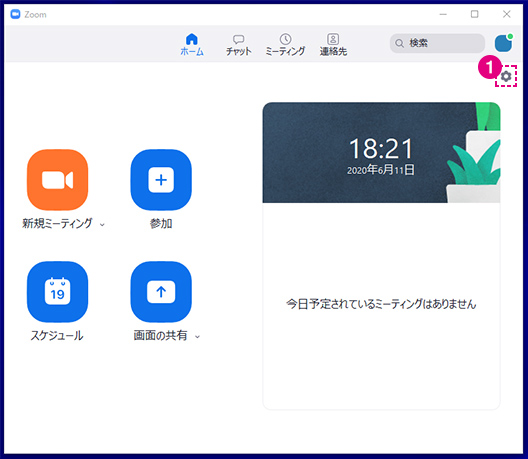
Qパソコンのスピーカーからこのマイクの入力音声を再生することはできますか?
Aパソコンのスピーカーから直接マイクの入力音声を再生することはできません。Zoomなどのビデオ会議ソフトのオーディオテストで再生することは可能です。
Qマイクが使えない。(Windowsの場合)
Aボリュームコントロールにマイクの項目があるかご確認下さい。(ボリュームコントロールはスタートキー→プログラム→アクセサリー→エンターテイメントにあります。OSによって表示が一部異なる場合があります)
ボリュームコントロールにマイクの項目が出ていない場合は、ボリュームコントロールのオプション→プロパティにある「表示するコントロール」の「マイク」にチェックを入れて頂くと、項目に追加されます。
追加された後、「ミュート」にチェックが入っていたらチェックをはずしてください。
QWindowsのサウンドレコーダーで録音できますか?
A可能です。
ただしWindowsのサウンドレコーダーは仕様により連続1分間以上録音できません。
長時間録音する場合は別途ソフトをご用意ください。
QUSB延長ケーブルで2m延長させて使用することはできますか。
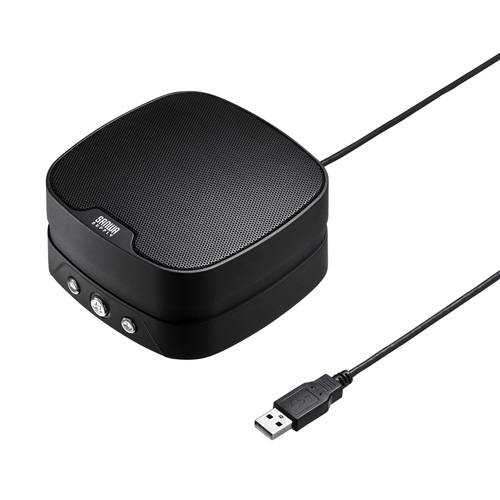
AMM-MC35の付属ケーブル+USB延長ケーブル2mを繋げて使用することは可能です。
QTypeCのPCで使用することは可能ですか。
A付属のUSBケーブルの代わりに
Type C-mini BケーブルのKU-CMB10・KU-CMB20を使用すれば接続可能です。
QCMS-V47BK(カメラ内蔵USBスピーカーフォン)・MM-MC35(WEB会議小型スピーカーフォン)の組み合わせで併用ができますか。
Aご使用のソフト、例えばZOOMならどちらか片一方のマイクを選択するようになります。
併用(同時使用)はできません。
Q付属のUSBケーブルではなく他の長いケーブルに代用可能ですか。
A弊社製品ですと、下記型番がコネクタ仕様が付属ケーブルと同じ物になります。
KU-AMB530K
KU-AMB550K
など
USB規格が5mまで 理論値的には動作しますが環境によっては使用できない場合もございますので、予めご了承ください。
Q他のマイクやスピーカーフォンとの併用は可能ですか。
A併用(同時使用)はできません。
ご使用のソフト上でどちらか一方のマイクを選択する形になります。
カテゴリ一覧
シーンから選ぶ
オフィス家具・ホーム家具
日用品(オフィス・ホーム)
インク・用紙
パソコン関連アイテム
入力機器・周辺機器
音声関連機器
スマホ・タブレット関連
メモリー・メディア

トップページ | 特定商取引法に基づく表記 | プライバシーポリシー | ご利用規約
Copyrights(C) esupply All Rights Reserved.

オフィス全般

オフィス作業・デスク周り

会議室

サーバールーム

テレワーク

机・デスク

椅子・チェア

パソコンラック・スタンド

サーバーラック

テレビスタンド

壁掛け・天吊り 金具

モニターアーム

パンチングボード

デスクエクステンダー

デスク下収納

傾斜台・ライティングボード

ワークブース

机上ラック・モニター台

機器収納ボックス

シェルフ

ホワイトボード

パーテーション

プロジェクタースタンド・台

プリンター台・プリンターラック

CPUスタンド

ノートPCスタンド

回転台

テレフォンスタンド

ラックワゴン・ファイルワゴン

デスクワゴン

ヘッドホンスタンド・ホルダー

ブックスタンド

プロジェクタースクリーン

収納・整理

各種ラック

保管庫・収納庫

掃除機スタンド

消毒液台・スタンド

サイドテーブル・コンパクトデスク

ケース一体型キーボード

新型iPad Pro(M4) / Air(M2)

iPad・タブレットPC液晶フィルム

iPad pro 12.9インチ(第6世代)

iPad Pro 11インチ(第4世代)

iPad(第10世代)

タブレット壁掛け

タブレットホルダー

タブレットスタンド

タッチペン

iPad

iPad mini

iPad・タブレットPCケース

クリーナー

収納ケース

iPhone 17 対応アクセサリ

iPhone・スマートフォン保護フィルム

iPhone 15 対応アクセサリー

iPhone 14 対応アクセサリ

スマホスタンド

スマホクーラー

タッチペン

スマホホルダー・スマホポーチ

自撮り棒

スマホケース

その他

iPhone 11 対応アクセサリ

iPhone 12 対応アクセサリ

iPhone 13 対応アクセサリ

コネクタキャップ
iPhone 16 対応アクセサリー

SDカード

microSDカード

コンパクトフラッシュ(CF)

USBメモリ

ハードディスク(HDD)

SSD

増設メモリ

Mac用メモリ

CD/DVDドライブ