激安通販サイトのイーサプライ本店
 |

|
|






 EEA-MEDI001/EZ4-MEDI020H/EZ4-MEDI022/EZ4-MEDI023専用AVケーブル(コンポジット接続)
EZ4-MEDI001C
¥980(税込)
EEA-MEDI001/EZ4-MEDI020H/EZ4-MEDI022/EZ4-MEDI023専用AVケーブル(コンポジット接続)
EZ4-MEDI001C
¥980(税込)















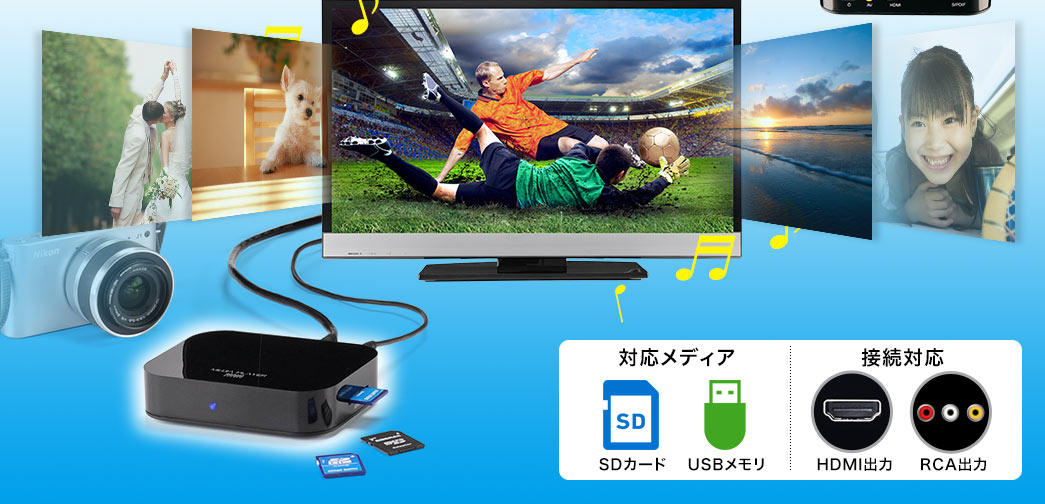

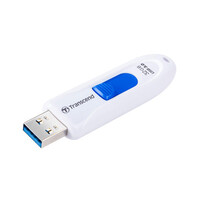
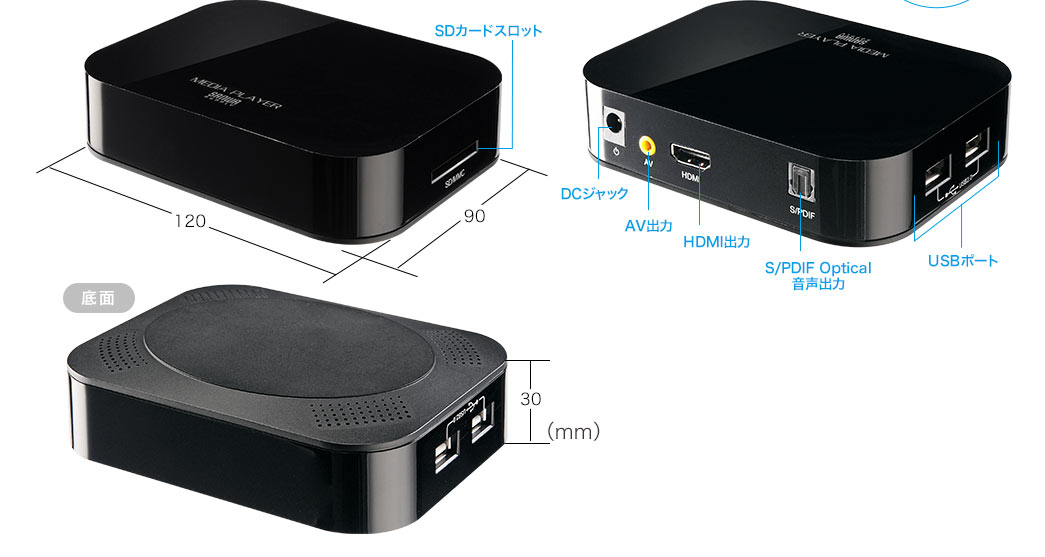
デジカメで撮影した写真や映像、パソコンで作成した動画などを、テレビやプロジェクターで再生できる、メディアプレーヤーです。再生したいデータをUSBメモリ、またはSDカードに保存して本製品に接続すれば、パソコンを使うことなく再生できます。
※USB HDDでも再生できる場合がありますが、動作保証対象外になります。予めご了承ください。
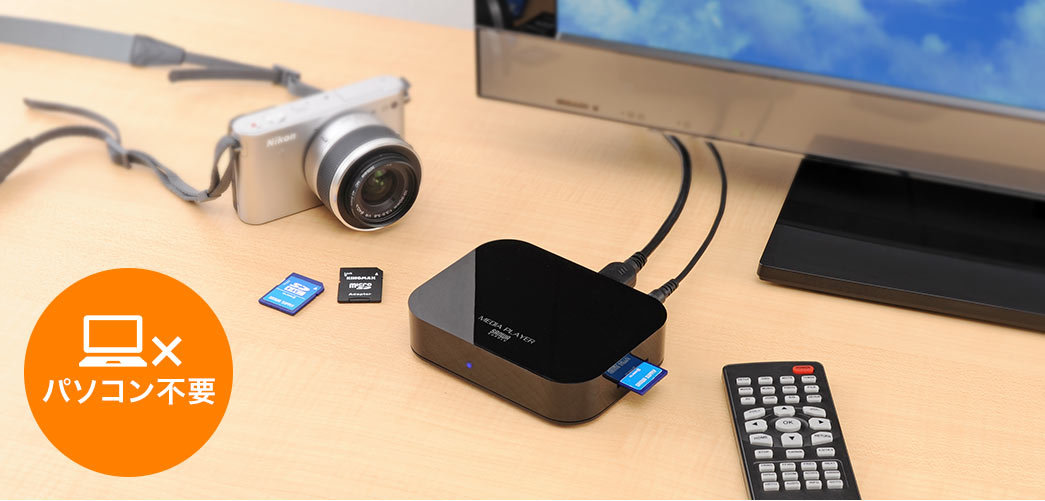
※動画はEZ4-MEDI022を使用しています。

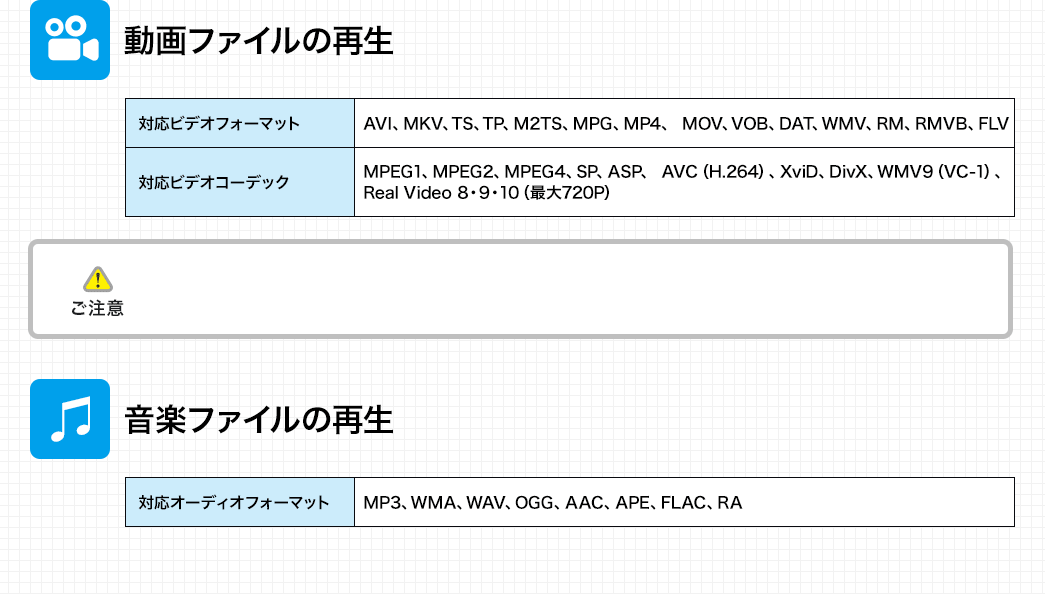
AVCHDフォーマットのMTSファイルは再生できません。MP4等へファイルを変換、また、ビットレート、フレームレートの変換をお試しください。詳しくは、ページ内「ご購入前にご確認ください」をご参照ください。
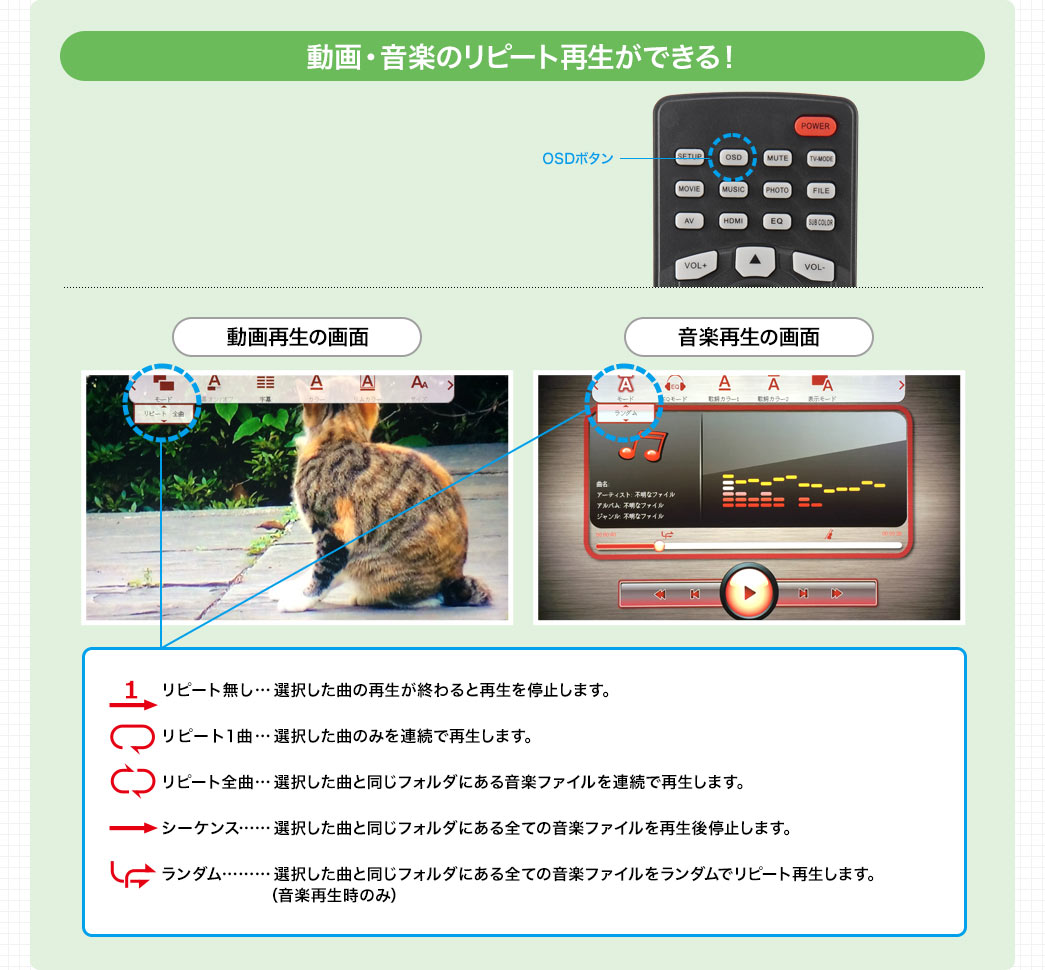
リモコンのOSDボタンを押せば、リピート再生の設定ができます。
リモコンのOSDボタンを押せば、スライド効果の変更、再生間隔の変更、BGMの設定ができます。
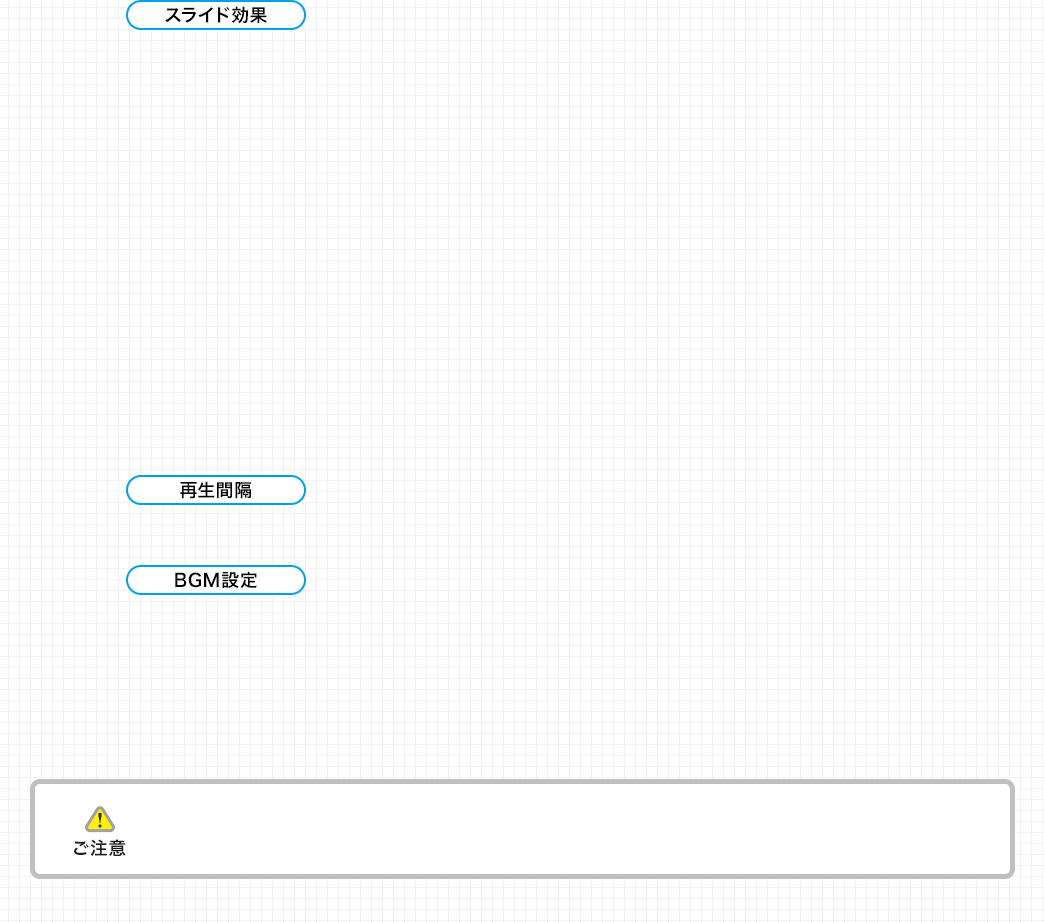
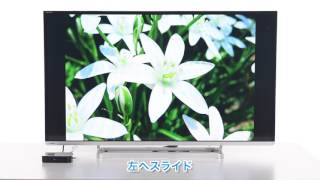
デフォルト(ランダム)、横ブラインド、縦ブラインド、上へスライド、下へスライド、左へスライド、右へスライド、上へ伸ばす、下へ伸ばす、左へ伸ばす、右へ伸ばす、モザイク、ズームイン、ズームアウトから、選択できます。
※動画はEZ4-MEDI022を使用しています。
1秒、3秒、5秒、7秒、10秒、30秒から、選択できます。
スライドショーと同時に音楽を再生できます。オンに設定した場合、選択した曲と同じフォルダにある音楽データが再生されます。
※B GM 設定は通常オンに設定されており、オフに設定しても、スライドショーを停止するごとにBGM設定がオンに戻ります。スライドショー再生時に音楽再生をしたくない場合は、再生したい画像のみをフォルダに移動するなど、同じフォルダに音楽ファイルを保存しないようにお願いします。
初回の起動時は、ACアダプタを接続すると、自動で起動します。リモコンで電源をOFF後は必ずリモコンでの操作が必要になります。

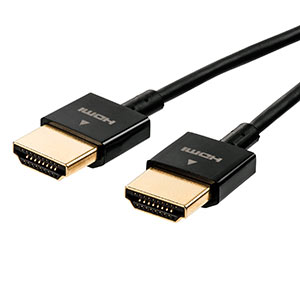
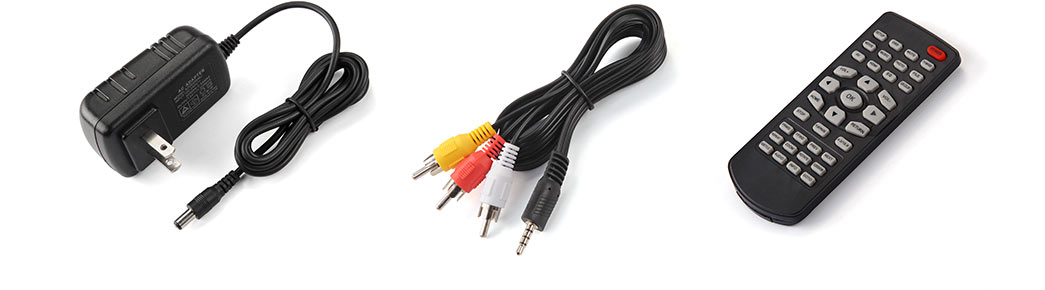
付属の専用RCAコンポジットケーブル、または別売りのHDMIケーブルで接続し、
テレビやプロジェクターに出力できます。
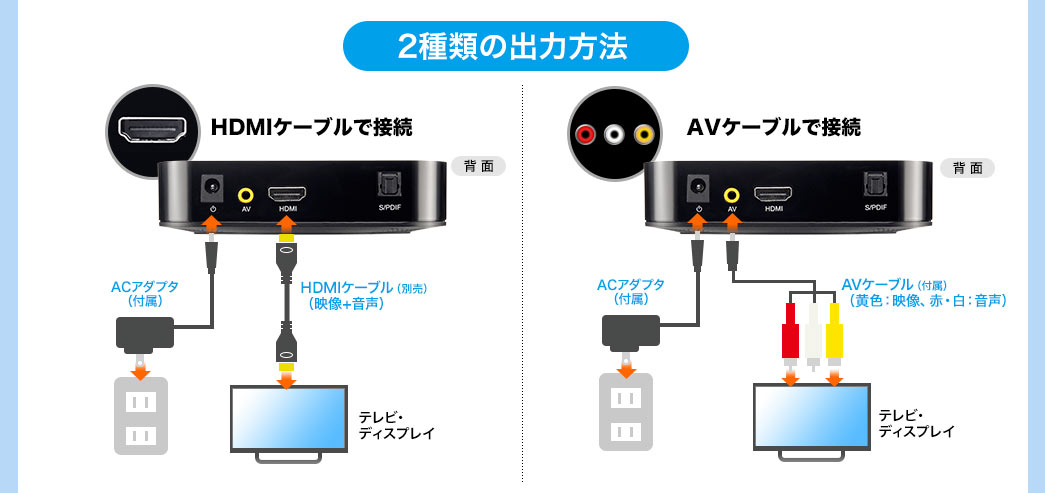
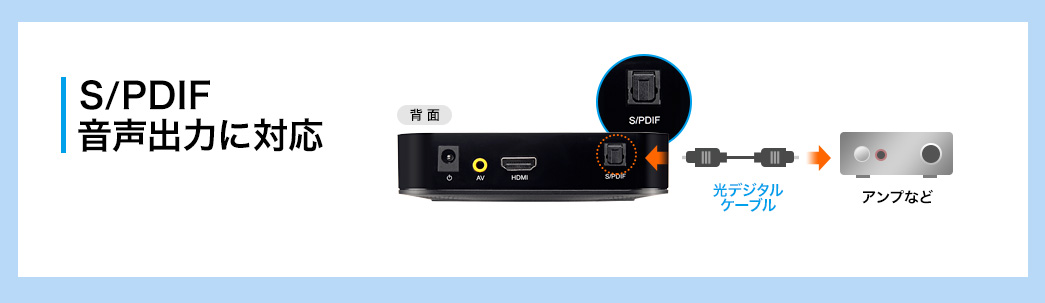
S/PDIF音声出力音声端子付きで、アンプ等から音声出力することもできます。
※光デジタルケーブル(S/PDIF角型)は付属していません。必要な場合は、別途ご用意ください。
※HDMIケーブルは付属しておりません。必要な場合は別途ご購入ください。
※HDMIケーブル、AV ケーブルでの同時出力はできません。
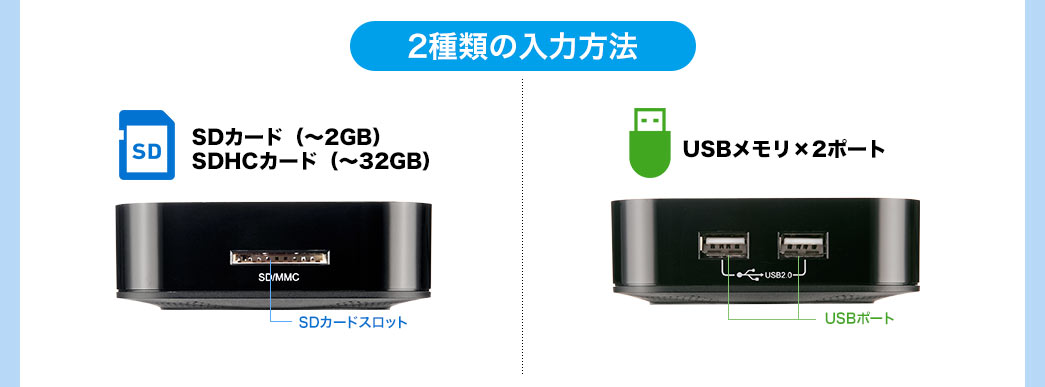
※USBポートの2ポート同時使用はできません。

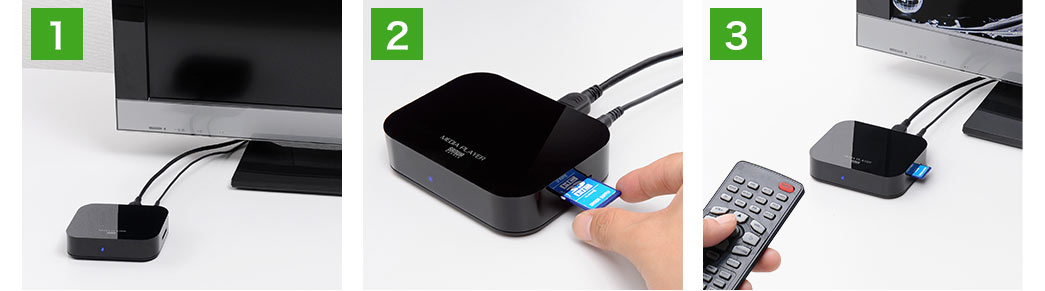
付属のACアダプタでコンセントに接続し、メディアプレーヤー本体とTVを接続。
デジカメやビデオカメラなどで撮影した動画・写真が入っているSDカードを、メディアプレーヤー本体に挿入。
メニューのファイル、ミュージック、ムービー、写真から選んで再生。

※動画再生の際、映像が乱れや、音声が再生されないなどの症状が出た場合は、フリーソフトなどでコーデックやビットレート、フレームレートを変換してお試しください。
高解像度の動画ファイルの場合、正常に再生できない場合があります。
また、デジタルサイネージ用ディスプレイや50インチ以上の大画面テレビ、また、SHARP AQUOSでの再生の場合、映像のみ再生がされ音声が再生されないなど、正常に再生できない可能性がございます。
その際も、一度コーデックやビットレート、フレームレートの変換をお試しください。

動画フォーマット:MP4、コーデック/AAC H.264、ビットレート/10000Kbps以下、フレームレート/30fps以下
◇ フリーソフト紹介 ◇
データが再生できない場合は、フリーソフトなどでコーデックやビットレート、フレームレートを変換してお試しください。
※掲載しているフリーソフトに関するお問い合わせ・サポートは受け付けておりません。

XMedia Recode
さまざまな形式の動画ファイルを各種プレイヤー向けに一括変換

真空波動研SuperLite
メディアファイルの詳細情報を一括調査・表示
※起動時に、映像が乱れたり白黒で映ったりする場合は、映像入力がうまく伝送されていない可能性がございます。その場合は、リモコンの「AV」「HDMI」を押して出力切り替えをし直し、また、ケーブルが正しく接続されているかのご確認をお願いします。
※長時間再生した場合に、再生が停止したり、電源が落ちたりする場合があります。長時間再生し本体に熱を持つ場合、保護回路機能が働いて電源が落ち、動作を停止する仕様になっております。コーデックやビットレート、フレームレートの変換で改善する場合もありますので、一度お試しください。なお、連続再生可能時間については使用環境や再生データにより異なるため、一概に定めておりません。
※本製品は、Windows OSやMac OSでのFAT16・FAT32・NTFSでのフォーマットで利用できる製品になります。家電製品などでフォーマットをしたメモリでは動作保障対象外となりますので、Windows OSやMac OSでのフォーマットをお願いします。


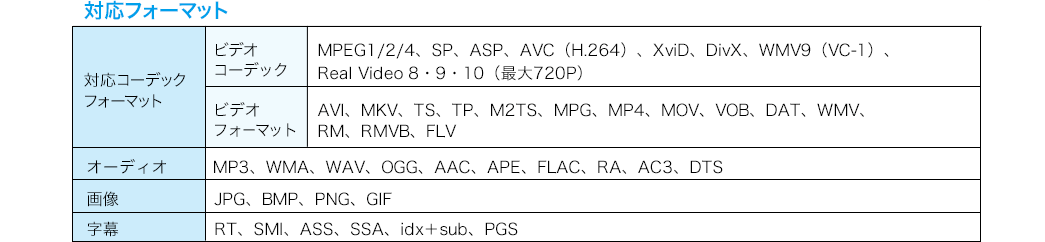
※すべてのフォーマットを保証するものではありません。
※CPRM等、コピーコントロールが掛かったファイルは再生できません。
特長
仕様
注意事項
まだユーザーレビューはありません
感想を投稿してポイントもゲットしよう
よくある質問(Q&A)
ご購入の際に気になることはございますか?
実際にお問合せの多かった質問や疑問をご案内します。
Q同一フォルダ内に動画ファイルと写真ファイルが混在している場合、両方再生できますか。
A再生方法により異なります。
■ホーム画面からの通常再生の場合
動画ファイルと写真ファイルを両方再生することはできません。
ホーム画面で「写真」を選択すると写真ファイルだけ再生され、ホーム画面で「動画」を選択すると、動画ファイルだけ再生されます。
■「自動再生(オートプレイ)」の場合
「自動再生(オートプレイ)」の設定の際に、「動画/写真」を選択すれば同一フォルダ内にある動画ファイルと写真ファイルの両方を再生できます。
※動画ファイルを再生した後に写真ファイルが再生されます。
動画ファイルと写真ファイルを交互に再生することはできません。
Q再生中に一時停止した場合、再生している動画・画像のまま停止しますか?
画面がブラックアウトしますか?
A再生中に一時停止した場合、再生している動画・画像のまま停止します。
Q専用AVケーブルを購入したい。
A専用AVケーブルは、EZ4-MEDI001Cという品番で販売しています。
『AV接続専用ケーブルはこちらから』
Q動画と静止画を交互に再生することはできますか?
A動画と静止画を交互に再生することはできません。
Qネットワーク(インターネットやWi-Fi通信)接続に対応していますか?
A非対応です。
Q1ファイルの上限枚数はどのくらいですか?
A1ファイルの上限画像枚数は1000枚です。
Qリモコンに使う電池の種類は何ですか?
Aリモコンに使う電池はCR2025×1個です。
Q4K動画を再生できますか?
A4K動画は再生できません。
対応する解像度は最大1920×1080までです。
Q外付けハードディスクを使用できますか?
AUSB接続の外付けハードディスクは使用できません。
本製品の対応メディアは、容量32GBまでのUSBメモリまたはSDカードです。
Q400-MEDI020Hとの違いは何ですか?
AEZ4-MEDI020H製品にはオートプレイ機能が付いています。
EZ4-MEDI001にはオートプレイ機能は付いていません。
また、付属のケーブルが異なります。
EZ4-MEDI020HにはHDMIケーブルが付属します。
EZ4-MEDI001には専用AVケーブルが付属します。
Q初期化をすると、メニュー画面が表示されなくなった。
AリモコンのAVボタンとHDMIボタンを交互に押し、改善があるか確認をお願いします。
Qデータを削除することはできますか?
A対象のファイルを選択して、リモコンの「OSDボタン」を押します。
画面右の「削除」選択して「OKボタン」を押すことで削除できます。
Qオートプレイ機能はありますか?
Aオートプレイ機能はありません。
QAC電源は必要ですか?
A本製品を使用するにはAC電源が必要です。
AC電源なしでは動きません。
Q消費電力は?
A消費電力は約2Wです。
Qタイマー設定をして、電源ONで自動再生することはできますか?
Aタイマー設定をする機能はございません。また、この商品は電源を入れてリモコン操作が必須になるため、自動再生の機能もございません。
Qパワーポインターのデータを再生できますか?
Aパワーポインターのデータは再生はできません。
QSDカードとUSBメモリを同時に認識させることはできますか?
ASDカードとUSBメモリを同時に認識させることはできません。
いずれか一方のみセットしてください。
Q本体を近くで並べて使用する際、それぞれの本体をリモコンで個別操作できますか?
Aリモコンは共通となり、周波数などを変更することはできません。
そのため、本体を近くで並べて使用する際、
その場所でリモコン操作をすると、すべての本体がリモコン操作に反応する可能性があります。
Qレジューム(再開)機能は付いていますか?
Aレジューム機能を搭載しています。
再生途中で電源を止めても、次に電源を入れた時、
再度再生したい動画を選択することで、続きから再生することができます。
Qレジューム(再開)機能を使わずに使用することはできますか?
A同じファイルを2回目以降に再生する場合、
レジューム再生をするかどうかの確認ポップアップが必ず表示されます。
途中から再生する場合は「はい」、先頭から再生する場合は「いいえ」を選択してください。
Q再生中の動画から次の動画に移行した際に黒い画面が映りますか?
A動画を再生する際に、次の動画を再生する際、
約2秒間黒い画面が入ります。
連続して、動画を再生する際の仕様です。
1つの動画をリピートしても、フォルダ内の動画をリピートしても
動画と動画の間に約2秒間黒い画面が出ます。
Q乾電池で動きますか?
A本製品は付属のACアダプタで電源を取る商品のため、乾電池での動作はできません。
Qメニュー表示が中国語なので日本語に直したい。
A以下の手順より日本語に変更が可能です。
メインメニュー
↓
一番右の「設定」(歯車のマーク)を選択します。
↓
「言語」にて「日本」を選択してください。
Qビデオ出力モードを変更すると、映らなくなった、または画像が乱れる。
Aご使用のテレビが設定した出力方式や、
解像度に対応していない場合に画面が映らなくなります。
その際は、一度ACアダプタを外し、再度接続してください。
解像度設定が戻り、正常に映ります。
Q起動時に映像が乱れたり、白黒で写ったりする。
A映像入力がうまく伝送されていない可能性がございます。
リモコンの「AV」「HDMI」を押して出力切り替えのしなおしや、
ケーブルが正しく接続されているかご確認の上、再度お試しください。
Q再生順を変更したい。
A写真再生、または音楽、映像の全曲リピートの際の再生順は、
ファイル名の頭文字によって決まり、本製品では再生順の変更はできません。
再生順は、「数字、アルファベット大文字、アルファベット小文字、ひらがな、カタカナ、漢字」の
順になりますので、再生順を指定したい場合は、ファイル名の先頭に連番を付けるなど、
ファイル名の編集をお試しください。
Q映像は出力されるが音が出ない場合、どうしたらいいですか?
A映像は出力されるが音が出ない場合
無料の動画ファイル変換ソフト「X Media Recode」を使い、
メディアプレイヤーで再生可能な動画ファイルに変換を行い
動作をご確認ください。
1.
以下のURLをクリックし、
X Media Recode 公式サイトを開きます。
http://www.xmedia-recode.de/download.html
2.
画面に青字で「64-Bit-Download」と記載のあるところを
クリックします。
3.
XMediaRecode3534_x64_setup.exe
というファイルがダウンロードします、
ダウンロード完了後 ファイルを実行をクリックします。
4.
「select setup language」の画面がでたら
「English」を選びOKをクリックします。
5.
Licence agreement(ライセンス許諾)の画面が出るので
I accept the agreement (私は許諾します)のところに
チェックを入れ、「NEXT」をクリックします。
6.
さらに「NEXT」をクリックします。
7.
「Install」をクリックします。
8.
complete the Xmedia recode Setup Wizaed の
画面がでたら 「Finish」をクリックします。
9.
Xmedia recode が起動したら
メニュー画面にある「ファイルを開く」をクリックします。
メデイアプレイヤー正常に再生されない動画ファイルを選択し、
「開く」をクリックします。
10.
Xmedia recode の上段に動画ファイルを追加されます。
11.
ファイルが上の段に追加されたら下の段の
「形式」タブをクリックし、
プロファイル→カスタム
形式→MP4
ファイル拡張子→Mp4
にします。
12.
画面一番下左側にある「出力方法:」を「名前を付けて保存」にします。
13.
「映像」タブをクリックして
コーデック→MPEG4 AVC/ H.264
にします。
「フレームレート」を30にします。
「ビットレート」を3000から10000の間ぐらいにします。
ビットレートが低いと画質が低下し、高いと高画質になります。
ビットレートが高いとメディアプレイヤ―側への
処理負担が増えるので場合によっては
再生途中でフリーズする場合もあります。
14.
「音声トラック1」タブをクリックして
モード→変換
コーデック→MP3
サンプリングレート→44100
チャンネル→ステレオ
ビットレート→128
品質→標準
にします。
15.
メニューバーの「リストに追加」をクリックします。
「OK」をクリックします。
16.
メニューバーの「エンコード」をクリックします。
動画ファイルがMp4ファイル形式に変換が開始されます。
17.
Mp4ファイルに変換したら
その動画ファイルをメディアプレイヤーで再生を試していただき
映像と音声が出てくるかどうかご確認ください。
Qパスワードロック機能付きのUSBメモリは使用できますか?
A本製品にはパスワードを入力する機能がないため、パスワードロック機能付きのUSBメモリは使用できません。
Q「GOTO」ボタンを押した時に出てくる表示の意味はなんですか?
A「GOTO」ボタンを押すと、再生からボタンを押したタイミングまでの秒数がポップアップで表示されます。
ただし、表示され続けても秒数の表示に変化はありません。
もう一度「GOTO」ボタンを押すと表示が消えます。
Q動画時間が長いデータを再生できますか?
A動画1つ当たりのデータ容量が1GB以下が
対象になります。
データ容量が1GB以上ある場合は、再生ができない場合があります。
容量を減らして頂き、再生をお試しください。
Q画面の色味がおかしい時はどうすれば良いですか?
Aメモリ内のデータだけでなく、メニュー画面の色もおかしい場合は
ケーブルの抜き差しや、ACアダプタの接続先のコンセント口を変更をお試しをお願いします。
Q変換アダプタを使用して、HDMI出力ポートに接続できますか?
A変換アダプタを使用してのご利用はおすすめしておりません。
うまく映像が映らない可能性があります。
QHDMIケーブルでテレビに接続し、AV出力端子に3.5mmステレオミニプラグのスピーカーを接続した場合、スピーカーから音声出力はできますか?
AHDMIケーブルでテレビに接続し、AV出力端子に3.5mmステレオミニプラグのスピーカーを接続した場合、スピーカーから音声出力はできません。
HDMI出力端子、AV出力端子の同時出力は行えません。
また、本製品の操作のために、テレビやモニターへの映像出力が必要ですので、
AV出力端子のみに3.5mmステレオミニプラグのスピーカーを接続して使用をすることもできません。
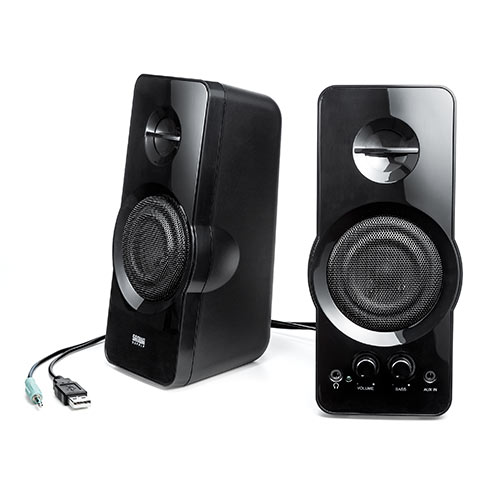
本製品に接続が可能なスピーカーは、光デジタルケーブルにて音声入力が可能なスピーカー、アンプのみです。
Q表示される写真(静止画)の向きを回転することは可能ですか?
A表示される写真(静止画)の向きを回転することが可能です。
画像が表示されましたら、付属リモコンの「ROTATE」ボタンを押すと回転します。
ただし、希望する向きを設定・保存するものではありません。
画像が表示されるタイミングで、毎回リモコンを用いて回転させる必要があります。
メディアプレーヤーには自動的に最適な向きを判断し再生する機能はありませんので、
別途、画像編集ソフト(PCのペイント機能等)を用いて、
画像の向きを編集・保存してからメディアプレーヤーで再生してください。
Q.(ドット)から始まるファイルが表示され、正常に再生できない。
AMacでメモリにコピーした場合、隠しファイルがコピーされます。.(ドット)から始まるファイルを全て削除の上、お試しください。
削除の方法は
ファイル選択時にリモコンの「OSD」ボタンを押すと、
画面右に「戻る・コピー・貼り付け・削除」のバナーが表示され、データ削除が行えます。
(取説9.その他の機能 → 「データのコピー・貼り付け・削除」 参照)
Qパワーポイントのデータを再生できますか?
Aパワーポイントのデータをそのまま再生することはできません。
JPEG画像データなどに作成して頂き、画像データとして再生をお願いします。
Q外付けHDDを接続することはできますか?
A外付けHDD使用はできません。
本製品は、32GBまでのUSBメモリまたは、32GBまでのSDHCカード/SDカードが対応です。
Q起動時のサンワサプライのロゴマークを非表示にできますか?
A非表示にはできません。
Q映像が乱れる際の原因は何ですか?
A対応するフォーマットの動画ファイルでも、高解像度、高ビットレート、高フレームレートの
動画ファイルだと映像が乱れる場合はあります。
その際には、動画編集ソフトでコーデックやビットレート、フレームレートを変換すると
再生できる場合がありますので、一度お試しをお願いします。
【推奨(目安)】
動画フォーマット:MP4、ビットレート/10000Kbps以下
コーデック/AVC H.264、フレームレート/30fps以下
QHDMI分配器を使用することはできますか?
A本製品とディスプレイを直接接続して使用することをおすすめします。
HDMI分配器に接続しての使用は機器との相性等によりうまく動作しない可能性があります。
Q2台のディスプレイに接続することは可能ですか?
A本製品は、メディアプレーヤー1台に対して、1台のディスプレイに接続しご使用ください。
QUSBで接続するDVDプレーヤーを接続し、DVDが再生できますか?
A再生できません。本製品にはUSBメモリまたはSDカードを直接挿してご利用ください。
Qメディアプレーヤーだけで音の再生ができますか?
Aメディアプレーヤーだけでは音の再生はできません。必ずTVもしくはモニタに接続する必要があります。
Q長時間の連続再生に対応していますか?
A長時間再生した場合に、再生が停止したり、電源が落ちたりする場合があります。
長時間再生し本体に熱を持つ場合、保護回路機能が働いて電源が落ち、動作を停止する仕様になっております。
そのため、常時再生には向いておりません。
Q映像が撮影したものより白っぽく表示されますが、調整することは可能ですか?
A映像が撮影したものより白っぽく表示される場合、本製品でのコントラスト等の設定ができないため、
接続したテレビやモニターで調整をお願いします。
QSDカードの写真を見るときに縦の画像が横に表示される。縦のまま表示させることは可能か。
A本製品の仕様で、写真は全て横での表示になってしまいます。
リモコンの「右」「左」「FORARE」ボタンで写真の回転をすることは可能ですが、この情報を保存することができないため、再度表示させた場合はまた横での表示となります。
Qデータの再生中に電源が落ちてしまう場合の対処方法はありますか。
A長時間再生した場合、再生が停止したり、電源が落ちたりする場合があります。
長時間再生し本体に熱を持った場合、保護回路機能が働き、電源が落ち、動作を停止する仕様になっています。
コーデックやビットレート、フレームレートの変換で改善する場合もありますので、一度お試しください。
なお、連続再生可能時間については使用環境や再生データにより異なるため、一概に定めておりません。
QSDカードへ画像を1枚だけ入れた際は、どのように再生がされるのですか?
ASDカードへ画像を1枚だけ入れた際には、常時1枚の画像が再生されます。
Qリピート再生時、一時停止したあと再生を再開した場合、リピート再生機能は適用されますか?
Aリピート再生時、一時停止したあと再生を再開した場合でも、終了点が来ればまた最初からファイルが再生されます。
Q本体の電源を切った後も設定したリピート機能は保持されますか?
A保持されます。
ただし、本体からACアダプタを抜くと、設定したリピート機能はリセットされます。
Qリピート再生する時、最後のファイルから最初のファイルに戻る時にアナウンス表示されますか?
Aアナウンス表示はされず、1度設定することで電源を切るまでリピート再生が続けられます。
QMP4ファイルが再生されない
A①高解像度の動画ファイルの場合は、正常に再生できない場合があります。
一度下記コーデックやビットレート、フレームレートなどの変換を確認する必要があります。
コーデック/AVCH.264、ビットレート/10000Kbps以下、フレームレート/30fps以下
②出力するディスプレイや種類によっては、正常に再生できない場合があります。
デジタルサイネージ用ディスプレイや50インチ以上の大画面テレビ、またはSHARPのAQUOSでの再生の場合、映像のみ再生がされて、音声が出力されない、正常に再生できない可能性があります。
一度下記コーデックやビットレート、フレームレートなどの変換を確認する必要があります。
コーデック/AVCH.264、ビットレート/10000Kbps以下、フレームレート/30fps以下
Q自動再生されない
A本製品は自動再生機能は非対応です。
自動再生機能がご希望でしたら、自動再生機能を持ったEZ4-MEDI020Hの製品がございます。
Q音声だけが再生できない
A音声だけでのご利用はできません。
AVケーブルを利用の場合は、別売のEZ4-MEDI001Cのケーブルをご利用ください。
Qアダプタの規格は何ですか
AACアダプタの規格は、5V2Aの規格です。
Qリピート再生は可能ですか?
A動画、音楽をリピート再生することができます。
詳しいリピート再生の説明に関しては、取扱説明書を参照ください。
動画のリピート再生に関しては、9ページの「OSD(On Screen Display)」メニューを、
音楽のリピート再生に関しては、11ページの「OSD(On Screen Display)」メニューを参照ください。
Qリモコンが反応しない
A使用前に絶縁フィルムを取り外しているか確認してください。
その後リモコンをメディアプレーヤー本体の正面に向けて操作ください。
Q画面がうつらない
A
リモコンボタンで「AV」ボタンと「HDMI」ボタンを交互に押し、その後実際に接続したケーブルのボタンを選択してください。
Q言語選択を確認する
A
ホーム画面から、「設定」→「言語」→「日本」を選択します。
詳しくは取扱説明書の7ページ「5.各種設定について」の「言語設定」をご参照ください。
カテゴリ一覧
シーンから選ぶ
オフィス家具・ホーム家具
日用品(オフィス・ホーム)
インク・用紙
パソコン関連アイテム
入力機器・周辺機器
音声関連機器
スマホ・タブレット関連
メモリー・メディア

トップページ | 特定商取引法に基づく表記 | プライバシーポリシー | ご利用規約
Copyrights(C) esupply All Rights Reserved.

オフィス全般

オフィス作業・デスク周り

会議室

サーバールーム

テレワーク

机・デスク

椅子・チェア

パソコンラック・スタンド

サーバーラック

テレビスタンド

壁掛け・天吊り 金具

モニターアーム

ワークブース

傾斜台・ライティングボード

パンチングボード

机上ラック・モニター台

デスクエクステンダー

デスク下収納

機器収納ボックス

シェルフ

ホワイトボード

パーテーション

プロジェクタースタンド・台

プリンター台・プリンターラック

CPUスタンド

ノートPCスタンド

回転台

テレフォンスタンド

ラックワゴン・ファイルワゴン

デスクワゴン

ヘッドホンスタンド・ホルダー

ブックスタンド

プロジェクタースクリーン

収納・整理

各種ラック

保管庫・収納庫

掃除機スタンド

消毒液台・スタンド

サイドテーブル・コンパクトデスク

新型iPad Pro(M4) / Air(M2)

ケース一体型キーボード

iPad・タブレットPC液晶フィルム

iPad pro 12.9インチ(第6世代)

iPad Pro 11インチ(第4世代)

iPad(第10世代)

タブレット壁掛け

タブレットホルダー

タブレットスタンド

タッチペン

iPad

iPad mini

iPad・タブレットPCケース

クリーナー

収納ケース

iPhone 17 対応アクセサリ

iPhone・スマートフォン保護フィルム

iPhone 15 対応アクセサリー

iPhone 14 対応アクセサリ

スマホスタンド

スマホクーラー

タッチペン

スマホホルダー・スマホポーチ

自撮り棒

スマホケース

その他

iPhone 11 対応アクセサリ

iPhone 12 対応アクセサリ

iPhone 13 対応アクセサリ

コネクタキャップ
iPhone 16 対応アクセサリー

SDカード

microSDカード

コンパクトフラッシュ(CF)

USBメモリ

ハードディスク(HDD)

SSD

増設メモリ

Mac用メモリ

CD/DVDドライブ