激安通販サイトのイーサプライ本店
 |

|
|





















特長
仕様

対応
まだユーザーレビューはありません
感想を投稿してポイントもゲットしよう
よくある質問(Q&A)
ご購入の際に気になることはございますか?
実際にお問合せの多かった質問や疑問をご案内します。
Q PCでメモリカードをフォーマットしたら、デジタルカメラで認識されなくなりました。
A基本的にPCでフォーマットしたメディアはデジタルカメラでは利用できません。デジタルカメラ側でファーマットし直してください。
Qカードリーダーの取り外し方法を教えて下さい。
A【注意】取り外しの際には、アクセス中のアプリケーションをすべて終了して下さい。
アクセス中に本製品からメディアを取出すと、データが破損したり消失したりする恐れがあります。
■Windows Vistaの場合
1.タスクバーにある「ハードウェアの取り外し」アイコンをクリックします。
2.「ハードウェアデバイスの停止」が表示されるので「OK」をクリックします。
3.「ハードウェアの取り外し」が表示されている事を確認して「OK」をクリックして本製品をPCから取り外します。
■Windows XP/2000(SP3以降)の場合
1.タスクバーにある「PCカード」アイコンをダブルクリックします。
2.「ハードウェアの安全な取り外し」が表示されますので「USB大容量記憶装置デバイス」を選んで「停止」をクリックします。
3.「USB大容量記憶装置デバイス」が表示されている事を確認して、「OK」ボタンをクリックします。
4.「ハードウェアの取り外し」の吹き出しが表示されていることを確認して、USBケーブルをPCから取り外します。
■Mac OS X 10.1.2~10.4.10、10.5の場合
1.メディアの取出し終了後、本製品にメディアが入っていないことを確認して、MacのUSBポートから本製品のUSBケーブルを抜き取ります。
Q「カードが挿入されていません」「著作権保護に対応していません」のメッセージが表示され、先に進まない。
APC内の音楽や映像のデータをメディアに書き込む場合、
他の機器でのコピー&再生については、保護機能が働いて書き込み出来ない場合があります。
ダウンロード等された音楽や映像のデータ自体にコピーガード(著作権保護の機能)がついているためです。
直接ダウンロードした機器であれば、問題なく再生できます。
Q「著作権保護されたデータ」には対応していません、とはどういう意味ですか?
ASDやメモリスティックなどメディア自体が読めないのではなく、データ自体に著作権保護機能がついているとそのデータは他のパソコンでは読めないという意味です。(例えばPC1で音楽録音したデータを、PC2では読めません)
Qメディアの取り出し方法を教えて下さい。
A■電源が切れている場合(各OS共通)
そのままメディアを取り出して下さい。
■パソコンの電源が入っている場合(Windowsの場合)
1.本製品に挿入されているメディア内のデータを使用しているアプリケーションを全て終了して下さい。
○Windows Vistaの場合
2.「スタート」→「コンピュータ」をクリック
○Windows XP/2000(SP3以降)の場合
2.「スタート」→「マイコンピュータ」をクリック
3.「リムーバブルディスク」を右クリックして、表示されたメニューから「取り出し」をクリックします。
4.メディアを取り出します(LEDは消灯します)
■Macの電源が入っている場合(Mac OSX 10.1.2~10.4.10、10.5の場合)
1.メディアのアイコンをゴミ箱にドラッグ&ドロップして、
デスクトップからアイコンがなくなった事を確認した後、メディアを取り出してください。
*ご使用の環境によって、メディアアイコン表示は異なります。
【注意】アクセス中に本製品からメディアを取り出すと、データが破損したり消失する恐れがあります。
QMacの機種の確認方法を教えて下さい。
A①Macの画面左上の「アップルマーク」を選択します。
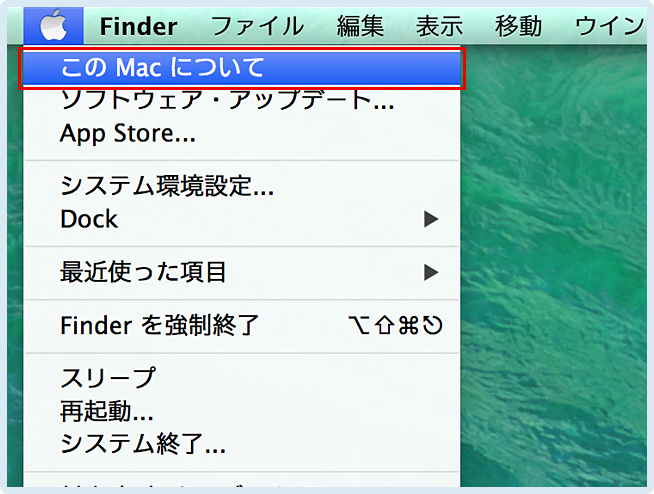
②下の図の赤枠で囲まれた部分が機種の情報です。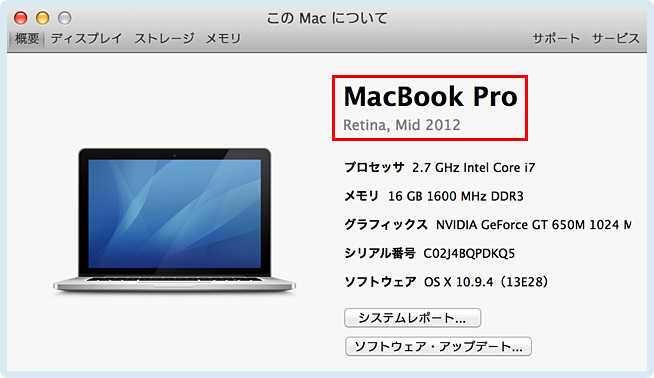
関連カテゴリを見る
カテゴリ一覧
シーンから選ぶ
オフィス家具・ホーム家具
日用品(オフィス・ホーム)
インク・用紙
パソコン関連アイテム
入力機器・周辺機器
音声関連機器
スマホ・タブレット関連
メモリー・メディア

トップページ | 特定商取引法に基づく表記 | プライバシーポリシー | ご利用規約
Copyrights(C) esupply All Rights Reserved.

オフィス全般

オフィス作業・デスク周り

会議室

サーバールーム

テレワーク

机・デスク

椅子・チェア

パソコンラック・スタンド

サーバーラック

テレビスタンド

壁掛け・天吊り 金具

モニターアーム

デスク下収納

デスクエクステンダー

傾斜台・ライティングボード

机上ラック・モニター台

パンチングボード

ワークブース

機器収納ボックス

シェルフ

ホワイトボード

パーテーション

プロジェクタースタンド・台

プリンター台・プリンターラック

CPUスタンド

ノートPCスタンド

回転台

テレフォンスタンド

ラックワゴン・ファイルワゴン

デスクワゴン

ヘッドホンスタンド・ホルダー

ブックスタンド

プロジェクタースクリーン

収納・整理

各種ラック

保管庫・収納庫

掃除機スタンド

消毒液台・スタンド

サイドテーブル・コンパクトデスク

ケース一体型キーボード

新型iPad Pro(M4) / Air(M2)

iPad・タブレットPC液晶フィルム

iPad pro 12.9インチ(第6世代)

iPad Pro 11インチ(第4世代)

iPad(第10世代)

タブレット壁掛け

タブレットホルダー

タブレットスタンド

タッチペン

iPad

iPad mini

iPad・タブレットPCケース

クリーナー

収納ケース

iPhone・スマートフォン保護フィルム

iPhone 17 対応アクセサリ

iPhone 15 対応アクセサリー

iPhone 14 対応アクセサリ

スマホスタンド

スマホクーラー

タッチペン

スマホホルダー・スマホポーチ

自撮り棒

スマホケース

その他

iPhone 11 対応アクセサリ

iPhone 12 対応アクセサリ

iPhone 13 対応アクセサリ

コネクタキャップ
iPhone 16 対応アクセサリー

SDカード

microSDカード

コンパクトフラッシュ(CF)

USBメモリ

ハードディスク(HDD)

SSD

増設メモリ

Mac用メモリ

CD/DVDドライブ