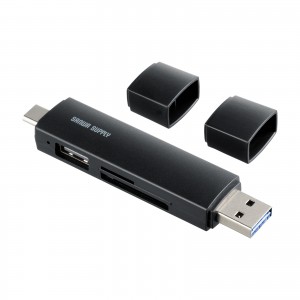

特長
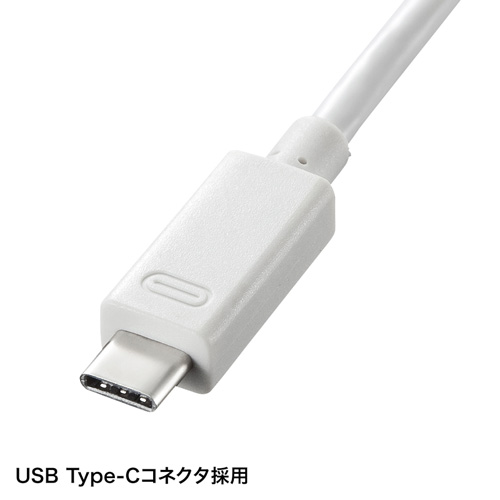
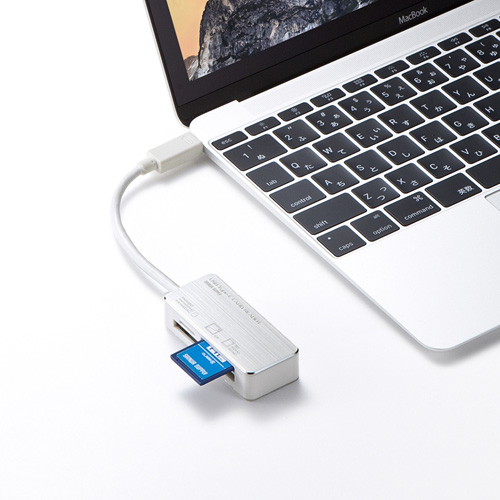
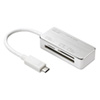
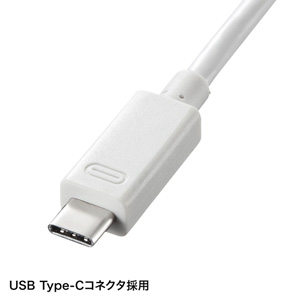
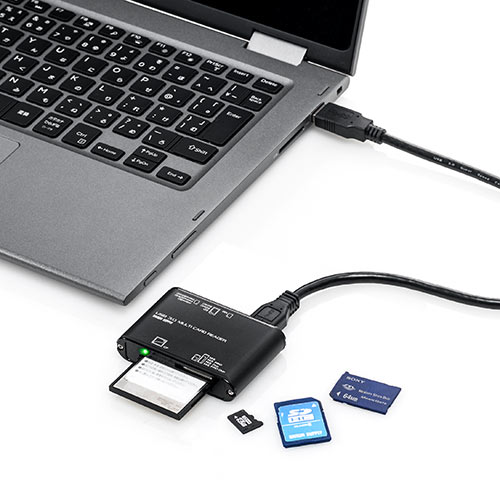
●最新規格USB TypeCコネクタ採用のカードリーダーです。
●USB3.1Gen1(5Gbps)(理論値)の転送速度に対応しています。
●表裏どちらでも挿入できる便利なコネクタです。
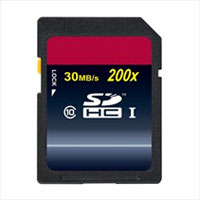
●SDXCメモリカード(UHS-Ⅰ)256GB対応です。
●電源不要のバスパワータイプです。
※USB3.1機器として使用するためにはUSB3.1対応のホストアダプタかUSB TypeC対応ポートを搭載した機器でなくてはなりません。
仕様
■カラー:シルバー
■インターフェース:USB Ver.3.1 Gen1準拠(USB Ver.2.0/1.1上位互換)
■スロット
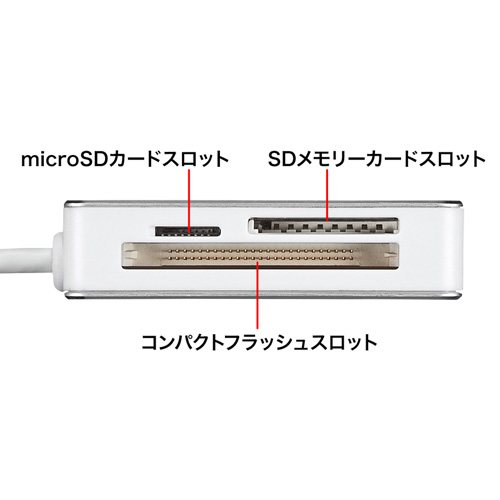
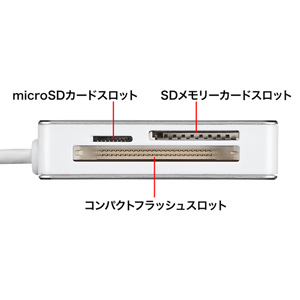
・SDメモリーカードスロット×1
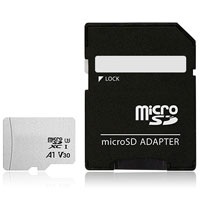
・microSDカードスロット×1
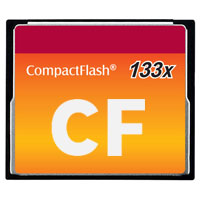
・コンパクトフラッシュ(TypeⅠ)スロット×1
■消費電流:動作時/100mA(MAX)、スタンバイ時/50mA(MAX)
■環境条件:動作時温度・湿度/0~35℃・0~90%、保管時温度・湿度/0~50℃・0~90%
※結露なきこと
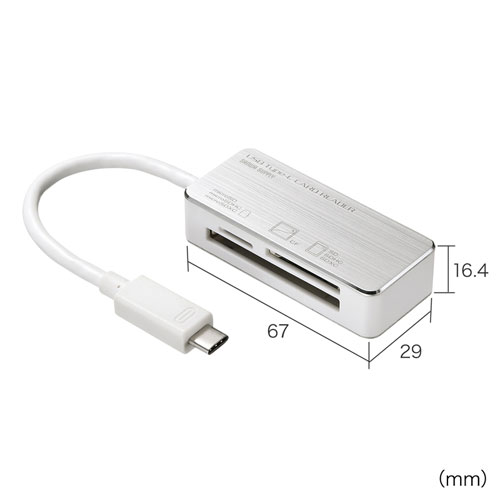
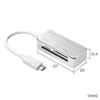
■サイズ:W29×D67×H16.4mm(ケーブル除く)
■重量:30g
■ケーブル長:10cm(±10mm)
対応
■対応機種:Windows搭載(DOS/V)パソコン、Apple Macシリーズ
※USB TypeCポートを装備し、1つ以上の空きがあること。
■対応OS:Windows 8.1(64bit・32bit)・8(64bit・32bit)・7(64bit・32bit)(SP1以降)
Mac OS X 10.10
■対応メディア
・256GBまでのSDXCメモリーカード(Class4・6・10を含む)
・256GBまでのSDXCメモリーカード Class4・6・10
・256GBまでのSDXCメモリーカード(UHS-Ⅰ)
※UHS-Ⅰ、Ⅱなどの市販転送には対応していません。
・256GBまでのSDXCメモリーカード(UHS-Ⅱ)
※UHS-Ⅰ、Ⅱなどの市販転送には対応していません。
・32GBまでのSDHCメモリーカード Class2・4・6・10
・32GBまでのSDHCメモリーカード(UHS-Ⅰ)
※UHS-Ⅰ、Ⅱなどの市販転送には対応していません。
・32GBまでのSDHCメモリーカード(UHS-Ⅱ)
※UHS-Ⅰ、Ⅱなどの市販転送には対応していません。
・2GBまでのSDメモリーカード(Ver.1.1)
・2GBまでのSDメモリーカード(Pro High Speed)
・2GBまでのSDメモリーカード(Class2・4・6・10を含む)
・4GBまでのminiSDHC Class2・4・6
※別途専用のアダプタ(別売り)が必要です。
・2GBまでのminiSDカード
※別途専用のアダプタ(別売り)が必要です。
・128GBまでのmicroSDXCカード(Class6・10を含む)
・128GBまでのmicroSDXCカード(UHS-Ⅰ)
・32GBまでのmicroSDHCカード Class2・4・6・10
・2GBまでのmicroSDカード
・2GBまでのT-Flash
・512MBまでのWii用SDメモリーカード
・512MBまでのマルチメディアカード
・128MBまでのRS-MMCカード
※別途専用のアダプタ(別売り)が必要です。
・512MBまでのRS-MMC 4.0
※別途専用のアダプタ(別売り)が必要です。
・1GBまでのMMC Plus
・1GBまでのMMC micro
※別途専用のアダプタ(別売り)が必要です。
・512GBまでのコンパクトフラッシュ(UDMA)
・32GBまでのコンパクトフラッシュ(TypeI)
注意事項
<対応メディアに関する注意>
※全てを同時に使用できません。
※SDメモリーカードの著作権保護機能には対応していません。
※SDメモリーカードのロック機能に対応していません。
※スタンバイ・休止・スリープ機能には対応していません。
※全てのパソコン、メモリーカードで動作を保証するものではありません。
- 星5つ★★★★★(0)
- 星4つ★★★★☆(0)
- 星3つ★★★☆☆(0)
- 星2つ★★☆☆☆(0)
- 星1つ★☆☆☆☆(0)
まだユーザーレビューはありません
感想を投稿してポイントもゲットしよう
よくある質問(Q&A)
ご購入の際に気になることはございますか?
実際にお問合せの多かった質問や疑問をご案内します。
-
Q PCでメモリカードをフォーマットしたら、デジタルカメラで認識されなくなりました。
A基本的にPCでフォーマットしたメディアはデジタルカメラでは利用できません。デジタルカメラ側でファーマットし直してください。
-
Qカードリーダーの取り外し方法を教えて下さい。
A【注意】取り外しの際には、アクセス中のアプリケーションをすべて終了して下さい。
アクセス中に本製品からメディアを取出すと、データが破損したり消失したりする恐れがあります。
■Windows Vistaの場合
1.タスクバーにある「ハードウェアの取り外し」アイコンをクリックします。
2.「ハードウェアデバイスの停止」が表示されるので「OK」をクリックします。
3.「ハードウェアの取り外し」が表示されている事を確認して「OK」をクリックして本製品をPCから取り外します。
■Windows XP/2000(SP3以降)の場合
1.タスクバーにある「PCカード」アイコンをダブルクリックします。
2.「ハードウェアの安全な取り外し」が表示されますので「USB大容量記憶装置デバイス」を選んで「停止」をクリックします。
3.「USB大容量記憶装置デバイス」が表示されている事を確認して、「OK」ボタンをクリックします。
4.「ハードウェアの取り外し」の吹き出しが表示されていることを確認して、USBケーブルをPCから取り外します。
■Mac OS X 10.1.2~10.4.10、10.5の場合
1.メディアの取出し終了後、本製品にメディアが入っていないことを確認して、MacのUSBポートから本製品のUSBケーブルを抜き取ります。
-
Q「カードが挿入されていません」「著作権保護に対応していません」のメッセージが表示され、先に進まない。
APC内の音楽や映像のデータをメディアに書き込む場合、
他の機器でのコピー&再生については、保護機能が働いて書き込み出来ない場合があります。
ダウンロード等された音楽や映像のデータ自体にコピーガード(著作権保護の機能)がついているためです。
直接ダウンロードした機器であれば、問題なく再生できます。
-
Q「著作権保護されたデータ」には対応していません、とはどういう意味ですか?
ASDやメモリスティックなどメディア自体が読めないのではなく、データ自体に著作権保護機能がついているとそのデータは他のパソコンでは読めないという意味です。(例えばPC1で音楽録音したデータを、PC2では読めません)
-
Qメディアの取り出し方法を教えて下さい。
A■電源が切れている場合(各OS共通)
そのままメディアを取り出して下さい。
■パソコンの電源が入っている場合(Windowsの場合)
1.本製品に挿入されているメディア内のデータを使用しているアプリケーションを全て終了して下さい。
○Windows Vistaの場合
2.「スタート」→「コンピュータ」をクリック
○Windows XP/2000(SP3以降)の場合
2.「スタート」→「マイコンピュータ」をクリック
3.「リムーバブルディスク」を右クリックして、表示されたメニューから「取り出し」をクリックします。
4.メディアを取り出します(LEDは消灯します)
■Macの電源が入っている場合(Mac OSX 10.1.2~10.4.10、10.5の場合)
1.メディアのアイコンをゴミ箱にドラッグ&ドロップして、
デスクトップからアイコンがなくなった事を確認した後、メディアを取り出してください。
*ご使用の環境によって、メディアアイコン表示は異なります。
【注意】アクセス中に本製品からメディアを取り出すと、データが破損したり消失する恐れがあります。
-
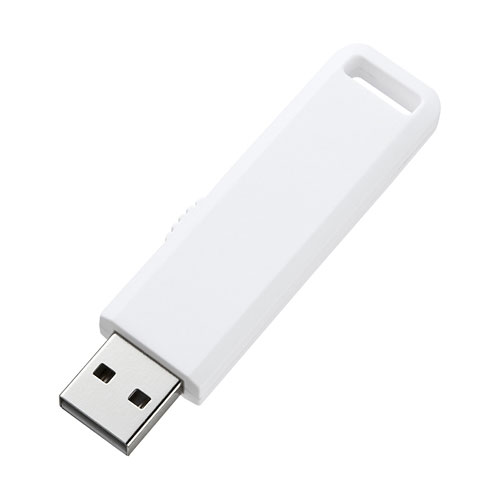
QTYPE-C対応のスマホ・タブレットで使用できますか?
AAndroid端末の場合はUSBホスト(OTG)に対応しなおかつマスストレージ対応していれば使用できます。ただし、別途ファイルを操作するアプリが必要になる場合があります。