激安通販サイトのイーサプライ本店

イーサプライ本店 - esupply.co.jp
※一部の製品や地域、状況により異なる場合がございます。

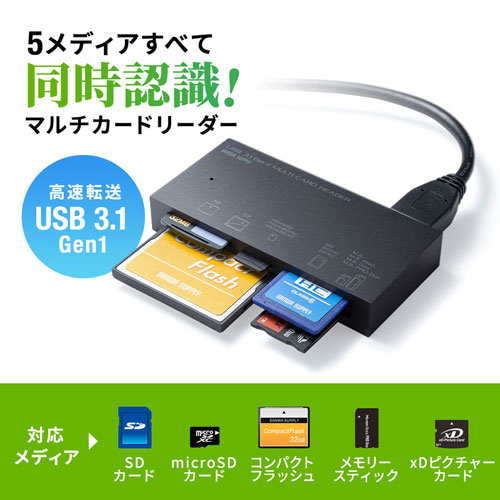
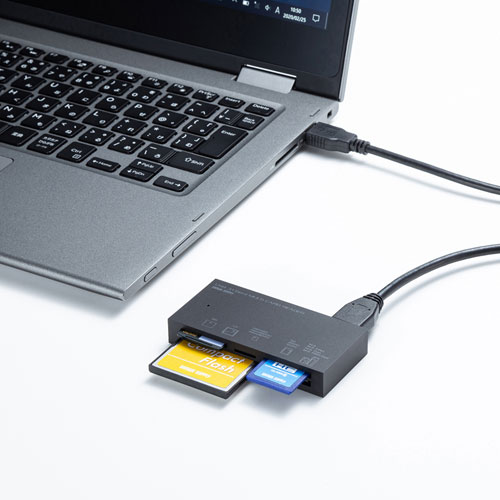
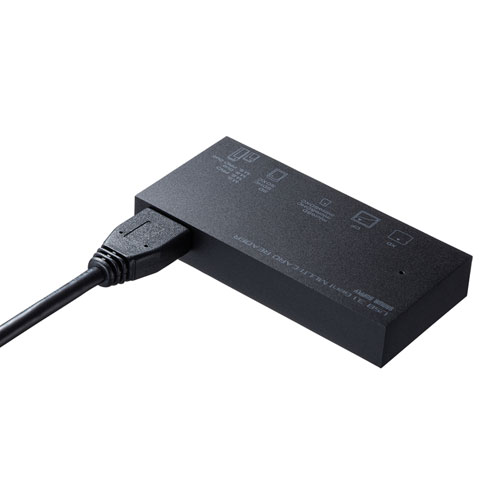
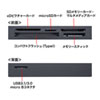
メディア間でのデータコピーができるマルチカードリーダー。USB3.1 Gen1対応。ブラック。

マルチカードリーダー(USB 3.1 Gen1対応・TYPE-A・5スロット・ブラック)

マルチカードリーダー(USB 3.1 Gen1対応・TYPE-A・5スロット・ブラック)

マルチカードリーダー(USB 3.1 Gen1対応・TYPE-A・5スロット・ブラック)

マルチカードリーダー(USB 3.1 Gen1対応・TYPE-A・5スロット・ブラック)

マルチカードリーダー(USB 3.1 Gen1対応・TYPE-A・5スロット・ブラック)

マルチカードリーダー(USB 3.1 Gen1対応・TYPE-A・5スロット・ブラック)

マルチカードリーダー(USB 3.1 Gen1対応・TYPE-A・5スロット・ブラック)

マルチカードリーダー(USB 3.1 Gen1対応・TYPE-A・5スロット・ブラック)

マルチカードリーダー(USB 3.1 Gen1対応・TYPE-A・5スロット・ブラック)

マルチカードリーダー(USB 3.1 Gen1対応・TYPE-A・5スロット・ブラック)

マルチカードリーダー(USB 3.1 Gen1対応・TYPE-A・5スロット・ブラック)

マルチカードリーダー(USB 3.1 Gen1対応・TYPE-A・5スロット・ブラック)

マルチカードリーダー(USB 3.1 Gen1対応・TYPE-A・5スロット・ブラック)

マルチカードリーダー(USB 3.1 Gen1対応・TYPE-A・5スロット・ブラック)

マルチカードリーダー(USB 3.1 Gen1対応・TYPE-A・5スロット・ブラック)

マルチカードリーダー(USB 3.1 Gen1対応・TYPE-A・5スロット・ブラック)

マルチカードリーダー(USB 3.1 Gen1対応・TYPE-A・5スロット・ブラック)

マルチカードリーダー(USB 3.1 Gen1対応・TYPE-A・5スロット・ブラック)
おすすめの特集
商品説明

特長

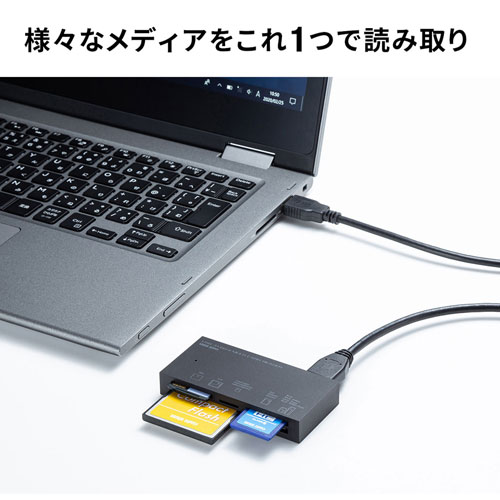
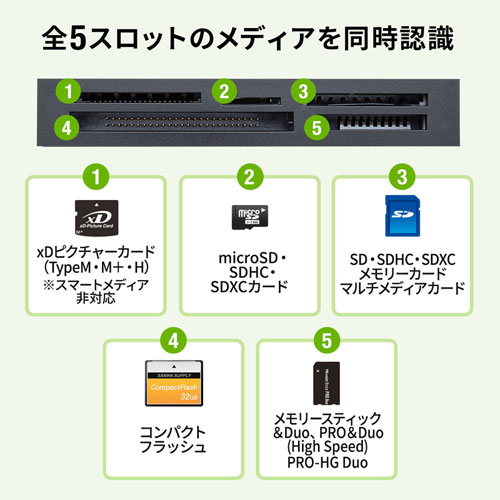
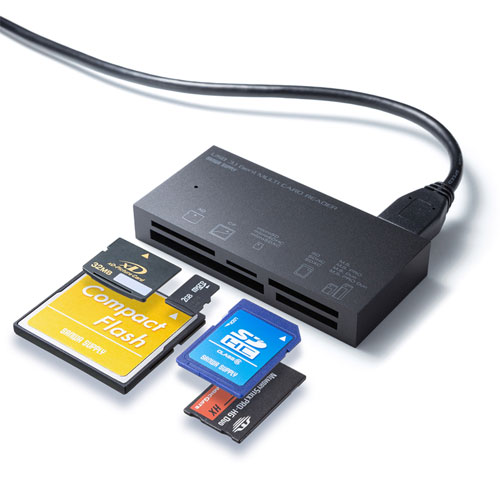
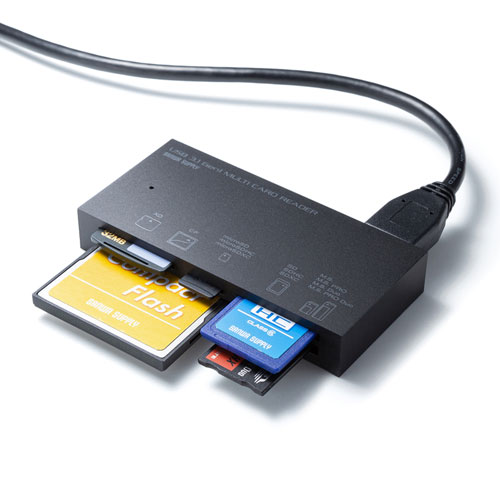
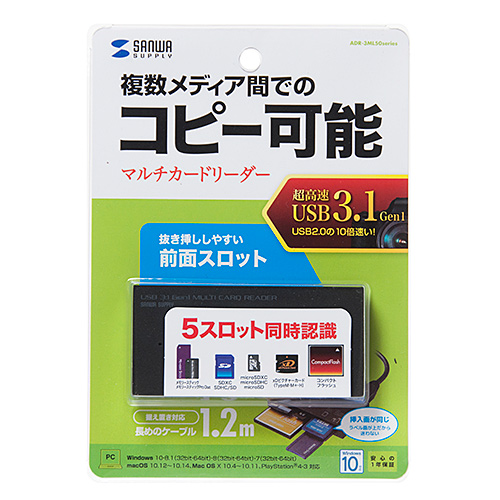
●5スロットでいろいろなメディアが読めるコンパクトカードリーダーです。
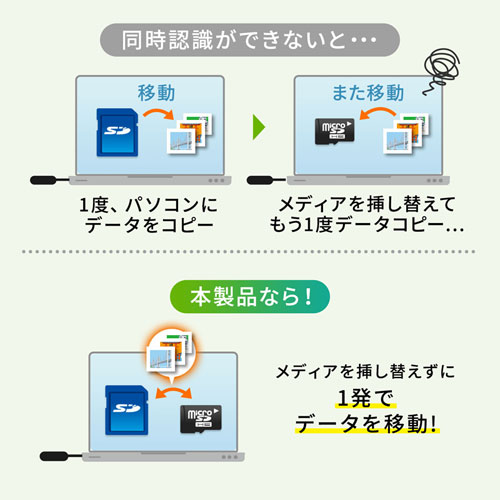
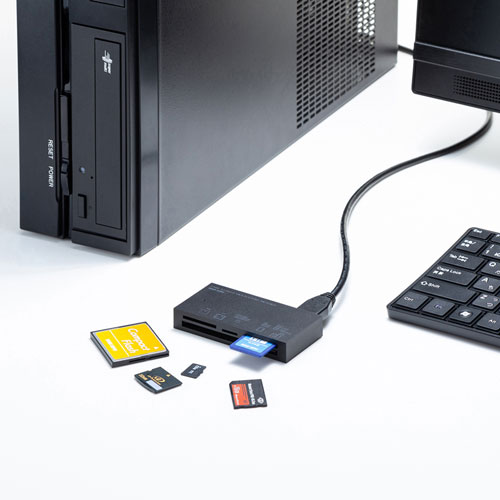
●5スロット同時認識で、メディア間でのデータのコピーが可能です。
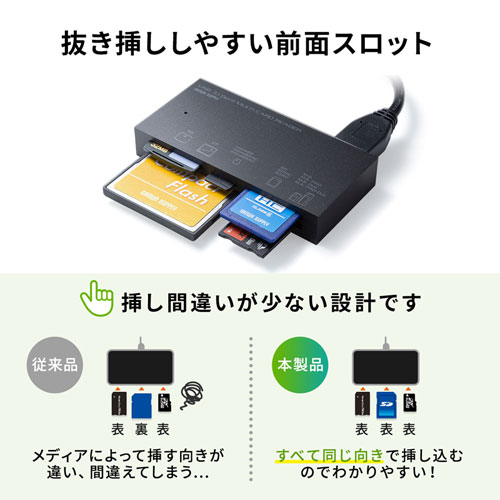
●前面スロットで抜き挿ししやすく、メディアの挿す向きも同じ方向なので挿し間違いをしにくいカードリーダーです。
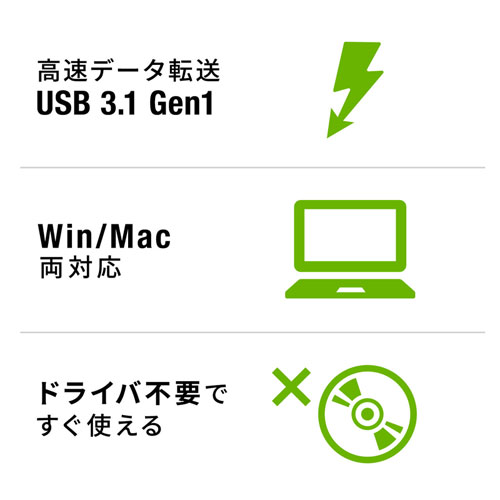
●USB3.1 Gen1に対応したカードリーダーです。SD、microSDはUHS-I対応です。
●Windows&Mac両対応です。
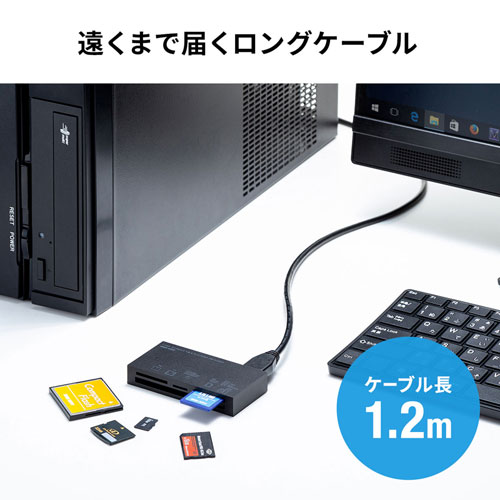
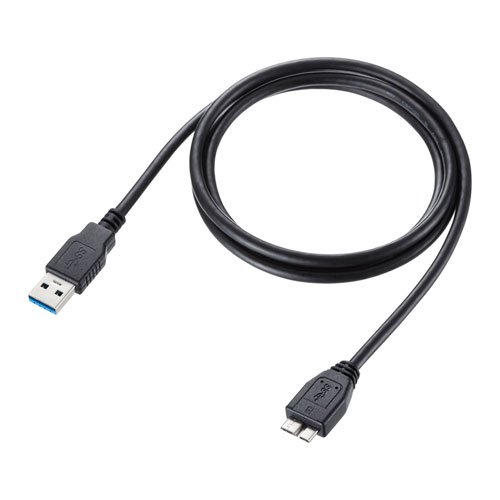
●約1.2mのロングケーブルでデスクトップパソコンでの使用に最適です。

仕様

■カラー:ブラック
■インターフェース:USB仕様 Ver.3.1 Gen1(USB3.0)準拠(USB Ver.2.0/1.1上位互換)
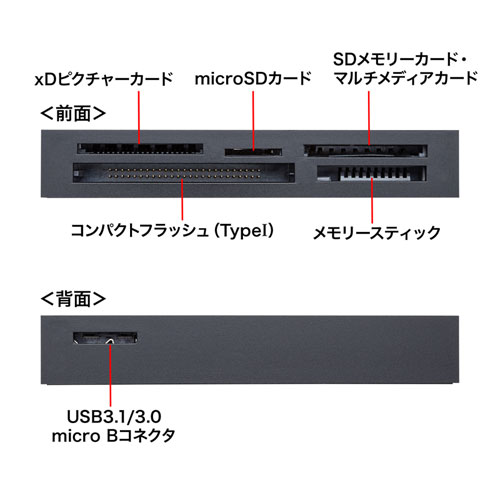
■スロット:
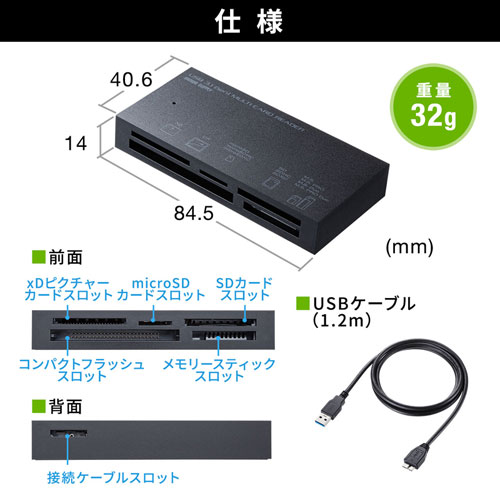
SDメモリーカードスロット×1
microSDカードスロット×1
メモリースティックスロット×1
コンパクトフラッシュ(Type-Ⅰ)スロット×1
xDピクチャーカードスロット×1
※スマートメディアは非対応です。
■通信速度:5Gbps、480Mbps、12Mbps、1.5Mbps(理論値)
※SD3.0(UHS-I)対応です。
■サイズ:W84.5×D40.6×H14mm(本体のみ)
■重量:約32g
■ケーブル長:約1.2m
■付属品:USBケーブル、取扱説明書、保証書

■メーカー保証期間:1年

対応

■対応機種:Windows搭載(DOS/V)パソコン、Apple Macシリーズ、PlayStation(R) 4・3
※PlayStation(R)4は セーブデータ保存のみ対応。
※USBポートを持ち、パソコン本体メーカーがUSBポートの動作を保証している機種。
※USB3.1 Gen1の環境で動作させるためにはパソコン本体にUSB3.1 Gen1ポートが必要です。また接続ケーブルについてもUSB3.1 Gen1規格に準拠したUSB3.1 Gen1ケーブルが必要です。
※パソコン・USB機器により対応できないものもあります。
■対応OS:Windows 10・8.1・8・7、
macOS 10.12~10.14、Mac OS X 10.4~10.11
■対応メディア:
512GBまでのSDカード
256GBまでのmicroSDカード
32GBまでのメモリースティック
512GBまでのコンパクトフラッシュ
2GBまでのxDピクチャーカード
※スマートメディア非対応です。

お客様満足度

☆☆☆☆☆ 0.0 (0件) レビューを投稿して最大500ポイントゲット >
  • 星5つ★★★★★(0)
  • 星4つ★★★★☆(0)
  • 星3つ★★★☆☆(0)
  • 星2つ★★☆☆☆(0)
  • 星1つ★☆☆☆☆(0)

まだユーザーレビューはありません
感想を投稿してポイントもゲットしよう

よくある質問(Q&A)

ご購入の際に気になることはございますか?
実際にお問合せの多かった質問や疑問をご案内します。

  • Q PCでメモリカードをフォーマットしたら、デジタルカメラで認識されなくなりました。

    A基本的にPCでフォーマットしたメディアはデジタルカメラでは利用できません。デジタルカメラ側でファーマットし直してください。

  • Q「マイコンピュータ(PC)」の中に「リムーバブルディスク」のアイコンが表示されません。

    A下記をご確認ください。

    原因(1) 本製品が接続されていません。
    →一度、USBポートから本製品を抜き、接続し直してください。 それでも同じ現象が出る場合は、別のUSBポートに接続してください。

    原因(2) Windows 8以降はメディアを挿入しないとアイコンが出ない場合があります。
    →メディアを挿入してください。

  • Qスマートフォンで録画した動画ファイルをパソコンで再生できません。

    Aスマートフォンで録画した動画ファイルをパソコンで再生するには拡張子に対応した再生ソフトやコーデックが必要になる場合があります。
    お手持ちの携帯電話のメーカーにお問合わせください。

  • Qデスクトップ上にカードリーダーのアイコンが表示されません。 (Macの場合)

    A下記原因が考えられます。対策をお試しください。

    原因(1)…メディアの入れ方が遅すぎます。
    対策 ……一度、メディアを抜いて、再び、素早く挿入してみてください。

    原因(2)…デスクトップ上にアイコンが表示されるまで、しばらく時間がかかる場合があります。
    対策 ……しばらくお待ちください。

  • Qスマートフォンでダウンロードした音楽がパソコンに移せません。

    A本製品は著作権保護機能には対応していないため、移すことはできません。

  • Qカードリーダーを取外すことができません。
    取外しの操作をすると「USB大容量記憶装置デバイスの取り外し中にエラー が発生しました」というメッセージがでます。

    Aカードリーダーに挿入されているメディアが使用中です。
    すべてのアプリケーションを終了し、終了後もう一度取外しを行ってください。

  • Q「リムーバブルディスク」のアイコンをクリックすると、「ドライブにディスクを 挿入してください」などの表示が出ます。

    A下記状況が考えられますので、対応策をお試しください。

    原因(1) メディアが正しくセットされていません。
    →メディアの向きを確認して、再びスムーズに挿入してください。

    原因(2) メディアがフォーマットされていません。
    →フォーマットをしてください。

    ※注意※
    デジタルカメラ、スマートフォンでもご使用になる場合は、必ず、デジタルカメラ、 スマートフォン側でフォーマットしてください。パソコン側でフォーマットした場 合、デジタルカメラ・スマートフォン側で認識しない場合があります。尚、 Windows上でフォーマットしたメディアは、Mac OSでも読むことはできますが、 Mac OS上でフォーマットしたメディアは、Windowsで読むことはできませんので、 ご注意ください。

  • Qカードリーダーの取り外し方法を教えて下さい。

    A【注意】取り外しの際には、アクセス中のアプリケーションをすべて終了して下さい。
    アクセス中に本製品からメディアを取出すと、データが破損したり消失したりする恐れがあります。

    ■Windows Vistaの場合
    1.タスクバーにある「ハードウェアの取り外し」アイコンをクリックします。
    2.「ハードウェアデバイスの停止」が表示されるので「OK」をクリックします。
    3.「ハードウェアの取り外し」が表示されている事を確認して「OK」をクリックして本製品をPCから取り外します。

    ■Windows XP/2000(SP3以降)の場合
    1.タスクバーにある「PCカード」アイコンをダブルクリックします。
    2.「ハードウェアの安全な取り外し」が表示されますので「USB大容量記憶装置デバイス」を選んで「停止」をクリックします。
    3.「USB大容量記憶装置デバイス」が表示されている事を確認して、「OK」ボタンをクリックします。
    4.「ハードウェアの取り外し」の吹き出しが表示されていることを確認して、USBケーブルをPCから取り外します。

    ■Mac OS X 10.1.2~10.4.10、10.5の場合
    1.メディアの取出し終了後、本製品にメディアが入っていないことを確認して、MacのUSBポートから本製品のUSBケーブルを抜き取ります。

  • Q「カードが挿入されていません」「著作権保護に対応していません」のメッセージが表示され、先に進まない。

    APC内の音楽や映像のデータをメディアに書き込む場合、
    他の機器でのコピー&再生については、保護機能が働いて書き込み出来ない場合があります。
    ダウンロード等された音楽や映像のデータ自体にコピーガード(著作権保護の機能)がついているためです。
    直接ダウンロードした機器であれば、問題なく再生できます。

  • Q「著作権保護されたデータ」には対応していません、とはどういう意味ですか?

    ASDやメモリスティックなどメディア自体が読めないのではなく、データ自体に著作権保護機能がついているとそのデータは他のパソコンでは読めないという意味です。(例えばPC1で音楽録音したデータを、PC2では読めません)

  • Qメディアの取り出し方法を教えて下さい。

    A■電源が切れている場合(各OS共通)
    そのままメディアを取り出して下さい。

    ■パソコンの電源が入っている場合(Windowsの場合)

    1.本製品に挿入されているメディア内のデータを使用しているアプリケーションを全て終了して下さい。

    ○Windows Vistaの場合
    2.「スタート」→「コンピュータ」をクリック
    ○Windows XP/2000(SP3以降)の場合
    2.「スタート」→「マイコンピュータ」をクリック

    3.「リムーバブルディスク」を右クリックして、表示されたメニューから「取り出し」をクリックします。
    4.メディアを取り出します(LEDは消灯します)

    ■Macの電源が入っている場合(Mac OSX 10.1.2~10.4.10、10.5の場合)

    1.メディアのアイコンをゴミ箱にドラッグ&ドロップして、
    デスクトップからアイコンがなくなった事を確認した後、メディアを取り出してください。
    *ご使用の環境によって、メディアアイコン表示は異なります。
    【注意】アクセス中に本製品からメディアを取り出すと、データが破損したり消失する恐れがあります。

在庫状況:在庫あり
マルチカードリーダー(USB 3.1 Gen1対応・TYPE-A・5スロット・ブラック)
商品型番:ADR-3ML50BK
¥3,289(税込)
法人会員価格:¥3,124(税込)
ポイント:32ポイント
送料無料

カートに入れる

会員特典
保証期間 +6ヶ月詳しく >
まとめ買い

関連カテゴリを見る

あなたが最近
閲覧した商品

閲覧履歴を
確認・編集する