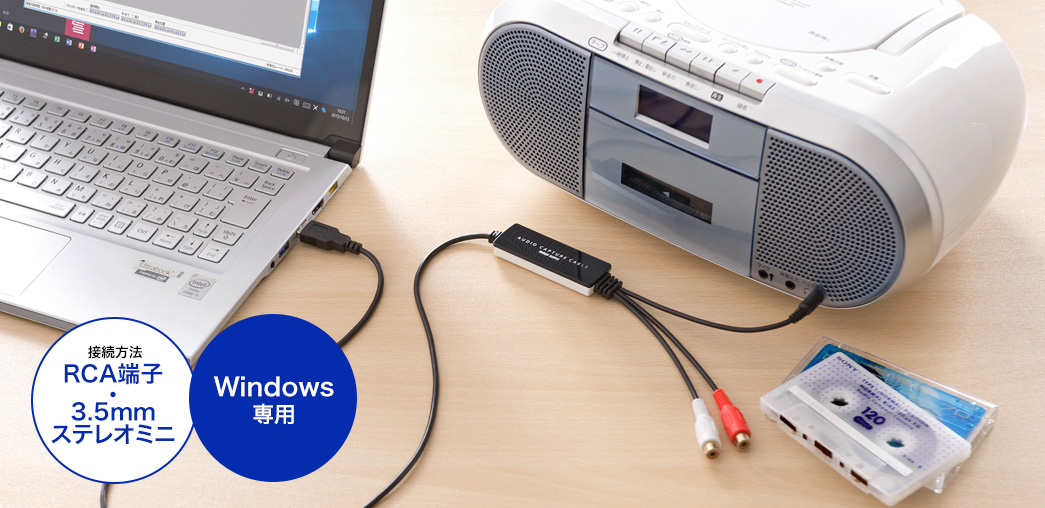
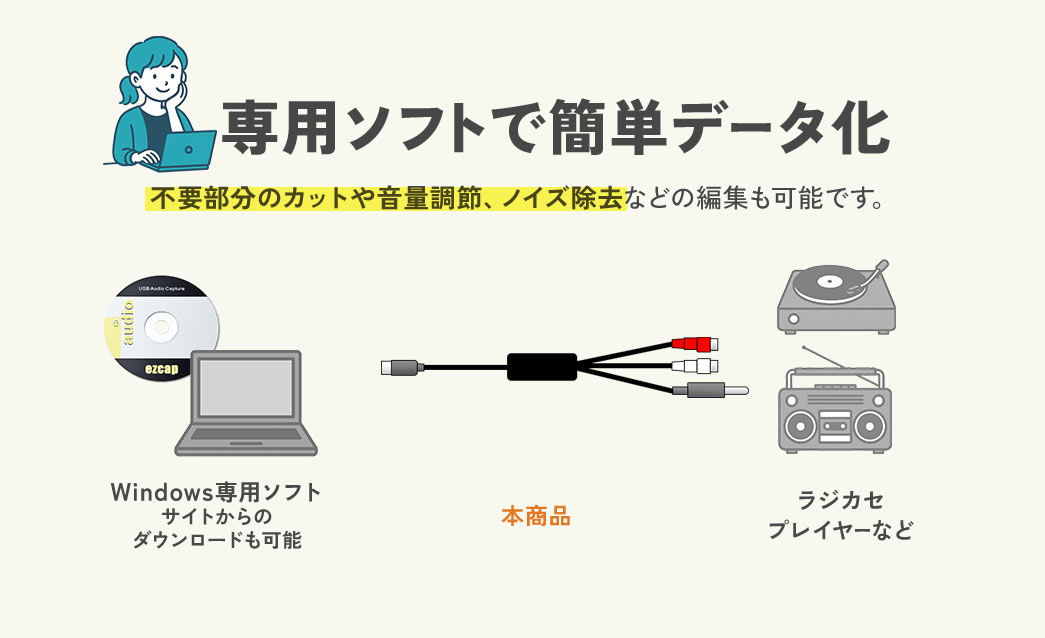
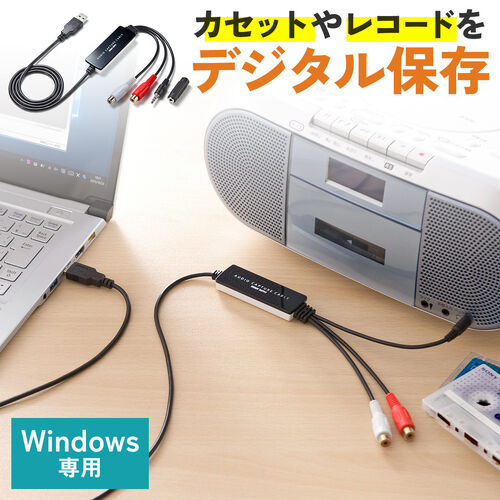
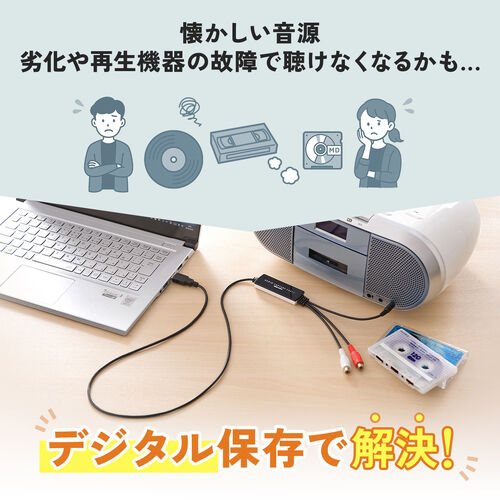
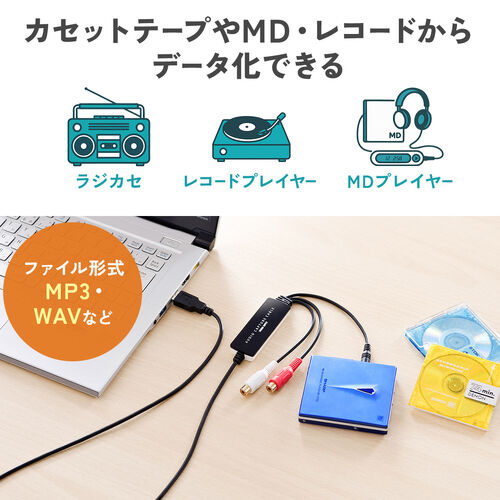
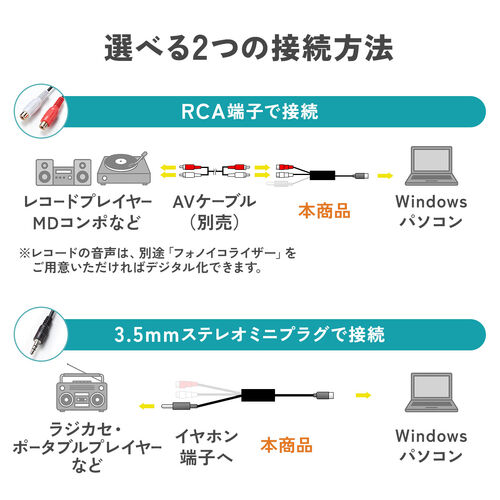
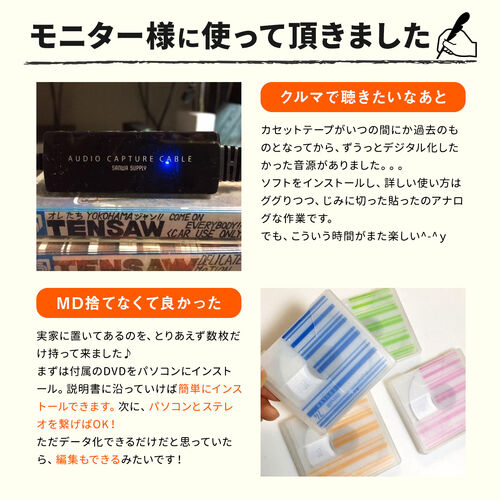
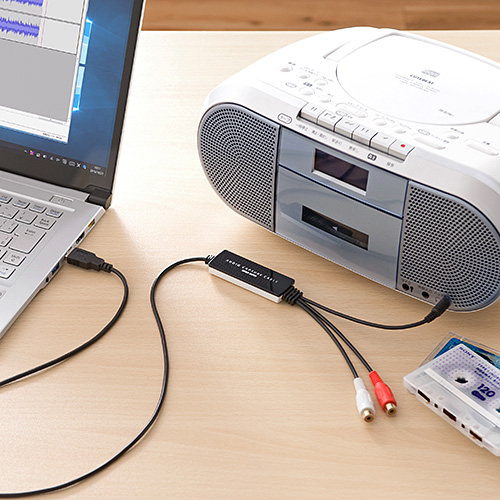
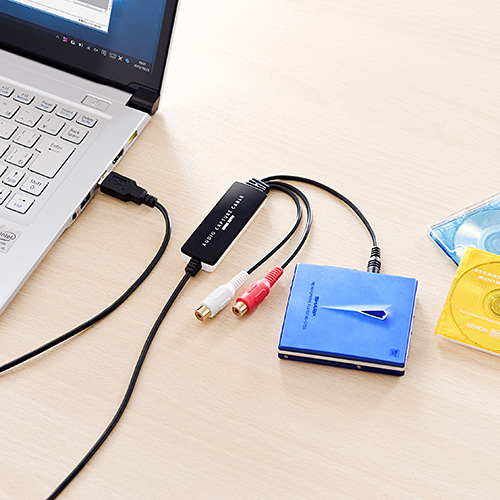
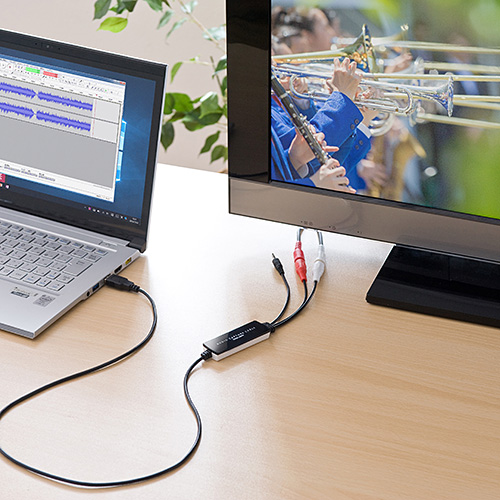
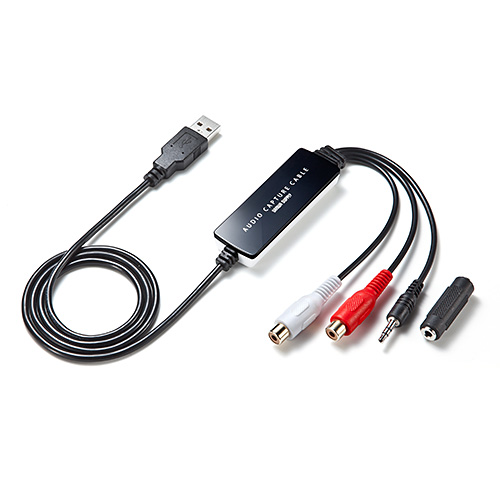
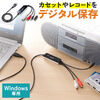
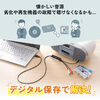
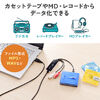
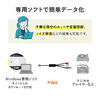
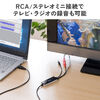
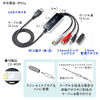
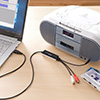
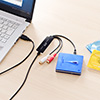
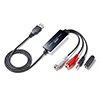
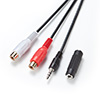
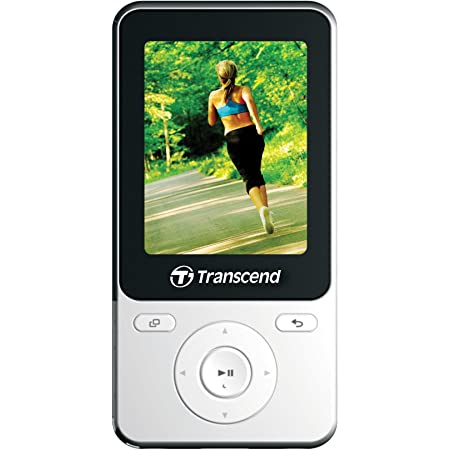
ラジカセやMDプレーヤーなどのオーディオとパソコンを、本製品で接続するだけで簡単にデータ化できます。
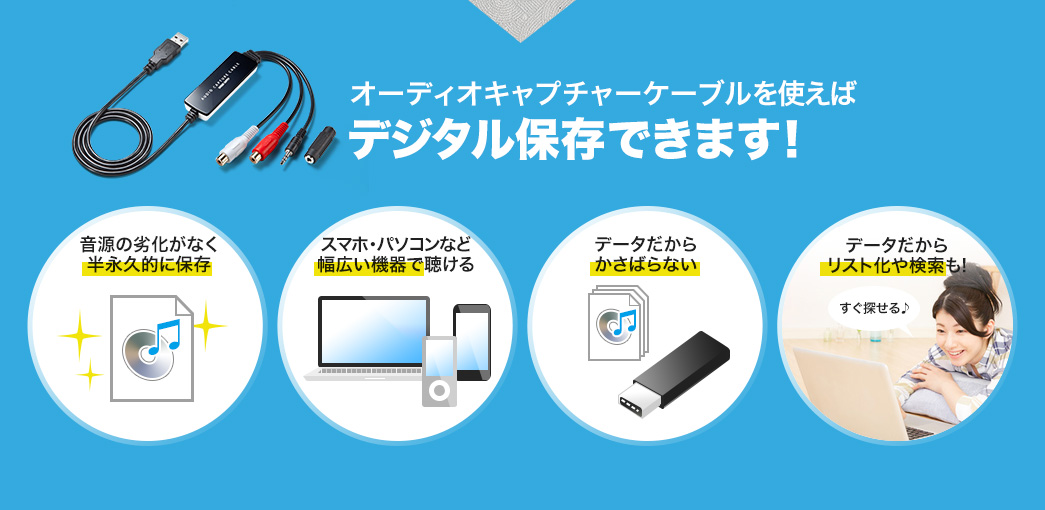
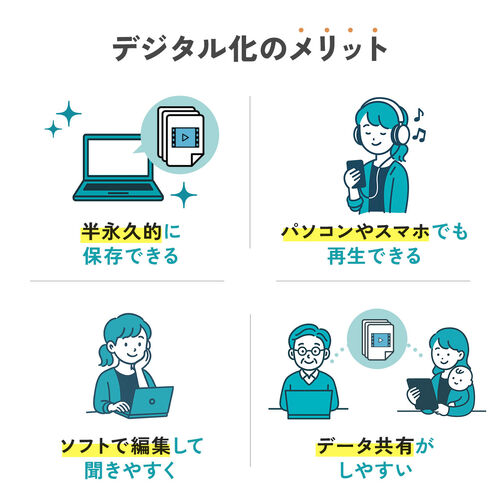
懐かしい音源がパソコンやスマホ、MP3プレーヤーで再び聴けるようになります。


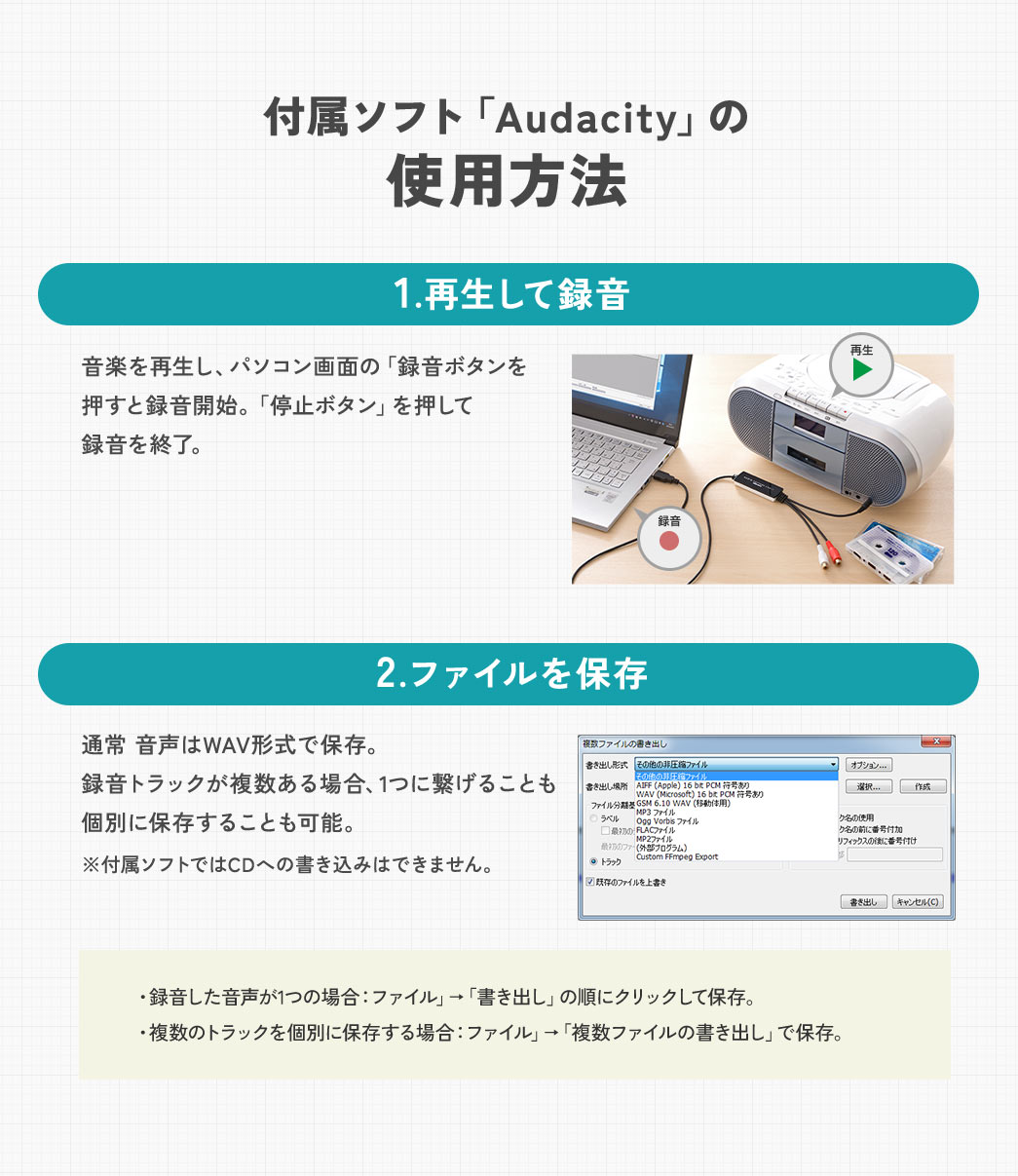
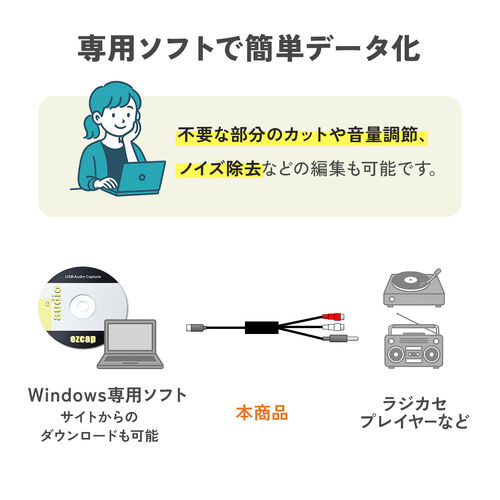
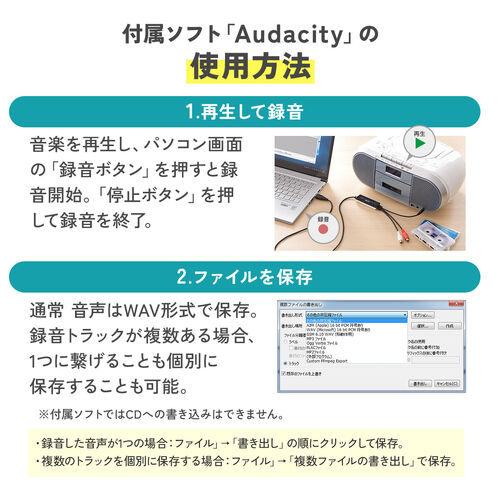
音楽を再生し、ソフト内の「録音ボタン」を押すと録音が始まります。
「停止ボタン」を押せば録音を終了できます。

通常、音声はWAV形式で保存されます。
録音したトラックが複数ある場合は、1つに繋げることも個別に保存することも可能です。
※付属のソフトでは、CDへの書き込みはできません。

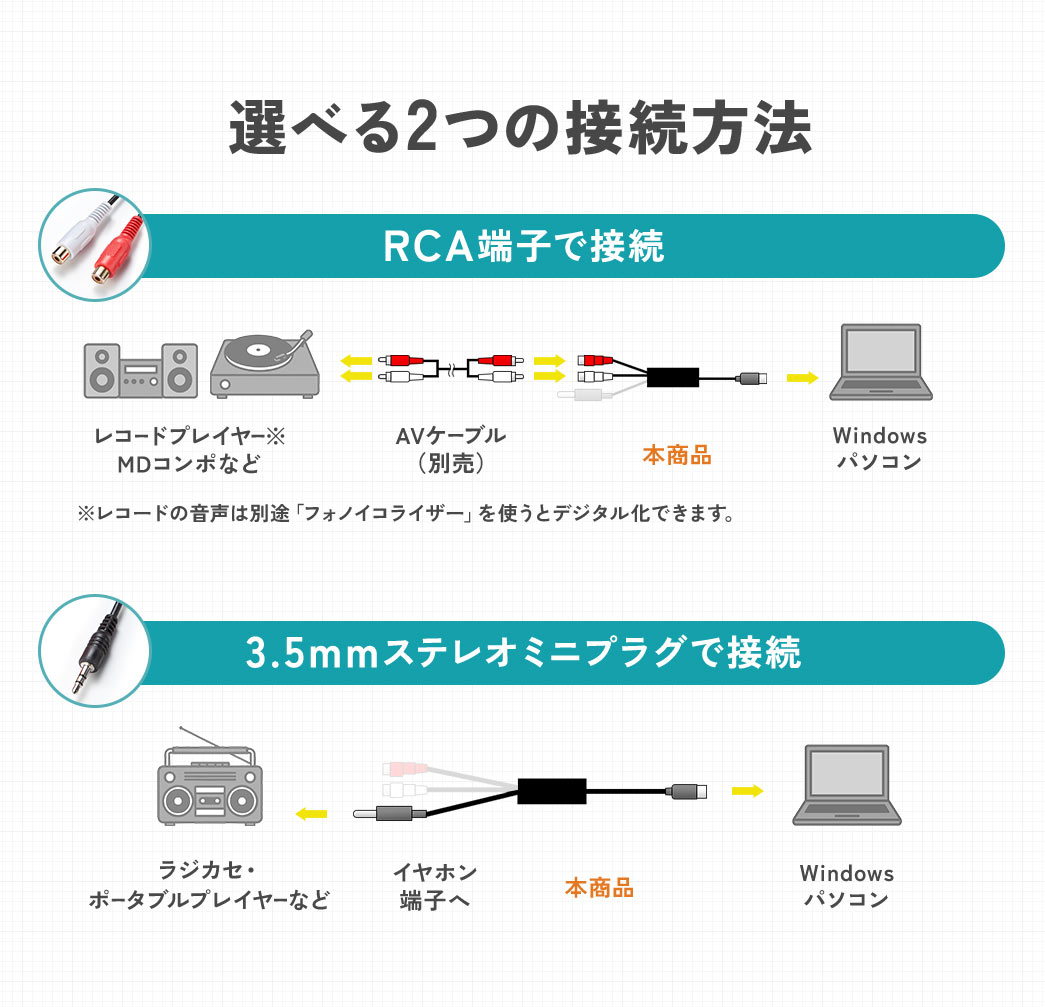
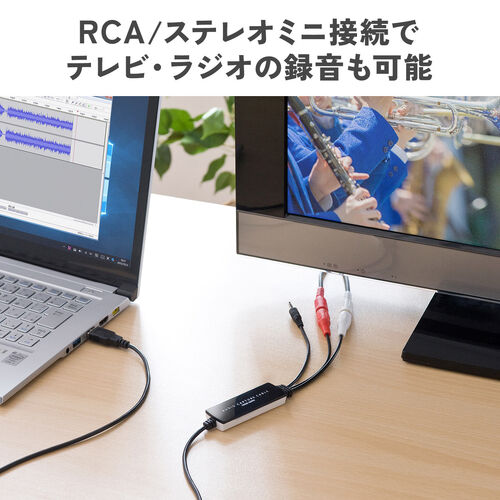
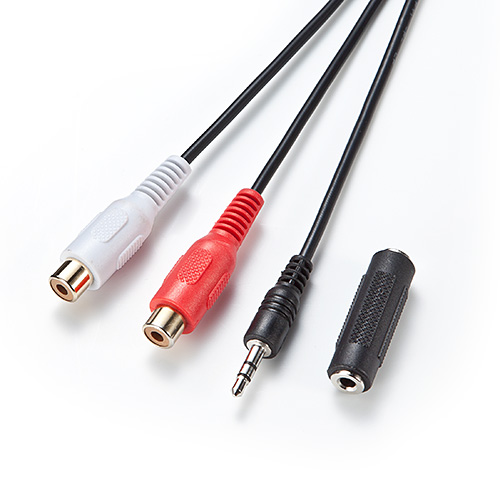
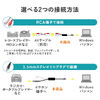
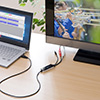
RCA端子または3.5mmステレオミニプラグが接続できるテレビ・携帯ラジオを接続すれば、
音声を録音・データ保存できます。


特長
仕様
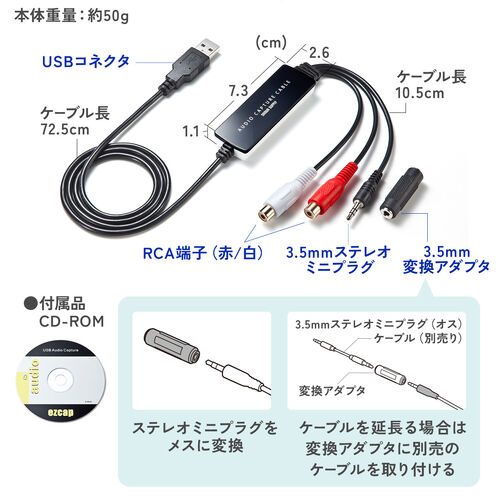
| 本体サイズ | W26×D11×H73mm |
|---|---|
| 重量 | 約50g(本体のみ) |
| インターフェース | USB仕様Ver.2.0 |
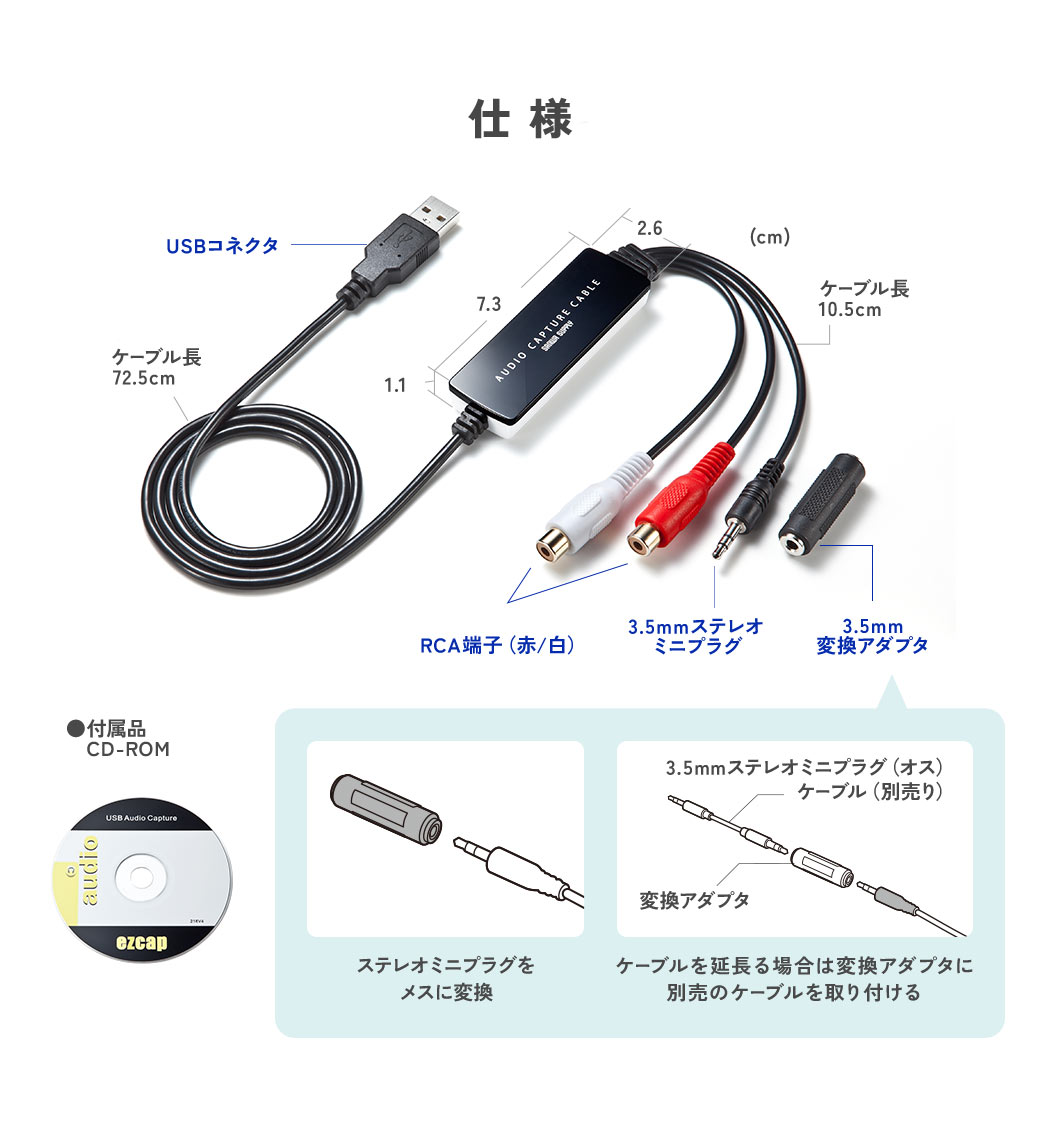
| 入力端子 | ステレオRCA端子(メス)、3.5mmステレオミニジャック(オス) |
| 対応フォーマット | MP3、WAV他 |
| サンプルレート | MP3:44.1kHz/48kHz WAV:44.1kHz/48kHz |
| 本体動作電圧 | 5V(USBポートから給電) |
| 電源 | USBバスパワー駆動 |
| 生産国 | 中国 |
| 保証期間 | ご購入日より6ヶ月 |
| 取扱説明書 | あり |
対応
| 対応機種 | Windows搭載パソコン |
|---|---|
| 対応OS | Windows11・Windows 10(64/32bit)・8.1(64/32bit)・8(64/・32bit)・7(64/32bit)・Vista(64/32bit)・XP(SP2以降) |
| システム要件 | Windows Pentium IV1.6GHz以上のCPU、512MB以上のメモリ、1GB以上のハードディスク空き容量、 USB2.0ポートに1つの空き、CD-ROMドライブ、DirectX9.0c対応、XGA(1024×768)以上のディスプレイ |

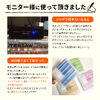
満足度:5★★★★★
岡ちゃんさん(投稿日:2018-04-16)
カセットテープをデジタル化する必要に迫られて購入。
未だ使用実績は1回だけだが、同梱のソフトともども普通に使えたので満足です。
よくある質問(Q&A)
ご購入の際に気になることはございますか?
実際にお問合せの多かった質問や疑問をご案内します。
Qモノラル音源をステレオに変換して録音することはできますか?
Aモノラル音源をステレオに変換して録音することはできません。
Qソフトの設定で録音の項目にマイク配列(USB AudioDevice)が出ない。認識されない。
A商品を挿してからソフトを立ち上げないと認識しません。
接続の手順をご確認下さい。
Qパソコンがフリーズして強制終了しなければならなくなる場合、どうしたらいいですか?
Aパソコンがフリーズして強制終了しなければならなくなる場合、
以下お試しください。
1.Windowsスタートボタンを右クリックし、「アプリと機能」を開きます。
画面右のアプリの一覧から「Audacity」を選択し、
アンインストールを実行します。
2.PCを再起動させます。
3.以下のURLを開き、「Audacity」のファイルをダウンロードします。
https://www.sanwa.co.jp/support/download/dl_driver_data?file_name=EzCAP%20Audio.zip&code=EZ4-MEDI017
ダウンロードフォルダに「EzCAP Audio」が出来ますので、
こちらを右クリックし、「すべて展開」を行います。
展開後「EzCAP Audio」ファイルが開きますので、
「Audacity.exe」をダブルクリックし、
「日本語」を選択し、
セットアップウィザードの開始画面が出ましたら
「次へ」を押していき、「インストール」を行います。
4.Windowsのスタートをクリックし、「設定」を開きます。
一覧から「プライバシー」をクリックしていただき、
画面左にあるメニューの中から「マイク」を選択後、画面右の
「デスクトップアプリがマイクにアクセスできるようにする」をオンにします。
5.デスクトップのアプリ「Audacity」を開きます。
audacity ソフト の起動時の
『AudaCityへようこそ』画面の左下の、
「このメッセージを次回からは開始時に表示しない 」
のチェックボックスにチェックを入れていただきます。
画面左上「編集」を開き、その中の「設定」を選びます。
左の一覧から「デバイス」をタップ、
右側にて録音の「デバイス:「マイク配列(USB PnP Audio Device」を選択。
「OK」を押します。
「Audacity」の画面の右上あたりにマイクのマークがございます。
その右に▼マークがあるので、ここを開き「モニターの開始」を押します。
入力機器のから音楽を流します。
「Audacity」の画面にて緑と赤のメーターが動き出しますので、
録音ボタンを押して、試しに録音を行います。
6.録音後、画面左上の「ファイル」を開き、「書き出し」をクリックします。
保存する場所を「デスクトップ」にして、
ファイルの名前を入力し、
ファイルの種類:「WAV(Microsoft)16bitPCM符号あり」を選択。
「書き出し」ボタンをクリックします。
「OK」を押して、画面がフリーズせずに
デスクトップに録音ファイルが出来るかご確認ください。
Q曲の間の無音部分でファイルを分割することはできますか?
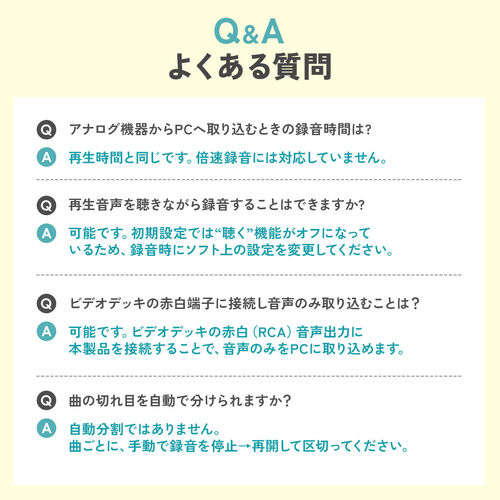
A付属ソフトAudacityは手動で録音ボタンを押して録音を開始し、曲が終わったら録音停止ボタンを押して録音を終了するようになります。
ソフト側で無音区間を自動感知し、ファイルを分割して録音することはできません。
Q付属の専用ソフトを紛失してしまったのですが、ダウンロードはできますか?
A付属の専用ソフトがない場合は、WEBページよりダウンロードが可能でございます。
https://direct.sanwa.co.jp/contents/driver/EzCAP%20Audio.zip
※ダウンロード後解凍し、”Audacity.exe”を実行して下さい。
Qカセットテープの場合、ラジカセしか使えないのですか?
Aカセットテープの場合、ラジカセもしくはポータブルプレーヤーと3.5㎜ステレオミニプラグで接続してご利用が可能です。
QパソコンのポートがUSB3.0(USB3.1Gen1)規格です。400-MEDI017を認識できますか?
AUSB3.0(USB3.1Gen1)規格は下位互換性があり、EZ4-MEDI017を認識できます。
ただし、データ通信速度はUSB2.0相当となります。
Q録音レベルメーター左右(赤・緑)は何の音量ですか?
A左側:緑 出力レベル Audacityで書き出す際の音量になり、
右側:赤 入力レベル 本製品から流れる音源の音量になります。
Qビデオデッキの赤白端子に接続し、音声のみを取り込むことはできますか?
Aビデオデッキの赤白端子に接続し、音声のみを取り込むことはできます。
Q録音時に外部の音も拾ってしまう場合の対処方法を教えてください。
A取扱説明書の「9.Audacityの設定」→②「デバイス」の項目を確認いただき、
付属ソフトAudacityの設定で「録音」のデバイスが
「マイク配列(USB PNP Audio Device)」に設定されているかご確認ください。
Q録音後書き込みをせずにソフトを閉じた場合、データは保存されていますか?
A録音後書き込みをせずにソフトを閉じた場合、データは保存されていません。
ソフトを閉じようとすると、
「閉じる前に変更を保存しますか?」とポップアップが出ます。
「いいえ」を押すと、完全にデータは削除されます。
「はい」を押すと、
「Audacityのプロジェクトファイル(.aup)を保存しようとしています。」と出て、
「OK」を押すと、.aupの拡張子で保存されます。
※.aupの拡張子で保存されたデータは、ソフトがないと開くことができません。
Q複数トラック(曲)を個別のファイル(1曲ずつ)として保存できない場合は?
A曲間は自動分割ではありません。
複数曲の録音の場合、曲の変わり目(曲間)ごとに
録音ボタン、停止ボタンを押していただく必要があります。
<手順>
曲が終わったタイミングで停止ボタンを押し、次の曲が始まるタイミングで録音ボタンを押します。
最後の曲が終了し、録音停止ボタンを押したら、
ソフトウェア画面左上の「ファイル」を開き、「複数ファイル書き出し」を選択します。
別窓が開かれる為、画面右側の中央にある「ファイル名プリフィックスの後に番号付け」にチェックを入れます。
その下にある場所に、タイトル名を記入します。
「書き出し」を押して、「OK」を押し次の画面も「OK」を押すと、
「タイトル名‐番号順」で保存されます。
保存したフォルダを開き、データが複数保存されているか確認します。
Q録音音声をMP3で保存をする方法を教えてください。
A専用ソフト「Audacity」上で
ファイル→書き出しの順にクリックします。
書き出しメニューが表示されますので、
ファイルの種類「MP3」を選択して保存をしてください。
Q専用ソフト以外のソフトで録音できますか?
A録音には専用ソフト「Audacity」の使用が必須となりますので、
別のソフトでは録音できません。
Qパソコンに接続せずに録音をすることはできますか?
Aパソコンにダウンロードした専用ソフト「Audacity」を使用して録音しますので、
パソコンと接続せずに録音をすることはできません。
パソコン不要の商品として品番:EZ4-MEDI025がありますので、ご検討ください。
Q1曲ずつトラックを分けて録音し、個別のファイルとして保存する方法を教えてください。
A専用ソフト「Audacity」で音楽を取りこむ際、
録音開始時に録音ボタン押して
1曲目再生が終わったら録音停止ボタンを押します。
2曲目の再生が開始される直前に録音ボタンを押して録音を再開します。
再生が終わったら録音停止ボタンを押します。
それを繰り返します。
最後の録音がおわったら
専用ソフト「Audacity」の「ファイル」をクリックし、
「複数ファイルの書き出し」から保存をすることで
曲ごとにファイルを分けて保存することができます。
その後の手順については、取扱説明書の
「12.録音した音声をファイルとして保存する」をご参照ください。
Q波形が出ない。録音ができない。
A以下設定をご確認下さい。
【1】 マイクアクセスの確認
スタート→設定→プライバシー→マイク を開き、
マイクアクセスがONになっているかご確認ください。
※OFFからONに変更された場合はPCの再起動をお願いいたします。
【2】 Audacityの設定の確認
Audacityの設定
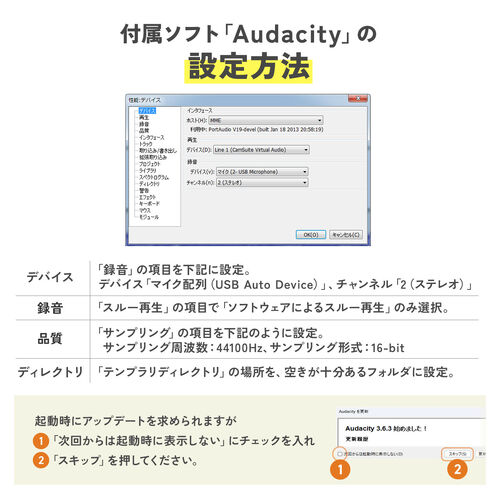
編集>設定>デバイス>録音の項目
デバイス:「マイク配列USB PnP audeio Device」
チャンネル:「2(ステレオ)」 を選択
QPCにCDドライブがないと使えませんか?
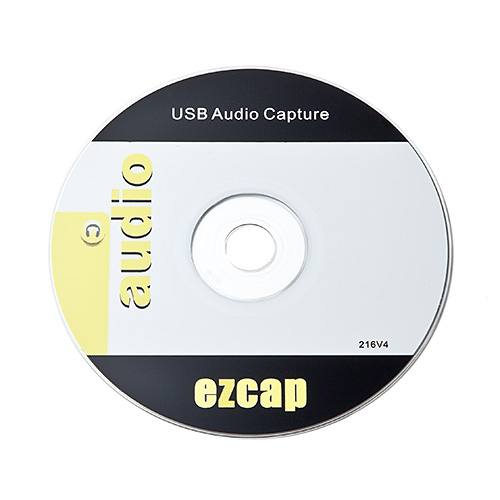
Aキャプチャーの際にPC上でご利用をいただくソフトウェアは、
付属のCD-ROMの他、WEBページよりダウンロードが可能でございます。
PCにCDドライブがない場合には、以下よりPCへのダウンロードを行ってください。
https://direct.sanwa.co.jp/contents/driver/EzCAP%20Audio.zip
※ダウンロード後、解凍し”Audacity.exe”を実行して下さい。
QMDからパソコン(PC)へ移す時の録音時間は?
AMDからパソコン(PC)へ移す時の録音時間は、楽曲の時間が録音時間となります。倍速などはありません。
Qレコードプレーヤーを接続するときに必要な「フォノイコライザー」とはなんですか?
Aレコードプレーヤーの音声はアナログ信号で、CD/DVDプレーヤーのデジタル信号と異なります。
アナログ信号はデジタル信号より弱く、EZ4-MEDI017へ接続する際には増幅する必要があります。
その出力増幅のための機器の名称が、「フォノイコライザー」です。
Qモノラル録音しかできない
APCのサウンド設定の、「入力」内の「デバイスのプロパティ」を開き、
「関連設定」にある「追加のデバイスのプロパティ」を選択いただくと、
「マイクのプロパティ」が開きます。
こちらの「詳細」タブにある「オーディオ拡張機能を有効にする」のチェックを外していただき、ステレオ録音されるかご確認ください。
QMDなどからPCへキャプチャーする時間を早くすることはできますか?
A楽曲の時間が録音時間になり、倍速など早くキャプチャーすることはできません。
関連カテゴリを見る