激安通販サイトのイーサプライ本店
 |

|
|
激安通販サイトのイーサプライ本店
|
|
|











EEX-MABT03BL ¥3,000(税込)
|
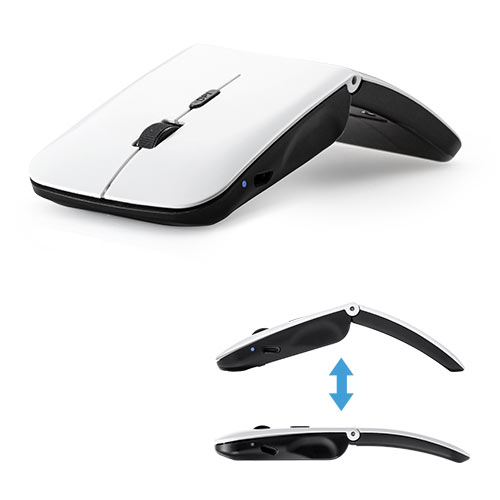
EEX-MABT01WH ¥2,480(税込) |
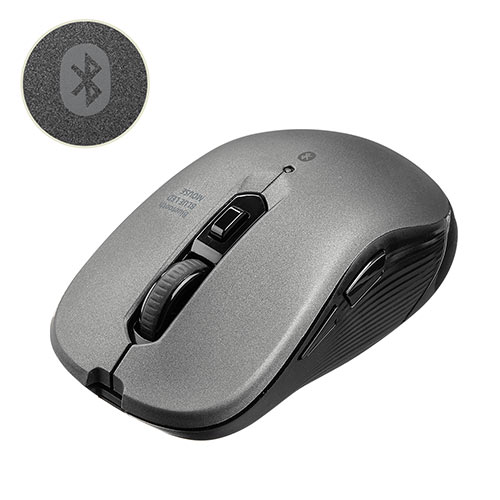
EEX-MABT158GM ¥1,780(税込) |

EZ4-MA125BK ¥1,980(税込) |
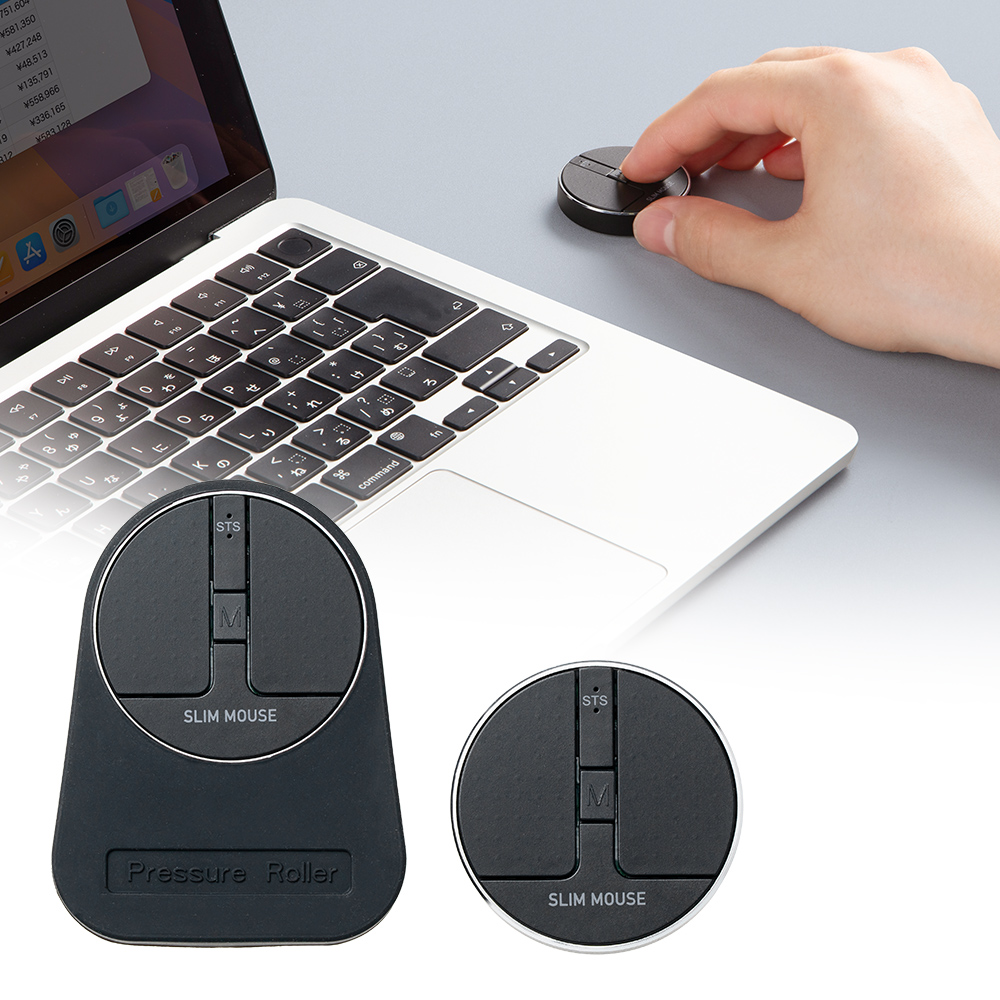
EEX-MABTW02BK ¥3,180(税込)
|
|
| 製品サイズ | (使用時):約W5.58×D11.1×H2.7cm | 約W5.7×D11.9×H18㎝(OFFの時) | 約W6.2×D10.9×H4cm | 約W6.7×D10.8×H4cm | 約W4.1×D4.1×H0.95cm |
| カラー | |
|
|
||
| 戻る・進む | 〇 | × | 〇 | 〇 | × |
| 連続動作時間 | 約50時間 | 約60時間 | 約71時間 | 約351時間 | 約28時間 |















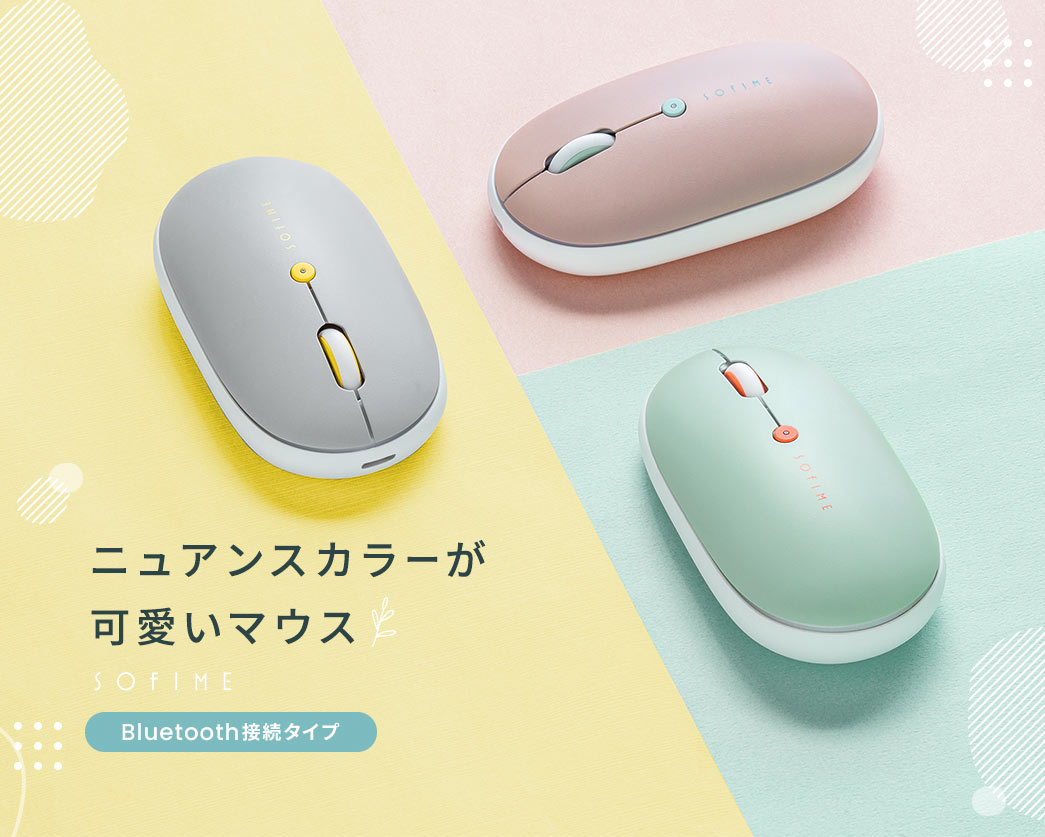


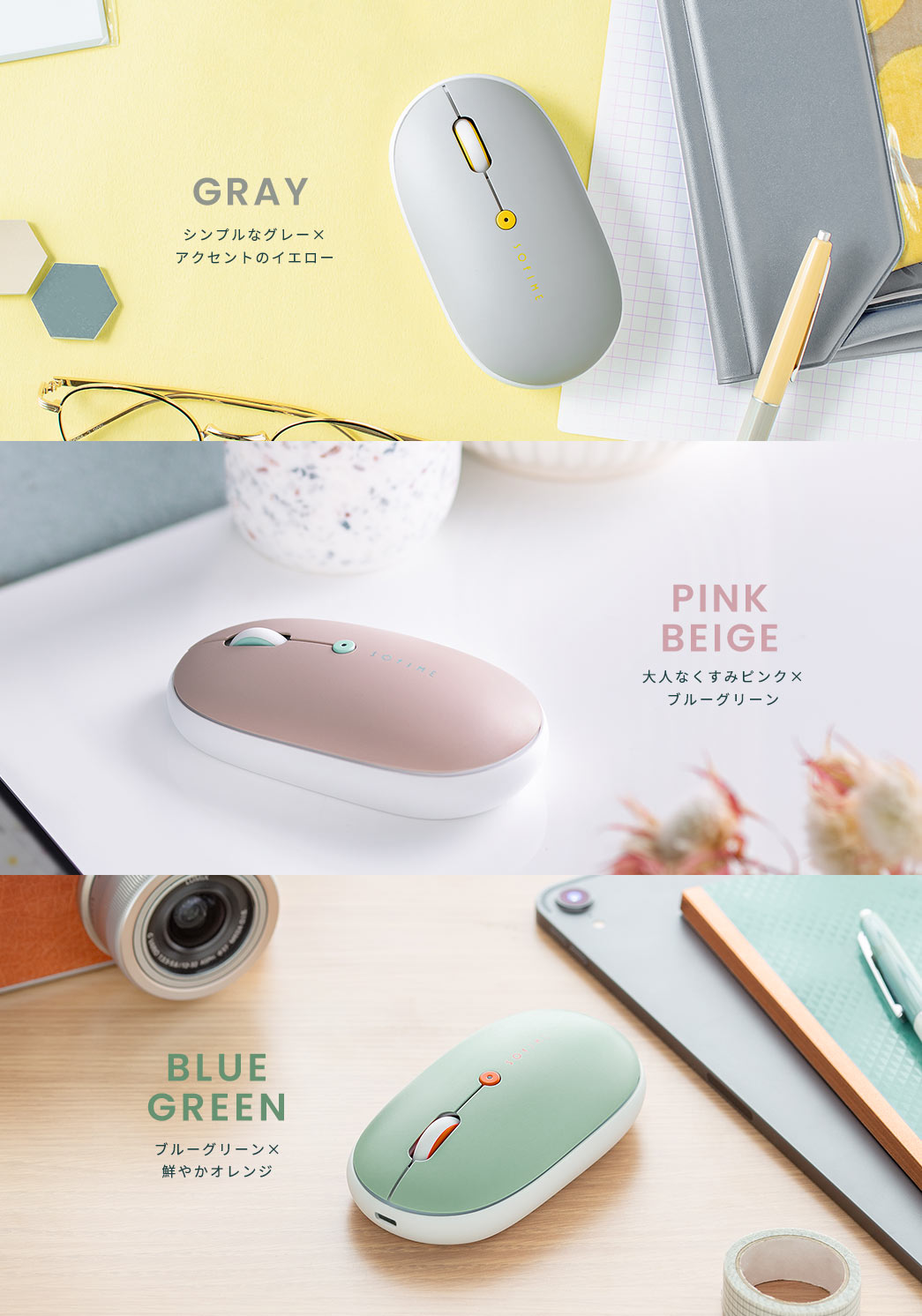
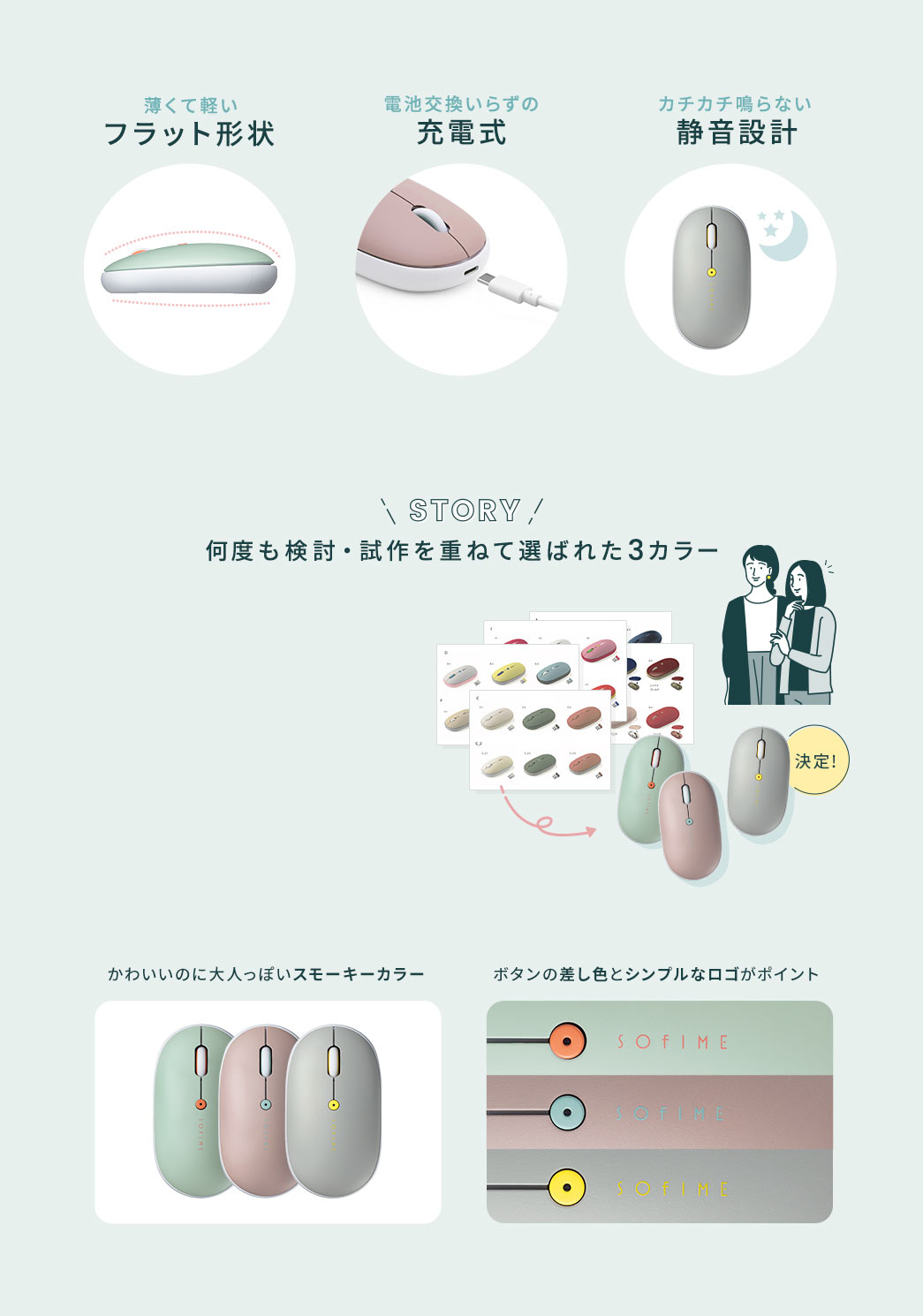
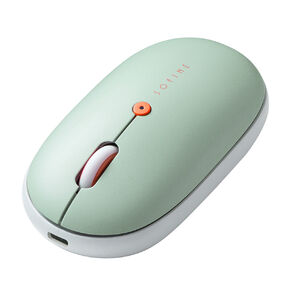
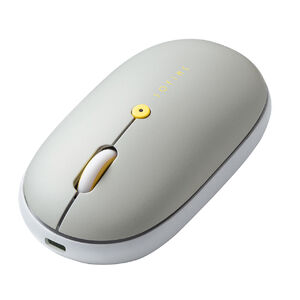
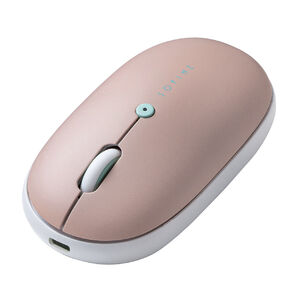
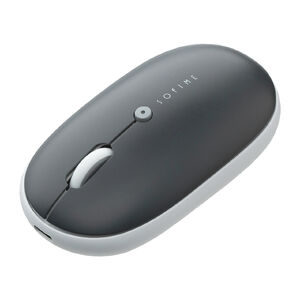
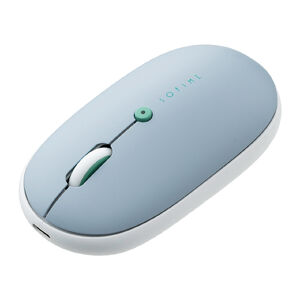
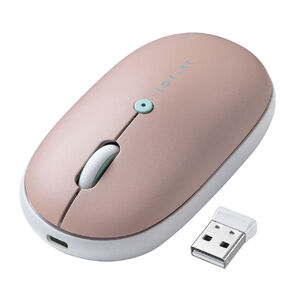
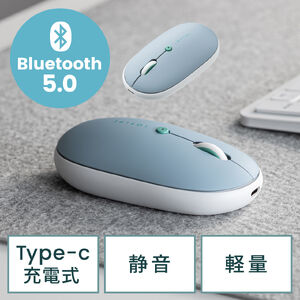
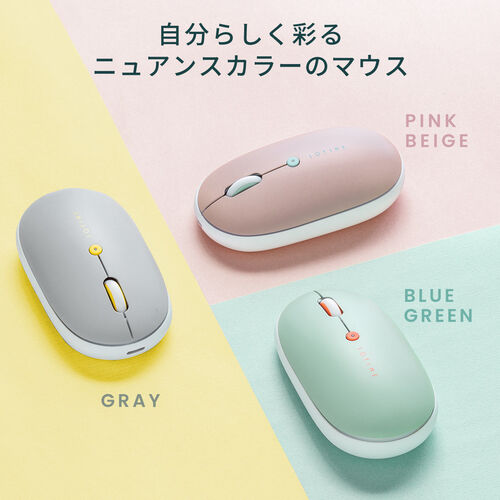
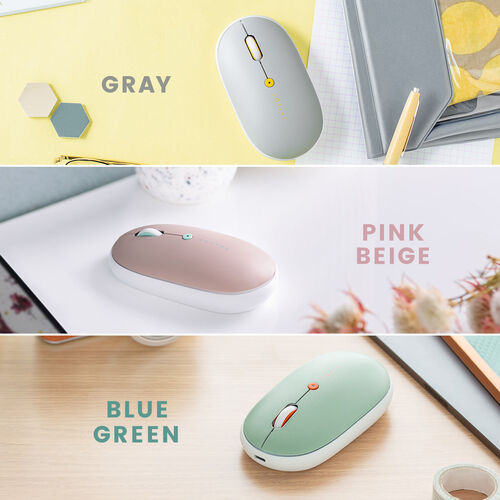
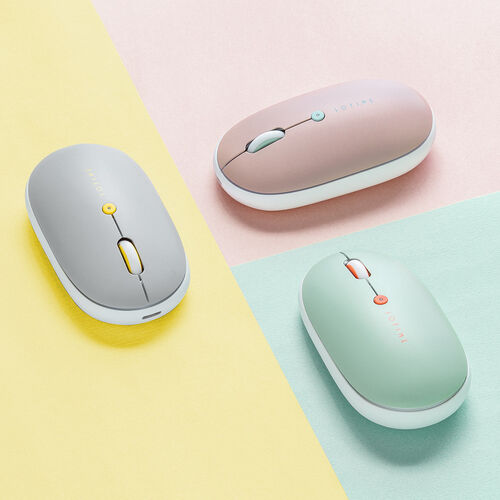
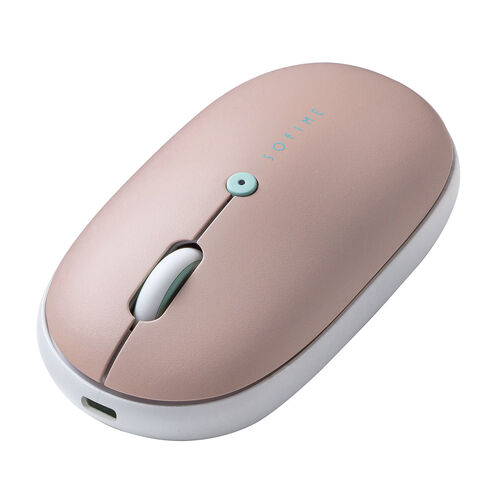
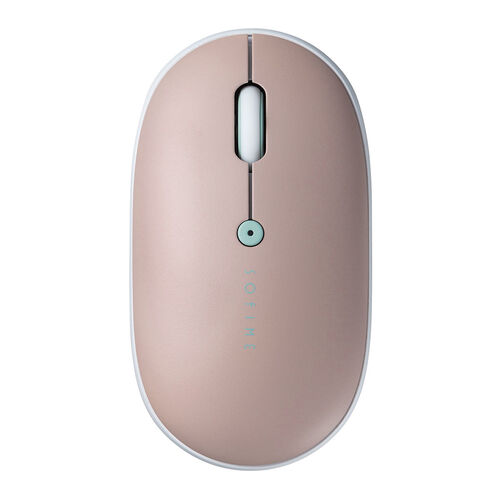
本製品は「女性が使いたいマウス」をテーマに企画されました。カラーの案は当初30案以上。女性スタッフ数十名へのアンケートを繰り返し、3つのカラーに決定しました。グレイッシュで大人も使いやすいベースカラーと、鮮やかな差し色の組み合わせがポイントです。
女性はもちろん、男性の方にもおすすめなデザインに仕上がりました。
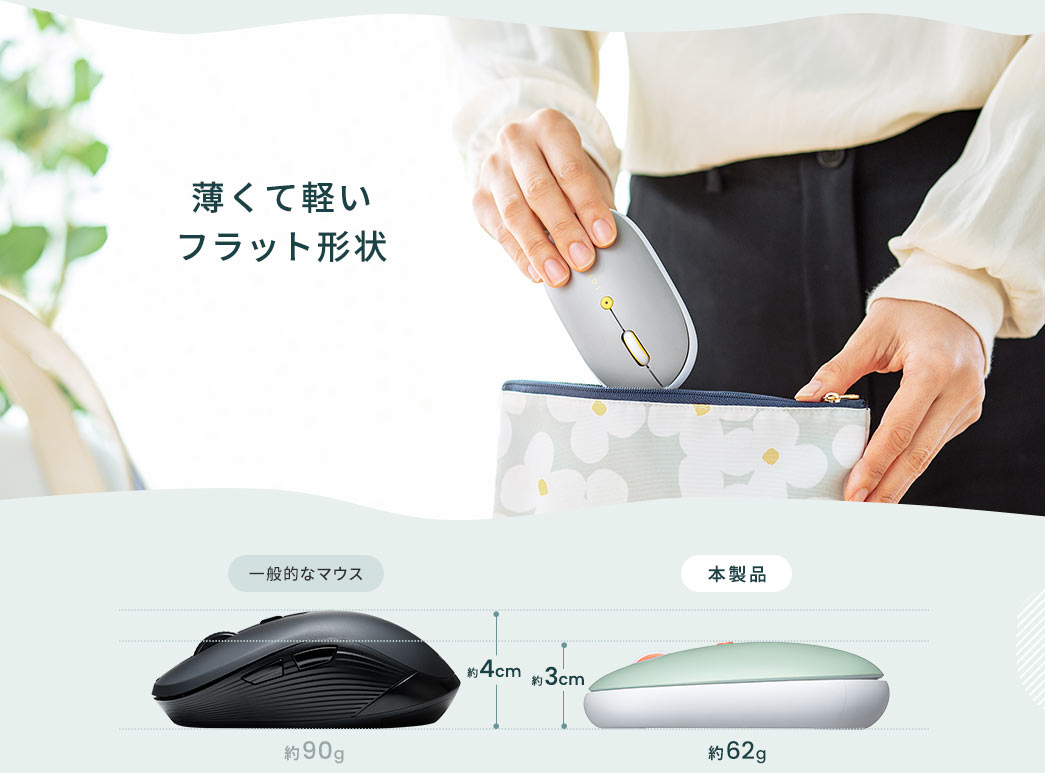
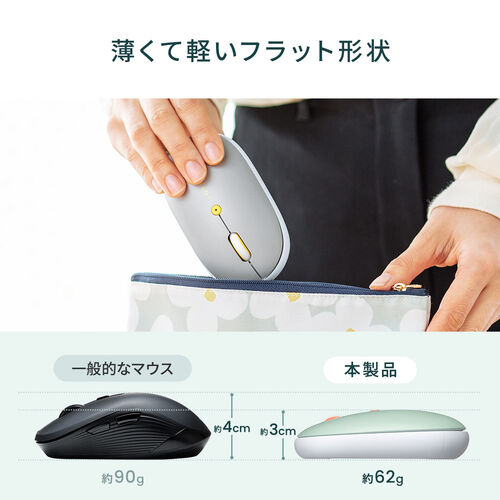
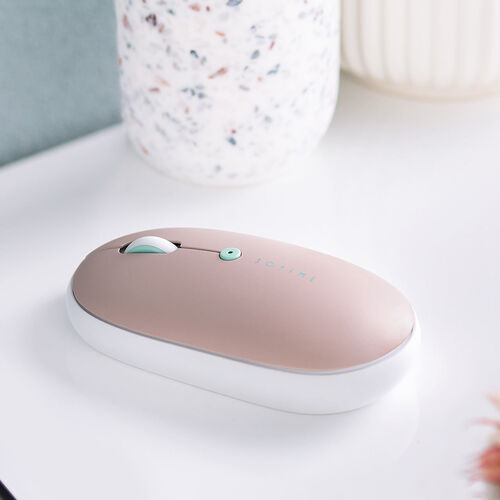
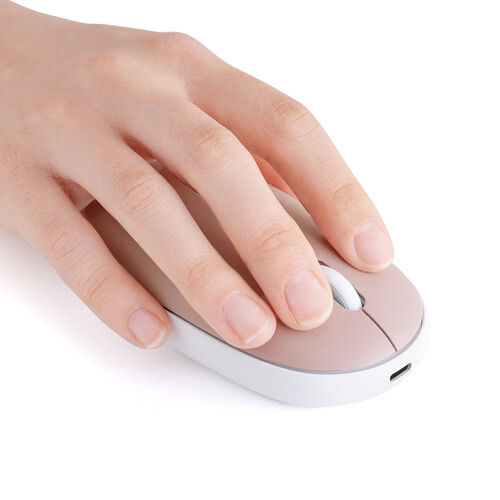
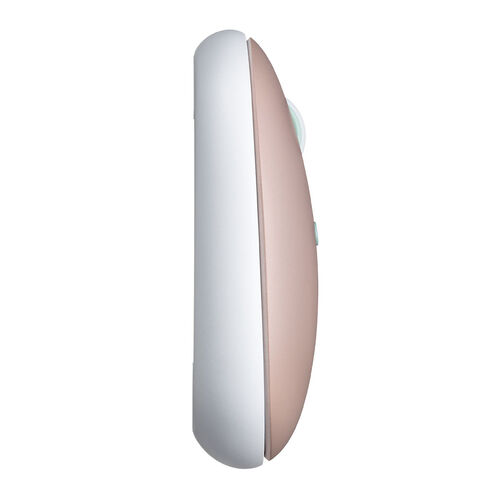
充電式で乾電池不要なので、とても軽いのが嬉しいポイント。フラットな形状なので、ポーチなどにもすっぽり入ります。
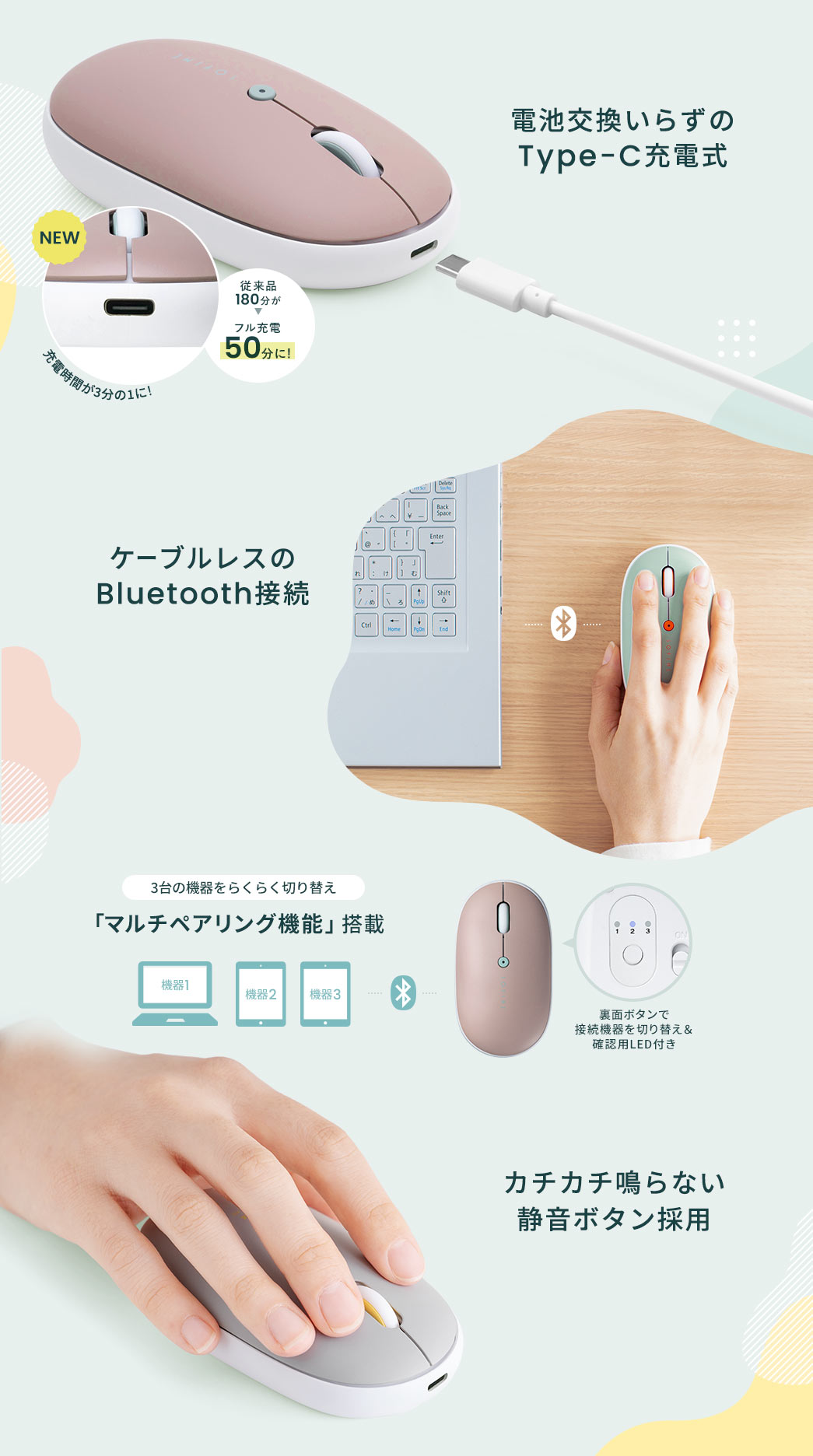
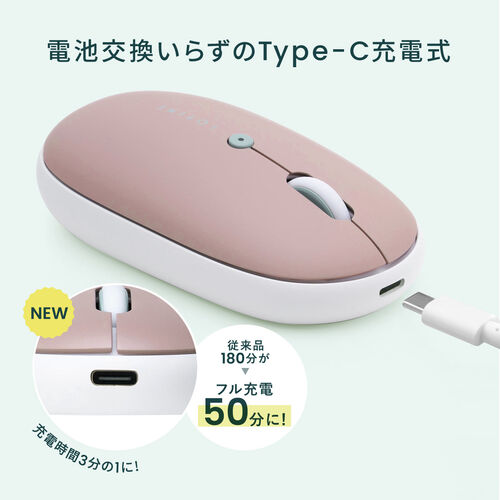
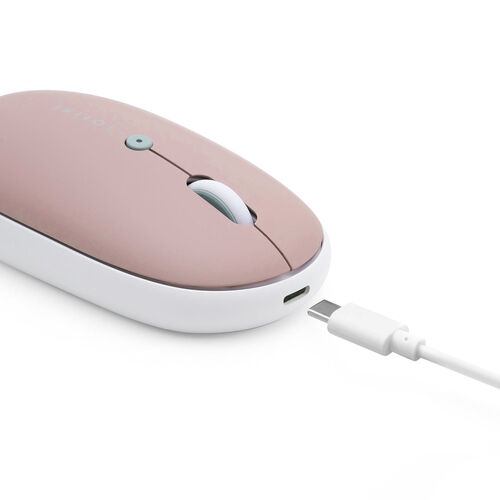
繰り返し充電できるので、乾電池を交換する必要がなく、経済的です。
また、MicroUSBからType-Cポートに改良し、高速充電にも対応しました。
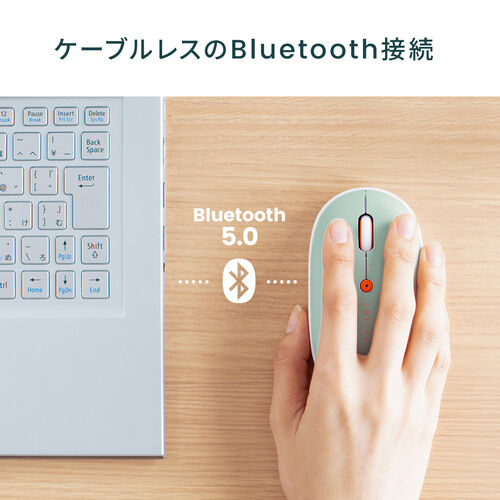
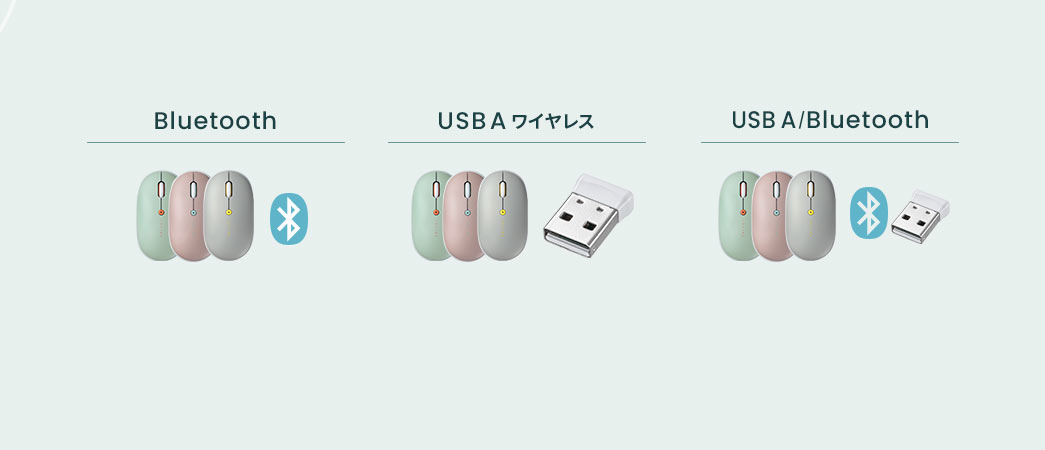
Bluetooth5.0に対応しており、パソコンやタブレットとワイヤレスで接続できます。
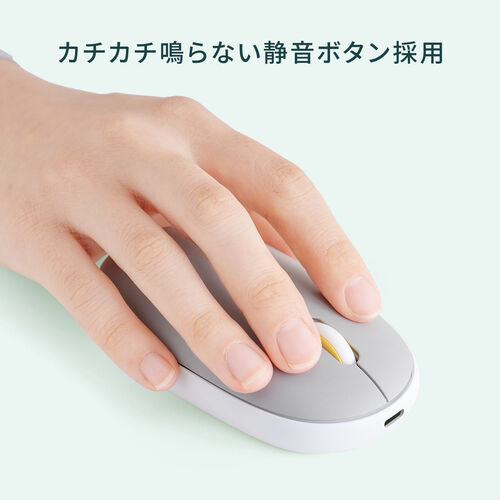
シェアオフィスや寝室などの静かな場所や会議中でも音を気にせずに使用できます。
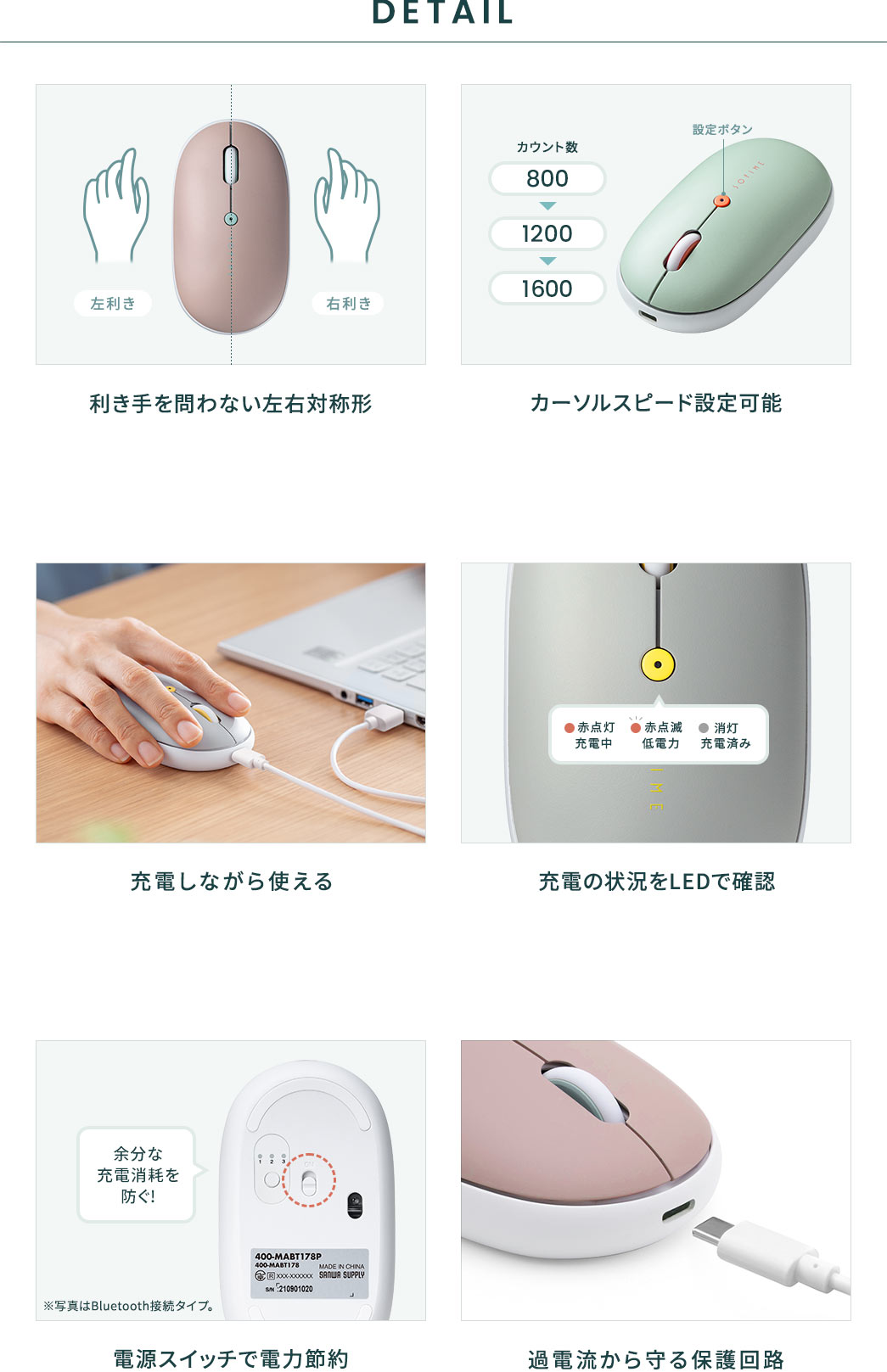
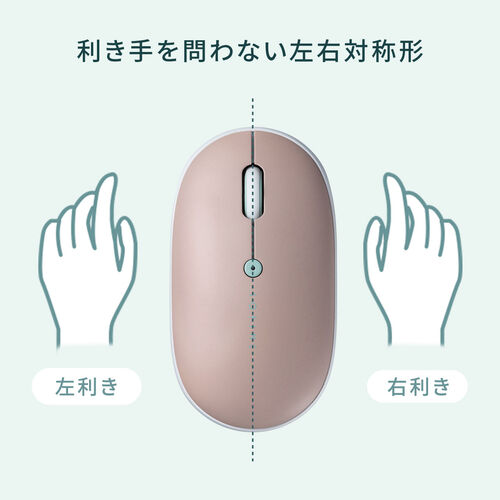
右手で持っても左手で持っても違和感のない、左右対称形状です。
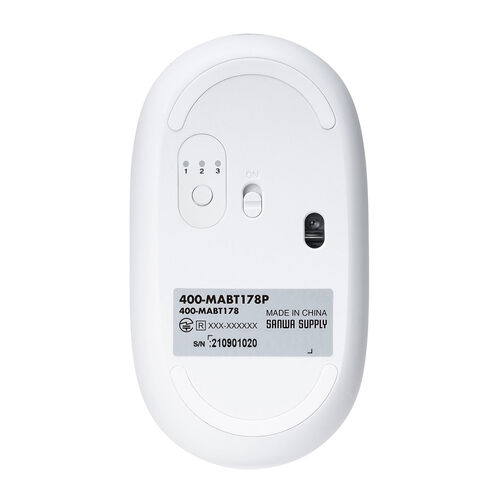
用途やお好みに合わせてカウント数を3段階調整できます。
電池残量を気にせず使うこともできます。
※ケーブルを繋いでいても接続方式はワイヤレスです。
現在の充電状況がわかる便利なLED付きです。
不使用時の電池消耗を防止する電源ON・OFFスイッチ付きです。
過電流保護機能を搭載しており安心して使用できます。
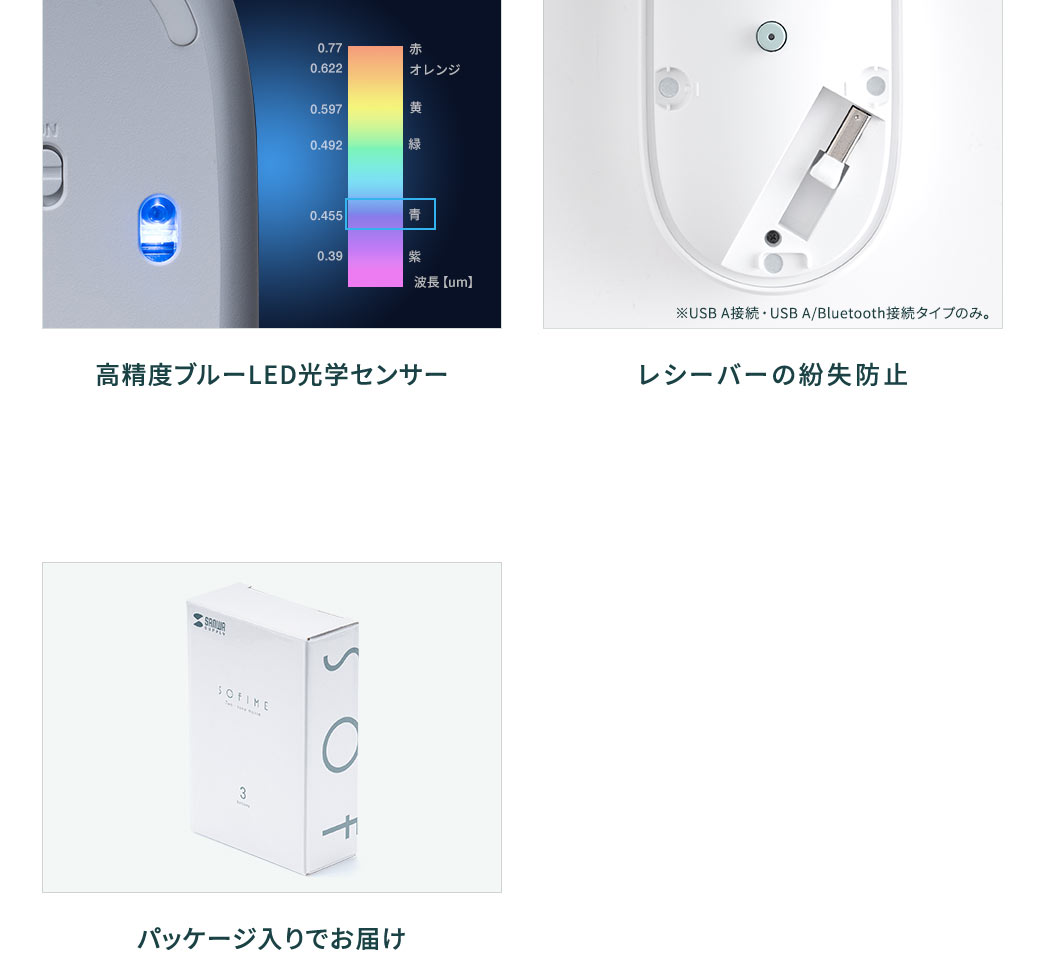
読み取り精度の高いブルーLED光学式センサーを採用。
カーソル飛びも少なく快適に使用できます。
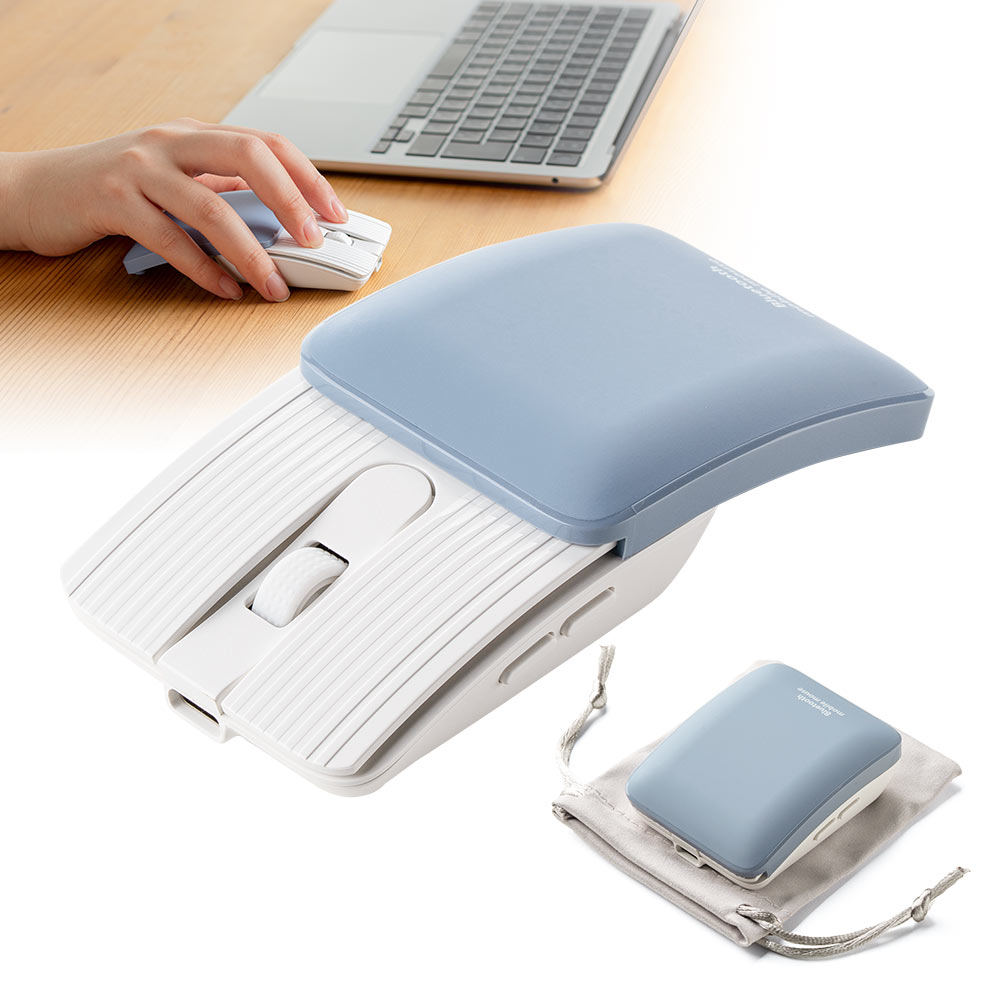
カバーを外すと、便利なレシーバー収納スロットが付いています。
シンプルなロゴ入りパッケージに入れてお届けします。

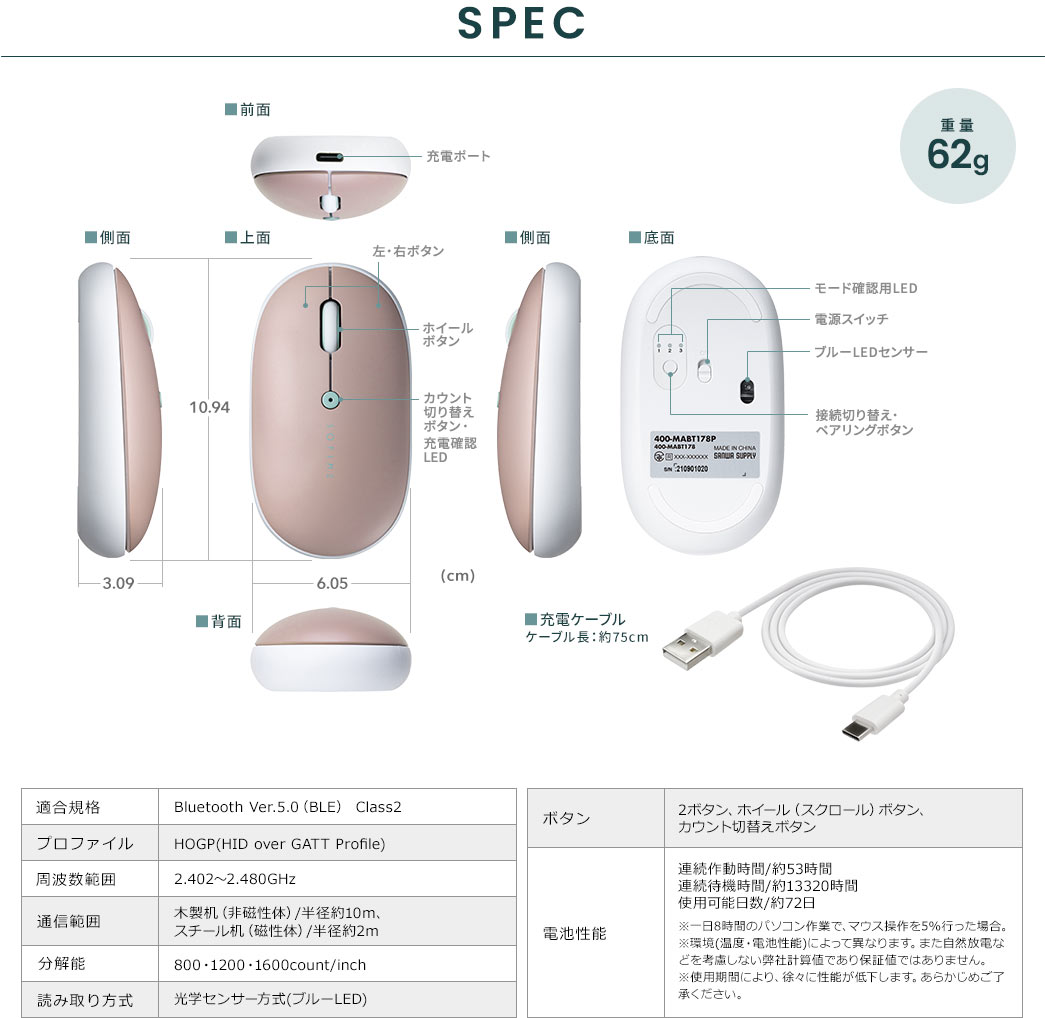
特長
仕様
対応
まだユーザーレビューはありません
感想を投稿してポイントもゲットしよう
よくある質問(Q&A)
ご購入の際に気になることはございますか?
実際にお問合せの多かった質問や疑問をご案内します。
Qスクロールボタンの動作が遅い・反応が弱い・動きを速くしたい(iPad OS・iOSの場合)
A物理的に不具合のない場合は、ご使用環境・設定の見直しで改善する場合があります。
【確認事項1】
ペアリング済みのデバイス登録を削除し、改めてペアリングをやりなおす。
【確認事項2】
iPhone・iPadを再起動する。
【確認事項3】
他のBluetooth搭載のパソコン・Androidスマートフォン等でも同様か確認する。
【確認事項4】
次の順番でクリック・操作し、スクロールの速さを変更する。
1:iPadにマウスをペアリングする
2:設定を開く
3:下にスクロールしてアクセシビリティをタップ
4:下にスクロールしてポインタコントロールをタップ
5:スクロールの速さを調節する
(参照)Apple ユーザーガイド
関連カテゴリを見る
カテゴリ一覧
シーンから選ぶ
オフィス家具・ホーム家具
日用品(オフィス・ホーム)
インク・用紙
パソコン関連アイテム
入力機器・周辺機器
音声関連機器
スマホ・タブレット関連
メモリー・メディア

トップページ | 特定商取引法に基づく表記 | プライバシーポリシー | ご利用規約
Copyrights(C) esupply All Rights Reserved.

オフィス全般

オフィス作業・デスク周り

会議室

サーバールーム

テレワーク

机・デスク

椅子・チェア

パソコンラック・スタンド

サーバーラック

テレビスタンド

壁掛け・天吊り 金具

モニターアーム

デスクエクステンダー

机上ラック・モニター台

デスク下収納

傾斜台・ライティングボード

パンチングボード

ワークブース

機器収納ボックス

シェルフ

ホワイトボード

パーテーション

プロジェクタースタンド・台

プリンター台・プリンターラック

CPUスタンド

ノートPCスタンド

回転台

テレフォンスタンド

ラックワゴン・ファイルワゴン

デスクワゴン

ヘッドホンスタンド・ホルダー

ブックスタンド

プロジェクタースクリーン

収納・整理

各種ラック

保管庫・収納庫

掃除機スタンド

消毒液台・スタンド

サイドテーブル・コンパクトデスク

ケース一体型キーボード

新型iPad Pro(M4) / Air(M2)

iPad・タブレットPC液晶フィルム

iPad pro 12.9インチ(第6世代)

iPad Pro 11インチ(第4世代)

iPad(第10世代)

タブレット壁掛け

タブレットホルダー

タブレットスタンド

タッチペン

iPad

iPad mini

iPad・タブレットPCケース

クリーナー

収納ケース

iPhone・スマートフォン保護フィルム

iPhone 17 対応アクセサリ

iPhone 15 対応アクセサリー

iPhone 14 対応アクセサリ

スマホスタンド

スマホクーラー

タッチペン

スマホホルダー・スマホポーチ

自撮り棒

スマホケース

その他

iPhone 11 対応アクセサリ

iPhone 12 対応アクセサリ

iPhone 13 対応アクセサリ

コネクタキャップ
iPhone 16 対応アクセサリー

SDカード

microSDカード

コンパクトフラッシュ(CF)

USBメモリ

ハードディスク(HDD)

SSD

増設メモリ

Mac用メモリ

CD/DVDドライブ