激安通販サイトのイーサプライ本店
 |

|
|
激安通販サイトのイーサプライ本店
|
|
|








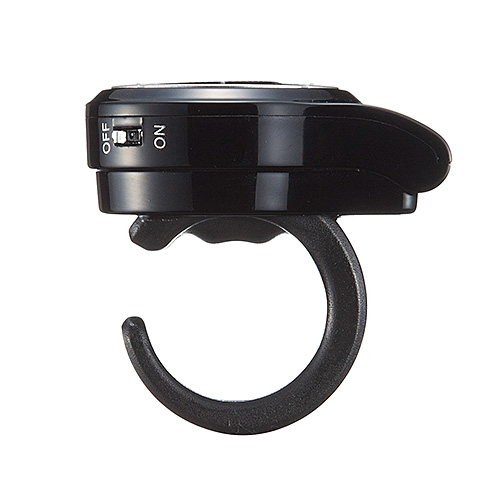





















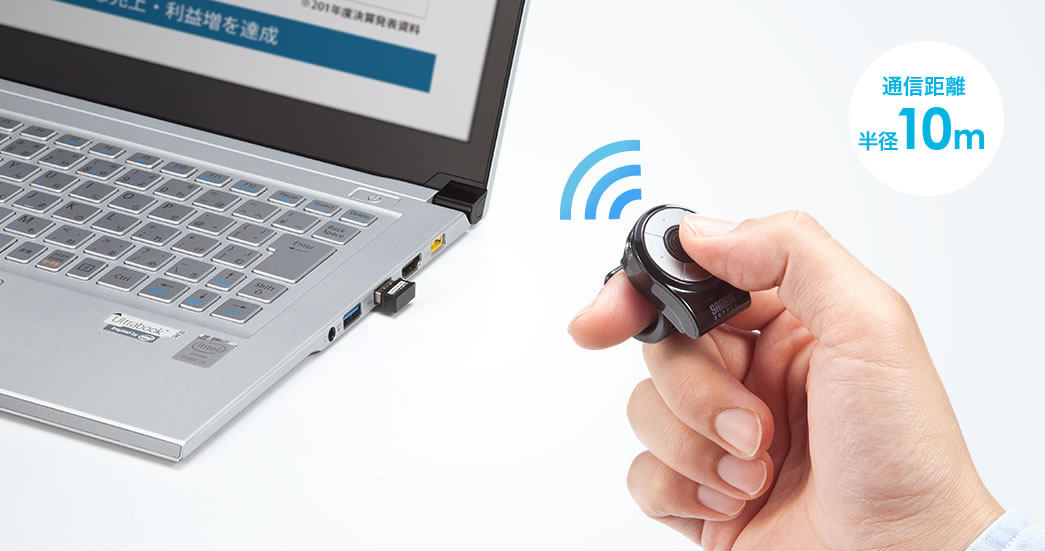
指先に取り付けて、操作するワイヤレスマウスです。
レシーバーをパソコンに取り付けて、指先で操作するだけ!!
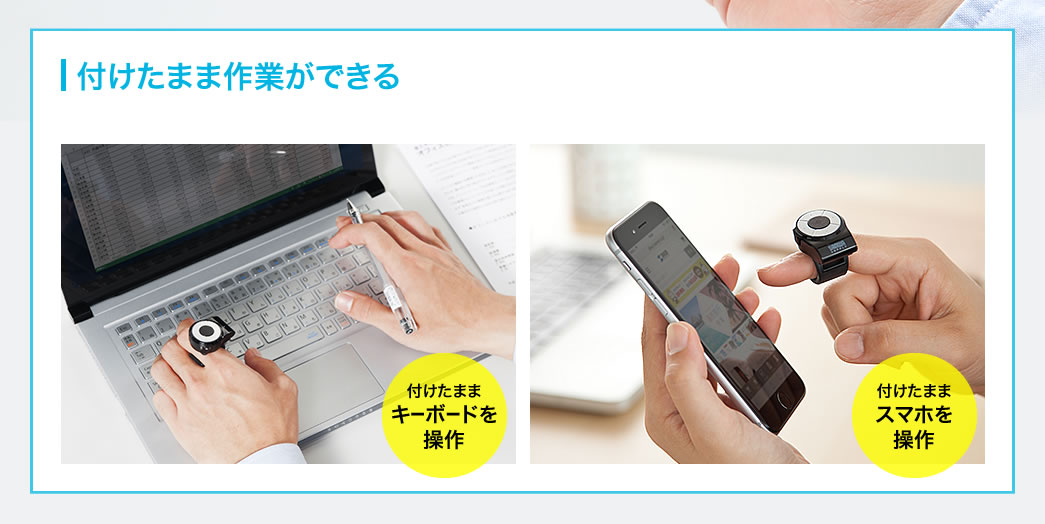
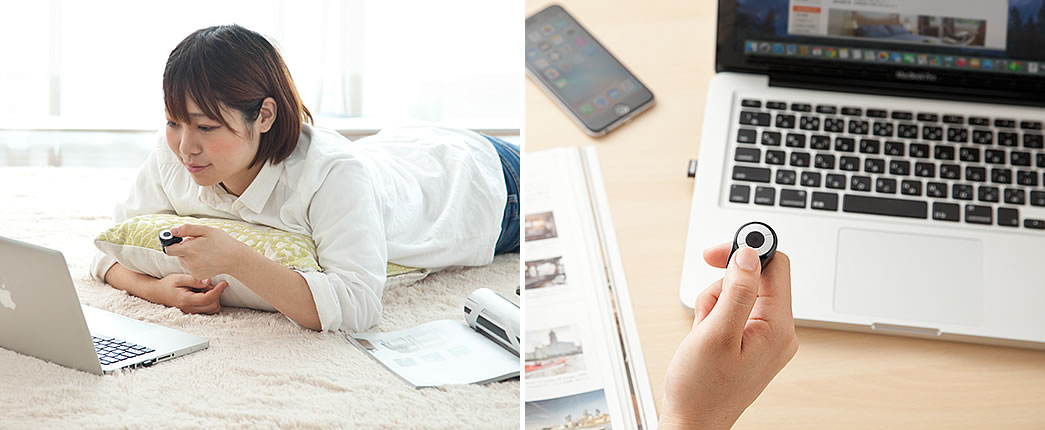
指輪のようにはめておくだけなので、リングマウスを付けたまま、キーボード操作や他の作業も可能です。

両手を自由に使え、さらに動きながらパソコンを操作が可能です。
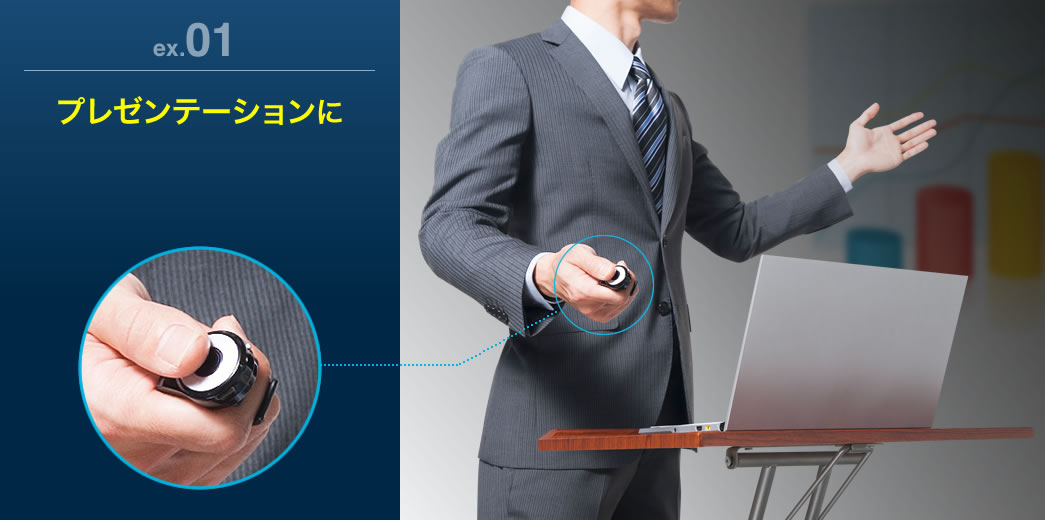
パソコンから離れて使用できるので、アクティブなプレゼンが可能です。通常のマウス操作が可能で、プレゼンソフトを有効に活用できます。

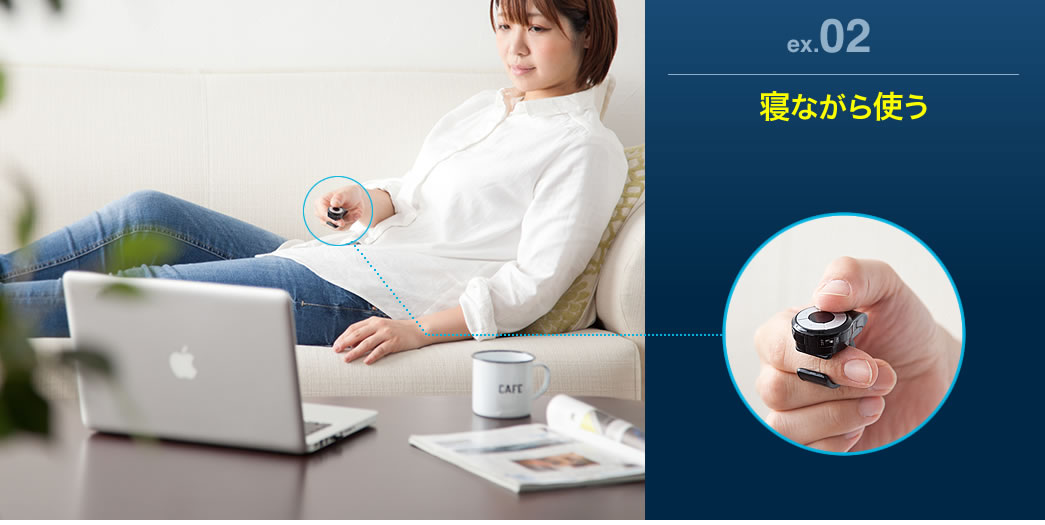
ソファやベッドに寝転がりながら、パソコンを簡単に操作できます。

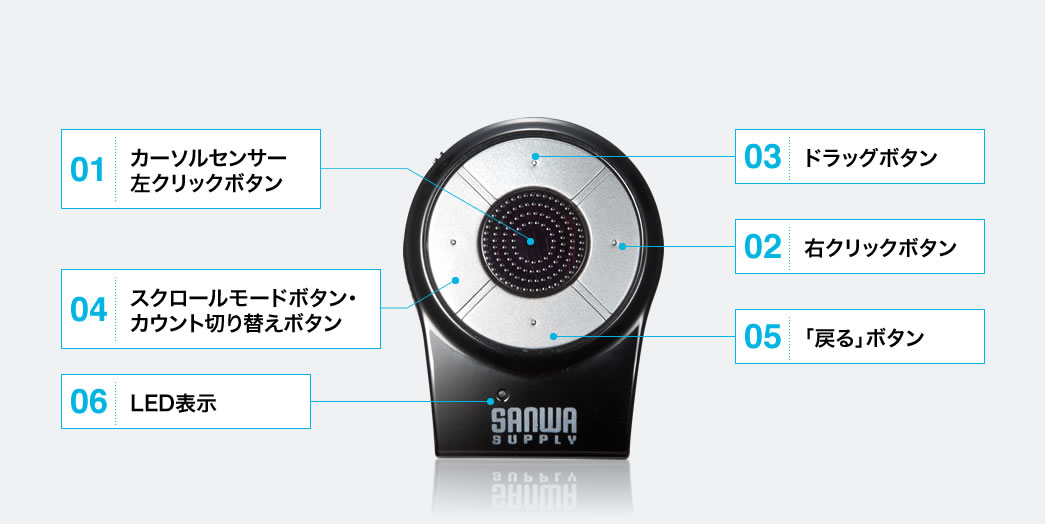
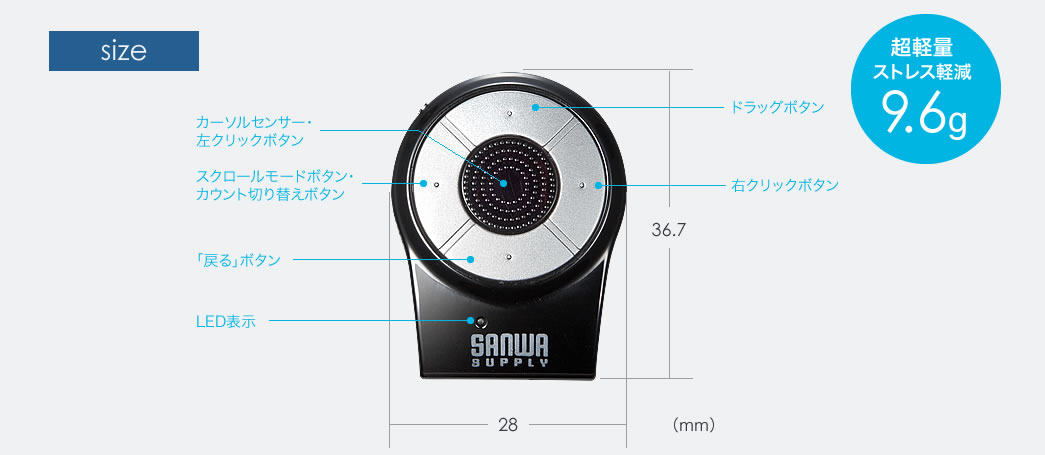
マウスカーソル操作・左クリック・右クリック・スクロールモード切り替え・戻るボタンの計5ボタンを搭載!
離れた位置で動きながらでも操作を行うことができます。


メーカーのホームページ上に、ドライバをアップしてます。
そちらをダウンロードしてインストールすれば、ボタン割り付けやカウント切り替え可能です。

※Mac OSは、ドライバ非対応です。

ドライバーの画面からボタンの割り付けを行います。
各ボタンにお好きな機能を割り当てて、自由にカスタマイズできます。
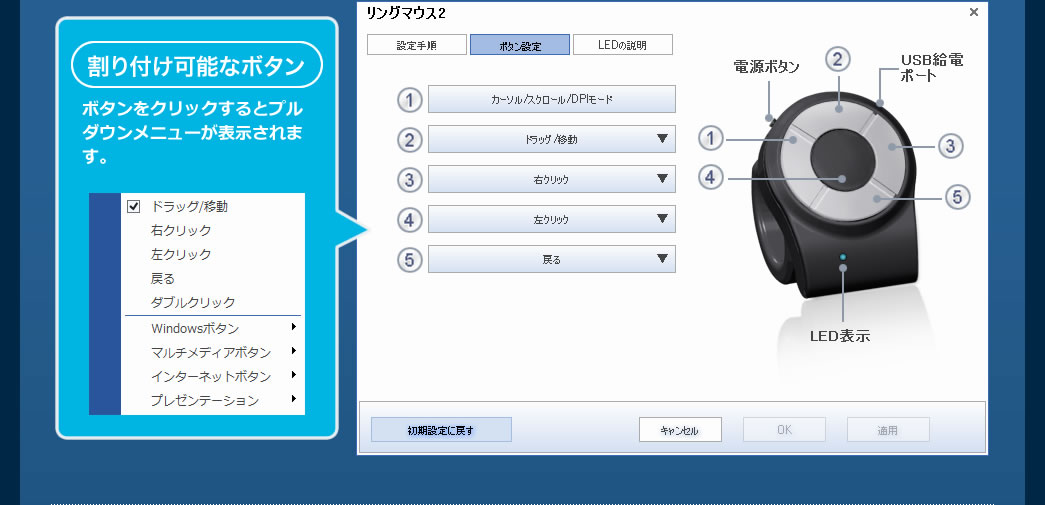

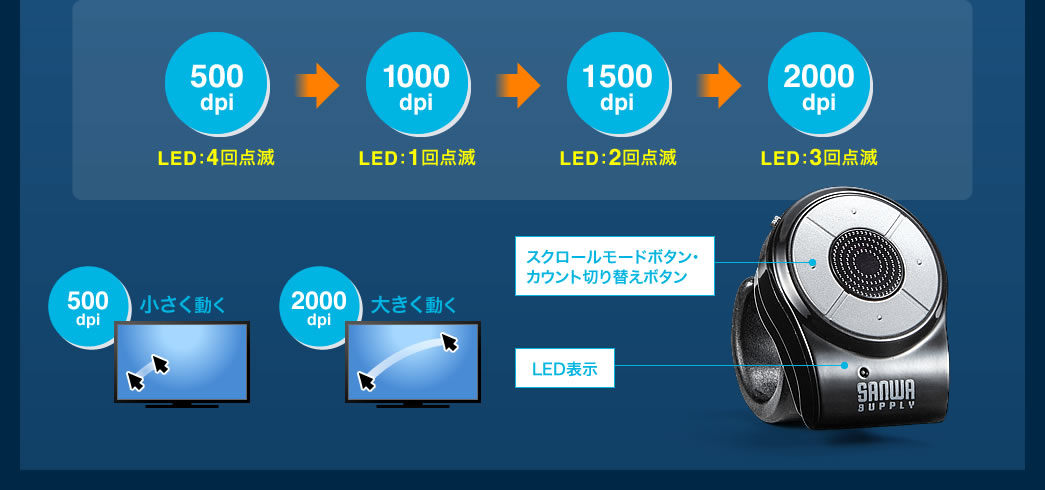
ドライバ使用でお好みのカウント数で操作ができます。
スクロールモードボタンを約2秒長押しするとカウント切り替えができます。
LED表示でカウント状態を確認することができます。(初期値は500dpiです)

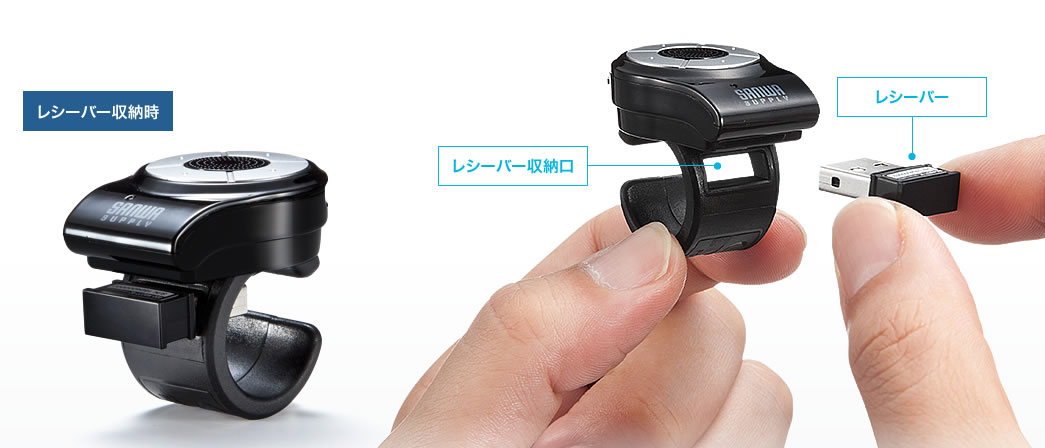
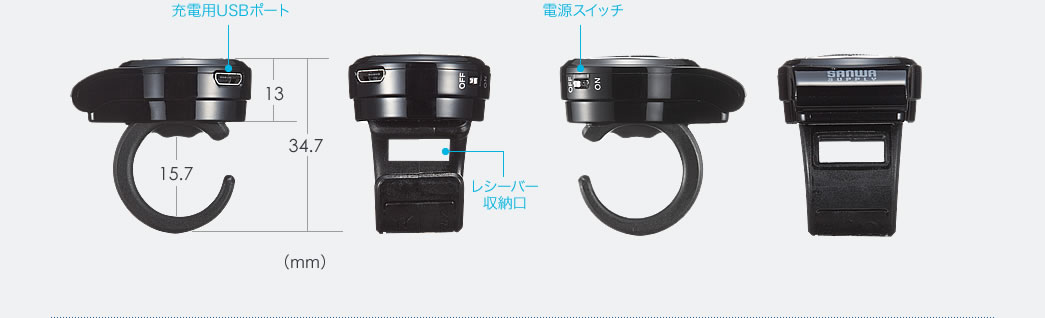
持ち運び時に紛失しないように、リングマウス本体にレシーバーを収納できます。
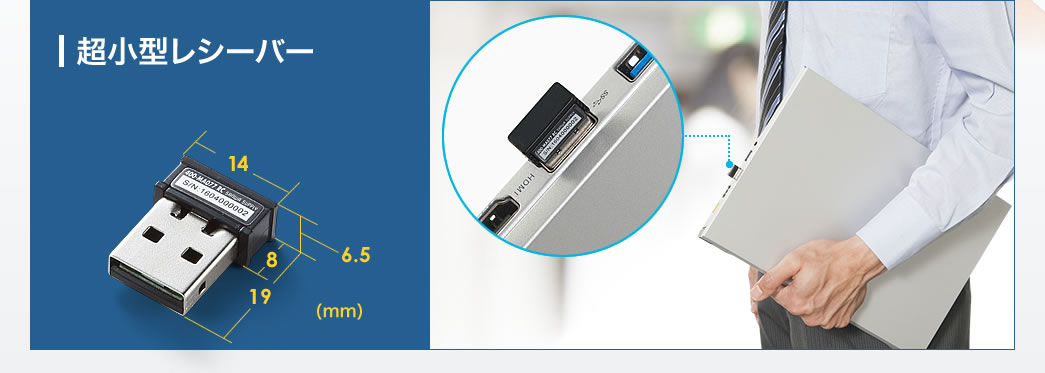
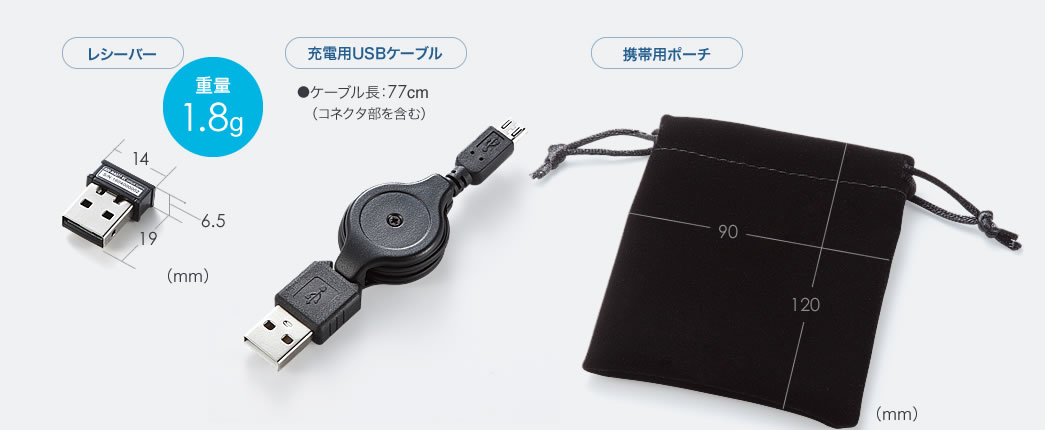
超小型レシーバーなのでパソコンを挿したままでも邪魔にならず持ち運びできます。
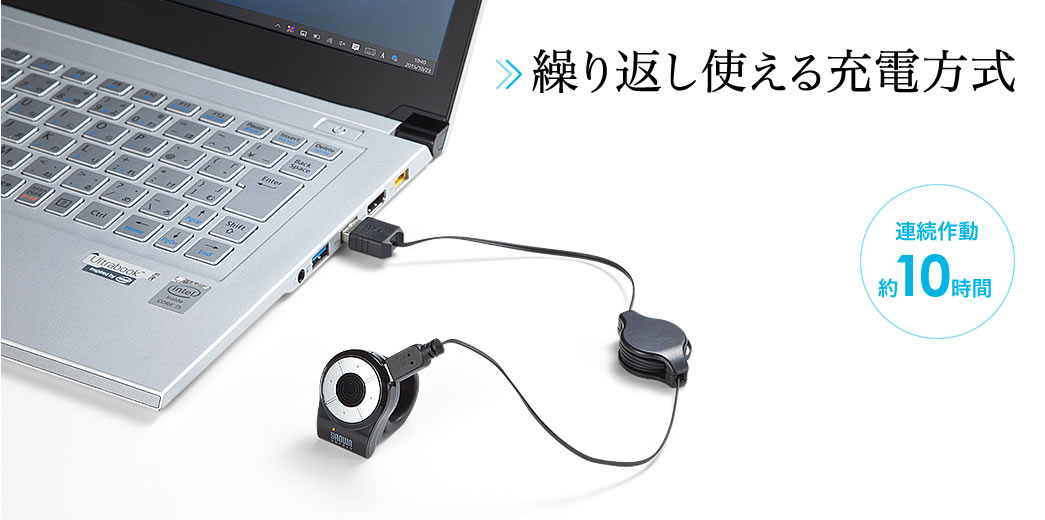
リングマウス本体のマイクロUSBポートから、付属の充電用USBケーブルをパソコンに接続して給電可能です。
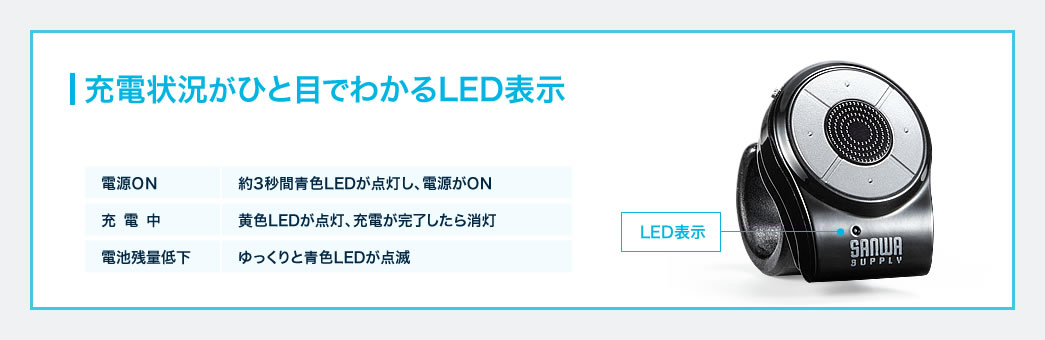
電源ON・充電中・電池残量・カウント状態を表します。

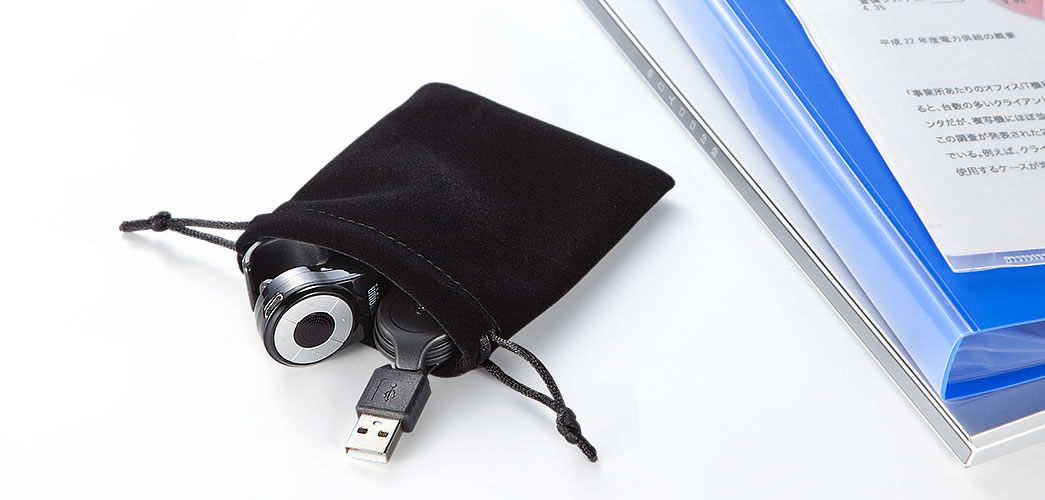
持ち運ぶときや保管時に便利な収納ポーチ付きです。


※機種により対応できないものもあります。
※この文章中に表記されるその他すべての製品名などは、それぞれのメーカーの登録商標、商標です。
特長
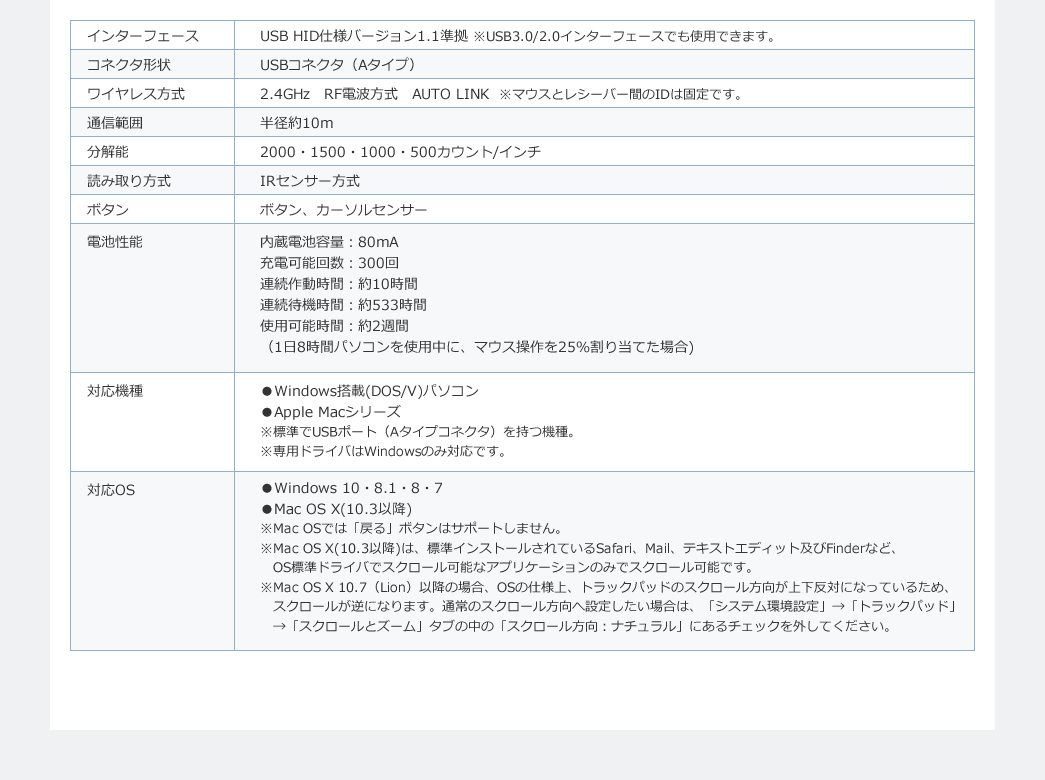
仕様
| 製品カラー | ブラック |
|---|---|
| 本体サイズ | 約W28×D36.7×H34.7mm |
| 重量 | 約12g |
| レシーバサイズ | 約W14×D19×H6.5mm |
| レシーバ重量 | 約1.8g |
| インターフェース | USB HID仕様バージョン1.1準拠※USB3.0、2.0インターフェースでもご使用になれます。 |
| コネクタ形状 | USBコネクタ(Aタイプ) |
| 分解能 | 500/1000/1500/2000count/inch |
| 読み取り方式 | IRセンサー方式 |
| 付属品 | 超小型レシーバー×1個、充電用巻取りケーブル×1本、収納ポーチ×1個、取扱説明書×1部 |
| 内蔵電池容量 | 80mA |
| 充電可能回数 | 約300回 |
| 電池性能 | 連続使用時間/約10時間、連続待機時間/約533時間、使用可能時間/約2週間 (1日8時間パソコンを使用中に、マウス操作を25%割り当てた場合)※当社内テスト値であり、保証値ではありません。 |
| ボタン | 5ボタン、カーソルセンサー |
| 生産国 | 中国 |
| 取扱説明書 | あり |
| 保証期間 | ご購入日より6ヶ月 |
対応
| 対応機種 | Windows搭載(DOS/V)パソコン、Apple Macシリーズ ※USBポート(Aコネクタ)を持つ機種。 ※専用ドライバはWindowsのみ対応です。 |
|---|---|
| 対応OS | Windows 10・8.1・8・7、Mac OS X(10.3以降) ※Mac OSでは「戻る」ボタンはサポートしません。 ※Mac OSX(10.3以降)は、標準インストールされているSafari、Mail、テキストエディット及びFinderなど、OS標準ドライバでスクロール可能なアプリケーションのみでスクロール可能です。 ※Mac OSX 10.7(Lion)以降の場合、OSの仕様上、トラックバックのスクロール方向が上下反対になっているため、スクロールが逆になります。通常のスクロール方向へ設定したい場合、「システム環境チェック」→「トラックパッド」→「スクロールとズーム」タブの中の「スクロール方向:ナチュラル」にあるチェックを外して下さい。 |

まだユーザーレビューはありません
感想を投稿してポイントもゲットしよう
よくある質問(Q&A)
ご購入の際に気になることはございますか?
実際にお問合せの多かった質問や疑問をご案内します。
Q手袋や軍手をしていても操作可能ですか?
A手袋や軍手を使用していても操作可能です。
Qドラッグやブラウザのサイズの大きさを変更することはできますか
Aドラッグやブラウザのサイズの大きさを変更することはできます
左クリックしながらそのまま指をスライドすることで操作可能です。
ただし、左クリックとカーソルのボタンが共通なので使用上、難しい操作が必要になります。
Q割り当てできるボタンを教えて欲しい。
A割り当てできるボタンは以下になります。
・ドラッグ/移動
・右クリック、左クリック、戻る、ダブルクリック、
・Windowsボタン(ウィンドウを切り替える、コンピューターのロック、ウィンドウを閉じる、デスクトップの表示)
・マルチメディアボタン(再生/一時停止、停止、戻る、進む、音量+、音量-、ミュート)
・インターネットボタン
(IEホーム、戻る、進む、更新)
・プレゼンテーションボタン(全画面表示、Page up、Page down、終了、ブラックスクリーン)
カテゴリ一覧
シーンから選ぶ
オフィス家具・ホーム家具
日用品(オフィス・ホーム)
インク・用紙
パソコン関連アイテム
入力機器・周辺機器
音声関連機器
スマホ・タブレット関連
メモリー・メディア

トップページ | 特定商取引法に基づく表記 | プライバシーポリシー | ご利用規約
Copyrights(C) esupply All Rights Reserved.

オフィス全般

オフィス作業・デスク周り

会議室

サーバールーム

テレワーク

机・デスク

椅子・チェア

パソコンラック・スタンド

サーバーラック

テレビスタンド

壁掛け・天吊り 金具

モニターアーム

傾斜台・ライティングボード

デスク下収納

パンチングボード

机上ラック・モニター台

デスクエクステンダー

ワークブース

機器収納ボックス

シェルフ

ホワイトボード

パーテーション

プロジェクタースタンド・台

プリンター台・プリンターラック

CPUスタンド

ノートPCスタンド

回転台

テレフォンスタンド

ラックワゴン・ファイルワゴン

デスクワゴン

ヘッドホンスタンド・ホルダー

ブックスタンド

プロジェクタースクリーン

収納・整理

各種ラック

保管庫・収納庫

掃除機スタンド

消毒液台・スタンド

サイドテーブル・コンパクトデスク

新型iPad Pro(M4) / Air(M2)

ケース一体型キーボード

iPad・タブレットPC液晶フィルム

iPad pro 12.9インチ(第6世代)

iPad Pro 11インチ(第4世代)

iPad(第10世代)

タブレット壁掛け

タブレットホルダー

タブレットスタンド

タッチペン

iPad

iPad mini

iPad・タブレットPCケース

クリーナー

収納ケース

iPhone 17 対応アクセサリ

iPhone・スマートフォン保護フィルム

iPhone 15 対応アクセサリー

iPhone 14 対応アクセサリ

スマホスタンド

スマホクーラー

タッチペン

スマホホルダー・スマホポーチ

自撮り棒

スマホケース

その他

iPhone 11 対応アクセサリ

iPhone 12 対応アクセサリ

iPhone 13 対応アクセサリ

コネクタキャップ
iPhone 16 対応アクセサリー

SDカード

microSDカード

コンパクトフラッシュ(CF)

USBメモリ

ハードディスク(HDD)

SSD

増設メモリ

Mac用メモリ

CD/DVDドライブ