激安通販サイトのイーサプライ本店
 |

|
|






動画リスト

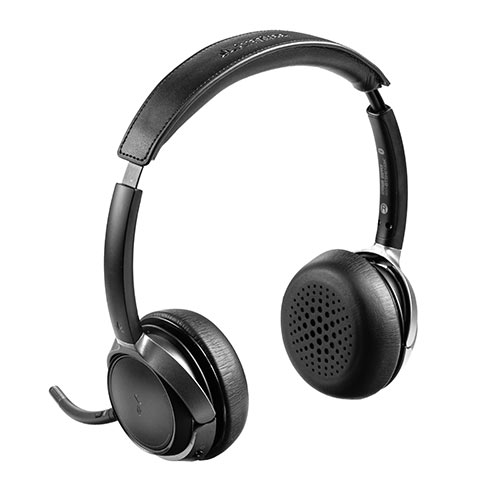
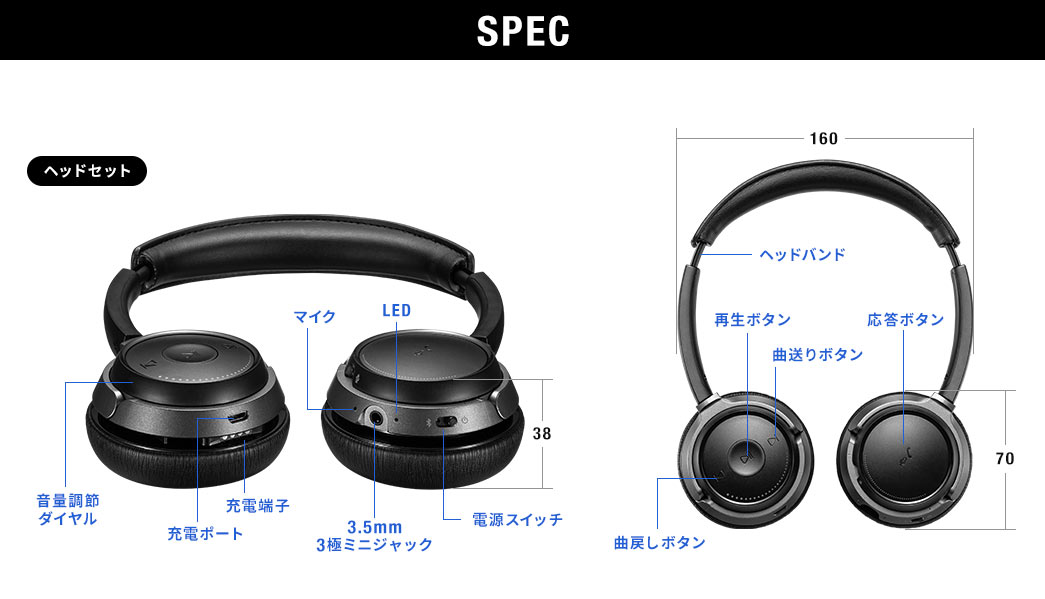
ノイズキャンセル機能を搭載した、ブラックの両耳タイプのBluetoothヘッドセット。長時間つけても疲れにくいイヤーパッドで、充電クレードルもついています。


































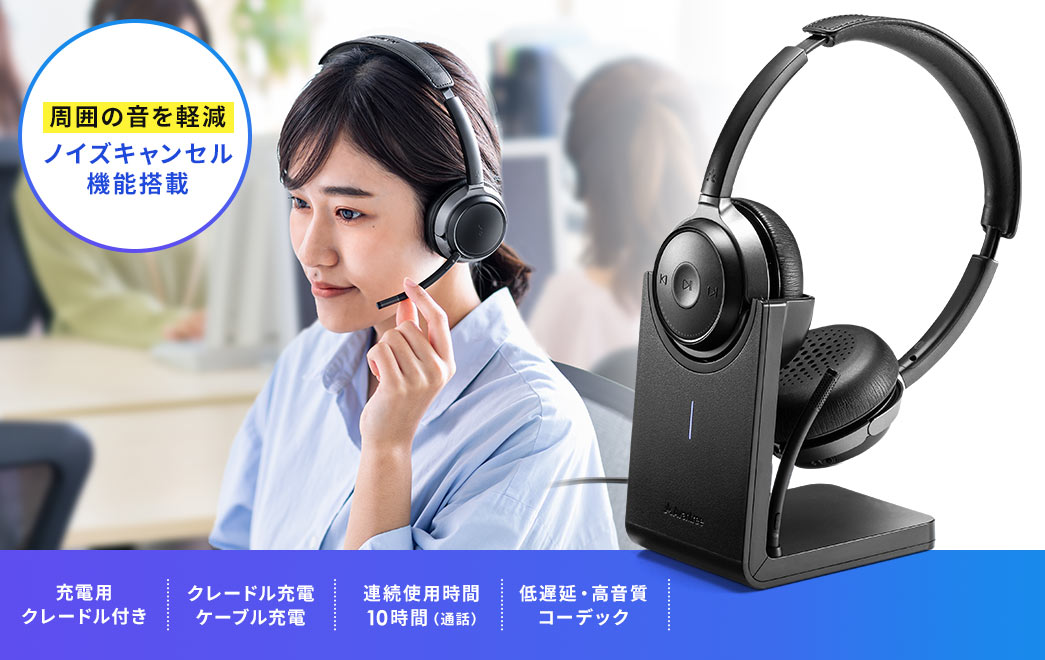
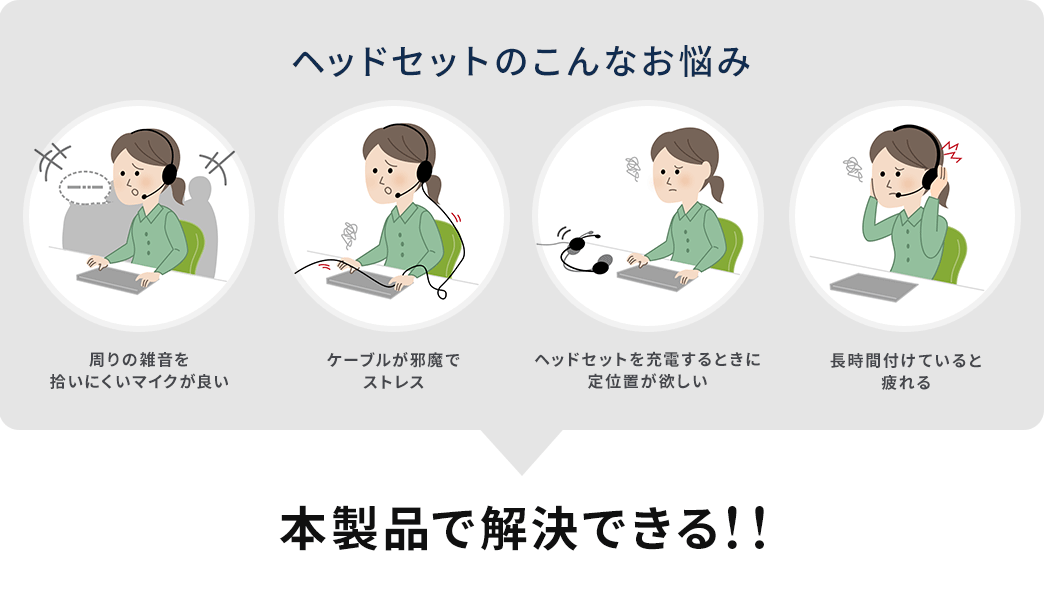
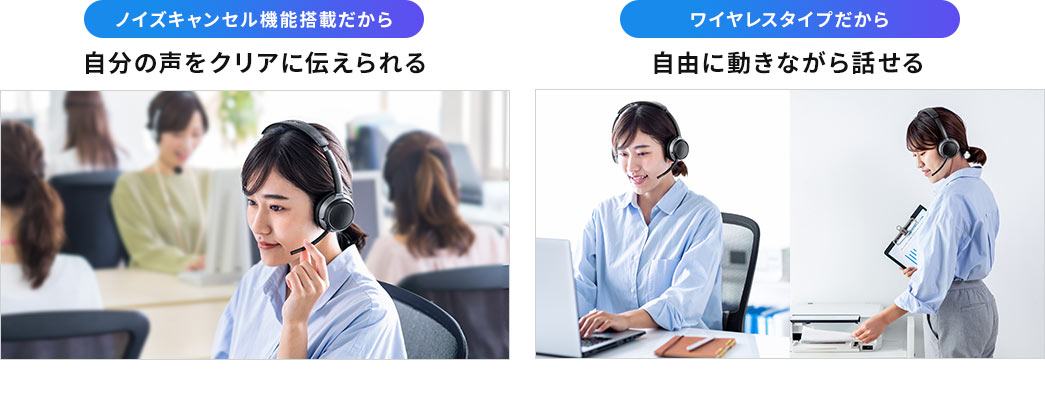
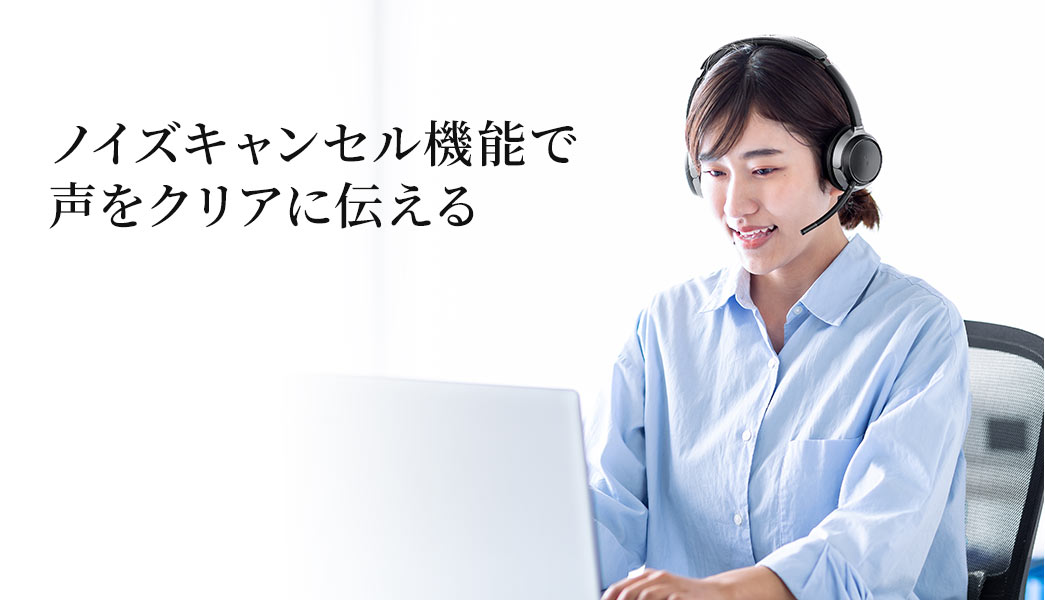
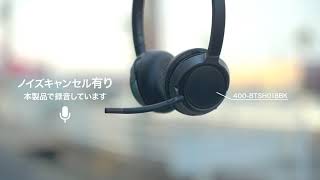
周囲のノイズを低減して自分の声をきれいに相手に伝える
ことができるノイズキャンセル機能を搭載しています。

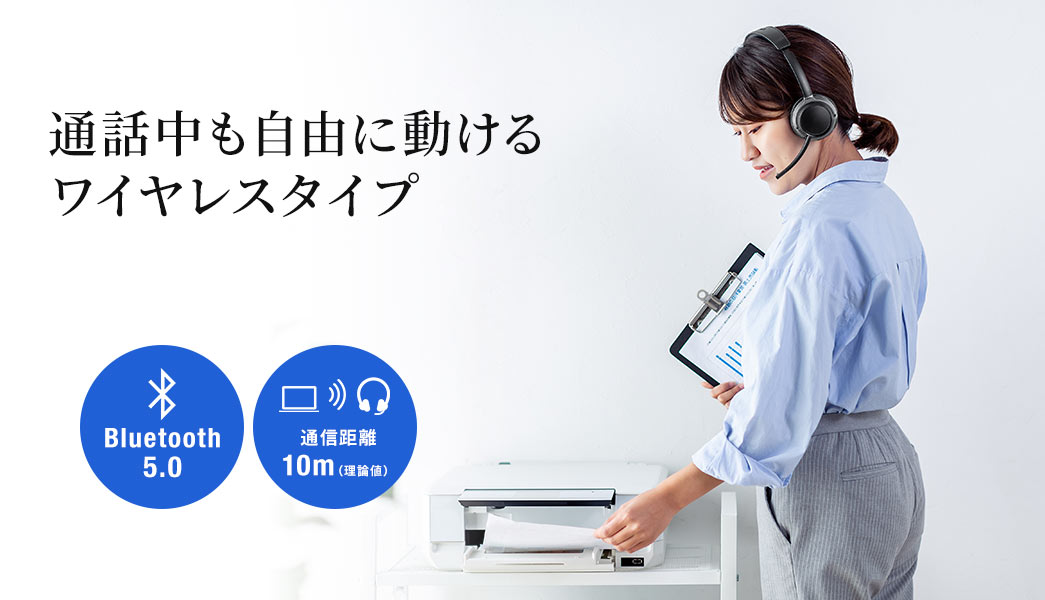
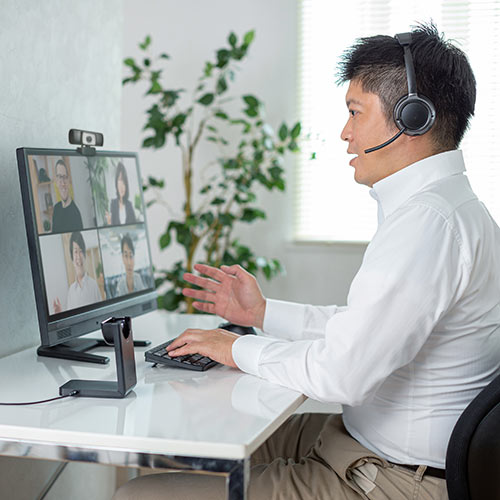
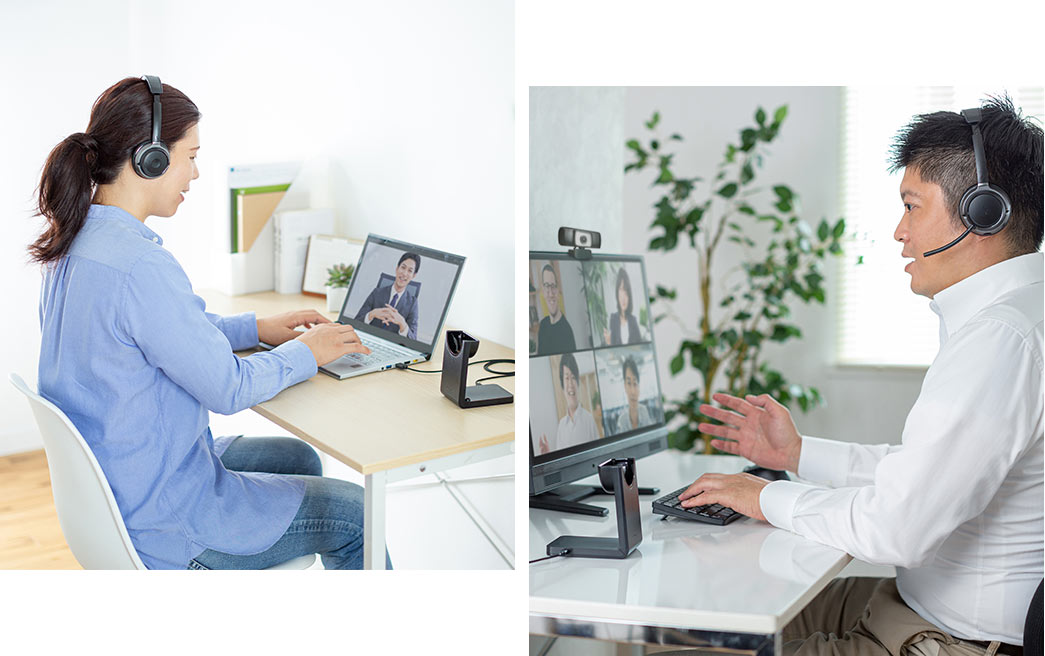
受話器と違って両手が空くのでパソコン操作もスムーズに。通話中にデスクから離れても会話をそのまま続けることができます。

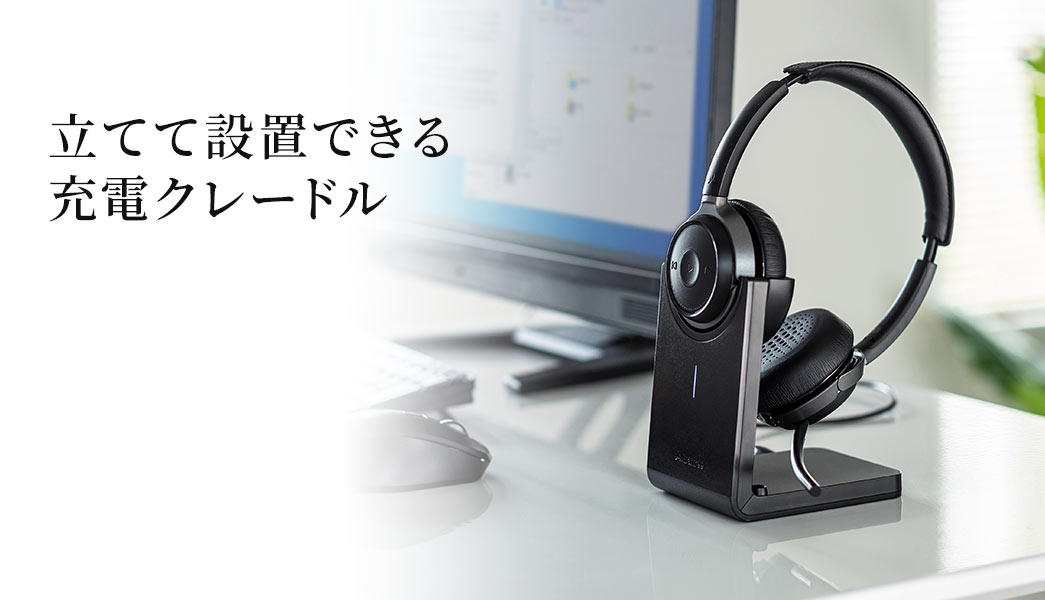
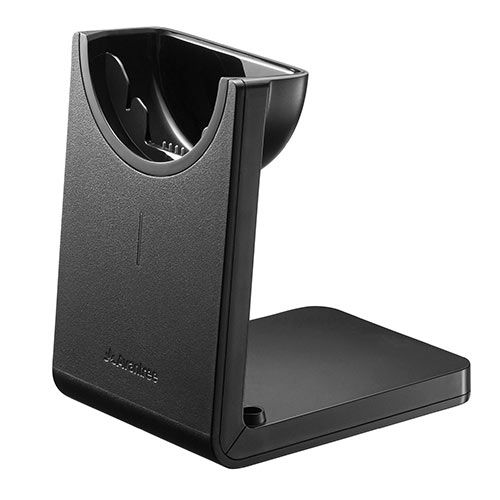
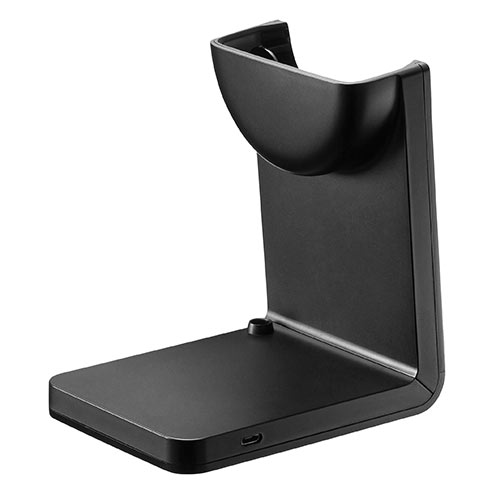
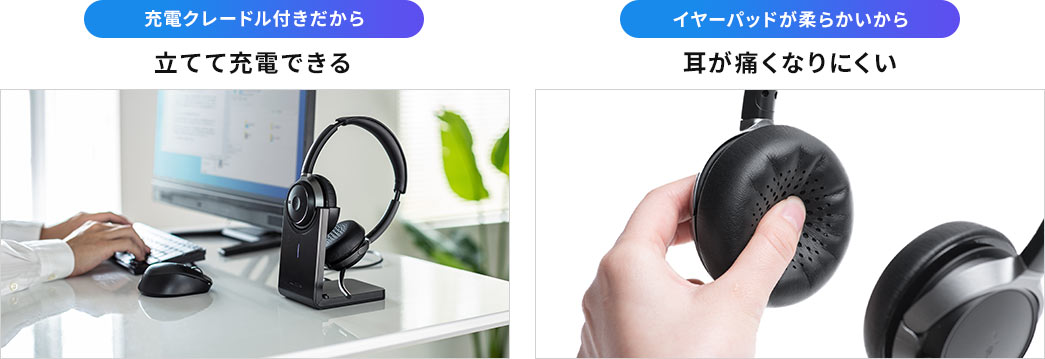
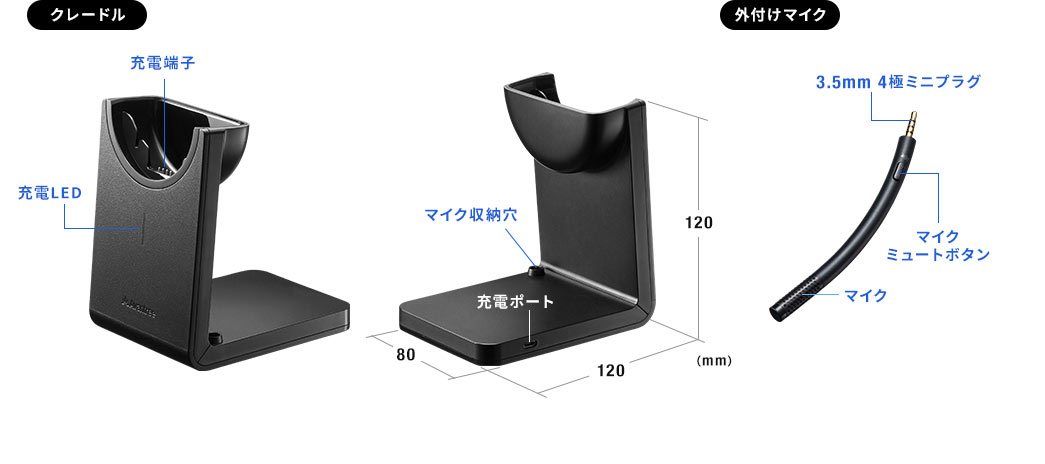
充電クレードル付きで使わない時はクレードルに置いておくことができます。立てることでデスクの上で邪魔になりません。
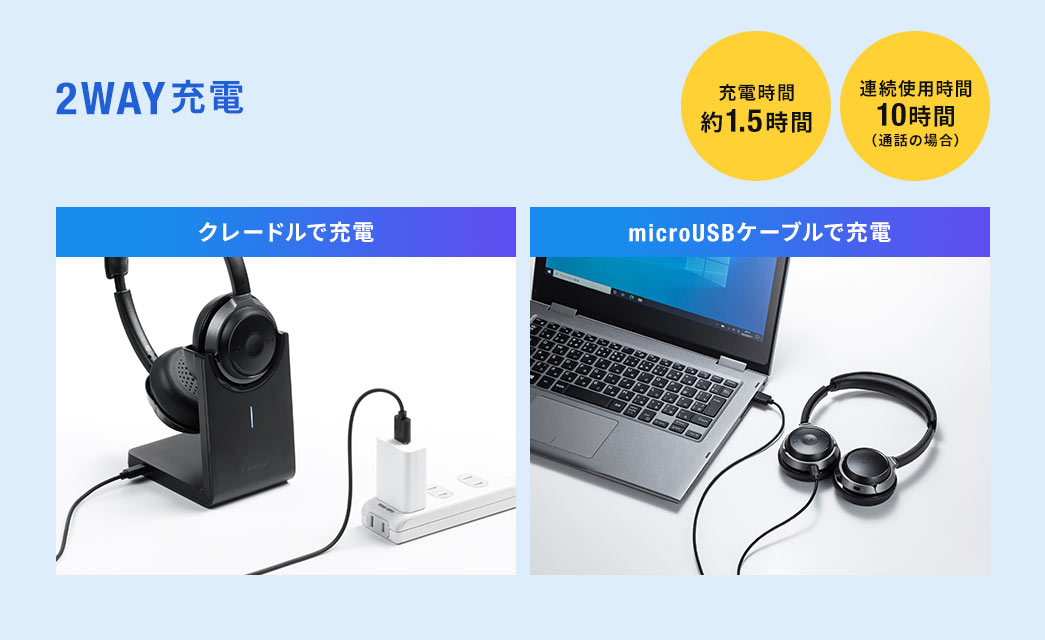
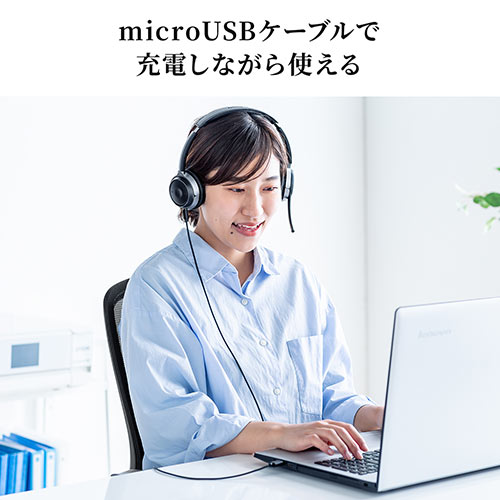
充電クレードルでの充電と付属のmicroUSBケーブルによる充電と
2つの方法で充電が可能です。

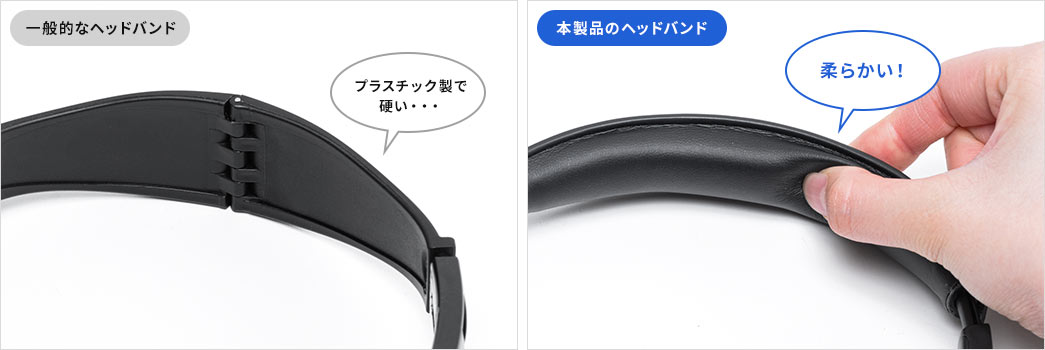
長時間つけても疲れにくい、柔らかいイヤーパッドとヘッドバンドです。
両耳タイプなので通話やWeb会議などに集中することができます。
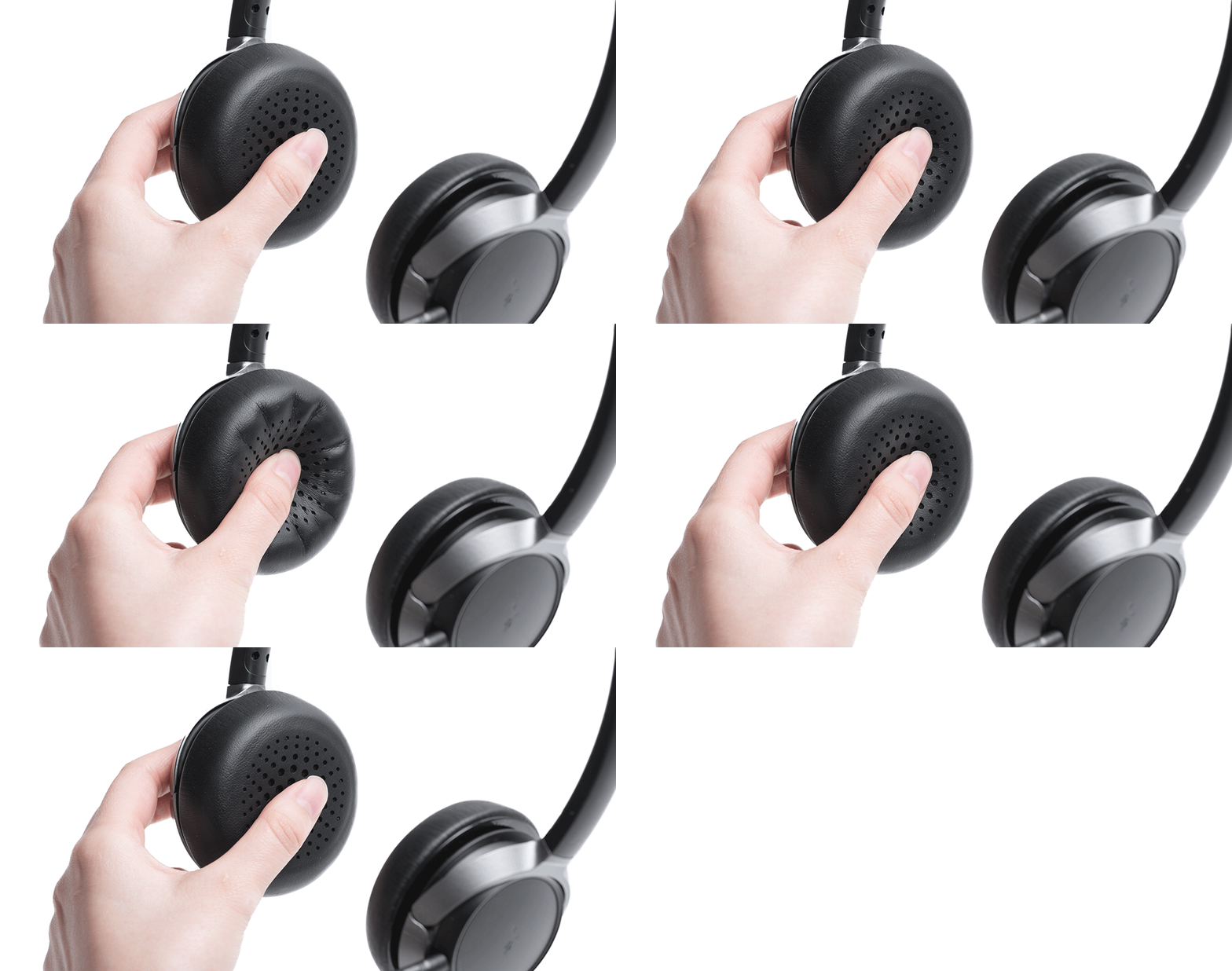

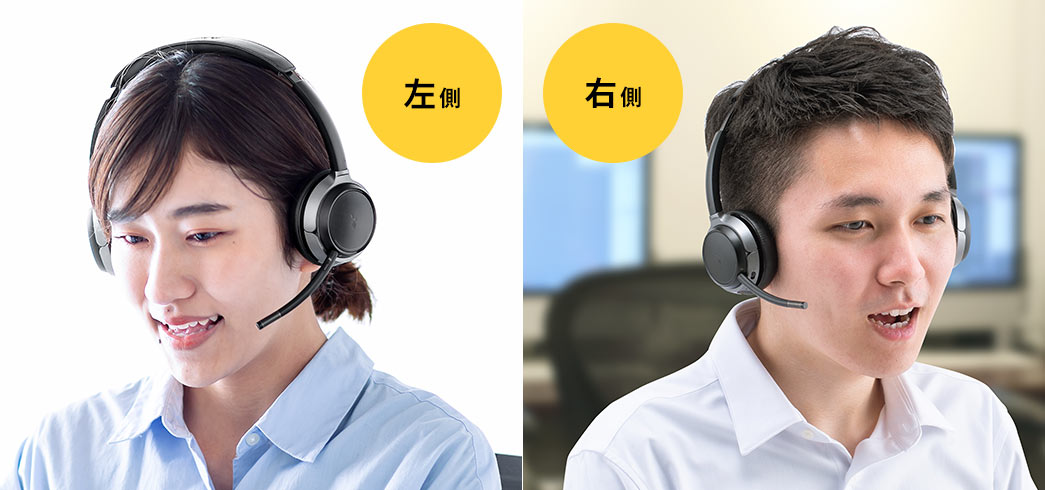
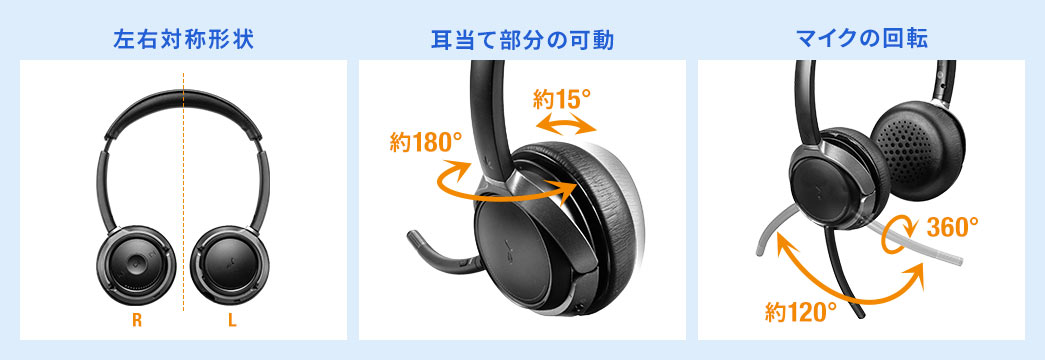
左右対称形状で、マイク部分も約120°回転するため、左右を入れ替えて
装着しても違和感がありません。

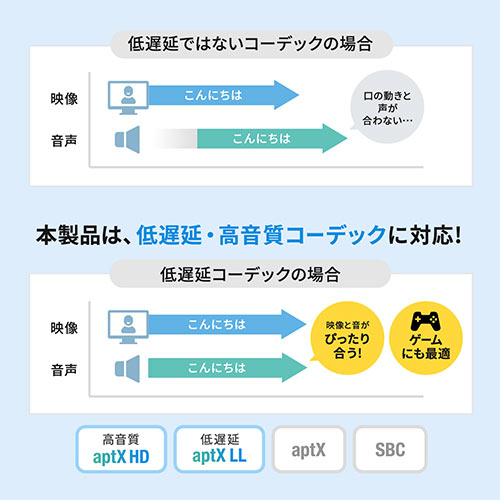
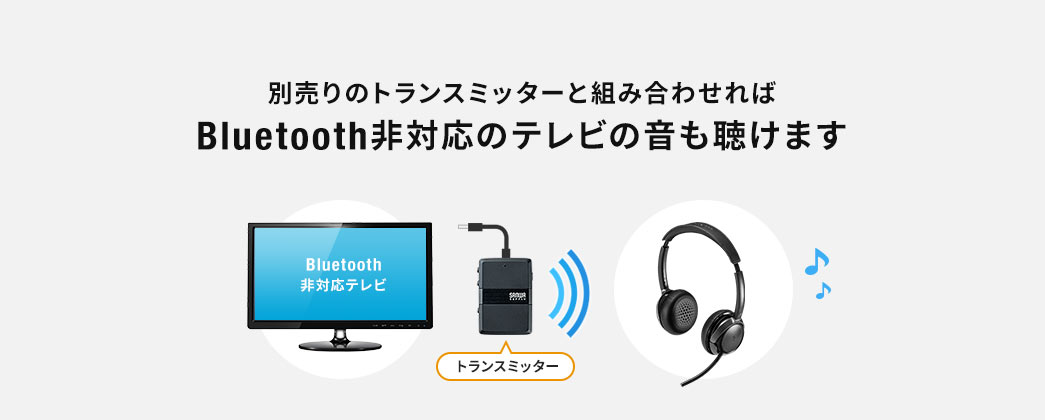
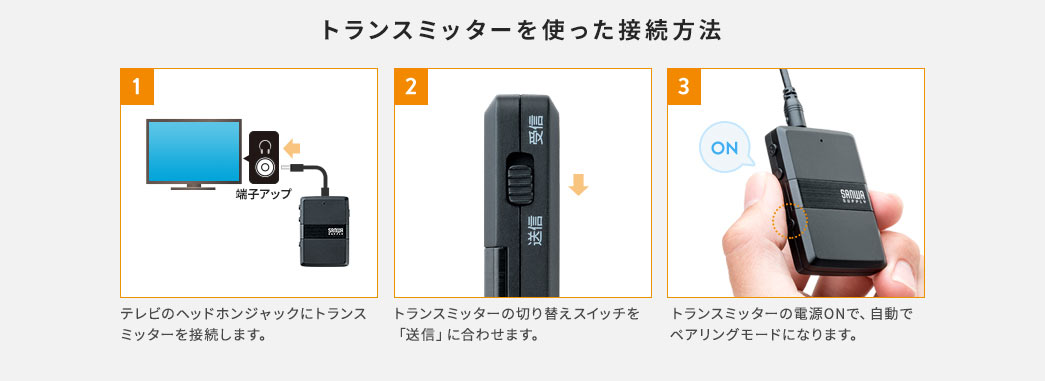
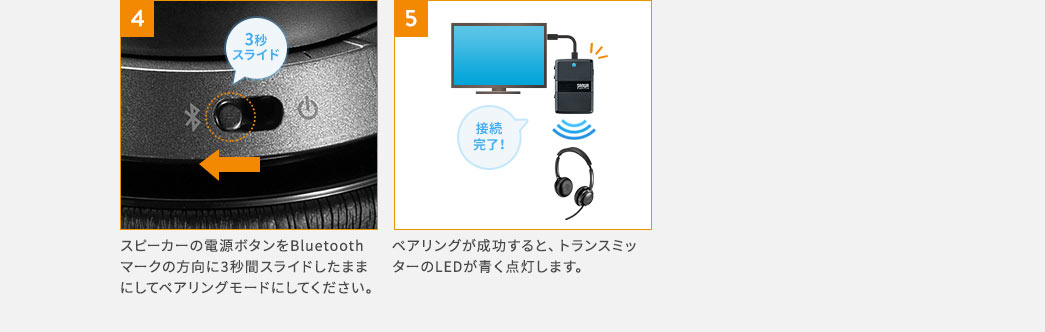
テレビや再生機器との音ズレの心配がありません。
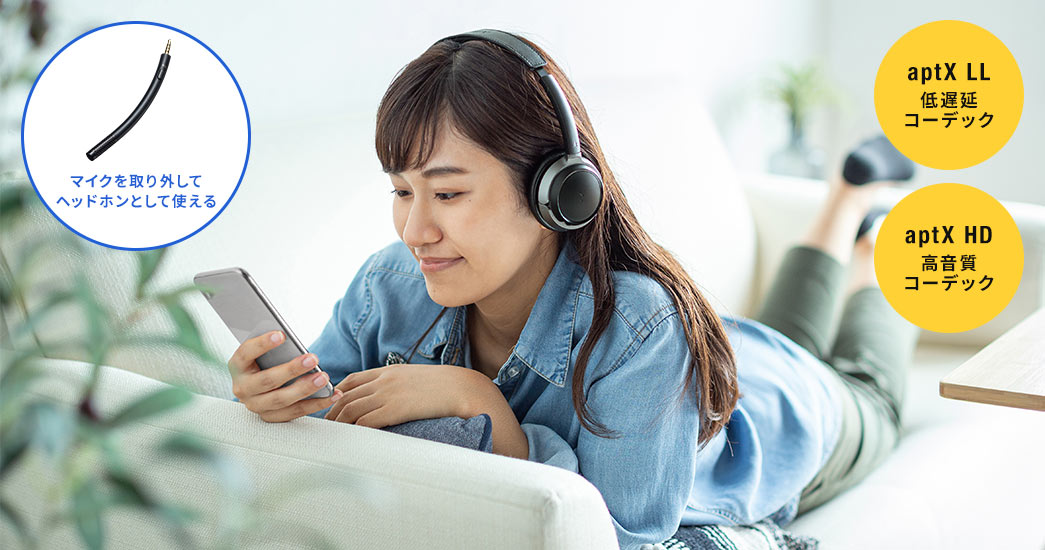
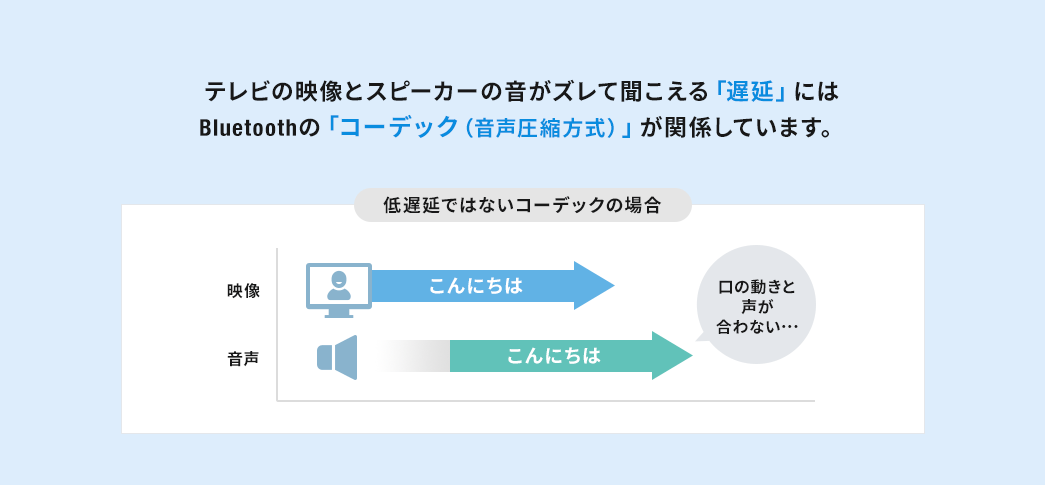
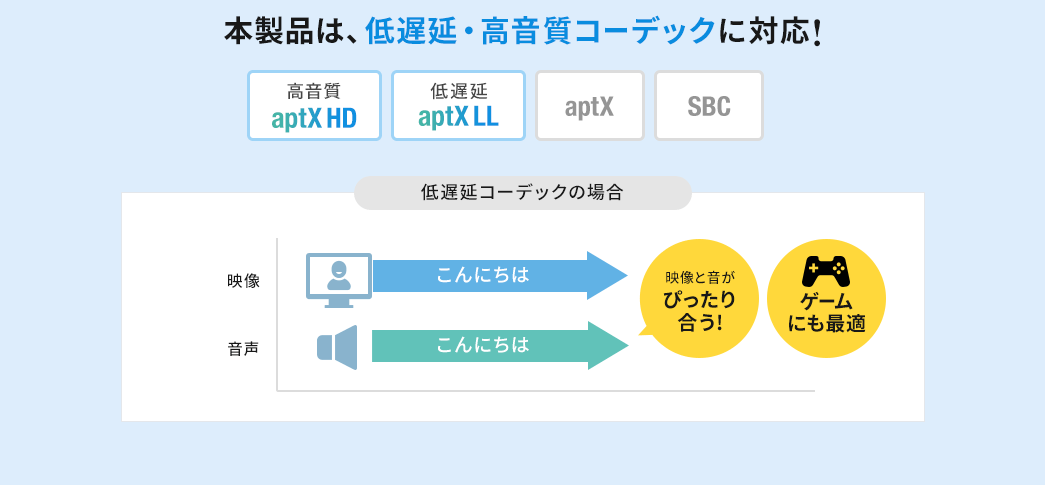

低遅延・高音質性能を発揮するにはスピーカー・トランスミッターの両方が
aptX LL/aptX HDに対応している必要があります。

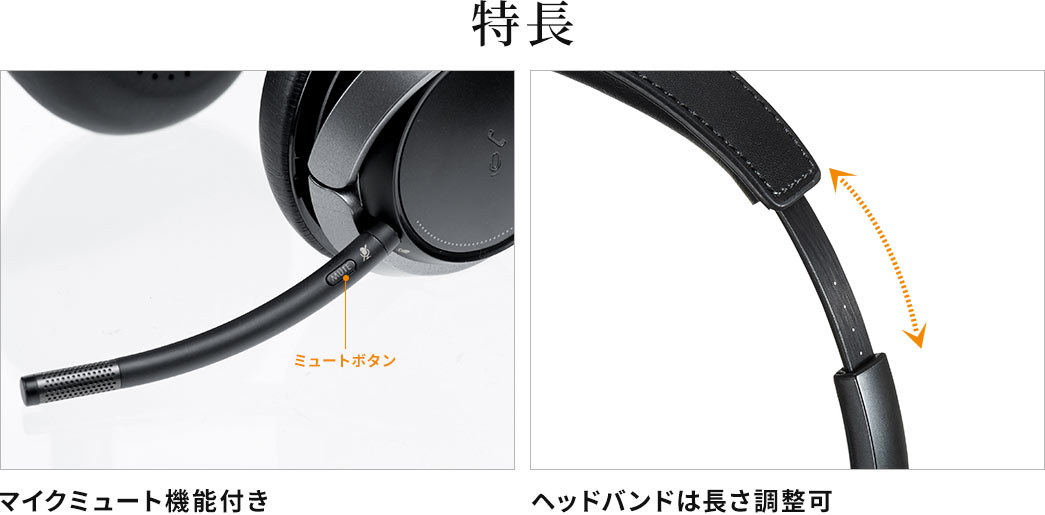
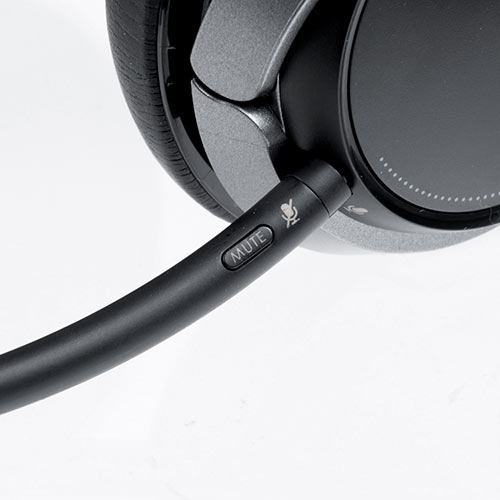
マイクを一時的に停止し、こちら側の音声を相手に聞こえなくするミュート機能付きです。
ヘッドバンドは伸縮するので、頭にぴったり合った長さに調整できます。
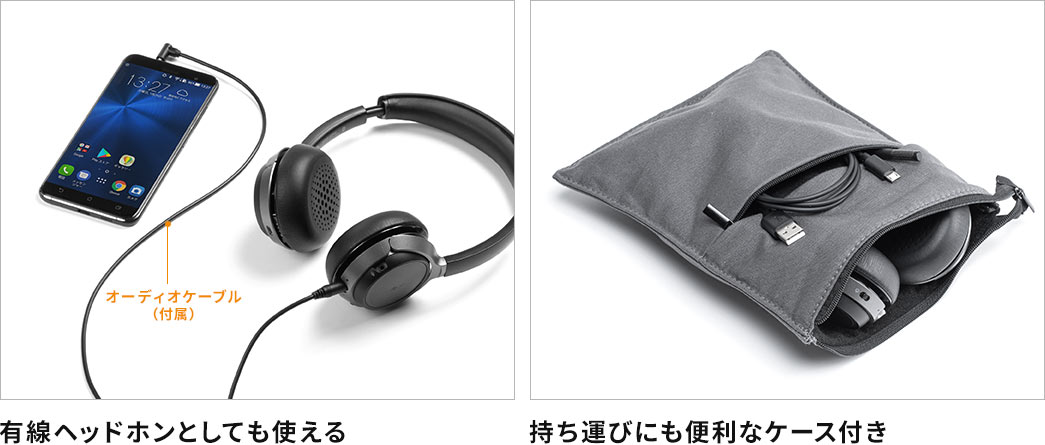
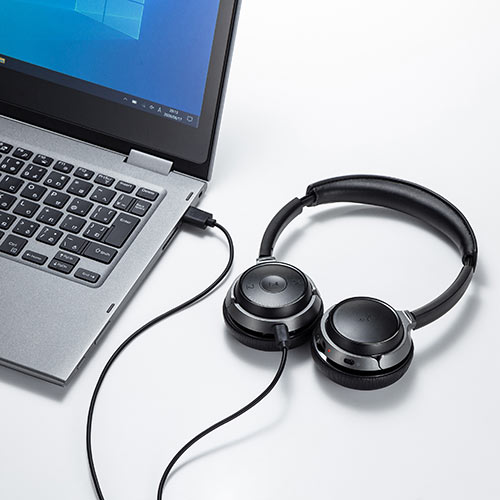
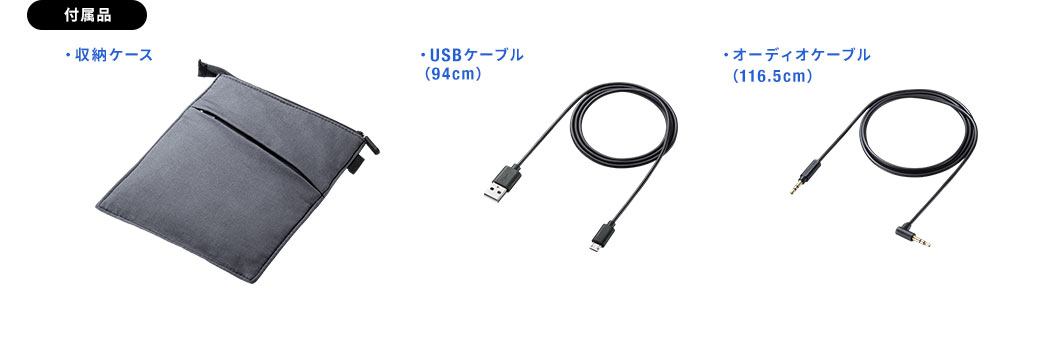
付属のオーディオケーブルを接続して、スマートフォンやオーディオ機器の音楽を聴くことができます。
※3.5mm 4極ミニプラグのケーブルには対応していません。
※通話には対応しておりません。
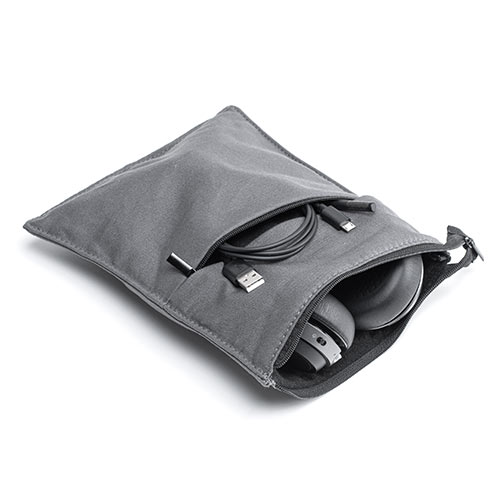
ヘッドセットと、充電ケーブルなどを収納できます。


ヘッドセットの音が聞こえません。また、音声入力ができません。
(パソコンの場合)
A.
下記内容をご確認ください
1.「スタート」→「コントロールパネル」→「サウンドとオーディオデバイス」を開きます。
2.「オーディオ」タブを選択し、「音の再生」「録音」のデバイスがBluetoothデバイスになっていることを
確認してください。
3.「音声」タブを選択し、「音の再生」「録音」のデバイスがBluetoothデバイスになっていることを確認してください。
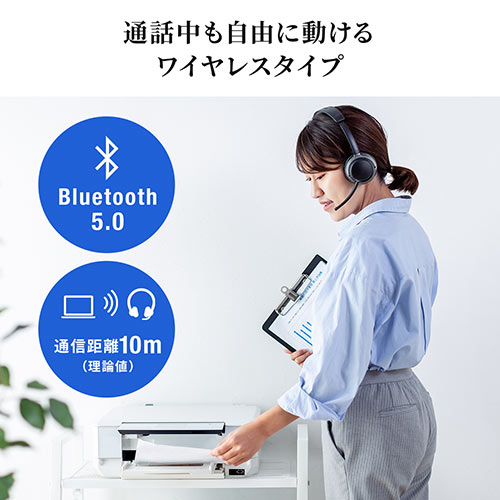
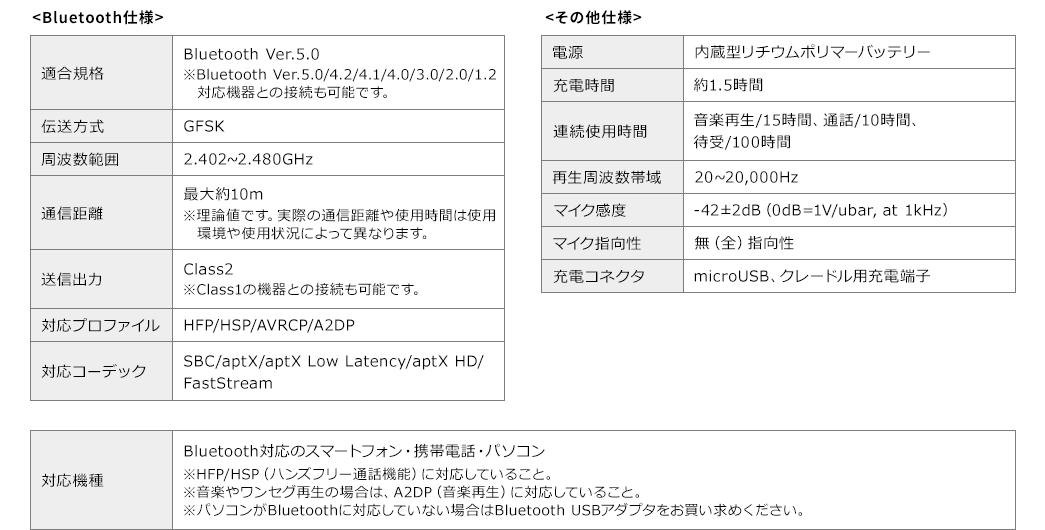
ヘッドセットとデバイス(接続しているパソコンやスマートフォンなど)の通信距離は?
A.
下記内容をご確認ください
10mまでです。間にコンクリート壁などの障害物があると、通信距離は短くなります。
他のBluetooth使用者によって通信内容を傍受されますか?
A.
下記内容をご確認ください
いいえ。ペアリングによって通信が保護されます。
使うたびにペアリング作業をする必要がありますか?
A.
下記内容をご確認ください
いいえ。基本的には初回だけです。電源を切っても、ペアリングの設定は残りますが、
機器によっては再度ペアリングを行ってください。
電話とヘッドセットの接続が途切れたら、再接続する必要がありますか?
A.
下記内容をご確認ください
電話の機種によって異なります。自動的に再接続する機種と、そうでない機種があります。
※詳しくは接続機器の説明書をご覧ください。
ヘッドセットから雑音が聞こえる。
A.
下記内容をご確認ください
通信範囲を超えたり、壁や人間の身体(接触した状態)などを挟むと雑音が入ります。
特長
仕様
対応
注意事項
まだユーザーレビューはありません
感想を投稿してポイントもゲットしよう
よくある質問(Q&A)
ご購入の際に気になることはございますか?
実際にお問合せの多かった質問や疑問をご案内します。
Q使用中に「ピッピッ」と2回電子音が鳴るのはどういう時でしょうか?
A使用中に「ピッピッ」と2回電子音が鳴るのは、バッテリー残量低下の警告音になります。
警告音が鳴った際は、早めに充電を行ってください。
関連カテゴリを見る
カテゴリ一覧
シーンから選ぶ
オフィス家具・ホーム家具
日用品(オフィス・ホーム)
インク・用紙
パソコン関連アイテム
入力機器・周辺機器
音声関連機器
スマホ・タブレット関連
メモリー・メディア

トップページ | 特定商取引法に基づく表記 | プライバシーポリシー | ご利用規約
Copyrights(C) esupply All Rights Reserved.

オフィス全般

オフィス作業・デスク周り

会議室

サーバールーム

テレワーク

机・デスク

椅子・チェア

パソコンラック・スタンド

サーバーラック

テレビスタンド

壁掛け・天吊り 金具

モニターアーム

机上ラック・モニター台

ワークブース

デスク下収納

デスクエクステンダー

傾斜台・ライティングボード

パンチングボード

機器収納ボックス

シェルフ

ホワイトボード

パーテーション

プロジェクタースタンド・台

プリンター台・プリンターラック

CPUスタンド

ノートPCスタンド

回転台

テレフォンスタンド

ラックワゴン・ファイルワゴン

デスクワゴン

ヘッドホンスタンド・ホルダー

ブックスタンド

プロジェクタースクリーン

収納・整理

各種ラック

保管庫・収納庫

掃除機スタンド

消毒液台・スタンド

サイドテーブル・コンパクトデスク

ケース一体型キーボード

新型iPad Pro(M4) / Air(M2)

iPad・タブレットPC液晶フィルム

iPad pro 12.9インチ(第6世代)

iPad Pro 11インチ(第4世代)

iPad(第10世代)

タブレット壁掛け

タブレットホルダー

タブレットスタンド

タッチペン

iPad

iPad mini

iPad・タブレットPCケース

クリーナー

収納ケース

iPhone 17 対応アクセサリ

iPhone・スマートフォン保護フィルム

iPhone 15 対応アクセサリー

iPhone 14 対応アクセサリ

スマホスタンド

スマホクーラー

タッチペン

スマホホルダー・スマホポーチ

自撮り棒

スマホケース

その他

iPhone 11 対応アクセサリ

iPhone 12 対応アクセサリ

iPhone 13 対応アクセサリ

コネクタキャップ
iPhone 16 対応アクセサリー

SDカード

microSDカード

コンパクトフラッシュ(CF)

USBメモリ

ハードディスク(HDD)

SSD

増設メモリ

Mac用メモリ

CD/DVDドライブ